 Quiz Notebook
Notability
틀린 문제를 모아, Notability에서 다시 풀기
문제는 Wrongnote Maker에서 모으고, 풀이와 오답 이유는 익숙한 Notability에 적어보세요.
오답노트 PDF 웹 체험지금 쓰는 노트 앱에 퀴즈와 복습을 더하세요. 정리한 자료를 공부용 덱으로 완성하고, 다시 풀 문제는 PDF로 모아 PDF 필기를 지원하는 노트 앱에서 복습하세요.
공식 문서로 확인한 활용 경로입니다. 앱 사이의 전체 파일 이동은 아직 실기기에서 시험하지 않았습니다.
노타빌리티에 오답노트 PDF 가져오기
- Wrongnote Maker에서 다시 풀 문제를 고르고 PDF로 저장합니다. 문제의 지문·그림·선지가 빠지지 않았는지 확인하세요.
- Notability의 가져오기에서 저장한 PDF를 선택합니다. iPad 공식 안내에서는 Library의 +New를 길게 눌러 Import로 들어갑니다.
- PDF를 열고 펜으로 다시 풀어봅니다. 틀린 이유와 다음에 확인할 조건을 자신의 말로 적습니다.
위 가져오기 절차는 iPad용 공식 안내를 기준으로 합니다. 다른 기기에서는 메뉴와 기능을 확인하세요. PDF로 가져온 문제의 원문과 앱에서 새로 쓴 펜 획은 다릅니다.
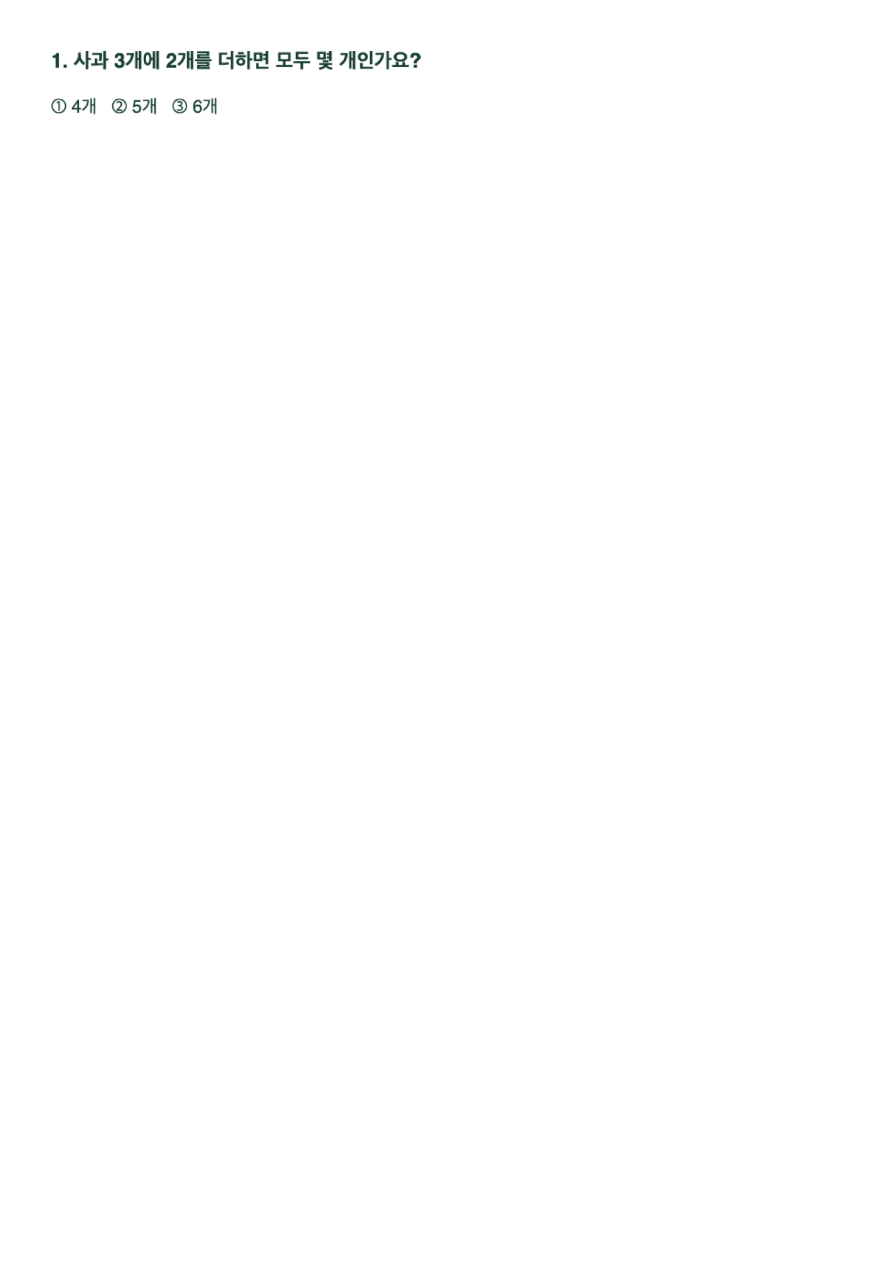
웹 체험판은 한 번에 최대 2문제, 한 문제 한 쪽의 PDF로 저장합니다. 디지털 PDF 직접 선택을 기준으로 하며, 사진·스캔이나 유료 앱의 모든 기능을 포함하지 않습니다.
PDF 옆에 풀이 여백이 더 필요하다면
오답노트를 다시 풀 때 문제 옆에 놓친 조건과 풀이 이유를 적어보세요. Notability는 PDF를 가져오는 단계에서 페이지 좌우에 빈 공간을 추가하는 방법을 안내합니다.
- 필기 전 PDF를 보관합니다. Wrongnote Maker로 문제를 모을 때 필요한 공통 지문·그림·선지를 함께 포함하고, 저장한 PDF를 열어 확인하세요. 원본은 남기고 풀이할 사본을 가져옵니다.
- Notability에서 PDF를 선택합니다. iPad의 Library에서 +New를 길게 누르고 Import → Files에서 파일을 고릅니다.
- 가져오기 메뉴의 Add space를 확인합니다. None은 추가 없음, Left는 왼쪽, Right는 오른쪽, Both는 양쪽 여백입니다. 필기할 위치에 맞게 선택하세요.
- 가져온 사본에서 다시 확인하고 풉니다. 문제·지문·그림이 온전히 보이는지 확인한 뒤 여백에 틀린 이유, 놓친 조건, 다시 볼 개념을 자신의 말로 적어보세요. 나중에 답을 보지 않고 풀 때는 보관한 필기 전 원본을 사용합니다.
여백 추가는 페이지 옆에 쓸 공간을 만드는 기능입니다. 누락된 지문을 복원하거나 원본에 이미 들어 있는 정답·필기를 지우지는 않습니다. 자동 오답 판별이나 Quiz Notebook과의 자동 연결·동기화도 아닙니다.
공식 문서 확인: 2026-10-11. iPad 가져오기 흐름을 기준으로 안내하며 기기·버전에 따라 메뉴가 다를 수 있습니다. 메뉴가 보이지 않으면 사용 중인 버전과 아래 공식 안내를 확인하세요. Android·웹에서 같은 메뉴가 제공된다고 확인한 것은 아닙니다.
공식 근거: Notability: Importing Files — Library / Add Space to Imported PDFs · Wrongnote Maker 웹 체험
필기한 개념은 질문과 답으로
Notability는 앱에서 쓴 필기를 텍스트로, 손으로 쓴 수식을 이미지로 변환하는 기능을 안내합니다. 변환한 텍스트에서 외울 질문과 답을 고르거나 자신의 AI에게 후보를 요청할 수 있습니다. 수식에는 LaTeX 편집 기능도 있지만 Quiz Notebook 입력란의 수식 표시는 버전별로 확인해야 합니다.
적응하다 | adapt | adopt | affect | effect
채택하다 | adopt | adapt | affect | effect
영향을 미치다 | affect | adapt | adopt | effect
효과 | effect | adapt | adopt | affect
실제 덱 만들기 영상 보기 →
문항 정리는 내가 쓰는 AI의 도움을 받아도 됩니다
AI는 사용자가 선택한 외부 서비스입니다. 본인 계정의 요금과 사용 한도가 적용되며, Quiz Notebook 구매에 AI 이용료가 포함되지 않습니다. 이 페이지는 자료를 AI에 자동 전송하지 않습니다.
요청문 복사
아래 학습자료에서 시험 대비용 질문과 정답 후보 10개를 추천해 주세요.
자료에 없는 사실은 만들지 말고, 의심되는 답이나 수정 제안은 별도로 표시해 주세요. 먼저 후보 번호·질문·정답·원문 위치·난이도를 표로 보여주세요.
내가 고른 번호만 다음 형식으로 출력해 주세요. 한 줄에 한 문항이며 제목·번호·설명·코드블록은 넣지 마세요.
질문 | 정답 | 오답1 | 오답2 | 오답3
정답과 오답은 중복하지 않고 모두 같은 범주의 헷갈릴 수 있는 항목으로 구성하세요. 오답을 확실히 만들 수 없으면 질문 | 정답만 출력하세요. 필드 안에는 세로줄과 줄바꿈을 넣지 마세요.
학습자료: [여기에 내가 제공할 수 있는 자료를 붙입니다]