 Quiz Notebook
PDF de repaso
Deja de fotografiar y recortar.
Saca tus preguntas falladas directamente del PDF del examen.
Solo necesitas el PDF del examen y los números de las preguntas que fallaste. Marca el área de cada pregunta y obtendrás un PDF con una pregunta por página y espacio para escribir debajo.
Crear un PDF de repaso gratis →Sin registro · hasta 2 preguntas por vez · repetible · tu PDF nunca se envía a un servidor
Tres formas de hacer un PDF de repaso
- Fotografiar cada pregunta y pegarla en la app de notas
La forma más común. Pero cada pregunta exige foto, recorte y ajuste de tamaño, y las fotos torcidas o borrosas se leen mal al repasar. - Imprimir una plantilla de errores en blanco y copiar a mano
La plantilla queda ordenada, pero tienes que copiar el enunciado. Los textos largos y los diagramas agotan. - Seleccionar las áreas de las preguntas en el PDF y guardar un PDF nuevo
Cada pregunta original queda en su propia página con espacio para escribir debajo. Es el método que explica esta página.
Guardar un PDF de repaso desde el PDF del examen
- Abre el PDF del examen. Usa material propio o que tengas permiso para usar.
- Anota el número y la página de cada pregunta fallada y arrastra sobre su área en esa página. Incluye el texto, el diagrama y las opciones.
- Guarda como PDF. Cada pregunta ocupa una página A4 vertical con espacio para escribir debajo. Importa el archivo en la app de notas que ya usas.
Límites de la demo web: PDF con texto, hasta 30 MiB y 50 páginas, hasta 2 preguntas por vez. El PDF gratuito solo incluye las preguntas y espacio en blanco. La demo no admite documentos solo escaneados, protegidos con contraseña ni rotados.
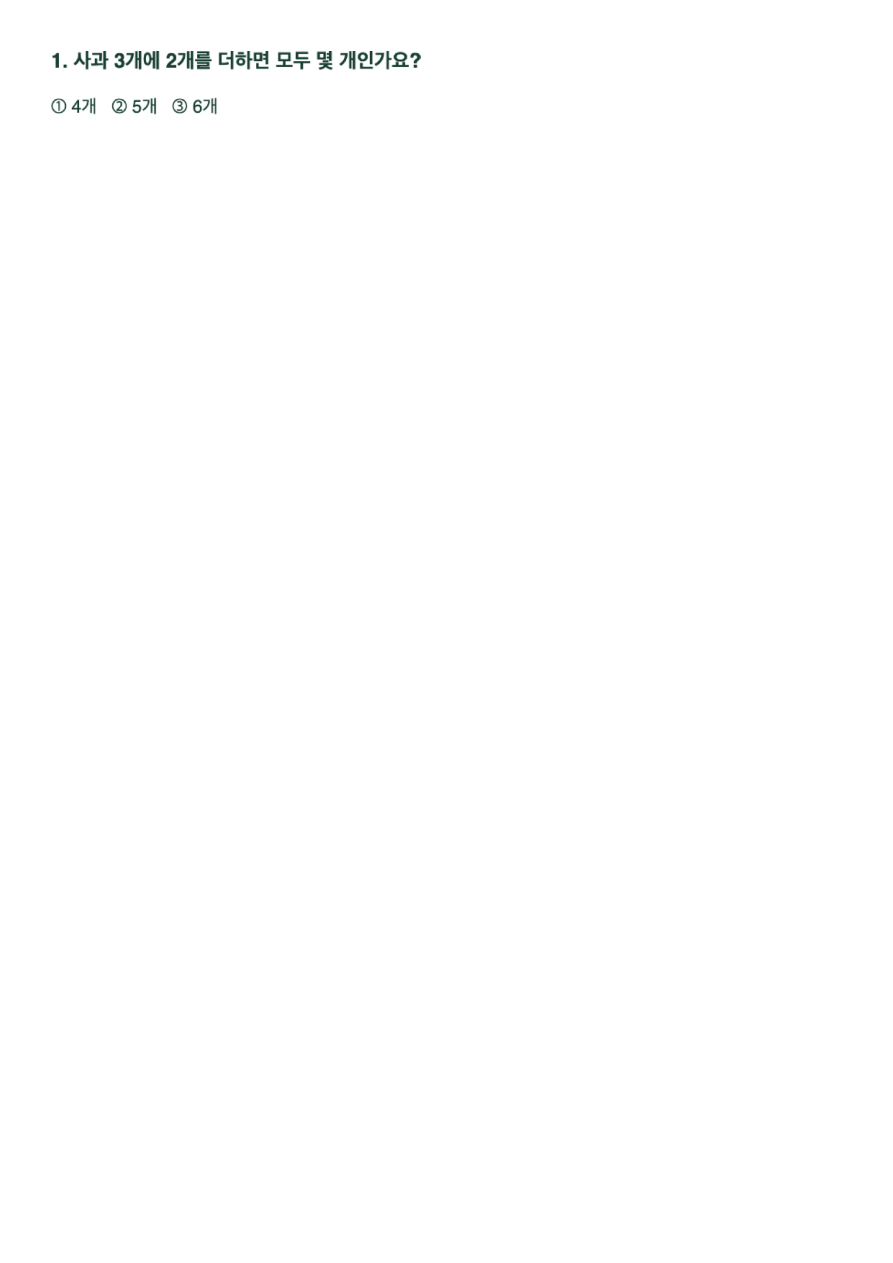
Importar el PDF guardado en tu app de notas
Puedes importar el PDF guardado en una app de notas que admita anotaciones en PDF. La disponibilidad varía según la app y su versión. Consulta las guías de abajo para los pasos de cada app. Los menús de importación y las funciones de lápiz varían según la app y la versión.
Importar un PDF de repaso en Notability →
Qué poner en cada página de repaso
Divide el espacio bajo cada pregunta en cuatro casillas y la página se relee rápido. Un cuaderno que solo copia la respuesta correcta no sirve la segunda vez.
- Por qué fallé
Una línea sobre por qué mi opción parecía plausible. No «no lo sabía», sino «se me escapó esta condición». - Qué revisar la próxima vez
La única condición que separa la respuesta correcta de la mía. Lo primero que miraré cuando aparezca el mismo tipo. - Resolver de nuevo
Tapa la respuesta y vuelve a intentarlo unos días después. Casilla vacía = pregunta aún sin repasar. - Otras notas
Conceptos relacionados, números de preguntas parecidas, dudas para el profesor.
La app y el pase web
La demo procesa 2 preguntas por vez. Para reunir un examen completo de una vez o guardar con una plantilla con casillas de análisis y líneas, usa la app independiente (compra única) o el pase web. Consulta en la página de la app las plataformas y precios disponibles.