Schreibe deinen Text, verwandele deine notwendigen Informationen in Karten und überprüfe ihn selbst, während du dich daran erinnerst, was du brauchst.
Diese koreanische Drehbuchüberarbeitung,
Eine neue Erklärung zu einfachen Notizen, Verwendung von PDF/TXT-Dateien, externen Notizen und Sprachwerkzeugen, Deck-Verbindung und Backup. Schreibe die Button-Namen auf dem Bildschirm so, wie sie sind, und führe dich durch die Ergebnisse, um sie bei jedem Schritt zu überprüfen.
Folgen Sie zunächst der kurzen Übung auf Seite 3. Wenn Sie Notizen machen möchten, lesen Sie Seiten 5~6, PDF-Seiten 8~10, Text- und Audioseiten 11~12 und Deckbuilding von Seiten 13~15.
Überarbeitete Standards
Überarbeitet basierend auf der Webimplementierung und der öffentlichen Bekanntmachung, die am 6. Oktober 2026 bestätigt wurde. Windows· Die Mac-Integration folgt auf die Einführung neuer Funktionen, gefolgt von 124 funktionsspezifischen Übungen. Die Menüs der installierten Apps können je nach Version variieren.
Dass Funktionen im Handbuch enthalten sind und Apps in jedem Store aktualisiert werden, sind unterschiedliche Angelegenheiten.
Öffentliche Web-App
Ich habe den Stift, den Textmarker, den Radiergummi, PDF-Speicher/Import, TXT Speichern/Importieren und die Deck-Verbindung für einfache Notizen auf dem öffentlichen Bildschirm überprüft. Notizen werden in diesem Browser auf diesem Gerät gespeichert.
Windows· Mac·iPad· Android Tablet PRO
Diese Notizfunktion ist auf allen vier Plattformen in die Update-Kandidatenquellen integriert. Zum Zeitpunkt dieser Überarbeitung war die vollständige Überprüfung der neuen Installationsdatei und der Store-Verteilung noch nicht abgeschlossen. Wenn die von Ihnen installierte App kein Menü hat, verwenden Sie bitte zuerst die öffentliche Web-App.
Bestehende 'Decks mit meiner KI bauen'
Windows, Unterscheide zwischen dem ENEX-Textworkflow auf Windows- und Mac-Versionen mit dem Menü 'Decks bauen mit meiner KI', und der neuen Funktion 'Simple Notes'. Ob die neue Notizen-Funktion veröffentlicht wurde, sollte entsprechend der installierten App-Version überprüft werden. Im Pro-Kandidaten war ein Notizeingabe-Button mit den Bildschirmen Home, Create und My Set verbunden.
Umfang dieser Erklärung
Das bedeutet nicht, dass in der Standard-Mobilversion eine neue Note-Funktion hinzugefügt wurde. Die Überprüfung von Vorgängen im Web bedeutet nicht, dass alle Apple Pencil-, S-Pen- oder Datei-Apps auf jedem Gerät überprüft wurden.
Das Deck ist keine Präsentationsfolie, sondern eine 'Sammlung von Lernkarten', die Fragen und Antworten sammelt.
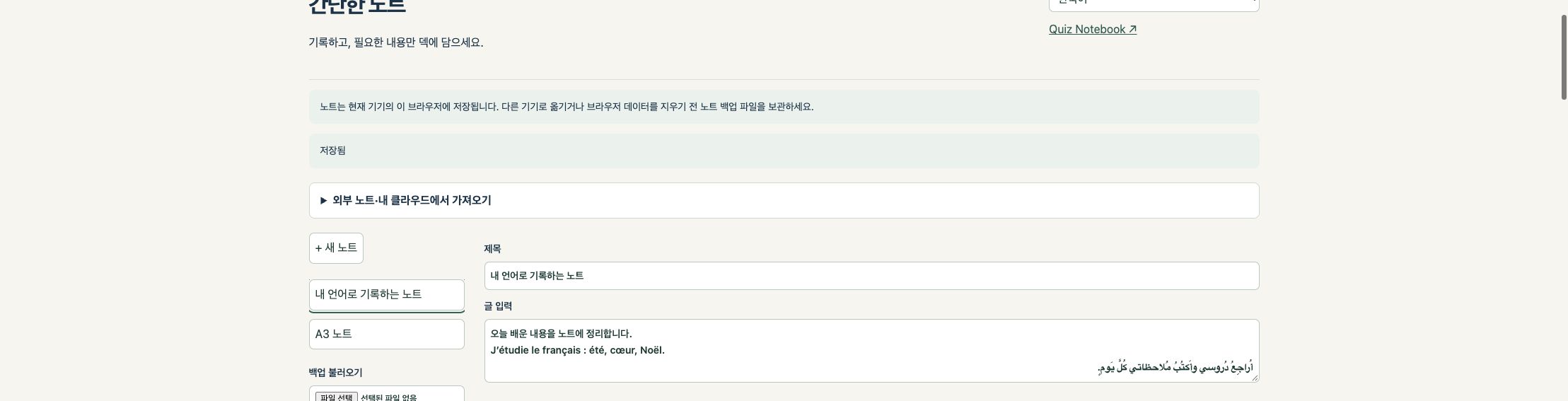
In 'Simple Notes' drücken Sie '+ Neue Notiz.' Geben Sie den Titel 'Water Review' ein.
Unter "Text eingeben" geben Sie "Die chemische Formel für Wasser ist H2O" ein und klicken Sie unten auf "Speichern". Überprüfen Sie das Etikett "Gespeichert".
Öffne 'Mit Deck verbinden'. Wähle 'Neues Deck erstellen' und nenne das Deck 'Science Review'.
Ändere 'Kopf-zu-Angesicht-Fragen' durch 'Was ist die chemische Formel von Wasser?' und 'Hinterseitenantworten' zu 'H2O'. Auch wenn der Titel oder der Text des Notizbuchs automatisch ausgefüllt wird, solltest du nicht davon ausgehen, dass es die richtigen Antworten sind.
Lies das Kästchen mit der Berechtigung, Materialien zum Deck hinzuzufügen, hake es an und klicke dann auf 'Auf Karte speichern'.
Drücken Sie 'Deck öffnen', um die Karte im Arbeitszimmer zu öffnen. Zuerst finden Sie die Antwort und prüfen Sie sie dann mit 'Antwort anzeigen'.
Gehe zurück zu den Notizen und lade 'Note Backup' herunter, um zu prüfen, ob die Dateien tatsächlich gespeichert sind.
Erfolgsbestätigung
Stellen Sie sicher, dass der Notiztitel "Water Review", der Deckname "Science Review", die Frage "Was ist die chemische Formel von Wasser?" und die Antwort "H2O" alle korrekt übereinstimmen.
Das Texteingabefeld, der Papierbereich und der Speichern-Button erfüllen jeweils unterschiedliche Zwecke.
Öffentlicher Web-App-Bildschirm · Selbstgeschriebene mehrsprachige Testsätze · Dies ist kein praktischer Gerätebildschirm für eine installierbare App. Das Bildschirmbeispiel ist auf Koreanisch. Button-Namen können je nach verwendeter Sprache und Version variieren.
Oben und links
Unter Sprachauswahl gibt es eine Anleitung, um externe Notizen zu importieren. Links finden Sie Neue Notiz, Gespeicherte Notiz, Backup und PDF-Import. Wenn Sie die Anweisungen falten, werden die Schreibwerkzeuge sichtbarer.
Mittlere und untere Teile
Unter dem Titel und der Texteingabe gibt es einen TXT-Button und Stift-/Papier-Werkzeuge. Wenn Sie ganz unten auf dem Papier gehen, sehen Sie 'Speichern', 'PDF abholen', 'Notizen sichern' und 'Mit Deck verbinden'.
Rückkehr ins Studierzimmer
Wenn Sie oben in der Web-Notiz auf 'Quiz Notebook ↗' klicken, kehren Sie zum Arbeitszimmer zurück. Direkt nach dem Speichern einer neuen Karte können Sie dieses Deck direkt betreten, indem Sie auf 'Deck öffnen' klicken. Speichern Sie Ihre Notizen, bevor Sie weiterziehen.
05 · Bestimmung der Papiergröße und des Zeilenabstands
Vor dem Schreiben können Sie das Papier auswählen und nach dem Fertigstellen die Leitlinien verstecken.
Aus dem Abschnitt "Papier" des neuen Notizbuchs wählen Sie A4, A3 oder Buchstabe. Standardmäßig ist A4.
Mit aktivierter 'Line Show' setzen Sie den 'Line Space (mm)'. Wählen Sie einen Bereich von 4~20 mm mit einem 0,5 mm Intervall.
Schreibe die Richtlinien mit. Wenn du nach dem Ende deiner Notiz keine Zeile brauchst, schalte 'Zeile anzeigen' aus.
Klicken Sie auf 'Speichern'. Der aktuelle Zeilen-Anzeigestatus wird ebenfalls in den PDF- und Bildkarten angezeigt, daher prüfen Sie bitte vor dem Export.
Tatsächliche Papiergröße
A4: 210 × 297 mm / A3: 297 × 420 mm / Buchstabe: 215,9 × 279,4 mm. Der auf dem Bildschirm angezeigte Millimeter variiert je nach Vergrößerung und Bildschirmgröße. Beim Drucken sollten Sie 100 % Vergrößerung als Standard wählen.
Wenn du das Papier nicht wechseln kannst
Stiftzeile, Foto, Nach dem Einfügen des PDFs wird die Papiergröße festgelegt. Wenn Sie eine andere Größe benötigen, erstellen Sie zuerst eine neue Notiz und stellen Sie die Größe ein. Selbst wenn Sie die Zeile schließen, wird der Text nicht gelöscht.
Wir stellen Ihnen nur die Werkzeuge zur Verfügung, die Sie zum Schreiben benötigen.
Stift und Dicke
Wählen Sie den 'Stift' und wählen Sie aus dünnen, regelmäßigen oder dicken Linien. Schwarz, Rot, Blau, Grün und Gelb sind verfügbar. Die Funktion, die die Dicke je nach Stiftdruck ändert, wurde nicht enthalten.
Textmarker, Radiergummi, rückgängig machen
'Markierung' wird durch eine feste gelbe durchscheinende Dicke hervorgehoben. Die fünf Farben und drei Dickenstufen gelten für den Stift. 'Radiergummi' löscht Notizen, die in dieser Notiz hinzugefügt wurden, und 'Rückgängig' setzt die letzte Schreibaktion zurück. PDF-Hintergründe und Fotos können nicht mit dem Radiergummi gelöscht werden, und der Eingabetext wird in 'Texteingabe' bearbeitet.
Foto angehängt
Wähle eine WebP-Datei mit 'Foto anhängen' oder JPG, PNG und WebP. Die Originaldatei ist bis zu 15 MB groß und hat eine Gesamtgröße von weniger als 50 Millionen Pixeln (50 MP). Wenn du in eine Notiz speicherst, verkleinere die Größe auf deinem Gerät. Bewahre das Originalfoto separat auf. Wenn du ein weiteres Foto hinzufügst, wird das aktuelle Foto ersetzt, also sichere es zuerst.
Wenn du fortgeschrittene Handschrift brauchst
Wenn Sie Handschrifterkennung, Formelkonvertierung oder verschiedene Pinsel benötigen, arbeiten Sie in Ihrer üblichen Notiz-App und importieren Sie sie als PDF oder Text. Es gibt keine Funktion, um Handschrift in dieser Notiz automatisch in Text oder LaTeX umzuwandeln.
07 · Der Unterschied zwischen 'Speichern' und 'Notiz-Backup'
Speichere in diesem Browser und Backups in Dateien, die du bewahrst.
Nachdem Sie geschrieben haben, klicken Sie auf 'Speichern' und aktivieren Sie 'Gespeichert'. Wenn es eine Änderungsanzeige gibt, die nicht gespeichert wurde, schließen Sie den Bildschirm nicht.
Bevor Sie auf ein anderes Gerät wechseln oder Browserdaten bereinigen, tippen Sie auf 'Notizen sichern'.
Überprüfe, ob das 'Note Title.qn-note.json' tatsächlich im Ordner Datei, App und Downloads erscheint.
Auf dem Gerät, das Sie wiederherstellen möchten, klicken Sie unter "Simple Notes" auf 'Backup laden' und wählen Sie diese Datei aus.
Titel, Text, Stiftzeilen, Fotos, PDF-Hintergründe und Zeileneinstellungen werden mit dem Original verglichen. Notizen und Backups vom Originalgerät werden bis zum Abschluss der Überprüfung aufbewahrt.
Was sicherst du auf einmal?
"Notiz-Backup" behält nur eine aktuell ausgewählte Notiz. Das unterscheidet sich vom Sichern aller Notizen oder dem Sichern eines Decks im Arbeitszimmer. Bewahren Sie Dateien für jede wichtige Notiz auf. Da Backups die Notizen selbst enthalten, speichern Sie sie nicht in öffentlichen Ordnern oder geteilten Links.
Umfang der Gerätespeicherung
Selbst auf demselben Computer erscheinen dieselben Notizen möglicherweise nicht automatisch in verschiedenen Browsern oder Profilen. Da Daten durch Inkognitomodus, Browser-Datenlöschung oder Gerätsreset verloren gehen können, sichern Sie bitte zuerst Ihre Dateien.
Es ist praktisch, sowohl das PDF zum Ansehen und Ausdrucken als auch die Backup-Notizen zum Nachbearbeiten aufzubewahren.
Überprüfen Sie Titel, Text, Foto und Handschrift. Um Linien zu entfernen, schalten Sie 'Zeilen anzeigen' aus.
Klicken Sie auf 'Speichern' und wählen Sie dann 'PDF abrufen'.
Öffnen Sie das gespeicherte PDF in einem anderen PDF-Viewer, um Schriftart, Bilder, Handschrift und Seitengrößen zu überprüfen.
Wenn du später die Stiftlinien bearbeiten musst, erhältst du auch ein 'Notiz-Backup' für dieselbe Notiz.
Auf welcher Seite erscheinen Schrift und Handschrift?
Der Titel und der Haupttext, der in "Text eingeben" geschrieben sind, erscheinen zuerst auf der Textseite des PDFs. Wenn eine Handschrift, ein Foto oder ein PDF-Hintergrund vorhanden ist, erscheint das Papier auf einer separaten Seite am hinteren Ende. Der Eingabetext und die Handschrift überlappen sich nicht automatisch auf einer Seite. Langer Eingabetext kann in mehrere Seiten unterteilt werden.
Was bleibt in der Bildqualität erhalten?
Bei der Wiederherstellung des importierten PDF-Hintergrunds werden Text-, Vektor- und Bildressourcen von der Originalseite hinzugefügt. Neu eingegebener Text, Handschrift und Fotos in Notizen werden gerendert und im PDF enthalten, sodass nicht alle Elemente zu bearbeitbaren Vektoren werden.
Ursprüngliche Erhaltung
Hinweis: Fotos können verkleinert werden, und die Anzeigegröße des PDF-Hintergrunds kann an das ausgewählte Papier angepasst werden. Das bedeutet nicht, dass "die Originaldatei und die Bytes identisch sind." Führen Sie separate Backups des Original-PDFs, der Fotos und der Bearbeitungsdateien auf.
Nachdem du die erste Notiz in ein PDF umgewandelt und neu geladen hast, kannst du eine zweite Notiz darüber schreiben.
Klicken Sie auf 'PDF importieren' und wählen Sie die PDF-Datei aus.
Wählen Sie die erforderliche Seite aus 'Seite' aus, wählen Sie das Papier und klicken Sie dann auf 'Als Notiz importieren'.
Stelle sicher, dass der Originalinhalt als fester Hintergrund erscheint, und füge dann mit einem Stift Notizen oben drauf.
Wenn Sie einen Radiergummi verwenden, werden nur die in dieser Notiz hinzugefügten Stiftlinien gelöscht. Die bereits im PDF enthaltenen Notizen bleiben erhalten.
Speichere das erste PDF, das aktuelle Notiz-Backup und das zweite PDF separat unter verschiedenen Namen, um sie zu unterscheiden.
Importbedingungen
PDF Wählen Sie eine Seite innerhalb von maximal 20 MB oder bis zu 1.000 Seiten aus. Mehrere Seiten werden nicht automatisch zu einer einzigen Notiz zusammengeführt. PDFs, die verschlüsselt, beschädigt oder nicht unterstützt sind, öffnen sich möglicherweise nicht richtig.
Annotiertes PDF
Um fehlende Kommentare zu vermeiden, werden PDFs mit übrig bleibenden Kommentaren derzeit abgelehnt. Exportiere die Notizen aus der Notiz-App als abgeflachte PDF, inklusive Notizen und Hintergründe, und importiere sie dann erneut. Du kannst versuchen, nur die notwendigen Teile als separate Dateien zu erstellen.
10 · Verwendung anderer Notiz-Apps und meiner Cloud
Wähle die Dateien selbst aus und importiere sie, dann sichere sie an den von dir gewählten Ort.
Goodnotes· MyScript-Notizen· OneNote· Exportiere die benötigten Notizen aus Evernote als PDFs. Stelle zuerst sicher, dass deine Notizen und der Hintergrund enthalten sind.
Im Quiz Notebookwählen Sie Dateien und Seiten aus 'PDF importieren' aus. Originale App-Stiftzeilen werden nicht bearbeitet; stattdessen wird eine neue Handschrift über das PDF gelegt.
Google Drive·iCloud Drive· OneDrive· Dropbox speichert .qn-note.json Backup-Dateien. Wenn Ihr Browser nicht direkt nach Ihrem Speicherort fragt, verschieben Sie die heruntergeladenen Dateien in einen Cloud-Ordner.
Aus dem Dateiauswahlfenster auf einem anderen Gerät laden Sie die Cloud-Datei herunter und öffnen Sie sie mit 'Backup laden'. Der sichtbare Cloud-Standort hängt von der installierten App und den Geräteeinstellungen ab.
Ändere zuerst die dedizierte Datei
Es gibt keine Funktion, .one-, .goodnotes- oder .nebo-Dateien so zu importieren und sie entsprechend ihrer ursprünglichen Struktur zu bearbeiten. PDF dient zur Erhaltung des Aussehens, TXT für die Verwendung von Eingabetexten und .qn-note.json zum Nachbearbeiten Quiz Notebook Notizen.
Auto-Sync
Diese Notizen selbst werden weder auf unseren Server hochgeladen noch automatisch synchronisiert. Um sie in My Cloud zu speichern, müssen Nutzer Dateien direkt speichern und auswählen. Notizen erscheinen auf anderen Geräten nicht allein durch das Einloggen mit einem Konto.
11 · Speichere den Artikel als TXT und importiere ihn wieder
Bearbeiten Sie Transkripte oder kopierte Texte, um Textdateien zu erstellen, die sich perfekt als Lernmaterialien eignen.
Schreiben oder fügen Sie den Inhalt in 'Text eingeben' ein und überprüfen Sie Sätze, Zahlen und Symbole.
Klicken Sie auf 'Text als .txt speichern'. Die Datei enthält sowohl den Titel als auch den Eingabetext und wird im UTF-8-Format gespeichert.
Wählen Sie .txt Datei unter 'Textdatei importieren' aus. Importieren Sie die aktuelle Notiz als neue Notiz, ohne sie zu überschreiben.
Der Titel der importierten Notiz ist der Dateiname, und der Hauptteil ist der vollständige Text der Datei. Wenn Sie die exportierte Datei erneut importiert haben, überprüfen Sie auch den Titel ganz am Anfang des Haupttexts und ändern Sie ihn bei Bedarf.
Nutze es als Textressource, um Fragen und Antworten in 'Connect with Decks' oder für PROs 'Build Decks with My AI'-Funktion zu teilen.
Importlimit
Der Haupttext der Notiz umfasst bis zu 4.000 Zeichen. Für den TXT-Import muss die Dateigröße 20.000 Bytes oder weniger betragen, UTF-8, und der Gesamttext muss 4.000 Zeichen oder weniger betragen. Wenn die Exportdatei mit einem Titel das Limit überschreitet, importieren Sie sie bitte separat.
Dinge, die nicht zum Schreiben werden
Handschriftlicher Text, Fotos und PDF-Hintergründe sind nicht in der TXT enthalten. Das Importieren von TXT ist kein OCR oder automatische Fragestellung. Für lange Aufnahmen teilen Sie sie bitte auf oder verwenden Sie das originale TXT direkt aus dem PRO AI-Aufgabenbildschirm.
12 · Das, was du gesagt hast, schriftlich festzuhalten
Einfache Diktierung wird von Gerätefunktionen übernommen, während traditionelle Aufnahmen mit professionellen Werkzeugen durchgeführt werden.
Komm jetzt beim Sprechen ein
Drücken Sie das Feld 'Text eingeben' in der Notiz und verwenden Sie das Mikrofon oder die Diktierfunktion auf der Tastatur Ihres Geräts. Lesen Sie die Eingabe und korrekte Zahlen, Namen, Formeln und negativen Ausdrücke und speichern Sie sie dann als TXT. Diese Notiz wird nicht separat aufgenommen oder als Audio übertragen.
Vorhandene Audiodateien
.m4a·. Es gibt keine Funktion, um MP3-Dateien oder ähnliche Dateien direkt in Notizen umzuwandeln. Man kann Text kopieren oder exportieren, der aus MacWhisper, einfach auf Aufnahme oder Clova Note transkribiert wurde.
Apps zum gemeinsamen Nutzen
MacWhisper ist der Name der Mac-Direktverteilung. Die Mac App Store-, iPhone- und iPad-Versionen heißen Whisper Transcription. Just Press Record wird auf Mac, iPhone, iPad und Apple Watch verwendet, und von der Uhr aufgezeichnete Aufnahmen werden zur Transkription an das iPhone gesendet. Clova Note stellt das PC-Web, Android- und iOS-Routen bereit.
Unterstützte Sprachen und Gebühren
Die Unterstützung für 11 Sprachen auf dem Notizbildschirm garantiert keine Spracherkennung für 11 Sprachen in externen Apps. Überprüfen Sie die unterstützten Sprachen, Gebühren und den Online-Verarbeitungsstatus jedes Dienstes. Externe App-Konten oder Nutzungsgebühren sind bei Quiz Notebook Käufen nicht enthalten.
Das Überprüfen des Decknamens, der Head-up-Frage und der Antwort auf den Schwanz kann helfen, Verwirrung zu vermeiden.
Nachdem Sie die Notizen gespeichert haben, öffnen Sie den Abschnitt "Mit Deck verbinden" am unteren Rand des Papiers.
Im Web kannst du entweder ein neues oder ein bestehendes Deck wählen. Hinweis-Links für PRO-Update-Kandidaten bieten derzeit einen Weg zur Erstellung neuer Decks.
Schreibe den Namen des Decks separat, wie zum Beispiel 'Science Review', Head-up-Fragen wie 'Was ist die chemische Formel von Wasser?' und Backside-Antworten wie 'H2O'.
Handschrift, Fotos, Wenn Sie ein PDF haben, erscheint das Notizbild zusammen als Bild auf der Vorderseite. Es erkennt Handschrift nicht automatisch als Textkarte.
Lesen Sie das Kontrollkästchen für Datenberechtigungen und klicken Sie auf 'Auf Karte speichern'. Wenn 'Karten wurden im Deck gespeichert.' erscheint, klicken Sie auf 'Deck öffnen'.
Die Beziehung zwischen Karten und ihren Originalen
Die ursprünglichen Notizen bleiben unverändert. Selbst wenn Sie die Notizen danach bearbeiten, werden die bereits gespeicherten Karten nicht automatisch aktualisiert. Bitte überprüfen und überarbeiten Sie den Inhalt der Karte.
Synchronisation und Bildgröße
Wenn du ein Bild zu einem Deck hinzufügst, das im Web synchronisiert, können die Synchronisationseinstellungen auf dieses Deck angewendet werden. Das unterscheidet sich von der automatischen Notizbuch-Synchronisation. Wenn das Bild die Kartengrößenbegrenzung überschreitet, wirst du aufgefordert, das Speichern zu stoppen und es als PDF- oder Notiz-Backup zu behalten.
14 · Erstellen Sie Fragen, die Sie mit Ihrer KI überprüfen können
Fordere → Materialien an, → die Antworten der KI zu überprüfen, zu adoptieren → zu speichern → zu überprüfen, zu adoptieren, zu speichern.
Öffne in PRO 'Dein eigenes Deck erstellen' und 'Deck mit meiner KI bauen'. Überprüfe zuerst, ob die Installationsversion dieses Menü hat.
Wählen Sie den Studienbereich aus Materialien aus, die Sie verwenden dürfen, wie TXT oder Evernote ENEX Text. Halten Sie Titel und Quelle zusammen.
Erstellen Sie eine Anfrage mit der gewünschten Anzahl an Fragen, Schwierigkeitsgrad und Beispielen und führen Sie sie direkt mit Ihrer eigenen externen KI aus.
Importiere das KI-Ergebnis-JSON im angegebenen Format in den Arbeitsbereich. Vergleiche mit dem Originaltext, ändere Fragen, Antworten und Erklärungen und "adoptiere" nur die zu verwendenden Elemente.
Nachdem ich auf 'Speichern im Deck' geklickt habe, überprüft die App die tatsächliche Anzahl der Karten, deren Inhalt und die richtige Antwort. Nur weil die KI es vorgeschlagen hat, garantiert das nicht die richtige Antwort.
Verwechsle Abonnements nicht mit APIs
Dieser PRO-Workflow ist eine Methode, bei der Sie Ihre Anfrage direkt an Ihre externe KI senden. Sie unterscheidet sich von separaten API-Verbindungs- und Erstellungsanfragen für Webdienste. Bezahlte Chat-Abonnements enthalten keine API-Nutzungsgebühren.
Persönliches Lernen und Rechteprüfung
Wir empfehlen, KI-generierte Materialien für persönliche Lernzwecke zu verwenden. Vor der externen Offenlegung, Verbreitung oder dem Verkauf sollten Sie das Urheberrecht, die Privatsphäre und Nutzungsbedingungen der Originalmaterialien und Liefermaterialien prüfen. Diese Mitteilung ersetzt nicht die Erlaubnis zum Erwerb von Rechten.
Während der Arbeit werden die Materialien und das zu untersuchende Deck an verschiedenen Orten gelagert.
Job-Backup
Wenn Sie den Originaltext, die Anfragen, die KI-Kandidaten und den Überprüfungsstatus erneut öffnen möchten, erhalten Sie ein Backup des KI-Aufgabenbildschirms. Wenn Sie eine ausgesetzte Aufgabe fortsetzen, wählen Sie die Datei unter 'Aufgabe Backup wiederherstellen' aus. Überprüfen Sie, wo das Archiv gespeichert ist, da es möglicherweise sensiblen Originaltext enthält.
Fertiges Deck
Speichere den 'adoptierten' Gegenstand in deinem Deck und öffne ihn aus der Setlist der App. Gehe nicht davon aus, dass ein Backup deines Werks automatisch das Deck der App wiederherstellt; überprüfe die tatsächliche Anzahl der Karten, die du siehst, sowie die Details davor und danach.
Umfang von Evernote ENEX
ENEX für KI-Aufgaben dreht sich um die Verwendung von Text. Es OCR-t nicht automatisch Bilder, Scans oder Anhänge. Um das ursprüngliche Notizformat zu sehen, exportiere es als PDF und importiere es in eine einfache Notiz.
Wenn du immer wieder scheiterst
Unterscheide zwischen Formatfehlern in KI-Ergebnissen, unzureichendem Originaltext und Inhaltsfehlern in den Fragen. Speichere Dateien und überprüfe Fehlermeldungen sowie App-Versionen. Hänge keine API-Schlüssel, Authentifizierungsnummern oder komplette Originaldateien an öffentliche Anfragen an.
16 · Unterscheidung zwischen einem Deck-Wiederherstellungsschlüssel und einem Noten-Backup
Der Wiederherstellungsschlüssel ist der Schlüssel zur Synchronisation des privaten Decks, nicht die Backup-Datei mit den Notizen.
Wenn du einen Wiederherstellungsschlüssel brauchst
Wenn die verschlüsselte Deck-Synchronisation im Web-Lernraum eingerichtet ist, melden Sie sich mit demselben E-Mail-Konto auf anderen Geräten an und geben Sie den vorhandenen Wiederherstellungsschlüssel ein, um die Synchronisation zu entsperren. "Entsperre Synchronisation" ist der Prozess, den Schlüssel zu entsperren, um den Inhalt des Decks auf Ihrem aktuellen Gerät zu verwenden.
Wann du es zum ersten Mal machst und wenn du es wieder öffnest
Wenn Sie es zum ersten Mal einrichten, erstellen Sie einen neuen Schlüssel und speichern Sie ihn in 'Archive Recovery Key Files'. Beim erneuten Öffnen fügen Sie den bestehenden Schlüssel ein oder verwenden Sie die Dateiimportfunktion auf dem Bildschirm. Das Erstellen eines neuen Schlüssels zum Öffnen eines bestehenden Decks ist keine Wiederherstellungsmethode.
Wo lagerst du sie?
Wir empfehlen, einen Passwortmanager oder einen eingeschränkten verschlüsselten Speicher zu verwenden. Wenn Sie Dateien in Ihrer Cloud speichern, prüfen Sie die Einstellungen für den Kontoschutz und das Freigeben. Senden Sie sie Ihnen per E-Mail oder legen Sie sie in öffentliche/geteilte Ordner, damit jeder, der darauf zugriff, den Schlüssel lesen kann. E-Mail-Authentifizierungsnummern und Wiederherstellungsschlüssel unterscheiden sich.
Wenn du es verloren hast
Der Betreiber behält den Wiederherstellungsschlüssel nicht. Wenn du sowohl das Gerät mit dem Schlüssel als auch den Wiederherstellungsschlüssel verlierst, kannst du das verschlüsselte Deck des Servers nicht wiederherstellen. Einfache Notizen müssen im .qn-note.json getrennt aufbewahrt werden, und Notizen können nicht nur mit dem Deck-Wiederherstellungsschlüssel abgerufen werden.
Ansehen, drucken und an andere Notiz-Apps senden. Wenn du neu importierst, ist der Hintergrund fest und du wirst nicht zur ursprünglichen Stiftlinie zurück, um einzeln zu bearbeiten.
.qn-note.json: Überarbeite die Notizen weiter
Es behält den Text, die Handschrift, Fotos, den PDF-Hintergrund und die Zeileneinstellungen der aktuellen Notiz. Öffne es mit 'Backup laden'. Es ist gut, Kopien von mehreren Zeiten zu hinterlassen, indem man das Datum zum Dateinamen hinzufügt.
TXT: Deine Eingaben in ein weiteres Werkzeug verwandeln
Es werden nur Titel und Text übertragen. Fotos, Handschriften und PDF-Hintergründe werden nicht in Text umgewandelt. Beim erneuten Eingeben von Notizen prüfen Sie das vollständige Textlimit von 4.000 Zeichen.
ENEX· KI-Arbeits-JSON und Deck-Backup
ENEX verwendet den Notiztextpfad auf dem AI-Aufgabenbildschirm, das AI-Job-JSON für den Job-Wiederherstellungspfad und das Deck-Backup für den Deck-Wiederherstellungspfad im Arbeitszimmer oder in der App. Selbst wenn der Name mit .json endet, kannst du nicht verschiedene Backup-Formate tauschen.
Bevor Sie bestehende Dateien löschen oder überschreiben, sichern Sie Ihre Dateien vorher.
Ich kann den Knopf nicht sehen.
Gehe unten in den Notizen nach unten und finde 'Speichern' und 'Mit Deck verbinden'. Wenn du den neuesten TXT-Button nicht hast, speichere deine Texte und aktualisiere sie. Wenn es eine On-Roll-App ist, stelle sicher, dass diese Funktion eine bereitgestellte Version ist, und beginne zuerst mit Web-Notizen.
Die Notizen werden auf anderen Geräten nicht angezeigt.
Notizen werden in deinem aktuellen Browser gespeichert. Empfange die .qn-note.json von deinem ursprünglichen Gerät und öffne sie mit 'Backup laden' auf einem anderen Gerät. Verwechsle den Geräte-Login nicht mit automatischer Notizsynchronisierung.
Ich kann keine PDFs oder TXTs importieren.
Für PDFs überprüfen Sie Größe, Anmerkungen und Verschlüsselung und flachen Sie sie dann in der Original-App ab, bevor Sie erneut speichern. TXT prüft UTF-8, Dateigröße und das 4.000-Zeichen-Limit. Speichern Sie das Original und versuchen Sie zuerst kleine Kopien.
Speicherfehler oder andere Fensterkonflikte
Wenn Sie "Speichern fehlgeschlagen" sehen, erhalten Sie vor dem Schließen des Bildschirms ein Notiz-Backup. Wenn Sie dieselbe Notiz in einem anderen Fenster gespeichert haben, sehen Sie möglicherweise eine Meldung, dass sie als neue Notiz gespeichert wurde. Vergleichen Sie die beiden Notizen und arbeiten Sie weiter.
Ich habe es in mein Deck gelegt, aber es ändert sich nicht automatisch.
Die Karte ist eine Kopie aus dem Zeitpunkt, in dem sie gespeichert wurde. Nach dem Bearbeiten der Notizen müssen Sie die Karte auch separat überprüfen. Diese Funktion teilt das gesamte Notizbuch nicht automatisch auf eine Karte auf und erstellt nicht mehrere Quizze.
Bitte überprüfen Sie separat, ob die Datei existiert und ob der Inhalt korrekt ist.
Hinweis: Es gibt eine gespeicherte Markierung, und beim Wiederöffnen bleiben Titel, Text und Handschrift erhalten.
Papier: A4· A3· Die vorgesehene Größe des Buchstabens ist korrekt und der Zeilenstatus ist korrekt.
PDF: Andere Betrachter können Handschriften, Illustrationen und Originaltext ansehen, exportieren und anschließend erneut lesen.
TXT: Koreanische Zeichen und Sondersymbole sind erhalten, und Titel sowie Text sind wie vorgesehen enthalten.
Backup: .qn-note.json Dateien können im tatsächlichen Speicherort gefunden und zum Vergleich in eine neue Notiz geladen werden.
Deck: Namen, Fragen und Antworten sind in den richtigen Feldern, sodass du sie selbst überprüfen kannst, ohne die Antworten abzudecken.
Rechte & Lagerung: Wir haben bestätigt, dass die Materialien teilbar sind und kennen die Standorte der Originale und persönlichen Backups.
Notizbücher sind Materialien zum Lernen
Eine gute Notiz macht nicht automatisch ein gutes Quiz. Formuliere eine Frage zu dem Wissen, das du sofort überprüfen musst, und versuche, es dir vorher zu merken, bevor du die Antwort siehst.
Aus einer kurzen Demonstration
Übe zuerst mit einem kurzen Text und einer Karte, die du selbst gemacht hast. Am besten prüfst du den Speicher- und Wiederherstellungspfad auf deinem eigenen Gerät und baust dann auf größere Materialien aus.
Funktionen, Menüs und tatsächlicher Bereitstellungsstatus können je nach Version variieren.
Diesmal bestätigte Beweise
Wir verglichen den tatsächlichen Notizbildschirm einer öffentlichen Webanwendung mit der Quelle von Notizen, PDFs, TXTs und Decks. Wir pflegten die ursprünglichen PDF-Ressourcen, die Papiergröße und überprüften bestehende Synthesetestaufzeichnungen zusammen mit mehrsprachigem TXT. Es gibt keine Garantie für fehlerfreie Informationen für alle Dateien auf allen Geräten.
MacWhisper: macwhisper.com Drück einfach auf Aufnahme: openplanetsoftware.com/just-press-record/ Klovanote: clovanote.naver.com Goodnotes· MyScript Notizen· OneNote· Der offizielle PDF-Guide von Evernote ist mit der Nutzungsseite der Notizen-App verknüpft. Dies impliziert keine offizielle Zugehörigkeit oder Garantie.
Untersuchungen und nächste Änderungen
Kontakt: yseedu@naver.com Bitte gib dein Gerät an, Betriebssystem, App-Version, problematische Menüs oder Fehlermeldungen. Passwörter nicht senden, API-Schlüssel, Wiederherstellungsschlüssel oder persönliche Schülerinformationen. Website-Funktionssuche und Verknüpfungen sind öffentlich verfügbar. Überprüfen Sie den Fortschritt separat für die Integration des neuen Pro-Installations, die tatsächliche Geräteinspektion und die Store-Verteilung.
Die bestehenden Windows· Mac-integrierte Version folgt diesem neuen Funktionsleitfaden und dem vorherigen funktionsspezifischen Handbuch. Die Seitenzahlen des vorherigen Haupttexts wurden beibehalten, und die PDF-Links sowie PDF-Lesezeichen in HTML wurden an die Positionen der integrierten Version angepasst.
Hier sind 124 Übungen basierend auf archivierten Quellen für Mac und bestehenden Verifizierungsdatensätzen. Das Überprüfen und Überarbeiten des Dokuments bedeutet nicht, alle Funktionen auf jedem Mac-Gerät zu testen. Schauen Sie im neuen Funktionsleitfaden und im offiziellen Store nach Updates zur neuen Notizenfunktion.
124 Übungsnummern wurden verwaltet. Der Bildschirm und die bereitgestellten Funktionen können je nach installiertem Produkt und Version variieren. Die PDF-Seitennummern im neuen Funktionsleitfaden und die Haupttextnummern nach Funktion unten sind mit dem integrierten PDF-Link und dem Lesezeichen verknüpft.
Erster Erfolg: Speichere und überprüfe drei Fragen
Öffne Set Making in Home und schreibe den Titel 'Practice_Desk Items'.
Die folgenden drei Zeilen treten ein. Jede Zeile steht für eine Karte, links von |, die Frage ist die Antwort und rechts die Antwort.
Set Save → Pre-Save Check→ Nachdem du deinen Spielstand abgeschlossen hast, öffne ihn erneut in My Set.
Rufen Sie sich die richtige Antwort auf der Karteikarte und drehen Sie sie um, um nachzusehen. Nachdem Sie fertig sind, speichern Sie die Sicherungsdatei.
Drei Karten, der Schreibtisch auf dem Schreibtisch, Daten nach Neustart speichern und die tatsächlichen Sicherungsdateien überprüfen. Detaillierte Methoden finden sich in Praxis 007 und 059.
Tastennamen von Terminologie unterscheiden
Startseite / Erstellung / Mein Set / Einstellungen
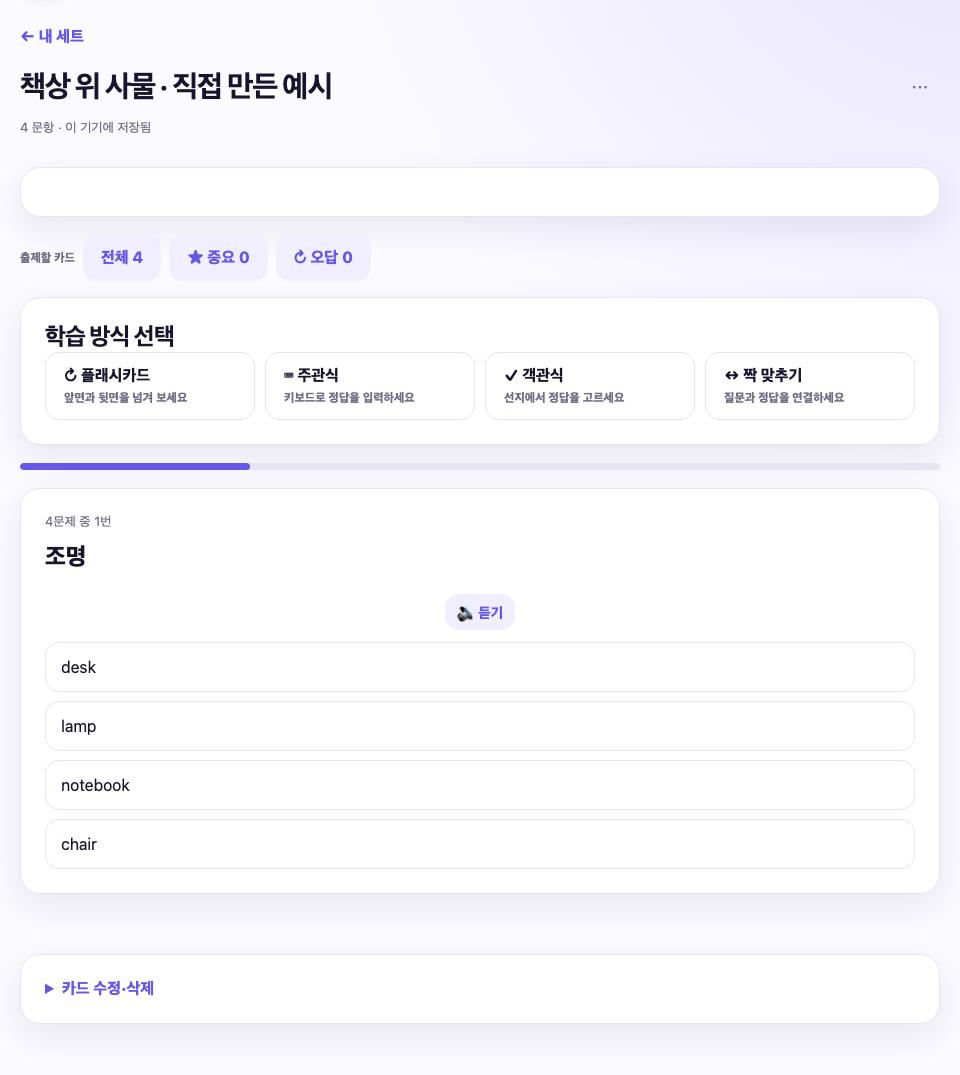
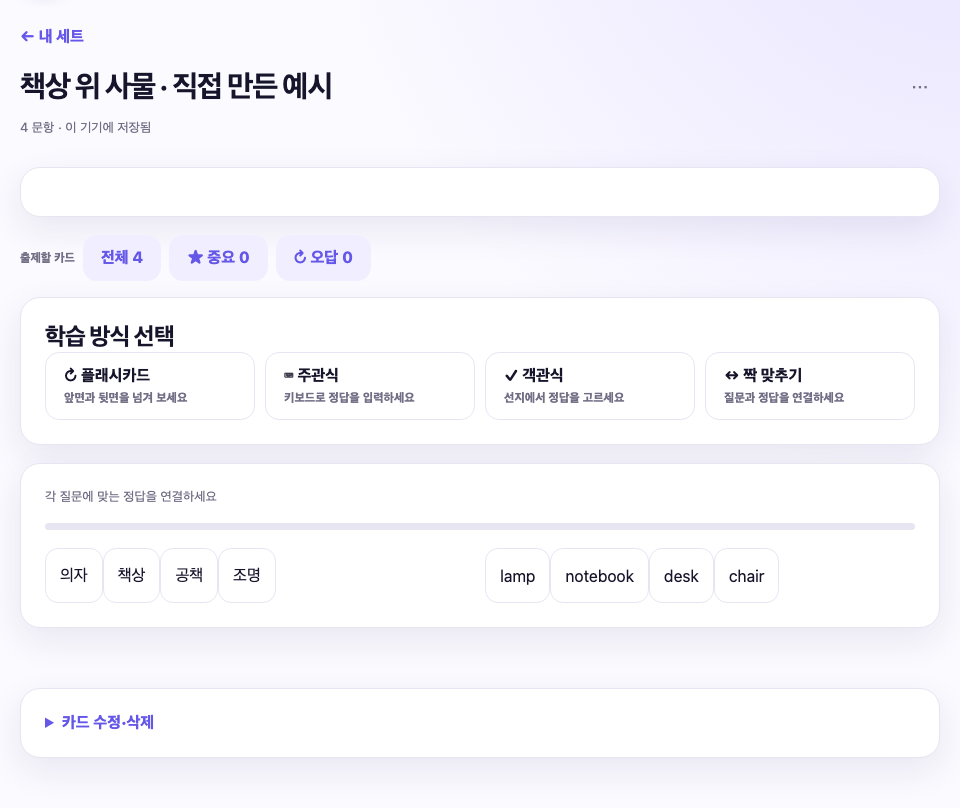
Wählen Sie die richtige Antwort / Verbinden Sie Frage und Antwort paarweise
Bildcover
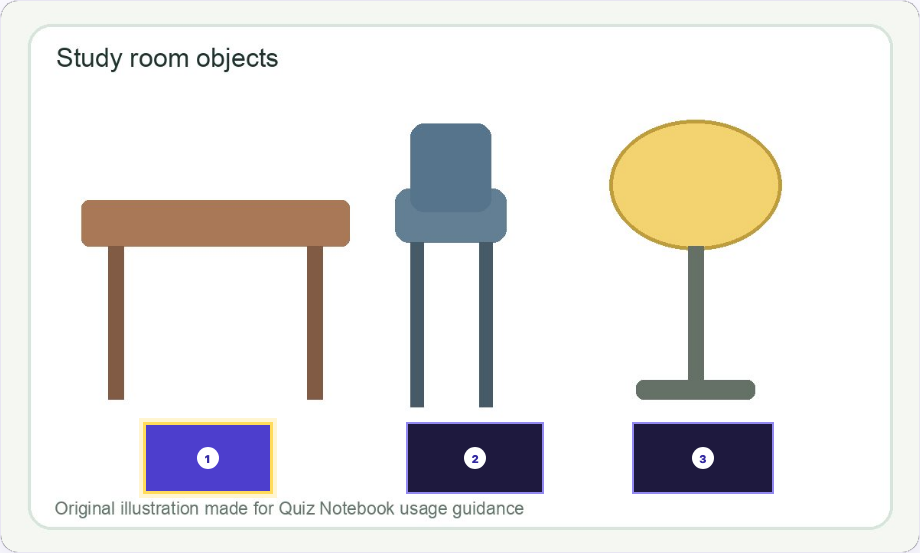
Verstecke den Namen auf dem Bild, rufe ihn zuerst ab und überprüfe ihn dann
Falsche Antwortbögen / Falsche Karten
Falsche Multiple-Choice / Karten als falsch eingetragen
Entwurf / Antrag / Start / Speicher
Schritte zur separaten Überprüfung im Untersuchungsraum
Selbst wenn Sie die Beispielfrage in die Landessprache ändern, werden englische Antworten, Trennzeichen und Formeln nicht willkürlich übersetzt. Geben Sie den einfachen Beispielschreibtisch, Stuhl, Notizbuch und H2O so ein, wie sie sind.
Sie lernen den Prozess, ein kleines Notizbuch zu erstellen, es selbst zu überprüfen und es dann zu speichern. Hier ist eine praktische Anleitung für Mac-Desktop nach Funktion.
Folge mit
Beginnen Sie mit dem Üben von "Erster Auswendiglernbuch: Drei Fragen abschließen." Viel Material an einen Ort zu bringen, kommt als Nächstes.
Wenn du nach einem Button suchst, überprüfe zuerst, ob er auf dem Bildschirm Home, Create, My Set oder Einstellungen ist.
Die Lernenden erstellen und wiederholen Karten, während der Lehrer weiter den 1:1-Test liest und die Gruppenprüfung hinten durchgeht.
Wenn du schon schreibst, schau den Arbeitsnamen im Inhaltsverzeichnis nach und überprüfe nur die notwendigen Teile. Du musst nicht alles in der richtigen Reihenfolge lesen.
Beispiele, wie man es selbst ausprobiert hat
Heutige To-do: Drei Fragen schreiben → Speichere → sichere → Karteikarten. To-Do für den nächsten Tag: Falsche Antworten zuweisen→ Multiple-Choice-Optionen → Falsche Karten überprüfen.
Bestätigung der Fertigstellung
Wenn ich nur eine Sache über die Materialien nennen dürfte, die ich heute erstellen werde, und die Lernmethode, die ich verwenden werde, wäre ich bereit, anzufangen.
Dinge, die du wissen solltest
Wir haben die Quelle der Mac-Einreichung mit den Kernarbeitsdaten des bestehenden praktischen Geräts verglichen. Dies ist nicht die endgültige Version, die den praktischen Test für alle Funktionen bestanden hat. Die Veröffentlichung des Handbuchs sowie die Genehmigung und der Beginn des Verkaufs durch die App unterscheiden sich.
Wenn blockiert
Du musst keine KI-, Synchronisations- und Prüfungsräume von Grund auf einrichten. Fang damit an, dein persönliches Set zu erstellen und zu überprüfen.
002 · Überprüfe den Release-Status und die Installation deiner Mac-App
Ziele
Unterscheidet zwischen Quiz Notebook Desktop für Mac App Store und Quiz Notebookfür iPhone und iPad.
Folge mit
Überprüfen Sie den aktuellen Release-Status und die Installationsverfügbarkeit auf der offiziellen Website und im Mac App Store. Das Veröffentlichen des Handbuchs und das Starten der App sind verschiedene Phasen.
Nach der eigentlichen Veröffentlichung überprüft der Mac App Store den Produktnamen, das unterstützte macOS, den Preis und die Verfügbarkeit zum Verkauf.
Verwechseln Sie keine Apps oder Wrongnote Makerfür iPhone und iPad mit demselben Produkt.
Sobald die Installation abgeschlossen ist, starte die Mac-App in der Finder-Anwendung oder im Dock.
Erstelle ein kleines persönliches Set, speichere es und öffne dann die App erneut, um zu prüfen, ob es tatsächlich noch vorhanden ist.
Überprüfen Sie die Phasen von Installationsabschluss, Ausführung und Wiederöffnen des gespeicherten Materials separat.
Dinge, die du wissen solltest
Frühere Einreichungen und Bewertungsunterlagen garantieren nicht die aktuelle Genehmigung oder den Startstatus. Überprüfen Sie vor dem Kauf die aktuelle Verfügbarkeit und Bedingungen, die im offiziellen Store angezeigt werden.
Wenn blockiert
Schreibe keine Installer ohne Quellcode zu überprüfen oder die Sicherheitseinstellungen zu deaktivieren; überprüfe den offiziellen Verteilungspfad.
003 · Überprüfen Sie Mac-Lizenzen und Kaufbedingungen
Ziele
Überprüfen Sie die tatsächlichen Nutzungsbedingungen, die auf Ihrem Mac bereitgestellt werden, und unterscheiden Sie sie von den Erfahrungsanforderungen anderer Plattformen.
Folge mit
Überprüfen Sie vor dem Kauf die aktuellen Verkaufs- und Testbedingungen für Mac-Produkte.
Selbst wenn du die Erfahrung unter Windows anbietest, gehst du nicht davon aus, dass die gleichen Bedingungen auch auf dem Mac gelten.
Wenn du einen separaten Testpass erhältst, prüfe das Zielgerät, Startdatum, Ablaufdatum und Nutzungsumfang gemeinsam.
Unabhängig davon, ob Sie es ausprobieren können, werden wichtige personenbezogene Daten als JSON-Backups aufbewahrt.
Es unterscheidet zwischen App-Käufen, separaten bezahlten Deck-Käufen und Lizenzen für verschiedene Betriebssysteme.
Beispiele, wie man es selbst ausprobiert hat
Prüfen Sie die Artikel: Ist die App für Mac / Testversion / Ablaufdatum / Backup-Verfügbarkeit / Konto zum Kauf geeignet?
Bestätigung der Fertigstellung
Teile die Funktionen auf, die du brauchst, die du tatsächlich getestet hast und die, die du noch nicht ausprobiert hast.
Dinge, die du wissen solltest
Die Mac-7-Tage-Testversion und die kostenlose Lizenzerteilung werden in diesem Handbuch nicht als abgeschlossen bekanntgegeben. Entscheidungen werden auf Grundlage der tatsächlich öffentlich verfügbaren Bedingungen oder Ausgabeanweisungen getroffen.
Wenn blockiert
Der Abschluss des Kaufs, die Installation und der Abschluss der Datenwiederherstellung sind verschiedene Phasen. Jeder wird auf dem Bildschirm überprüft.
004 · Durchsuchen Sie Home, Create, My Set und Einstellungen
Ziele
Erfahren Sie, wo Sie mit der Arbeit beginnen und wo Sie gespeicherte Materialien wieder öffnen können.
Folge mit
Zu Hause findest du den Ausgangspunkt für Aufgaben, die du möchtest, wie zum Beispiel Sets erstellen oder Bilder verstecken.
Geben Sie in Erstellen den Titel und den Inhalt ein und führen Sie eine Vorspeicherprüfung durch.
Öffne in My Set das gespeicherte Material und wähle die Lernmethode oder die Kartenbearbeitungsfunktion aus.
In den Einstellungen können Sie gerätespezifische Einstellungen wie Bildschirmmodus, Datensicherung und Hilfeanfragen überprüfen.
Bevor du während der Arbeit auf einen anderen Bildschirm wechselst, stelle sicher, dass deine Änderungen gespeichert werden müssen.
Beispiele, wie man es selbst ausprobiert hat
Um 'Material von gestern erstellt zu bearbeiten', suchen Sie den bestehenden Titel in Ihrem Set vor dem Bildschirm zum Erstellen eines neuen Sets.
Bestätigung der Fertigstellung
Öffne das Material mit demselben Titel erneut, um zu prüfen, ob die Anzahl der Fragen mit dem Inhalt übereinstimmt. Nur weil der Titel derselbe ist, heißt das nicht, dass es dasselbe Set ist.
Dinge, die du wissen solltest
Das Betrachten von Einführungstexten auf einer Startseite und das Öffnen Ihrer Materialien in einer App sind unterschiedlich. Persönliche Materialien werden im Grunde in der App auf Ihrem Gerät gespeichert.
Wenn blockiert
Wenn du dich auf dem Bildschirm verirrst, speichere deine Bearbeitungen während des Laufens und kehre dann zur Startseite zurück und wähle das Menü aus, das zu deinem Zweck passt.
Wählen Sie die Sprache für das Menü und die Sprache, um den Text im Foto angemessen zu lesen.
Folge mit
Öffnen Sie oben die Sprachauswahl-Schaltfläche und wählen Sie die Bildschirmsprache, die Ihnen vertraut ist.
Home, Erstellen und Stellen Sie sicher, dass das Hauptmenü in My Set leicht lesbar ist.
Wenn Sie Text in Fotos lesen, wählen Sie die Hauptsprache des Materials separat aus.
Wenn du Fremdsprachen hörst, überprüfe auch, ob die Stimme dieser Sprache auf macOS ist.
Wenn du einen nicht übersetzten Sekundärbildschirm siehst, nimm den Bildschirmnamen und die App-Version auf, um nachzufragen.
Beispiele, wie man es selbst ausprobiert hat
Sie können englische Word-Fotos lesen, während Sie koreanische oder japanische Menüs schreiben. Sie können die OCR-Sprache für die Menüanzeige und die OCR-Sprache für den Text im Foto angeben.
Bestätigung der Fertigstellung
Überprüfe, ob die Fragen und Antworten auf deiner Karte zufällig übersetzt oder verändert wurden, selbst wenn du die Menüsprache änderst.
Dinge, die du wissen solltest
Bildschirmsprachen, OCR-unterstützte Sprachen, Lesestimmen und manuelle Übersetzungssprachen sind unterschiedliche Bereiche.
Wenn blockiert
Mehrsprachige Anleitung erklärt dieselbe Funktionalität, aber einige Erweiterungsbildschirm-Buttons können auf Koreanisch oder Englisch bleiben.
006 · Das Verständnis des Ausmaßes deiner Materialien
Ziele
Unterscheide zwischen Standardspeicher für Geräte, Backup-Dateien, ausgewählter Synchronisation und KI-Anfragen.
Folge mit
Persönliche Karten und Fotos werden standardmäßig auf den verwendeten Geräten gespeichert.
Das Sichern des Exports ist der Prozess, eine Kopie an dem von mir gewählten Ort zu erstellen.
Das Verknüpfen von Datenakten bezieht sich auf Datensätze und unterscheidet sich von der Funktion, den gesamten ursprünglichen Kartentext zu übertragen.
My Data Sync ist eine Funktion, die eine separate Anmeldung, Datenauswahl und Übertragungsbestätigung erfordert.
Eine KI-Anfrage ist eine separate Aufgabe, die den von dir bestätigten Satz an den von dir gewählten Anbieter weiterleitet.
Beispiele, wie man es selbst ausprobiert hat
Das Speichern von Bildverdeckungsmaterialien bedeutet nicht automatisch, dass sie anderen ausgesetzt sind oder auf einem anderen Computer gespeichert werden.
Bestätigung der Fertigstellung
Wenn Sie die Materialien auf ein anderes Gerät übertragen, können Sie die benötigten Gegenstände direkt auf dem empfangenden Gerät öffnen, einschließlich Titel, Karten, Fotos und Studienorten.
Dinge, die du wissen solltest
"Local Default" bedeutet nicht, dass alle optionalen Funktionen das Netzwerk überhaupt nicht nutzen. Wenn Sie Synchronisation oder KI aktivieren, lesen Sie den Übertragungsbereich, der Sie leitet.
Wenn blockiert
Materialien mit persönlichen Informationen sind nur in dem erforderlichen Umfang abgedeckt, und Sicherungsdateien werden auf dem gleichen Niveau wie die ursprünglichen Lernmaterialien aufbewahrt.
Überprüfe, ob es drei Fragen gibt, ob die Rückseite des Schreibtischs der Schreibtisch ist und ob der Inhalt erhalten bleibt, wenn du das Set wieder öffnest.
Dinge, die du wissen solltest
Dies ist ein Übungsbeispiel, das ich selbst geschrieben habe. Du kannst Fragen in bekannter Sprache schreiben, aber behalte die englischen korrekten Antworten desk·chair·notebook und den Trenner | so, wie sie sind. Bevor du große Daten hinzufügst, überprüfe das Format mit einem kleinen Set.
Wenn blockiert
Wenn drei Elemente nicht richtig gespeichert sind, prüfe zunächst, ob jede Zeile eine Frage enthält und ob es ein |gibt.
008 · Kriterien zur Erstellung von Lernmaterialien
Ziele
Um ein langlebiges Lernarchiv zu schaffen, werden die Rollen von Originalen und Karten getrennt.
Folge mit
Schreiben Sie die Namen und Kopien der Lehrbücher, Notizbücher und Bilder auf, die Sie verwenden werden.
Entscheiden Sie, ob Sie ganze lange Sätze auswendig lernen, Begriffe und Definitionen überprüfen oder Orte merken.
Reduzieren Sie den Inhalt, der auf einer einzigen Karte überprüft werden muss, auf eine Sache. Trennen Sie Fragen, die mehrere Antworten gleichzeitig stellen.
Bei der Ergänzung der Materialien dokumentieren sie, auf welchen Teilen des Originals basiert.
Für Prüfungen verteilte oder zusammengefasste Materialien müssen überprüft werden, ob Sie sie bereits verfasst haben oder die Erlaubnis zur Nutzung haben.
Beispiele, wie man es selbst ausprobiert hat
Sie können sich vorbereiten, indem Sie die Terminologie in Frage- und Antwortkarten unterteilen, das Auswendiglernen mit leeren Sätzen ordnen und Orte mit Bildabdeckung kartieren.
Bestätigung der Fertigstellung
Du solltest zum Original zurückkehren können, um zu sehen, was jede Karte fragt und warum die Antwort richtig ist.
Dinge, die du wissen solltest
Dass die App die Formatprüfung bestanden hat, bedeutet nicht, dass sie faktisch oder urheberrechtlich geprüft wurde.
Wenn blockiert
Am besten unterscheidet man zwischen persönlichen Lernmaterialien und Materialien, die man mit anderen teilen kann, beginnend mit Ordner- und Dateinamen.
02 · Fragen erstellen, richtige Antworten und falsche Antworten
Auch wenn es viel Material gibt, wähle Titel so, dass du zwischen Fächern, Einheiten und Schreibdaten unterscheiden kannst.
Folge mit
In "Creating a Set" geben Sie zuerst den Titel ein.
Vor dem Titel wird das Thema oder der Zweck der Nutzung angegeben, danach sind der Geltungsbereich sowie das Datum oder die Ausgabe enthalten.
Wenn sich das Original ändert, lassen Sie eine Unstimmigkeit im Fahrzeugbrief oder in separaten Wartungsunterlagen bestehen.
Nachdem du gespeichert hast, überprüfe, ob der Schlüssel in deiner Setlist ohne Ausschnitte sichtbar ist.
Beispiele, wie man es selbst ausprobiert hat
Verrät den Zweck von Kursen wie 'English_Desk_Objects_Basics_20261002', 'Biology_Cell_Structure_Picture_Review' und 'Law_Core_Concepts_Lecture 3'.
Bestätigung der Fertigstellung
Es wäre großartig, wenn ich eine Woche später den Umfang allein am Titel erkennen könnte, nicht jemand anderes.
Dinge, die du wissen solltest
Fügen Sie keine unnötigen persönlichen Informationen wie die Kontaktdaten des Studenten oder die Einwohnerregistrierungsnummer in den Fahrzeugbrief ein. Eine einfache Änderung des Fahrzeugbriefs ändert weder die Kartendetails noch die Kaufrechte.
Wenn blockiert
Wenn du mehrere ähnliche Titel erstellst, überprüfe die Anzahl der Fragen und die Hauptfrage, um das Bearbeitungsziel auszuwählen.
010 · Geben Sie pro Zeile eine Frage und eine Antwort ein
Ziele
Lerne die einfachsten und zuverlässigsten Texteingabeformate.
Folge mit
Jede Zeile im Frage-und-Antwort-Eingabefeld wird als eine Frage verwendet.
Schreibe die Frage auf, gib das |ein und schreibe dann die richtige Antwort.
Für die nächste Frage erstelle eine neue Zeile mit Enter und gib sie ein.
Bevor Sie auf das Speichersatz klicken, lesen Sie, ob sowohl die Fragen als auch die Antworten enthalten sind.
Überprüfen Sie nach dem Speichern, ob Vorder- und Rückseite in der vorgesehenen Reihenfolge sind.
Beispiele, wie man es selbst ausprobiert hat
Anzahl der Seiten eines Dreiecks | 3 Wie viele Minuten sind eine Stunde? Antworten nur mit Zahlen | 60 Chemische Wasserformeln | H2O
Bestätigung der Fertigstellung
Achte darauf, dass die Fragen nicht die richtigen Antworten enthalten und dass du nicht zu viele Fragen auf einmal stellst.
Dinge, die du wissen solltest
| ist ein Symbol, das die Eingabe teilt. Wenn dasselbe Symbol für die Frage oder Antwort selbst benötigt wird, organisiere es in einen anderen Ausdruck, der die Bedeutung beibehält, und speichere es für den Test.
Wenn blockiert
Wenn das eingefügte Dokument viele automatische Zeilenumbrüche hat, überprüfe, ob eine einzelne Frage in mehrere Zeilen geschnitten ist.
Sie ist leicht zu überprüfen und liefert klare Antworten, selbst bei eingabebasierter Benotung.
Folge mit
Definieren Sie den Bereich der Antworten, die die Frage verlangt. Geben Sie klar an, was der Name, die Nummer oder die Definition ist.
Schreiben Sie Ihre Antworten mit den notwendigen Schlüsselausdrücken.
Wenn Einheiten wichtig sind, geben Sie sie in der Frage an oder fügen Sie sie konsequent in die Antwort ein.
Erwarten Sie nicht, dass mehrere ähnliche Ausdrücke automatisch korrekt sind – versuchen Sie, sie selbst einzutragen.
Unterscheide die lange Erklärung von der kurzen Antwort und ergänze sie mit deinen eigenen Notizen.
Beispiele, wie man es selbst ausprobiert hat
'Wie viele Minuten sind eine Stunde?' Die richtige Antwort auf 'nur Zahlen' ist '60'. Um '60 Minuten' zu fordern, legen Sie die Kriterien für Fragen und Antworten fest.
Bestätigung der Fertigstellung
Überprüfe, ob jemand anderes beim Lesen der Frage eine ähnliche Art von Antwort schreiben kann.
Dinge, die du wissen solltest
Die offene Funktion vergleicht registrierte Antworten mit Eingaben. Betrachte sie nicht als Möglichkeit, alle Synonyme und langen Beschreibungen zu verstehen und zu bewerten.
Wenn blockiert
Antworten, die oft nicht als richtig verarbeitet werden, werden direkt mit dem Original verglichen, sei es aufgrund von Tippfehlern oder Ausdrucksunterschieden.
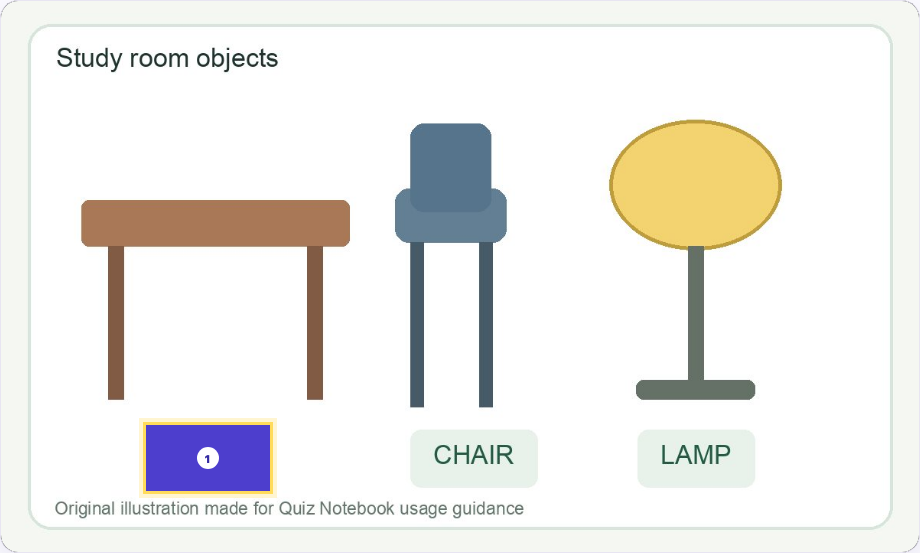
Überprüfen Sie, ob nur das Notizbuch richtig antwortet und ob Schreibtisch, Stuhl und Lampe sich nicht überlappen.
Dinge, die du wissen solltest
Wenn du weniger falsche Antworten gibst, kannst du deine Antwort mit anderen Antworten aus demselben Set ergänzen. Überprüfe die eigentliche Frage, um sicherzugehen, dass keine Wörter aus völlig unterschiedlichen Kategorien vorkommen.
Wenn blockiert
Ersetzen Sie kontroverse falsche Antworten durch eindeutigere Ausdrücke. Der Schlüssel zu einer gut formulierten Antwort ist eine klare Unterscheidung über die Schwierigkeit.
013 · Unterscheidung zwischen guten und schlechten falschen Antworten
Ziele
Erstelle ein Problem, Konzepte zu vergleichen, anstatt die richtige Antwort zu erraten.
Folge mit
Wählen Sie eine falsche Antwort in derselben Kategorie wie die richtige Antwort. Wenn Sie nach einem Land fragen, schreiben Sie es im gleichen Format wie in anderen Ländern.
Errate die Ausdrücke, damit du die Antwort nicht allein durch Länge oder Satzform erraten kannst.
Finde und entferne oder ändere falsche Antwortmöglichkeiten, die unter den in der Frage angegebenen Bedingungen als richtige Antworten akzeptiert werden können. Das bedeutet nicht, dass die tatsächliche richtige Antwort entfernt wird.
Fügen Sie keine anderen Namen oder Übersetzungen der richtigen Antwort als falsche Antworten hinzu.
Lassen Sie uns erklären, warum jede falsche Antwort auf dem tatsächlichen Multiple-Choice-Bildschirm falsch ist.
Beispiele, wie man es selbst ausprobiert hat
Die Verwendung von H2O, CO2, O2 und NaCl in der 'chemischen Formel für Wasser' ist ein Vergleich zwischen den Formeln. Völlig unterschiedliche Kategorien wie 'Stuhl' dienen als Hinweise.
Bestätigung der Fertigstellung
Sie sollten in der Lage sein, die Gründe für jede richtige und falsche Antwort kurz zu erklären.
Dinge, die du wissen solltest
Unnötig mehrdeutige Antworten können das Lernen behindern. Die automatischen Überprüfungen der App überprüfen nicht die akademische Gültigkeit falscher Antworten.
Wenn blockiert
Schau dir nicht nur das Ergebnis eines einzelnen Tests an; verfeinere deine Antwort, indem du prüfst, welche Konzepte der Schüler falsch verstanden hat.
014 · Korrigieren, wenn es zu wenige oder doppelte Optionen gibt
Ziele
Identifizieren Sie die Gründe, warum vier Multiple-Choice-Fragen nicht beantwortet werden.
Folge mit
Lies die richtige Antwort und die falsche Antwort, die du selbst eingegeben hast, noch einmal durch.
Überprüfe, ob es sowohl richtige als auch falsche Antworten gibt.
Wenn es nicht genug falsche Antworten gibt, prüfen Sie, ob es genügend andere richtige Antworten für denselben Satz gibt.
Falls nötig, werden die Fragen mit dem Originaltext neu organisiert, in dem du drei verschiedene falsche Antworten eingegeben hast.
Öffnen Sie den Multiple-Choice-Test erneut, um zu prüfen, ob sich Anzahl und Inhalt der Wahlmöglichkeiten geändert haben.
Beispiele, wie man es selbst ausprobiert hat
'Notizbuch | Notizbuch | Notizbuch | Schreibtisch | 'Schreibtisch' ist keine andere Antwort als vier verschiedene Personen. Das Entfernen von Duplikater kann dir Optionen geben.
Bestätigung der Fertigstellung
Zählen Sie nicht nur die Anzahl der angezeigten Optionen auf dem Bildschirm; prüfen Sie, ob es genau eine richtige Antwort gibt.
Dinge, die du wissen solltest
Nicht jeder Satz wird automatisch zu einer richtigen Vier-Choice-Wahl. Je weniger Übungsset, desto hilfreicher sind die falschen Antworten, die du dir selbst zuteilst.
Wenn blockiert
Wenn man die Daten vor Überarbeitungen aufbewahrt und jedes Element einzeln ändert, ist es leicht zu finden, wo die Duplikate aufgetreten sein könnten.
Vor dem Speichern überprüfen Sie Format, Leerzeichen und duplizieren Sie Informationen, um Eingabefehler zu reduzieren.
Folge mit
Nachdem Sie es eingegeben haben, klicken Sie auf Speichern.
Vor dem Speichern zeigt die automatische Prüfung die Anzahl der gespeicherten Elemente und die zu behebenden Elemente.
Wenn Fragen fehlen oder richtige Antworten fehlen, geh zurück und schau dir den Eingabebildschirm mit Korrekturen erneut an.
Nach den Überarbeitungen überprüfen Sie erneut und prüfen, ob die Anzahl der Artikel Ihren Erwartungen entspricht.
Nach Abschluss der Überprüfung werden die Inspektionsergebnisse angewendet und gespeichert.
Beispiele, wie man es selbst ausprobiert hat
Wenn du zehn Zeilen einfügst und nur neun Elemente gespeichert werden können, überprüfe zuerst leere richtige Antworten, falsche Kategorien und doppelte Anweisungen.
Bestätigung der Fertigstellung
Vergleiche die Anzahl der auf dem Checklistenbildschirm abgehakten Items mit der Anzahl der gespeicherten Items in deinem Set.
Dinge, die du wissen solltest
Diese Funktion ist eine lokale Kontrolle. Sie zählt nicht als Überprüfung der neuesten Gesetze, medizinischen Kenntnisse oder Fakten bis Mittag.
Wenn blockiert
Auch wenn die automatische Prüfung besteht, gewöhne dir an, die Fragen und Antworten auf der ersten, mittleren und letzten Karte direkt zu lesen.
Lass den Kontext unausgesprochen und stelle Fragen, die dich an Schlüsselbegriffe oder Ausdrücke erinnern.
Folge mit
Wähle "Lücke ausfüllen" in der Option "Erstellen".
Füge Sätze oder kurze Absätze ein, um zu üben.
Tippen Sie auf Wortauswahl, um Kandidaten zu identifizieren, die abgedeckt werden sollen.
Wähle die Wörter, die du selbst auswendig lernen möchtest. Auch wenn es Empfehlungen gibt, beurteile sie, ob sie zu deinem Zweck passen.
Nachdem du das leere Set gespeichert hast, kannst du die Sätze und Antworten auf dem eigentlichen Lernbildschirm überprüfen.
Beispiele, wie man es selbst ausprobiert hat
In 'Wasser besteht aus Wasserstoff und Sauerstoff' behandeln wir 'Wasserstoff' oder 'Sauerstoff' und nutzen den verbleibenden Kontext, um die Antwort zu finden.
Bestätigung der Fertigstellung
Prüfen Sie, ob die Lücken zu lang sind, um den Satz schwer verständlich zu machen, oder ob die Untersuchung zu leicht zu verschleiern ist.
Dinge, die du wissen solltest
Viele Lücken zu erstellen ist nicht immer effektiv. Entscheiden Sie sich sofort für ein Konzept, das Sie überprüfen möchten, und wählen Sie eines, das Sinn ergibt.
Wenn blockiert
Wenn Sie verschiedene Lücken im selben Satz erstellen, lassen Sie im Titel oder im Original festhalten, welche Konzepte Sie unterscheiden möchten.
Reduzieren Sie die Gewohnheit, sofort mit Ort zu antworten, sobald Sie einen Satz sehen, und bestätigen Sie das Konzept.
Folge mit
Lies zuerst nur die Teile, die auf dem Lernbildschirm nicht behandelt werden.
Ich frage mich, ob es möglich ist, mehrere leere Antworten zu haben.
Wenn der ursprüngliche Satz unklar ist, erläutern Sie die Bedingungen oder den Anwendungsbereich.
Lange Absätze sind in Bedeutungseinheiten unterteilt und beginnen mit kleinen Übungen.
Nachdem Sie die Antwort bestätigt haben, lesen Sie den fertigen Satz laut oder gedanklich erneut vor.
Beispiele, wie man es selbst ausprobiert hat
Anstelle von 'Die Hauptstadt ist ____.' klärt die Reihe der richtigen Antworten, 'Die Hauptstadt Frankreichs ist ____.'
Bestätigung der Fertigstellung
Selbst jemand, der einen Satz zum ersten Mal liest, sollte die Absicht der Frage verstehen und die Begründung für die Antwort erklären können.
Dinge, die du wissen solltest
Wenn man Antworten ausschließlich anhand von Leerzeichen, Satzreihenfolge oder wiederholter Begegnung auswendig lernt, unterscheidet sich das vom Verständnis tatsächlicher Konzepte.
Wenn blockiert
Indem Sie separate Karten erstellen, die dasselbe Konzept in unterschiedlichen Kontexten bestätigen, können Sie prüfen, ob Sie sich ausschließlich auf Repräsentation verlassen.
018 · Endgültige Kontrolle des Sets, das du eingegeben hast
Ziele
Unterscheide zwischen der Fertigstellung der Vorbereitung und der Einschätzung, dass das Material nutzbar geworden ist.
Folge mit
Öffne neue Daten in My Set und überprüfe den Titel sowie die Anzahl der Fragen.
Lesen Sie alle Fragen und Antworten und vergleichen Sie sie mit den Originalen.
Wenn Multiple-Choice benötigt wird, wird die von dir selbst angegebene korrekte Antwort und die tatsächliche Antwort überprüft.
Nachdem du bis zum Ende gelernt hast, schau dir den Ergebnisbildschirm und die Wiederholungsaktion an.
Korrigiere falsche Fragen, erstelle Backups und nutze sie für umfassende Studien.
Beispiele, wie man es selbst ausprobiert hat
Wenn Sie '20 Einträge / 20 Originalvergleiche / 20 Multiple-Choice-Bestätigungen / 2 Korrekturen' notieren, ist der Fortschritt klar.
Bestätigung der Fertigstellung
Man kann alle erwarteten Fragen sehen, und sobald die richtigen Antworten und Optionen angezeigt werden, ist die grundlegende Prüfung für diesen Satz abgeschlossen.
Dinge, die du wissen solltest
Die diesmal bestätigte Qualität des Sets wird durch die Genauigkeit anderer Sets oder Geräte nicht verstärkt.
Wenn blockiert
Wenn Sie Materialien auf neue Ausgaben aktualisieren, löschen Sie bestehende Materialien nicht sofort; bewahren Sie sie auf, damit Sie den Umfang der Überarbeitungen vergleichen können.
Erstellen Sie Sätze von Fragen und Antworten, die im Notizblock vorbereitet sind, ohne sie erneut eintippen zu müssen.
Folge mit
Überprüfen Sie den Unterschied zwischen einer einzelnen Fragezeile und Frage-und-Antwort in der Textdatei.
Öffne den Bereich Dateiimport der App und wähle die TXT-Datei aus.
Prüfen Sie, ob der gelesene Inhalt in den Frage- und Antwortfeldern enthalten ist.
Wenn die koreanischen oder Sonderzeichen beschädigt sind, überprüfe die Speichercodeierung der Originaldatei und versuche es erneut mit einer UTF-8-Kopie.
Setze den Titel ein und überprüfe vor dem Speichern vor dem Speichern.
Beispiele, wie man es selbst ausprobiert hat
In der Notizblock-Datei schreiben Sie 'Schreibtisch | Schreibtisch' und 'Stuhl | Stuhl' in zwei Zeilen und testen Sie zuerst.
Bestätigung der Fertigstellung
Die erste und letzte Zeile müssen vollständig sein, und die Anzahl der Fragen muss mit dem Original übereinstimmen.
Dinge, die du wissen solltest
Gehen Sie nicht davon aus, dass das endgültige Set sofort in dem Moment der Auswahl einer Datei gespeichert wird. Das Überprüfen der importierten Inhalte und das Speichern der Sammlung sind getrennte Schritte.
Wenn blockiert
Wenn du die 'Original'- und 'Import'-Kopien trennst, ohne das Original zu überschreiben, ist es einfacher, Konvertierungsfehler rückgängig zu machen.
Bringen Sie Fragen und Antworten sicher in Tabellen ein.
Folge mit
Überprüfen Sie die Position der Frage- und Antwortspalten in der Originaltabelle.
Erstellen Sie zunächst eine CSV- oder TSV-Kopie, die nur zwei oder drei Zeilen enthält.
Nach dem Lesen des Dateiimports prüfen Sie, ob die Spalten korrekt unterteilt sind.
Wenn die Antwort Kommas, Tabulatoren oder Zeilenumbrüche enthält, prüfen wir speziell, ob Anführungszeichen und Zeilentrennung beibehalten sind.
Sobald eine kleine Datei passt, importiere die gesamte Datei und prüfe sie vor dem Speichern.
Beispiele, wie man es selbst ausprobiert hat
Der Start mit zwei Spalten Daten in Form eines 'TAB]desks', unterteilt durch Tabs, erleichtert die Überprüfung der Spaltenklassifikation.
Bestätigung der Fertigstellung
Überprüfe, ob eine Frage im Antwortfeld ist oder ob eine Antwort nicht in mehrere Spalten geschnitten ist.
Dinge, die du wissen solltest
Ein Komma in einer CSV kann sowohl Inhalt als auch Trenner sein. Für komplexe Zellen exportieren Sie sie vor der Verwendung aus dem Tabellenprogramm in eine normale CSV.
Wenn blockiert
Tabellen mit Seriennummern- oder Beschreibungsspalten sind nach Überprüfung der Importergebnisse um die zwei notwendigen Spalten organisiert.
Überprüfen Sie das erste Blatt und die Spaltenstruktur des XLSX-Materials und übertragen Sie es auf die Karte.
Folge mit
Erstellen und importieren Sie Kopien des Original-Arbeitshefts.
Überprüfen Sie, dass das erste Blatt die Fragen und Antworten klar anordnet.
Überprüfen Sie, wie die Überschriftszeile, die Zusammenführungszelle, die leere Zeile und die Berechnungsergebnisse im tatsächlichen Inhalt angezeigt werden.
Wählen Sie XLSX für den Dateiimport und prüfen Sie die gelesenen Fragen und Antworten.
Vergleichen Sie die Anzahl der Fragen und speichern Sie das Set.
Beispiele, wie man es selbst ausprobiert hat
Bereiten Sie drei Zeilen mit Fragen in Spalte A und korrekte Antworten in Spalte B vor. Fügen Sie nicht die gesamte Verwaltungstabelle von Anfang an ein, die viele Farben, Zusammenführungen und Formeln enthält.
Bestätigung der Fertigstellung
Überprüfen Sie, ob die in Excel angezeigten Werte mit denen in der App übereinstimmen, insbesondere ob sich die Zahlen, Daten oder Nullen davor geändert haben.
Dinge, die du wissen solltest
Dies ist keine Importfunktion, die alle Blätter und Tischdekorationen exakt reproduziert. Die ursprüngliche Excel-Datei wird separat aufbewahrt.
Wenn blockiert
Entscheidungen werden auf Basis des tatsächlichen Inhalts des ersten Blatts und der Importergebnisse getroffen, nicht auf dem ausgewählten Dateinamen.
022 · Spalten und Einbringen von langen Materialien
Ziele
Wenn Probleme auftreten, werden die Daten in Einheiten unterteilt, die es erleichtern, die Ursache zu identifizieren.
Folge mit
Unterteilen Sie die Materialien nach sinnvollen Kriterien, wie Einheiten, Themen und Originalseiten.
Nimm einen kleinen Teil der ersten Charge und überprüfe das Format und die Antwortrichtung.
Wende das von dir bestätigte Format auch auf den Rest der Gruppe an.
Geben Sie einen Titel zu, der den Umfang jeder Gruppe angibt, und notieren Sie die Anzahl der Fragen.
Vergleichen Sie die Gesamtzahl mit der Anzahl der Bündel, um Auslassungen und Duplikate zu überprüfen.
Beispiele, wie man es selbst ausprobiert hat
Für 300 Semester verwalten Sie sie im Original nach Kapitel. Dies ist ein Beispiel für empfohlene Arbeitseinheiten und bedeutet nicht, dass die App die Anzahl der Fragen begrenzt.
Bestätigung der Fertigstellung
Wenn eine Karte einen Fehler hat, solltest du zum ursprünglichen Bundle zurückkehren können.
Dinge, die du wissen solltest
Gehen Sie nicht davon aus, dass derselbe Inhalt automatisch zusammenfügt, wenn Sie denselben Inhalt mehrfach importieren.
Wenn blockiert
Wenn du die Frage-Fragen-Funktion gemeinsam über mehrere Sets hinweg nutzt, kannst du den Review-Bereich gruppieren, ohne die Originale zu einem großen Set zusammenzuführen.
Überprüfe direkt die Briefe, die du auf Fotos gelesen hast, und ordne sie zu Lernmaterialien.
Folge mit
Wählen Sie Page Scan auf der Startseite und öffnen Sie das Foto.
Wählen Sie die Textsprache aus, die Sie hauptsächlich im Foto verwenden.
Warte, bis die Erkennung abgeschlossen ist, und überprüfe dann den gelesenen Satz.
Vergleichen Sie mit den ursprünglichen und korrekten Auslassungen, Abstanden, Symbolen und der Zeilenreihenfolge.
Organisiere Fragen und Antworten oder leere Sätze und speichere sie dann.
Beispiele, wie man es selbst ausprobiert hat
Beginne mit einem kleinen Foto, auf dem zwei oder drei Wörter deutlich sichtbar sind, und überprüfe dann die lange Seite, indem du sie in Zonen unterteilst.
Bestätigung der Fertigstellung
Es ist wichtiger sicherzustellen, dass der Originaltext mit den Ergebnissen übereinstimmt, als anzuzeigen, dass die OCR vollständig ist.
Dinge, die du wissen solltest
Unscharfe Fotos, schräge Buchstaben, komplizierte Tabellen und Formeln können Fehler verursachen. Verwenden Sie Ergebnisse nicht als richtige Antworten.
Wenn blockiert
Die Vorbereitung der für den ersten Einsatz benötigten OCR-Komponenten und die Genauigkeit der Erkennung von Fotoinhalten werden separat überprüft.
024 · Vorbereitung von Fotos, die für OCR geeignet sind,
Ziele
Bereite klare Eingabematerialien vor, damit du die Originale erneut überprüfen kannst.
Folge mit
Fotografiere so, dass der gesamte Text auf dem Foto erscheint. Achte darauf, dass die Ränder den Text nicht abschneiden.
Reduziert Lichtreflexion, Handschatten und starke Neigung.
Seiten mit mehreren Abschnitten sind in Abschnitte mit klarer Lesereihenfolge unterteilt.
Nach dem Behalten des Originalfotos versucht es, mit Kopien der notwendigen Teile zu erkennen.
Überprüfen Sie die Erkennungsergebnisse, um sicherzustellen, dass Titel, Haupttexte und Fußnoten nicht vermischt sind.
Beispiele, wie man es selbst ausprobiert hat
Wenn die Sätze in der linken und rechten Zeile vermischt sind, überprüfen Sie den Bereich und die Lesereihenfolge, bevor Sie ein größeres OCR-Modell finden.
Bestätigung der Fertigstellung
Vergrößern Sie das Hoch- und Indexindex der Formel 0 sowie das englische O, 1 und das Kleinstel l und vergleichen Sie das Hoch- und Indexindex der Formel.
Dinge, die du wissen solltest
Nur weil es klar gelesen wurde, heißt das nicht, dass die Satzbeziehungen und die Tabellenstruktur korrekt interpretiert wurden.
Wenn blockiert
Das Zusammenhalten des Originalmaterials mit dem korrigierten Text erleichtert die spätere Überprüfung von Fehlern in der Antwort.
Unterscheide zwischen PDFs mit Text und PDFs mit Fotos und überprüfe die Importergebnisse.
Folge mit
Überprüfe, ob du Text per Drag & Drop im PDF-Viewer ziehen kannst, um ihn auszuwählen oder zu kopieren.
Öffne die Datei über den unterstützten PDF-Importpfad in der App.
Überprüfen Sie, wie Absätze, Spalten und Seitengrenzen im Leseinhalt verbunden sind.
Organisiere notwendige Inhalte in Fragen und Antworten um oder verfeinere sie zu leeren Lernsätzen.
Überprüfen Sie nach dem Speichern, ob Tabelle, Formel und Itemnummern nicht korrekt sind.
Beispiele, wie man es selbst ausprobiert hat
Selbst einfache Q&A-PDFs mit ausgewählten Zeichen können Zeilenumbrüche und Kopfzeilen haben, also schau dir sowohl die erste als auch die letzte Seite an.
Bestätigung der Fertigstellung
Die Reihenfolge und Symbole der auf dem Bildschirm angezeigten Sätze müssen mit denen der extrahierten Sätze übereinstimmen.
Dinge, die du wissen solltest
Die Funktion des Imports von PDFs und die Möglichkeit, Testfragen automatisch zu analysieren, sind unterschiedlich. Erwarten Sie nicht, dass jede Formel und jede mehrstufige Testarbeit das perfekte Deck ist.
Wenn blockiert
Wenn das Foto ein PDF ist, müssen Sie möglicherweise das Originalbild überprüfen und eine OCR-Korrektur durchführen lassen. Überprüfen Sie zunächst die unterstützten Formate im Dateiauswahlfenster.
026 · Reihenfolge zur Überprüfung von Importfehlern
Ziele
Während wir das Original erhalten, überprüfen wir Dateiformat, Inhalt und Speicher separat.
Folge mit
Stelle sicher, dass die Originaldatei in anderen Programmen richtig geöffnet wird.
Ich habe die Fehlermeldung auf dem Bildschirm gelesen, sei es wegen Verschlüsselung, Kompromittierung oder Zugriffsberechtigungen.
Erstellen Sie eine kleine Datei in einem unterstützten Format und importieren Sie sie vom selben Pfad.
Wenn eine kleine Datei funktioniert, aber das Original nicht das Original ist, überprüfe ich die Originalstruktur des Blatts, der Spalte, des Textes und der Seiten.
Wenn du den importierten Inhalt hast, aber kein Set verfügbar ist, prüfe, ob du den endgültigen Speichervorgang abgeschlossen hast.
Beispiele, wie man es selbst ausprobiert hat
Ändere nicht einfach die Dateiendung auf .csv, um XLSX-Fehler zu beheben. Nutze eine Kopie, die aus dem Originalprogramm im echten CSV-Format exportiert wurde.
Bestätigung der Fertigstellung
Unterscheide und notiere 'Dateiöffnungsfehler', 'Inhaltstrennungsfehler' und 'Speicherfehler setzen'.
Dinge, die du wissen solltest
Um Fehler zu vermeiden, löscht es nicht den Originalinhalt in Massen oder löscht alle App-Daten.
Wenn blockiert
Bei einer Anfrage geben Sie Format, Größe, Auftretensstadium und Fehlertext an und prüfen Sie separat nur den minimal notwendigen Umfang der Daten selbst.
Finden Sie zuvor erstellte Materialien genau und lernen oder bearbeiten Sie weiter.
Folge mit
Überprüfen Sie den Titel und die Anzahl der Fragen in My Set.
Wenn es mehrere ähnliche Titel gibt, unterscheiden Sie sie anhand der ersten Frage und der repräsentativen Antwort.
Öffnen Sie das Set, um die erforderlichen Lernmethoden und die Kartenliste zu sehen.
Wenn Daten von einem anderen Gerät nicht sichtbar sind, wird unterschieden, ob die Daten vom aktuellen Gerät oder vom Synchronisationsziel stammen.
Beispiele, wie man es selbst ausprobiert hat
Wenn es zwei 'basics_English'-Abschnitte gibt, vergleichen Sie nicht nur die Daten, sondern auch die Anzahl der Fragen zwischen 20 und 30 sowie die ursprünglichen Einheiten.
Bestätigung der Fertigstellung
Nachdem Sie bestätigt haben, dass das Material, das Sie bearbeiten möchten, korrekt ist, beginnen Sie mit der Bearbeitung der Karte.
Dinge, die du wissen solltest
Nur weil du dasselbe Anmeldekonto hast, heißt das nicht, dass alle nicht ausgewählten lokalen Sets automatisch ankommen.
Wenn blockiert
Überprüfen Sie die Suchfunktion und die Anzeigereihenfolge entsprechend der Installationsversion, und anstatt Zeit mit der Suche nach fehlenden Menüs zu verbringen, halten Sie die Titelregeln konsistent.
Beheben Sie die falschen Karten, ohne das gesamte Set neu zu erstellen.
Folge mit
Öffne das Set von My Set.
Erweitern Sie Kartenänderung/-löschen und wählen Sie die Modifikationskarte aus, die Sie beheben möchten.
Korrigiere Fragen und Antworten, damit sie zum Original passen.
Nachdem du auf Speichern geklickt hast, überprüfe die Änderungen erneut in der Liste und auf dem Lernbildschirm.
Wenn Sie Synchronisationsmaterialien verwenden, überprüfen Sie den Spiegelungsbereich und vergleichen Sie den notwendigen Inhalt mit anderen Geräten.
Beispiele, wie man es selbst ausprobiert hat
'Notizbuch | Nachdem Sie die Antwort von 'notebok' in ein Notizbuch umgewandelt haben, überprüfen Sie die Rückseite der Karteikarte und das Input-Antwort-Urteil.
Bestätigung der Fertigstellung
Überprüfen Sie, ob Vorder- und Rückseite nicht vertauscht sind und die Originalkarte nicht dupliziert wurde.
Dinge, die du wissen solltest
Es nimmt nicht an, dass es eine Fehlerwahl-Bearbeitungsfunktion gibt, die im Haupt-Bearbeitungsfenster nicht verfügbar ist. Falls nötig, ändert und verwaltet es die ursprüngliche Q&A für den Import.
Wenn blockiert
Bevor du mehrere Karten modifizierst, erstelle ein Backup, damit du es mit dem vorherigen Zustand vergleichen kannst.
Erstellen Sie allgemeine Karten, die Fragen und Bilder zusammen betrachten, um unterstützte Lernmethoden zu identifizieren.
Folge mit
Auf dem Kartenbearbeitungsbildschirm wählen Sie die aktuell angezeigte Bildhinzufügungsfunktion, wie zum Beispiel das Hinzufügen von JPG.
Wählen Sie Bilder aus, die den Inhalt klar zeigen.
Falls nötig, passen Sie an, indem Sie Bilder ändern oder löschen.
Überprüfen Sie nach dem Speichern, ob sowohl Text als auch Bild auf der Karte sichtbar sind.
Teste echtes Lernen mit Karteikarten.
Beispiele, wie man es selbst ausprobiert hat
Füge ein einfaches Bild einer von dir gezeichneten Form in die Frage ein und schreibe die Antwort als 'Dreieck'.
Bestätigung der Fertigstellung
Stelle sicher, dass das Bild nicht abgeschnitten ist und mit der Frage verbunden ist.
Dinge, die du wissen solltest
Allgemeine Bildkarten und Bildmaskierung sind verschiedene Typen. Nach aktuellen Standards können subjektive und Multiple-Choice-Optionen für allgemeine Sets mit Bildern eingeschränkt sein.
Wenn blockiert
Fotos mit großer Dateigröße erhöhen Speicherplatz und Backup-Größe. Verwenden Sie geeignete Kopien, die separat aufbewahrt und separat gelesen werden können.
Überprüfen Sie genau den Umfang der Entfernung und bewahren Sie zuerst die notwendigen Materialien auf.
Folge mit
Wenn du nur eine Karte entfernst, verwende Löschen dieser Karte.
Beim Entfernen eines gesamten Sets lesen Sie den Set-Löschpfad und die Bestätigungsmeldung in der Liste.
Überprüfen Sie die Anzahl der Fragen, um zu sehen, ob Sie ein anderes Set mit ähnlichem Titel ausgewählt haben.
Wichtige Materialien werden zuerst gesichert und dann gelöscht.
Überprüfe die Anzahl der verbleibenden Karten und die Setlist nach der Löschung.
Beispiele, wie man es selbst ausprobiert hat
Wenn du 1 von 20 Karten löschst, prüft es, ob noch 19 Karten übrig sind. Wenn das Set selbst verschwindet, hast du einen anderen Löschpfad gewählt.
Bestätigung der Fertigstellung
Mach weiter, wenn du das Ziel, den Umfang und den Backup-Standort für die Löschung erklären kannst.
Dinge, die du wissen solltest
Das Löschen aller Daten ist keine Lösung, um eine einzelne Karte zu reparieren. Prüfen Sie auch, inwieweit die synchronisierte Kartenlöschung andere Geräte betrifft.
Wenn blockiert
Wenn du einen Fehler machst, überprüfe dein Backup und behalte den aktuellen Zustand separat, bevor du mit einer neuen Bearbeitung fortmachst.
031 · Wahl des Bewertungsbereichs für wichtige und falsche Karten
Ziele
Konzentriere dich auf die benötigten Karten, ohne den gesamten Inhalt jedes Mal zu wiederholen.
Folge mit
Öffnen Sie das Set und prüfen Sie das Kartensortiment.
'Ganz' bezeichnet das gesamte Set, 'Wichtig' die direkt markierten Karten und 'Falsche Antworten' wird verwendet, um das Wiederholungsziel für den jeweiligen Rekord zu bestätigen.
Nachdem Sie wichtige Karten markiert haben, prüfen Sie, ob sie tatsächlich im kritischen Bereich liegen.
Nachdem Sie einen Fehler gemacht haben, überprüfen Sie den Fehlerbereich oder die Wiederholung der falschen Frage für die relevante Frage.
Nach der Überprüfung kehren Sie zum vollständigen Bereich zurück, um zu testen, ob Sie sich im Kontext erinnern.
Beispiele, wie man es selbst ausprobiert hat
Markiere von 30 Schlüsselwörtern 5 wichtige Begriffe und wiederhole sie separat, dann lerne die 3 schwierigen Karten erneut.
Bestätigung der Fertigstellung
Wenn die Anzahl der Karten im ausgewählten Bereich von den Erwartungen abweicht, überprüfen Sie den Anzeigestatus und die Aufzeichnungen.
Dinge, die du wissen solltest
Hier bezieht sich 'falsche Antworten' auf den Bereich der Karten, die vom Lernenden als falsch eingezeichnet werden. Dies unterscheidet sie von 'falschen Antworten', die falsche Optionen bei Multiple-Choice-Fragen sind. Da kumulative Fehlerstatistiken und aktuelle Überprüfungsbereiche ebenfalls unterschiedlich sein können, überprüfen Sie die Bereichsnamen und -einträge auf dem Bildschirm.
Wenn blockiert
Anstatt das Ergebnis ohne falsche Antworten in eine Garantie zu verwandeln, dass das Lernen abgeschlossen ist, versuchen Sie, es direkt abzurufen.
Überprüfe mehrere Bereiche zusammen, ohne die Originalsets zusammenzulegen.
Folge mit
Ich finde die Fragefunktion in mehreren Sets innerhalb meines Sets.
Wählen Sie diesmal nur das Set aus, das Sie überprüfen möchten.
Überprüfen Sie die Anzahl der Auswahlmöglichkeiten und die verfügbaren Lernarten.
Fang an zu lernen und schau, ob verschiedene Kartensets im gewünschten Bereich erscheinen.
Nach dem Fertigstellen überprüfen Sie, ob jedes Originalset intakt ist.
Beispiele, wie man es selbst ausprobiert hat
Während ich 'Unit 1 Konzepte' und 'Unit 2 Konzepte' getrennt aufbewahre, wiederhole ich beide Abschnitte am Wochenende gemeinsam.
Bestätigung der Fertigstellung
Du solltest zwischen dem Lernen, das den Umfang bündelt, und dem Zusammenführen des ursprünglichen Sets selbst unterscheiden können.
Dinge, die du wissen solltest
Je nach Art des Materials, wie zum Beispiel Bildverstecken oder Post-its, kann die Bandbreite der eingefügten Fragen variieren. Überprüfen Sie die tatsächlichen Anweisungen auf dem Auswahlbildschirm.
Wenn blockiert
Obwohl der Name der Prüfungsraum-Funktion ähnelt, auf die andere gemeinsam zugreifen können, ermöglicht diese Funktion das Lernen, indem man mehrere Gruppen von Personen bündelt.
Übe, deine eigene Antwort zu finden, bevor du die richtige findest.
Folge mit
Wählen Sie aus dem Set die heutige Reihe von All, Wichtig oder Falsch Antworten.
Öffne die Karteikarte und lies die Front-Side-Frage.
Bevor du sofort umblätterst, sag oder schreib die Antwort auf, um sie zu finden.
Drücken Sie die Karte, um die Rückseite zu überprüfen und mit Ihrer Antwort zu vergleichen.
Gehe zur nächsten Karte und wähle Ende vom Ende aus.
Beispiele, wie man es selbst ausprobiert hat
Schau dir das 'Notizbuch' an, denk an ein Notizbuch und dreh es dann um. Die Antwort zu lesen und sich vertraut zu fühlen, ist etwas anderes, als direkt daran zu denken.
Bestätigung der Fertigstellung
Wenn du nochmal mit einer versteckten Antwort fragst, stelle sicher, dass du antworten kannst.
Dinge, die du wissen solltest
Die Anzahl der übergebenen Karten oder das Abschlusszeichen garantieren kein langfristiges Auswendiglernen.
Wenn blockiert
Wenn die Antwort lang ist, fassen Sie die wichtigsten Punkte in einem Satz zusammen und teilen Sie die Karten getrennt, um nach Details zu fragen.
034 · Das Lernen mit der vorherigen/nächsten Karte abschließen
Ziele
Wenn man Karten überspringt oder unterbricht, wird klar die aktuelle Reichweite und die Fortschrittsposition angezeigt.
Folge mit
Überprüfe deine aktuelle Kartennummer und Gesamtzahl.
Um den vorherigen Inhalt erneut zu besuchen, gehe zum vorherigen zurück.
Wenn du das nächste Mal weiterziehst, überprüfe dich selbst, ob du die Frage beantwortet hast.
Hinter der letzten Karte kannst du den Abschlussbildschirm oder das Abschlussverfahren überprüfen.
Wenn Sie erneut lernen, sehen Sie, wie Ihr gespeicherter Lernort oder die Entscheidung, von Grund auf neu zu beginnen, tatsächlich aussieht.
Beispiele, wie man es selbst ausprobiert hat
Wenn du beim 6. von 10 aufhörst, kannst du direkt sehen, welche Karte beim erneuten Öffnen erscheint, um Verwechslungen mit deinem Lernprotokoll zu vermeiden.
Bestätigung der Fertigstellung
Überprüfen Sie, ob das Schließen des Bildschirms und das Abschließen des Lernens unterscheidbar sind und ob die notwendigen Ergebnisse bestehen.
Dinge, die du wissen solltest
Das Verknüpfen von Studienstandorten ist eine separate Funktion im Zusammenhang mit der Datensynchronisation. Das bedeutet nicht automatisch, dass auf allen Geräten derselbe Bildschirm geöffnet wird.
Wenn blockiert
Wenn Sie das Lernen stoppen, schließen Sie die App nicht gewaltsam, sondern verwenden Sie das Bildschirmabschlussverfahren.
035 · Schreiben Sie Ihre eigene Antwort subjektiv.
Ziele
Bevor du die Antwort ansiehst, schreibe deine Antwort in Worte, um dein Gedächtnis zu überprüfen.
Folge mit
Wählen Sie das Thema aus dem Textsatz.
Überprüfen Sie die Einheiten und Ausdrücke, die für die Frage erforderlich sind.
Gib deine Antwort ein und klicke auf 'Antwort bestätigen'.
Vergleiche deine Antwort mit der registrierten richtigen Antwort und prüfe, warum sie falsch war.
Geh zum nächsten Problem weiter und lerne bis zum Ende.
Beispiele, wie man es selbst ausprobiert hat
'Wie viele Minuten sind eine Stunde?' Geben Sie 60 für 'nur die Zahl' ein. Wenn die Antwort 60 ist, Sie aber 'sechzig Minuten' schreiben, kann das Ergebnis abweichen, selbst wenn die Bedeutung gleich ist.
Bestätigung der Fertigstellung
Tippfehler, Unterschiede in den Ausdrücken und Fälle, in denen man die Konzepte nicht versteht, werden separat erfasst.
Dinge, die du wissen solltest
KI-Bewertung bedeutet nicht, die Bedeutung langer Aussagen zu verstehen. Sie vereint das Format der Antworten, bevor sie für wichtige Prüfungen verwendet werden.
Wenn blockiert
Bei komplexen Materialien wie Formeln oder Rechtssätzen werden Eingabe und Markierung zuerst mit kleinen Beispielen überprüft.
036 · Verwirrende Konzepte von Multiple-Choice unterscheiden
Ziele
Vergleichen Sie ähnliche und falsche Antworten, um die Kriterien zur Unterscheidung zu lernen.
Folge mit
Wählen Sie Multiple-Choice aus dem Set aus.
Bevor du Fragen liest und die Optionen betrachtest, versuche, wann immer möglich, Antworten zu finden.
Wählen Sie eine der Ansichten aus und prüfen Sie die Ergebnisse.
Wenn du falsch liegst, vergleiche die falsche Antwort, die du gewählt hast, mit der ursprünglichen, um zu erklären, warum sie anders ist.
Versuche, die Antwort in einer anderen Reihenfolge zu lösen, damit du die richtige Antwort nicht auswendig lernst.
Beispiele, wie man es selbst ausprobiert hat
Wählen Sie die richtige Antwort aus Notizbuch, Schreibtisch, Stuhl und Lampe und erklären Sie dann die Bedeutung der übrigen Wörter.
Bestätigung der Fertigstellung
Gemeinsam bestätigen wir unser Verständnis, dass wir zwischen richtigen und falschen Antworten unterscheiden können.
Dinge, die du wissen solltest
Automatisch ergänzte Antworten werden von derselben Set-Konfiguration beeinflusst. Bei wichtigen Kontrasten bestimmt sie direkt falsche Antworten und überprüft tatsächliche Ansichten.
Wenn blockiert
Wenn die Antwort wie zwei aussieht, prüfen Sie die Fragebedingungen und -auswahlmöglichkeiten, bevor Sie zu dem Schluss kommen, dass es ein Fehler des Schülers ist.
Multiple-Choice-Screen-Reading
Tatsächlicher Laufzeitbildschirm lokaler Produktquellen · Selbst erstellte Beispiele · Koreanische Benutzeroberfläche. Dies ist kein native tatsächliches Gerät einer Mac-Installation und kann je nach Version variieren.
Nachdem Sie Ihre Lernmethode gewählt haben, überprüfen Sie die Fragen und Antwortmöglichkeiten.
Die Frage ist das Licht, und die Antwort ist Lampe. Verwirrung wird mit der gewählten Antwort überprüft, die du direkt ausgewählt hast.
Unterscheide zwischen den Gesamt-, wichtigen und Fehlerbereichen sowie den aktuellen Fragezahlen.
037 · Fragen und Antworten durch Matching verbinden
Ziele
Verbinden Sie gemischte Fragen und Antworten, um zu lernen, wie Sie effektiv reagieren können.
Folge mit
Wählen Sie Paar aus dem Set aus.
Wähle eine Frage und dann die richtige Antwort, die dazu passt.
Überprüfe die richtigen Verbindungen und die restlichen Gegenstände.
Wenn du eine falsche Verbindung machst, überprüfe den Unterschied zwischen den beiden Punkten und mach weiter.
Gehen Sie zum nächsten Batch- oder Fertigstellungsscreen.
Beispiele, wie man es selbst ausprobiert hat
Verbinde deinen Schreibtisch, Stuhl und Notizbuch mit deinem Schreibtisch, Stuhl oder Notizbuch. Wenn du mehrere Antworten mit derselben Bedeutung hast, kann es verwirrend werden, mit welcher Frage du dich verbinden solltest.
Bestätigung der Fertigstellung
Überprüfe, ob alle Paare verbunden sind und welche verwirrenden Paare es gibt.
Dinge, die du wissen solltest
In Mengen, in denen dieselben richtigen Antworten wiederholt werden, wird die Problemausdruck spezifisch gemacht, um Mehrdeutigkeit zu verringern.
Wenn blockiert
Standard-Bildkarten können ebenfalls im unterstützten Bereich verwendet werden, aber die Lernmethode unterscheidet sich von Bildmaskierungssätzen.
Pairing-Screen-Lesung
Tatsächlicher Laufzeitbildschirm lokaler Produktquellen · Selbst erstellte Beispiele · Koreanische Benutzeroberfläche. Dies ist kein native tatsächliches Gerät einer Mac-Installation und kann je nach Version variieren.
Wählen Sie links ein Paar Fragen und rechts die richtige Antwort.
Vier Paare selbstgeschriebener Objekte. Überprüfe, ob die richtigen Antworten voneinander unterscheidbar sind.
Selbst wenn du schnell verbindest, kannst du Antworten vermeiden und noch einmal überprüfen, ob du sprechen kannst.
Gehen Sie sich den schwierigen Inhalt noch einmal an und ordnen Sie, warum Sie sich geirrt haben.
Folge mit
Nach dem Lernen wähle 'Falsche Fragen wiederholen' oder öffne den Fehlerbereich im Satz.
Überprüfe, ob die neu ausgegebenen Karten tatsächlich falsche Fragen sind.
Bevor wir die richtige Antwort betrachten, antworten wir noch einmal.
Wenn du wiederholt falsch liegst, prüfe auf Mehrdeutigkeiten in Fragen und Antworten oder Fehler in den Antwortoptionen.
Nach Überprüfung der falschen Antworten wird das Konzept im gesamten Umfang erneut überprüft.
Beispiele, wie man es selbst ausprobiert hat
Wenn Sie Stuhl und Schreibtisch verwechseln, vergleichen Sie nicht nur die Bedeutungen der beiden Wörter, sondern auch einfache Bilder oder Gebrauchssätze.
Bestätigung der Fertigstellung
Überprüfen Sie, ob die Antwort nur mit demselben Ausdruck korrekt ist und ob Sie antworten können, indem Sie den Ausdruck und die Reihenfolge umstellen.
Dinge, die du wissen solltest
Die Liste der falschen Antworten auszusortieren ist nicht der Zweck des Lernens. Notizen sind ergänzende Materialien zur Auswahl der nächsten Wiederholung.
Wenn blockiert
Wenn du wenig Zeit hast, wiederhole die falschen Fragen erneut und setze dir dein eigenes Wiederholungsdatum.
Überprüfe die Zeichen, Aussprache und Bedeutungen gemeinsam und verstehe den Unterstützungsumfang jedes Geräts.
Folge mit
Überprüfen Sie, ob die Karte Abhör- oder Wörterbuchfunktionen anzeigt.
Drücken Sie auf Listen, um die tatsächliche Aussprache, Sprache und Lautstärke zu überprüfen.
Wenn du nicht die gewünschte Stimme hast, schau dir die installierten Voice- und Spracheinstellungen von macOS an.
Vergleichen Sie die Bedeutung der im Wörterbuch geöffneten Materialien mit dem Kontext der Karten.
Wenn du eine falsche Aussprache oder eine andere Bedeutung findest, überprüfe den Inhalt der Karte und die gewählte Sprache.
Beispiele, wie man es selbst ausprobiert hat
Sogar Wörter mit derselben Rechtschreibung haben je nach Kontext unterschiedliche Bedeutungen. Das Wörterbuch ändert nicht automatisch die erste Bedeutung in die richtige Antwort auf den Karten.
Bestätigung der Fertigstellung
Unterscheiden Sie, ob das Wort tatsächlich klingt und ob die Sprache übereinstimmt.
Dinge, die du wissen solltest
Das Ändern der Bildschirmsprache installiert die Stimme nicht automatisch in dieser Sprache. Externe Wörterbücher können separate Seiten sein.
Wenn blockiert
Wenn du sie im Unterricht verwenden möchtest, teste deine Kopfhörer, Lautsprecher und Lautstärke im Voraus und schließe Fenster, die persönliche Informationen anderer anzeigen.
040 · Verknüpfung der Überprüfungsergebnisse mit der nächsten Lernsitzung
Ziele
Nutze deine Unterlagen als Material, um das nächste Lernen zu bestimmen, statt als Punktewettbewerb.
Folge mit
Überprüfen Sie die Anzahl der richtigen und falschen Fragen.
Unterscheide zwischen Konzepten, die du anfangs nicht kanntest, einfachen Tippfehlern und mehrdeutigen Fragen.
Wenn Entscheidungen wie "lernen", "leicht schwierig" oder "erinnern" auftauchen, wähle ich basierend auf meiner tatsächlichen Erfahrung.
Passe die vorgeschlagenen Wiederholungstage an deinen eigenen Zeitplan an.
In der nächsten Stunde werden wir zuerst die schwierigen Teile durchgehen.
Beispiele, wie man es selbst ausprobiert hat
Selbst wenn du 8 von 10 Fragen richtig beantwortest, ist es am besten, diese beiden separat zu ergänzen, wenn du immer wieder zwei wichtige Konzepte verpasst.
Bestätigung der Fertigstellung
Sie müssen nicht nur die Zahlen, sondern auch eine weitere Sache bestimmen können.
Dinge, die du wissen solltest
Wir akzeptieren keine Lernphasen und Besuchs-/Beantwortungsprotokolle als Bewertungen, die individuelle Fähigkeiten oder Auswendiglernen garantieren.
Wenn blockiert
Wenn die Aufzeichnungsfunktion überwältigend wirkt, schalten Sie einfach die nötige Hilfe ein und lernen Sie auf eigene Weise.
041 · Situationen, in denen du dich entscheidest, dein Bild zu verbergen
Ziele
Wählen Sie die Lernmethode, die am besten zu dem Material passt, das Sie auswendig lernen möchten, und betrachten Sie die Positionen und Beziehungen.
Folge mit
Bestimmen Sie Namen oder Orte, die Sie sich aus Karten, Diagrammen oder Diagrammen merken möchten.
Man entscheidet, ob man sich daran erinnern soll, indem man das Bild selbst betrachtet oder ob der Text allein ausreicht.
Öffnen Sie die Option zum Ausblenden von Bildern in Home.
Wählen Sie ein klares Bild des Materials aus.
Stellen Sie sich die Teile vor, die Sie verstecken und welche Hinweise Sie behalten müssen.
Beispiele, wie man es selbst ausprobiert hat
Es wird verwendet, um Orte innerhalb der Gesamtbeziehung zu speichern, wie zum Beispiel Namen in anatomischen Diagrammen, Ortsnamen auf Karten oder Bauteilnamen in Schaltplänen.
Bestätigung der Fertigstellung
Selbst nach dem Abdecken sollten Sie verstehen können, worum es im Gemälde geht.
Dinge, die du wissen solltest
Es unterscheidet sich von normalen Karten mit Bildern. Bildmaskierung ist eine Art Material, das direkt einen Teil des Bildes abdeckt, um Ihnen zu helfen, die Antwort zu finden.
Wenn blockiert
Die erste Übung beginnt mit drei einfachen Formen und Namensschildern, die Sie gezeichnet haben, sodass Sie die Werkzeuge lernen können, ohne sich um Materialrechte oder komplexe Zeichenstrukturen sorgen zu müssen.
Nachdem Sie das gesamte Bild überprüft haben, vergrößern Sie es auf die gewünschte Größe, um einen versteckten Bereich zu schaffen.
Folge mit
Öffnen Sie das Material, indem Sie ein Foto oder Bild auswählen.
Zuerst schaut man sich die Ränder und den gesamten Bereich an, wenn der Bildschirm angepasst ist.
Wenn der Text klein ist, verwenden Sie + oder unterstützte Zoom-Regler.
Im Foto-Bewegungsmodus bewegen Sie sich in den gewünschten Bereich.
Gehen Sie zurück zum Zeichnen des schattierten Bereichs und beginnen Sie mit dem Bearbeiten.
Beispiele, wie man es selbst ausprobiert hat
Bei langen vertikalen Bildern schauen Sie nicht nur nach oben, wenn Sie beginnen; prüfen Sie außerdem den Titel, die Legende und die Antwortindikatoren am unteren Ende.
Bestätigung der Fertigstellung
Stellen Sie sicher, dass das gesamte Dokument korrekt ist und dass Bildausrichtung und Auflösung ausreichend sind.
Dinge, die du wissen solltest
Überprüfe zuerst deine aktuellen Werkzeuge, um zu vermeiden, dass beim Verschieben von Fotos ein neuer Bildschirm gezeichnet wird.
Wenn blockiert
Wenn du dich verläufst, nachdem du zu groß hineingezoomt hast, kehrt es zum Bildschirmfit zurück und erhält deine aktuelle Position zurück.
Erzeuge ein Problem, indem du Buchstaben oder kleine Bilder mit Rechtecken überdeckst.
Folge mit
Wählen Sie das quadratische Werkzeug.
Ziehe von außen an die Figur, um dich in die gegenüberliegende Ecke zu verstecken.
Stellen Sie sicher, dass einige Buchstaben nicht herausstechen.
Falls nötig, verschiebe den Bereich oder befestige die Grenzen mit einem vergrößerten Griff.
Auf dieselbe Weise weist jedem ein anderes Namensschild zu.
Beispiele, wie man es selbst ausprobiert hat
Wenn Sie das Wort 'Seoul' abdecken, lassen Sie einen kleinen Rand, sodass ein Teil des letzten Zeichens nicht sichtbar ist. Er deckt keine anderen nahegelegenen Ortsnamen ab.
Bestätigung der Fertigstellung
Hinweise zur Antwort auf die Antwort sollten nicht außerhalb des Bildschirms durchsickern, und die notwendigen umgebenden Zeichnungen sollten erhalten bleiben.
Dinge, die du wissen solltest
Wenn Sie zu breit behandeln, können Hinweise für andere Fragen verschwinden. Decken Sie die gesamte Antwort ab, lassen Sie aber die umgebenden Informationen notwendig, um die Frage zu verstehen.
Wenn blockiert
Bei Versionen, die das Klammerwerkzeug anzeigen, wählen Sie die entsprechende Form aus, prüfen Sie nach dem Speichern, ob sie auf dem eigentlichen Lernbildschirm wie vorgesehen erscheint.
044 · Versteckte Bereiche verschieben, vergrößern und löschen
Ziele
Passen Sie den ursprünglichen Zeichenbereich präzise an, um zum Original zu passen.
Folge mit
Wählen Sie den Bereich aus, den Sie reparieren möchten.
Ziehe den Bereich, um seine Position anzupassen.
Ändere die Größe mit dem Eckgriff.
Nutze auswählbare Löschung für Bereiche, die du nicht brauchst.
Wenn du einen Fehler machst, benutze Rückgängig, um den verbleibenden Bereich zu überprüfen.
Beispiele, wie man es selbst ausprobiert hat
Wenn zwei Zahlen zusammenhängen und du sie unterschiedlich machen willst, versuche, sie in zwei kleinere Bereiche zu unterteilen, statt in einen großen Bereich.
Bestätigung der Fertigstellung
Überprüfe, ob nur der Bereich, den du löschen wolltest, verschwunden ist und ob sich die Position der angrenzenden Bereiche nicht geändert hat.
Dinge, die du wissen solltest
Brush Partial Erase ist ein anderes Werkzeug als das Löschen aller Quadrate. Verwenden Sie Funktionen, die auf den Zieltyp zugeschnitten sind.
Wenn blockiert
Beim Abschließen des Bearbeitens schauen Sie nicht nur auf den vergrößerten Bildschirm; kehren Sie zum vollständigen Fit zurück und überprüfen Sie das Layout aller Bereiche erneut.
045 · Unregelmäßige Bereiche mit einer Bürste abdecken
Ziele
Formen, die schwer mit einem Quadrat zu überdecken sind, werden mehrfach gemalt, um sie zu einem einzigen Problem zu gruppieren.
Folge mit
Decke mit einem Pinsel ab.
Wählen Sie die Dicke, die zur Größe des Materials passt: dünn, mittel oder dick.
Streiche die nötigen Teile. Du kannst die Maus entfernen und weiter malen.
Wenn alle Teile, die nach einem Problem gruppiert werden sollen, abgedeckt sind, drücke Bestätigen dieses versteckte Bereich.
Überprüfen Sie die Abschlussanleitung und den Bereich, in dem Sie gespeichert werden.
Beispiele, wie man es selbst ausprobiert hat
Male entlang des Namensschilds neben dem gebogenen Pfeil oder gruppiere zwei separate richtige Antworten zu einem einzigen schattierten Bereich.
Bestätigung der Fertigstellung
Stellen Sie sicher, dass bemalte Spuren nicht vorübergehend bleiben und als ein einziger fester Bereich behandelt werden.
Dinge, die du wissen solltest
Wenn du mehrere richtige Antworten in einem Bereich zusammenfasst, kann es während des Lernens als ein einziges Problem behandelt werden. Zuerst entscheide dich für die Frageeinheit.
Wenn blockiert
Nachdem ich das Zoomverhältnis auf dem Bildschirm geändert habe, teste ich die Pinseldicke an kleinen Stellen erneut, um zu sehen, ob es den Zweck erfüllt.
046 · Teile der Pinselfarbe und den Eingabestift entfernen
Ziele
Repariere die übermäßig bedeckten Stellen und benutze den unterstützenden Stift bequem.
Folge mit
Wähle einen Teil des Pinsels löschen.
Reiben Sie die Abdeckung des Radiergummibürstens, um nur die notwendigen Teile wiederzubeleben.
Wenn du die gesamte Aufgabe abbrechen willst, benutze Undo.
Auf dem Mac bedient man es mit Maus oder Trackpad. Wenn man ein separates Stiftgerät anschließt, prüfe zuerst die anerkannte Eingabemethode.
Überprüfen Sie vor dem Speichern nochmal, ob die ursprüngliche Antwort nicht erscheint.
Beispiele, wie man es selbst ausprobiert hat
Lösche nur die Bereiche, die die Linien überqueren, damit die umliegenden Bilder wieder sichtbar werden, und halte den korrekten Text versteckt.
Bestätigung der Fertigstellung
Überprüfe, ob der Radiergummi die Form der Maske korrigiert hat und nicht das Originalfoto.
Dinge, die du wissen solltest
Das bedeutet nicht, dass man den Apple Pencil direkt auf einem normalen Mac-Bildschirm verwenden kann. Die Unterstützung für Stift und Druck für verbundene Tablets hängt vom Gerät und dessen Verbindung ab.
Wenn blockiert
Wenn die Maus im Stiftmodus nicht malt, überprüfe zuerst den Eingabemodus.
Wählen Sie Ihre Lernmethode basierend auf der Gedächtnisschwierigkeit und den Hinweisen, die Sie behalten möchten.
Folge mit
Alles abdecken und einzeln raten, wird zum Abrufen verwendet, während die anderen Namensschilder ebenfalls abgedeckt sind.
Nur einen Teil abzudecken und zu raten, wird genutzt, um ein Gebiet zu überprüfen, indem man nahegelegene Namensschilder als Hinweise betrachtet.
Im Anfangsmaterial beginnen wir damit, zu betrachten, wie wir Beziehungen um uns herum betrachten können.
Wenn du dich daran gewöhnt hast, prüfe, ob du antworten kannst, auch wenn du versuchst, mehr Hinweise zu verstecken.
Überprüfen Sie nach dem Speichern, ob die auf dem eigentliche Lernbildschirm ausgewählte Methode angewendet wurde.
Beispiele, wie man es selbst ausprobiert hat
Die Phase, in der man den Standort einer Stadt auf der Karte lernt, und der Schritt, in dem man sich den Namen jeder Stadt selbst ausdenkt, erfordern unterschiedliche Hinweise.
Bestätigung der Fertigstellung
Selbst mit demselben Material solltest du in beiden Bereichen erklären können, was verborgen ist und was bleibt.
Dinge, die du wissen solltest
Die Erhöhung der Anzahl der Bildschirme verbessert nicht automatisch die Lerneffektivität. Passen Sie die Schwierigkeit innerhalb des verständlichen Fragenbereichs an.
Wenn blockiert
Gebietsnamen sind optional, aber wenn man mehrere Gebiete verwaltet, erleichtert das Aufschreiben kurzer Namen das Überprüfen.
Gleiches Bild, andere Rückrufbedingungen
A: Decken Sie alle ab und raten Sie einzeln
Ich verberge Antworten auf die aktuelle Domäne, selbst wenn andere Namen verborgen sind.
B: Nur einen Teil abdecken und richtig raten
Lassen Sie die umliegenden Namen als Hinweise und konzentrieren Sie sich auf das aktuelle Gebiet.
Tatsächlicher Laufzeitbildschirm lokaler Produktquellen · Selbst erstellte Beispiele · Koreanische Benutzeroberfläche. Dies ist kein native tatsächliches Gerät einer Mac-Installation und kann je nach Version variieren.Open PDF
048 · Die verborgenen Teile lernen und Selbsteinschätzung
Ziele
Nachdem du die Antwort gefunden und überprüft hast, notierst du selbst deinen Speicherstatus.
Folge mit
Öffne das gespeicherte Bildcover-Set.
Überprüfe, was der aktuell abgedeckte Bereich fragt und beantworte zuerst.
Klicken Sie auf den schattierten Teil oder sehen Sie sich die richtige Antwort an, um das Original zu überprüfen.
Wenn es erscheint, wähle den tatsächlichen Zustand aus Wissen, Raten oder Falsch.
Decke denselben Bereich noch einmal ab oder geh zum nächsten Bereich weiter und beende zuletzt.
Beispiele, wie man es selbst ausprobiert hat
Du konntest es nicht sagen, bevor du die Antwort gesehen hast, aber wenn du es nach dem Lesen erkennst, kannst du es von 'wissen und zuordnen' unterscheiden und deinen eigenen Zustand notieren.
Bestätigung der Fertigstellung
Überprüfen Sie, dass die Buchstaben nicht auf dem Bildschirm sichtbar sind und dass der Originaltext nach der Enthüllung der Antwort gelesen werden kann.
Dinge, die du wissen solltest
Selbsteinschätzung unterscheidet sich von automatisierter Multiple-Choice-Benotung. Man beurteilt nicht, dass man die richtige Antwort kannte, nur anhand des Screenshots, den man auf dem Bildschirm gezeigt hat.
Wenn blockiert
Nachdem Sie es wieder abgedeckt haben, können Sie erneut antworten, um zu prüfen, ob Sie sich ausschließlich auf die richtige Antwort verlassen, die Sie gerade gelesen haben.
049 · Neubearbeitung gespeicherter Bilder und Bildschirme
Ziele
Fehlende Bereiche hinzufügen oder falsche Abdeckungen korrigieren.
Folge mit
Öffnen Sie die Bild-Coverdatei in My Set.
Wählen Sie Bild bearbeiten oder Schattierungsbereich wählen.
Bereiche hinzufügen, verschieben oder löschen und gegebenenfalls Namen oder Lernmethoden ändern.
Speichern Sie erneut und öffnen Sie das Set, um die Änderungen zu überprüfen.
Wenn du synchronisierst, prüfe separat, ob es auf anderen Geräten angezeigt wird.
Beispiele, wie man es selbst ausprobiert hat
Anfangs wurde nur der Zellkern des Diagramms abgedeckt, später wurden die Zellmembran und das Zytoplasma hinzugefügt, um den Bereich zu erweitern.
Bestätigung der Fertigstellung
Überprüfen Sie das vollständige Bild, um sicherzustellen, dass das vorherige Gebiet nicht verschwunden ist und die Anzahl der neuen Bereiche übereinstimmt.
Dinge, die du wissen solltest
Das Ersetzen des ursprünglichen Bildes kann dazu führen, dass die Positionen des bestehenden Bereichs und des neuen Bildes nicht ausgerichtet sind. Es wird nicht angenommen, dass die bestehenden Koordinaten automatisch der Bedeutung folgen.
Wenn blockiert
Vor größerer Bearbeitung macht man Backups und bewahrt die Originalbilder separat auf.
Überprüfen Sie den gesamten Ablauf von Erstellung, Bearbeitung und Überprüfung mit einfachen Selbstzeichnungen.
Folge mit
Zeichne Dreiecke, Quadrate und Kreise auf Papier oder Zeichenwerkzeugen und notiere die Namen jeder Form.
Wählen Sie dieses Foto aus und entscheiden Sie, wo Sie den Namen jeder Form verstecken möchten.
Zwei Bereiche sind als Quadrate gekennzeichnet, und ein Bereich wird mit einem Pinsel abgerundet, um sie abzuschließen.
Speichern und lernen Sie alle und decken einen Teil einzeln ab.
Nachdem du einen Bereich verändert hast, öffne ihn erneut, um die Ergebnisse zu überprüfen.
Beispiele, wie man es selbst ausprobiert hat
Checkliste: 3 Bereiche / Originalbild angezeigt / Antworten versteckt / Antworten können angezeigt werden / Korrekturen und Speicherungen erlaubt.
Bestätigung der Fertigstellung
Unterscheide zwischen der Tatsache, dass die Funktion implementiert wurde, und der Einschätzung, dass die Position, in der die richtige Antwort verborgen ist, angemessen ist.
Dinge, die du wissen solltest
Wenn sich das Foto nicht bewegt, bewege es; wenn keine neue Maske vorhanden ist, benutze das Zeichenwerkzeug; wenn der Pinsel nicht speichert, überprüfe zuerst den Bereich.
Wenn blockiert
Selbst wenn sich die Fachgebiete unterscheiden, wie Medizin, Geografie oder Schaltkreise, ist die Reihenfolge der 'Erinnerung → ursprüngliche Überprüfung → Gebarenbezeichnung' gleich, und die erforderlichen Hinweise variieren je nach Material.
051 · Wählen Sie eine leere Tafel oder einen Fotohintergrund
Ziele
Schaffen Sie Platz, um kurze Notizen und Handschriften auf einem einzigen Bildschirm zu organisieren.
Folge mit
Öffnen Sie das Post-it-Board oder die Post-it-Leiste auf dem Startbildschirm.
Du entscheidest, ob du das leere Brett unverändert oder das Foto als Hintergrund verwendest.
Öffnen Sie die benötigten Materialien durch Auswahl eines Hintergrundfotos.
Stellen Sie sich den Titel und die Platzierung der Notiz vor.
Füge den ersten Post-it hinzu und gib deinen Beitrag ein.
Beispiele, wie man es selbst ausprobiert hat
Teilen Sie die drei Konzepte, die Sie heute wiederholen werden, auf eine leere Tafel auf oder fügen Sie erklärende Notizen auf die erstellte Tabelle ein.
Bestätigung der Fertigstellung
Achte darauf, dass der Hintergrund das Lesen von Notizen nicht stört und die notwendigen Bereiche sichtbar sind.
Dinge, die du wissen solltest
Das Hinzufügen eines Fotohintergrunds wandelt Textmemos nicht automatisch in Textnotizen um.
Wenn blockiert
Anstatt viele Post-its von Grund auf zu erstellen, schließen wir den Prozess ab, ein kleines Board zu speichern und wieder zu öffnen.
053 · Verwenden Sie Handschrift- und Schreibradiergummis
Ziele
Schreiben Sie Markierungen oder einfache Zeichnungen, die schwer in Buchstaben zu schreiben sind.
Folge mit
Wählen Sie das Handschriftwerkzeug aus.
Schreiben Sie kurz mit einer Maus oder einem unterstützten Stift, um die Dicke zu überprüfen.
Wenn die Handflächeneingabe gemischt wird, wird der unterstützte Stift-Only-Modus überprüft.
Verwenden Sie den Schreibradiergummi, um die notwendigen Linien zu löschen oder rückgängig zu machen.
Beim Übertragen von Textnotizen gehst du zum Werkzeug "Bewegen & Text" zurück.
Beispiele, wie man es selbst ausprobiert hat
Unterstreiche die Schlüsselwörter, zeichne Pfeile, die Beziehungen anzeigen, und zeichne ein einfaches Konzeptdiagramm.
Bestätigung der Fertigstellung
Überprüfen Sie, ob die Handschriftlinie auch nach dem Speichern erhalten bleibt, wenn Sie sie wieder öffnen.
Dinge, die du wissen solltest
Handschrift wandelt sie nicht automatisch in bearbeitbaren Text um. Sie sollten außerdem separat prüfen, ob Sie alle Dokumentformate direkt aus anderen Notiz-Apps importieren können.
Wenn blockiert
Wenn man den Eingabemodus und das aktuell ausgewählte Board überprüft, kann man leicht zwischen 'nicht gezogene Linien' und 'Noten bewegen sich' leicht unterscheiden.
054 · Speichern Sie das Board und verwenden Sie es am nächsten Tag wieder.
Ziele
Du wirst die Notizen, die du in der nächsten Stunde gemacht hast, weiterhin verwenden.
Folge mit
Klicken Sie auf Post-it-Brett speichern.
Öffne den Titel, den du in deinem Set gespeichert hast, erneut.
Verändern Sie das Post-it-Brett, um Schriftart, Position und Handschrift zu ändern.
Speichern Sie erneut und überprüfen Sie die Änderungen.
Machen Sie Backups, bevor Sie wichtige Platinen austauschen.
Beispiele, wie man es selbst ausprobiert hat
Am ersten Tag schreiben Sie drei Fragen auf, und am zweiten Tag fügen Sie Antworten und ergänzende Erklärungen hinzu, um Ihren Lernfortschritt zu markieren.
Bestätigung der Fertigstellung
Achten Sie darauf, dass Hintergrund, Notizbuchstaben, Farben und Handschrift bei Bedarf erhalten bleiben.
Dinge, die du wissen solltest
Das bloße Verbinden von Lernunterlagen überträgt die Originalnoten nicht vom Spielfeld auf ein anderes Gerät.
Wenn blockiert
Beim Übertragen auf ein anderes Gerät überprüfen Sie den Backup- und Synchronisationsbereich für diesen Datentyp und öffnen Sie es tatsächlich auf dem empfangenden Gerät.
055 · Schalten Sie nur die notwendigen Lernhilfen ein
Ziele
Wählen Sie das Unterstützungsniveau, das zu Ihrem Lernstil passt.
Folge mit
Öffnen Sie den Bereich Learning Assistant in den Einstellungen.
Wählen Sie leise, leicht unterstützend, als Lernhilfe oder wählen Sie nach Ihren Bedürfnissen.
Überprüfe, was neu in der Rille angezeigt wurde.
Belastende Aufgaben werden in der direkten Auswahl angepasst.
Überprüfen Sie nach der Änderung der Einstellungen, ob das vorhandene Set und die Datensätze intakt bleiben.
Beispiele, wie man es selbst ausprobiert hat
Wenn du keinen Plan brauchst, nutze einfach Set-Erstellung und Lernen und schalte zusätzliche Hilfe ein, wenn du Hinweise zum Wiederholungsdatum brauchst.
Bestätigung der Fertigstellung
Du solltest erklären können, was eingeschaltet ist und ob seine Funktion deinem Studium hilft.
Dinge, die du wissen solltest
Denk nicht, dass Hilfe zu bitten bedeutet, bereits erstellte Lernmaterialien zu löschen. Unterscheide es vom eigentlichen Löschmenü.
Wenn blockiert
Anstatt Ihre Studie an die Vorschläge der App anzupassen, passen Sie die Anzeige der App an Ihre Ziele und Ihren Zeitplan an.
Wiederholen Sie innerhalb der App und lernen Sie außerhalb der App als Aufgaben am selben Tag.
Folge mit
Nachdem Sie den Lernassistenten eingeschaltet haben, öffnen Sie die heutige Studie.
Fügen Sie das Set dem heutigen Lernen hinzu.
Außerhalb der App, wie beim Lesen eines Buches, kannst du zusätzliches allgemeines Lernen hinzufügen.
Setzen Sie das Datum und den tatsächlichen Betrag fest.
Abgeschlossene Aufgaben wurden als erledigt erfasst und die verbleibenden Aufgaben überprüft.
Beispiele, wie man es selbst ausprobiert hat
Schreiben Sie separat über Aufgaben innerhalb und außerhalb der App, wie zum Beispiel 'English Set Review' und '10 Mathematik-Arbeitsbuchfragen'.
Bestätigung der Fertigstellung
Prüfen Sie selbst, ob die Menge an Arbeit, die Sie heute leisten können, tatsächlich möglich ist.
Dinge, die du wissen solltest
Das Hinzufügen von Aufgaben bedeutet nicht, dass du mit dem Lernen fertig bist. Die Anzahl der abgeschlossenen Aufgaben wird nicht als Fertigkeitswert interpretiert.
Wenn blockiert
Wenn sich zu viele Pläne häufen, fang mit ein oder zwei wichtigen Dingen an und passe die restlichen Termine an.
Halte den Lernfluss aufrecht, während du die Pläne an die Realität anpassst.
Folge mit
Identifizieren Sie wichtige Aufgaben im heutigen Lernen.
Wenn die Priorität fest ist oder das Auf- oder Absteigen angezeigt wird, wird die Reihenfolge angepasst.
Dinge, die heute schwer zu erledigen sind, werden auf morgen verschoben oder verschoben.
Entscheide dich, unnötige Ereignisse zu überspringen.
Nach der Änderung überprüfen Sie den verbleibenden Bereich für heute.
Beispiele, wie man es selbst ausprobiert hat
Priorisieren Sie die Fächer mit der Prüfung und verschieben Sie die Langzeitwiederholung auf einen anderen Tag. Sie müssen sich nicht an die ursprüngliche Reihenfolge der Bewerbung halten.
Bestätigung der Fertigstellung
Stelle sicher, dass der tatsächliche Zeitplan mit den in der App angegebenen Daten übereinstimmt.
Dinge, die du wissen solltest
Du musst deine Motivation zum Lernen nicht beurteilen, nur weil du deine Pläne verschoben hast. Nutze es als anpassbaren Vorschlag.
Wenn blockiert
Bei Aufgaben, die Prokrastination verursachen, prüfe, ob der Inhalt zu umfangreich ist, und teile ihn in kleinere Übungseinheiten auf.
058 · Lesen Sie den nächsten Wiederholungstag und die Lernphasen
Ziele
Du entscheidest selbst über den von der App vorgeschlagenen Bewertungszeitpunkt.
Folge mit
Nach Abschluss des Set-Lernens wähle deinen aktuellen Speicherstatus aus.
Schauen Sie sich die folgenden Vorschläge zu Bewertungsdaten an.
Schreiben Sie so, wie es ist, verschieben Sie das Datum auf ein anderes Datum oder überspringen Sie die nächste Rezension.
Phasenhinweise wie Start, Lernen und Gedächtnisverstärkung werden als Zusammenfassungen des Protokolls verstanden.
Prüfe in der nächsten Bewertung, ob du tatsächlich antworten und neu anpassen kannst.
Beispiele, wie man es selbst ausprobiert hat
Selbst wenn du 'Denk daran' wählst, setze dir bei einer Prüfung nächste Woche selbst ein Datum fest, damit du es vorher noch einmal durchgehen kannst.
Bestätigung der Fertigstellung
Wenn die Stufenanzeige von dem abweicht, woran du dich tatsächlich erinnerst, priorisiere deine eigene Erfahrung.
Dinge, die du wissen solltest
Wiederholungszyklus Das bedeutet nicht, dass automatische Vorschläge allein automatisch die Antworten auswendig lernen. Du brauchst Aktivitäten, die Antworten ohne Ansehen abrufen.
Wenn blockiert
Ich glaube nicht, dass die App alles weiß und bewertet, vom nicht aufgezeichneten Buchstudium bis zum Unterricht.
09 · Sicherung, Wiederherstellung und Geräteverbindung
Machen Sie eine Kopie des aktuellen Materials, bevor Sie die Geräte wechseln oder größere Änderungen vornehmen.
Folge mit
In den Einstellungen wählen Sie Backup exportieren.
Wähle deinen eigenen Speicherordner und verwende einen Namen, der das Datum enthält.
Nachdem das Speichern abgeschlossen ist, prüfen Sie, ob die Datei tatsächlich am richtigen Ort ist.
Achte darauf, dass die Dateigröße nicht ungewöhnlich klein ist.
Stellen Sie sicher, dass Sie die Restaurierungsverfahren und den Umfang der Aufnahme verstehen, ohne das Originalmaterial zu löschen.
Beispiele, wie man es selbst ausprobiert hat
Fügen Sie das Datum wie 'QuizNotebook_Backup_20261002' hinzu und bewahren Sie eine separate Kopie vor und nach wichtigen Überarbeitungen auf.
Bestätigung der Fertigstellung
Schließe nicht einfach das Speicherfenster; überprüfe die tatsächliche Existenz und Größe der Backup-Dateien im angegebenen Ordner.
Dinge, die du wissen solltest
Es wird nicht angenommen, dass API-Schlüssel oder alle externen Dienstberechtigungen im Backup enthalten sind. Bezahlte Deck-Lizenzen sind vom Dateikopieren getrennt.
Wenn blockiert
Da Backups persönliche Lernmaterialien enthalten können, speichert man sie nicht versehentlich in öffentlichen Links oder geteilten Ordnern.
Wir bewahren sowohl bestehende als auch zukünftige Materialien und bereiten die Restaurierung vor.
Folge mit
Sichert die aktuellen Daten separat vom zu wiederherstellenden Computer.
Überprüfen Sie das Datum, die Quelle, das Gerät und die Speicherkapazität des zu importierenden Backups.
Wähle in der App Backup importieren.
Lesen Sie die angezeigten Zusammenführungs- und Wiederherstellungsanweisungen und prüfen Sie, ob die Ergebnisse mit den erwarteten Ergebnissen übereinstimmen.
Nach der Arbeit überprüfen Sie die Anzahl der Sets und repräsentativen Materialien, indem Sie sie öffnen.
Beispiele, wie man es selbst ausprobiert hat
Beim Verschieben eines Backups von Notizbuch A auf Notizbuch B werden zuerst die zuletzt erstellten Dateien auf Notizbuch B gespeichert.
Bestätigung der Fertigstellung
Vergleichen Sie direkt, wie die ursprünglichen Daten von B und die von A entnommenen Daten verarbeitet wurden.
Dinge, die du wissen solltest
Das Ändern des Backup-Dateinamens ändert das Format nicht in eine kompatible Form. Es stellt keine Dateien mit unklarem Ursprung wieder her.
Wenn blockiert
Wenn ein Fehler auftritt, speichern Sie die Sicherungsdatei und die aktuellen Dateien, während Sie die Fehlermeldung aufnehmen. Versuchen Sie nicht, sie durch wiederholte Initialisierung zu beheben.
061 · Überprüfen Sie den Inhalt nach der Restaurierung
Ziele
Nach dem Erfolg der Wiederherstellung prüfen Sie, ob die Daten richtig geöffnet werden.
Folge mit
Vergleichen Sie die Anzahl der Sets und Titel vor und nach der Restaurierung.
Überprüfen Sie die erste, mittlere und letzte Fragen und Antworten des Textsets.
Öffnen Sie die Bildkarte und das Umschlagmaterial, um das Foto und den Bereich zu überprüfen.
Überprüfen Sie wichtige Lernunterlagen oder Boards separat.
Lass ein neues Backup da, wenn alle notwendigen Dinge stimmen.
Beispiele, wie man es selbst ausprobiert hat
Speichern Sie Einträge für Punkte, wie zum Beispiel 'Dateilese-Erfolg / Set-Count-Matching / 3 Bilder überprüft / Testverlauf-Verifikation.'
Bestätigung der Fertigstellung
Um Fälle zu übersehen, in denen nur die Zahlen gleich sind, der Inhalt aber unterschiedlich ist, betrachten wir auch die repräsentativen Fragen und Fotos.
Dinge, die du wissen solltest
Materialien, die Kaufrechte erfordern, können eine zusätzliche Genehmigungsverifizierung desselben Kontos erfordern. Wiederherstellung erzeugt keine neuen Käufe.
Wenn blockiert
Original-Backups werden nicht gelöscht oder überschrieben, bis die endgültige Überprüfung abgeschlossen ist.
062 · Unterscheidung zwischen dem Verknüpfen von Lerndatensätzen und der Synchronisation von Materialien
Ziele
Wählen Sie genau die notwendigen Konnektivitätsfunktionen aus.
Folge mit
Entscheide, ob du die Fragen, Antworten oder Fotos selbst verschieben oder einfach die Lernergebnisse kombinieren möchtest.
Das Verbinden von Lerndatensätzen zwischen Geräten kombiniert die Ergebnisse in einen persönlichen Ordner oder eine Datensatzdatei.
My Materials & Study Location Sync verknüpft die Inhalte und Studienorte des ausgewählten Sets mit demselben Konto.
Lesen Sie die Übertragungs- und Ausschlusspunkte in der Beschreibung jeder Funktion.
Stellen Sie sicher, dass die benötigten Gegenstände tatsächlich auf dem empfangenden Gerät sichtbar sind.
Beispiele, wie man es selbst ausprobiert hat
Wenn ein anderer Computer überhaupt kein Deck hat, erzeugt das blosse Importieren der Learning Record-Datei nicht den ursprünglichen Kartentext.
Bestätigung der Fertigstellung
Prüfen Sie separat 'Ankunft setzen', 'Datensätze kombinieren' und 'Studienpositionen verbinden'.
Dinge, die du wissen solltest
Das Abschließen des Speichers in einem persönlichen Ordner bedeutet nicht, dass der Upload für externe Dienste wie Drive abgeschlossen ist oder der Empfang auf einem anderen Gerät abgeschlossen wird.
Wenn blockiert
Standardmäßig ist lokaler Speicher. Wenn du verbinden musst, wähle und benutze nur diese Funktion.
063 · Verknüpfung von Lerndatensätzen mit einem persönlichen Ordner
Ziele
Kombinieren Sie die Lernergebnisse von Ihren mehreren Computern.
Folge mit
Öffnen Sie in den Einstellungen den Link Learning Record zwischen den Geräten.
Wähle einen Ordner mit nur deinen persönlichen Datensätzen in der Personalordner-Auswahl aus.
Du kannst auch deinen eigenen Ordner auf anderen Computern vorbereiten.
Klicken Sie jetzt auf Verbinden, um den Status und die endgültigen Verarbeitungsergebnisse zu prüfen.
Falls nötig, aktiviere die automatische Verbindung, während die App geöffnet ist.
Beispiele, wie man es selbst ausprobiert hat
Nach der Überprüfung auf Computer A speichern Sie die Datensätze und verbinden Sie nach der Bestätigung, dass die Dateien tatsächlich bei B angekommen sind.
Bestätigung der Fertigstellung
Stelle sicher, dass dein Benutzerprofil dein eigenes ist und dass dasselbe Deck auf beiden Geräten verfügbar ist.
Dinge, die du wissen solltest
Kartentext, Fotos, Notizen, To-dos, API-Schlüssel und Kaufberechtigungen unterliegen nicht der Übertragung dieser Datensatzverbindung. Mobilverbindungen werden ebenfalls separat überprüft.
Wenn blockiert
Tritt ein Ordnerzugriffsfehler auf, bedeutet das nicht automatisch, dass keine Datensätze vorhanden sind. Es prüft zuerst den Status externer Verbindungen, Schreibberechtigungen und Synchronisationsordner.
064 · Exportieren und Importieren von Datensatzdateien
Ziele
Verschieben Sie Lerndatensätze, wenn nötig, ohne gemeinsame Ordner zu verbinden.
Folge mit
Wählen Sie die Aufnahmedatei exportieren.
Überprüfe den Speicherort und den Dateinamen.
Übertrage Dateien auf deinen anderen Computer.
Wählen Sie Aufnahmedateien importieren von Ihrem Gerät.
Überprüfen Sie die Ergebnisse und ob bestehende Unterlagen erhalten sind.
Beispiele, wie man es selbst ausprobiert hat
Wenn du nicht immer deine Schul- und Heimcomputer mit demselben Ordner verbinden möchtest, kannst du bei Bedarf nur die Datensätze manuell verschieben.
Bestätigung der Fertigstellung
Stelle sicher, dass die Dateien, die du gesendet und empfangen hast, dieselben sind und dass das Ziel dein Profil ist.
Dinge, die du wissen solltest
Mischen Sie keine Datensätze mehrerer Personen und weisen Sie keine Ordner anderen Nutzern zu. Wenn eine Konfliktbenachrichtigung erscheint, erzwingen Sie kein Überschreiben.
Wenn blockiert
Wenn du Dateien importierst, aber das Deck nicht sehen kannst, prüfe, ob es mit einem vollständigen Backup verwechselt wurde, das den Dateninhalt enthält.
065 · Synchronisieren Sie ausgewählte Materialien mit den Lernorten
Ziele
Nur das notwendige Personal-Set wird auf Geräten mit demselben Konto verwendet.
Folge mit
Öffnen Sie Kontoanmeldung und Verwaltung unter 'Synchronisieren des Standorts meiner Materialien/Studiendateien'.
Stelle sicher, dass alle Computer, die du verbindest, dasselbe E-Mail-Konto verwenden.
Wählen Sie das Set aus, um sich selbst zu verbinden, und bestätigen Sie, ob die Auswahl angewendet wurde.
Wenn Sie die automatische Verbindung ausgewählter Materialien aktivieren, wird der Bereich im Transferbestätigungsfenster gelesen.
Nach dem Studium und Bearbeiten kehren Sie zu Home oder My Set zurück, um die Synchronisationsergebnisse zu überprüfen.
Beispiele, wie man es selbst ausprobiert hat
Wählen Sie nur Ihr persönliches Englisch-Set und vermeiden Sie sensible persönliche Notizen, indem Sie den Umfang entsprechend einstellen.
Bestätigung der Fertigstellung
Am empfangenden Computer können Sie tatsächlich die Karte, das Foto und den gewünschten Lernort überprüfen.
Dinge, die du wissen solltest
Ausgewählte Materialien werden an den Synchronisationsserver gesendet. Der offizielle bezahlte Deck-Text und die Kaufrechte werden nicht zusammen mit dieser Synchronisation übertragen. Du musst den tatsächlichen Inhalt auf deinem tatsächlichen Konto oder Gerät überprüfen, wenn du ihn erhältst.
Wenn blockiert
Sie müssen das neue Set selbst auswählen. Wenn Sie benachrichtigt werden, dass Ihr Konto anders ist, überprüfen Sie zuerst Ihr Ressourcenfeld und Ihre Anmelde-E-Mail.
066 · Umgang mit Konflikten, Kontoänderungen und Verbindungsabbruch
Ziele
Auf beiden Seiten bearbeitete Materialien werden erhalten, ohne sie versehentlich zu überschreiben.
Folge mit
Wenn Sie auf einem anderen Gerät eine Überarbeitungs- oder Konfliktbenachrichtigung erhalten, beendet zuerst die Bearbeitung Ihres aktuellen Geräts.
Vergleichen Sie den Inhalt der verwendeten Modifikationen auf jedem Gerät.
Bevor Sie die zu beantragenden Änderungen auswählen, hinterlassen Sie die notwendigen Backups.
Wenn Sie die automatische Verbindung deaktivieren, lesen Sie die Anweisungen zur Speicherung von Geräte- und Serverdaten.
Bevor du zu einem anderen Konto wechselst, kreuze dein aktuelles Ressourcenfeld und das verknüpfte Konto an.
Beispiele, wie man es selbst ausprobiert hat
Wenn du die Antwort in A korrigierst und das Bild in B änderst, schaust du nur auf das letzte Datum und überschreibst eine Seite nicht bedingungslos.
Bestätigung der Fertigstellung
Überprüfen Sie, welche Modifikationen vorgenommen wurden, welche gespeicherten Versionen sind und was auf jedem Gerät noch vorhanden ist.
Dinge, die du wissen solltest
Das Löschen eines vollständigen Sets und das Löschen von Karten oder Fotos innerhalb eines Sets werden unterschiedlich dargestellt. Das Entverknüpfen und Löschen eines Kontos sind nicht derselbe Prozess.
Wenn blockiert
Serververbindungsausfall bedeutet nicht, dass lokale Daten gelöscht werden. Überprüfen Sie Ihren Netzwerk- und Kontostatus, während Sie Ihre aktuellen Daten erhalten.
Wandeln Sie gespeicherte Textkarten in Papierprüfungen oder Lernmaterialien um.
Folge mit
Öffne das Set, das du ausdrucken möchtest, und wähle die Ausgabe des Testpapiers, der Karte oder der Liste aus.
Entscheiden Sie sich für den Ausgabetitel. Stellen Sie sicher, dass der Titel für den Schüler zugänglich ist.
Wählen Sie ein Format aus dem leeren Prüfungsblatt, Faltkarten oder einer Liste von Vorder- und Rückseite.
Setzen Sie den Umfang und die maximale Anzahl der Fragen fest.
Klicken Sie auf Neue Vorschau erstellen, um die tatsächliche Ausgabeform zu sehen.
Beispiele, wie man es selbst ausprobiert hat
Mit demselben 'Schreibtisch-Artikel'-Set können Sie separate 'Schreibprüfungen', faltbare Auswendig-Karten und Frage-Antwort-Vergleichstabellen erstellen.
Bestätigung der Fertigstellung
Überprüfen Sie, welche Punkte für die Ausgabe vorgesehen sind und welche ausgeschlossen sind.
Dinge, die du wissen solltest
Diese Werkbank ist textbasiert für Fragen. Karten mit nur Bildern und leeren Fragen oder Antworten können ausgeschlossen werden, und dies ist keine Aufgabe zur Änderung des ursprünglichen Sets.
Wenn blockiert
Wenn du den Button nicht sehen kannst, überprüfe, ob es sich um einen Setscreen, eine Desktop-App oder eine Version mit den entsprechenden Funktionen handelt.
068 · Einstellung der Vorder-, Rück- und Leer-Richtungen
Ziele
Entscheide, was du schaust und was du schreibst.
Folge mit
Wählen Sie das Format der Prüfungsarbeit aus.
Das Backside Blank ist eine Methode, bei der man sich die Vorderseite anschaut und die Antwort auf die Rückseite schreibt.
Offene Blanks sind eine Methode, bei der man auf die Rückseite schaut und die Antwort offen schreibt.
Wenn du abwechselnd wechselst oder zufällig kreuzt, mischst du beide Richtungen.
Schau dir die eigentliche Fragerichtung und die Antworten in der Vorschau an.
Beispiele, wie man es selbst ausprobiert hat
Wenn die Vorderseite ein englisches Wort ist und die Rückseite das bedeutet, ist die Rückseite eine Frage der Bedeutung. Für Sets mit der Vorderseite auf Koreanisch oder Japanisch folgen Sie den tatsächlich gespeicherten Vorder- und Rückseitenanweisungen.
Bestätigung der Fertigstellung
Der Test wird anhand der Vorder- und Rückseite Ihrer Karte überprüft, nicht anhand der Beispielsprache auf dem Bildschirm.
Dinge, die du wissen solltest
Die Richtungsauswahl ist keine Übersetzung oder automatische Spracherkennung. Sie ist eine Funktion, die die beiden gespeicherten Seiten vertauscht.
Wenn blockiert
Bei gemischten Tests kann die korrekte Antwortrichtung für jede Zahl unterschiedlich sein, daher wird das Antwortblatt mit derselben Vorschau verwendet.
069 · Einstellungsumfang, Anzahl der Fragen und Mischen
Ziele
Es wird nur der notwendige Inhalt ausgewählt, und die Reihenfolge von Prüfungspapier und Antwortblatt wird abgeglichen.
Folge mit
Wählen Sie den Bereich aus All, Bewertungsanzeige, Kumulative Fehleranzeige oder Wichtige Markierung aus.
Setzt die maximale Anzahl an Fragen. Selbst wenn es mehr Karten gibt, die die Bedingungen erfüllen, gibt es keine Fragen.
Falls nötig, schalten Sie die Fragereihenfolge ein.
Erstellen Sie eine neue Vorschau und überprüfen Sie die Anzahl und Reihenfolge der Fragen.
Speichern Sie sowohl das Testpapier als auch das Antwortblatt zusammen in derselben Vorschau.
Beispiele, wie man es selbst ausprobiert hat
Selbst wenn Sie bis zu 20 Schlüsselkarten in einem 8-Karten-Set angeben, müssen Sie zunächst die Auswahl der vorbereiteten wichtigen Karten überprüfen.
Bestätigung der Fertigstellung
Vergleichen Sie die repräsentativen Fragen, um Verwechslungen zwischen Original- und Drucknummern zu vermeiden.
Dinge, die du wissen solltest
Nach der Änderung der Einstellungen musst du eine neue Vorschau erstellen. Drucke die vorherige Vorschau nicht unverändert.
Wenn blockiert
Das Wiederholen des Mischens kann die Reihenfolge ändern. Mischen Sie das alte Prüfungsblatt nicht mit dem neuen Antwortblatt.
070 · Speichern Sie Prüfungsblätter und Antwortbögen zusammen
Ziele
Schülerfragen und Lehrerantworten werden im gleichen Format gespeichert.
Folge mit
Wählen Sie den Ausgabebereich des Prüfungspapiers: Prüfungsblatt, Antwortblatt, Prüfungsblatt + separates Antwortblatt.
Wechseln Sie zwischen dem gleichen Prüfungsblatt in derselben Reihenfolge und dem richtigen Antwortblatt in derselben Reihenfolge.
Du kannst das Namens-/Datumsfeld, lange Fragen und Antwortfelder einsehen.
Drücken Sie Drucken, um im Mac-Druckdialogfeld Drucker oder PDF Speichern auszuwählen.
Öffnen Sie die gespeicherten Dateien direkt, um ihre Reihenfolge und Seiten zu überprüfen.
Beispiele, wie man es selbst ausprobiert hat
Unterscheide zwischen Dateinamen wie 'Unit1_Student' und 'Unit1_AnswerSheet' und notiere dieselbe Erstellungszeit.
Bestätigung der Fertigstellung
Vergleichen Sie die Fragen und Antworten von Nummer 1 und der letzten Zahl, um zu sehen, ob sie korrekt sind.
Dinge, die du wissen solltest
Der Erfolg des PDF-Speicherns und der tatsächliche Druckerausgang sind unterschiedlich. Sie müssen die Papierausgabe überprüfen, bis das Ergebnis vom Drucker kommt.
Wenn blockiert
Wenn ein Zuschnitt je nach Rand oder Vergrößerung des Druckers auftritt, passen Sie dies in der Druckvorschau an und testen Sie von einer Seite.
Wir öffnen das tatsächlich gespeicherte PDF erneut, um es zu überprüfen, und leiten dann weiter. Allein durch das Überprüfen der Vorschau schließen wir nicht, dass das Dateiergebnis dasselbe ist.
Dinge, die du wissen solltest
Überprüfen Sie, ob das Bildset ausgeschlossen ist und die Anzahl der Items verringert ist. Die Gesamtzahl der Fragen im ursprünglichen Deck und die Anzahl der Ausgaben können unterschiedlich sein.
Wenn blockiert
Nach der Änderung erstellen Sie eine neue Datei und organisieren Sie alte Prüfungsarbeiten und Antwortbögen, um zu verhindern, dass sie sich im Verteilungsordner vermischen.
073 · Kriterien zur Auswahl von Aufgaben im Fehlernotizbuch
Ziele
Unterscheide zwischen Textkartenausgaben und Fehlernotizbüchern, die Originalfragen ausschließen.
Folge mit
Wenn du Prüfungspapiere für Frage-und-Antwort-Karten brauchst, benutze die Deck Output Workbench.
Um das Frageformat im Original-PDF zu erhalten, prüfen Sie 'Fehlernotizbuch-PDF erstellen'.
Es beinhaltet das Verbinden falscher Fragen im Deck und unterscheidet Wege für den Umgang mit externen Prüfungsprüfungen als PDF.
Bereite die Originalmaterialien und die Anzahl der zu erstellenden Fragen vor.
Nachdem Sie die Unterstützungsbedingungen auf dem aktuellen Bildschirm überprüft haben, testen Sie mit kleinen Daten.
Beispiele, wie man es selbst ausprobiert hat
Für Prüfungsfragen mit Tabellen und Abbildungen ist es vorteilhaft, den ursprünglichen Bereich zu bewahren, während kurze Terminologietests einfache Textausgaben haben.
Bestätigung der Fertigstellung
Du solltest unterscheiden können, ob das Ergebnis dieser Arbeit ein neues PDF oder ein neuer Kartensatz ist.
Dinge, die du wissen solltest
Dieses Kapitel erklärt die im Desktop enthaltenen Pfade. Separate Wrongnote Maker nimmt nicht die neuesten Funktionen, Einschränkungen oder Lizenzen der App voraus.
Wenn blockiert
Sagen Sie ihnen nicht, dass die neueste Auto-Trim-Funktion auch in älteren mitgelieferten Platinen verfügbar ist; beurteilen Sie nach dem tatsächlichen Installationsbildschirm.
074 · Unterscheidung digitaler PDFs von gescannten PDFs
Ziele
Unterscheidet automatisch zwischen leicht lesbaren Materialien und solchen, die eine manuelle Überprüfung erfordern.
Folge mit
Stelle sicher, dass du den Text aus dem PDF auswählen und kopieren kannst.
Selbst wenn die Zeichen ausgewählt sind, prüfen Sie, ob die Itemnummern und die Spaltenstruktur gut organisiert sind.
Seiten mit Fotos oder Scans werden vergrößert, um das Original zu überprüfen.
Wenn das Ergebnis der automatischen Auswahl ungenau ist, verwenden Sie die unterstützte, manuell zugewiesene Route.
Definieren Sie den Umfang, in dem Fragen, Antwortaussagen, Bilder und gemeinsame Passagen zusammen enthalten sein müssen.
Beispiele, wie man es selbst ausprobiert hat
Selbst mit demselben Prüfungspapier haben elektronische Dokumente und Mobiltelefonfotos unterschiedliche interne Strukturen. Der Erfolg wird nicht allein durch den Dateinamen oder Anbieter garantiert.
Bestätigung der Fertigstellung
Überprüfen Sie, welche Informationen in den aktuellen Materialien gelesen werden und welche Teile direkt angegeben werden müssen.
Dinge, die du wissen solltest
Unterscheide zwischen Unterschieden in der Dokumentstruktur und App-Fehlern. Ich komme nicht zu dem Schluss, dass alle EBS-Dateien dasselbe Format haben.
Wenn blockiert
Wenn du automatische Ergebnisse siehst, auch wenn es praktisch ist, vergleiche das Original mit dem Bereich, bevor du speicherst.
Sie enthält alle notwendigen Fragen – Text, Antworten und Illustrationen.
Folge mit
Öffnen Sie das Original-PDF und wählen Sie die erforderlichen Fragenummern aus.
Öffnen Sie die Direktbereichsspezifikation oder die manuelle Spezifikation auf dem aktuellen Bildschirm.
Überprüfe, ob die Fragenummer mit der Originalversion übereinstimmt.
Geben Sie den äußeren Rand einer Frage an, indem Sie eine geführte Ecke ziehen oder auswählen.
Nachdem Sie die Grenze angewendet haben, vergleichen Sie sie mit dem Originaltext in der Vorschau.
Beispiele, wie man es selbst ausprobiert hat
Wenn Sie die 5 linken Optionen auf dem zweistufigen Prüfungsblatt auswählen, achten Sie darauf, dass die 10 rechts nicht vermischt ist. Wenn der Abschnitt oben separat aufgeführt ist, muss auch seine Notwendigkeit bestätigt werden.
Bestätigung der Fertigstellung
Überprüfen Sie jede Punktnummer, den Haupttext, alle Antworten, die Bilder und die erforderlichen gemeinsamen Passagen einzeln.
Dinge, die du wissen solltest
Wenn die Verbindung zwischen mehreren Seiten oder getrennten Bereichen nicht unterstützt wird, wird kein Abschluss in einen einzelnen Bereich erzwungen.
Wenn blockiert
Wenn du die Auswahlnummer falsch mit dem Bereich verknüpfst, ist der Inhalt normal, aber andere Gegenstände werden gespeichert. Vergleiche auch die Zahlen.
076 · Einrichten von PDF-Platzierung und Schreibplatz
Ziele
Lassen Sie Platz für das Auspacken und Schreiben.
Folge mit
Überprüfen Sie alle in der Vorschau ausgewählten Fragen.
Vergleichen Sie die Anordnungen aktuell verfügbarer A4-Fragen, separater schriftlicher Seiten, fragenspezifischer Seiten und A4-Sammlungen.
Wenn du eine lange Lösung brauchst, wähle eine große Schreibfläche.
Mit einer Randeinstellung kannst du die gewünschte Richtung und den Abstand prüfen.
Nach dem Speichern kannst du die tatsächliche Größe und den Zeilenabstand im PDF erneut ansehen.
Beispiele, wie man es selbst ausprobiert hat
Für lange Rechenaufgaben sollten Sie nach einer Frage eine separate schriftliche Seite hinzufügen, und für einfache Konzeptprüfungen mehrere Fragen sammeln.
Bestätigung der Fertigstellung
Achte darauf, dass die Buchstaben nicht zu klein sind und dass genug Platz im Pool für den nötigen Kleber vorhanden ist.
Dinge, die du wissen solltest
Wählbare Platzierung und Größenbeschränkungen können je nach Version der beigefügten Fehlernotizen variieren. Es führt Sie nicht dazu, Optionen zu finden, die nicht auf dem Bildschirm sind.
Wenn blockiert
Wenn du vorhast, auf einem Tablet zu schreiben, bringst du eine Datei in die eigentliche Notiz-App, zoomst heran und prüfst die Schreibposition.
077 · Verbinde deine gespeicherte PDF mit einer Notiz-App
Ziele
Überprüfen Sie die generierten Fehlernotizen als Dateien für das eigentliche Studium.
Folge mit
Schließen Sie den Download ab oder speichern Sie.
Öffnen Sie das gespeicherte PDF im Explorer.
Überprüfen Sie die Gesamtanzahl, Reihenfolge, Kürzung und leere Seiten aller Fragen.
Öffnen Sie Dateien direkt mit der Importfunktion von Notiz-Apps wie Goodnotes.
Schreibe auf einer Seite, um die Lesbarkeit und den Schreibplatz zu prüfen.
Beispiele, wie man es selbst ausprobiert hat
Wenn die Datei erstellt, aber noch nicht auf ein anderes Gerät übertragen wurde, wird sie nur bis 'PDF-Generierung abgeschlossen' abgeschlossen.
Bestätigung der Fertigstellung
Die Datei muss auf dem Gerät und der App geöffnet werden, auf der Sie gerade lesen, um die Übertragungsbestätigung abzuschließen.
Dinge, die du wissen solltest
Quiz Notebookgeht nicht davon aus, dass das Erstellen eines PDFs automatisch an Goodnotes gesendet wird oder dass neue Notizen automatisch generiert werden.
Wenn blockiert
Sowohl das Original-PDF als auch das geschnittene PDF werden beibehalten und bei Änderungen wird unterschieden, welche Datei neu geöffnet werden soll.
078 · Finden Sie den Originaltext der Notizen im Deck
Ziele
Schau dir den Link zwischen den PDF-Notizen und den ursprünglichen Deck-Elementen an.
Folge mit
Diese Methode verwendet eine Methode, bei der falsche Fragen aus dem Deck in ein Fehlernotizbuch umgewandelt werden.
Speichere das generierte PDF und bewahre das Originaldeck.
Öffne das Original Deck finden im Notiz-PDF und wähle die Datei aus.
Überprüfen Sie Status wie verlinkt, geänderter Deck-Inhalt, kein Original oder erforderliche Berechtigungen.
Sie öffnet sich tatsächlich, um zu sehen, ob sie zu einer Überprüfung der ursprünglich ausgewählten Fragen führt.
Beispiele, wie man es selbst ausprobiert hat
Nachdem du das Notizbuch erstellt hast, kannst du, wenn du die Antworten in deinem Deck korrigierst, zwischen den Anweisungen zur Überprüfung des aktuellen Inhalts und den Inhalten aus den Notizen aus dieser Zeit unterscheiden.
Bestätigung der Fertigstellung
Überprüfen Sie, ob die Fragen nicht nur verschiedene Artikel mit derselben Anzahl sind, sondern auch Karten derselben Quelle.
Dinge, die du wissen solltest
Dies ist keine Funktion, um Quellen aus allen externen PDFs wiederherzustellen. Sie benötigen die mit dieser Funktion erstellten Verbindungsinformationen sowie das Original und die Berechtigungen des entsprechenden Geräts.
Wenn blockiert
Wenn du das Original nicht hast, verlinke nicht willkürlich auf ein anderes Deck nur anhand der Fragenummer. Verifiziere das Originalmaterial und das Benutzerkonto.
12 · Einzelprüfungen, die auf einem einzigen Bildschirm durchgeführt werden
079 · Unterscheidung zwischen 1:1-Tests und Multi-Geräte-Tests
Ziele
Wählen Sie die Testfunktionen, die zur Anzahl der Studierenden und zur Durchführung passen.
Folge mit
Wenn Lehrer und Schüler auf denselben Bildschirm schauen, wählen sie einen gemeinsamen 1:1-Test.
Wenn Schüler Antworten in ihrem Browser einreichen, prüfen Sie gemeinsam die Funktion Prüfungsraum.
Sie unterscheidet sich auch von der Funktion, mehrere Gruppen von Individuen gemeinsam zu untersuchen.
Bestimmen Sie die Ziele dieser Beratung oder Klasse und wie Sie die Ergebnisse speichern.
Statt eines echten Schülers wirst du bis zum Ende mit einem Übungsnamen getestet.
Beispiele, wie man es selbst ausprobiert hat
Die Beratung, bei der der Lehrer mündlich fragt und die Antworten des Schülers bewertet werden, ist ein Einzelverlauf, während die Prüfung, bei der jeweils fünf Schüler ihre Antworten eingeben, ein Raum ist, in dem die Teilnahme genehmigt und die Antwort eingereicht werden müssen.
Bestätigung der Fertigstellung
Du musst erklären können, wer die Antwort eingibt, wer sie beurteilt und auf welchem Gerät sie aufgenommen wird.
Dinge, die du wissen solltest
Nur weil du eine Funktion aktivierst, bereitet das nicht automatisch eine externe Netzwerk-Videoverbindung vor.
Wenn blockiert
Wenn Sie den Bildschirm des Facilitators Schülern zeigen, die die Antwort kennen, prüfen Sie den Umfang der Offenlegung.
080 · Vorbereitung von Schülern, Testterminen und Sets
Ziele
Schreiben Sie klar auf, welche Testergebnisse der Schüler für welchen Schüler sind.
Folge mit
Schreibe den Namen des Schülers oder einen anderen erkennbaren Spitznamen im 1:1-Test auf.
Überprüfe das Testdatum.
Wählen Sie das Set aus, das Sie verwenden möchten.
Wählen Sie eines der verfügbaren Testformate.
Bevor die Prüfung beginnt, lesen Sie den Studenten noch einmal durch, Daten und legen Sie die Titel fest.
Beispiele, wie man es selbst ausprobiert hat
Wenn es einen anderen Namen gibt, verwenden Sie eine interne Kennung anstelle unnötiger persönlicher Informationen und verknüpfen Sie diese mit einem separaten Verwaltungsdatensatz.
Bestätigung der Fertigstellung
Tausche die Sets mit den Schülern, um sicherzustellen, dass keine Fehler aufgezeichnet werden.
Dinge, die du wissen solltest
Bildcover- und Post-it-Tafeln sind möglicherweise nicht für 1:1-Tests wie reguläre Q&A-Sets geeignet. Prüfen Sie den unterstützten Bereich in der Auswahlliste.
Wenn blockiert
Im allgemeinen Set mit Fotos sind Eingabe- und Multiple-Choice-Fragen begrenzt, und Karteikarten sowie Abgleich können bereitgestellt werden.
081 · Sie hören mündliche Antworten und fällen eigene Urteile
Ziele
Bei Karteikartentests überprüft der Lehrer die Antworten der Schüler.
Folge mit
Die Prüfung beginnt mit Karteikarten.
Zeige die Frage und warte auf die Antwort des Schülers.
Nachdem Sie die richtigen Antworten enthüllt haben, vergleichen Sie sie mit denen des Schülers.
Das Ergebnis wird durch den Judgement-Button des Moderators bestätigt, zum Beispiel ob der Bildschirm korrekt oder falsch ist.
Fahren Sie mit der nächsten Frage fort und überprüfen Sie das Endergebnis.
Beispiele, wie man es selbst ausprobiert hat
Wenn Sie gebeten werden, Begriffsdefinitionen zu erklären, wird der Lehrer feststellen, ob die wichtigsten Anforderungen erfüllt sind. Die Kriterien für die Bewertung werden vor der Prüfung festgelegt.
Bestätigung der Fertigstellung
Nachdem Sie die richtigen Antworten gesehen haben, unterscheiden Sie zwischen dem, was der Schüler laut vorgelesen hat, und dem, was vor der öffentlichen Ankündigung beantwortet wurde.
Dinge, die du wissen solltest
Mündliche Antworten werden automatisch aufgezeichnet, transkribiert, und nicht als KI-Bewertung erklärt. Dieser Prozess wird vom Gastgeber bestätigt.
Wenn blockiert
Entscheiden Sie konsequent im Voraus, ob die Schüler die Antworten anerkennen, die sie selbst korrigiert haben.
082 · Überprüfen Sie Eingabetyp- und Multiple-Choice-Urteile
Ziele
Der Lehrer überprüft die Urteilsvorschläge der App und geht zur nächsten Frage über.
Folge mit
Schreibe im Eingabetyp deine Antwort und klicke auf Bestätigen.
Bei Multiple-Choice-Fragen wählt man eine der Optionen.
Vergleiche meine Antwort, die richtige Antwort und das vorgeschlagene Urteil.
Bei Unterschieden in der Ausdrucksform wird der Moderator nach den Kriterien der Klasse beurteilt.
Fahren Sie mit den folgenden Fragen fort.
Beispiele, wie man es selbst ausprobiert hat
Wenn die richtige Antwort für die Anmeldung '60' ist, der Schüler aber '60 Minuten' schreibt, sollte man unterscheiden, ob er das Konzept nicht versteht oder es anders geschrieben hat.
Bestätigung der Fertigstellung
Überprüfen Sie, ob das endgültige Urteil des Lehrers mit den auf dem Bildschirm gespeicherten Ergebnissen übereinstimmt.
Dinge, die du wissen solltest
Verwechseln Sie nicht die automatisierten Kurzantwortregeln von LAN-Tests mit dem Eins-zu-eins-Streamer-Verifizierungsfluss auf einem Bildschirm.
Wenn blockiert
Wenn du mitten in deiner Antwort einen Fehler findest, solltest du zuerst die Frage selbst überprüfen, bevor du die Prüfungsergebnisse interpretierst.
083 · Speicherung schülerspezifischer Ergebnisse und CSV
Ziele
Nach Abschluss der Prüfung können Sie Ihre Ergebnisse und Testunterlagen speichern, damit Sie sie finden können.
Folge mit
Geh zur letzten Frage und schau dir den Abschlussbildschirm an.
Sehen Sie sich die Anzahl der richtigen Antworten und die Gesamtzahl der Fragen an.
Überprüfen Sie Ihren Namen, Ihr Testdatum, Ihren Satz und Ihre Methode in der schülerspezifischen Ergebnisliste.
Verwenden Sie CSV-Export, um eine Kopie der Ergebnisse zu speichern.
Öffne die gespeicherte CSV im Tabellenprogramm, um die Koreanische und die Spaltentrennung zu überprüfen.
Beispiele, wie man es selbst ausprobiert hat
Wenn derselbe Schüler die Prüfung in der folgenden Woche erneut ablegt, vergleichen Sie die Termine und setzen Sie die Bereiche zusammen.
Bestätigung der Fertigstellung
Vergleiche nicht nur die Ergebnisse; prüfe, ob der Prüfungsumfang, die Anzahl der Fragen und das Format gleich sind.
Dinge, die du wissen solltest
Gehen Sie nicht davon aus, dass der gesamte Originaltext und alle detaillierten Datensätze im CSV gespeichert sind. Überprüfen Sie die tatsächlichen Spalten und gespeicherten Einträge.
Wenn blockiert
Die Ergebnisse sind Aufzeichnungen des Tests und bewerten nicht automatisch die Gesamtfähigkeit des Schülers.
084 · Eine E-Mail entwerfen, die an die Eltern gesendet werden soll
Ziele
Bereiten Sie eine Textnachricht vor, die auf den bestätigten Ergebnissen eines Schülers basiert.
Folge mit
Öffnen Sie den Entwurf der Eltern-E-Mail des Schülers aus der Ergebnisliste.
Die Eltern verifizieren direkt ihre E-Mail-Adressen und Testdaten.
Schreiben Sie die notwendigen Lehrerkommentare auf.
In der Vorschau lesen Sie den Schüler, den Prüfungsnamen, die Punktzahl und das Etikett der falschen Antwort und aktivieren Sie dann das Kontrollkästchen.
.eml Speichere den Entwurf oder kopiere den Inhalt, prüfe ihn in deinem eigenen Mail-Programm und sende ihn direkt ab.
Beispiele, wie man es selbst ausprobiert hat
'Die zwei falschen Fragen haben die Bedeutung der Wörter verwirrt. Ich werde den Ausdruck beim nächsten Mal noch einmal überprüfen.' Schreibe die beobachteten Fakten und die folgenden Aktivitäten auf.
Bestätigung der Fertigstellung
Überprüfen Sie, ob die Informationen von anderen Studierenden vermischt wurden und ob die Unterschiede in der Reihenfolge der Unterlagen und der ursprünglichen Dokumentennummer sind.
Dinge, die du wissen solltest
Das Speichern von Entwürfen und das tatsächliche Versenden sind unterschiedlich. Dieses Fenster verfügt nicht über automatische Send-, Send-Fertigstellungs- oder Bestätigungsfunktionen.
Wenn blockiert
Wenn Sie den Empfänger oder den Inhalt geändert haben, erstellen und bestätigen Sie die Vorschau erneut.
085 · Verständnis des Gesamtablaufs des Prüfungsraums
Ziele
Vom Öffnen des Raumes bis zum Speichern der Ergebnisse können Sie ohne Verpassung weitermachen.
Folge mit
Bereite Fragen und Anwendungsbereich vor.
Bestätigen Sie die Netzwerk- und Zertifikatsvorbereitung sowohl für den Host als auch für die teilnehmenden Geräte.
Öffne den Raum und wende die vorbereiteten Fragen darauf an.
Nachdem Sie Ihren Teilnahmeantrag genehmigt haben, beginnt die Prüfung.
Nach der Abschlussabgabe von Antworten werden Antworten und Erklärungen bei Bedarf veröffentlicht.
Nach dem Speichern und Überprüfen der Ergebnisdatei schließen Sie den Raum.
Beispiele, wie man es selbst ausprobiert hat
Vorbereitung → Eröffnungsraum → Anwendung von Fragen → Teilnehmergenehmigung → Prüfungsbeginn → Ende der Anmeldung → Speichern der Ergebnisse → Close Room.
Bestätigung der Fertigstellung
Beachten Sie, dass Drafting, Raumanwendung, tatsächlicher Start und Ergebniseinsparung jeweils in unterschiedlichen Bundesstaaten liegen.
Dinge, die du wissen solltest
Fortschrittsraum Antworten werden im App-Speicher gespeichert. Wenn Sie zuerst die App oder den Computer schließen, erwarten Sie nicht, dass Ihr Fortschritt erhalten bleibt.
Wenn blockiert
Zunächst werden ein Moderator, ein Teilnehmer und drei selbstgeschriebene Fragen verwendet, um den gesamten Flow zu üben.
086 · Formulierung von Fragen, Antworten und Erklärungen
Ziele
Bereiten Sie sich auf die Prüfung vor, um es dem Schüler zu zeigen, bevor Sie fortfahren.
Folge mit
Schreib deinen Prüfungsnamen auf.
Unterscheide ab, ob die Materialien selbst erstellt wurden oder aus gemeinsamen Prüfungsgenehmigungen bezogen wurden, und legen Sie Ihre unterstützenden Beweise vor.
Geben Sie die Frage, die richtige Antwort und alle notwendigen Erklärungen ein.
Wenn es ein Multiple-Choice-Verfahren ist, schreibe pro Zeile eine Option.
Nachdem Sie Fragen hinzugefügt haben, überprüfen Sie die Reihenfolge und die richtigen Antworten in der Liste.
Überprüfen Sie die Gesamtanzahl der Fragen und die geschätzte Dauer.
Beispiele, wie man es selbst ausprobiert hat
Frage 'Was ist 1+1?' / Option '1, 2, 3' / Die richtige Antwort ist Option Nummer 2. Befolgen Sie die Eingaberegeln auf dem Bildschirm und füllen Sie jedes Feld entsprechend aus.
Bestätigung der Fertigstellung
Überprüfen Sie, ob die Antwortnummer auf die Wahlnummer verweist und ob der Antwortbrief selbst korrekt ist.
Dinge, die du wissen solltest
Das blosse Hinzufügen eines Entwurfs bedeutet nicht, dass er dem Schüler zugeschickt wird. Es ist ein Verfahren erforderlich, um die Fragen im Raum anzuwenden.
Wenn blockiert
Der Test in dieser Standardquelle besteht aus 1~100 Fragen. Der große Test basiert auf dem tatsächlichen Übungsbereich auf dem Gerät des Schülers.
087 · Regeln für Kurzantworten und Multiple-Choice-Antworten
Ziele
Standardisieren Sie das Eingabeformat, damit die Bewertungsergebnisse nicht von den Erwartungen abweichen.
Folge mit
Wenn Sie Multiple-Choice-Antworten eingeben, bereiten Sie sich mit Multiple-Choice-Antworten vor; wenn Sie die richtige Antwort ohne Optionen schreiben, bereiten Sie sich mit Kurzantworten vor.
Multiple-Choice prüft die Anzahl der richtigen Antwortmöglichkeiten.
Der Kurzantworttyp gibt die genaue Registrierungsantwort kurz fest.
Leerzeichen und Einheiten, Hangul und numerische Ausdrücke werden im eigentlichen Schülerbrowser getestet.
Informieren Sie die Schüler vor der Prüfung über das Format ihrer Antworten.
Beispiele, wie man es selbst ausprobiert hat
'Geben Sie nur Zahlen ein: Wie viele Minuten sind eine Stunde?' Stellen Sie die Registrierungsantwort auf 60 ein und geben Sie tatsächlich 60 ein.
Bestätigung der Fertigstellung
Reichen Sie eine richtige und eine falsche Antwort ein, um die Ergebnisse zu vergleichen.
Dinge, die du wissen solltest
Dieser LAN-Kurzantworttyp basiert auf Zeichenvergleich, ohne Zwischenräume von vorne nach hinten. Ich glaube nicht, dass er die gleiche Handhabung mehrerer richtiger Antworten, bedeutungsbasierte KI-Bewertung und Abstände unterstützt.
Wenn blockiert
Wenn es viele falsche Antworten gibt, prüfen Sie zunächst, ob der Problemausdruck und das Antwortformat die Ursache und nicht der Mangel an Wissen sind.
088 · Auswahl von Fragen aus dem Deck- und Lernbereich
Ziele
Bereiten Sie einen Entwurf der Prüfung vor, indem Sie den Umfang der vorhandenen Materialien definieren.
Folge mit
Öffne den Bereich zur Erstellung von Fragen im Bereich Deck und Lernen.
Wähle dein persönliches Deck und die verfügbaren Abschnitte für die Testphase aus.
Bestimmen Sie die Anzahl und das Format der Fragen.
Die Kandidaten werden bestätigt, indem Fragen nach den Bedingungen ausgewählt werden.
Falls nötig, ziehen Sie erneut unter denselben Bedingungen und wählen Sie mit dieser Konfiguration die Entwurfsbestätigung aus.
Nachdem Sie die Berechtigungen, Antworten und die Anzahl der Fragen überprüft haben, wenden Sie diese auf den Raum an.
Beispiele, wie man es selbst ausprobiert hat
Fünf Fragen werden aus dem vorbereiteten Umfang von Einheit 1 ausgewählt und als Übungstests verwendet. Der Schritt der Bestätigung und Finalisierung der Kandidaten ist wichtig.
Bestätigung der Fertigstellung
Unterscheide zwischen der Änderung des ursprünglichen Decks und der Auswahl des Prüfungsentwurfs.
Dinge, die du wissen solltest
Offiziell verkaufte Decks erfordern möglicherweise eine separate gemeinsame Prüfungsgenehmigungsverbindung. Einzelne Käufe werden nicht sofort als Gruppenprüfungsautorisierung interpretiert.
Wenn blockiert
Wenn Sie direkt nach der Bestätigung oder Änderung zu JSON Einträge hinzufügen oder löschen, kann die Segmentverbindung getrennt werden, also bestätigen Sie das Segment gegebenenfalls erneut.
089 · Vorbereitung Ihres Netzwerks und Ihrer Zertifikate
Ziele
Bereiten Sie Bedingungen vor, damit der Schülerbrowser sich sicher mit dem PC des Facilitators verbinden kann.
Folge mit
Stelle sicher, dass der PC des Hosts und das teilnehmende Gerät in einem Netzwerk sind, das miteinander kommunizieren kann.
Wählen Sie das zu verwendende Netzwerk aus und überprüfen Sie die Teilnahmeadresse.
Bereiten Sie ein Serverzertifikat vor, das mit der Adresse übereinstimmt, sowie einen passenden privaten Schlüssel.
Stellen Sie sicher, dass teilnehmende Geräte dem Zertifikat richtig vertrauen.
Testen Sie, ob eine Adresse ohne Vorwarnung bei einem einzelnen Teilnehmer geöffnet wird.
Beispiele, wie man es selbst ausprobiert hat
Selbst wenn du denselben WLAN-Namen siehst, könnten Geräte wegen der Isolation des Gastnetzwerks oder APs keine Verbindung herstellen.
Bestätigung der Fertigstellung
Adressreichweite, Zertifikatsgültigkeit und Vertrauen der teilnehmenden Geräte werden separat überprüft.
Dinge, die du wissen solltest
Raumcodes allein können die Netzwerk- und Zertifikatsvorbereitung nicht ersetzen. Diese App stellt keine Zertifikate automatisch aus und ändert auch keine Router-Einstellungen.
Wenn blockiert
Wenn Sie kein vorbereitetes Zertifikat haben, lesen Sie zuerst das spätere Kapitel zur Verbindungsvorbereitung und legen Sie die Bedingungen für Adresse, Ausstellung und Vertrauen mit dem Netzwerkadministrator fest.
Genaue Tests werden in einem Raum platziert, in dem Schüler um Teilnahme bitten können.
Folge mit
Überprüfen Sie die Teilnehmungsadresse des Netzwerks und des zu verwendenden Zertifikats.
Hier kommt die Teilnehmerkapazität und die Wartungszeit des Raumes ins Spiel.
Beenden Sie die Auswahl der Zertifikats- und privaten Schlüsseldateien.
Wir überprüfen die Zuverlässigkeitsbereitschaft der teilnehmenden Geräte entsprechend ihren tatsächlichen Zuständen.
Drücken Sie 'Raum öffnen' und prüfen Sie den Raumstatus und die Teilnahmeadresse.
Stellen Sie die Prüfungszeit ein und drücken Sie 'Diese Frage im Raum anwenden'.
Beispiele, wie man es selbst ausprobiert hat
Bei der Vorbereitung auf die 5-Personen-Prüfung testen wir zunächst einen Schüler einzeln. Quoteneingabe garantiert nicht das gleiche tatsächliche Verbindungsniveau.
Bestätigung der Fertigstellung
Überprüfen Sie die Benachrichtigung, dass der Raum frei ist, und die Benachrichtigung, dass die Frage angewendet wurde.
Dinge, die du wissen solltest
Die Standard-UI akzeptiert Eingaben für eine Kapazität von 1~100 Personen sowie Raumwartung und Testdauer von 1~180 Minuten. Die Anzahl der Bediener wird separat von Geräten und Netzwerken überprüft.
Wenn blockiert
Wenn der Start-Button deaktiviert ist, überprüfe den Raumstatus und ob die Frage angewendet wird.
091 · Gib deine Teilnahmeadresse ein, QR-Code oder Zimmercode
Ziele
Führen Sie die Teilnehmer zu genau dem gewünschten Raum.
Folge mit
Nachdem Sie den Raum geöffnet haben, überprüfen Sie die Teilnehmeradresse und den auf dem Bildschirm angezeigten Raumcode.
Zunächst werden die Teilnehmer über das Netzwerk informiert, mit dem sie sich verbinden möchten.
Sie werden angeleitet, den QR zu scannen oder Ihre Teilnahmeadresse direkt in Ihren Browser einzugeben.
Bitte um Teilnahme mit deinem Namen und Zimmercode.
Wenn der QR-Code nicht gelesen wird, werden die Schreibweise, der Port und der Pfad der Adresse wie bisher überprüft.
Beispiele, wie man es selbst ausprobiert hat
Anweisungen: Netzwerkverbindung → Öffnen der Teilnahmeadresse → Eingabe von Raumcode und Alias→ Beantragung der Teilnahme → Warten auf die Genehmigung.
Bestätigung der Fertigstellung
Stellen Sie sicher, dass die Teilnehmer auf den Eingangsbildschirm des Prüfungsraums schauen, nicht nur auf der Website.
Dinge, die du wissen solltest
QR ist ein Mittel, um Ihre Adresse zu speichern. Es ersetzt keine WLAN-Verbindung, vertrauenswürdige Zertifikate, Teilnahmegenehmigungen oder externen Netzwerkzugang.
Wenn blockiert
Wenn Sie das Netzwerk geändert und ein neues Zimmer geöffnet haben, werden die vorherige Adresse, QR-Code und Zimmercode nicht mehr verwendet.
092 · Starte den Test nach der Zustimmung des Schülers
Ziele
Die Prüfung beginnt mit nur den vorgesehenen Schülern.
Folge mit
Überprüfen Sie den Namen oder Spitznamen des Schülers in der Liste der Teilnahmeanfragen.
Notwendige Anfragen werden genehmigt, falsche Anfragen abgelehnt.
Überprüfen Sie genehmigtes Personal und die in Bereitschaft.
Stelle sicher, dass ein Student den Screening für die Genehmigungsabschluss sieht.
Nachdem Sie die Fragen und die Uhrzeit bestätigt haben, drücken Sie auf Start den Test.
Beispiele, wie man es selbst ausprobiert hat
Wenn du sechs Anfragen in einer 5-Personen-Klasse siehst, prüfe, ob es doppelte Logins oder jemand anderes sind, bevor du anfängst.
Bestätigung der Fertigstellung
Vor Beginn werden alle erforderlichen Teilnehmer als genehmigt bestätigt.
Dinge, die du wissen solltest
Neue Teilnahmeanfragen sind nach Beginn eingeschränkt. Gehen Sie nicht davon aus, dass "Schüler automatisch eintreten, nur weil sie etwas zu spät kommen."
Wenn blockiert
Wenn ein Teilnehmer entfernt wird, enden seine Zugangsrechte. Um eine versehentliche Kündigung zu vermeiden, überprüfen Sie den Zielnamen nochmal.
093 · Testfortschritt, Anmeldung geschlossen und Kommentarveröffentlichung
Ziele
Die Prüfungen werden durchgeführt, indem zwischen dem Fortschrittsstatus und dem, was den Studierenden offengelegt wird, unterschieden wird.
Folge mit
Wählen Sie die Frage aus, die Sie anzeigen möchten, und prüfen Sie, ob sie auf dem Teilnahmebildschirm erscheint.
Führen Sie die Schüler bei der Einreichung von Antworten und bestätigen den Abschlussstatus.
Gehen Sie mit den notwendigen Fragen der Reihe nach fort.
Wenn die Prüfung endet, klicken Sie auf Einreichung der Antwort beenden.
Wählen Sie 'Offenbaren', wenn Sie die Antwort oder Erklärung zeigen möchten.
Öffnen Sie die Host Results-Ansicht, um das Gesamtergebnis einzusehen.
Beispiele, wie man es selbst ausprobiert hat
Wenn die Registrierung abgeschlossen ist und Sie bereit sind, sich zu erklären, wird die Erklärung veröffentlicht. Das Schließen der Anmeldung und die Bekanntgabe der Antworten sind nicht dasselbe Button.
Bestätigung der Fertigstellung
Die Schüler werden gefragt, wie ihre veröffentlichten Ergebnisse sowie die korrekten Antworten und Erklärungen der eingereichten Fragen aussehen.
Dinge, die du wissen solltest
Korrekturen nach dem Einreichen der Antworten werden nicht unterstützt. Du kannst die Fragen nach Beginn nicht erneut anwenden.
Wenn blockiert
Wenn Kommunikationsfehler vermutet werden, wird der tatsächliche Status mit einer neuen Statusüberprüfung überprüft und dieselben Aufgaben werden nicht blind wiederholt.
094 · Schließen des Raumes nach dem Speichern der Ergebnisse
Ziele
Speichere die Ergebnisse des volatilen Raums sicher und trenne die Verbindung.
Folge mit
Holen Sie die neuesten Ergebnisse der abgeschlossenen Studien ab.
Überprüfen Sie die Anzahl der Einreichungen, der Anzahl der richtigen, falschen Antworten und Nicht-Einreichungen für jeden Schüler.
Wählen Sie Save Result File und überprüfen Sie den tatsächlichen Download-Standort.
Öffne die Speicherdatei, um den Prüfungsnamen, den Schüler und die Punktzahl zu überprüfen.
Bereiten Sie einen separaten Entwurf der Eltern-E-Mail für den erforderlichen Schüler vor.
Wählen Sie Raum schließen, prüfen Sie den Status geschlossen und schließen Sie die App.
Beispiele, wie man es selbst ausprobiert hat
Die Abschlussreihenfolge lautet: Ergebnisse ansehen→ Datei speichern→ Datei neu öffnen → den Raum schließen. Sie beginnt nicht beim Schließen der App.
Bestätigung der Fertigstellung
Bestätigen Sie, dass der Raum geschlossen ist und die Ergebnisdatei noch vorhanden ist.
Dinge, die du wissen solltest
Es wird nicht angenommen, dass 1:1-Testhistorie und LAN-Testergebnisse automatisch in dieselbe Liste zusammengefasst werden.
Wenn blockiert
Wenn du nur die Anweisungen zur Speicheranfrage siehst, suche die Datei im Explorer. Schließe die App nicht, wenn der Speicherstand fehlgeschlagen ist; speichere das Ergebnis.
14 · Machen Sie die Prüfung gemeinsam – Teilnehmer
Greifen Sie von Ihrem eigenen Gerät aus auf den Untersuchungsraum des Hosts zu.
Folge mit
Verbinden Sie sich mit dem Netzwerk, das vom Moderator geleitet wird.
Öffnen Sie Ihre Eingangsadresse in einem unterstützten Browser oder scannen Sie den QR-Code.
Stelle sicher, dass der Eingangsbildschirm zum Untersuchungsraum offen ist.
Wenn du einen PC hast, füge die erhaltene Adresse korrekt ein.
Wenn Sicherheitswarnungen oder Verbindungsfehler auftreten, wird der Inhalt an den Host weitergegeben.
Beispiele, wie man es selbst ausprobiert hat
PC-Teilnehmer können dieselbe Teilnahmeadresse in ihren PC-Browser eingeben, ohne den QR-Code mit ihren Handys scannen zu müssen.
Bestätigung der Fertigstellung
Ob die Teilnahmeseite geöffnet wurde und ob die tatsächlichen Fragen empfangen wurde, sind unterschiedliche Schritte. Als Nächstes ist eine Teilnahmegenehmigung erforderlich.
Dinge, die du wissen solltest
Dieses Dokument garantiert keinen Abschluss des Tests für alle Browser-/Gerätekombinationen. Üben Sie vor dem Unterricht am Gerät.
Wenn blockiert
Obwohl auf dem Teilnahmebildschirm steht, dass keine App-Installation erforderlich ist, sind Netzwerk- und Zertifikatsvertrauensvorbereitungen dennoch notwendig.
Dies ermöglicht es dem Facilitator zu identifizieren, wessen Antrag es ist, und ihn zu genehmigen.
Folge mit
Gib den Zimmercode ein.
Geben Sie den Namen ein, den der Gastgeber, oder einen vereinbarten Alias.
Klicken Sie auf Anfragen, um teilzunehmen.
Während Sie auf die Genehmigung warten, lassen Sie dasselbe Zeitfenster offen.
Wir warten auf den Abschluss der Genehmigung und den Beginn der Prüfung.
Beispiele, wie man es selbst ausprobiert hat
Wenn es einen Kommilitonen mit demselben Namen gibt, verwenden Sie den vom Gastgeber:n gewählten Unterscheidungsnamen. Geben Sie keine unnötigen Informationen wie Kontaktdaten ein.
Bestätigung der Fertigstellung
Unterscheide zwischen der Anzeige, dass die Anfrage gesendet wurde, und der abgeschlossenen Genehmigung.
Dinge, die du wissen solltest
Wenn man mehrere Fenster öffnet und Wiederholungen anfordert, wird es für den Facilitator schwierig, doppelte Teilnahmen zu unterscheiden.
Wenn blockiert
Wenn eine Anfrage abläuft oder abgelehnt wird, errät der Host nicht den Code und schreibt ihn weiter ein, sondern prüft den aktuellen Status.
Gib deine Antworten im in der Frage angegebenen Format ein.
Folge mit
Lies die Bedingungen der Frage, um zu sehen, ob es nur Zahlen oder Einheiten sind.
Geben Sie den angegebenen Ausdruck im Eingabefeld der Antwort ein.
Überprüfe auf Tippfehler und unnötige Erklärungen.
Klicken Sie auf Antwort absenden und prüfen Sie die Abschlussmarke.
Warte auf die nächste Ausgabe.
Beispiele, wie man es selbst ausprobiert hat
Für Fragen, bei denen Sie nur Zahlen schreiben sollen, verwenden Sie '60'. Sätze wie 'Die richtige Antwort ist 60 Minuten' können von der registrierten Antwort abweichen.
Bestätigung der Fertigstellung
Überprüfe, ob der Text in deiner Antwort wie vorgesehen eingegeben wurde und ob er durch die automatische Tastaturkorrektur geändert wurde.
Dinge, die du wissen solltest
Selbst wenn die Bedeutung dieselbe ist, erkennt die Bewertung nicht alle anderen Ausdrücke als korrekte Antworten an. Wenn das Antwortformat mehrdeutig ist, fragen Sie den Facilitator vor der Einreichung.
Wenn blockiert
Wenn das Eingabefeld nicht sichtbar ist, prüfen Sie, ob die Frage multiple-choice ist, bereits eingereicht wurde oder ob der Test beendet ist.
099 · Wenn die Verbindung getrennt ist oder die Unterwerfung unklar ist
Ziele
Wir behalten Ihren bestehenden Teilnahmestatus bei und bestätigen Ihre Annahme.
Folge mit
Stelle sicher, dass du mit demselben Netzwerk verbunden bist.
Wenn möglich, pflegen Sie den bestehenden Browser und die bestehenden Fenster.
Verbinden Sie sich erneut mit derselben Adresse und warten Sie auf den aktuellen Status.
Nutze es, wenn du den Empfang bestätigen und neu machen musst.
Falls noch unklar, werden die Fragenummer und die angezeigte Phrase dem Moderator zur Verfügung gestellt.
Beispiele, wie man es selbst ausprobiert hat
Wenn die Antwort kurz nach der Abgabe unterbrochen wird, bedeutet das nicht zwangsläufig, dass sie nicht akzeptiert wurde. Da sie möglicherweise bereits eingereicht wurde, prüfen Sie zunächst den Status.
Bestätigung der Fertigstellung
Vergleichen Sie die Abgabe der Abgabe zwischen dem Screening und den Ergebnissen des Facilitators.
Dinge, die du wissen solltest
Das Löschen von Browserdaten, wiederholtes Eingeben auf mehreren Geräten oder das zufällige Anfordern neuer Einträge kann es erschweren, den bestehenden Status zu überprüfen.
Wenn blockiert
Wenn Sie während der Prüfung das Netzwerk wechseln, kann es sein, dass Ihre Adresse nicht mehr erreicht wird. Folgen Sie den Anweisungen des Moderators.
100 · Überprüfen Sie Ihre Ergebnisse und verlassen Sie
Ziele
Überprüfen Sie die veröffentlichten Ergebnisse und beenden Sie Ihre Teilnahme.
Folge mit
Warte, bis der Moderator deine Antworten eingereicht hat.
Nachdem die Antworten und Erklärungen enthüllt wurden, überprüfen Sie Ihre Punktzahl und die bereitgestellten Erklärungen.
Unterscheide zwischen nicht eingereichten und falschen Ausgaben.
Erforderliche Fragen werden zusammen mit der Fragenummer an den Leiter übergeben.
Nach der Austrittsbenachrichtigung wählen Sie 'Untersuchungsraum verlassen'.
Beispiele, wie man es selbst ausprobiert hat
Schau dir nicht nur die Partitur an; überprüfe, ob die falsche Antwort eine Konzeptverwechslung oder ein Problem mit dem Eingabeformat ist.
Bestätigung der Fertigstellung
Verstehen Sie, dass dieser Bildschirm nicht dazu dient, die Antworten oder Ergebnisse anderer Schüler zu finden, sondern um Ihre eigenen Ergebnisse zu überprüfen.
Dinge, die du wissen solltest
Das Verlassen des Raumes bedeutet nicht, dass die bereits eingereichten Antworten aus dem Host gelöscht werden.
Wenn blockiert
Der Teilnahmebildschirm ist keine Videokonferenz mit Kameras und Mikrofonen. Separate Videoanrufe erfordern die Vorbereitung auf die Verbindung zu getrennten Diensten.
15 · Macht die Prüfung gemeinsam, um die Aufgaben zu vertiefen und zu lösen
101 · Übe bis zum Ende mit drei Fragen vor dem Unterricht
Ziele
Nachdem Sie sowohl den Lehrer- als auch den Schülerbildschirm überprüft haben, verwenden Sie es im eigentlichen Unterricht. Anstatt viele Fragen auszufüllen, ist es am besten, den gesamten Kurs vom Einloggen bis zum Speichern der Ergebnisse einmal abzuschließen.
Folge mit
Bereiten Sie den PC eines Lehrers und ein Teilnehmergerät vor. Bereiten Sie dasselbe private Netzwerk und dieselbe HTTPS-Authentifizierung gemäß den Bedingungen im vorherigen Abschnitt vor.
Sie überprüfen die Antworten und Erklärungen, indem Sie zwei Multiple-Choice-Fragen und eine von Ihnen selbst erstellte Kurzantwortfrage hinzufügen.
Nachdem Sie das Testpapier angebracht haben, öffnen Sie die Richtlinienadresse auf dem Gerät des Teilnehmers und senden Sie eine Teilnahmeanfrage. Der Lehrer genehmigt nur den Teilnehmer.
Nach Beginn werden die ersten beiden Fragen korrekt eingereicht, und die letzte absichtlich falsch eingereicht. Dies ist eine Praxis, um die Funktionalität zu überprüfen.
Nach der Einreichung der Antworten werden die korrekten Antworten und Erklärungen veröffentlicht. Lehrerunterlagen und Teilnehmerergebnisse werden verglichen, um zu sehen, ob beide zwei Drittel sind.
Speichere die Ergebnisse, öffne den Raum wieder und schließe ihn. Trage auf, welche Stufe hängen bleibt, und löse sie vor dem eigentlichen Unterricht.
Beispiele, wie man es selbst ausprobiert hat
(1) Wert von 2+3: 5 (2) Hauptstadt der Republik Korea: Seoul (3) Chemische Wasserformel: H2O. Wenn Sie die letzte Antwort als H2 einreichen, muss das Bewertungsergebnis falsch sein.
Bestätigung der Fertigstellung
Eingabe, Genehmigung, Fragedarstellung, Antworteinreichung, 2/3-Punktzahl, Erklärung und die gespeicherte Ergebnisdatei werden separat geprüft.
Dinge, die du wissen solltest
Dieses Beispiel ist ein Praxisverfahren der Benutzer. Dieses Dokument bedeutet nicht, dass Sie während des Erstellungsprozesses eine tatsächliche Classroom Network Prüfung abgeschlossen haben.
Wenn blockiert
Sehen Sie sich sowohl die Abgabe-Marke des Schülers als auch den Empfangsnachweis des Lehrers gemeinsam an. Das einfache Drücken des Knopfes bestätigt den Empfang nicht.
Das einzige Symptom von 'Nein' wird durch die Adressierung des Problems eingegrenzt: Adresse, Netzwerk, Authentifizierung und Teilnehmergenehmigung.
Folge mit
Wenn die Adresse nicht geöffnet ist, prüfen Sie, ob der Prüfungsraum auf dem PC des Lehrers offen ist und ob die gesamte Leitungsadresse korrekt ist.
Überprüfen Sie, ob der Schüler mit einem anderen WLAN- oder Mobilfunkdaten verbunden ist. Sogar WLAN mit demselben Namen kann Geräteverbindungen blockieren.
Wenn eine Zertifikatswarnung erscheint, überprüfen Sie mit dem Administrator die Adresse, den Zertifikatsnamen, das Ablaufdatum und die Vertrauenseinstellungen des Geräts.
Wenn sich der Teilnahmebildschirm öffnet, du aber noch wartest, überprüfe deinen Namen, den Raumcode und den Status der Lehrergenehmigung.
Wenn nach der Genehmigung keine Fragen gestellt werden, prüfen Sie, ob das Testpapier angewendet wurde, ob der Lehrer begonnen hat und ob der Test bereits beendet ist.
Beispiele, wie man es selbst ausprobiert hat
"Seite nicht öffnen" und "Warten auf Lehrer-Genehmigung" sind unterschiedlich. Letzteres ist an der Adresse angegeben, also statt ständig das WLAN zu wechseln, sollten Sie die Genehmigungsliste überprüfen.
Bestätigung der Fertigstellung
Du kannst die Phrasen auf dem Fehlerbildschirm und die fehlerhaften Schritte genau an den Lehrer kommunizieren.
Dinge, die du wissen solltest
Schalten Sie nicht die gesamte Firewall aus und ignorieren Sie keine Authentifizierungswarnungen, um das Problem zu lösen. Bestätigen Sie nur den notwendigen Zugriffsbereich mit Ihrem Netzwerkvertreter.
Wenn blockiert
Nur weil die Website gut auf dem PC eines Lehrers funktioniert, heißt das nicht, dass das Gerät des Schülers Zugang zum Prüfungsraum hat.
Host-Matching · Gültigkeitsdauer · Vertrauen der teilnehmenden Geräte
Genehmigung ausstehend
Name · Raumcode · Liste der Lehrergenehmigungen
Keine Fragen
Antrag auf Testpapier · Startstatus · Endstatus
Status des Empfangs unbekannt
Denselben Browser beibehalten · Empfang erneut bestätigen · Host-Datensätze vergleichen
Dieses Diagramm ist eine Illustration, die erstellt wurde, um den Problemlösungsfluss zu veranschaulichen, und ist kein echter App-Bildschirm.Open PDF
103 · Kommunikation der HTTPS-Authentifizierungsvorbereitung an die verantwortliche Person
Ziele
Lehrkräfte, die mit den Zertifikatsrahmen nicht vertraut sind, müssen die notwendigen Bedingungen klar kommunizieren und vermeiden, den Unterricht in einer unvorbereiteten Umgebung zu beginnen.
Folge mit
Zuerst sollten Sie die private Netzwerkadresse des PCs des Lehrers und den Hostnamen festlegen, um den Schüler zu leiten.
Bitte um einen privaten Schlüssel, der mit einem Serverzertifikat kombiniert wird, das mit diesem Hostnamen oder der IP übereinstimmt.
Das Zertifikat muss für seine Gültigkeitsdauer gültig sein und muss mit dem Authentifizierungszweck des Servers und dem jeweiligen Host übereinstimmen. Verwenden Sie nicht das eigene Zertifikat der Zertifizierungsstelle anstelle des Serverzertifikats.
Überprüfen Sie sowohl die Zertifikatsprüfung der App als auch die Überprüfung des Browservertrauens des Schülers. Selbst wenn die App besteht, könnte das Schülergerät nicht vertrauenswürdig sein.
Nachdem bestätigt wurde, dass das tatsächlich teilnehmende Gerät ohne Warnung Zugriff hat, geben Sie Adresse, Gerät und Verifizierungsdatum ein.
Beispiele, wie man es selbst ausprobiert hat
Fordern Sie den Netzwerkvertreter auf, 'ein vertrauenswürdiges HTTPS-Serverzertifikat vom Schülerbrowser, die SAN- und PEM-Zertifikate des Hosts sowie einen privaten Schlüssel sowie eine Bestätigung des privaten Netzwerkzugangs zum PC des Lehrers' bereitzustellen.
Bestätigung der Fertigstellung
Die Adresse, mit der Sie den Studenten zum Zertifikat führen, stimmt mit dem Empfänger überein, und das von Ihnen vorbereitete Gerät überprüft den Zugang.
Dinge, die du wissen solltest
Diese App ist kein Werkzeug, das automatisch die Zertifikatsausgabe oder die Konfiguration des Schulnetzwerks abschließt. Wenn Sie nicht vorbereitet sind, nutzen Sie zunächst Methoden wie Einzelprüfungen auf einem Bildschirm.
Wenn blockiert
Private Schlüssel werden weder an Studierende verteilt noch in Gruppenchatrooms gepostet. Browser-Vertrauenseinstellungen und die Freigabe privater Schlüssel sind unterschiedliche Dinge.
104 · Unterscheidung zwischen Raumpflegezeit und Untersuchungszeit
Ziele
Das verhindert Situationen, in denen längere Wartezeiten zu unzureichenden tatsächlichen Prüfungszeiten führen.
Folge mit
Beim Öffnen eines Raumes legen Sie eine Wartezeit fest, die das Warten auf Teilnehmer und die Durchführung von Prüfungen umfasst.
Beim Beginn der eigentlichen Prüfung nehmen Sie sich Zeit, um die Fragen zu lösen.
Bereiten Sie die Liste und die Prüfungsarbeiten im Voraus vor, damit alle Schüler direkt nach dem Einstieg beginnen können.
Wenn der Kurs verzögert ist, prüfen Sie die verbleibende Raum-Erhaltungszeit. Gehen Sie nicht davon aus, dass die Prüfungszeit über die Ablaufzeit des Raums hinaus andauert.
Lassen Sie sich Zeit ein, um die Ergebnisdatei zu speichern, bevor Sie es beenden.
Beispiele, wie man es selbst ausprobiert hat
Wenn du den Raum kurz hältst und den Großteil der Zeit für die Schülerzugangsanleitung verwendest, schaffst du die Prüfung möglicherweise nicht ausreichend. Die Vorbereitungszeit wird während der Proben vor dem eigentlichen Unterricht gemessen.
Bestätigung der Fertigstellung
Lehrer unterschieden die Zeit für Warten, Fortschritte, Abschluss und Speichern der Ergebnisse.
Dinge, die du wissen solltest
Wenn der PC ausgeschaltet wird oder die App geschlossen wird, gibt es keine Garantie, dass der Raum intakt bleibt. Schalten Sie den PC des Lehrers während des Fortschritts nicht aus oder aus.
Wenn blockiert
Die Materialien im Untersuchungsraum unterscheiden sich vom individuellen Satz der gelagerten Materialien und der Aufbewahrungsmethode. Wichtige Prüfungsergebnisse werden vor Abschluss separat aufbewahrt.
105 · Verstehen, warum sich deine eingereichte Antwort nicht ändert
Ziele
Unterscheide zwischen Vorab-Einreichungsprüfung und Bestätigung nach der Einreichung.
Folge mit
Die Teilnehmer überprüfen und reichen ihre Fragenummern und Antworten erneut ein.
Nach der Abgabe prüfe die Abschlussmarke. Es wird nicht vorausgesetzt, dass du deine Antworten wie in einem veränderbaren Notizbuch noch einmal ändern kannst.
Wenn die Verbindung unterbrochen ist, überprüfen Sie den Status erneut im selben Browser.
Lehrkräfte unterscheiden zwischen Fehlern in Frageformulierungen und Eingabefehlern der Schüler und erklären nach betrieblichen Standards.
Überprüfen Sie beim Überprüfen der Ergebnisse sowohl die ursprünglich eingereichte Antwort als auch die richtige Antwort und schreiben Sie alle erforderlichen ergänzenden Hinweise separat auf.
Beispiele, wie man es selbst ausprobiert hat
Wenn Sie 'Seoul' als Kurzantwort angeben und versuchen, auch 'Seoul City' zu akzeptieren, sollten Sie die Frage- und Antwortkriterien vor der Prüfung überprüfen. Ein einfacher automatischer Vergleich bestimmt nicht die Bedeutungsgleichheit.
Bestätigung der Fertigstellung
Stelle sicher, dass du verstehst, dass 'vor der Einreichung korrigieren' und 'den Empfang nach der Abgabe überprüfen' unterschiedliche Aktionen sind.
Dinge, die du wissen solltest
Wenn Sie die Prüfung wiederholt mit einem neuen Fenster oder Gerät aufrufen, ist es leicht, Ihre bestehenden Antworten mit Ihrem Teilnahmestatus zu verwechseln. Informieren Sie zuerst den Dozenten.
Wenn blockiert
Bei Fragen mit vielen richtigen Antworten ist der Wechsel zu Multiple-Choice oder das klare Angeben des Antwortformats in der Frage stabiler.
Reduzieren Sie Fragen, die trotz Kenntnis des Wissens aufgrund von Unterschieden in der Notation als falsch behandelt werden.
Folge mit
Gib die Länge, Einheit und Notationsmethode der für jede Frage erforderlichen Antwort ein.
Fragen, die mit einer einzigen richtigen Antwortreihe schwer zu bestimmen sind, werden in kleinere Punkte unterteilt.
Ich übe das Einreichen, indem ich den Fall, den internen Abstand und die Symbole ändere.
Wenn derselbe Inhalt in 1:1- und LAN-Tests verwendet wird, werden die Vergleichsregeln für beide Methoden nicht als gleich angenommen.
Vor dem eigentlichen Unterricht bestätigen wir gemeinsam die Antwortphrasen und die Anleitungen der Schüler.
Beispiele, wie man es selbst ausprobiert hat
Setze H2O als korrekte Antwort auf 'Schreibe die chemische Formel für Wasser in Großbuchstaben und Zahlen'. Es führt nicht dazu, H₂O und H2O immer als dasselbe Wort zu behandeln.
Bestätigung der Fertigstellung
Du kannst den Studierenden erklären, 'welches Wissen und in welchem Format sie antworten sollen.'
Dinge, die du wissen solltest
LAN-Kurzantworttypen prüfen anhand von Zeichenketten, die die vorderen und hinteren Felder organisieren. Sie erklären keine natürliche Sprachbedeutung oder automatische Erkennung mehrerer Ausdrücke.
Wenn blockiert
Für Aufsätze und erläuternde Fragen mit verschiedenen richtigen Antworten sollten Sie sich nicht ausschließlich auf automatische Bewertungen verlassen; verwenden Sie separate mündliche Prüfungen oder Lehrerbewertungen.
107 · Überprüfen Sie die Ergebnisdateien und den Entwurf der Leitlinien für die Eltern
Ziele
Nach der Prüfung bewahren Sie Ihre Ergebnisse auf und überprüfen, was Sie mitteilen, um Vermischungen mit den Informationen anderer Schüler zu vermeiden.
Folge mit
Speichere die Ergebnisdatei und füge das Klassendatum sowie den Prüfungsnamen in den Dateinamen ein.
Überprüfen Sie die gespeicherte Datei, um sicherzustellen, dass der Teilnehmer, die eingereichten Antworten und die Punktzahl übereinstimmen.
Prüfen Sie, ob der Entwurf der individuellen Leitfaden nur den Namen, die Punktzahl und den Inhalt der Fragen des Schülers enthält.
Wenn Sie E-Mail-Entwürfe verwenden, überprüfen Sie die Adresse und das Datum des Empfängers, das Feedback der Lehrer und die Anhänge.
Wenn Sie die Nachricht oder den Empfänger geändert haben, überprüfen Sie erneut die Vorschau. Das Mail-Programm überprüft separat das tatsächliche Versandergebnis.
Beispiele, wie man es selbst ausprobiert hat
Der 'erste Punkt' in der Fehlerliste kann sich im ursprünglichen Test von 'Frage 1' unterscheiden. Verwechseln Sie nicht die ursprüngliche Fragenummer mit der Reihenfolge der Fehlerliste.
Bestätigung der Fertigstellung
Nehmen Sie fest, ob die archivierten Dateien, Entwurfsprüfungen der Leitlinien und die tatsächliche Versandbestätigung abgeschlossen wurden.
Dinge, die du wissen solltest
Das Erstellen von EML-Dateien oder das Kopieren von Inhalten bedeutet nicht, dass die E-Mail bereits gesendet wurde. Prüfen Sie, ob lange Anweisungen nur einige Fragen enthalten.
Wenn blockiert
Die vollständige Ergebnisdatei mit den Noten und Antworten anderer Schüler wird nicht direkt in den Klassenraum hochgeladen.
16 · PDF· Vertiefung der Unterstützung von OCR und selektiver KI
108 · Bearbeitung nur der notwendigen Seiten in der PDF-Arbeitsbank
Ziele
Anstatt das gesamte umfangreiche Material zu wiederholen, holt es es von den notwendigen Seiten in eine überprüfbare Menge.
Folge mit
Öffne die PDF-Werkbank und füge die Datei hinzu, die du verwenden möchtest. Überprüfe zuerst den Dateinamen und die Quellseite.
Wählen Sie die gewünschte Seite aus. Um Verwechslungen mit derselben Seitenzahl in anderen Dateien zu vermeiden, schauen Sie sich den Dateinamen zusammen an.
Prüfen Sie, ob der Text ein PDF ist, das direkt lesbar ist, oder ein gescanntes PDF im Fotoformat.
Bearbeiten Sie die Auswahlseite und vergleichen Sie den resultierenden Text direkt mit dem Original.
Nur die Informationen, die du prüfst, werden auf den Erstellungsbildschirm verschoben und in einem Q&A-Format organisiert.
Beispiele, wie man es selbst ausprobiert hat
Wenn das 80-seitige Dokument 12~15 Seiten dieser Prüfung umfasst, beginnen wir mit der Verarbeitung dieses Abschnitts. Prüfen Sie außerdem, ob die Anzahl der gedruckten Seiten im PDF-Viewer von der Seitenreihenfolge abweicht.
Bestätigung der Fertigstellung
Der importierte Text enthält den Inhalt der ausgewählten Datei oder Seite, und die wiederholten Header und Follower wurden organisiert.
Dinge, die du wissen solltest
Den Originaltext zu extrahieren bedeutet nicht, eine gute Auswendig-Karte auszufüllen. Lange Absätze sollten in erinnerliche Fragen und Antworten unterteilt werden.
Wenn blockiert
Wenn der Text leer ist, gehen Sie nicht davon aus, dass er beschädigt ist; prüfen Sie zuerst, ob es sich um ein PDF-Bild handelt.
109 · Überprüfen Sie die Lesereihenfolge zweiseitiger Dokumente
Ziele
Reduziert Fehler, bei denen die linke und rechte Sektion als Karten zusammengemischt gespeichert werden.
Folge mit
Prüfen Sie, ob das Original einstufig oder doppelschichtig ist und ob Tabellen und Zeichnungen gemischt sind.
Richten Sie die auf der Werkbank bereitgestellten Layout-Optionen auf das eigentliche Dokument aus.
Ab dem allerersten Satz des extrahierten Ergebnisses folgen Sie dem Original und prüfen Sie die Reihenfolge.
Für gemischte Teile wiederholen Sie das Original, ordnen sie nach Absatz und erstellen Sie Fragen und Antworten.
Wenn sich das Seitenlayout auch innerhalb derselben Datei ändert, werden die Ergebnisse dieser Seite erneut überprüft.
Beispiele, wie man es selbst ausprobiert hat
Wenn das Ende des Satzes in der linken Spalte und der Anfang des Satzes in der rechten Reihe angehängt sind, kann sich die Bedeutung ändern. Nur weil der Satz natürlich aussieht, heißt das nicht, dass er eine korrekte Extraktion ist.
Bestätigung der Fertigstellung
Erklärungen zu Fragen, Ansichten und Antworten wurden in der ursprünglichen Reihenfolge des Dokuments organisiert.
Dinge, die du wissen solltest
Das blosse Ändern der OCR-Sprache löst nicht immer den Fehler bei der Einzelflächenordnung. Für komplexe Tabellen oder Formeln ist die Überprüfung der Quelle besonders wichtig.
Wenn blockiert
Bevor Sie die gesamte Datei mehrfach ausführen, vergleichen Sie das Layout auf einer problematischen Seite.
Zunächst identifizieren und korrigieren wir Fehler, die die Studienergebnisse stark beeinflussen.
Folge mit
Überprüfen Sie zuerst die negativen Ausdrücke und Bedingungen. Überprüfen Sie, ob 'nicht', '이상' und 'weniger' fehlen.
Überprüfe Zahlen, Einheiten, Dezimalpunkte und Symbole. Vergleiche ähnliche Buchstaben wie O und 0, L und 1.
Achten Sie darauf, dass Item-Nummern, View-Zahlen und Fußnoten nicht mit dem Haupttext vermischt sind.
Überprüfen Sie Eigennamen und Fachbegriffe in ihrer ursprünglichen Form.
Gibt es eine geringe Zuverlässigkeitsmarkierung oder eine Wiederaufarbeitungsfunktion, wird dieses Segment zuerst angesprochen. Das Fehlen von Markierungen garantiert keine Genauigkeit.
Beispiele, wie man es selbst ausprobiert hat
Wenn '3,5' als '35' oder 'ist nicht dasselbe' gelesen wird, ändert sich zu 'der eine, der es ist', ändert sich die richtige Antwort. Setzen Sie zuerst einen bestimmten Punkt zum Prüfen.
Bestätigung der Fertigstellung
Zumindest wurden die Bedingungen für die Änderung von Frage, Antwort und Bedeutung alle mit dem Original kontrastiert.
Dinge, die du wissen solltest
Automatische Erkennung ist eine Hilfsfunktion, die die Eingabezeit verkürzt. Ungeprüfter OCR-Text gilt nicht als korrekter Originaltext.
Wenn blockiert
Wenn die Wahrnehmung anhält, überprüfen Sie die Neigung, Schärfe, Schatten und die Sprachauswahl des Fotos, bevor Sie es erneut verarbeiten.
111 · Die Formelerkennung beinhaltet den Vergleich des Originals und des Kandidaten bei der Nutzung.
Ziele
Die Funktionalität der Formel wird bereitgestellt, und die erforderlichen lokalen Lokomotiven überprüfen die Anerkennungskandidaten in einer vorbereiteten Umgebung.
Folge mit
Überprüfen Sie, ob die Formel-Flächenauswahlfunktion in der aktuellen Version angezeigt wird.
Geben Sie einen einzelnen Bereich der Formel an und überprüfen Sie den Bereitschaftsstatus des erforderlichen lokalen Motors.
Vergleichen Sie den konvertierten Kandidaten mit der ursprünglichen Formel. Zeigen Sie Zähler und Nenner, hochgestellte/unterstellte Stellen und Klammerbereich in der Reihenfolge an.
Korrigiert, falsch gelesene Symbole und überprüft die Wiedergabeergebnisse doppelt.
Nur geprüfte Kandidaten sind im Haupttext enthalten. Hinterlassen Sie einen Link zum Originalbild, damit Sie es später erneut ansehen können.
Beispiele, wie man es selbst ausprobiert hat
x² und x₂, − und = können auf einem kleinen Bildschirm ähnlich aussehen. Überprüfen Sie sowohl die transformierte Zeichenkette als auch den gerenderten Ausdruck.
Bestätigung der Fertigstellung
Jeder Gegenstand und jedes Symbol aus dem Originaldokument wurde in den Kandidaten gründlich widergespiegelt.
Dinge, die du wissen solltest
Sie können es nicht auf Versionen ausführen, die nicht installiert sind oder diese Funktion nicht bereitstellen. Dieser Entwurf garantiert nicht, dass Formeltransformationen sofort in allen Installationen implementiert werden.
Wenn blockiert
Wenn es schwierig ist, automatische Kandidaten zu bestätigen, kannst du entweder direkt Formeln eingeben oder die ursprüngliche Bildtrainingsmethode wählen.
112 · Überprüfen Sie Ihre KI-Nutzungskosten und Ihre Übertragungsabdeckung
Ziele
Wenn Sie externe KI verwenden, können Sie Ihre Dienstleistungen, Gebühren und die zu sendenden Inhalte direkt überprüfen.
Folge mit
Allgemeines Lernen und grundlegende Textüberprüfung werden ohne API-Verbindungen verwendet.
Wenn Sie KI-Unterstützung benötigen, können Sie den Text kopieren und anfordern, der für die KI benötigt wird.
Wenn Sie API-Funktionen in der App verwenden, überprüfen Sie die Verfügbarkeit der unterstützten Anbieter sowie Ihr Konto, Gebühren und Limits in den Einstellungen.
Der API-Schlüssel sollte nur im zugewiesenen Schutz-Eingabefeld platziert werden. Schreibe ihn nicht auf eine Karte oder Notiz; überprüfe den Satz, den du senden möchtest, und führe ihn dann selbst aus.
Beispiele, wie man es selbst ausprobiert hat
Bitte bitten Sie Ihre KI um "Frage | Bitte schlagen Sie eine Frage im Format der richtigen Antwort vor" und rufen Sie den Inhalt und die korrekte Antwort erst nach der Überprüfung ab.
Bestätigung der Fertigstellung
Überprüfen Sie, welche Dienste und welche Konten an welche Inhalte gesendet werden.
Dinge, die du wissen solltest
Quiz Notebook Der Kaufbetrag beinhaltet keine Gebühren für die Nutzung externer KI. Der Vertrag, die Gebühren und die vom Nutzer gewählten KI-Limits gelten. Chat-App-Abonnements und API-Abrechnung sind getrennt, und das Speichern eines API-Schlüssels garantiert keine kostenlose Nutzung oder Kontoverfügbarkeit.
Wenn blockiert
Abgesehen von persönlichen Informationen wählen Sie nur die Teile aus, die Sie direkt benötigen. Das Kopieren und Anfordern von Ihrer eigenen KI erfordert keinen API-Schlüssel.
Betrachte die Antworten der KI als Vorschläge zum Wiederholen und nutze nur das, was du als Lernmaterial übernommen hast.
Folge mit
Wenn Sie Support-Funktionen in der App verwenden, öffnen Sie den Hilfeentwurf im Anfragefeld und prüfen Sie die Anbieter-, Modell- und Übertragungsanweisungen.
Wenn du externe KI direkt schreibst, stelle die notwendigen Materialien und Ausgabeformate bereit.
Überprüfen Sie, ob die Antworten mit den Fakten, richtigen Antworten, fehlenden Bedingungen und dem Prüfungsumfang übereinstimmen.
Nur die Vorschläge, die du brauchst, korrigiere und speichere. Bestätige sowohl die erhaltene Antwort als auch den Erfolg des Speichers getrennt, und wenn der Speicherstand fehlschlägt, bleibt der Bildschirminhalt erhalten.
Fehler bei Zertifizierung, Limit und Modell werden entsprechend der Anzeigeursache überprüft, und bezahlte Anfragen werden nicht wiederholt.
Beispiele, wie man es selbst ausprobiert hat
Selbst wenn die KI vorschlägt "eine E-Mail senden", schickt sie diese tatsächlich nicht. Nutzer wählen auch Vorschläge für Lernmaterialien aus und verändern sie.
Bestätigung der Fertigstellung
Unterscheide zwischen dem gesendeten Inhalt, dem erhaltenen Kandidaten, dem übernommenen Inhalt und dem tatsächlichen Speicherstatus.
Dinge, die du wissen solltest
Selbst wenn Sie Ihre Warteliste stornieren, können Sie für bereits bearbeitete Anfragen belastet werden. Sie müssen prüfen, ob ein separater Empfehlungs- und Auswahlbildschirm auf dem öffentlichen Board verfügbar ist, an dem Sie ihn installiert haben.
Wenn blockiert
Du kannst das reguläre Training ohne API-Verbindungen fortsetzen. Einfügen und Dateien importieren entsprechen dem Eingabeformat der verwendeten Version.
17 · Anwendungsfälle von Schülern, Lehrern und erwachsenen Lernenden
114 · Die erste Woche des Computers für ungewohnte Lernende
Ziele
Unabhängig vom Alter gewöhnt man sich daran, kleine Erfolge zu wiederholen. Der untenstehende Zeitplan ist ein Übungsvorschlag, den Nutzer ändern können.
Folge mit
Am ersten Tag überprüfe die Schriftgröße und den Bildschirmkomfort und schreibe nur drei Fragen.
Am zweiten Tag öffnest du das gespeicherte Set erneut und versuchst, mit einer Karteikarte zu antworten.
Am dritten Tag überarbeiten wir eine verwirrte Frage und markieren sie als wichtig.
Am vierten Tag vergleichen Sie Multiple-Choice- und Paarungsoptionen und wählen Sie die Methode, die sich für Sie am angenehmsten anfühlt.
Am fünften Tag sichern Sie sich und suchen Sie die gespeicherten Dateien. Sobald Sie vertraut sind, fügen Sie Fotos und Bildmasken hinzu.
Beispiele, wie man es selbst ausprobiert hat
Versuche nicht, alle neuen Menüpunkte auswendig zu lernen; wiederhole zweimal 'Öffne die Materialien, die du gestern gemacht hast. Wenn Familie oder Lehrer helfen, lass sie selbst versuchen, den Knopf zu drücken.
Bestätigung der Fertigstellung
Ich schrieb, speicherte, öffnete erneut, überprüfte und sicherte in meinem eigenen Tempo.
Dinge, die du wissen solltest
Die Fertigkeit wird nicht nach Alter beurteilt. Passe die Reihenfolge entsprechend dem Lesen, der Mausbewegung und den Lernzielen an.
Wenn blockiert
Wenn Kleinschrift unangenehm ist, passe die Anzeigegröße in den macOS-Anzeigeeinstellungen an und stelle sicher, dass Buttons und Fenster gut sichtbar sind. Es wird nicht von Zoomfunktionen ausgegangen, die nicht in der App verfügbar sind.
115 · Zusammenfassung der falschen Antworten vor Prüfungen für Schüler der Mittel- und Oberstufe
Ziele
Anstatt falsche Fragen so zu stapeln, kannst du prüfen, warum sie falsch waren, und sie in Karten umwandeln, die du erneut beantworten kannst.
Folge mit
Teile das Set durch den Prüfungsumfang und schreibe das Fach, die Einheit und das Datum im Titel auf.
Jede Karte enthält eine Sache, an die man sich erinnern sollte. Ein langer Kommentar analysiert die Fragen und ordnet sie.
Häufig verwirrte Konzepte werden direkt als falsche Antworten bezeichnet.
Nach der Unterscheidung zwischen Mehrfachwahlmöglichkeiten können Sie antworten oder direkt eintreten, ohne die Antwort zu bedecken.
Begrenzt den Umfang der erneuten Überprüfung durch falsche Karten und wichtige Markierungen.
Beispiele, wie man es selbst ausprobiert hat
Karten, die nur nach dem Jahr historischer Ereignisse fragen, und Karten, die nach Ursachen und Folgen fragen, werden getrennt. Wenn man ähnliche Ereignisse als falsche Antwortmöglichkeiten angibt, ist es leicht herauszufinden, was verwirrt ist.
Bestätigung der Fertigstellung
Als ich die Antwort sah, unterschied ich zwischen dem, was vertraut war, und dem, was ich erklären konnte, ohne es zu sehen.
Dinge, die du wissen solltest
Eine einzige richtige Antwortquote bei Multiple-Choice-Fragen garantiert kein Langzeitgedächtnis oder Testergebnisse. Sie üben auch, wie man den eigentlichen Test beschreibt und anwendet.
Wenn blockiert
Wenn du das Gefühl hast, immer dieselbe Antwort am selben Ort zu wählen, überprüfe sie mit einer Karteikarte oder gib sie selbst ein.
116 · Auswendiglernen großer Zeichnungen und Diagramme für Universitätsstudenten
Ziele
Es verkürzt die Zeit, die mit der Nachbildung ganzer Gemälde verbracht wird, und verbindet Orte und Namen mit der Erinnerung.
Folge mit
Bereite eine Zeichnung vor, die du selbst gemacht hast, oder ein Blatt mit Materialien, das zum Lernen verwendet werden kann.
In Image Covering decken Sie den Namen oder den Schlüsselbereich ab. Setzen Sie zunächst die Anzahl der Bereiche auf klein.
Indem sie Hinweise um sie herum nutzen, um jeden einzelnen zu bedecken, finden sie Namen.
Wechsle auf Full Cover, um zu sehen, ob du antworten kannst, auch wenn es nur wenige Hinweise gibt.
Ursachen, Funktionen und Vergleiche, die nur mit Illustrationen schwer zu erklären sind, werden durch separate Frage-und-Antwort-Karten ergänzt.
Beispiele, wie man es selbst ausprobiert hat
Das Zellschema, das du selbst mit den Namen des Zellkerns, der Zellmembran und des Zytoplasmas zeichnest, ist versteckt. Als Nächstes werden 'Rollen der Zellmembran' als Textkarten erstellt, um ihren Standort und ihre Funktion zu unterscheiden.
Bestätigung der Fertigstellung
Ich übte, Namen auf den Bildern zu finden und ihre Funktionen zu erklären.
Dinge, die du wissen solltest
Die Selbsteinschätzung des versteckten Bildes ist ein Nachweis Ihres eigenen Urteils. Verwechseln Sie es nicht mit automatischer Bewertung handschriftlicher oder gesprochener Antworten.
Wenn blockiert
Wenn die richtige Antwort in der Nähe sichtbar ist, passen Sie den Abdeckungsbereich an. Lassen Sie notwendige Hinweise auf, damit zu viel verdeckt wird und die Positionsbeziehungen und der Kontext des Bildes nicht verschwinden.
117 · Auswendiglernen der Anforderungen für Fachgebiete wie Medizin und Recht
Ziele
Anstatt nur die Bedingungen auswendig zu lernen, studieren wir gemeinsam die Bedingungen für Urteil und Ausnahmen.
Folge mit
Überprüfen Sie den vom Kurs geforderten Lernumfang und den Referenzpunkt.
Teile die Definitionen von Begriffen, Urteilsbedingungen und Ausnahmen in verschiedene Karten auf.
Unter ähnlichen Konzepten werden die, die du verwechselst, als falsche Antworten eingestuft.
Üben Sie Standortinformationen für Tabellen und Diagramme mit Bildabdeckung und Erklärungen mit Textkarten.
Es vermerkt das Datum der Überarbeitung des Inhalts und die überprüften Materialien, sodass du alte Erklärungen erneut überprüfen kannst.
Beispiele, wie man es selbst ausprobiert hat
Statt einer einzigen, langen Antwort wie 'Was ist die Definition?', 'Unter welchen Bedingungen gilt sie?' und 'Welche Ausnahmen gibt es?' werden drei Fragen.
Bestätigung der Fertigstellung
Überprüfe, ob du nur eindeutige Sätze auswendig lernst, ohne den Kontext zu löschen.
Dinge, die du wissen solltest
Was hier präsentiert wird, ist ein Beispiel für die Lernstruktur. Weder die App noch dieses Handbuch garantieren die Genauigkeit medizinischer oder rechtlicher Urteile.
Wenn blockiert
Anstatt alle Vorlesungsmaterialien öffentlich zu teilen, studieren Sie im eigenen Anwendungsbereich und überprüfen Sie Rechte und Privatsphäre für Materialien, die für die externe Verbreitung bestimmt sind.
118 · Kurze Übersicht für Büroangestellte und Kandidaten für die Qualifikationsprüfung
Ziele
Wählen Sie Lerneinheiten, die in kurzer Zeit abgeschlossen werden können.
Folge mit
Entscheiden Sie sich für eine kleine Reichweite, die Sie heute überprüfen möchten, und öffnen Sie das zugehörige Set.
Anstatt jede Karte von Anfang an zu wiederholen, überprüfe zuerst die wichtigen oder zuvor falschen Gegenstände.
Nachdem du die Antwort tatsächlich gesagt oder eingegeben hast, siehst du die richtige Antwort.
Karten, die schwer zu erklären sind, warum sie korrekt waren, werden als Fächer für die erneute Prüfung belassen.
Organisiere die Materialien und Fragen für die nächste Studie in Aufgaben.
Beispiele, wie man es selbst ausprobiert hat
Du kannst es aufschlüsseln, wie das Überprüfen des Originaltextes abends für fünf Fragen vor der Arbeit, zwei verwirrende Fragen zur Mittagszeit und mehr. Dieser Zeitplan ist keine Regel, die automatische Effekte garantiert.
Bestätigung der Fertigstellung
Du kannst erklären, welchen Umfang du heute planst, und den nächsten Umfang.
Dinge, die du wissen solltest
Die Anzahl der aufgezeichneten Zeiten oder das geplante Überprüfungsdatum ersetzen nicht das Verständnis. Der Zeitplan kann je nach Ihren eigenen Umständen angepasst werden.
Wenn blockiert
Wenn du weiter prokrastinierst, gehe nicht davon aus, dass es an mangelndem Willen liegt – versuche, die Anzahl der Fragen, den Schwierigkeitsgrad und die Länge der Fragen zu reduzieren.
119 · Materialien vor dem Unterricht des Lehrers erstellen
Ziele
Bereite Übungsmaterialien vor, die die Bereiche widerspiegeln, in denen die Schüler tatsächlich verwirrt sind.
Folge mit
Wir wählen etwa drei Konzepte aus, die wir heute im Unterricht lernen möchten.
Schreiben Sie eine Frage und wählen Sie die richtige Antwort und die falsche Antwort, die Sie selbst angeben möchten.
Stellen Sie sicher, dass die Absicht der Frage klar ist, auch wenn andere Schüler sie lesen.
Wählen Sie die Methode, die zur Klassensituation passt, während des Textkartenstudiums, gedruckter Materialien und Einzelprüfungen auf einem Bildschirm.
Wenn ihr plant, die Prüfung gemeinsam auf mehreren Geräten zu machen, überprüft die Fragen und macht die Netzwerkprobe separat.
Beispiele, wie man es selbst ausprobiert hat
Nachdem die Schüler die Bedeutungen geografischer Begriffe durch Paarung gelernt haben, unterscheiden sie ähnliche Begriffe anhand von Multiple-Choice-Fragen mit falschen Antworten. Am Ende erklären die Schüler ihre Bedeutungen direkt.
Bestätigung der Fertigstellung
Wir haben die Erstellung von Materialien, die Überprüfung korrekter Antworten und die Bestätigung der Lehrmethoden abgeschlossen.
Dinge, die du wissen solltest
Nicht alle Kartenformate sind in jeder Lern-, Druck- oder Prüfungsmethode enthalten. Bildkarten und Bildmaskierung überprüfen ihre jeweiligen Funktionsbereiche.
Wenn blockiert
Anstatt zuerst lange Materialien zu erstellen, ist es effizienter, einem Schüler eine kleine Auswahl zu zeigen und die Formulierung der Fragen zu verfeinern.
120 · Das Verständnis des Lehrers während des Unterrichts überprüfen
Ziele
Anstatt nur Ergebnisse zu sammeln, überprüfen wir, wo der Schüler aufhört.
Folge mit
Bei der Bestätigung mit einem Schüler wählen Sie eine Ein-Bildschirm-1:1-Prüfung aus.
Wenn mehrere Schüler auf ihren eigenen Geräten antworten, bereiten Sie sich gemeinsam auf die LAN-Prüfung vor.
Wir geben Anweisungen zum Format für das Schreiben von Antworten, bevor die Frage beginnt, und ob nach der Abgabe Korrekturen vorgenommen werden sollten.
Durch die Überprüfung der Ergebnisse können Sie zwischen Konzeptverwirrung, Rechtschreibfehlern und Problemen bei der Frageinterpretation unterscheiden.
Schwächen stehen im Zusammenhang mit kurzen zusätzlichen Erklärungen und dem nächsten Übersichtszeitraum.
Beispiele, wie man es selbst ausprobiert hat
Wenn du viele der gleichen falschen Antworten bekommst, beurteile nicht sofort, dass 'die Schüler nicht auswendig lernen konnten', sondern überprüfe die Fragen und die Ausdrücke der falschen Antwortmöglichkeiten zusammen.
Bestätigung der Fertigstellung
Wir gaben den Schülern keine Schuld an den Ergebnissen, sondern untersuchten auch gemeinsam die Fragen, Erklärungen und Lernbedingungen.
Dinge, die du wissen solltest
Der Teilnehmerbildschirm für die Together Trial ist kein Videokonferenzbildschirm. Er unterstützt keine externen Netzwerk-Videokonsultationen.
Wenn blockiert
Für Studierende mit Zugangsproblemen orientieren wir uns an möglichen alternativen Teilnahmemethoden und vermischen Zugangsfehler nicht mit Wissensbewertungsergebnissen.
121 · Möglichkeiten, wie Eltern und Lernhilfen helfen können
Ziele
Hilft den Lernenden, eigene Entscheidungen und Antworten zu treffen, ohne Aufzeichnungen für Überwachung oder Fähigkeitstests zu verwenden.
Folge mit
Bitten Sie den Lernenden, den heutigen Studienumfang zu bestimmen.
Es hilft nur bei den Teilen, in denen die Computerbedienung schwierig ist, und ermöglicht es dem Schüler, Fragen selbst zu beantworten.
Gib dir einen Moment zum Nachdenken, bevor du die Antwort auf der Karteikarte ansiehst.
Anstatt die falschen Karten zu beschuldigen, schauen wir gemeinsam nach, ob die Fragen schwierig sind oder die Informationen unklar sind.
Nach Abschluss hilft es, wichtige Materialien zu speichern und zu sichern.
Beispiele, wie man es selbst ausprobiert hat
'Warum hast du es wieder falsch gemacht?' Anstatt 'Welcher Teil ist ähnlich und verwirrend?' Du stellst Fragen und erstellst Fragen oder falsche Antwortmöglichkeiten, die den Vergleich offenbaren.
Bestätigung der Fertigstellung
Die Auswahl und das Abruf der Lernenden stehen im Mittelpunkt, und Moderatoren unterstützen bei notwendigen Manipulationen.
Dinge, die du wissen solltest
Wir beurteilen nicht, dass mangelnde Motivation oder Fähigkeit auf niedrige Nutzungsraten zurückzuführen ist. Überprüfen Sie zunächst die Bedingungen und die Belastung.
Wenn blockiert
Wenn Sie die Materialien anderer Familienmitglieder gemeinsam verwalten, unterscheiden Sie zwischen festgelegten Titeln und Backup-Dateinamen und senden Sie diese nicht extern ohne Einwilligung.
18 · Lagerung, Nachforschung und sichere Arbeitsgewohnheiten
122 · Vor dem Update speichern und nach dem Update überprüfen
Ziele
Nach dem Wechsel zur neuen Version prüfen Sie, ob der Material- und Hauptverbrauchsfluss erhalten bleibt.
Folge mit
Zeichnet die aktuelle App-Version sowie die Anzahl wichtiger Titel und Fragen im Set auf.
Bewahren Sie alle Material-Backup-Dateien an einem separaten Ort auf. Allein Lerndateien stellen nicht das gesamte Material wieder her.
Aktualisieren Sie die offiziellen Vertriebsrouten.
Öffne die App und schau dir die Frage-&-Antwort-, Bilder und den aktuellen Verlauf deines bestehenden Sets an.
Überprüfe deine übliche Lernmethode sowie die erforderlichen Ausgaben und Testfunktionen mit kleinen Daten.
Beispiele, wie man es selbst ausprobiert hat
Wenn du vor dem Update '12 biologische Diagramme / 30 Vokabelfragen' schreibst, ist es einfacher, die folgenden Materialien zu vergleichen, um zu sehen, ob sie gleich sind.
Bestätigung der Fertigstellung
Die Installation des Updates wurde erfolgreich abgeschlossen, und die Daten wurden gepflegt und bestätigt.
Dinge, die du wissen solltest
Löschen Sie alte Backups nicht vor der Verifizierung. Große Änderungen gleichzeitig auf mehreren Geräten machen es schwierig, die Ursache des Problems zu identifizieren.
Wenn blockiert
Wenn Probleme auftreten, fangen Sie nicht mit einer Neuinstallation an, sondern überprüfen Sie zuerst die Version, Fehler und den Backup-Status.
123 · Um zu überprüfen, wenn Daten nicht sichtbar sind
Ziele
Unterscheidet zwischen tatsächlicher Löschung und Suche, Filter, anderen Geräten und verschiedenen Datenbereichen.
Folge mit
Überprüfen Sie zuerst die Suchbegriffe und Filter für Ihr Set und kehren Sie dann zum vollständigen Bereich zurück.
Überprüfe, ob das Gerät und die App, die du gerade benutzt, dieselben sind wie das Gerät oder die App, auf der du die Daten erstellt hast.
Wenn du Sync nutzt, stelle sicher, dass du dasselbe Konto hast und das entsprechende Set ausgewählt hast.
Überprüfen Sie das Datum und die Größe der letzten Backup-Datei. Importieren Sie nicht wiederholt mehrere Backups direkt über bestehende Dateien.
Notieren Sie die angezeigten Fehler und aktuellen Aktionen, um nachzufragen.
Beispiele, wie man es selbst ausprobiert hat
Auf Geräten, die nur Lernaufzeichnungen importieren, werden der Text und die Bilder des Originaldecks nicht automatisch generiert. Sie müssen die Datensätze und Inhalte separat überprüfen.
Bestätigung der Fertigstellung
Ich habe es überprüft, indem ich es in mögliche Löschmöglichkeiten unterteilt habe: nicht sichtbar in der Suche, auf einem anderen Gerät, kein synchronisiertes Ziel oder tatsächliche Löschmöglichkeit.
Dinge, die du wissen solltest
Lösche oder setze die App-Daten nicht zurück, bevor du das Backup überprüft hast. Stelle sicher, dass du beim schnellen Wiederherstellen keine verbleibenden Daten verlierst.
Wenn blockiert
Wenn es mehrere Sets mit demselben Titel gibt, vergleiche die Erstellungs- und Änderungszeitpunkte sowie den Inhalt der Gegenstände zusammen.
124 · Informationen, die bei Anfragen bereitgestellt werden können, sind hilfreich
Ziele
Geben Sie alle notwendigen Informationen sofort bereit, aber geben Sie keine Passwörter, API-Schlüssel oder persönliche Schülerdaten preis.
Folge mit
Gib den Produktnamen, die macOS-Version, die App-Version und die Build-Nummer ein.
Hier ist eine kurze Notiz zu welchem Bildschirm und in welcher Reihenfolge Sie ihn bedient haben.
Unterscheide zwischen den erwarteten Ergebnissen und den tatsächlich angezeigten Ergebnissen, wenn sie aufgeschrieben sind.
Entweder kopieren Sie den Fehlertext so, wie er ist, oder fügen Sie nur die notwendigen Teile an den Bildschirm an.
Wenn möglich, verwenden Sie kleine, selbstgeschriebene Beispiele ohne persönliche Informationen, um zu prüfen, ob dasselbe Problem auftritt.
Beispiele, wie man es selbst ausprobiert hat
Wenn man etwas schreibt wie: 'Mac-Version / Mein Set → Multiple-Choice / 3 Karten / 3 Optionen, die in der zweiten Frage gezeigt wurden / Es gab falsche Antworten, die sich mit der richtigen Antwort überlappten', fällt es leichter, die Ursache einzugrenzen.
Bestätigung der Fertigstellung
Auch wenn die andere Person nicht auf deinen Bildschirm schaut, kann sie die Reihenfolge der Fortpflanzung verstehen.
Dinge, die du wissen solltest
Kontopasswort, API-Schlüssel, Zertifikatsprivatschlüssel werden nicht an Anfragen gesendet. Name und Noten des Schülers werden nur im Rahmen des erforderlichen Umfangs angegeben.
Wenn blockiert
Offizielle Informationen: https://quiznotebook.com/ · Support: support@quiznotebook.com. Falls sich der Bildschirm und dieser Entwurf unterscheiden, teilen Sie mir bitte auch den entsprechenden Titel mit.
Verwirrende Konzepte klären
Sets & Decks
Dies ist eine Aufbewahrungseinheit, die Fragen, Antworten oder Materialien zur Bildmaskierung sammelt. Das unterstützte Format variiert je nach Lernmethode.
Falsche Antworten und falsche Karten
Falsche Antwortmöglichkeiten sind Multiple-Choice-Fragen, während falsche Karten Fragen mit Aufzeichnungen der falschen Antworten des Lernenden sind.
Backup & Wiederherstellung
Backup ist der Prozess, Kopien als Dateien zu speichern. Nach der Wiederherstellung werden nicht nur die Menge, sondern auch der Inhalt und die Bilder abgeglichen.
Datensatzfreigabe und Datensynchronisation
Das Teilen von Datensätzen allein bewegt den Kartenkörper nicht. Die Datensynchronisation überprüft das Konto und den Auswahlbereich.
LAN· HTTPS
LAN ist eine Verbindung zum selben privaten Netzwerk, während HTTPS ein verschlüsselter Zugriff ist. Die Adresse, das Serverzertifikat und das teilnehmende Gerät müssen alle vertrauenswürdig sein.
OCR· KI-Vorschläge
OCR unterstützt die Texteingabe, und KI schlägt Kandidaten zur Überprüfung vor. Alle werden nach Überprüfung der ursprünglichen und korrekten Antworten ausgewählt.
Details zur Änderung und Verifikationsumfang
Diese Überarbeitung
Neue Notizen, PDFs, TXTs, externe Sprachwerkzeuge und Deck-Verbindungsleitfäden wurden integriert. Die in der unabhängigen Überprüfung von Claude für koreanischen Inhalte hervorgehobenen Bedingungen wurden überarbeitet, und die bestehenden 18 Kapitel, 124 Übungen sowie direkt erstellte Beispiele und Diagramme wurden beibehalten.
Tatsächliche Prüfung und Dokumenteninspektion
Die Beispiele sind selbsterstellte Materialien. Der Bildschirm ist ein Beispiel, das durch das Ausführen der Produktquelle erhalten wird und stellt nicht die Installationsversion aller Geräte dar. Manuskripte, Übersetzungen, Inhaltsverzeichnis, Links und PDF-Platzierungen werden als Dokumenteninspektionsziele klassifiziert.
Umfang erfordert eine separate Überprüfung
Die volle Funktionalität des Mac-Installations, der tatsächliche Kauf und die Wiederherstellung, Drucker, HTTPS-Verbindungen im Klassenzimmer sowie alle Betriebssystem- und Gerätekombinationen sind in dieser Dokumentfassung nicht neu überprüft. Standard-Mobiltelefone, Tablet-Only-Versionen,Wrongnote Makerunterscheiden auch den Umfang der Unterstützung.
Ausgabe & Rechte
YSEEDU · Quiz Notebook | 06.10.2026. Dies ist ein Beispiel und ein Diagramm meiner eigenen Erfindung. Nanum Gothic· Noto Sans JP folgt der SIL OFL 1.1 Schriftlizenz, während DejaVu Sans den jeweiligen Schriftlizenzen folgt. Lizenzen sind im PDF-Anhang und im Handbuch-Ressourcenraum zu finden.
 Quiz Notebook