Tulislah teksmu, ubah informasi yang kamu butuhkan menjadi kartu, dan tinjau sendiri sambil mengingat apa yang kamu butuhkan.
Revisi Aksara Korea ini,
Penjelasan baru tentang catatan sederhana, penggunaan file PDF/TXT, catatan eksternal dan alat suara, koneksi deck, dan cadangan. Tuliskan nama tombol di layar apa adanya, dan pandu Anda melalui hasilnya untuk dicek di setiap langkah.
Awalnya, ikuti latihan singkat di halaman 3. Jika Anda ingin mencatat, baca halaman 5~6, halaman PDF 8~10, halaman teks dan audio 11~12, dan membangun dek dari halaman 13~15.
Standar yang Direvisi
Direvisi berdasarkan implementasi web dan pemberitahuan publik yang dikonfirmasi pada 6 Oktober 2026. Windows· Integrasi Mac mengikuti pengenalan fitur baru diikuti oleh 124 latihan khusus fitur. Menu aplikasi yang terpasang dapat bervariasi tergantung pada versi.
Fitur yang disertakan dalam manual dan pembaruan aplikasi di setiap toko adalah hal yang berbeda.
Aplikasi Web Publik
Saya memeriksa pena, stabilo, penghapus, penyimpanan/impor PDF, penyimpanan/impor TXT, dan koneksi deck untuk catatan sederhana di layar publik. Catatan disimpan di browser ini pada perangkat ini.
Windows· Mac·iPad· Android Tablet PRO
Fitur catatan ini terintegrasi ke dalam sumber kandidat pembaruan di keempat platform. Pada saat revisi ini, verifikasi penuh file instalasi baru dan distribusi toko belum selesai. Jika aplikasi yang Anda instal tidak memiliki menu, silakan gunakan aplikasi web publik terlebih dahulu.
Ada 'Bangun Deck dengan AI Saya'
Windows, Membedakan antara alur kerja teks ENEX pada versi Windows dan Mac dengan menu 'Build Decks with My AI', dan fitur baru 'Catatan Sederhana'. Apakah fitur catatan baru dirilis harus dicentang sesuai dengan versi aplikasi yang Anda instal. Di kandidat Pro, tombol entri catatan dihubungkan ke layar Home, Create, dan My Set.
Ruang lingkup penjelasan ini
Ini tidak berarti fitur Note baru telah ditambahkan ke versi mobile standar. Memeriksa operasi di web tidak berarti semua Apple Pencil, S Pen, atau aplikasi file di setiap perangkat telah diverifikasi.
Dek ini bukan slide presentasi, melainkan 'kumpulan kartu belajar' yang mengumpulkan pertanyaan dan jawaban.
Di 'Catatan Sederhana,' tekan '+ Catatan Baru.' Ketik judul 'Ulasan Air.'
Di 'Masukkan Teks', masukkan 'Rumus kimia untuk air adalah H2O.' dan klik 'Simpan' di bawah. Centang label 'Disimpan'.
Buka 'Connect with Deck'. Pilih 'Create New Deck' dan beri nama deck 'Science Review'.
Ubah 'pertanyaan langsung' menjadi 'Apa rumus kimia air?', dan 'jawaban belakang' menjadi 'H2O'. Bahkan jika judul atau isi buku catatan otomatis terisi, jangan anggap itu jawaban yang benar.
Baca kotak yang menunjukkan izin untuk menambahkan material ke deck, centang, lalu klik 'Save to Card'.
Tekan 'Open Deck' untuk membuka kartu di ruang belajar. Pertama, cari jawabannya, lalu centang dengan 'View Answer'.
Kembali ke catatan dan unduh 'Note Backup' untuk memeriksa apakah file benar-benar tersimpan.
Konfirmasi Keberhasilan
Pastikan judul catatan 'Water Review', nama dek 'Science Review', pertanyaan 'Apa rumus kimia air?', dan jawaban 'H2O' semuanya sesuai dengan tepat.
Kolom input teks, area kertas, dan tombol simpan masing-masing memiliki fungsi yang berbeda.
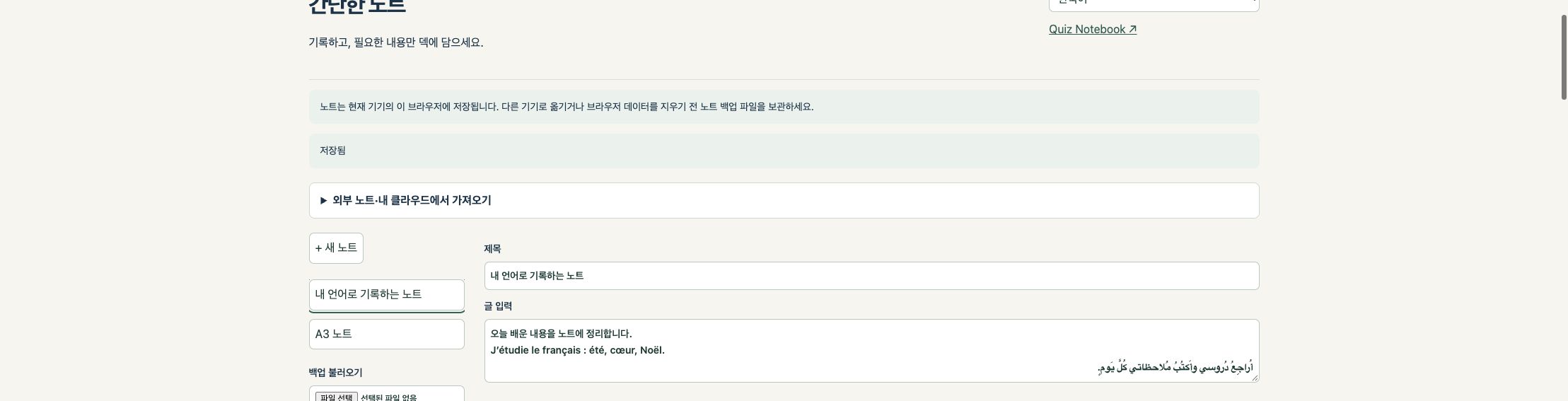
Layar aktual aplikasi web publik · Kalimat uji coba multibahasa yang ditulis sendiri · Ini bukan layar perangkat yang praktis untuk aplikasi yang dapat diinstal. Contoh layar adalah dalam bahasa Korea. Nama tombol dapat berbeda tergantung pada bahasa dan versi yang digunakan.
Atas dan kiri
Di bawah Pilihan Bahasa, terdapat panduan untuk mengimpor catatan eksternal. Di sebelah kiri, temukan Catatan Baru, Catatan Tersimpan, Cadangan, dan Impor PDF. Saat Anda melipat instruksi, alat menulis menjadi lebih terlihat.
Bagian Tengah dan Bawah
Di bawah judul dan entri teks, ada tombol TXT dan alat pena/kertas. Jika Anda turun ke bagian bawah kertas, Anda akan melihat 'Simpan', 'Dapatkan PDF', 'Catatan Cadangan', dan 'Sambungkan ke Deck'.
Kembali ke ruang belajar
Mengklik 'Quiz Notebook ↗' di bagian atas catatan web akan kembali ke ruang belajar. Segera setelah menyimpan kartu baru, Anda dapat langsung memasukkan dek tersebut dengan mengklik 'Open Deck'. Simpan catatan Anda sebelum bergerak.
05 · Menentukan ukuran kertas dan jarak antar baris
Sebelum menulis, Anda dapat memilih makalah, dan setelah selesai, menyembunyikan garis panduan.
Dari bagian 'kertas' pada buku catatan baru, pilih salah satu A4, A3, atau Letter. Default-nya adalah A4.
Dengan 'Line Show' diaktifkan, atur 'Line Spacing (mm)'. Pilih rentang 4~20mm, dengan interval 0,5mm.
Tulis sesuai pedoman. Jika Anda tidak membutuhkan baris setelah selesai menulis catatan, matikan 'Show Line'.
Klik 'Simpan'. Status tampilan baris saat ini juga akan tercermin dalam PDF dan kartu gambar, jadi harap periksa sebelum mengekspor.
Ukuran kertas sebenarnya
A4: 210 × 297mm / A3: 297 × 420mm / Huruf: 215,9 × 279,4mm. Milimeter yang ditampilkan di layar bervariasi tergantung pada pembesaran dan ukuran layar. Saat mencetak, periksa dengan pembesaran 100% sebagai standar.
Ketika Anda tidak bisa mengganti kertas
Garis pena, foto, Setelah memasukkan PDF, ukuran kertas akan tetap terbatas. Jika Anda membutuhkan ukuran berbeda, buat catatan baru terlebih dahulu dan atur ukurannya. Bahkan jika Anda menutup baris, teks tidak akan terhapus.
Kami hanya menyediakan alat yang Anda butuhkan untuk menulis.
Pulpen dan Ketebalan
Pilih 'Pen' dan pilih dari garis tipis, biasa, atau tebal. Hitam, Merah, Biru, Hijau, dan Kuning tersedia. Fungsi yang mengubah ketebalan tergantung tekanan pena tidak disertakan.
Stabilo, penghapus, undo
'Highlighter' disorot dengan garis ketebalan kuning transparan yang tetap. Lima warna dan tiga tingkat ketebalan berlaku pada pena. 'Eraser' menghapus catatan yang ditambahkan dalam catatan ini, dan 'Undo' mengembalikan tindakan menulis terakhir. Latar belakang PDF dan foto tidak dapat dihapus dengan penghapus, dan teks input diedit di 'Text Input'.
Foto terlampir
Pilih satu file WebP menggunakan 'Lampirkan Foto' atau JPG, PNG, dan WebP. File asli hingga 15MB dan memiliki ukuran total kurang dari 50 juta piksel (50MP). Saat menyimpan ke catatan, kecilkan ukuran perangkat Anda. Simpan foto asli secara terpisah. Jika Anda menambahkan foto lain, foto saat ini akan diganti, jadi cadangkan terlebih dahulu.
Jika Anda membutuhkan tulisan tangan tingkat lanjut
Jika Anda membutuhkan pengenalan tulisan tangan, konversi rumus, atau berbagai kuas, gunakan aplikasi Note biasa Anda dan impor sebagai PDF atau teks. Tidak ada fungsi untuk secara otomatis mengonversi tulisan tangan dalam catatan ini menjadi teks atau LaTeX.
Simpan di browser ini, dan cadangkan di file yang Anda simpan.
Setelah menulis, klik 'Save' dan centang 'Saved'. Jika ada indikator perubahan yang belum disimpan, jangan tutup layar.
Sebelum berpindah ke perangkat lain atau membersihkan data browser, ketuk 'Cadangkan catatan'.
Periksa apakah 'Note Title.qn-note.json' benar-benar muncul di folder File, App, and Downloads.
Pada perangkat yang ingin Anda pulihkan, klik 'Muat cadangan' di bawah 'Catatan Sederhana' dan pilih file ini.
Judul, teks, garis pena, foto, latar belakang PDF, dan pengaturan baris dibandingkan dengan versi asli. Catatan dan cadangan dari perangkat asli disimpan sampai verifikasi selesai.
Apa yang kamu cadangkan sekaligus?
'Cadangan Catatan' hanya menyimpan satu catatan yang sedang dipilih. Ini berbeda dengan mencadangkan semua catatan atau mencadangkan dek di ruang belajar. Simpan file untuk setiap catatan penting. Karena cadangan berisi catatan itu sendiri, jangan simpan di folder publik atau tautan bersama.
Ruang lingkup penyimpanan perangkat
Bahkan di komputer yang sama, catatan yang sama mungkin tidak muncul secara otomatis di browser atau profil yang berbeda. Karena data dapat hilang akibat mode incognito, penghapusan data browser, atau reset perangkat, harap cadangkan file Anda terlebih dahulu.
08 · Simpan catatan yang sudah selesai sebagai PDF
Sangat praktis menyimpan PDF untuk dilihat dan dicetak serta catatan cadangan untuk diedit ulang.
Periksa judul, teks, foto, dan tulisan tangan. Untuk menghapus garis, matikan 'Tampilkan garis'.
Klik 'Simpan' lalu pilih 'Dapatkan PDF'.
Buka PDF yang disimpan di penampil PDF lain untuk memeriksa font, gambar, tulisan tangan, dan ukuran halaman.
Jika Anda perlu mengedit baris pena nanti, Anda juga akan menerima 'cadangan catatan' untuk catatan yang sama.
Di halaman mana tulisan dan tulisan tangan muncul?
Judul dan teks isi yang ditulis dalam 'Masukkan Teks' muncul pertama kali di halaman teks PDF. Jika ada tulisan tangan, foto, atau latar belakang PDF, maka kertas akan muncul di halaman terpisah di bagian belakang. Teks input dan tulisan tangan tidak otomatis tumpang tindih di satu halaman. Teks input panjang dapat dibagi menjadi beberapa halaman.
Apa yang dipertahankan dalam kualitas gambar?
Saat mengembalikan latar belakang PDF yang diimpor, ini mencakup teks, vektor, dan sumber daya gambar dari halaman asli. Teks yang baru dimasukkan, tulisan tangan, dan foto dalam catatan akan dirender dan dimasukkan ke dalam PDF, sehingga tidak semua elemen menjadi vektor yang dapat diedit.
Pelestarian asli
Foto catatan dapat diperkecil ukurannya, dan ukuran tampilan latar belakang PDF dapat disesuaikan agar sesuai dengan kertas yang dipilih. Ini tidak berarti 'file dan byte asli identik.' Simpan cadangan terpisah dari PDF asli, foto, dan file editing.
09 · Dengan latar belakang PDF yang tak bisa dihancurkan,
Setelah mengubah catatan pertama menjadi PDF dan memuat ulang, Anda bisa menulis catatan kedua di atas konten tersebut.
Klik 'Impor PDF' dan pilih file PDF.
Pilih halaman yang diinginkan dari 'Halaman', pilih kertasnya, lalu klik 'Impor sebagai Catatan'.
Pastikan konten asli masuk sebagai latar belakang tetap, lalu tambahkan catatan di atasnya dengan pena.
Jika Anda menggunakan penghapus, hanya garis pena yang ditambahkan dalam catatan ini yang akan dihapus. Catatan yang sudah termasuk dalam PDF akan tetap ada.
Simpan PDF pertama, cadangan catatan saat ini, dan PDF kedua secara terpisah dengan nama berbeda untuk membedakannya.
Kondisi Impor
PDF Pilih satu halaman dalam batas maksimal 20MB atau hingga 1.000 halaman. Beberapa halaman tidak akan otomatis digabungkan menjadi satu catatan. PDF yang terenkripsi, rusak, atau tidak didukung mungkin tidak terbuka dengan benar.
PDF Beranotasi
Untuk mencegah komentar yang hilang, PDF dengan komentar yang tersisa saat ini akan ditolak. Ekspor catatan dari aplikasi pencatatan sebagai PDF yang diratakan termasuk catatan dan latar belakang, lalu impor kembali. Anda dapat mencoba membuat hanya bagian yang diperlukan sebagai file terpisah.
10 · Menggunakan aplikasi catatan lain dan My Cloud
Pilih dan impor file sendiri, lalu cadangkan ke lokasi yang Anda pilih.
Goodnotes· Catatan MyScript· OneNote· Ekspor catatan yang Anda butuhkan dari Evernote dalam bentuk PDF. Pertama, pastikan catatan dan latar belakang Anda sudah termasuk.
Di Quiz Notebook, pilih file dan halaman dari 'Impor PDF'. Baris pena aplikasi asli tidak diedit; sebagai gantinya, tulisan tangan baru ditambahkan di atas PDF.
Google Drive·iCloud Drive· OneDrive· Dropbox menyimpan file cadangan .qn-note.json. Jika browser Anda tidak langsung meminta lokasi simpanan, pindahkan file yang diunduh ke folder cloud.
Dari jendela pemilihan file di perangkat lain, unduh file cloud dan buka dengan 'Load backup'. Lokasi cloud yang terlihat tergantung pada pengaturan aplikasi dan perangkat yang terpasang.
Ubah file khusus terlebih dahulu
Tidak ada fungsi untuk mengimpor file .one, .goodnotes, atau .nebo apa adanya dan mengeditnya sesuai struktur aslinya. PDF untuk mempertahankan tampilan, TXT untuk menggunakan teks input, dan .qn-note.json untuk mengedit ulang catatan Quiz Notebook .
Sinkronisasi otomatis
Catatan-catatan ini sendiri tidak diunggah ke server kami atau disinkronkan secara otomatis. Untuk menyimpannya di My Cloud, pengguna harus menyimpan dan memilih file secara langsung. Catatan tidak akan muncul di perangkat lain hanya dengan masuk menggunakan akun.
Edit transkrip atau teks yang disalin untuk membuat file teks yang sempurna digunakan sebagai bahan belajar.
Tulis atau tempel konten di 'Masukkan Teks' dan periksa kalimat, angka, dan simbol.
Klik 'Simpan teks sebagai .txt'. File berisi judul dan teks input serta disimpan dalam format UTF-8.
Pilih file .txt di bawah 'Impor File Teks'. Impor catatan saat ini sebagai catatan baru tanpa menimpanya.
Judul catatan yang diimpor adalah nama file, dan isi adalah teks lengkap file tersebut. Jika Anda telah mengimpor ulang file yang diekspor, juga periksa judul di awal teks utama dan modifikasinya sesuai kebutuhan.
Gunakan sebagai sumber teks untuk berbagi pertanyaan dan jawaban di 'Connect with Decks' atau untuk fitur PRO 'Build Decks with My AI'.
batas impor
Isi utama catatan hingga 4.000 karakter. Untuk impor TXT, ukuran file harus 20.000 byte atau kurang, UTF-8, dan total teks harus 4.000 karakter atau kurang. Jika file ekspor dengan judul melebihi batas, harap impor secara terpisah.
Hal-hal yang tidak berubah menjadi tulisan
Teks tulisan tangan, foto, dan latar belakang PDF tidak termasuk dalam TXT. Mengimpor TXT bukanlah OCR atau pembuatan pertanyaan otomatis. Untuk rekaman panjang, silakan pisahkan atau gunakan TXT asli langsung dari layar tugas PRO AI.
Dikte sederhana ditangani oleh fungsi perangkat, sementara rekaman tradisional dilakukan dengan alat profesional.
Masuk saat berbicara sekarang
Tekan kolom 'Input Text' pada catatan dan gunakan mikrofon atau dikte pada keyboard perangkat Anda. Baca input dan koreksi angka, nama, rumus, serta ekspresi negatif, lalu simpan sebagai TXT. Catatan ini tidak akan direkam secara terpisah atau dikirim sebagai audio.
File audio yang sudah ada
.m4a·. Tidak ada fungsi untuk langsung mengonversi file mp3 atau file serupa menjadi catatan. Anda dapat menyalin atau mengekspor teks yang ditranskripsi dari MacWhisper, cukup tekan Rekam, atau Clova Note ke TXT.
Aplikasi yang digunakan bersama
MacWhisper adalah nama distribusi langsung Mac. Versi Mac App Store, iPhone, dan iPad disebut Whisper Transcription. Just Press Record digunakan di Mac, iPhone, iPad, dan Apple Watch, dan rekaman yang direkam oleh Watch dikirim ke iPhone untuk transkripsi. Clova Note menyediakan rute web PC, Android, dan iOS.
Bahasa dan biaya yang didukung
Dukungan untuk 11 bahasa di layar catatan tidak menjamin pengenalan suara untuk 11 bahasa di aplikasi eksternal. Periksa bahasa yang didukung, biaya, dan status pemrosesan online dengan setiap layanan. Akun aplikasi eksternal atau biaya penggunaan tidak termasuk dalam pembelian Quiz Notebook .
Memeriksa nama deck, pertanyaan head-up, dan jawaban ekor dapat membantu mengurangi kebingungan.
Setelah menyimpan catatan, buka bagian 'Hubungkan ke Deck' di bagian bawah kertas.
Di web, Anda dapat memilih dek baru atau dek yang sudah ada. Tautan catatan untuk kandidat pembaruan PRO saat ini menyediakan jalur untuk membuat dek baru.
Tulis nama dek secara terpisah, seperti 'Science Review', pertanyaan head-up seperti 'Apa rumus kimia air?', dan jawaban backside seperti 'H2O'.
Tulisan tangan, foto, Jika Anda memiliki PDF, gambar catatan akan muncul bersama sebagai gambar di sisi depan. Tulisan tangan tidak otomatis mengenali tulisan tangan sebagai kartu teks.
Baca kotak centang izin data dan klik 'Simpan ke Kartu'. Ketika 'Kartu telah disimpan ke dek.' muncul, klik 'Buka Dek'.
Hubungan antara kartu dan aslinya
Catatan asli tetap utuh. Bahkan jika Anda mengedit catatan setelahnya, kartu yang sudah Anda simpan tidak akan diperbarui secara otomatis. Silakan tinjau dan revisi isi kartu.
Sinkronisasi dan Ukuran Gambar
Jika Anda menambahkan gambar ke sinkronisasi deck di web, pengaturan sinkronisasi mungkin diterapkan ke deck tersebut. Ini berbeda dengan sinkronisasi notebook otomatis. Jika gambar melebihi batas ukuran kartu, Anda akan diminta untuk menghentikan penyimpanan dan menyimpannya sebagai cadangan PDF atau catatan.
14 · Buat pertanyaan untuk ditinjau bersama AI Anda
Minta materi → → tinjau, adopsi, → simpan jawaban AI → ulasan, adopsi, simpan.
Di PRO, buka 'Create Your Own Deck' dan 'Build Deck with My AI'. Pertama, periksa apakah versi instalasi memiliki menu ini.
Pilih cakupan studi dari materi yang Anda izinkan untuk digunakan, seperti teks TXT atau Evernote ENEX. Jaga judul dan sumber tetap bersama.
Buat permintaan yang mencakup jumlah pertanyaan yang diinginkan, tingkat kesulitan, dan contoh, lalu jalankan langsung menggunakan AI eksternal Anda sendiri.
Impor hasil AI JSON dalam format yang ditentukan ke dalam workspace. Bandingkan dengan teks asli, ubah pertanyaan, jawaban, dan penjelasan, dan hanya 'adopsi' item yang akan digunakan.
Setelah mengklik 'Save to Deck,' aplikasi memeriksa jumlah kartu yang sebenarnya, isinya, dan jawaban yang benar. Hanya karena AI menyarankannya tidak menjamin jawaban yang benar.
Jangan bingungkan langganan dengan API
Alur kerja PRO ini adalah metode di mana Anda langsung mengirim permintaan Anda ke AI eksternal Anda. Ini berbeda dari permintaan koneksi dan pembuatan API terpisah untuk layanan web. Langganan chat berbayar tidak otomatis termasuk biaya penggunaan API.
Pembelajaran Pribadi dan Verifikasi Hak
Kami merekomendasikan penggunaan materi yang dihasilkan AI untuk tujuan pembelajaran pribadi. Sebelum pengungkapan eksternal, distribusi, atau penjualan, periksa hak cipta, privasi, dan ketentuan penggunaan materi dan hasil kerja asli. Pemberitahuan ini tidak menggantikan izin untuk memperoleh hak.
15 · Cadangan kerja AI dan penyimpanan dek yang selesai
Selama bekerja, bahan dan dek yang akan dipelajari disimpan di lokasi yang berbeda.
Cadangan pekerjaan
Jika Anda ingin membuka kembali teks asli, permintaan, kandidat AI, dan status review, dapatkan cadangan layar tugas AI. Saat melanjutkan tugas yang ditangguhkan, pilih file di bawah 'Pulihkan Cadangan Tugas'. Periksa di mana arsip disimpan, karena mungkin berisi teks asli yang sensitif.
Dek Selesai
Simpan item 'adopsi' ke deck Anda dan buka dari daftar lagu aplikasi. Jangan berasumsi bahwa memiliki cadangan karya Anda secara otomatis mengembalikan dek aplikasi; periksa jumlah kartu yang sebenarnya Anda lihat dan detailnya sebelum dan sesudahnya.
Ruang Lingkup Evernote ENEX
ENEX untuk tugas AI adalah tentang penggunaan teks. Tugas ini tidak secara otomatis melakukan OCR pada gambar, scan, atau lampiran. Untuk melihat format catatan asli, ekspor sebagai PDF dan impor ke dalam catatan sederhana.
Saat kamu terus gagal
Membedakan antara kesalahan format dalam hasil AI, teks asli yang tidak cukup, dan kesalahan konten dalam pertanyaan. Simpan file dan periksa pesan kesalahan serta versi aplikasi. Jangan lampirkan kunci API, nomor otentikasi, atau file asli lengkap ke pertanyaan publik.
16 · Membedakan antara kunci pemulihan deck dan cadangan catatan
Kunci pemulihan adalah kunci sinkronisasi dek privat, bukan file cadangan yang berisi catatan.
Saat Anda membutuhkan kunci pemulihan
Jika sinkronisasi deck terenkripsi diatur di ruang pembelajaran web, masuk dengan akun email yang sama di perangkat lain dan masukkan kunci pemulihan yang ada untuk membuka sinkronisasi. 'Unlock sync' adalah proses membuka kunci untuk menggunakan konten deck di perangkat Anda saat ini.
Saat pertama kali membuatnya dan saat membukanya kembali
Saat mengaturnya untuk pertama kali, buat kunci baru dan simpan di 'Arsip File Kunci Pemulihan.' Saat membuka kembali, tempel kunci yang ada atau gunakan fitur impor file di layar. Membuat kunci baru untuk membuka deck yang sudah ada bukanlah metode pemulihan.
Di mana Anda menyimpannya?
Kami menyarankan menggunakan pengelola kata sandi atau penyimpanan terenkripsi terbatas. Saat menyimpan file di cloud Anda, periksa pengaturan perlindungan akun dan berbagi. Kirimkan file tersebut ke diri Anda sendiri melalui email biasa atau tempatkan di folder publik/bersama agar siapa pun yang mengaksesnya dapat membaca kuncinya. Nomor autentikasi email dan kunci pemulihan berbeda.
Jika kamu kehilangan
Operator tidak menyimpan kunci pemulihan. Jika Anda kehilangan perangkat dengan kunci dan kunci pemulihan, Anda tidak dapat memulihkan deck terenkripsi server. Catatan sederhana harus disimpan terpisah di .qn-note.json, dan catatan tidak dapat diambil hanya dengan kunci pemulihan deck.
17 · Apa yang sebaiknya Anda simpan dan bawa kembali?
Pilih file yang sesuai dengan tujuan Anda.
PDF: Pertahankan bentuk dan tulis lagi
Lihat, cetak, dan kirim ke aplikasi catatan lain. Saat Anda mengimpor ulang, latar belakang akan diperbaiki dan Anda tidak akan kembali ke garis pena asli untuk pengeditan individual.
.qn-note.json: Terus edit catatan
Aplikasi ini menyimpan pengaturan teks, tulisan tangan, foto, latar belakang PDF, dan baris dari catatan saat ini. Buka dengan 'Muat Cadangan'. Bagus untuk meninggalkan salinan beberapa kali dengan menambahkan tanggal pada nama file.
TXT: Mengubah input Anda menjadi alat lain
Hanya judul dan teks yang akan ditransfer. Foto, tulisan tangan, dan latar belakang PDF tidak akan diubah menjadi teks. Saat memasukkan ulang catatan, periksa batas teks lengkap sebesar 4.000 karakter.
ENEX· Pekerjaan JSON dan cadangan dek AI
ENEX menggunakan jalur teks catatan di layar tugas AI, JSON pekerjaan AI untuk jalur pemulihan pekerjaan, dan cadangan dek untuk jalur pemulihan dek di ruang belajar atau aplikasi. Bahkan jika nama berakhiran .json, Anda tidak dapat menukar format cadangan yang berbeda.
Sebelum menghapus atau menimpa file yang sudah ada, pastikan untuk mencadangkan file Anda terlebih dahulu.
Aku tidak bisa melihat tombolnya.
Turun ke bagian bawah catatan dan temukan 'Save' dan 'Connect to Deck'. Jika Anda belum memiliki tombol TXT terbaru, simpan tulisan Anda dan segarkan lagi. Jika ini aplikasi on-roll, pastikan fitur ini adalah versi yang sudah dideploy dan mulai gunakan catatan web terlebih dahulu.
Catatan tidak muncul di perangkat lain.
Catatan disimpan di browser Anda saat ini. Terima .qn-note.json dari perangkat asli Anda dan buka dengan 'Muat cadangan' di perangkat lain. Jangan bingungkan login perangkat dengan sinkronisasi catatan otomatis.
Saya tidak bisa mengimpor PDF atau TXT.
Untuk PDF, periksa ukuran, anotasi, dan enkripsi, lalu ratakan di aplikasi asli sebelum disimpan lagi. TXT memeriksa UTF-8, ukuran file, dan batas 4.000 karakter. Simpan aslinya dan coba salinan kecil terlebih dahulu.
Kesalahan penyimpanan atau konflik jendela lainnya
Jika Anda melihat 'Save Failed' muncul, Anda akan menerima cadangan catatan sebelum menutup layar. Jika Anda menyimpan catatan yang sama di jendela lain, Anda mungkin melihat pesan yang menunjukkan bahwa catatan tersebut telah disimpan sebagai catatan baru. Bandingkan kedua catatan tersebut dan lanjutkan bekerja.
Saya sudah memasukkannya ke deck saya, tapi tidak berubah secara otomatis.
Kartu tersebut adalah salinan dari waktu penyimpanan. Setelah mengedit catatan, Anda juga harus memeriksa kartu secara terpisah. Fitur ini tidak secara otomatis memisahkan seluruh buku catatan menjadi satu kartu atau membuat beberapa kuis.
19 · Daftar periksa sebelum melanjutkan ke langkah berikutnya
Silakan verifikasi secara terpisah apakah file tersebut ada dan apakah isinya benar.
Catatan: Ada tanda yang tersimpan, dan saat dibuka kembali, judul, teks, serta tulisan tangan tetap terjaga.
Kertas: A4· A3· Ukuran huruf yang dimaksud sudah benar dan status tampilan baris sudah benar.
PDF: Pengunjung lain dapat melihat tulisan tangan, ilustrasi, dan teks asli, mengekspornya, lalu membacanya kembali.
TXT: Karakter Korea dan simbol khusus tetap utuh, dan judul serta teks disertakan sesuai maksudnya.
Cadangan: File .qn-note.json dapat ditemukan di lokasi penyimpanan sebenarnya dan dimuat ulang ke dalam catatan baru untuk perbandingan.
Deck: Nama, pertanyaan, dan jawaban ada di kotak yang benar, memungkinkan Anda meninjaunya sendiri tanpa menutupi jawabannya.
Hak & Penyimpanan: Kami telah mengonfirmasi bahwa materi dapat dibagikan dan mengetahui lokasi asli serta cadangan pribadi.
Buku catatan adalah bahan untuk belajar
Catatan yang bagus tidak otomatis membuat kuis yang bagus. Buat pertanyaan tentang pengetahuan yang perlu Anda periksa segera, dan coba ingat dulu sebelum melihat jawabannya.
Dari demonstrasi singkat
Awalnya, berlatihlah dengan satu teks pendek dan kartu yang Anda buat sendiri. Sebaiknya cek jalur simpan dan pulihkan di perangkat Anda sendiri lalu eksplorasikan ke materi yang lebih besar.
Fitur, menu, dan status deployment aktual dapat bervariasi tergantung pada versi.
Bukti dikonfirmasi kali ini
Kami membandingkan layar catatan sebenarnya dari aplikasi web publik dengan sumber catatan, PDF, TXT, dan deck. Kami memelihara sumber daya PDF asli, ukuran kertas, dan memeriksa catatan tes sintesis yang ada bersama dengan TXT multibahasa. Tidak ada jaminan informasi bebas kesalahan untuk semua file di semua perangkat.
MacWhisper: macwhisper.com Cukup tekan rekam: openplanetsoftware.com/just-press-record/ Clovanote: clovanote.naver.com Goodnotes· Catatan MyScript· OneNote· Panduan PDF resmi Evernote terhubung ke halaman penggunaan Aplikasi Notes. Ini tidak berarti afiliasi resmi atau garansi.
Penyelidikan dan Amandemen Selanjutnya
Kontak: yseedu@naver.com Harap berikan perangkat Anda, OS, versi aplikasi, menu bermasalah, atau pesan kesalahan. Jangan kirim kata sandi, Kunci API, kunci pemulihan, atau informasi pribadi siswa. Pencarian fitur dan pintasan situs web tersedia untuk umum. Periksa kemajuan secara terpisah untuk mengintegrasikan instalasi Pro baru, memeriksa inspeksi perangkat sebenarnya, dan distribusi penyimpanan.
Versi terintegrasi Windows· Mac yang ada mengikuti panduan fitur baru ini dan manual khusus fitur sebelumnya. Nomor halaman dari teks utama sebelumnya dipertahankan, dan tautan PDF serta bookmark PDF dalam HTML telah disesuaikan dengan posisi versi terintegrasi.
Berikut adalah 124 latihan berdasarkan sumber arsip untuk Mac dan catatan verifikasi yang sudah ada. Meninjau dan merevisi dokumen tidak berarti menguji semua fitur di setiap perangkat Mac. Periksa panduan fitur baru dan toko resmi untuk pembaruan fitur catatan baru.
124 nomor latihan telah dipertahankan. Layar dan fitur yang disediakan dapat bervariasi tergantung pada produk dan versi yang terpasang. Nomor halaman PDF dalam panduan fitur baru dan teks utama nomor berdasarkan fitur di bawah ini terhubung ke tautan PDF terintegrasi dan bookmark.
Keberhasilan pertama: Simpan dan tinjau tiga pertanyaan
Buka Membuat Set di Rumah dan tulis judul 'Practice_Desk Item'.
Masukkan tiga baris berikut. Setiap baris mewakili satu kartu, kiri dari |, pertanyaan adalah jawaban, dan kanan adalah jawaban.
Atur Simpan → Pemeriksaan Pra-simpan→ Setelah menyelesaikan simpanan, buka lagi di My Set.
Ingat jawaban yang benar di kartu flash dan balikkan untuk memeriksa. Setelah selesai, simpan file cadangan.
Meja | meja
Kursi | kursi
Buku Catatan | Buku Catatan
Tiga kartu, meja di atas meja, menyimpan data setelah di-restart, dan memeriksa file cadangan yang sebenarnya. Metode rinci dapat ditemukan di Practice 007 dan 059.
Membedakan nama tombol dari terminologi pembelajaran
Beranda / Pembuatan / Set Saya / Pengaturan
Mulai / Buat Data / Buka Data Tersimpan / Lingkungan & Cadangan
Pilihan Ganda / Pasangan
Pilih jawaban yang benar / Hubungkan pertanyaan dan jawaban secara berpasangan
Sampul Gambar
Sembunyikan nama di gambar, lalu ingat dulu dan periksa
Lembar jawaban salah / Kartu yang salah
Pilihan Ganda Salah / Kartu Tercatat Salah
Draft / Daftar / Mulai / Simpan
Langkah-langkah pemeriksaan terpisah di ruang pemeriksaan
Bahkan jika Anda mengubah contoh pertanyaan ke dalam bahasa lokal, jawaban bahasa Inggris, pembatas, dan rumus tidak akan diterjemahkan secara sembarangan. Masukkan contoh dasar meja, kursi, buku catatan, dan H2O apa adanya.
Anda akan belajar proses membuat notebook kecil, meninjaunya sendiri, lalu menyimpannya. Berikut panduan praktis untuk desktop Mac berdasarkan fitur.
Ikuti
Mulailah dengan berlatih 'Buku Hafalan Pertama: Selesaikan Tiga Pertanyaan.' Mengumpulkan banyak materi di satu tempat berikutnya.
Saat mencari tombol, pertama-tama periksa apakah tombol tersebut ada di layar Home, Create, My Set, atau Settings.
Peserta belajar membuat dan meninjau kartu, sementara guru melanjutkan membaca tes 1:1 dan tinjauan kelompok di bagian belakang.
Jika Anda sudah menulis, cari nama karya di daftar isi dan centang hanya bagian yang diperlukan. Anda tidak harus membaca semuanya secara berurutan.
Contoh mencobanya sendiri
Tugas hari ini: Tulis tiga pertanyaan → simpan → cadangkan → kartu flash. Tugas hari berikutnya: Tugaskan jawaban salah→ pilihan ganda → tinjau kartu yang salah.
Konfirmasi Penyelesaian
Jika saya boleh menyebutkan satu hal tentang materi yang akan saya buat hari ini dan metode belajar yang akan saya gunakan, saya siap untuk memulai.
Hal-hal yang perlu diketahui
Kami membandingkan sumber pengajuan Mac dengan catatan kerja inti dari perangkat praktis yang ada. Ini bukan versi final yang telah menyelesaikan uji praktis untuk semua fitur. Rilis manual serta persetujuan aplikasi dan awal penjualan berbeda.
Jika diblokir
Anda tidak perlu mengatur AI, sinkronisasi, dan ruang ujian dari awal. Mulailah dengan membuat dan meninjau set pribadi Anda.
002 · Periksa status rilis dan instalasi aplikasi Mac Anda
Tujuan
Membedakan antara Quiz Notebook Desktop untuk Mac App Store dan Quiz Notebookuntuk iPhone dan iPad.
Ikuti
Periksa status rilis terkini dan ketersediaan instalasi di situs resmi dan Mac App Store. Merilis manual dan membuka aplikasi adalah tahap yang berbeda.
Setelah rilis sebenarnya, Mac App Store akan memeriksa nama produk, macOS yang didukung, harga, dan ketersediaan untuk dijual.
Jangan bingungkan aplikasi atau Wrongnote MakeriPhone dan iPad sebagai produk yang sama.
Setelah instalasi selesai, jalankan aplikasi Mac di aplikasi Finder atau di Dock.
Buat set pribadi kecil, simpan, lalu buka kembali aplikasi untuk memeriksa apakah benar-benar tersisa.
Periksa tahapan penyelesaian instalasi, penyelesaian eksekusi, dan pembukaan kembali materi yang disimpan secara terpisah.
Hal-hal yang perlu diketahui
Pengajuan dan catatan tinjauan sebelumnya tidak menjamin status persetujuan atau peluncuran saat ini. Periksa ketersediaan dan ketentuan terkini yang ditampilkan di toko resmi sebelum membeli.
Jika diblokir
Jangan menulis installer tanpa memverifikasi sumber atau nonaktifkan pengaturan keamanan; periksa jalur distribusi resmi.
Periksa syarat penggunaan yang sebenarnya disediakan di Mac Anda dan bedakan dari persyaratan pengalaman platform lain.
Ikuti
Periksa kondisi penjualan dan uji coba terkini untuk produk Mac sebelum membeli.
Bahkan jika Anda menawarkan pengalaman di Windows, Anda tidak menganggap kondisi yang sama tersedia di Mac.
Jika Anda menerima pass uji coba terpisah, periksa perangkat target, tanggal mulai, tanggal kedaluwarsa, dan ruang lingkup penggunaan bersama-sama.
Terlepas dari apakah Anda bisa mencobanya, data pribadi penting disimpan sebagai cadangan JSON.
Aplikasi ini membedakan antara pembelian aplikasi, pembelian deck berbayar terpisah, dan lisensi untuk sistem operasi yang berbeda.
Contoh mencobanya sendiri
Periksa item: Apakah aplikasi untuk Mac / Ketersediaan Uji Coba / Tanggal kedaluwarsa / Ketersediaan Cadangan / Akun memenuhi syarat untuk dibeli.
Konfirmasi Penyelesaian
Uraikan fitur-fitur yang Anda butuhkan, yang sudah Anda uji, dan yang belum Anda coba.
Hal-hal yang perlu diketahui
Uji coba Mac 7 hari dan Penerbitan Lisensi Gratis tidak diumumkan sebagai selesai dalam manual ini. Keputusan dibuat berdasarkan syarat atau instruksi penerbitan yang tersedia untuk publik.
Jika diblokir
Penyelesaian pembelian, penyelesaian instalasi, dan penyelesaian pemulihan data adalah tahap yang berbeda. Masing-masing diperiksa di layar.
004 · Jelajahi Beranda, Buat, Set Saya, dan Pengaturan
Tujuan
Pelajari di mana memulai pekerjaan dan di mana membuka kembali materi yang disimpan.
Ikuti
Di rumah, Anda menemukan titik awal untuk tugas yang Anda inginkan, seperti membuat set atau menyembunyikan gambar.
Di Create, masukkan judul dan konten lalu lakukan pemeriksaan pra-save.
Di My Set, buka materi yang disimpan dan pilih metode pembelajaran atau fitur pengeditan kartu.
Di Pengaturan, Anda dapat memeriksa pengaturan khusus perangkat seperti mode layar, cadangan data, dan permintaan bantuan.
Sebelum berpindah ke layar lain saat bekerja, pastikan edit Anda perlu disimpan.
Contoh mencobanya sendiri
Untuk 'mengedit materi yang dibuat kemarin,' temukan judul yang sudah ada di set Anda sebelum layar untuk membuat set baru.
Konfirmasi Penyelesaian
Buka materi dengan judul yang sama lagi untuk memeriksa apakah jumlah pertanyaan sesuai dengan konten. Hanya karena judulnya sama bukan berarti itu set yang sama.
Hal-hal yang perlu diketahui
Melihat teks pengantar di halaman utama dan membuka materi Anda di aplikasi adalah hal yang berbeda. Materi pribadi pada dasarnya disimpan di aplikasi di perangkat Anda.
Jika diblokir
Saat Anda tersesat di layar, simpan suntingan Anda selama berlangsung, lalu kembali ke beranda dan pilih menu yang sesuai dengan tujuan Anda.
Pilih bahasa untuk menu dan bahasa yang ingin dibaca teks di foto dengan tepat.
Ikuti
Buka tombol pemilihan bahasa di bagian atas dan pilih bahasa layar yang Anda kenal.
Beranda, Buat, dan Pastikan menu utama di My Set mudah dibaca.
Saat membaca teks dalam foto, pilih bahasa utama materi secara terpisah.
Saat mendengarkan pelafalan bahasa asing, juga periksa apakah suara bahasa tersebut ada di macOS.
Jika Anda melihat layar sekunder yang belum diterjemahkan, catat nama layar dan versi aplikasi untuk bertanya.
Contoh mencobanya sendiri
Anda dapat membaca foto kata Inggris saat menulis menu Korea atau Jepang. Anda dapat menentukan bahasa OCR untuk tampilan menu dan bahasa OCR untuk teks dalam foto.
Konfirmasi Penyelesaian
Periksa apakah pertanyaan dan jawaban di kartu Anda telah diterjemahkan secara acak atau diubah bahkan saat mengganti bahasa menu.
Hal-hal yang perlu diketahui
Bahasa layar, bahasa yang didukung OCR, suara baca, dan bahasa terjemahan manual adalah berbagai varian.
Jika diblokir
Panduan multibahasa menjelaskan fungsi yang sama, tetapi beberapa tombol ekstensi layar mungkin tetap dalam bahasa Korea atau Inggris.
Membedakan antara penyimpanan perangkat default, file cadangan, sinkronisasi yang dipilih, dan permintaan AI.
Ikuti
Kartu pribadi dan foto secara default disimpan di perangkat yang Anda gunakan.
Mencadangkan ekspor adalah proses membuat salinan di lokasi yang saya pilih.
Pengaitan rekaman belajar berhubungan dengan catatan dan berbeda dari fungsi mentransfer seluruh teks kartu asli.
My Data Sync adalah fitur yang memerlukan login terpisah, pemilihan data, dan konfirmasi transfer.
Permintaan AI adalah tugas terpisah yang meneruskan kalimat yang Anda konfirmasi sebagai yang dikirim ke penyedia yang Anda pilih.
Contoh mencobanya sendiri
Menyimpan bahan yang mengaburkan gambar tidak otomatis berarti material tersebut terpapar ke orang lain atau disimpan di komputer lain.
Konfirmasi Penyelesaian
Jika Anda mentransfer materi ke perangkat lain, Anda dapat langsung membuka item yang diperlukan di perangkat penerima, termasuk judul, kartu, foto, dan lokasi studi.
Hal-hal yang perlu diketahui
'Local Default' tidak berarti semua fitur opsional tidak menggunakan jaringan sama sekali. Saat Anda mengaktifkan sinkronisasi atau AI, Anda membaca rentang transmisi yang membimbing Anda.
Jika diblokir
Materi yang berisi informasi pribadi hanya dicakup sejauh diperlukan, dan file cadangan disimpan pada tingkat yang sama dengan materi pembelajaran asli.
Pelajari kontrol dasar dengan latihan kecil yang berhasil sekali dari awal sampai akhir.
Ikuti
Buka Pembuatan Set di Rumah dan beri judul 'Practice_Desk Item'.
Tulis satu baris untuk setiap pertanyaan dan jawabannya. Setiap baris terdiri dari satu pertanyaan, pembatas, dan jawaban yang benar.
Klik Set Simpan dan baca instruksi kosong dan duplikat selama pemeriksaan pra-penyimpanan.
Setelah menerapkan dan menyimpan hasil inspeksi, buka kembali file yang baru saja Anda buat di My Set.
Pilih kartu flash, buat jawabannya, lalu balik. Lanjutkan ke akhir dan selesaikan.
Contoh mencobanya sendiri
Meja | meja Kursi | kursi Buku Catatan | Buku Catatan
Konfirmasi Penyelesaian
Periksa apakah ada tiga pertanyaan, apakah bagian belakang meja adalah meja, dan apakah isi tetap ada saat membuka kembali set.
Hal-hal yang perlu diketahui
Ini adalah contoh latihan yang saya tulis sendiri. Anda dapat menulis pertanyaan dalam bahasa yang familiar, tetapi pertahankan meja jawaban benar bahasa Inggris (correct answers·chair·notebook) dan separator | seperti aslinya. Sebelum menambahkan data besar, periksa formatnya dengan set kecil.
Jika diblokir
Jika tiga item tidak tersimpan dengan benar, periksa terlebih dahulu apakah setiap baris berisi satu pertanyaan dan apakah ada |.
008 · Kriteria untuk menyiapkan materi pembelajaran
Tujuan
Untuk menciptakan repositori pembelajaran yang tahan lama, peran asli dan kartu dipisahkan.
Ikuti
Catat nama dan salinan buku teks, buku catatan, dan gambar yang akan Anda gunakan.
Putuskan apakah akan menghafal seluruh kalimat panjang, memeriksa istilah dan definisi, atau mengingat lokasi.
Kurangi isi yang akan diperiksa pada satu kartu menjadi satu hal. Terpisahkan pertanyaan yang menanyakan beberapa jawaban sekaligus.
Saat melengkapi materi, mereka mencatat bagian mana dari aslinya yang menjadi dasar.
Materi yang didistribusikan atau ditulis bersama untuk ujian harus diverifikasi apakah Anda telah menulisnya atau memiliki izin untuk menggunakannya.
Contoh mencobanya sendiri
Anda dapat mempersiapkan diri dengan membagi terminologi menjadi kartu tanya jawab, menghafal dengan kalimat kosong, dan memetakan lokasi dengan penutup gambar.
Konfirmasi Penyelesaian
Anda seharusnya bisa kembali ke versi asli untuk memeriksa apa yang ditanyakan setiap kartu dan mengapa jawabannya benar.
Hal-hal yang perlu diketahui
Fakta bahwa aplikasi tersebut lolos pemeriksaan format tidak berarti aplikasi tersebut telah diperiksa secara faktual atau hak cipta.
Jika diblokir
Sebaiknya membedakan antara bahan belajar pribadi dan materi yang bisa dibagikan kepada orang lain, dimulai dari nama folder dan file.
02 · Membuat Pertanyaan, Jawaban Benar, dan Jawaban Yang Salah
Meskipun ada banyak materi, pilihlah judul agar Anda bisa membedakan antara subjek, satuan, dan tanggal penulisan.
Ikuti
Di Membuat Sebuah Set, masukkan judul terlebih dahulu.
Sebelum judul, subjek atau tujuan penggunaan dicantumkan, dan setelah itu, cakupan serta tanggal atau edisi dicantumkan.
Jika aslinya berubah, tinggalkan perbedaan pada judul atau catatan pemeliharaan terpisah.
Setelah menyimpan, periksa apakah kunci tersebut terlihat di daftar set Anda tanpa kliping.
Contoh mencobanya sendiri
Mengungkapkan tujuan dari mata kuliah seperti 'English_Desk_Objects_Basics_20261002', 'Biology_Cell_Structure_Picture_Review', dan 'Law_Core_Concepts_Lecture 3'.
Konfirmasi Penyelesaian
Akan sangat baik jika saya, seminggu kemudian, bisa mengenali cakupan hanya dengan melihat judulnya, bukan orang lain.
Hal-hal yang perlu diketahui
Jangan sertakan informasi pribadi yang tidak perlu seperti informasi kontak mahasiswa atau nomor registrasi penduduk dalam judul. Hanya dengan mengubah judul tidak mengubah detail kartu atau hak pembelian.
Jika diblokir
Jika Anda membuat beberapa judul serupa, periksa jumlah pertanyaan dan pertanyaan utama bersama-sama untuk memilih target penyuntingan.
010 · Masukkan satu pertanyaan dan satu jawaban per baris
Tujuan
Pelajari format input teks yang paling sederhana dan dapat diandalkan.
Ikuti
Setiap baris dalam kotak input tanya jawab digunakan sebagai satu pertanyaan.
Tulis pertanyaannya, masukkan |, lalu tulis jawaban yang benar.
Untuk pertanyaan berikutnya, buat baris baru dengan Enter dan masukkan baris tersebut.
Sebelum mengklik set simpan, baca untuk melihat apakah pertanyaan dan jawaban sudah termasuk.
Setelah menyimpan, periksa apakah bagian depan dan belakang sudah sesuai urutan.
Contoh mencobanya sendiri
Jumlah sisi segitiga | 3 Berapa menit adalah satu jam? Menjawab hanya dengan angka | 60 Formula Kimia Air | H2O
Konfirmasi Penyelesaian
Pastikan pertanyaan-pertanyaan tersebut tidak memuat jawaban yang benar dan Anda tidak bertanya terlalu banyak sekaligus.
Hal-hal yang perlu diketahui
| adalah simbol yang membagi input. Jika simbol yang sama diperlukan untuk pertanyaan atau jawaban itu sendiri, aturlah menjadi ekspresi lain yang mempertahankan makna dan simpan untuk pengujian.
Jika diblokir
Jika dokumen yang ditempel memiliki banyak pemisah baris otomatis, periksa apakah satu pertanyaan dipotong menjadi beberapa baris.
Mudah untuk ditinjau dan menghasilkan jawaban yang jelas bahkan dalam penilaian berbasis input.
Ikuti
Tentukan rentang jawaban yang dibutuhkan pertanyaan. Jelaskan dengan jelas nama, angka, atau definisinya.
Tulislah jawaban Anda dengan ungkapan kunci yang diperlukan.
Jika unit penting, tentukan dalam pertanyaan atau sertakan secara konsisten dalam jawaban.
Jangan berharap beberapa ekspresi serupa otomatis benar—coba masukkan sendiri.
Bedakan penjelasan panjang dari jawaban singkat dan lengkapi dengan catatan asli Anda.
Contoh mencobanya sendiri
'Berapa menit satu jam?' Jawaban yang benar untuk 'hanya angka' adalah '60'. Untuk menuntut '60 menit', tetapkan kriteria untuk pertanyaan dan jawaban.
Konfirmasi Penyelesaian
Periksa apakah orang lain bisa menulis jawaban yang sama saat membaca pertanyaan.
Hal-hal yang perlu diketahui
Fitur open-ended membandingkan jawaban terdaftar dengan input. Jangan anggap ini sebagai cara untuk memahami dan memberi skor semua sinonim serta deskripsi panjang.
Jika diblokir
Jawaban yang sering kali tidak diproses benar dibandingkan berdampingan dengan aslinya, baik karena kesalahan ketik maupun perbedaan ekspresi.
012 · Langsung menunjuk jawaban pilihan ganda yang salah
Tujuan
Faktanya, Anda bisa menjadikan konsep yang membingungkan sebagai jawaban yang salah untuk menciptakan latihan pilihan ganda yang bermakna.
Ikuti
Setelah satu pertanyaan dan jawaban, tuliskan jawaban yang salah dengan |.
Tinggalkan jawaban yang benar di kotak jawaban pertama dan hanya jawaban yang salah setelah itu.
Menentukan tiga jawaban yang salah secara langsung mengurangi kebutuhan untuk melengkapi pilihan dalam satu set yang sama.
Setelah menyimpan, buka pertanyaan pilihan ganda untuk memeriksa apakah jawaban sebenarnya dimaksudkan benar.
Posisi jawaban dapat berubah selama belajar, jadi jawab dengan melihat isi daripada posisi.
Contoh mencobanya sendiri
Buku Catatan | Buku Catatan | Meja | Kursi | Lampu
Konfirmasi Penyelesaian
Periksa apakah hanya buku catatan yang menjawab dengan benar dan bahwa meja, kursi, serta lampu tidak saling tumpang tindih.
Hal-hal yang perlu diketahui
Jika Anda memberikan lebih sedikit jawaban yang salah, Anda bisa melengkapi jawaban Anda dengan jawaban berbeda dari set yang sama. Periksa pertanyaan sebenarnya untuk memastikan tidak ada kata dari kategori yang benar-benar berbeda.
Jika diblokir
Ganti jawaban salah yang kontroversial dengan ungkapan yang lebih pasti. Kunci dari jawaban yang dirancang dengan baik adalah perbedaan yang jelas dibandingkan tingkat kesulitan.
013 · Membedakan antara jawaban salah yang baik dan yang buruk
Tujuan
Buat masalah membandingkan konsep daripada menebak jawaban yang benar.
Ikuti
Pilih jawaban yang salah dalam kategori yang sama dengan jawaban yang benar. Jika Anda bertanya tentang sebuah negara, tulislah dengan format yang sama untuk negara lain.
Tebak ekspresi sehingga Anda tidak bisa menebak jawabannya hanya dengan melihat panjang atau bentuk kalimat.
Temukan dan hapus atau modifikasi pilihan jawaban yang salah yang dapat diterima sebagai jawaban benar sesuai dengan kondisi yang tercantum dalam soal. Ini tidak berarti menghapus jawaban benar yang sebenarnya.
Jangan sertakan nama lain atau terjemahan jawaban yang benar sebagai jawaban yang salah.
Mari kita jelaskan mengapa setiap jawaban salah salah di layar pilihan ganda yang sebenarnya.
Contoh mencobanya sendiri
Menggunakan H2O, CO2, O2, dan NaCl dalam 'rumus kimia untuk air' adalah perbandingan antara rumus-rumus tersebut. Kategori yang benar-benar berbeda seperti 'kursi' berfungsi sebagai petunjuk.
Konfirmasi Penyelesaian
Anda seharusnya bisa menjelaskan secara singkat alasan untuk setiap jawaban yang benar dan salah.
Hal-hal yang perlu diketahui
Jawaban yang ambigu secara tidak perlu dapat menghambat pembelajaran. Pemeriksaan otomatis aplikasi tidak memverifikasi validitas akademik dari jawaban yang salah.
Jika diblokir
Jangan hanya melihat hasil dari satu tes; perbaiki jawaban Anda dengan memeriksa konsep mana yang salah yang disalahkan siswa dan disalahkan.
014 · Memperbaiki ketika pilihan terlalu sedikit atau duplikat
Tujuan
Identifikasi alasan mengapa empat pertanyaan pilihan ganda tidak terjawab.
Ikuti
Baca kembali jawaban yang benar dan jawaban salah yang Anda masukkan sendiri.
Periksa apakah ada jawaban yang benar dan salah.
Jika tidak cukup banyak jawaban salah, periksa apakah ada cukup jawaban benar lain untuk set yang sama.
Jika perlu, pertanyaan akan diatur ulang menggunakan teks asli di mana Anda memasukkan tiga jawaban salah yang berbeda.
Buka kembali tes pilihan ganda untuk memeriksa apakah jumlah dan isi pilihan telah berubah.
Contoh mencobanya sendiri
'Notebook | notebook | notebook | meja | 'meja' bukanlah jawaban yang berbeda dari empat orang yang berbeda. Menghilangkan duplikasi bisa memberi Anda pilihan.
Konfirmasi Penyelesaian
Jangan hanya menghitung jumlah opsi yang ditampilkan di layar; periksa apakah ada satu jawaban benar di antara mereka.
Hal-hal yang perlu diketahui
Tidak semua set otomatis menjadi pilihan empat pilihan yang benar. Semakin sedikit set latihan, semakin membantu jawaban salah yang Anda berikan pada diri sendiri.
Jika diblokir
Jika Anda menyimpan data sebelum revisi dan mengubah setiap item satu per satu, mudah untuk menemukan di mana duplikat mungkin terjadi.
015 · Pembacaan pemeriksaan otomatis sebelum disimpan
Tujuan
Sebelum menyimpan, periksa format, bagian kosong, dan informasi duplikat untuk mengurangi kesalahan input.
Ikuti
Setelah memasukkannya, klik Save Set.
Sebelum menyimpan, pemeriksaan otomatis membaca jumlah item yang dapat disimpan dan item yang akan diperbaiki.
Jika ada pertanyaan yang hilang atau jawaban yang benar, kembali dan kunjungi kembali layar input dengan koreksi.
Setelah revisi, tinjau lagi dan periksa apakah jumlah item sesuai dengan harapan Anda.
Setelah verifikasi selesai, hasil inspeksi diterapkan dan disimpan.
Contoh mencobanya sendiri
Jika Anda menempelkan sepuluh baris dan hanya sembilan item yang dapat disimpan, periksa terlebih dahulu jawaban kosong yang benar, kategori salah, dan instruksi duplikat.
Konfirmasi Penyelesaian
Bandingkan jumlah item yang dicentang di layar daftar periksa dengan jumlah item yang disimpan dalam set Anda.
Hal-hal yang perlu diketahui
Fungsi ini adalah pemeriksaan format lokal. Ini tidak dihitung sebagai pemeriksaan hukum terbaru, pengetahuan medis, atau fakta hingga tengah hari.
Jika diblokir
Bahkan jika pemeriksaan otomatis lolos, biasakan membaca pertanyaan dan jawaban pada kartu pertama, tengah, dan terakhir secara langsung.
Biarkan konteksnya tidak diucapkan, menciptakan pertanyaan yang mengingatkan Anda pada istilah atau ungkapan kunci.
Ikuti
Pilih Isi bagian kosong pada opsi Buat.
Tempel kalimat atau paragraf pendek untuk latihan.
Ketuk Pilihan Kata untuk mengidentifikasi kandidat yang akan diliput.
Pilih kata-kata yang ingin Anda hafalkan sendiri. Meskipun ada rekomendasi, nilai apakah itu sesuai dengan tujuan Anda.
Setelah menyimpan set kosong, Anda dapat memeriksa kalimat dan jawaban di layar pembelajaran sebenarnya.
Contoh mencobanya sendiri
Dalam 'Air terdiri dari hidrogen dan oksigen,' kita membahas 'hidrogen' atau 'oksigen' dan menggunakan konteks yang tersisa untuk menemukan jawabannya.
Konfirmasi Penyelesaian
Periksa apakah bagian kosong terlalu panjang sehingga membuat kalimat sulit dipahami, atau investigasi terlalu mudah untuk disembunyikan.
Hal-hal yang perlu diketahui
Membuat banyak kekosongan tidak selalu efektif. Tentukan konsep yang harus diperiksa segera dan pilih yang masuk akal.
Jika diblokir
Saat membuat beberapa bagian kosong dalam kalimat yang sama, tinggalkan di judul atau catatan asli konsep apa yang ingin Anda bedakan di dalamnya.
Kurangi kebiasaan menjawab dengan lokasi segera setelah Anda melihat kalimat dan konfirmasi konsepnya.
Ikuti
Baca hanya bagian yang tidak tercakup di layar pembelajaran terlebih dahulu.
Saya bertanya-tanya apakah mungkin memiliki beberapa jawaban kosong.
Jika kalimat asli tidak jelas, jelaskan kondisi atau ruang lingkupnya.
Paragraf panjang dibagi menjadi satuan makna dan dimulai dengan rangkaian latihan kecil.
Setelah mengonfirmasi jawabannya, bacalah kalimat yang sudah selesai dengan suara keras atau secara mental lagi.
Contoh mencobanya sendiri
Alih-alih 'Ibu kota adalah ____.' memperjelas rentang jawaban yang benar, 'Ibu kota Prancis adalah ____.'
Konfirmasi Penyelesaian
Bahkan seseorang yang membaca kalimat untuk pertama kalinya seharusnya bisa memahami maksud dari pertanyaan dan menjelaskan alasan di balik jawabannya.
Hal-hal yang perlu diketahui
Jika Anda menghafal jawaban hanya berdasarkan panjang kosong, urutan kalimat, atau paparan berulang, itu berbeda dari memahami konsep sebenarnya.
Jika diblokir
Dengan membuat kartu terpisah yang mengonfirmasi konsep yang sama dalam konteks berbeda, Anda dapat memeriksa apakah Anda hanya mengandalkan representasi.
018 · Pemeriksaan akhir dari set yang Anda masukkan
Tujuan
Bedakan antara penyelesaian persiapan dan penilaian bahwa materi tersebut telah dapat digunakan.
Ikuti
Buka data baru di My Set dan periksa judul serta jumlah pertanyaan.
Baca semua pertanyaan dan jawaban dan bandingkan dengan aslinya.
Jika diperlukan pilihan ganda, jawaban yang benar yang Anda tentukan sendiri dan jawaban sebenarnya akan ditinjau.
Setelah belajar sampai akhir, periksa layar hasil dan aksi replay.
Perbaiki pertanyaan yang salah, buat cadangan, dan gunakan untuk studi skala penuh.
Contoh mencobanya sendiri
Jika Anda mencatat '20 entri / 20 perbandingan asli / 20 konfirmasi pilihan ganda / 2 koreksi,' kemajuannya jelas.
Konfirmasi Penyelesaian
Anda dapat melihat semua pertanyaan yang diharapkan dan setelah jawaban serta pilihan yang benar ditampilkan, pemeriksaan dasar untuk set tersebut selesai.
Hal-hal yang perlu diketahui
Kualitas set yang dikonfirmasi kali ini tidak diperkuat oleh akurasi set atau perangkat lain.
Jika diblokir
Saat memperbarui materi ke edisi baru, jangan langsung hapus materi yang ada; simpan agar Anda dapat membandingkan cakupan revisi.
Periksa struktur lembaran dan kolom pertama dari material XLSX lalu transfer ke kartu.
Ikuti
Buat dan impor salinan buku kerja asli.
Periksa bahwa lembar pertama mengatur pertanyaan dan jawaban dengan jelas.
Periksa bagaimana baris header, sel penggabung, baris kosong, dan hasil perhitungan muncul dalam konten sebenarnya.
Pilih XLSX untuk impor file dan periksa pertanyaan serta jawaban yang sudah dibaca.
Bandingkan jumlah pertanyaan dan simpan setnya.
Contoh mencobanya sendiri
Siapkan tiga baris dengan pertanyaan di kolom A dan jawaban benar di kolom B. Jangan sertakan seluruh tabel manajemen dari awal, yang berisi banyak warna, penggabungan, dan rumus.
Konfirmasi Penyelesaian
Periksa apakah nilai yang ditampilkan di Excel sesuai dengan yang ada di aplikasi, terutama apakah angka, tanggal, atau nol sebelumnya telah berubah.
Hal-hal yang perlu diketahui
Ini bukan fungsi impor yang mereproduksi semua lembar dan dekorasi tabel secara tepat. File Excel asli disimpan secara terpisah.
Jika diblokir
Keputusan dibuat berdasarkan isi sebenarnya dari lembar pertama dan hasil impor, bukan nama file yang dipilih.
Ketika masalah muncul, data dibagi menjadi satuan yang memudahkan identifikasi penyebabnya.
Ikuti
Bagi materi berdasarkan kriteria yang bermakna, seperti satuan, topik, dan halaman asli.
Ambil sedikit batch pertama dan periksa format serta arah jawabannya.
Terapkan format yang Anda pastikan benar juga ke anggota grup lainnya.
Tetapkan judul yang menunjukkan cakupan setiap kelompok dan catat jumlah pertanyaan.
Bandingkan jumlah total dengan jumlah bundel untuk memeriksa kekurangan dan duplikat.
Contoh mencobanya sendiri
Untuk 300 semester, kelola berdasarkan bab di versi asli. Ini adalah contoh unit kerja yang direkomendasikan dan tidak berarti batas jumlah pertanyaan di aplikasi.
Konfirmasi Penyelesaian
Jika ada kartu yang mengalami kesalahan, Anda seharusnya bisa kembali ke bundel asli.
Hal-hal yang perlu diketahui
Jangan berasumsi bahwa jika Anda mengimpor konten yang sama berkali-kali, konten tersebut akan otomatis bergabung menjadi satu.
Jika diblokir
Jika Anda menggunakan fitur soal pertanyaan bersama-sama dalam beberapa set, Anda dapat mengelompokkan rentang tinjauan tanpa menggabungkan aslinya menjadi satu set besar.
Siapkan materi input yang jelas agar Anda dapat memverifikasi kembali materi aslinya.
Ikuti
Ambil gambar sehingga seluruh teks muncul di foto. Pastikan tepinya tidak memotong teks.
Mengurangi pantulan cahaya, bayangan tangan, dan kemiringan yang parah.
Halaman dengan beberapa bagian dibagi menjadi bagian-bagian dengan urutan bacaan yang jelas.
Setelah mempertahankan foto asli, ia mencoba mengenali dengan salinan bagian-bagian yang diperlukan.
Periksa hasil pengenalan untuk memastikan bahwa judul, teks utama, dan catatan kaki tidak tercampur.
Contoh mencobanya sendiri
Jika kalimat di baris kiri dan kanan dicampur, periksa area dan urutan bacaan sebelum menemukan model OCR yang lebih besar.
Konfirmasi Penyelesaian
Perbesar superskrip dan subskrip dari rumus 0 serta huruf Inggris O, 1, dan huruf kecil l, lalu bandingkan superskrip dan subskrip dari rumus tersebut.
Hal-hal yang perlu diketahui
Hanya karena dibaca dengan jelas bukan berarti hubungan kalimat dan struktur tabel diinterpretasikan dengan akurat.
Jika diblokir
Menjaga rekaman asli bersama teks yang telah dikoreksi memudahkan pemeriksaan kesalahan dalam jawaban nanti.
Bedakan antara PDF dengan teks dan PDF dengan foto, lalu periksa hasil impor.
Ikuti
Periksa apakah Anda dapat menyeret dan menjatuhkan teks di penampil PDF untuk memilih atau menyalinnya.
Buka file dari jalur impor PDF yang didukung di aplikasi.
Periksa bagaimana paragraf, kolom, dan batas halaman terhubung dalam konten yang dibaca.
Susun ulang konten yang diperlukan menjadi pertanyaan dan jawaban, atau perbaiki menjadi kalimat pembelajaran kosong.
Setelah menyimpan, periksa apakah nomor tabel, rumus, dan item tidak salah.
Contoh mencobanya sendiri
Bahkan PDF Q&A sederhana dengan karakter tertentu bisa memiliki pemisah baris dan header, jadi lihatlah halaman pertama dan terakhir.
Konfirmasi Penyelesaian
Urutan dan simbol kalimat yang ditampilkan di layar harus sesuai dengan kalimat yang diekstrak.
Hal-hal yang perlu diketahui
Fungsi impor PDF dan kemampuan menganalisis soal tes secara otomatis berbeda. Jangan berharap setiap rumus dan kertas ujian multi-level menjadi dek yang sempurna.
Jika diblokir
Jika foto tersebut adalah PDF, Anda mungkin perlu memverifikasi gambar asli dan menjalani koreksi OCR. Pertama, periksa format yang didukung di jendela pemilihan file.
Saat mempertahankan versi asli, kami memeriksa format file, isi, dan langkah penyimpanan secara terpisah.
Ikuti
Pastikan file asli terbuka dengan benar di program lain.
Saya membaca pesan kesalahan di layar, entah itu karena enkripsi, kompromi, atau izin akses.
Buat file kecil dalam format yang didukung dan impor dari jalur yang sama.
Jika file kecil berfungsi tetapi aslinya bukan asli, saya memeriksa struktur lembar asli, kolom, teks, dan halaman.
Jika Anda memiliki konten yang diimpor tetapi tidak ada set yang tersedia, periksa apakah Anda telah menyelesaikan proses penyimpanan akhir.
Contoh mencobanya sendiri
Jangan hanya mengubah ekstensi file menjadi .csv untuk memperbaiki kegagalan XLSX. Gunakan salinan yang diekspor dalam format CSV asli dari program asli.
Konfirmasi Penyelesaian
Bedakan dan catat 'kegagalan pembukaan file,' 'kesalahan pemisahan konten,' dan 'set fail simpan.'
Hal-hal yang perlu diketahui
Untuk menghilangkan kesalahan, aplikasi tidak menghapus konten asli secara massal atau menghapus semua data aplikasi.
Jika diblokir
Saat melakukan permintaan, berikan format, ukuran, tahap kemunculan, dan teks kesalahan, serta periksa secara terpisah hanya cakupan minimum yang diperlukan dari data itu sendiri.
Temukan materi yang sudah dibuat sebelumnya dengan akurat dan lanjutkan pembelajaran atau penyuntingan.
Ikuti
Periksa judul dan jumlah pertanyaan di My Set.
Jika ada beberapa judul yang mirip, bedakan berdasarkan pertanyaan pertama dan jawaban representatif.
Buka set tersebut untuk melihat metode pembelajaran yang diperlukan dan daftar kartu.
Jika data dari perangkat lain tidak terlihat, maka data tersebut membedakan apakah data tersebut berasal dari perangkat saat ini atau target sinkronisasi.
Contoh mencobanya sendiri
Jika ada dua bagian 'basics_English', bandingkan tidak hanya tanggal tetapi juga jumlah pertanyaan antara 20 dan 30, serta satuan aslinya.
Konfirmasi Penyelesaian
Setelah memastikan bahwa materi yang ingin Anda edit sudah benar, mulai mengedit kartu.
Hal-hal yang perlu diketahui
Hanya karena Anda memiliki akun login yang sama bukan berarti semua set lokal yang tidak dipilih akan tiba secara otomatis.
Jika diblokir
Periksa fungsi pencarian dan urutan tampilan sesuai versi instalasi, dan alih-alih menghabiskan waktu mencari menu yang hilang, jaga aturan judul tetap konsisten.
Perbaiki kartu yang salah tanpa membuat ulang seluruh set.
Ikuti
Buka set dari My Set.
Perluas modifikasi/hapus kartu dan pilih kartu modifikasi yang ingin Anda perbaiki.
Jawab dan pertanyaan yang benar agar sesuai dengan aslinya.
Setelah mengklik Simpan, periksa perubahan tersebut lagi di daftar dan di layar pembelajaran.
Jika Anda menggunakan material sinkronisasi, periksa cakupan refleksi dan bandingkan konten yang diperlukan dengan perangkat lain.
Contoh mencobanya sendiri
'notebook | Setelah mengubah jawaban dari 'notebok' menjadi notebook, periksa bagian belakang kartu flash dan penilaian jawaban tipe input.
Konfirmasi Penyelesaian
Periksa bahwa bagian depan dan belakang tidak terbalik, dan kartu asli tidak diduplikasi.
Hal-hal yang perlu diketahui
Fungsi ini tidak mengasumsikan adanya fungsi pengeditan pilihan kesalahan yang tidak tersedia di jendela utama edit. Jika perlu, fungsi ini memodifikasi dan mengelola sesi tanya jawab asli untuk impor.
Jika diblokir
Sebelum memodifikasi beberapa kartu, buat cadangan agar dapat membandingkannya dengan status sebelumnya.
Buat kartu umum yang melihat pertanyaan dan gambar bersama-sama untuk mengidentifikasi metode pembelajaran yang didukung.
Ikuti
Di layar pengeditan kartu, pilih fitur penambahan gambar yang sedang ditampilkan, seperti menambahkan JPG.
Pilih gambar yang menunjukkan konten dengan jelas.
Jika perlu, sesuaikan dengan mengubah atau menghapus gambar.
Setelah menyimpan, periksa apakah teks dan gambar terlihat di kartu.
Uji pembelajaran nyata dengan memasangkan kartu flash.
Contoh mencobanya sendiri
Masukkan gambar sederhana dari bentuk yang Anda gambar ke dalam pertanyaan dan tuliskan jawabannya sebagai 'segitiga.'
Konfirmasi Penyelesaian
Pastikan gambar tidak terpotong dan terhubung dengan pertanyaan.
Hal-hal yang perlu diketahui
Kartu gambar umum dan masking gambar adalah jenis yang berbeda. Menurut standar saat ini, opsi subjektif dan pilihan ganda untuk set umum dengan gambar mungkin terbatas.
Jika diblokir
Foto dengan ukuran file besar meningkatkan ruang penyimpanan dan ukuran cadangan. Gunakan salinan yang sesuai yang disimpan terpisah dan dapat dibaca secara terpisah.
Periksa cakupan penghapusan dengan tepat dan pastikan bahan yang diperlukan tetap diutamakan.
Ikuti
Saat hanya menghapus satu kartu, gunakan Hapus kartu tersebut.
Saat menghapus seluruh set, baca jalur penghapusan set dan pesan konfirmasi di daftar.
Periksa jumlah pertanyaan untuk melihat apakah Anda telah memilih set lain dengan judul serupa.
Materi penting dicadangkan terlebih dahulu lalu dihapus.
Periksa jumlah kartu yang tersisa dan daftar set setelah dihapus.
Contoh mencobanya sendiri
Jika Anda menghapus 1 kartu dari 20, akan dicek apakah masih ada 19 kartu tersisa. Jika set itu sendiri hilang, Anda telah memilih jalur penghapusan lain.
Konfirmasi Penyelesaian
Lanjutkan jika Anda dapat menjelaskan target, cakupan, dan lokasi cadangan untuk dihapus.
Hal-hal yang perlu diketahui
Menghapus semua data bukanlah solusi untuk memperbaiki satu kartu saja. Periksa juga sejauh mana penghapusan kartu yang disinkronkan memengaruhi perangkat lain.
Jika diblokir
Jika Anda melakukan kesalahan, periksa cadangan Anda dan simpan status saat ini secara terpisah sebelum melanjutkan dengan edit baru.
031 · Memilih rentang ulasan untuk kartu penting dan salah
Tujuan
Fokuslah pada kartu yang Anda butuhkan tanpa mengulang seluruh konten setiap kali.
Ikuti
Buka set dan periksa pilihan kartu yang akan diterbitkan.
'Whole' merujuk pada seluruh set, 'Penting' merujuk pada kartu yang ditandai langsung, dan 'Jawaban Salah' digunakan untuk mengonfirmasi target tinjauan untuk catatan terkait.
Setelah menandai kartu penting, periksa apakah kartu tersebut benar-benar muncul dalam rentang kritis.
Setelah mendapatkan kesalahan, periksa rentang kesalahan atau putar ulang pertanyaan yang salah untuk pertanyaan yang relevan.
Setelah meninjau, kembali ke seluruh rangkaian untuk menguji apakah Anda mengingatnya dalam konteks.
Contoh mencobanya sendiri
Dari 30 kata kunci, tandai 5 istilah penting dan tinjau secara terpisah, lalu pelajari ulang 3 kartu sulit tersebut.
Konfirmasi Penyelesaian
Jika jumlah kartu dalam rentang yang dipilih berbeda dari ekspektasi, periksa status tampilan dan catatan.
Hal-hal yang perlu diketahui
Di sini, 'jawaban salah' merujuk pada rentang kartu yang dicatat salah oleh pembelajar. Ini membedakannya dari 'pilihan jawaban salah,' yaitu pilihan salah dalam soal pilihan ganda. Karena statistik kesalahan kumulatif dan area tinjauan saat ini juga bisa berbeda, periksa nama rentang dan catatan di layar.
Jika diblokir
Alih-alih mengubah hasil tanpa jawaban salah menjadi jaminan bahwa pembelajaran telah selesai, cobalah untuk mengingatnya secara langsung.
Tinjau beberapa rentang tanpa menggabungkan set asli.
Ikuti
Saya menemukan fitur soal ini dalam beberapa set dalam set saya.
Pilih hanya set yang akan ditinjau kali ini.
Periksa jumlah pilihan dan jenis pembelajaran yang tersedia.
Mulailah belajar dan lihat apakah set kartu yang berbeda keluar dalam rentang yang diinginkan.
Setelah selesai, periksa bahwa setiap set asli tetap utuh.
Contoh mencobanya sendiri
Sambil memisahkan 'Konsep Unit 1' dan 'Konsep Unit 2', saya meninjau kedua bagian tersebut secara bersamaan pada akhir pekan.
Konfirmasi Penyelesaian
Anda seharusnya bisa membedakan antara pembelajaran yang menggabungkan lingkup dan menggabungkan set aslinya sendiri.
Hal-hal yang perlu diketahui
Tergantung pada jenis materi, seperti menyembunyikan gambar atau Post-it, berbagai pertanyaan yang dapat disertakan dapat berbeda-beda. Periksa petunjuk sebenarnya di layar seleksi.
Jika diblokir
Meskipun namanya mirip dengan fitur ruang ujian yang bisa diakses oleh orang lain bersama, fitur ini memungkinkan Anda belajar dengan menggabungkan beberapa kelompok individu.
Latih untuk mencari jawaban sendiri sebelum melihat jawaban yang benar.
Ikuti
Dari set, pilih rentang hari ini mulai dari Semua, Penting, atau Jawaban yang Salah.
Buka kartu flash dan baca pertanyaan di bagian depan.
Sebelum langsung membalik, katakan atau tulis jawabannya untuk mendapatkannya.
Tekan kartu untuk memeriksa bagian belakang dan bandingkan dengan jawaban Anda.
Pindah ke kartu berikutnya dan pilih Selesai dari akhir.
Contoh mencobanya sendiri
Lihat 'buku catatan', pikirkan sebuah buku catatan, lalu balikkan. Membaca jawabannya dan merasa familiar berbeda dengan memikirkannya secara langsung.
Konfirmasi Penyelesaian
Jika Anda bertanya lagi dengan jawaban tersembunyi, pastikan Anda bisa menjawab.
Hal-hal yang perlu diketahui
Jumlah kartu yang diberikan atau tanda penyelesaian tidak menjamin hafalan jangka panjang.
Jika diblokir
Jika jawabannya panjang, rangkum poin-poin kunci dalam satu kalimat dan bagi kartu-kartu tersebut secara terpisah untuk meminta detail.
034 · Menyelesaikan pembelajaran dengan kartu sebelumnya/berikutnya
Tujuan
Saat melompati atau menginterupsi kartu, dengan jelas tercantum rentang dan posisi progres Anda saat ini.
Ikuti
Periksa nomor kartu Anda saat ini dan total nomor Anda.
Untuk mengunjungi kembali konten sebelumnya, kembali ke konten sebelumnya.
Lain kali kamu move on, periksa dirimu sendiri apakah kamu sudah menjawab pertanyaannya.
Di belakang kartu terakhir, Anda dapat memeriksa layar penyelesaian atau prosedur penyelesaian.
Saat Anda belajar lagi, lihat bagaimana lokasi studi yang tersimpan atau pilihan untuk memulai dari awal sebenarnya muncul.
Contoh mencobanya sendiri
Jika Anda berhenti di angka ke-6 dari 10, Anda bisa langsung memeriksa kartu mana yang muncul saat membukanya lagi untuk menghindari kebingungan dengan catatan pembelajaran Anda.
Konfirmasi Penyelesaian
Periksa apakah menutup layar dan menyelesaikan pembelajaran dapat dibedakan, dan apakah hasil yang diperlukan masih ada.
Hal-hal yang perlu diketahui
Menghubungkan lokasi studi adalah fitur terpisah yang terkait dengan sinkronisasi data. Ini tidak otomatis berarti layar yang sama terbuka di semua perangkat.
Jika diblokir
Saat berhenti belajar, alih-alih menutup aplikasi secara paksa, gunakan prosedur penyelesaian di layar.
035 · Tulislah jawaban Anda sendiri dalam format subjektif.
Tujuan
Sebelum melihat jawabannya, tulislah jawabanmu dengan kata-kata untuk memeriksa ingatanmu.
Ikuti
Pilih subjek dari set teks.
Periksa satuan dan ekspresi yang dibutuhkan oleh pertanyaan.
Masukkan jawaban Anda dan klik 'Konfirmasi Jawaban.'
Bandingkan jawaban Anda dengan jawaban benar yang terdaftar dan periksa mengapa itu salah.
Lanjutkan ke soal berikutnya dan pelajari sampai akhir.
Contoh mencobanya sendiri
'Berapa menit satu jam?' Masukkan 60 untuk 'hanya angka'. Jika jawabannya 60 tapi Anda menulis 'enam puluh menit,' hasilnya bisa berbeda meskipun maknanya sama.
Konfirmasi Penyelesaian
Typo, perbedaan ekspresi, dan kasus di mana Anda tidak memahami konsep dicatat secara terpisah.
Hal-hal yang perlu diketahui
Penilaian AI bukan tentang memahami makna pernyataan panjang. AI menyatukan format jawaban sebelum digunakan untuk ujian penting.
Jika diblokir
Untuk materi kompleks seperti rumus atau kalimat hukum, input dan penilaian diperiksa terlebih dahulu dengan contoh kecil.
036 · Membedakan konsep yang membingungkan dengan pilihan ganda
Tujuan
Bandingkan jawaban yang mirip dan salah untuk mempelajari kriteria pembedaan.
Ikuti
Pilih pilihan ganda dari set.
Sebelum membaca pertanyaan dan melihat opsi-opsi, cobalah untuk memikirkan jawaban kapan pun memungkinkan.
Pilih salah satu tampilan dan periksa hasilnya.
Jika Anda salah, bandingkan jawaban yang salah dengan yang asli untuk menjelaskan mengapa itu berbeda.
Cobalah menyelesaikan jawaban dengan urutan berbeda agar kamu tidak menghafal jawaban yang benar.
Contoh mencobanya sendiri
Pilih jawaban yang benar dari buku catatan, meja, kursi, dan lampu, lalu jelaskan makna dari kata-kata yang tersisa.
Konfirmasi Penyelesaian
Bersama-sama kita mengonfirmasi pemahaman kita bahwa kita dapat membedakan antara jawaban yang benar dan yang salah.
Hal-hal yang perlu diketahui
Jawaban yang ditambah otomatis dipengaruhi oleh konfigurasi set yang sama. Untuk kontras penting, sistem ini secara langsung menentukan jawaban yang salah dan memeriksa tampilan aktual.
Jika diblokir
Jika jawabannya terlihat seperti dua, periksa syarat dan pilihan soal sebelum menyimpulkan bahwa itu kesalahan siswa.
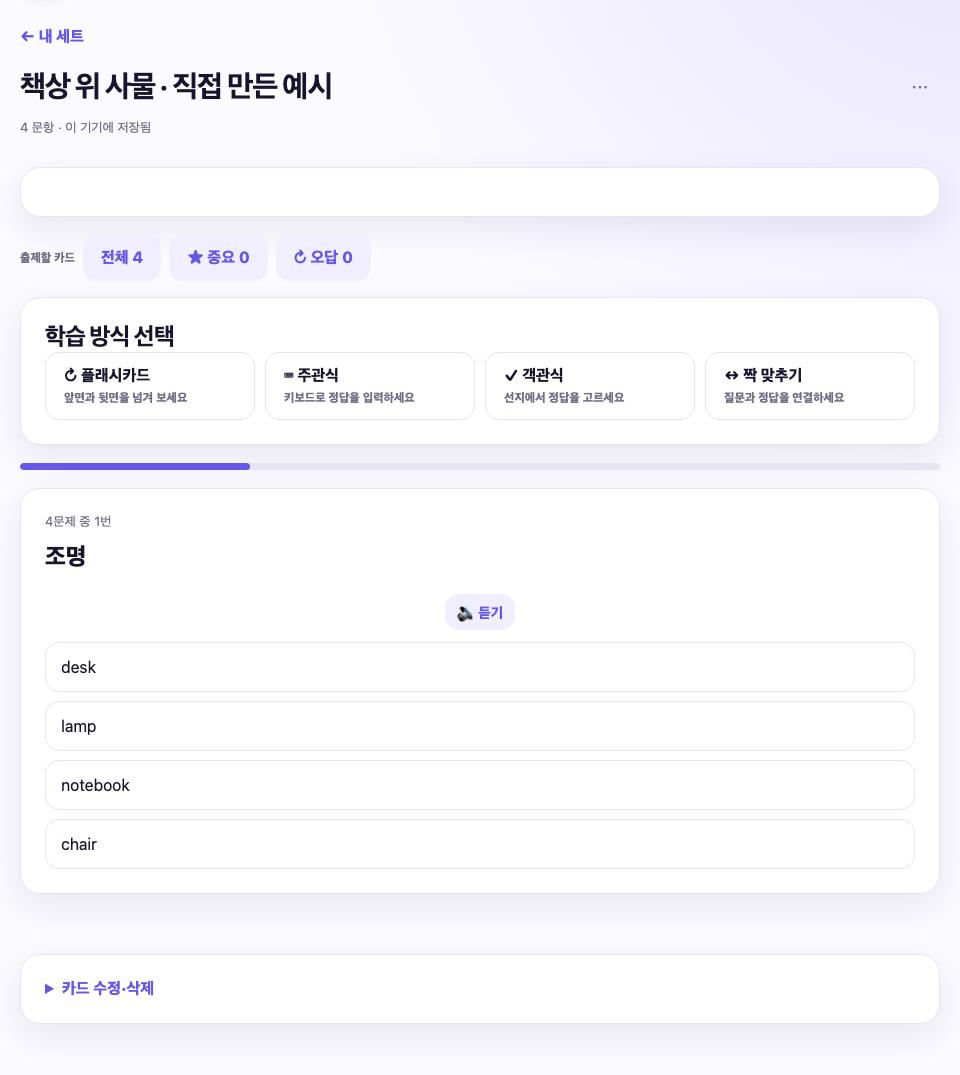
Pembacaan layar pilihan ganda
Layar runtime aktual dari sumber produk lokal · Contoh buatan sendiri · UI Korea. Ini bukan foto perangkat asli dari instalasi Mac dan dapat berbeda menurut versi.
Setelah memilih metode belajar Anda, periksa pilihan pertanyaan dan jawaban.
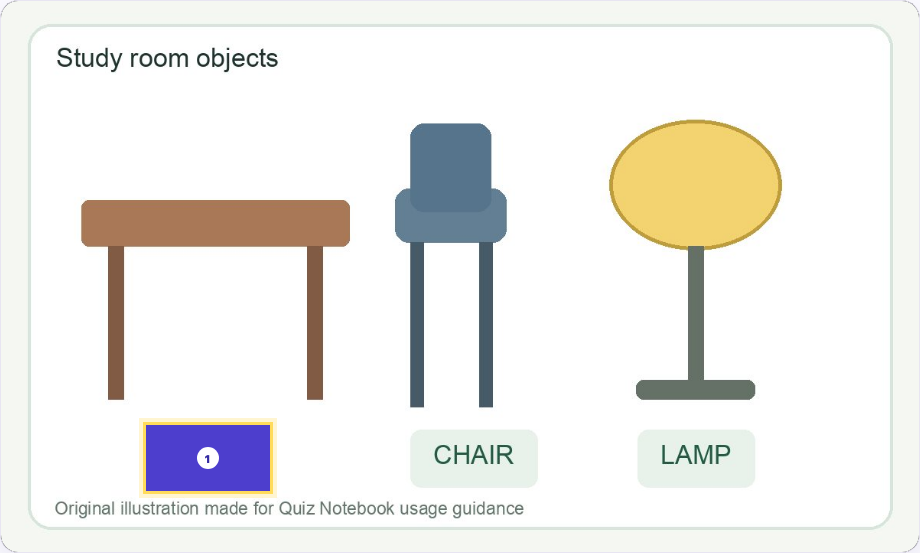
Pertanyaannya adalah cahaya, dan jawabannya adalah lampu. Kebingungan diperiksa dengan jawaban yang Anda pilih langsung.
Membedakan antara rentang keseluruhan, penting, dan kesalahan dengan nomor soal saat ini.
037 · Menghubungkan pertanyaan dan jawaban melalui pencocokan
Tujuan
Hubungkan pertanyaan dan jawaban yang beragam untuk belajar cara merespons secara efektif.
Ikuti
Pilih Pair dari set.
Pilih satu pertanyaan lalu pilih jawaban yang sesuai dengan pertanyaan tersebut.
Periksa sambungan yang benar dan item yang tersisa.
Jika Anda membuat koneksi yang salah, periksa perbedaan antara kedua item tersebut dan lanjutkan.
Lanjutkan ke layar batch berikutnya atau penyelesaian berikutnya.
Contoh mencobanya sendiri
Hubungkan meja, kursi, dan buku catatan Anda ke meja, kursi, atau buku catatan Anda. Jika Anda memiliki beberapa jawaban dengan makna yang sama, bisa membingungkan pertanyaan mana yang harus dihubungkan.
Konfirmasi Penyelesaian
Periksa apakah semua pasangan terhubung dan apa saja pasangan yang membingungkan.
Hal-hal yang perlu diketahui
Dalam himpunan di mana jawaban benar yang sama diulang, ekspresi masalah dibuat spesifik untuk mengurangi ambiguitas.
Jika diblokir
Kartu gambar standar juga dapat digunakan dalam lingkup yang didukung, tetapi metode pembelajarannya berbeda dari set pembungkusan gambar.
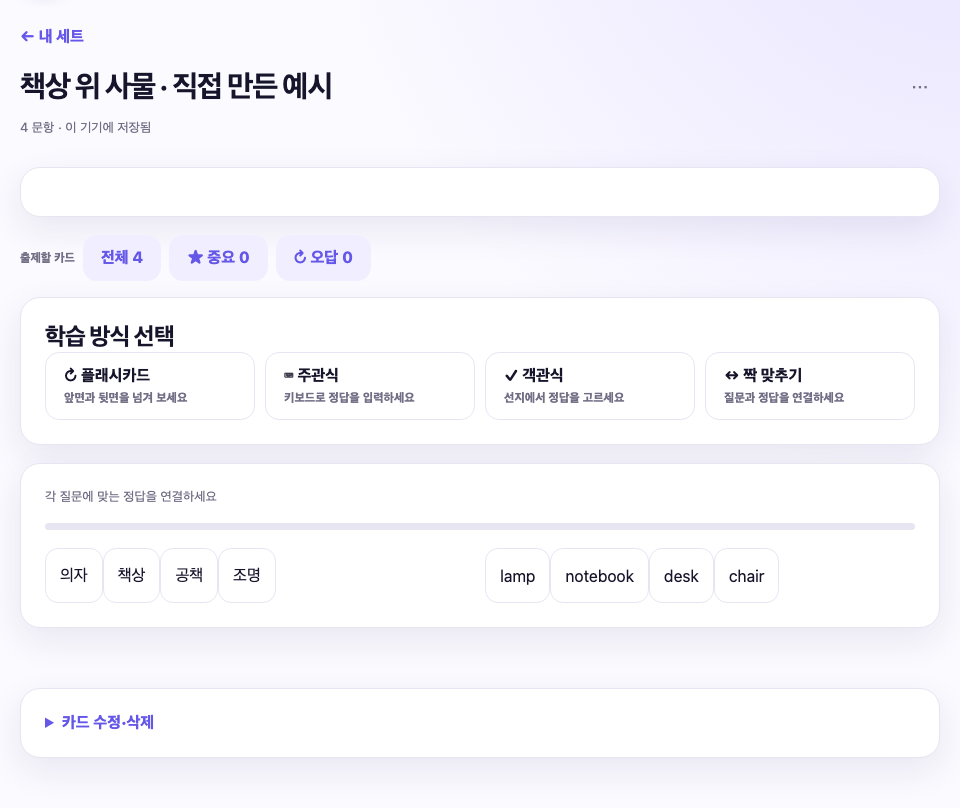
Memasangkan pembacaan layar
Layar runtime aktual dari sumber produk lokal · Contoh buatan sendiri · UI Korea. Ini bukan foto perangkat asli dari instalasi Mac dan dapat berbeda menurut versi.
Pilih sepasang pertanyaan di sebelah kiri dan jawaban yang benar di sebelah kanan.
Empat pasang objek yang ditulis sendiri. Periksa apakah jawaban yang benar dapat dibedakan satu sama lain.
Bahkan jika Anda terhubung dengan cepat, Anda bisa menghindari jawaban dan memeriksa ulang apakah Anda bisa berbicara.
039 · Membaca dengan suara keras dan menggunakan kamus
Tujuan
Periksa karakter, pengucapan, dan makna bersama-sama, serta pahami cakupan dukungan untuk setiap perangkat.
Ikuti
Periksa apakah kartu menampilkan fungsi mendengarkan atau kamus.
Tekan dengarkan untuk memeriksa bahasa pengucapan dan volume yang sebenarnya.
Jika Anda belum memiliki suara yang diinginkan, periksa pengaturan suara dan bahasa yang terpasang di macOS.
Bandingkan makna materi yang dibuka dalam kamus dengan konteks kartu-kartu tersebut.
Jika Anda menemukan salah pengucapan atau makna yang berbeda, periksa isi kartu dan bahasa yang Anda pilih.
Contoh mencobanya sendiri
Bahkan kata-kata dengan ejaan yang sama memiliki makna yang berbeda tergantung konteks. Kamus tidak secara otomatis mengubah makna pertama menjadi jawaban yang benar pada kartu.
Konfirmasi Penyelesaian
Membedakan apakah kata tersebut benar-benar terdengar dan apakah bahasanya cocok.
Hal-hal yang perlu diketahui
Mengubah bahasa layar tidak otomatis menginstal suara dalam bahasa tersebut. Kamus eksternal dapat menjadi situs terpisah.
Jika diblokir
Jika Anda ingin menggunakannya selama kelas, uji earphone, speaker, dan volume Anda sebelumnya, lalu tutup jendela yang menampilkan informasi pribadi orang lain.
041 · Situasi di mana Anda memilih untuk menyembunyikan gambar Anda
Tujuan
Pilih metode belajar yang paling sesuai dengan materi yang ingin Anda hafal, dengan melihat posisi dan hubungan.
Ikuti
Tentukan nama atau lokasi yang akan dihafal dari peta, grafik, atau diagram.
Anda memutuskan apakah harus mengingatnya dengan melihat gambar itu sendiri atau hanya teks saja sudah cukup.
Buka opsi sembunyikan gambar di Beranda.
Pilih gambar yang jelas dari materi.
Bayangkan bagian-bagian yang harus disembunyikan dan petunjuk yang harus disimpan.
Contoh mencobanya sendiri
Istilah ini digunakan untuk mengingat lokasi dalam hubungan keseluruhan, seperti nama-nama dalam diagram anatomi, nama tempat pada peta, atau nama bagian dalam diagram sirkuit.
Konfirmasi Penyelesaian
Bahkan setelah penutupan, Anda seharusnya bisa memahami apa yang ditanyakan lukisan tersebut.
Hal-hal yang perlu diketahui
Ini berbeda dengan kartu biasa yang disertakan dengan gambar. Image masking adalah jenis bahan yang langsung menutupi sebagian gambar untuk membantu Anda menemukan jawabannya.
Jika diblokir
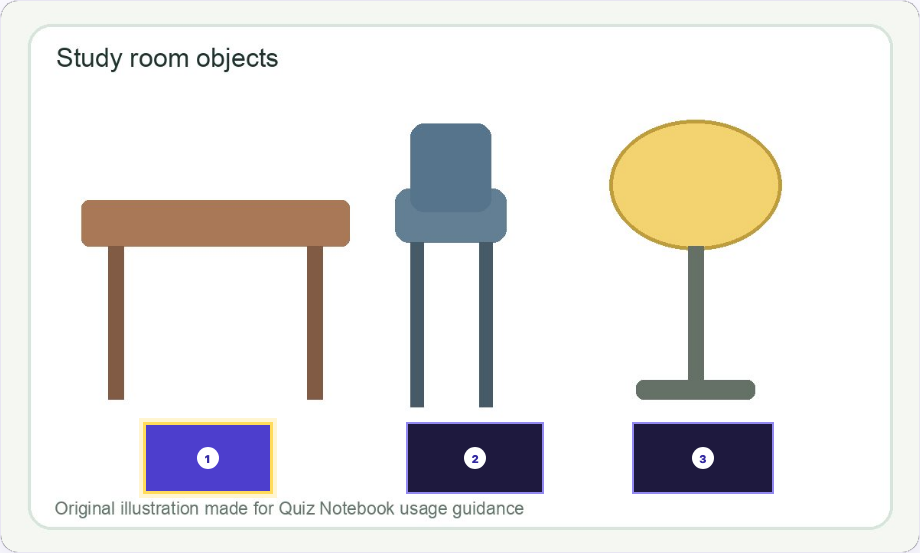
Latihan pertama dimulai dengan tiga bentuk sederhana dan name tag yang telah Anda gambar, memungkinkan Anda mempelajari alat-alat tersebut tanpa khawatir tentang hak material atau struktur gambar yang kompleks.
Buat masalah dengan menutup huruf atau gambar kecil berbentuk persegi panjang.
Ikuti
Pilih alat persegi.
Seret dari luar karakter untuk bersembunyi ke sudut yang berlawanan.
Pastikan beberapa huruf tidak menonjol.
Jika perlu, pindahkan area atau perbaiki batas dengan gagang yang diperbesar ukurannya.
Dengan cara yang sama, tetapkan satu name tag berbeda untuk masing-masing.
Contoh mencobanya sendiri
Saat menutupi kata 'Seoul,' tinggalkan sedikit margin agar sebagian karakter terakhir tidak terlihat. Itu tidak menutupi nama tempat lain di sekitarnya.
Konfirmasi Penyelesaian
Petunjuk untuk menjawab jawaban tersebut tidak boleh bocor keluar dari layar, dan gambar di sekitarnya harus tetap ada.
Hal-hal yang perlu diketahui
Jika Anda membahas terlalu luas, petunjuk yang dibutuhkan untuk pertanyaan lain mungkin hilang. Tutup seluruh jawaban tetapi biarkan informasi di sekitarnya diperlukan untuk memahami pertanyaan.
Jika diblokir
Untuk versi yang menampilkan alat tanda kurung, pilih bentuk yang sesuai, tetapi setelah menyimpan, periksa apakah bentuknya muncul sesuai yang dimaksud di layar pembelajaran sebenarnya.
044 · Pindah, ubah ukuran, dan hapus area tersembunyi
Tujuan
Sesuaikan area gambar awal dengan tepat agar sesuai dengan aslinya.
Ikuti
Pilih area yang akan diperbaiki.
Seret area untuk menyesuaikan posisinya.
Ubah ukuran dengan gagang sudut.
Gunakan penghapusan yang dapat dipilih untuk area yang tidak Anda butuhkan.
Jika Anda melakukan kesalahan, gunakan Undo untuk memeriksa area yang tersisa.
Contoh mencobanya sendiri
Jika ada dua angka yang terpasang dan Anda ingin membuatnya menjadi masalah yang berbeda, coba bagi menjadi dua area yang lebih kecil daripada satu area besar.
Konfirmasi Penyelesaian
Periksa apakah hanya area yang ingin Anda hapus yang hilang dan posisi area yang bersebelahan tidak berubah.
Hal-hal yang perlu diketahui
Brush Partial Erase adalah alat yang berbeda dari menghapus semua kotak. Gunakan fungsi yang sesuai dengan tipe target.
Jika diblokir
Saat menyelesaikan penyuntingan, jangan hanya melihat layar yang diperbesar; kembali ke kondisi penuh dan periksa kembali tata letak semua area.
Perbaiki bagian yang terlalu tertutup dan gunakan pena penyangga dengan nyaman.
Ikuti
Pilih Hapus bagian kuas.
Gosok penutup kuas penghapus untuk menghidupkan kembali hanya bagian-bagian yang diperlukan.
Jika Anda ingin membatalkan seluruh tugas, gunakan Undo.
Di Mac, Anda mengoperasikannya menggunakan mouse atau trackpad. Jika Anda menghubungkan perangkat pena terpisah, terlebih dahulu periksa metode input yang dikenali.
Sebelum menyimpan, periksa ulang apakah jawaban asli tidak muncul.
Contoh mencobanya sendiri
Hapus hanya area yang melintasi garis agar gambar di sekitarnya terlihat kembali, dan sembunyikan teks yang benar.
Konfirmasi Penyelesaian
Periksa apakah penghapus telah mengoreksi bentuk masker, bukan foto aslinya.
Hal-hal yang perlu diketahui
Ini tidak berarti Anda dapat menggunakan Apple Pencil langsung di layar Mac biasa. Dukungan pena dan tekanan untuk tablet yang terhubung tergantung pada perangkat dan cara penghubungnya.
Jika diblokir
Jika mouse tidak melukis dalam mode pena, periksa dulu mode input.
Pilih metode belajar Anda berdasarkan kesulitan memori dan petunjuk yang ingin Anda pertahankan.
Ikuti
Menutupi semuanya dan menebak satu per satu digunakan untuk mengingat sementara name tag lainnya juga tertutup.
Hanya mencakup satu bagian dan menebak digunakan untuk memeriksa suatu area dengan melihat papan nama di sekitarnya sebagai petunjuk.
Dalam materi awal, kita mulai dengan melihat bagaimana memandang hubungan di sekitar kita.
Setelah terbiasa, cek apakah kamu bisa menjawab meskipun mencoba menyembunyikan lebih banyak petunjuk.
Setelah menyimpan, periksa apakah metode yang Anda pilih di layar pembelajaran sebenarnya telah diterapkan.
Contoh mencobanya sendiri
Tahap mempelajari lokasi sebuah kota di peta dan tahap menentukan nama setiap kota secara terpisah membutuhkan petunjuk yang berbeda.
Konfirmasi Penyelesaian
Bahkan dengan materi yang sama, Anda seharusnya bisa menjelaskan apa yang tersembunyi dan apa yang tetap dalam kedua arah.
Hal-hal yang perlu diketahui
Menambah jumlah layar tidak otomatis meningkatkan efektivitas pembelajaran. Sesuaikan tingkat kesulitan dalam rentang pertanyaan yang dapat dipahami.
Jika diblokir
Nama area bersifat opsional, tetapi saat mengelola beberapa area, menulis nama pendek membuatnya lebih mudah untuk dicek.
Gambar yang sama, kondisi recall berbeda
J: Tutupi semua dan tebak satu per satu
Saya menyembunyikan jawaban untuk domain saat ini, bahkan dengan nama lain yang tersembunyi.
B: Hanya mencakup satu bagian dan menebak dengan benar
Tinggalkan nama-nama di sekitarnya sebagai petunjuk dan fokus pada area saat ini.
Layar runtime aktual dari sumber produk lokal · Contoh buatan sendiri · UI Korea. Ini bukan foto perangkat asli dari instalasi Mac dan dapat berbeda menurut versi.Buka PDF
048 · Mempelajari bagian tersembunyi dan penilaian diri
Tujuan
Setelah menemukan dan memeriksa jawabannya, kamu merekam status ingatanmu sendiri.
Ikuti
Buka set cover gambar yang Anda simpan.
Periksa dulu apa yang ditanyakan dan jawab area yang sedang tercakup tersebut.
Klik pada bagian yang diberi bayangan atau lihat jawaban yang benar untuk memeriksa versi aslinya.
Jika muncul, pilih status sebenarnya dari Knowing, Guessing, atau Wrong.
Tutup area yang sama lagi atau lanjut ke area berikutnya dan selesai terakhir.
Contoh mencobanya sendiri
Anda tidak bisa mengatakannya sebelum melihat jawabannya, tetapi jika Anda mengenalinya setelah melihatnya, Anda bisa membedakannya dari 'mengetahui dan mencocokkan' dan merekam keadaan Anda sendiri.
Konfirmasi Penyelesaian
Periksa bahwa huruf-huruf tersebut tidak terlihat di layar dan teks asli dapat dibaca setelah jawaban diungkapkan.
Hal-hal yang perlu diketahui
Penilaian diri berbeda dengan penilaian otomatis pilihan ganda. Anda tidak menilai bahwa Anda tahu jawaban yang benar hanya berdasarkan tangkapan layar yang Anda lempar ke layar.
Jika diblokir
Setelah menutupinya lagi, Anda bisa menjawab sekali lagi untuk memeriksa apakah Anda hanya mengandalkan jawaban yang benar yang baru saja Anda baca.
049 · Mengedit ulang gambar dan layar yang disimpan
Tujuan
Tambahkan area yang hilang atau perbaiki penutup yang salah.
Ikuti
Buka file cover gambar di My Set.
Pilih Edit Gambar atau Area Bayangan.
Tambah, pindahkan, atau hapus area, dan jika perlu, ubah nama atau metode pembelajaran.
Simpan lagi dan buka set untuk memeriksa perubahan.
Jika Anda melakukan sinkronisasi, periksa secara terpisah apakah tercermin di perangkat lain.
Contoh mencobanya sendiri
Awalnya, hanya inti diagram sel yang tercakup, tetapi kemudian membran sel dan sitoplasma ditambahkan untuk memperluas jangkauan.
Konfirmasi Penyelesaian
Periksa gambaran lengkap untuk memastikan area sebelumnya tidak hilang dan jumlah area baru sesuai.
Hal-hal yang perlu diketahui
Mengganti gambar asli dapat menyebabkan posisi area yang ada dan gambar baru menjadi tidak sejajar. Tidak diasumsikan bahwa koordinat yang ada secara otomatis mengikuti makna.
Jika diblokir
Sebelum melakukan pengeditan besar, Anda membuat cadangan dan menyimpan gambar asli secara terpisah.
050 · Gambar yang Mencakup Praktik dan Pemecahan Masalah
Tujuan
Periksa seluruh alur pembuatan, penyuntingan, dan peninjauan dengan gambar sendiri yang sederhana.
Ikuti
Gambar segitiga, kotak, dan lingkaran di kertas atau alat gambar, lalu catat nama setiap bentuk.
Pilih foto tersebut dan tentukan di mana menyembunyikan nama setiap bentuk.
Dua area ditetapkan sebagai kotak, dan satu area ditandai dengan kuas untuk menyelesaikannya.
Simpan dan pelajari mencakup semua dan membahas satu bagian secara terpisah.
Setelah mengubah satu area, buka kembali untuk memeriksa hasilnya.
Contoh mencobanya sendiri
Daftar periksa: 3 area / Gambar asli ditampilkan / Jawaban tersembunyi / Jawaban dapat ditampilkan / Koreksi dan penyimpanan diperbolehkan.
Konfirmasi Penyelesaian
Bedakan antara fakta bahwa fungsi telah diimplementasikan dan penilaian bahwa posisi di mana jawaban yang benar tersembunyi adalah tepat.
Hal-hal yang perlu diketahui
Jika foto tidak bergerak, pindahkan foto; jika tidak ada masker baru, gunakan alat gambar; jika kuas tidak tersimpan, periksa area terlebih dahulu.
Jika diblokir
Meskipun bidangnya berbeda, seperti kedokteran, geografi, atau sirkuit, urutan 'recall → verifikasi asli → penamaan wilayah' tetap sama, dan petunjuk yang diperlukan bervariasi tergantung pada materinya.
053 · Gunakan penghapus tulisan tangan dan tulisan
Tujuan
Tulislah tanda atau gambar sederhana yang sulit ditulis dalam huruf.
Ikuti
Pilih alat tulisan tangan.
Tulis singkat dengan mouse atau pena yang didukung untuk memeriksa ketebalan.
Ketika input palm dicampur, mode hanya pena yang didukung akan diperiksa.
Gunakan penghapus tulisan untuk menghapus atau membatalkan baris yang diperlukan.
Saat mentransfer catatan teks, Anda kembali ke alat Pindah & Teks.
Contoh mencobanya sendiri
Garis bawahi kata kunci, gambar panah yang menunjukkan hubungan, dan gambar diagram konsep sederhana.
Konfirmasi Penyelesaian
Periksa apakah baris tulisan tangan tetap tersisa saat Anda membuka kembali setelah menyimpan.
Hal-hal yang perlu diketahui
Tulisan tangan tidak secara otomatis mengubahnya menjadi teks yang dapat diedit. Anda juga harus memeriksa secara terpisah kemampuan untuk mengimpor semua format dokumen secara langsung dari aplikasi pencatatan lain.
Jika diblokir
Dengan memeriksa mode input dan papan yang sedang dipilih, mudah membedakan antara 'garis tidak digambar' dan 'catatan sedang bergerak.'
055 · Nyalakan hanya alat bantu belajar yang diperlukan
Tujuan
Pilih tingkat dukungan yang sesuai dengan gaya belajar Anda.
Ikuti
Buka bagian Learning Assistant di Pengaturan.
Pilih bantuan yang tenang dan ringan sebagai asisten pembelajaran, atau pilih sesuai kebutuhan Anda.
Periksa apa yang baru ditampilkan di alur.
Item yang membebani akan disesuaikan dalam pemilihan langsung.
Setelah mengubah pengaturan, periksa bahwa set dan catatan yang ada tetap utuh.
Contoh mencobanya sendiri
Jika Anda tidak membutuhkan rencana, cukup gunakan pembuatan set dan pembelajaran, dan aktifkan bantuan ekstra saat Anda membutuhkan panduan tanggal review.
Konfirmasi Penyelesaian
Anda seharusnya bisa menjelaskan apa yang diaktifkan dan apakah fungsinya membantu belajar Anda.
Hal-hal yang perlu diketahui
Jangan berpikir bahwa meminta bantuan berarti menghapus materi pembelajaran yang sudah dibuat. Bedakan dari menu hapus yang sebenarnya.
Jika diblokir
Alih-alih mengubah studi Anda sesuai dengan saran aplikasi, sesuaikan tampilan aplikasi agar sesuai dengan tujuan dan jadwal Anda.
058 · Baca hari peninjauan berikutnya dan tahapan pembelajaran
Tujuan
Anda memutuskan berdasarkan penilaian sendiri tentang waktu peninjauan yang disarankan oleh aplikasi.
Ikuti
Setelah menyelesaikan pembelajaran set, pilih status memori Anda saat ini.
Lihat saran tanggal ulasan berikut.
Tulis apa adanya, ubah ke tanggal lain, atau lewati ulasan berikutnya.
Indikasi tahap seperti mulai, pembelajaran, dan penguatan memori dipahami sebagai ringkasan catatan.
Di ulasan berikutnya, periksa apakah Anda benar-benar bisa menjawab dan menyesuaikan diri.
Contoh mencobanya sendiri
Bahkan jika Anda memilih 'Ingat,' jika Anda ada ujian minggu depan, tetapkan tanggal sendiri agar bisa mengulas lagi sebelum itu.
Konfirmasi Penyelesaian
Jika indikasi tahap berbeda dari yang sebenarnya Anda ingat, prioritaskan pengalaman Anda sendiri.
Hal-hal yang perlu diketahui
Siklus tinjauan Ini tidak berarti saran otomatis saja akan otomatis menghafal jawaban. Anda membutuhkan aktivitas yang mengingat jawaban tanpa melihatnya.
Jika diblokir
Saya rasa aplikasi ini tidak tahu dan mengevaluasi segala hal mulai dari studi buku yang tidak direkam hingga kelas.
Buat salinan materi yang ada sebelum mengganti peralatan atau melakukan modifikasi besar.
Ikuti
Di Pengaturan, pilih Ekspor Cadangan.
Pilih folder penyimpanan Anda sendiri dan gunakan nama yang menyertakan tanggal.
Setelah penyimpanan selesai, periksa apakah file benar-benar berada di lokasi yang benar.
Pastikan ukuran file tidak terlalu kecil.
Pastikan untuk memahami prosedur restorasi dan cakupan penyertaan tanpa menghapus bahan asli.
Contoh mencobanya sendiri
Sertakan tanggal seperti 'QuizNotebook_Backup_20261002' dan simpan salinan terpisah sebelum dan sesudah revisi penting.
Konfirmasi Penyelesaian
Jangan hanya menutup jendela save; periksa keberadaan dan ukuran file cadangan yang sebenarnya di folder yang ditentukan.
Hal-hal yang perlu diketahui
Ini tidak mengasumsikan bahwa kunci API atau semua izin layanan eksternal termasuk dalam cadangan. Lisensi deck berbayar terpisah dari penyalinan file.
Jika diblokir
Karena cadangan dapat berisi materi belajar pribadi, Anda tidak secara tidak sengaja menyimpannya di tautan publik atau folder bersama.
Kami melestarikan material yang ada maupun yang akan datang serta mempersiapkan restorasi.
Ikuti
Mencadangkan data saat ini secara terpisah dari komputer yang akan dipulihkan.
Periksa tanggal, sumber, perangkat, dan kapasitas penyimpanan cadangan yang akan diimpor.
Di aplikasi, pilih Impor cadangan.
Baca instruksi penggabungan dan pemulihan yang ditampilkan dan periksa apakah hasilnya sesuai dengan hasil yang diharapkan.
Setelah selesai, periksa jumlah set dan bahan representatif dengan membukanya.
Contoh mencobanya sendiri
Saat memindahkan cadangan dari Notebook A ke Notebook B, file terbaru yang dibuat di Notebook B akan disimpan terlebih dahulu.
Konfirmasi Penyelesaian
Bandingkan langsung bagaimana data asli dari B dan data yang diambil dari A ditangani.
Hal-hal yang perlu diketahui
Mengganti nama file cadangan tidak mengubah format menjadi formulir yang kompatibel. Itu tidak mengembalikan file dengan asal yang tidak jelas.
Jika diblokir
Jika terjadi kesalahan, simpan file cadangan dan file saat ini sambil merekam pesan kesalahan. Jangan mencoba menyelesaikannya dengan inisialisasi berulang.
062 · Membedakan antara menghubungkan catatan pembelajaran dan menyinkronkan materi
Tujuan
Pilih fitur konektivitas yang diperlukan secara tepat.
Ikuti
Putuskan apakah Anda ingin memindahkan pertanyaan, jawaban, atau foto itu sendiri atau hanya menggabungkan hasil pembelajaran.
Menghubungkan catatan pembelajaran antar perangkat menggabungkan hasil ke dalam folder pribadi atau file catatan.
My Materials & Study Location Sync menghubungkan konten dan lokasi studi dari set yang dipilih ke akun yang sama.
Baca item transfer dan pengecualian dalam deskripsi setiap fitur.
Pastikan item yang dibutuhkan benar-benar terlihat pada perangkat penerima.
Contoh mencobanya sendiri
Jika komputer lain sama sekali tidak memiliki deck, hanya mengimpor file learning record tidak menghasilkan teks kartu asli.
Konfirmasi Penyelesaian
Centang 'Atur Kedatangan', 'Gabungkan Catatan', dan 'Hubungkan Posisi Studi' secara terpisah.
Hal-hal yang perlu diketahui
Menyelesaikan penyimpanan di folder pribadi tidak berarti unggahan sudah selesai untuk layanan eksternal seperti Drive atau penerimaan sudah selesai di perangkat lain.
Jika diblokir
Default-nya adalah penyimpanan lokal. Saat Anda perlu menghubungkan, pilih dan gunakan hanya fungsi ini.
063 · Menghubungkan Catatan Pembelajaran ke Folder Pribadi
Tujuan
Gabungkan hasil pembelajaran dari beberapa komputer Anda.
Ikuti
Buka Tautan Rekaman Pembelajaran antar perangkat di pengaturan.
Pilih folder dengan hanya catatan pribadi Anda dalam pilihan folder pribadi.
Anda juga dapat menyiapkan folder Anda sendiri di komputer lain.
Klik Hubungkan sekarang untuk memeriksa status dan hasil pemrosesan akhir.
Jika perlu, aktifkan auto-connect saat aplikasi terbuka.
Contoh mencobanya sendiri
Setelah meninjau di komputer A, simpan catatan, dan setelah memastikan file benar-benar sudah sampai di B, hubungkan.
Konfirmasi Penyelesaian
Pastikan profil pengguna Anda adalah milik Anda sendiri, dan deck yang sama tersedia di kedua perangkat.
Hal-hal yang perlu diketahui
Teks kartu, foto, catatan, tugas, Kunci API, dan izin pembelian tidak tunduk pada transmisi koneksi rekaman ini. Koneksi seluler juga diverifikasi secara terpisah.
Jika diblokir
Jika terjadi kesalahan akses folder, itu tidak otomatis berarti tidak ada catatan. Aplikasi ini memeriksa status koneksi eksternal, izin tulis, dan folder sinkronisasi terlebih dahulu.
Pindahkan catatan pembelajaran saat diperlukan tanpa menghubungkan folder bersama.
Ikuti
Pilih Ekspor file rekaman.
Periksa lokasi penyimpanan dan nama file.
Transfer file ke komputer lain Anda.
Pilih Impor File Perekaman dari Perangkat Anda.
Periksa hasil dan apakah catatan yang ada masih terjaga.
Contoh mencobanya sendiri
Jika Anda tidak selalu ingin menghubungkan komputer sekolah dan rumah ke folder yang sama, Anda dapat memindahkan hanya file rekaman secara manual jika diperlukan.
Konfirmasi Penyelesaian
Pastikan file yang Anda kirim dan terima sama, dan targetnya adalah profil Anda.
Hal-hal yang perlu diketahui
Jangan mencampur catatan beberapa orang atau menetapkan folder ke pengguna lain. Ketika pemberitahuan konflik muncul, jangan paksa menimpa.
Jika diblokir
Jika Anda mengimpor file tapi tidak bisa melihat deck, periksa apakah deck tersebut disalahartikan dengan backup penuh yang mencakup isi data.
065 · Sinkronkan materi terpilih dengan lokasi studi
Tujuan
Hanya set pribadi yang diperlukan yang digunakan pada perangkat dengan akun yang sama.
Ikuti
Buka login dan manajemen akun di 'Sinkronkan Lokasi Bahan/File Studi Saya'.
Pastikan semua komputer yang Anda hubungkan menggunakan akun email yang sama.
Pilih set untuk terhubung sendiri dan konfirmasi pilihan yang diterapkan.
Ketika Anda mengaktifkan koneksi otomatis untuk material yang dipilih, rentang di jendela konfirmasi transfer akan terbaca.
Setelah belajar dan mengedit, kembali ke Home atau My Set untuk memeriksa hasil sinkronisasi.
Contoh mencobanya sendiri
Pilih hanya set bahasa Inggris pribadi Anda dan hindari catatan pribadi yang sensitif, atur cakupan sesuai kebutuhan.
Konfirmasi Penyelesaian
Di komputer penerima, Anda benar-benar bisa memeriksa kartu, foto, dan lokasi belajar yang diperlukan.
Hal-hal yang perlu diketahui
Materi yang dipilih akan dikirim ke server sinkronisasi. Teks resmi berbayar dan hak pembelian tidak akan ditransfer bersama sinkronisasi ini. Anda harus memverifikasi konten sebenarnya di akun atau perangkat Anda saat menerimanya.
Jika diblokir
Anda harus memilih set baru sendiri. Saat diberi tahu bahwa akun Anda berbeda, centang kotak sumber daya dan email login terlebih dahulu.
066 · Penanganan konflik, perubahan akun, dan pemutusan koneksi
Tujuan
Materi yang diedit di kedua sisi tetap dipertahankan tanpa secara tidak sengaja menimpanya.
Ikuti
Ketika Anda menerima pemberitahuan revisi atau konflik di perangkat lain, selesaikan mengedit yang sedang Anda lakukan terlebih dahulu.
Bandingkan isi modifikasi yang digunakan pada setiap perangkat.
Sebelum memilih modifikasi yang akan diterapkan, tinggalkan cadangan yang diperlukan.
Saat mematikan auto-connect, baca petunjuk penyimpanan data perangkat dan server.
Sebelum beralih ke akun lain, centang kotak sumber daya dan akun tertaut Anda saat ini.
Contoh mencobanya sendiri
Jika Anda mengoreksi jawaban di A dan mengubah gambar di B, Anda hanya melihat tanggal terakhir dan tidak menimpa satu sisi secara tanpa syarat.
Konfirmasi Penyelesaian
Periksa modifikasi apa yang telah diterapkan, versi tersimpan, dan apa yang tersisa di setiap perangkat.
Hal-hal yang perlu diketahui
Menghapus satu set lengkap dan menghapus kartu atau foto dalam satu set akan tercermin secara berbeda. Memutuskan dan menghapus akun bukanlah proses yang sama.
Jika diblokir
Kegagalan koneksi server tidak berarti penghapusan data lokal. Periksa status jaringan dan akun Anda sambil tetap mempertahankan data saat ini.
Ubah kartu teks yang disimpan menjadi kertas ujian atau bahan belajar.
Ikuti
Buka set yang ingin Anda cetak dan pilih output kertas uji, kartu, atau daftar.
Tentukan judul keluaran. Pastikan judul tersebut untuk dilihat oleh siswa.
Pilih format dari kertas tes kosong, kartu lipat, atau daftar depan dan belakang.
Atur cakupan dan jumlah maksimum pertanyaan.
Klik Buat Pratinjau Baru untuk melihat bentuk output yang sebenarnya.
Contoh mencobanya sendiri
Dengan set 'item meja' yang sama, Anda dapat membuat 'kertas ujian tulis' terpisah, kartu hafalan lipat, dan tabel perbandingan pertanyaan-jawaban.
Konfirmasi Penyelesaian
Periksa item mana yang menjadi target output dan mana yang dikecualikan.
Hal-hal yang perlu diketahui
Workbench ini berbasis teks untuk pertanyaan. Kartu yang hanya berisi gambar dan pertanyaan atau jawaban kosong dapat dikecualikan, dan ini bukan tugas untuk memodifikasi set asli.
Jika diblokir
Jika Anda tidak bisa melihat tombolnya, periksa apakah itu layar tetap, aplikasi desktop, atau versi yang mencakup fitur terkait.
Putuskan apa yang akan ditonton dan apa yang akan ditulis.
Ikuti
Pilih format makalah ujian.
Bagian belakang adalah metode di mana Anda melihat bagian depan dan menulis jawaban di bagian belakang.
Blank menghadap ke atas adalah metode di mana Anda melihat bagian belakang dan menulis jawaban menghadap ke atas.
Jika Anda bergantian atau bersilangan secara acak, Anda mencampur kedua arah.
Periksa arah dan jawaban pertanyaan sebenarnya di pratinjau.
Contoh mencobanya sendiri
Jika sisi depan adalah kata bahasa Inggris dan sisi belakang berarti itu, bagian belakang kosong adalah soal menulis makna. Untuk set dengan sisi depan dalam bahasa Korea atau Jepang, ikuti petunjuk depan dan belakang yang sebenarnya tersimpan.
Konfirmasi Penyelesaian
Tes diperiksa berdasarkan bagian depan dan belakang kartu Anda, bukan contoh bahasa di layar.
Hal-hal yang perlu diketahui
Pemilihan arah bukanlah terjemahan atau deteksi bahasa otomatis. Ini adalah fitur yang menukar dua halaman yang disimpan.
Jika diblokir
Dalam tes campuran, arah jawaban yang benar untuk setiap angka mungkin berbeda, sehingga lembar jawaban dengan pratinjau yang sama digunakan.
069 · Mengatur Lingkup, Jumlah Pertanyaan, dan Pengocokan
Tujuan
Hanya isi yang diperlukan yang dipilih, dan urutan kertas ujian serta lembar jawaban akan disesuaikan.
Ikuti
Pilih rentang dari Semua, Tampilan Tinjauan, Tampilan Kesalahan Kumulatif, atau Tanda Penting.
Menetapkan jumlah maksimum pertanyaan. Meskipun ada lebih banyak kartu yang memenuhi syarat, tidak akan ada pertanyaan sama sekali.
Jika perlu, aktifkan pengaturan urutan soal.
Buat pratinjau baru dan periksa jumlah serta urutan pertanyaan.
Simpan baik kertas ujian maupun lembar jawaban bersama-sama dalam satu pratinjau.
Contoh mencobanya sendiri
Bahkan jika Anda menentukan hingga 20 kartu kunci dalam satu set 8 kartu, Anda harus terlebih dahulu memeriksa rentang kartu penting yang telah disiapkan.
Konfirmasi Penyelesaian
Bandingkan pertanyaan representatif untuk menghindari kebingungan antara nomor asli dan nomor cetak.
Hal-hal yang perlu diketahui
Setelah mengubah pengaturan, Anda perlu membuat pratinjau baru. Jangan mencetak pratinjau sebelumnya seperti aslinya.
Jika diblokir
Mengulang proses shuffle dapat mengubah urutan. Jangan campur kertas ujian lama dengan lembar jawaban baru.
Bergantian antara kertas ujian yang sama urutan dan lembar jawaban yang benar dalam urutan yang sama.
Anda dapat melihat kolom nama/tanggal, pertanyaan panjang, dan ruang jawaban.
Tekan Cetak untuk memilih Printer atau PDF Simpan di kotak dialog Cetak Mac.
Buka file yang disimpan langsung untuk memeriksa urutan dan halamannya.
Contoh mencobanya sendiri
Bedakan antara nama file seperti 'Unit1_Student' dan 'Unit1_AnswerSheet', dan catat waktu pembuatan yang sama.
Konfirmasi Penyelesaian
Bandingkan pertanyaan dan jawaban untuk nomor 1 dan angka terakhir untuk melihat apakah benar.
Hal-hal yang perlu diketahui
Keberhasilan menyimpan PDF dan penyelesaian output printer sebenarnya berbeda. Anda harus memeriksa output kertas sampai hasilnya berasal dari printer.
Jika diblokir
Jika pemotongan terjadi tergantung pada margin atau pembesaran printer, sesuaikan di pratinjau cetak dan uji dari satu sisi.
Periksa informasi yang hilang, batas waktu, dan eksposur jawaban yang benar sebelum distribusi.
Ikuti
Periksa bahwa cakupan dan jumlah item sesuai dengan konfigurasi yang diminta.
Periksa apakah jawaban yang benar tidak terlihat bersama pada kertas tes.
Lihat ruang kosong di halaman terakhir dan pemisahan baris di pertanyaan panjang.
Pastikan lembar jawaban dan kertas ujian dalam urutan yang sama.
Nama file dan folder penyimpanan dibedakan antara penggunaan siswa dan guru.
Contoh mencobanya sendiri
Buat daftar singkat seperti '30 pertanyaan / nomor cek 1~30 / sesuai dengan lembar jawaban / Hangul yang benar / margin periksa.'
Konfirmasi Penyelesaian
Kami akan membuka kembali PDF yang sebenarnya disimpan untuk memeriksa lalu meneruskan. Hanya dengan memeriksa pratinjau, kami tidak menyimpulkan bahwa hasil file sama.
Hal-hal yang perlu diketahui
Periksa apakah set gambar dikecualikan dan jumlah item telah berkurang. Jumlah total pertanyaan dalam dek asli dan jumlah keluaran mungkin berbeda.
Jika diblokir
Setelah dimodifikasi, buat file baru dan atur kertas ujian serta lembar jawaban lama agar tidak tercampur di folder distribusi.
073 · Kriteria untuk memilih tugas buku catatan kesalahan
Tujuan
Membedakan antara output kartu teks dan notebook error yang memotong pertanyaan asli.
Ikuti
Jika Anda membutuhkan makalah ujian untuk kartu tanya jawab, gunakan workbench output deck.
Untuk mempertahankan format soal dalam PDF asli, centang 'Buat PDF Notebook Kesalahan'.
Aplikasi ini menampilkan menghubungkan pertanyaan yang salah di dek dan membedakan jalur untuk menangani soal ujian eksternal PDF.
Siapkan materi asli dan jumlah pertanyaan yang akan dibuat.
Setelah memeriksa kondisi dukungan di layar saat ini, uji dengan data kecil.
Contoh mencobanya sendiri
Untuk soal ujian yang mencakup tabel dan angka, lebih baik mempertahankan area aslinya, sementara tes terminologi singkat memiliki output teks yang sederhana.
Konfirmasi Penyelesaian
Anda seharusnya bisa membedakan apakah hasil dari pekerjaan ini adalah PDF baru atau set kartu baru.
Hal-hal yang perlu diketahui
Bab ini menjelaskan jalur yang termasuk dalam desktop. Separate Wrongnote Maker tidak mengasumsikan fitur, pembatasan, atau lisensi terbaru dari aplikasi.
Jika diblokir
Jangan beri tahu mereka bahwa fitur auto-trim terbaru juga tersedia di papan lama yang sudah termasuk; nilai berdasarkan layar instalasi sebenarnya.
074 · Membedakan PDF Digital dari PDF yang Dipindai
Tujuan
Secara otomatis membedakan antara materi yang mudah dibaca dan yang memerlukan verifikasi manual.
Ikuti
Pastikan Anda dapat memilih dan menyalin teks dari PDF.
Bahkan jika karakter dipilih, periksa apakah nomor item dan struktur kolom terorganisir dengan baik.
Halaman yang terdiri dari foto atau pemindaian diperbesar untuk memverifikasi aslinya.
Jika hasil seleksi otomatis tidak akurat, gunakan rute manual yang didukung.
Tentukan ruang lingkup di mana pertanyaan, pernyataan jawaban, gambar, dan kutipan umum harus disertakan bersama-sama.
Contoh mencobanya sendiri
Bahkan dengan soal ujian yang sama, dokumen elektronik dan foto ponsel memiliki struktur internal yang berbeda. Keberhasilan tidak dijamin hanya oleh nama file atau penyedia.
Konfirmasi Penyelesaian
Periksa informasi apa yang dibaca dalam materi saat ini dan bagian mana yang perlu ditentukan secara langsung.
Hal-hal yang perlu diketahui
Membedakan perbedaan antara struktur dokumen dan kesalahan aplikasi. Tidak menyimpulkan bahwa semua file EBS memiliki format yang sama.
Jika diblokir
Jika Anda melihat hasil otomatis, meskipun praktis, bandingkan versi asli dan area sebelum menyimpan.
Buku ini mencakup semua pertanyaan yang diperlukan—teks, jawaban, dan ilustrasi.
Ikuti
Buka PDF asli dan pilih nomor pertanyaan yang diperlukan.
Buka fitur spesifikasi area langsung atau spesifikasi manual di layar saat ini.
Periksa apakah nomor pertanyaan sesuai dengan versi asli.
Tentukan batas luar sebuah pertanyaan dengan menyeret atau memilih sudut terpandu.
Setelah menerapkan batas, bandingkan dengan teks asli dalam pratinjau.
Contoh mencobanya sendiri
Saat memilih 5 opsi kiri pada kertas ujian 2 tingkat, periksa bahwa 10 di kanan tidak dicampur. Jika bacaan tersebut tercantum terpisah di atas, perlu juga mengonfirmasi kebutuhannya.
Konfirmasi Penyelesaian
Periksa setiap nomor item, teks utama, semua jawaban, gambar, dan bagian umum yang diperlukan satu per satu.
Hal-hal yang perlu diketahui
Jika koneksi antara beberapa halaman atau area terpisah tidak didukung, maka tidak akan memaksa penyelesaian ke satu area.
Jika diblokir
Jika Anda salah menghubungkan nomor seleksi ke area tersebut, konten akan normal tetapi item lain akan tersimpan. Bandingkan juga angka-angkanya.
Periksa semua pertanyaan yang dipilih dalam pratinjau.
Bandingkan susunan pertanyaan A4 yang tersedia saat ini, halaman tertulis terpisah, halaman khusus pertanyaan, dan koleksi A4.
Jika Anda membutuhkan solusi panjang, pilih ruang menulis yang besar.
Dengan pengaturan margin, Anda dapat memeriksa arah dan jarak yang diinginkan.
Setelah menyimpan, Anda dapat melihat ukuran dan jarak baris yang sebenarnya kembali di PDF.
Contoh mencobanya sendiri
Untuk soal perhitungan panjang, pertimbangkan untuk membuat halaman tertulis terpisah setelah satu soal, dan untuk pemeriksaan konsep sederhana, pertimbangkan untuk mengumpulkan beberapa soal.
Konfirmasi Penyelesaian
Pastikan huruf-hurufnya tidak terlalu kecil dan ada cukup ruang kolam untuk lem yang diperlukan.
Hal-hal yang perlu diketahui
Batas penempatan dan ukuran yang dapat dipilih dapat bervariasi tergantung pada versi catatan kesalahan yang disertakan. Fitur ini tidak membimbing Anda untuk menemukan opsi yang tidak ada di layar.
Jika diblokir
Jika Anda berencana menulis di tablet, Anda akan membawa file ke aplikasi pencatatan itu sendiri dan memperbesar posisi penulisannya.
078 · Temukan teks asli dari catatan yang dibuat di dek
Tujuan
Periksa tautan antara catatan PDF dan item dek asli.
Ikuti
Metode ini menggunakan metode yang mengubah pertanyaan yang salah dari dek menjadi buku catatan kesalahan.
Simpan PDF yang dihasilkan dan pertahankan dek aslinya.
Buka Find Original Deck di Note PDF dan pilih filenya.
Periksa status seperti terhubung, konten deck berubah, tidak ada asli, atau izin yang diperlukan.
Sebenarnya dibuka untuk melihat apakah akan mengarah pada tinjauan pertanyaan yang dipilih asli.
Contoh mencobanya sendiri
Setelah membuat buku catatan, jika Anda mengoreksi jawaban di dek Anda, Anda dapat membedakan antara instruksi untuk meninjau konten saat ini dan isi yang dicetak dalam catatan dari waktu itu.
Konfirmasi Penyelesaian
Periksa bahwa pertanyaan tersebut bukan hanya item berbeda dengan nomor yang sama, tetapi juga kartu dari sumber yang sama.
Hal-hal yang perlu diketahui
Ini bukan fungsi untuk mengembalikan sumber dari semua PDF eksternal. Anda membutuhkan informasi koneksi yang dibuat dengan fitur ini serta asli dan izin perangkat terkait.
Jika diblokir
Jika Anda tidak memiliki yang asli, jangan sembarangan menautkan ke deck lain hanya berdasarkan nomor pertanyaan. Verifikasi materi asli dan akun pengguna.
12 · Ujian satu lawan satu dilakukan di satu layar
079 · Membedakan antara pengujian 1:1 dan pengujian multi-perangkat
Tujuan
Pilih fitur tes yang sesuai dengan jumlah siswa dan metode administrasi.
Ikuti
Jika guru dan siswa melihat layar yang sama, mereka memilih tes bersama 1:1.
Saat siswa mengirimkan jawaban di browser mereka, periksa fitur Ruang Ujian bersama-sama.
Metode ini juga dibedakan dari fungsi mempelajari beberapa kelompok individu secara bersamaan.
Tentukan tujuan dari konsultasi atau kelas ini dan bagaimana cara menyimpan hasilnya.
Alih-alih menjadi siswa sungguhan, Anda akan diuji sampai akhir dengan nama latihan.
Contoh mencobanya sendiri
Konseling, di mana guru bertanya secara verbal dan jawaban siswa dievaluasi, adalah alur satu lawan satu, sedangkan ujian, di mana lima siswa masing-masing memasukkan jawaban mereka, adalah ruangan di mana persetujuan partisipasi dan pengajuan jawaban diperlukan.
Konfirmasi Penyelesaian
Anda harus bisa menjelaskan siapa yang memasukkan jawaban, siapa yang menilainya, dan perangkat mana yang digunakan untuk merekamnya.
Hal-hal yang perlu diketahui
Hanya karena Anda mengaktifkan fitur apa pun tidak otomatis mempersiapkan koneksi video jaringan eksternal.
Jika diblokir
Saat menampilkan layar fasilitator kepada siswa yang mengetahui jawabannya, periksa cakupan pengungkapan.
Catat dengan jelas hasil tes siswa mana yang sesuai dengan siswa mana.
Ikuti
Tuliskan nama siswa atau julukan yang dapat dikenali dalam tes 1:1.
Periksa tanggal tesnya.
Pilih set yang akan digunakan.
Pilih salah satu format tes yang tersedia.
Sebelum ujian dimulai, baca ulang siswa, tanggal, dan set judul.
Contoh mencobanya sendiri
Jika ada nama berbeda, gunakan pengenal internal sebagai pengganti informasi pribadi yang tidak perlu dan hubungkan ke catatan manajemen terpisah.
Konfirmasi Penyelesaian
Bertukar set dengan siswa untuk memastikan tidak ada kesalahan yang tercatat.
Hal-hal yang perlu diketahui
Penutup Gambar dan papan Post-it mungkin tidak cocok untuk pengujian 1:1 seperti set tanya jawab biasa. Periksa rentang yang didukung dalam daftar pilihan.
Jika diblokir
Dalam set umum dengan foto, pertanyaan input dan pilihan ganda terbatas, dan kartu flash serta pencocokan dapat disediakan.
081 · Mendengarkan jawaban lisan dan membuat penilaian sendiri
Tujuan
Dalam tes kartu flash, guru memeriksa jawaban siswa.
Ikuti
Ujian dimulai dengan menggunakan kartu flash.
Tampilkan pertanyaan dan tunggu siswa menjawab.
Setelah mengungkapkan jawaban yang benar, bandingkan dengan jawaban yang diberikan oleh siswa.
Hasilnya dikonfirmasi oleh tombol penilaian moderator, seperti apakah layar benar atau salah.
Lanjutkan dengan pertanyaan berikutnya dan periksa hasil akhirnya.
Contoh mencobanya sendiri
Jika Anda diminta menjelaskan definisi istilah, guru akan menentukan apakah persyaratan utama telah terpenuhi. Kriteria penilaian ditetapkan sebelum ujian.
Konfirmasi Penyelesaian
Setelah melihat jawaban yang benar, bedakan antara apa yang dibacakan siswa dengan suara keras dan apa yang dijawab sebelum pengumuman publik.
Hal-hal yang perlu diketahui
Respon lisan secara otomatis direkam, ditranskripsi, dan tidak dijelaskan sebagai AI-scoring. Proses ini dikonfirmasi oleh pembawa acara.
Jika diblokir
Selalu tentukan sebelumnya apakah siswa akan mengakui jawaban yang mereka koreksi sendiri.
082 · Periksa penilaian tipe input dan pilihan ganda
Tujuan
Guru meninjau saran penilaian dari aplikasi dan melanjutkan ke pertanyaan berikutnya.
Ikuti
Di tipe input, tulis jawaban Anda dan klik konfirmasi.
Dalam pertanyaan pilihan ganda, Anda memilih salah satu opsi.
Bandingkan jawaban saya, jawaban yang benar, dan putusan yang diajukan.
Jika ada perbedaan dalam ekspresi, fasilitator akan dinilai berdasarkan kriteria kelas.
Lanjutkan dengan pertanyaan-pertanyaan berikut.
Contoh mencobanya sendiri
Jika jawaban yang benar untuk pendaftaran adalah '60' tetapi siswa menulis '60 menit,' bedakan apakah mereka tidak memahami konsepnya atau menulisnya dengan cara berbeda.
Konfirmasi Penyelesaian
Periksa apakah penilaian akhir guru sesuai dengan hasil yang akan disimpan di layar.
Hal-hal yang perlu diketahui
Jangan bingungkan aturan penilaian otomatis jawaban singkat dari tes LAN dengan alur verifikasi streamer satu-ke-satu di satu layar.
Jika diblokir
Jika Anda menemukan kesalahan dalam jawaban di tengah jalan, Anda sebaiknya meninjau pertanyaan itu sendiri terlebih dahulu sebelum menafsirkan hasil ujian.
Siapkan teks penyampaian berdasarkan hasil yang dikonfirmasi dari satu siswa.
Ikuti
Buka draft email orang tua siswa yang tepat dari daftar hasil.
Orang tua akan langsung memverifikasi alamat email dan tanggal tes mereka.
Tuliskan komentar guru yang diperlukan.
Di Pratinjau, baca siswa, nama ujian, skor, dan label jawaban salah, lalu centang kotak.
.eml Simpan draf atau salin kontennya, periksa di program email Anda sendiri, dan kirimkan langsung.
Contoh mencobanya sendiri
'Dua pertanyaan yang salah membingungkan makna kata-kata. Saya akan meninjau ungkapan itu lagi lain kali.' Tuliskan fakta yang Anda amati dan aktivitas berikut.
Konfirmasi Penyelesaian
Periksa apakah informasi dari siswa lain telah dicampur dan perbedaan urutan catatan serta nomor dokumen asli.
Hal-hal yang perlu diketahui
Menyimpan draft dan benar-benar mengirimkannya berbeda. Jendela ini tidak memiliki fungsi pengiriman otomatis, penyelesaian pengiriman, atau konfirmasi penerimaan.
Jika diblokir
Jika Anda telah memodifikasi penerima atau konten, buat dan konfirmasi pratinjau lagi.
Mulai dari membuka ruangan hingga menyimpan hasilnya, Anda bisa melanjutkan tanpa melewatkan langkah apa pun.
Ikuti
Siapkan pertanyaan dan ruang lingkup penggunaan.
Konfirmasi persiapan jaringan dan sertifikat untuk perangkat host dan perangkat yang berpartisipasi.
Buka ruangan dan terapkan pertanyaan yang telah disiapkan ke dalam ruangan.
Setelah menyetujui permintaan partisipasi Anda, ujian akan dimulai.
Setelah penutupan pengiriman jawaban, jawaban dan penjelasan akan dirilis jika diperlukan.
Setelah menyimpan dan memeriksa file hasil, tutup ruangan.
Contoh mencobanya sendiri
Persiapan → Ruang Pembukaan → Penerapan Soal → Persetujuan Peserta → Ujian Mulai → Akhiri Pendaftaran → Simpan Hasil → Tutup Ruang.
Konfirmasi Penyelesaian
Pahami bahwa drafting, aplikasi ruangan, start aktual, dan penyimpanan hasil masing-masing berada dalam kondisi yang berbeda.
Hal-hal yang perlu diketahui
Jawaban Ruang Kemajuan disimpan di memori aplikasi. Jika Anda menutup aplikasi atau komputer terlebih dahulu, Anda tidak mengharapkan kemajuan Anda tersimpan.
Jika diblokir
Awalnya, satu fasilitator, satu peserta, dan tiga pertanyaan yang ditulis sendiri digunakan untuk melatih seluruh alur.
086 · Menyusun pertanyaan, jawaban, dan penjelasan
Tujuan
Persiapkan ujian yang akan ditunjukkan kepada siswa sebelum melanjutkan.
Ikuti
Tuliskan nama ujian Anda.
Bedakan apakah materi tersebut dibuat sendiri atau diperoleh dari izin penggunaan ujian bersama, dan berikan bukti pendukung Anda.
Masukkan pertanyaan, jawaban yang benar, dan penjelasan yang diperlukan.
Jika pilihannya ganda, tulis satu opsi per baris.
Setelah menambahkan pertanyaan, periksa urutan dan jawaban yang benar dalam daftar.
Periksa total jumlah pertanyaan dan perkiraan durasi.
Contoh mencobanya sendiri
Pertanyaan 'Apa itu 1+1?' / Opsi '1, 2, 3' / Jawaban yang benar adalah opsi nomor 2. Ikuti aturan input di layar dan isi setiap kolom sesuai kebutuhan.
Konfirmasi Penyelesaian
Periksa apakah angka jawaban menunjuk ke nomor pilihan dan apakah huruf jawabannya sendiri benar.
Hal-hal yang perlu diketahui
Hanya menambahkan draft tidak berarti akan dikirim ke siswa. Diperlukan prosedur untuk menerapkan pertanyaan ke ruangan.
Jika diblokir
Tes dalam sumber standar ini terdiri dari 1~100 pertanyaan. Tes besar didasarkan pada area praktik nyata pada perangkat siswa.
Standarisasi format input agar hasil penilaian tidak berbeda dari ekspektasi.
Ikuti
Jika Anda memasukkan pilihan ganda, Anda mempersiapkan dengan jawaban pilihan ganda; jika Anda menulis jawaban yang benar tanpa opsi, siapkan dengan jawaban pendek.
Pilihan ganda memeriksa jumlah pilihan jawaban yang benar.
Tipe jawaban singkat menetapkan jawaban pendaftaran yang tepat dengan cara yang singkat.
Spasi dan satuan, Hangul, serta ekspresi numerik diuji di browser siswa yang sebenarnya.
Sebelum ujian, informasikan kepada siswa tentang format jawaban mereka.
Contoh mencobanya sendiri
'Masukkan hanya angka: Berapa menit per jam?' Atur jawaban pendaftaran ke 60 dan benar-benar kirim 60.
Konfirmasi Penyelesaian
Kirimkan satu jawaban benar dan satu jawaban salah untuk membandingkan hasilnya.
Hal-hal yang perlu diketahui
Tipe jawaban singkat LAN ini didasarkan pada perbandingan karakter, kecuali spasi depan-ke-belakang. Saya rasa tidak mendukung penanganan yang sama untuk beberapa jawaban benar, penilaian AI berbasis makna, dan jarak antar karakter.
Jika diblokir
Jika ada banyak jawaban yang salah, pertama-tama periksa apakah ekspresi masalah dan format jawaban adalah penyebabnya, bukan kurangnya pengetahuan.
088 · Memilih pertanyaan dari bagian dek dan pembelajaran
Tujuan
Siapkan draf ujian dengan mendefinisikan cakupan materi yang ada.
Ikuti
Buka bagian pembuatan pertanyaan di bagian dek dan pembelajaran.
Pilih dek pribadi Anda dan bagian-bagian yang tersedia untuk uji coba.
Tentukan jumlah dan format pertanyaan.
Kandidat dikonfirmasi dengan memilih pertanyaan sesuai dengan syarat.
Jika perlu, tarik lagi dengan kondisi yang sama dan pilih konfirmasi draft dengan konfigurasi ini.
Setelah memeriksa izin, jawaban, dan jumlah pertanyaan, terapkan ke ruangan.
Contoh mencobanya sendiri
Lima pertanyaan dipilih dari lingkup yang disiapkan di Unit 1 dan digunakan sebagai tes latihan. Langkah konfirmasi dan finalisasi kandidat sangat penting.
Konfirmasi Penyelesaian
Bedakan antara mengubah dek asli dan memilih draft ujian.
Hal-hal yang perlu diketahui
Dek yang dijual secara resmi mungkin memerlukan koneksi izin ujian bersama terpisah. Pembelian individu tidak langsung diartikan sebagai otorisasi ujian kelompok.
Jika diblokir
Jika Anda menambahkan atau menghapus item langsung setelah konfirmasi atau perubahan ke JSON, koneksi segmen mungkin terputus, jadi jika perlu, konfirmasi segmen tersebut lagi.
Siapkan kondisi agar browser siswa dapat terhubung dengan aman ke PC fasilitator.
Ikuti
Pastikan PC dan perangkat yang berpartisipasi milik host berada dalam jaringan yang dapat berkomunikasi satu sama lain.
Pilih jaringan yang akan digunakan dan verifikasi alamat partisipasi.
Siapkan sertifikat server yang sesuai dengan alamat dan kunci privat yang cocok.
Pastikan perangkat yang berpartisipasi mempercayai sertifikat dengan baik.
Uji apakah sebuah alamat terbuka tanpa peringatan pada satu peserta.
Contoh mencobanya sendiri
Bahkan jika Anda melihat nama Wi-Fi yang sama, perangkat mungkin tidak terhubung karena jaringan tamu atau isolasi AP.
Konfirmasi Penyelesaian
Jangkauan alamat, validitas sertifikat, dan kepercayaan perangkat yang berpartisipasi diperiksa secara terpisah.
Hal-hal yang perlu diketahui
Kode ruangan saja tidak dapat menggantikan persiapan jaringan dan sertifikat. Aplikasi ini tidak secara otomatis mengeluarkan sertifikat atau mengubah pengaturan router.
Jika diblokir
Jika Anda belum memiliki sertifikat yang sudah disiapkan, baca terlebih dahulu bab persiapan koneksi selanjutnya dan atur syarat alamat, penerbitan, dan kepercayaan dengan administrator jaringan.
Tes yang akurat ditempatkan di ruangan di mana siswa dapat meminta partisipasi.
Ikuti
Periksa alamat partisipasi jaringan dan sertifikat yang akan digunakan.
Masukkan kapasitas partisipasi dan waktu pemeliharaan ruangan.
Selesaikan pemilihan file sertifikat dan kunci privat.
Kami memverifikasi kesiapan keandalan perangkat yang berpartisipasi sesuai dengan kondisi sebenarnya.
Tekan 'Open Room' dan periksa status kamar serta alamat partisipasi.
Atur waktu ujian dan tekan 'Terapkan pertanyaan ini ke ruangan'.
Contoh mencobanya sendiri
Saat mempersiapkan ujian 5 orang, kami terlebih dahulu menguji satu siswa secara individual. Input kuota tidak menjamin tingkat kinerja koneksi aktual yang sama.
Konfirmasi Penyelesaian
Periksa pemberitahuan bahwa ruangan sudah dibuka dan notifikasi bahwa pertanyaan telah diterapkan.
Hal-hal yang perlu diketahui
UI standar menerima input untuk kapasitas 1~100 orang dan durasi pemeliharaan serta pengujian ruangan 1~180 menit. Jumlah operator diverifikasi secara terpisah oleh perangkat dan jaringan.
Jika diblokir
Jika tombol Start dinonaktifkan, periksa status ruangan dan apakah pertanyaan sudah diterapkan.
091 · Kirimkan alamat partisipasi Anda, Kode QR, atau kode kamar
Tujuan
Pandingin peserta ke ruangan yang tepat yang mereka minta.
Ikuti
Setelah membuka ruangan, periksa alamat peserta dan kode ruangan yang ditampilkan di layar.
Pertama, peserta diberi tahu tentang jaringan yang ingin mereka hubungi.
Anda akan dipandu untuk memindai QR atau memasukkan alamat partisipasi langsung ke browser Anda.
Minta partisipasi menggunakan nama dan kode kamar Anda.
Jika kode QR tidak terbaca, ejaan, port, dan jalur alamat akan diperiksa seperti semula.
Contoh mencobanya sendiri
Instruksi: Koneksi jaringan → membuka alamat partisipasi → memasukkan kode kamar dan alias→ meminta partisipasi → menunggu persetujuan.
Konfirmasi Penyelesaian
Pastikan peserta melihat layar masuk untuk ruang ujian, bukan hanya situs webnya.
Hal-hal yang perlu diketahui
QR adalah cara untuk menyimpan alamat Anda. QR tidak menggantikan koneksi Wi-Fi, sertifikat terpercaya, persetujuan partisipasi, atau akses jaringan eksternal.
Jika diblokir
Jika Anda telah mengubah jaringan dan membuka ruangan baru, alamat sebelumnya, Kode QR, dan kode kamar tidak akan digunakan lagi.
093 · Kemajuan Tes, Pendaftaran Ditutup, dan Rilis Komentar
Tujuan
Ujian dilakukan dengan membedakan antara status kemajuan dan apa yang diungkapkan kepada siswa.
Ikuti
Pilih pertanyaan yang ingin Anda tampilkan dan periksa apakah pertanyaan tersebut muncul di layar partisipasi.
Membimbing siswa untuk mengirimkan jawaban dan mengonfirmasi status penyelesaian.
Lanjutkan dengan pertanyaan yang diperlukan secara berurutan.
Saat ujian selesai, klik Akhiri Pengiriman Jawaban.
Pilih 'Mengungkapkan' saat Anda ingin menampilkan jawaban atau penjelasan.
Buka tampilan Hasil Host untuk melihat agregat.
Contoh mencobanya sendiri
Setelah pendaftaran selesai dan Anda siap menjelaskan, penjelasan akan diumumkan. Penutupan pendaftaran dan pengumuman jawaban bukanlah tombol yang sama.
Konfirmasi Penyelesaian
Siswa ditanya bagaimana skor yang dipublikasikan serta jawaban dan penjelasan yang benar atas pertanyaan yang diajukan.
Hal-hal yang perlu diketahui
Koreksi setelah mengirimkan jawaban tidak didukung. Anda tidak dapat menerapkan ulang pertanyaan setelah mulai.
Jika diblokir
Jika dicurigai ada kesalahan komunikasi, status sebenarnya diperiksa dengan pemeriksaan status baru dan tugas yang sama tidak diulang secara membabi buta.
Simpan hasil dari ruang volatil dengan aman dan putuskan koneksinya.
Ikuti
Ambil hasil terbaru dari uji coba yang telah selesai.
Periksa jumlah pengiriman, jumlah jawaban benar, jawaban salah, dan yang tidak dikirimkan untuk setiap siswa.
Pilih Simpan File Hasil dan periksa lokasi unduhan yang sebenarnya.
Buka file simpanan untuk memeriksa nama ujian, siswa, dan skor.
Siapkan draf terpisah dari email orang tua untuk siswa yang diwajibkan.
Pilih Tutup Ruangan, periksa status tertutup, dan tutup aplikasi.
Contoh mencobanya sendiri
Urutan keluarnya adalah: lihat hasil→ simpan file→ buka kembali file, → tutup ruangan. Aplikasi tidak dimulai dari penutupan aplikasi.
Konfirmasi Penyelesaian
Pastikan ruangan sudah ditutup dan file hasil masih ada.
Hal-hal yang perlu diketahui
Tidak diasumsikan bahwa riwayat tes 1:1 dan hasil tes LAN secara otomatis digabungkan menjadi satu daftar.
Jika diblokir
Jika Anda hanya melihat instruksi permintaan penyimpanan, cari file tersebut di Explorer. Jangan tutup aplikasi saat penyimpanan gagal; simpan hasilnya.
Akses ruang pemeriksaan host dari perangkat Anda sendiri.
Ikuti
Terhubung ke jaringan yang dipandu fasilitator.
Buka alamat entri Anda di browser yang didukung atau pindai kode QR.
Pastikan layar masuk ruang pemeriksaan terbuka.
Jika Anda memiliki PC, tempelkan alamat yang Anda terima dengan akurat.
Jika ada peringatan keamanan atau kesalahan koneksi, konten akan dikomunikasikan kepada host.
Contoh mencobanya sendiri
Peserta PC dapat memasukkan alamat partisipasi yang sama ke browser PC mereka tanpa perlu memindai kode QR dengan ponsel mereka.
Konfirmasi Penyelesaian
Apakah halaman partisipasi telah dibuka dan menerima pertanyaan sebenarnya adalah langkah yang berbeda. Selanjutnya, persetujuan partisipasi diperlukan.
Hal-hal yang perlu diketahui
Dokumen ini tidak menjamin penyelesaian tes untuk semua kombinasi browser/perangkat. Latihan di perangkat sebelum kelas.
Jika diblokir
Meskipun layar partisipasi menyatakan bahwa tidak diperlukan instalasi aplikasi, persiapan kepercayaan jaringan dan sertifikat tetap diperlukan.
Ini memungkinkan fasilitator untuk mengidentifikasi permintaan siapa yang diterima dan menyetujuinya.
Ikuti
Masukkan kode kamar.
Masukkan nama yang akan dikenali host atau alias yang disepakati.
Klik Minta untuk Berpartisipasi.
Sambil menunggu persetujuan, tetaplah membuka jendela yang sama.
Kami menunggu persetujuan selesai dan dimulainya ujian.
Contoh mencobanya sendiri
Jika ada teman sekelas dengan nama yang sama, gunakan julukan pembeda yang dipilih oleh pembawa acara. Jangan masukkan informasi yang tidak perlu seperti informasi kontak.
Konfirmasi Penyelesaian
Bedakan antara indikasi bahwa permintaan telah dikirim dan persetujuan yang telah selesai.
Hal-hal yang perlu diketahui
Jika Anda membuka beberapa jendela dan meminta pengulangan, fasilitator akan sulit membedakan partisipasi duplikat.
Jika diblokir
Jika permintaan kedaluwarsa atau ditolak, alih-alih menebak kode dan terus memasukkannya, host memeriksa status saat ini.
Masukkan jawaban Anda dalam format yang ditentukan dalam pertanyaan.
Ikuti
Baca syarat-syarat pertanyaan untuk melihat apakah hanya angka atau satuan.
Masukkan ekspresi yang ditentukan di kolom input jawaban.
Periksa apakah ada salah ketik dan penjelasan yang tidak perlu.
Klik Kirim Jawaban dan centang tanda penyelesaian.
Menunggu edisi berikutnya.
Contoh mencobanya sendiri
Untuk pertanyaan yang meminta Anda hanya menulis angka, gunakan '60'. Kalimat seperti 'Jawaban yang benar adalah 60 menit' mungkin berbeda dari jawaban yang terdaftar.
Konfirmasi Penyelesaian
Periksa apakah teks dalam balasan Anda dimasukkan sesuai keinginan dan apakah teks tersebut diubah oleh koreksi otomatis keyboard.
Hal-hal yang perlu diketahui
Meskipun maknanya sama, penilaian tidak mengenali semua ekspresi lain sebagai jawaban yang benar. Jika format jawaban ambigu, tanyakan kepada fasilitator sebelum mengirimkan.
Jika diblokir
Jika kolom input tidak terlihat, periksa apakah pertanyaan tersebut adalah pilihan ganda, sudah diajukan, atau apakah tes telah berakhir.
099 · Ketika koneksi terputus atau pengajuan tidak jelas
Tujuan
Kami akan mempertahankan status partisipasi Anda yang sudah ada dan mengonfirmasi penerimaan Anda.
Ikuti
Pastikan Anda terhubung ke jaringan yang sama.
Jika memungkinkan, pertahankan browser dan jendela yang sudah ada.
Sambungkan kembali ke alamat yang sama dan tunggu status saat ini.
Gunakan jika perlu konfirmasi penerimaan dan ulangi.
Jika masih belum jelas, nomor pertanyaan dan frasa yang ditampilkan akan diberikan kepada pembawa acara.
Contoh mencobanya sendiri
Jika jawaban sempat terhenti sebentar setelah pengiriman, itu tidak berarti jawaban tersebut tidak diterima. Karena mungkin sudah dikirim, periksa dulu statusnya.
Konfirmasi Penyelesaian
Bandingkan penyelesaian pengajuan antara layar dan hasil fasilitator.
Hal-hal yang perlu diketahui
Menghapus data browser, memasukkan berulang kali di beberapa perangkat, atau secara acak meminta entri baru dapat membuat pemeriksaan status yang sudah ada menjadi lebih sulit.
Jika diblokir
Jika Anda berpindah jaringan selama ujian, alamat Anda mungkin tidak lagi dapat dihubungi. Ikuti instruksi fasilitator.
Periksa hasil yang dipublikasikan dan akhiri partisipasi Anda.
Ikuti
Tunggu sampai fasilitator selesai mengirimkan jawaban Anda.
Setelah jawaban dan penjelasan diungkapkan, periksa skor Anda dan penjelasan yang diberikan.
Membedakan antara masalah yang tidak diajukan dan yang salah.
Pertanyaan yang diwajibkan diserahkan kepada fasilitator bersama dengan nomor pertanyaan.
Setelah pemberitahuan keluar, pilih 'Keluar dari ruang pemeriksaan.'
Contoh mencobanya sendiri
Jangan hanya melihat skor; periksa apakah jawaban yang salah adalah kebingungan konsep atau masalah format input.
Konfirmasi Penyelesaian
Pahami bahwa layar ini bukan untuk mencari jawaban atau skor siswa lain, melainkan untuk memeriksa hasil Anda sendiri.
Hal-hal yang perlu diketahui
Meninggalkan ruangan tidak berarti jawaban yang sudah dikirimkan akan dihapus dari catatan host.
Jika diblokir
Layar partisipasi bukanlah konferensi video yang menggunakan kamera dan mikrofon. Panggilan video terpisah memerlukan persiapan untuk terhubung ke layanan terpisah.
15 · Ikuti ujian bersama untuk memperdalam dan memecahkan masalah
101 · Latihlah sampai akhir dengan tiga pertanyaan sebelum kelas
Tujuan
Setelah memeriksa layar guru dan siswa, gunakan di kelas sebenarnya. Daripada mengisi banyak pertanyaan, sebaiknya selesaikan seluruh kursus dari masuk hingga menyimpan hasil sekali saja.
Ikuti
Siapkan PC guru dan satu perangkat peserta. Siapkan jaringan privat yang sama dan autentikasi HTTPS sesuai dengan ketentuan pada bagian sebelumnya.
Anda akan memeriksa jawaban dan penjelasan dengan menyertakan dua pertanyaan pilihan ganda dan satu pertanyaan jawaban pendek yang Anda buat sendiri.
Setelah menerapkan kertas tes, buka alamat panduan di perangkat peserta dan kirim permintaan partisipasi. Guru hanya akan menyetujui peserta tersebut.
Setelah mulai, dua pertanyaan pertama diajukan dengan benar, dan yang terakhir sengaja diajukan secara salah. Ini adalah praktik untuk memeriksa fungsi.
Setelah mengirimkan jawaban, jawaban dan penjelasan yang benar akan dirilis. Catatan guru dan hasil peserta akan dibandingkan untuk melihat apakah keduanya dua pertiga.
Simpan hasilnya, buka kembali ruangan, dan tutup. Catat tahap mana yang macet dan selesaikan sebelum kelas sebenarnya.
Contoh mencobanya sendiri
(1) Nilai 2+3: 5 (2) Ibu kota Republik Korea: Seoul (3) Rumus kimia air: H2O. Jika Anda mengirimkan jawaban terakhir sebagai H2, hasil penilaian harus salah.
Konfirmasi Penyelesaian
Entri, persetujuan, tampilan pertanyaan, pengiriman jawaban, skor 2/3, penjelasan, dan file hasil yang disimpan diperiksa secara terpisah.
Hal-hal yang perlu diketahui
Contoh ini adalah prosedur praktik pengguna. Dokumen ini tidak berarti Anda telah menyelesaikan ujian jaringan kelas yang sebenarnya selama proses pembuatan.
Jika diblokir
Lihat nilai penyelesaian pengiriman siswa dan catatan penerimaan guru secara bersamaan. Hanya menekan tombol tidak mengonfirmasi penerimaan.
102 · Menemukan kegagalan koneksi dalam empat tahap
Tujuan
Satu-satunya gejala 'tidak' dipersempit dengan mengatasi masalah: alamat, jaringan, autentikasi, dan persetujuan peserta.
Ikuti
Jika alamat tidak terbuka, periksa apakah ruang ujian di PC guru terbuka dan apakah seluruh alamat panduan sudah benar.
Periksa apakah siswa terhubung ke Wi-Fi lain atau data ponsel. Bahkan Wi-Fi dengan nama yang sama dapat memblokir koneksi perangkat.
Ketika peringatan sertifikat muncul, periksa alamat, nama sertifikat, tanggal kedaluwarsa, dan pengaturan kepercayaan perangkat kepada administrator.
Jika layar partisipasi terbuka tetapi Anda masih menunggu, periksa nama, kode ruangan, dan status persetujuan guru.
Jika tidak ada pertanyaan setelah persetujuan, periksa apakah kertas ujian telah diterapkan, apakah guru sudah mulai, dan apakah ujian sudah selesai.
Contoh mencobanya sendiri
'Tidak dapat membuka halaman' dan 'menunggu persetujuan guru' berbeda. Yang terakhir berada di alamat, jadi alih-alih terus-menerus mengganti Wi-Fi, periksa daftar persetujuan.
Konfirmasi Penyelesaian
Anda dapat mengkomunikasikan frasa di layar kesalahan dan langkah yang gagal dengan akurat kepada guru.
Hal-hal yang perlu diketahui
Jangan matikan seluruh firewall atau abaikan peringatan autentikasi untuk menyelesaikan masalah. Hanya konfirmasi rentang akses yang diperlukan dengan perwakilan jaringan Anda.
Jika diblokir
Hanya karena situs internet bisa dibuka dengan baik di PC guru bukan berarti perangkat siswa dapat mengakses ruang ujian.
Cari tahu di mana Anda berhenti pertama kali
Alamat tidak dibuka
Ruangan Terbuka · Alamat penuh · Jaringan pribadi yang sama · Komunikasi antar perangkat
Peringatan Sertifikat
Pencocokan host · Masa berlaku · Kepercayaan perangkat yang berpartisipasi
Persetujuan menunggu
Nama · Kode ruangan · Daftar persetujuan guru
Tidak ada pertanyaan
Aplikasi kertas uji · Status mulai · Status akhir
Status penerimaan tidak diketahui
Pertahankan browser yang sama · Konfirmasi ulang penerimaan · Bandingkan catatan host
Diagram ini adalah ilustrasi yang dibuat untuk menggambarkan alur pemecahan masalah dan bukan layar aplikasi sebenarnya.Buka PDF
103 · Mengkomunikasikan persiapan autentikasi HTTPS kepada orang yang bertanggung jawab
Tujuan
Guru yang tidak familiar dengan pengaturan sertifikat harus mengkomunikasikan dengan jelas kondisi yang diperlukan dan menghindari memulai kelas di lingkungan yang belum siap.
Ikuti
Pertama, tentukan alamat jaringan pribadi untuk PC guru dan nama host untuk membimbing siswa.
Minta kunci privat yang dipasangkan dengan sertifikat server yang sesuai dengan nama host atau IP tersebut.
Sertifikat harus valid selama masa berlakunya dan harus sesuai dengan tujuan autentikasi server serta host yang digunakan. Jangan gunakan sertifikat milik otoritas sertifikat sendiri sebagai pengganti sertifikat server.
Periksa baik pemeriksaan sertifikat aplikasi maupun verifikasi kepercayaan browser siswa. Bahkan jika aplikasi lolos, perangkat siswa mungkin tidak dipercaya.
Setelah memastikan bahwa perangkat yang berpartisipasi dapat mengakses tanpa peringatan, masukkan alamat, perangkat, dan tanggal verifikasi.
Contoh mencobanya sendiri
Minta perwakilan jaringan untuk memberikan 'sertifikat server HTTPS terpercaya dari browser siswa, sertifikat SAN dan PEM host serta kunci privat, dan konfirmasi akses jaringan pribadi ke PC guru.'
Konfirmasi Penyelesaian
Alamat yang akan Anda tunjukkan kepada siswa sesuai dengan penerima, dan perangkat yang Anda siapkan akan memverifikasi akses.
Hal-hal yang perlu diketahui
Aplikasi ini bukan alat yang secara otomatis menyelesaikan penerbitan sertifikat atau konfigurasi jaringan sekolah. Jika Anda belum siap, gunakan metode seperti ujian satu lawan satu di satu layar terlebih dahulu.
Jika diblokir
Kunci privat tidak didistribusikan kepada siswa atau diposting di ruang obrolan grup. Pengaturan kepercayaan browser dan berbagi kunci privat server adalah hal yang berbeda.
104 · Membedakan antara waktu perawatan ruangan dan waktu pemeriksaan
Tujuan
Ini mencegah situasi di mana waktu tunggu yang lebih lama menyebabkan waktu ujian yang tidak memadai.
Ikuti
Saat membuka ruangan, tetapkan waktu tunggu yang mencakup menunggu peserta dan melakukan ujian.
Saat memulai ujian sebenarnya, sisihkan waktu untuk menyelesaikan soal.
Siapkan daftar dan makalah ujian sebelumnya agar semua siswa dapat langsung mulai setelah masuk.
Jika kelas tertunda, periksa sisa waktu retensi ruangan. Jangan berasumsi waktu ujian berlanjut melewati waktu kedaluwarsa ruangan.
Sisakan waktu untuk menyimpan file hasil sebelum keluar.
Contoh mencobanya sendiri
Jika Anda menjaga ruangan singkat dan menghabiskan sebagian besar waktu untuk bimbingan akses siswa, Anda mungkin tidak akan mampu menyelesaikan ujian dengan cukup. Waktu persiapan diukur selama latihan sebelum kelas sebenarnya.
Konfirmasi Penyelesaian
Guru membedakan waktu yang dibutuhkan untuk menunggu, memajukan, mengakhiri, dan menyimpan hasil.
Hal-hal yang perlu diketahui
Jika PC dimatikan atau aplikasi ditutup, tidak ada jaminan ruangan akan tetap utuh. Jangan matikan atau matikan PC guru selama proses berlangsung.
Jika diblokir
Bahan di ruang ujian berbeda dari set bahan penyimpanan dan metode penyimpanan. Hasil ujian penting disimpan secara terpisah sebelum selesai.
105 · Memahami mengapa jawaban yang Anda kirimkan tidak berubah
Tujuan
Membedakan antara tinjauan pra-pengiriman dan konfirmasi pasca-pengiriman.
Ikuti
Peserta meninjau dan mengirimkan nomor pertanyaan serta jawaban mereka lagi.
Setelah dikirim, periksa tanda penyelesaian. Ini tidak mengasumsikan Anda dapat mengubah jawaban lagi seperti buku catatan yang dapat diubah.
Jika koneksi terputus, periksa status lagi di browser yang sama.
Guru membedakan antara kesalahan dalam frasa pertanyaan dan kesalahan input siswa, serta menjelaskan sesuai standar operasional.
Saat memeriksa hasil, tinjau baik jawaban asli maupun jawaban yang benar, lalu tulis secara terpisah panduan tambahan yang diperlukan.
Contoh mencobanya sendiri
Jika Anda menetapkan 'Seoul' sebagai jawaban singkat dan mencoba menerima 'Seoul City' juga, Anda harus meninjau pertanyaan dan kriteria jawaban sebelum ujian. Perbandingan otomatis sederhana tidak menentukan kesetaraan makna.
Konfirmasi Penyelesaian
Pastikan Anda memahami bahwa 'memperbaiki sebelum pengiriman' dan 'memeriksa tanda terima setelah pengiriman' adalah tindakan yang berbeda.
Hal-hal yang perlu diketahui
Jika Anda berulang kali mengakses ujian dengan jendela atau perangkat baru, mudah untuk bingung dengan jawaban yang sudah ada dengan status partisipasi Anda. Pertama, beri tahu instruktur.
Jika diblokir
Untuk pertanyaan dengan banyak format jawaban benar, beralih ke pilihan ganda atau menyatakan format jawaban dengan jelas dalam pertanyaan lebih stabil.
Kurangi pertanyaan yang dianggap salah karena perbedaan notasi meskipun sudah mengetahui pengetahuannya.
Ikuti
Masukkan panjang, satuan, dan metode notasi jawaban yang diperlukan untuk setiap pertanyaan.
Pertanyaan yang sulit ditentukan dengan satu string jawaban benar dibagi menjadi item yang lebih kecil.
Saya akan berlatih mengajukan dengan mengubah kasus kecil, jarak internal, dan simbol.
Saat menggunakan konten yang sama dalam pengujian 1:1 dan LAN, aturan perbandingan untuk kedua metode tidak diasumsikan sama.
Sebelum kelas sebenarnya, kami mengonfirmasi frasa jawaban dan bimbingan siswa bersama-sama.
Contoh mencobanya sendiri
Tetapkan H2O sebagai jawaban yang benar untuk 'Tulis rumus kimia air dengan huruf kapital dan angka'. Ini tidak mengarahkan Anda untuk selalu memperlakukan H₂O dan H2O sebagai jawaban yang sama.
Konfirmasi Penyelesaian
Anda dapat menjelaskan kepada siswa 'pengetahuan apa dan dalam format apa mereka harus menjawab.'
Hal-hal yang perlu diketahui
Tipe jawaban singkat LAN dicek berdasarkan string yang mengatur spasi depan dan belakang. Mereka tidak menjelaskan menggunakan analisis makna bahasa alami, atau pengenalan otomatis dari beberapa ekspresi.
Jika diblokir
Untuk pertanyaan esai dan penjelasan dengan berbagai jawaban benar, jangan hanya mengandalkan skor otomatis untuk evaluasi; gunakan pemeriksaan verbal terpisah atau ulasan guru.
Setelah ujian, Anda akan menyimpan hasil dan memverifikasi apa yang akan Anda komunikasikan agar tidak tercampur dengan informasi siswa lain.
Ikuti
Simpan file hasil dan sertakan tanggal kelas serta nama ujian dalam nama file.
Periksa file yang disimpan untuk memastikan peserta, jawaban yang dikirim, dan skor cocok.
Periksa apakah panduan individu dalam draf hanya mencantumkan nama, skor, dan isi pertanyaan siswa.
Saat menggunakan draf email, periksa alamat penerima dan tanggal, umpan balik guru, dan lampiran.
Jika Anda mengubah pesan atau penerima, periksa pratinjau lagi. Program email akan memeriksa hasil pengiriman secara terpisah.
Contoh mencobanya sendiri
'Item pertama' dalam daftar kesalahan mungkin berbeda dari 'Pertanyaan 1' pada tes asli. Jangan bingungkan nomor pertanyaan asli dengan urutan daftar kesalahan.
Konfirmasi Penyelesaian
Catat apakah file yang diarsipkan, pemeriksaan panduan draft, dan konfirmasi pengiriman sebenarnya telah selesai.
Hal-hal yang perlu diketahui
Membuat file EML atau menyalin konten tidak berarti email telah dikirim. Periksa apakah instruksi panjang hanya memuat beberapa pertanyaan.
Jika diblokir
File hasil lengkap yang berisi skor dan jawaban siswa lain tidak akan diunggah langsung ke ruang kelompok kelas.
108 · Memproses hanya halaman yang diperlukan di workbench PDF
Tujuan
Alih-alih mengulang seluruh materi panjang, ia mengambilnya dari halaman yang diperlukan menjadi jumlah yang bisa diulas.
Ikuti
Buka workbench PDF dan tambahkan file yang ingin Anda gunakan. Pertama, periksa nama file dan halaman sumber.
Pilih halaman yang Anda butuhkan. Untuk menghindari kebingungan dengan nomor halaman yang sama di file lain, lihat nama file secara bersamaan.
Periksa apakah teks tersebut adalah PDF yang terbaca langsung atau PDF hasil pindai dalam format foto.
Proses halaman seleksi dan bandingkan teks hasil secara berdampingan dengan aslinya.
Hanya informasi yang Anda periksa yang dipindahkan ke layar pembuatan dan diatur dalam format tanya jawab.
Contoh mencobanya sendiri
Jika dokumen 80 halaman mencakup 12~15 halaman ujian ini, kita akan mulai memproses dari bagian tersebut. Juga, periksa apakah jumlah halaman cetak berbeda dari urutan halaman di penampil PDF.
Konfirmasi Penyelesaian
Teks yang diimpor berisi isi file atau halaman yang dipilih, dan header serta pengikut yang diulang telah diatur.
Hal-hal yang perlu diketahui
Mengekstrak teks asli tidak berarti melengkapi kartu hafalan yang baik. Paragraf panjang harus dibagi menjadi pertanyaan dan jawaban yang mudah dikenang.
Jika diblokir
Jika teks kosong, jangan anggap itu rusak; pertama periksa apakah itu PDF gambar.
Mengurangi kesalahan di mana bagian kiri dan kanan disimpan sebagai kartu yang dicampur.
Ikuti
Periksa apakah versi asli bertingkat tunggal atau berlapis ganda, dan apakah tabel dan gambar dicampur.
Selaraskan pilihan tata letak yang disediakan di workbench dengan dokumen sebenarnya.
Mulai dari kalimat pertama hasil yang diekstrak, ikuti yang asli dan periksa urutannya.
Untuk bagian campuran, tinjau bagian aslinya, atur berdasarkan paragraf, dan buat pertanyaan serta jawaban.
Jika tata letak halaman berubah bahkan dalam file yang sama, hasil halaman tersebut akan ditinjau kembali.
Contoh mencobanya sendiri
Jika akhir kalimat di kolom kiri dan awal kalimat di baris kanan terlampir, maknanya bisa berubah. Hanya karena kalimat terlihat alami bukan berarti itu adalah ekstraksi yang benar.
Konfirmasi Penyelesaian
Penjelasan untuk pertanyaan, pandangan, dan jawaban telah diatur dalam urutan dokumen asli.
Hal-hal yang perlu diketahui
Hanya dengan mengubah bahasa OCR tidak selalu menyelesaikan kesalahan urutan area tunggal. Untuk tabel atau rumus kompleks, memeriksa sumber sangat penting.
Jika diblokir
Sebelum menjalankan seluruh file berkali-kali, bandingkan tata letak pada halaman yang bermasalah.
Kita pertama-tama mengidentifikasi dan memperbaiki kesalahan yang sangat memengaruhi hasil studi.
Ikuti
Pertama, periksa ekspresi dan kondisi negatif. Periksa apakah 'tidak', '이상', dan 'kurang' tidak ada.
Periksa angka, satuan, titik desimal, dan simbol. Bandingkan huruf serupa seperti O dan 0, L, dan 1.
Periksa bahwa nomor item, nomor tampilan, dan catatan kaki tidak tercampur dengan teks utama.
Verifikasi kata benda dan istilah teknis dalam bentuk aslinya.
Jika ada tanda keandalan rendah atau fungsi pemrosesan ulang, segmen tersebut akan ditangani terlebih dahulu. Tidak adanya tanda tidak menjamin keakuratan.
Contoh mencobanya sendiri
Jika '3.5' dibaca sebagai '35' atau 'tidak sama' berubah menjadi 'yang sama', maka jawaban yang benar berubah. Pertama, atur item tertentu untuk diperiksa.
Konfirmasi Penyelesaian
Setidaknya kondisi untuk mengubah pertanyaan, jawaban, dan makna semuanya dikontraskan dengan yang asli.
Hal-hal yang perlu diketahui
Pengenalan otomatis adalah fitur tambahan yang mengurangi waktu input. Teks OCR yang tidak dicentang tidak dianggap sebagai teks asli yang benar.
Jika diblokir
Jika persepsi masih ada, periksa kemiringan, ketajaman, bayangan, dan pemilihan bahasa foto sebelum memproses ulang.
111 · Pengenalan rumus melibatkan perbandingan asli dan kandidat saat menggunakannya.
Tujuan
Fungsi formula disediakan, dan mesin lokal yang diperlukan meninjau kandidat pengenalan dalam lingkungan yang sudah dipersiapkan.
Ikuti
Periksa apakah fitur seleksi area rumus ditampilkan dalam versi saat ini.
Tentukan satu area rumus dan periksa status kesiapan mesin lokal yang diperlukan.
Bandingkan kandidat yang telah dikonversi dengan rumus asli. Lihat pembilang dan penyebut, superskrip/subskrip, dan rentang kurung secara berurutan.
Memperbaiki simbol yang salah baca dan memeriksa ulang hasil rendering.
Hanya kandidat yang telah diperiksa yang dimasukkan dalam teks utama. Tinggalkan tautan ke gambar asli agar Anda dapat melihatnya lagi nanti.
Contoh mencobanya sendiri
x² dan x₂, − dan = mungkin terlihat mirip di layar kecil. Periksa baik string yang telah ditransformasi maupun ekspresi yang dirender.
Konfirmasi Penyelesaian
Setiap item dan simbol dari dokumen asli tercermin secara menyeluruh pada para kandidat.
Hal-hal yang perlu diketahui
Anda tidak dapat menjalankannya pada versi yang tidak terinstal atau tidak menyediakan fitur ini. Draf ini tidak menjamin bahwa transformasi formula akan langsung diterapkan di semua instalasi.
Jika diblokir
Jika sulit untuk mengonfirmasi kandidat otomatis, Anda dapat langsung memasukkan formula atau memilih metode pelatihan gambar asli.
112 · Periksa biaya penggunaan AI dan cakupan transmisi Anda
Tujuan
Saat menggunakan AI eksternal, Anda dapat langsung memeriksa layanan, biaya, dan konten yang akan dikirim.
Ikuti
Pembelajaran umum dan pemeriksaan teks dasar digunakan tanpa koneksi API.
Jika Anda membutuhkan bantuan AI, Anda dapat memilih untuk menyalin dan meminta teks yang dibutuhkan untuk AI yang Anda tulis.
Saat menggunakan fitur API dalam aplikasi, periksa ketersediaan penyedia yang didukung serta akun, biaya, dan batasan Anda di pengaturan.
Kunci API hanya boleh ditempatkan di kolom input perlindungan yang ditentukan. Jangan menuliskannya di kartu atau catatan; tinjau kalimat yang ingin Anda kirim lalu eksekusi sendiri.
Contoh mencobanya sendiri
Minta AI Anda untuk "Pertanyaan | Silakan sarankan pertanyaan dalam format jawaban yang benar," dan hanya ambil konten serta jawaban yang benar setelah verifikasi.
Konfirmasi Penyelesaian
Periksa layanan mana dan akun siapa yang dikirim ke konten mana.
Hal-hal yang perlu diketahui
Quiz Notebook Jumlah pembelian tidak termasuk biaya penggunaan AI eksternal. Kontrak, biaya, dan batasan untuk AI yang dipilih oleh pengguna berlaku. Langganan aplikasi chat dan penagihan API terpisah, dan menyimpan kunci API tidak menjamin penggunaan gratis atau ketersediaan akun.
Jika diblokir
Kecuali informasi pribadi, pilih hanya bagian yang Anda butuhkan secara langsung. Menyalin dan memintanya dari AI Anda sendiri tidak memerlukan kunci API.
Perlakukan jawaban AI sebagai saran untuk ditinjau, dan gunakan hanya apa yang sudah Anda gunakan sebagai bahan pembelajaran.
Ikuti
Saat menggunakan fitur dukungan dalam aplikasi, buka draft bantuan di kotak permintaan dan centang pernyataan penyedia, model, dan transfer.
Jika Anda menulis AI eksternal secara langsung, sediakan materi dan format output yang diperlukan.
Periksa apakah jawaban sesuai dengan fakta, jawaban yang benar, kondisi yang hilang, dan ruang lingkup ujian.
Hanya saran yang Anda butuhkan, koreksi, dan simpan. Konfirmasi baik respons yang diterima maupun keberhasilan penyimpanan secara terpisah, dan jika penyimpanan gagal, konten layar akan tetap terjaga.
Kesalahan pada sertifikasi, batas, dan model diperiksa berdasarkan penyebab tampilan, dan permintaan berbayar tidak diulang.
Contoh mencobanya sendiri
Bahkan jika AI menyarankan "kirim email," sebenarnya tidak mengirimkannya. Pengguna juga memilih dan memodifikasi saran materi studi.
Konfirmasi Penyelesaian
Bedakan antara konten yang dikirim, kandidat yang diterima, konten yang diadopsi, dan status penyimpanan yang sebenarnya.
Hal-hal yang perlu diketahui
Bahkan jika Anda membatalkan daftar tunggu, Anda mungkin dikenakan biaya untuk permintaan yang sudah diproses. Anda harus memeriksa apakah ada layar rekomendasi dan seleksi terpisah di papan publik tempat Anda memasangnya.
Jika diblokir
Anda dapat melanjutkan pelatihan reguler tanpa koneksi API. Tempel dan impor file sesuai dengan format input versi yang Anda gunakan.
17 · Kasus penggunaan oleh siswa, guru, dan pembelajar dewasa
114 · Minggu pertama belajar komputer untuk pelajar yang belum familiar
Tujuan
Terlepas dari usia, Anda akan terbiasa mengulang keberhasilan kecil. Jadwal di bawah ini adalah saran latihan yang bisa diubah pengguna.
Ikuti
Pada hari pertama, periksa ukuran font dan kenyamanan layar, lalu tulis hanya tiga pertanyaan.
Pada hari kedua, Anda membuka kembali set yang disimpan dan mencoba menjawab dengan kartu flash.
Pada hari ketiga, kami merevisi pertanyaan yang membingungkan dan menandainya sebagai penting.
Pada hari keempat, bandingkan pilihan ganda dan pilihan kawin serta pilih metode yang paling nyaman untuk Anda.
Pada hari kelima, cadangkan dan cari file yang tersimpan. Setelah familiar, tambahkan foto dan topeng gambar.
Contoh mencobanya sendiri
Jangan mencoba menghafal semua item menu baru; ulangi 'Buka kembali materi yang Anda buat kemarin' dua kali. Saat keluarga atau guru membantu, minta mereka mencoba menekan tombol itu sendiri.
Konfirmasi Penyelesaian
Saya menulis, menyimpan, membuka kembali, meninjau, dan mencadangkan dengan kecepatan saya sendiri.
Hal-hal yang perlu diketahui
Kemahiran tidak dinilai berdasarkan usia. Sesuaikan urutan berdasarkan membaca, operasi mouse, dan tujuan belajar.
Jika diblokir
Jika cetakan kecil terasa tidak nyaman, sesuaikan ukuran layar di pengaturan tampilan macOS dan pastikan tombol serta jendela terlihat jelas. Tidak mengasumsikan fitur zoom yang tidak ditemukan di aplikasi.
115 · Ringkasan Jawaban Salah Sebelum Ujian untuk Siswa Sekolah Menengah Pertama dan SMA
Tujuan
Daripada menumpuk pertanyaan yang salah begitu saja, kamu bisa memeriksa mengapa pertanyaan itu salah dan mengubahnya menjadi kartu yang bisa kamu jawab lagi.
Ikuti
Bagi set berdasarkan lingkup ujian dan tulis subjek, unit, dan tanggal di judul.
Setiap kartu berisi satu hal yang perlu diingat. Komentar panjang menguraikan pertanyaan dan mengaturnya.
Konsep yang sering membingungkan langsung ditetapkan sebagai jawaban yang salah.
Setelah membedakan dengan pilihan ganda, Anda dapat memilih untuk menjawab atau masuk langsung tanpa menutupi jawaban.
Sempit cakupan pemeriksaan ulang dengan menggunakan kartu yang salah dan tanda penting.
Contoh mencobanya sendiri
Kartu yang hanya menanyakan tahun peristiwa sejarah dan kartu yang menanyakan sebab dan akibat dipisahkan. Jika Anda menempatkan peristiwa serupa sebagai pilihan jawaban yang salah, mudah untuk mengetahui apa yang membingungkan.
Konfirmasi Penyelesaian
Ketika saya melihat jawabannya, saya membedakan antara apa yang familiar dan apa yang bisa saya jelaskan tanpa melihatnya.
Hal-hal yang perlu diketahui
Satu tingkat jawaban benar untuk pertanyaan pilihan ganda tidak menjamin memori jangka panjang atau skor tes. Anda juga berlatih bagaimana mendeskripsikan dan menerapkan tes sebenarnya.
Jika diblokir
Jika Anda merasa selalu memilih jawaban yang sama di lokasi yang sama, periksa dengan kartu flash atau masukkan sendiri.
116 · Hafalan gambar utama dan bagan untuk mahasiswa universitas
Tujuan
Ini mengurangi waktu yang dihabiskan untuk membuat ulang seluruh lukisan dan menghubungkan lokasi serta nama untuk diingat.
Ikuti
Siapkan gambar yang Anda buat sendiri atau lembar materi yang bisa digunakan untuk belajar.
Di Image Covering, tutup nama atau area kunci. Awalnya, atur jumlah area kecil.
Dengan menggunakan petunjuk di sekitar mereka untuk menutupi masing-masing, mereka membuat nama.
Beralih ke full cover untuk melihat apakah kamu bisa menjawab meskipun ada sedikit petunjuk.
Penyebab, fungsi, dan perbandingan yang sulit dijelaskan hanya dengan ilustrasi dilengkapi dengan kartu tanya jawab terpisah.
Contoh mencobanya sendiri
Skema sel yang Anda gambar sendiri dengan nama inti, membran sel, dan sitoplasma tersembunyi. Selanjutnya, 'Peran Membran Sel' dibuat sebagai kartu teks untuk membedakan lokasi dan fungsinya.
Konfirmasi Penyelesaian
Saya berlatih mencari nama dalam gambar dan menjelaskan fungsinya.
Hal-hal yang perlu diketahui
Penilaian diri terhadap penyembunyian gambar adalah catatan penilaian Anda sendiri. Jangan salah paham dengan penilaian otomatis atas jawaban tulisan tangan atau lisan.
Jika diblokir
Jika jawaban yang benar terlihat di dekatnya, sesuaikan area cakupan. Tinggalkan petunjuk yang diperlukan agar terlalu banyak yang tersembunyi dan hubungan posisi serta konteks gambar tidak hilang.
117 · Menghafal persyaratan untuk mata pelajaran khusus seperti kedokteran dan hukum
Tujuan
Alih-alih hanya menghafal istilah, kita mempelajari kondisi penilaian dan pengecualian bersama-sama.
Ikuti
Periksa cakupan pembelajaran yang dibutuhkan oleh kursus dan titik referensinya.
Bagi definisi istilah, kondisi penilaian, dan pengecualian ke dalam kartu yang berbeda.
Di antara konsep serupa, yang Anda bingungkan dikategorikan sebagai jawaban yang salah.
Latih informasi lokasi untuk tabel dan diagram menggunakan penutup gambar, serta penjelasan menggunakan kartu teks.
Dokumen ini mencatat tanggal revisi konten dan materi yang Anda periksa, sehingga Anda dapat meninjau penjelasan lama lagi.
Contoh mencobanya sendiri
Alih-alih satu jawaban panjang, 'Apa definisinya?', 'Dalam kondisi apa itu berlaku?', dan 'Pengecualian apa yang ada?' menjadi tiga pertanyaan.
Konfirmasi Penyelesaian
Periksa apakah Anda hanya menghafal kalimat definitif tanpa menghapus konteksnya.
Hal-hal yang perlu diketahui
Yang disajikan di sini adalah contoh struktur pembelajaran. Baik aplikasi maupun manual ini tidak menjamin keakuratan putusan medis atau hukum.
Jika diblokir
Daripada membagikan semua materi kuliah secara publik, pelajari dalam lingkup penggunaan Anda sendiri, dan verifikasi hak serta privasi untuk materi yang ditujukan untuk distribusi eksternal.
118 · Tinjauan singkat untuk pekerja kantor dan kandidat ujian kualifikasi
Tujuan
Pilih unit pembelajaran yang dapat diselesaikan dalam waktu singkat.
Ikuti
Tentukan rentang kecil untuk diperiksa hari ini dan buka set terkait.
Daripada mengulangi setiap kartu dari awal, periksa dulu item penting atau yang sebelumnya salah.
Setelah benar-benar mengucapkan atau memasukkan jawaban, Anda melihat jawaban yang benar.
Kartu yang sulit dijelaskan mengapa benar dibiarkan sebagai subjek untuk pemeriksaan ulang.
Atur materi dan pertanyaan yang dibutuhkan untuk studi berikutnya menjadi tugas-tugas.
Contoh mencobanya sendiri
Anda bisa memecahnya seperti memeriksa teks asli di malam hari untuk lima pertanyaan sebelum bekerja, dua pertanyaan membingungkan saat makan siang, dan lainnya. Jadwal ini bukan aturan yang menjamin efek otomatis.
Konfirmasi Penyelesaian
Anda bisa menjelaskan ruang lingkup yang Anda rencanakan hari ini dan ruang lingkup yang akan diperiksa selanjutnya.
Hal-hal yang perlu diketahui
Jumlah waktu yang dicatat atau tanggal tinjauan yang dijadwalkan tidak menggantikan pemahaman. Jadwal dapat disesuaikan sesuai dengan keadaan Anda sendiri.
Jika diblokir
Jika Anda terus menunda-nunda, jangan anggap itu karena kurangnya kemauan—cobalah kurangi jumlah pertanyaan, tingkat kesulitan, dan panjang pertanyaan.
Siapkan materi latihan yang mencerminkan area di mana siswa sebenarnya bingung.
Ikuti
Kita akan memilih sekitar tiga konsep untuk diperiksa di kelas hari ini.
Tulis pertanyaan dan pilih jawaban yang benar serta jawaban yang salah yang ingin Anda tentukan sendiri.
Pastikan maksud pertanyaan jelas meskipun siswa lain membacanya.
Pilih metode yang sesuai dengan situasi kelas selama belajar kartu teks, materi cetak, dan ujian satu lawan satu di satu layar.
Jika Anda berencana mengikuti tes bersama-sama di beberapa perangkat, periksa soal-soal dan selesaikan latihan jaringan secara terpisah.
Contoh mencobanya sendiri
Setelah mempelajari makna istilah geografis melalui pasangan, siswa membedakan istilah serupa menggunakan pertanyaan pilihan ganda dengan jawaban yang salah. Di akhir, siswa menjelaskan maknanya secara langsung.
Konfirmasi Penyelesaian
Kami telah menyelesaikan pembuatan materi, verifikasi jawaban yang benar, dan konfirmasi metode pengajaran.
Hal-hal yang perlu diketahui
Tidak semua format kartu termasuk dalam setiap metode pembelajaran, pencetakan, atau ujian. Kartu gambar dan image masking memeriksa cakupan fungsional masing-masing.
Jika diblokir
Daripada membuat materi panjang terlebih dahulu, lebih efisien menunjukkan satu set kecil kepada satu siswa dan menyempurnakan kata-kata soal.
Alih-alih hanya mengumpulkan skor, kami memeriksa di mana siswa berhenti.
Ikuti
Saat mengonfirmasi dengan siswa, pilih ujian satu layar 1:1.
Ketika beberapa siswa menjawab dengan perangkat mereka sendiri, persiapkan ujian LAN bersama-sama.
Kami akan memberikan panduan tentang format penulisan jawaban sebelum pertanyaan dimulai dan apakah perlu melakukan koreksi setelah pengiriman.
Dengan meninjau hasilnya, Anda dapat membedakan antara kebingungan konsep, kesalahan ejaan, dan masalah interpretasi pertanyaan.
Kekurangan terkait dengan penjelasan singkat tambahan dan ruang lingkup tinjauan berikutnya.
Contoh mencobanya sendiri
Jika Anda mendapatkan banyak jawaban salah yang sama, jangan langsung menilai bahwa 'siswa tidak bisa menghafal', tetapi tinjau kembali pertanyaan dan ekspresi pilihan jawaban yang salah secara bersamaan.
Konfirmasi Penyelesaian
Kami tidak menyalahkan siswa atas hasilnya, tetapi juga memeriksa pertanyaan, penjelasan, dan kondisi belajar bersama-sama.
Hal-hal yang perlu diketahui
Layar peserta untuk Uji Coba Bersama bukanlah layar konferensi video. Layar ini tidak secara otomatis mendukung konsultasi video jaringan eksternal.
Jika diblokir
Untuk siswa dengan masalah akses, kami membimbing kami tentang metode partisipasi alternatif yang mungkin dan tidak mencampuradukkan kegagalan akses dengan skor penilaian pengetahuan.
121 · Cara orang tua dan asisten belajar dapat membantu
Tujuan
Membantu peserta didik membuat pilihan dan jawaban mereka sendiri, tanpa menggunakan catatan untuk pengawasan atau penilaian kemampuan.
Ikuti
Minta peserta didik untuk menentukan cakupan studi hari ini.
Metode ini hanya membantu di bagian di mana pengoperasian komputer sulit dan memungkinkan siswa menjawab pertanyaan sendiri.
Berikan diri Anda waktu sejenak untuk berpikir sebelum melihat jawaban di kartu flash.
Alih-alih menyalahkan kartu yang salah, kami bersama-sama melihat apakah pertanyaannya sulit atau informasinya tidak jelas.
Setelah selesai, ini membantu menyimpan dan mencadangkan material penting.
Contoh mencobanya sendiri
'Kenapa kamu salah lagi?' Daripada 'Bagian mana yang mirip dan membingungkan?' Kamu mengajukan pertanyaan dan membuat pertanyaan atau pilihan jawaban yang salah yang mengungkapkan perbandingan.
Konfirmasi Penyelesaian
Kegiatan pemilihan dan recall peserta didik sangat penting, dan fasilitator membantu dalam manipulasi yang diperlukan.
Hal-hal yang perlu diketahui
Kami tidak menilai bahwa kurangnya motivasi atau kemampuan disebabkan oleh tingkat penggunaan yang rendah. Pertama, periksa kondisi dan beban.
Jika diblokir
Jika Anda mengelola materi anggota keluarga lain bersama-sama, bedakan antara judul tetap dan nama file cadangan, dan jangan kirimkan secara eksternal tanpa persetujuan.
18 · Penyimpanan, Penyelidikan, dan Kebiasaan Kerja Aman
122 · Simpan sebelum memperbarui dan tinjau setelah pembaruan
Tujuan
Setelah beralih ke versi baru, periksa apakah material dan alur penggunaan utama tetap terjaga.
Ikuti
Mencatat versi aplikasi saat ini dan jumlah judul serta pertanyaan penting dalam set.
Simpan semua file backup material di lokasi terpisah. File catatan pembelajaran saja tidak dapat mengembalikan seluruh materi.
Terapkan pembaruan pada rute distribusi resmi.
Buka aplikasi dan periksa Q&A, gambar, serta riwayat terbaru dari set yang sudah ada.
Periksa metode belajar biasa Anda serta fungsi output dan pengujian yang diperlukan dengan data kecil.
Contoh mencobanya sendiri
Jika Anda menulis '12 diagram biologis / 30 pertanyaan kosakata' sebelum pembaruan, akan lebih mudah membandingkan materi berikutnya untuk melihat apakah keduanya sama.
Konfirmasi Penyelesaian
Instalasi pembaruan berhasil diselesaikan, dan data disimpan serta dikonfirmasi.
Hal-hal yang perlu diketahui
Jangan hapus cadangan lama sebelum memverifikasi. Melakukan penyuntingan besar secara bersamaan pada beberapa perangkat akan menyulitkan identifikasi penyebab masalah.
Jika diblokir
Jika masalah muncul, jangan mulai dengan menginstal ulang dan terlebih dahulu periksa versi, kesalahan, dan status backup.
123 · Perintah untuk memeriksa saat data tidak terlihat
Tujuan
Membedakan antara penghapusan aktual dan pencarian, filter, perangkat lain, dan cakupan data yang berbeda.
Ikuti
Pertama, periksa istilah pencarian dan filter untuk set Anda, lalu kembali ke rentang penuh.
Periksa apakah perangkat dan aplikasi yang sedang Anda gunakan sama dengan perangkat atau aplikasi tempat Anda membuat data.
Jika Anda menggunakan sinkronisasi, pastikan Anda memiliki akun yang sama dan telah memilih set yang relevan.
Periksa tanggal dan ukuran file cadangan terakhir. Jangan berulang kali mengimpor beberapa cadangan langsung ke file yang sudah ada.
Catat kesalahan yang ditampilkan dan tindakan terbaru untuk ditanyakan.
Contoh mencobanya sendiri
Pada perangkat yang hanya mengimpor catatan pembelajaran, teks dan gambar dek asli tidak akan dihasilkan secara otomatis. Anda harus memeriksa catatan dan konten secara terpisah.
Konfirmasi Penyelesaian
Saya memeriksa dengan membaginya menjadi kemungkinan penghapusan: tidak terlihat di pencarian, di perangkat lain, tidak sinkronisasi target, atau potensi penghapusan sebenarnya.
Hal-hal yang perlu diketahui
Jangan hapus atau reset data aplikasi sebelum memeriksa cadangan. Pastikan Anda tidak kehilangan data yang tersisa saat terburu-buru memulihkannya.
Jika diblokir
Jika ada beberapa set dengan judul yang sama, bandingkan waktu pembuatan dan modifikasi serta isi item-item tersebut.
124 · Informasi yang diberikan saat bertanya sangat membantu
Tujuan
Kirimkan semua informasi yang diperlukan sekaligus, tetapi jangan mengungkap kata sandi, API key, atau informasi pribadi siswa.
Ikuti
Masukkan nama produk, versi macOS, versi aplikasi, dan nomor build.
Berikut adalah catatan singkat tentang layar mana dan urutan pengoperasiannya.
Bedakan antara hasil yang diharapkan dan hasil yang sebenarnya ditampilkan saat ditulis.
Salin teks kesalahan apa adanya atau lampirkan hanya bagian yang diperlukan ke layar.
Jika memungkinkan, gunakan contoh kecil yang ditulis sendiri tanpa informasi pribadi untuk memeriksa apakah masalah yang sama terjadi.
Contoh mencobanya sendiri
Jika Anda menulis sesuatu seperti 'Versi Mac / Set saya → pilihan ganda / 3 kartu / 3 opsi yang ditunjukkan di pertanyaan kedua / Ada jawaban salah yang tumpang tindih dengan jawaban benar' akan memudahkan mempersempit penyebabnya.
Konfirmasi Penyelesaian
Bahkan jika orang lain tidak melihat layar Anda, mereka bisa memahami urutan reproduksi.
Hal-hal yang perlu diketahui
Kata sandi akun, Kunci API, kunci privat sertifikat tidak akan dikirim ke pertanyaan. Nama dan nilai siswa hanya akan diberikan dalam lingkup yang diperlukan.
Jika diblokir
Informasi Resmi: https://quiznotebook.com/ · Dukungan: support@quiznotebook.com. Jika layar dan draft ini berbeda, mohon juga beri tahu saya judul yang relevan.
Memperjelas konsep yang membingungkan
Set & Dek
Ini adalah unit penyimpanan yang mengumpulkan pertanyaan, jawaban, atau materi pembungkus gambar. Format yang didukung bervariasi tergantung pada metode pembelajaran.
Jawaban Salah dan Kartu Salah
Pilihan jawaban salah adalah pertanyaan pilihan ganda, sedangkan kartu salah adalah pertanyaan yang berisi catatan jawaban salah pembelajar.
Cadangan & Pulihkan
Backup adalah proses menyimpan salinan sebagai file. Setelah pemulihan, tidak hanya jumlahnya tetapi juga isi dan gambar diperiksa silang.
Berbagi rekaman dan sinkronisasi data
Berbagi catatan saja tidak memindahkan badan kartu. Sinkronisasi data memeriksa rentang akun dan seleksi.
LAN· HTTPS
LAN adalah koneksi ke jaringan pribadi yang sama, sedangkan HTTPS adalah akses terenkripsi. Alamat, sertifikat server, dan perangkat yang berpartisipasi harus semuanya dipercaya.
OCR· Saran AI
OCR membantu dalam input teks, dan AI menyarankan kandidat untuk ditinjau. Semua dipilih setelah memeriksa jawaban asli dan benar.
Rincian Amandemen dan Ruang Lingkup Verifikasi
Revisi ini
Catatan baru, PDF, TXT, alat suara eksternal, dan panduan koneksi dek telah diintegrasikan. Ekspresi kondisi yang ditunjukkan dalam tinjauan independen Claude untuk konten Korea telah direvisi, dan 18 bab yang ada, 124 latihan, bersama dengan contoh dan diagram yang dibuat langsung, telah dipertahankan.
Pemeriksaan layar dan dokumen yang sebenarnya
Contohnya adalah materi buatan sendiri. Layar adalah contoh yang diperoleh dengan menjalankan sumber produk dan tidak mewakili versi instalasi dari semua perangkat. Manuskrip, terjemahan, daftar isi, tautan, dan penempatan PDF diklasifikasikan sebagai target inspeksi dokumen.
Ruang lingkup memerlukan verifikasi terpisah
Fungsi penuh dari installer Mac, pembelian dan pemulihan aktual, printer, koneksi HTTPS di kelas, serta semua kombinasi OS dan perangkat belum diverifikasi baru dalam revisi dokumen ini. Ponsel standar standar, versi hanya tablet,Wrongnote Makerjuga membedakan cakupan dukungan.
Penerbitan & Hak
YSEEDU · Quiz Notebook | 2026.10.06. Ini adalah contoh dan diagram dari karya saya sendiri. Nanum Gothic· Noto Sans JP mengikuti lisensi font SIL OFL 1.1, sedangkan DejaVu Sans mengikuti lisensi font yang sesuai. Lisensi dapat ditemukan di lampiran PDF dan ruang sumber daya manual.
 Quiz Notebook