
تعديلات على النص الكوري · 2026.10.06
تطبيق ويب · دليل المستخدم للميزات الجديدة الاحترافية
تحميل ملف PDFابحث من الوصف والعنوان والمحتوى.
01 · من الملاحظات إلى بطاقات الدراسة
اكتب نصك، حول معلوماتك الضرورية إلى بطاقات، وراجعه بنفسك مع تذكر ما تحتاجه.
هذا التعديل للنص الكوري،
شرح جديد للملاحظات البسيطة، استخدام ملفات PDF/TXT، ملاحظات خارجية وأدوات صوتية، اتصال الجهاز، والنسخ الاحتياطي. اكتب أسماء الأزرار على الشاشة كما هي، ووجهك خلال النتائج للتحقق من كل خطوة.
من أين أبدأ فورا
الصفحة الرئيسية: https://quiznotebook.com/ar/
على الشاشة الرئيسية، اضغط على 'ماذا تريد أن تفعل؟' ثم اختر 'ملاحظات بسيطة'. يمكنك أيضا استخدام ميزات البحث والمساعدة.
انظر إلى ملاحظة: https://quiznotebook.com/webapp/notes/?lang=ar
غرفة الدراسة: https://quiznotebook.com/webapp/?lang=ar
ترتيب القراءة
في البداية، اتبع الممارسة القصيرة في الصفحة 3. إذا أردت تدوين الملاحظات، اقرأ الصفحات 5~6، صفحات PDF 8~10، صفحات النصوص والصوت 11~12، وبناء المجموعات من الصفحات 13~15.
المعايير المنقحة
تم التعديل بناء على تنفيذ الويب والإشعار العام المؤكد في 6 أكتوبر 2026. ويندوز· يأتي تكامل ماك بعد إدخال ميزات جديدة تليها 124 تمرينا خاصا بالميزات. قد تختلف قوائم التطبيقات المثبتة حسب الإصدار.
02 · أين يمكن استخدامه؟
وجود ميزات مدرجة في الدليل وتحديث التطبيقات في كل متجر أمران منفصلان.
تطبيق الويب العام
تحققت من القلم، والتمييز، والممحاة، وحفظ/استيراد PDF، وحفظ/استيراد عبر TXT، واتصال اللوحة للمعلومات البسيطة على الشاشة العامة. الملاحظات محفوظة في هذا المتصفح على هذا الجهاز.
ويندوز· ماك·آيباد· أندرويد تابلت برو
تم دمج هذه الميزة في مصادر التحديث المرشحة على جميع المنصات الأربع. في وقت هذا التعديل، لم يتم بعد التحقق الكامل من ملف التثبيت الجديد وتوزيع المتجر. إذا لم يكن التطبيق الذي قمت بتثبيته يحتوي على قائمة، يرجى استخدام تطبيق الويب العام أولا.
"بناء مجموعات باستخدام ذكائي الاصطناعي" الحالية
ويندوز، التمييز بين سير عمل النصوص في ENEX على نسختي ويندوز وماك من خلال قائمة 'بناء المجموعات باستخدام ذكائي الذكي', وميزة 'الملاحظات البسيطة' الجديدة. يجب التحقق مما إذا كانت ميزة الملاحظات الجديدة ستصدر وفقا لإصدار التطبيق الذي قمت بتثبيته. في ملف Pro المرشح، كان زر إدخال الملاحظات متصلا بشاشات Home وCreate وMy Set.
نطاق هذا الشرح
هذا لا يعني أن ميزة Note جديدة تمت إضافتها إلى النسخة القياسية للهواتف المحمولة. التحقق من العمليات على الويب لا يعني أن جميع أجهزة Apple Pencil أو تطبيق الملفات على كل جهاز قد تم التحقق منها.
03 · أول خمس دقائق: ملاحظة واحدة، بطاقة واحدة
المجموعة ليست شريحة عرض، بل هي 'مجموعة من بطاقات الدراسة' تجمع الأسئلة والأجوبة.
- في 'ملاحظات بسيطة'، اضغط '+ ملاحظة جديدة'. اكتب عنوان 'مراجعة المياه'.
- في 'إدخال النص'، أدخل 'الصيغة الكيميائية للماء هي H2O.' واضغط على 'حفظ' أدناه. تحقق من ملصق 'محفوظ'.
- افتح 'الاتصال بمجموعة'. اختر 'إنشاء مجموعة جديدة' وسم المجموعة 'مراجعة العلوم'.
- غير 'أسئلة وجها لوجه' إلى 'ما هي الصيغة الكيميائية للماء؟'، و'إجابات الخلفية' إلى 'H2O'. حتى لو تم ملء عنوان الدفتر أو النص تلقائيا، لا تفترض أنها الإجابات الصحيحة.
- اقرأ المربع الذي يشير إلى الإذن بإضافة مواد إلى المجموعة، فحصها، ثم اضغط على 'حفظ في البطاقة'.
- اضغط على 'فتح الرزمة' لفتح البطاقة في غرفة الدراسة. أولا، اختر الإجابة، ثم تحقق منها عبر 'عرض الإجابة'.
- ارجع إلى الملاحظات وقم بتحميل 'نسخ احتياطي للملاحظات' لتتأكد مما إذا كانت الملفات محفوظة فعلا.
تأكيد النجاح
تأكد من أن عنوان الملاحظة 'مراجعة الماء'، واسم السطح 'مراجعة العلوم'، والسؤال 'ما هي الصيغة الكيميائية للماء؟'، والإجابة 'H2O' كلها تتطابق بشكل مناسب.
04 · ماذا تضغط على الشاشة؟
حقل إدخال النص، ومنطقة الورق، وزر الحفظ كل منها يخدم أغراضا مختلفة.
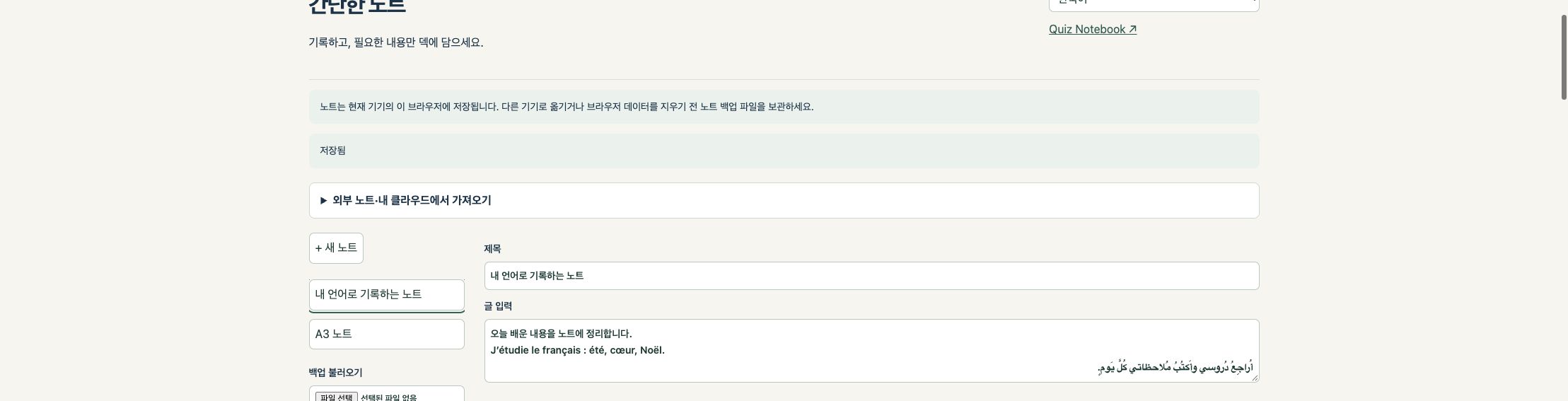
الأعلى واليسار
تحت اختيار اللغة، هناك دليل لاستيراد الملاحظات الخارجية. على اليسار، ابحث عن ملاحظة جديدة، ملاحظة محفوظة، نسخة احتياطية، واستيراد PDF. عند طي التعليمات، تصبح أدوات الكتابة أكثر وضوحا.
الأجزاء الوسطى والسفلى
أسفل العنوان والنص، هناك زر نص وأدوات للقلم/الورق. إذا نزلت إلى أسفل الورقة، سترى 'حفظ'، 'احصل على PDF'، 'نسخ احتياطية للملاحظات'، و'اتصال ب Deck'.
العودة إلى غرفة الدراسة
النقر على 'Quiz Notebook ↗' في أعلى ملاحظة الويب سيعود إلى غرفة الدراسة. بعد حفظ بطاقة جديدة مباشرة، يمكنك الدخول إلى تلك المجموعة مباشرة بالنقر على 'فتح الرزمة'. احفظ ملاحظاتك قبل الانتقال.
05 · تحديد حجم الورق وتباعد الأسطر
قبل الكتابة، يمكنك اختيار الورقة، وبعد الانتهاء، إخفاء خطوط الإرشاد.
- من قسم 'الورق' في الدفتر الجديد، اختر واحدا من A4 أو A3 أو Letter. الافتراضي هو A4.
- مع تفعيل 'عرض الخط'، اضبط 'تباعد الخطوط (مم)'. اختر نطاق 4~20 مم، مع فاصل 0.5 مم.
- اكتب الإرشادات. إذا لم تكن بحاجة إلى سطر بعد إنهاء ملاحظتك، قم بإيقاف 'عرض السطر'.
- انقر على 'حفظ'. سيتم أيضا عرض السطر الحالي في ملفات PDF وبطاقات الصور، لذا يرجى التحقق قبل التصدير.
الحجم الفعلي للورق
A4: 210 × 297مم / A3: 297 × 420مم / الحرف: 215.9 × 279.4 مم. المليمتر المعروض على الشاشة يختلف حسب التكبير وحجم الشاشة. عند الطباعة، تحقق من التكبير بنسبة 100٪ كمعيار قياسي.
عندما لا تستطيع تغيير الورقة
سطر قلم، صورة، بعد إدخال ملف PDF، سيتم تثبيت حجم الورقة. إذا كنت بحاجة إلى حجم مختلف، أنشئ ملاحظة جديدة أولا وحدد الحجم. حتى لو أغلقت السطر، لن يتم مسح النص.
06 · قلم، قلم تمييز، ممحاة، وصور
نحن نوفر فقط الأدوات التي تحتاجها للكتابة.
القلم والسمك
اختر 'القلم' واختر من بين الخطوط الرفيعة أو العادية أو السميكة. تتوفر ألوان بالأسود، الأحمر، الأزرق، الأخضر، والأصفر. لم يتم تضمين وظيفة تغير السماكة حسب ضغط القلم.
مميز، ممحاة، تراجع
يتم تمييز 'التمييز' بخط أصفر شفاف ثابت من السماكة. تنطبق الألوان الخمسة وثلاثة مستويات سماكة على القلم. 'الممحاة' تمحو الملاحظات المضافة في هذه الملاحظة، و'التراجع' تعيد آخر إجراء كتابة. لا يمكن مسح خلفيات وصور PDF باستخدام الممحاة، ويتم تحرير النص المدخل في 'إدخال النص'.
الصورة مرفقة
اختر ملف ويب P واحد باستخدام 'إرفاق صورة' أو JPG وPNG و WebP. الملف الأصلي يصل إلى 15 ميجابايت وحجمه الإجمالي أقل من 50 مليون بكسل (50 ميجابكسل). عند الحفظ في ملاحظة، قلل من الحجم على جهازك. احتفظ بالصورة الأصلية بشكل منفصل. إذا أضفت صورة أخرى، سيتم استبدال الصورة الحالية، لذا قم بنسخها احتياطيا أولا.
إذا كنت بحاجة إلى خط يد متقدم
إذا كنت بحاجة إلى التعرف على الكتابة اليدوية، أو تحويل الصيغ، أو فرشاة مختلفة، اعمل في تطبيق Note المعتاد الخاص بك وستوردها كملف PDF أو نص. لا توجد وظيفة لتحويل الخط تلقائيا في هذه الملاحظة إلى نص أو LaTeX.
07 · الفرق بين 'حفظ' و'نسخ احتياطي للملاحظات'
احفظها في هذا المتصفح، ونسخ احتياطية في الملفات التي تحتفظ بها.
- بعد الكتابة، اضغط على 'حفظ' واختر 'محفوظ'. إذا كان هناك مؤشر تغيير لم يتم حفظه، لا تغلق الشاشة.
- قبل الانتقال إلى جهاز آخر أو تنظيف بيانات المتصفح، اضغط على 'نسخ احتياطي للملاحظات'.
- تحقق مما إذا كان 'ملاحظة Title.qn-note.json' تظهر فعلا في مجلد الملفات والتطبيق والتنزيلات.
- على الجهاز الذي تريد استعادته، اضغط على 'تحميل النسخ الاحتياطي' تحت 'ملاحظات بسيطة' واختر هذا الملف.
- تتم مقارنة العنوان، والنص، وخطوط القلم، والصور، وخلفيات PDF، وإعدادات الأسطر مع الأصل. تحفظ الملاحظات والنسخ الاحتياطية من الجهاز الأصلي حتى اكتمال التحقق.
ماذا تعيد الرجوع دفعة واحدة؟
'نسخ الملاحظات' يحتفظ بملاحظة واحدة فقط محددة حاليا. هذا يختلف عن نسخ جميع الملاحظات احتياطيا أو عمل مجموعة احتياطية في غرفة الدراسة. احتفظ بملفات لكل ملاحظة مهمة. بما أن النسخ الاحتياطية تحتوي على الملاحظات نفسها، فلا تخزنها في مجلدات عامة أو روابط مشتركة.
نطاق تخزين الأجهزة
حتى على نفس الكمبيوتر، قد لا تظهر نفس الملاحظات تلقائيا في المتصفحات أو الملفات الشخصية. نظرا لأن البيانات قد تفقد بسبب وضع التصفح الخفي، أو حذف بيانات المتصفح، أو إعادة ضبط الجهاز، يرجى عمل نسخة احتياطية من ملفاتك أولا.
08 · احفظ ملاحظاتك المنتهية كملف PDF
من المريح الاحتفاظ بملف PDF للمشاهدة والطباعة والملاحظات الاحتياطية لإعادة التحرير.
- تحقق من العنوان، النص، الصورة، والخط اليدوي. لإزالة السطر، قم بإيقاف 'عرض السطور'.
- انقر على 'حفظ' ثم اختر 'الحصول على PDF'.
- افتح ملف PDF المحفوظ في عارض PDF آخر لفحص الخط والصور والخط اليدوي وأحجام الصفحات.
- إذا احتجت لتعديل أسطر القلم لاحقا، ستحصل أيضا على 'نسخة احتياطية من النوتة' لنفس النغمة.
في أي صفحة تظهر الكتابة والخط اليدوي؟
يظهر العنوان والنص الأساسي المكتوبان في 'إدخال النص' أولا على صفحة نص ملف PDF. إذا كان هناك خط يد أو صورة أو خلفية PDF، ستظهر الورقة في صفحة منفصلة في الخلف. النص المدخل والخط اليدوي لا يتداخلان تلقائيا في صفحة واحدة. يمكن تقسيم نص الإدخال الطويل إلى عدة صفحات.
ما الذي يتم الحفاظ عليه في جودة الصورة؟
عند استعادة خلفية PDF المستوردة، يتضمن موارد نصية ومتجهة وصور من الصفحة الأصلية. يتم عرض النصوص الجديدة، والخط اليدوي، والصور في الملاحظات وتضمينها في ملف PDF، لذا لا تصبح كل العناصر متجهات قابلة للتحرير.
الحفظ الأصلي
ملاحظة: يمكن تقليل حجم الصور، ويمكن تعديل حجم خلفية PDF ليتناسب مع الورقة المختارة. هذا لا يعني أن 'الملف الأصلي والبايتات متطابقان.' احتفظ بنسخ احتياطية منفصلة من ملف PDF الأصلي، والصور، وملفات التحرير.
09 · مع خلفية PDF لا يمكن تدميرها،
بعد تحويل الملاحظة الأولى إلى ملف PDF وإعادة تحميله، يمكنك كتابة ملاحظة ثانية فوق ذلك المحتوى.
- انقر على 'استيراد PDF' واختر ملف PDF.
- اختر الصفحة المطلوبة من 'الصفحة'، ثم اختر الورقة، ثم اضغط على 'استيراد كملاحظة'.
- تأكد من أن المحتوى الأصلي يأتي كخلفية ثابتة، ثم أضف ملاحظات في الأعلى باستخدام قلم.
- إذا استخدمت ممحاة، سيتم حذف فقط خطوط القلم المضافة في هذه المذكرة. الملاحظات التي كانت موجودة بالفعل في ملف PDF ستبقى.
- احفظ ملف PDF الأول، ونسخة احتياطية من الملاحظات الحالية، وPDF الثاني بشكل منفصل تحت أسماء مختلفة لتمييزها.
شروط الاستيراد
PDF اختر صفحة واحدة ضمن حد أقصى 20 ميجابايت أو حتى 1,000 صفحة. لن يتم دمج عدة صفحات تلقائيا في ملاحظة واحدة. قد لا تفتح ملفات PDF المشفرة أو التالفة أو غير المدعومة بشكل صحيح.
ملف PDF مشروح
لتجنب التعليقات المفقودة، يتم حاليا رفض ملفات PDF التي تحتوي على تعليقات متبقية. تصدير الملاحظات من تطبيق تدوين الملاحظات كملف PDF مسطح يشمل الملاحظات والخلفيات، ثم استوردها مرة أخرى. يمكنك محاولة إنشاء الأجزاء الضرورية فقط كملفات منفصلة.
10 · استخدام تطبيقات الملاحظات الأخرى وسحابتي
اختر واستورد الملفات بنفسك، ثم قم بنسخها احتياطيا إلى الموقع الذي تختاره.
- Goodnotes· ملاحظات MyScript· OneNote· صدر الملاحظات التي تحتاجها من Evernote كملفات PDF. أولا، تأكد من تضمين ملاحظاتك وخلفيتك.
- في Quiz Notebook، اختر الملفات والصفحات من 'استيراد PDF'. لا يتم تعديل خطوط القلم الأصلية للتطبيق؛ بدلا من ذلك، يضاف خط جديد فوق ملف PDF.
- Google Drive·iCloud Drive· OneDrive· يخزن Dropbox .qn-note.json ملفات النسخ الاحتياطي. إذا لم يطلب متصفحك موقع الحفظ مباشرة، انقل الملفات التي تم تنزيلها إلى مجلد سحابي.
- من نافذة اختيار الملف على جهاز آخر، قم بتحميل الملف السحابي وافتحه ب 'تحميل النسخ الاحتياطي'. الموقع السحابي المرئي يعتمد على التطبيق المثبت وإعدادات الجهاز.
غير الملف المخصص أولا
لا توجد وظيفة لاستيراد ملفات .one أو .goodnotes أو .nebo كما هي وتحريرها وفقا لهيكلها الأصلي. PDF للحفاظ على المظهر، وTXT لاستخدام نصوص الإدخال، و.qn-note.json لإعادة تحرير Quiz Notebook الملاحظات.
التزامن التلقائي
هذه الملاحظات نفسها لا ترفع على خادمنا أو تزامن تلقائيا. لتخزينها في My Cloud، يجب على المستخدمين حفظ الملفات واختيارها مباشرة. لن تظهر الملاحظات على أجهزة أخرى بمجرد تسجيل الدخول بحساب.
11 · احفظ المقالة ك TXT وأعدت استيرادها
قم بتحرير النصوص أو النسخ لإنشاء ملفات نصية مثالية للاستخدام كمواد دراسية.
- اكتب أو الصق المحتوى في 'إدخال النص' وتحقق من الجمل والأرقام والرموز.
- انقر على 'حفظ النص ك .txt'. يحتوي الملف على كل من العنوان والنص المدخل، ويتم حفظه بصيغة UTF-8.
- اختر .txt الملف تحت 'استيراد ملف نصي'. استورد الملاحظة الحالية كملاحظة جديدة دون الكتابة فوقها.
- عنوان الملاحظة المستوردة هو اسم الملف، والجسم هو النص الكامل للملف. إذا قمت بإعادة استيراد الملف المصدر، تحقق أيضا من العنوان في بداية النص الرئيسي وقم بتعديله حسب الحاجة.
- استخدمها كمصدر نصي لمشاركة الأسئلة والأجوبة في 'الاتصال بالأوقات' أو لميزة 'بناء المجموعات باستخدام ذكائي الذكي' من PRO.
حد الاستيراد
النص الرئيسي للمذكرة يصل إلى 4,000 حرف. لاستيراد TXT، يجب أن يكون حجم الملف 20,000 بايت أو أقل، UTF-8، ويجب أن يكون إجمالي النص 4,000 حرف أو أقل. إذا تجاوز ملف التصدير الذي يحمل عنوان الحد المحدد، يرجى استيراده بشكل منفصل.
أشياء لا تتحول إلى كتابة
النص المكتوب يدويا، والصور، وخلفيات PDF غير مشمولة في TXT. استيراد TXT ليس إجراء OCR أو إنشاء تلقائي للسؤال. للتسجيلات الطويلة، يرجى تقسيمها أو استخدام TXT الأصلي مباشرة من شاشة مهمة PRO AI.
12 · كتابة ما قلته
يتم التعامل مع الإملاء البسيط بواسطة وظائف الجهاز، بينما تتم التسجيلات التقليدية باستخدام أدوات احترافية.
ادخل أثناء الحديث الآن
اضغط على حقل 'إدخال النص' في الملاحظة واستخدم الميكروفون أو الإملاء على لوحة مفاتيح جهازك. اقرأ الإدخال وصحح الأرقام والأسماء والصيغ والتعبيرات السلبية، ثم احفظها كرسالة نصية. لن يتم تسجيل هذه الملاحظة بشكل منفصل أو إرسالها كصوت.
ملفات الصوت الموجودة
.m4a·. لا توجد وظيفة لتحويل ملفات mp3 أو ملفات مشابهة مباشرة إلى ملاحظات. يمكنك نسخ أو تصدير النصوص المنسوخة من MacWhisper أو Just Press Record أو Clova Note إلى TXT.
تطبيقات يمكن استخدامها معا
ماك ويسبر هو اسم التوزيع المباشر لأجهزة ماك. نسخ متجر تطبيقات ماك، آيفون، وآيباد تسمى نسخ ويسبر. يستخدم برنامج الضغط فقط على التسجيل على أجهزة ماك، آيفون، آيباد، وساعة آبل، وترسل التسجيلات التي تسجل بالساعة إلى الآيفون للنسخ. توفر كلوفا نوت مواقع الويب على الحاسوب، أندرويد، وiOS.
اللغات المدعومة والرسوم
دعم 11 لغة على شاشة الملاحظات لا يضمن التعرف على الصوت ل 11 لغة في التطبيقات الخارجية. تحقق من اللغات المدعومة، الرسوم، وحالة المعالجة عبر الإنترنت مع كل خدمة. لا يتم تضمين حسابات التطبيقات الخارجية أو رسوم الاستخدام في عمليات الشراء Quiz Notebook .
13 · ربط الملاحظات ببطاقات التعلم
التحقق من اسم المجموعة، والسؤال الرئيسي، والإجابة على الذيل يمكن أن يساعد في تقليل الالتباس.
- بعد حفظ الملاحظات، افتح قسم 'الاتصال بالمقصورة' في أسفل الورقة.
- على الإنترنت، يمكنك اختيار إما مجموعة جديدة أو مجموعة موجودة. ملاحظة: الروابط الخاصة بمرشحي تحديث PRO توفر حاليا مسارا لإنشاء مجموعات جديدة.
- اكتب اسم المجموعة بشكل منفصل، مثل 'مراجعة العلوم'، والأسئلة الرئيسية مثل 'ما هي الصيغة الكيميائية للماء؟'، وإجابات خلفية مثل 'H2O'.
- الخط اليدوي، الصور، إذا كان لديك ملف PDF، تظهر صورة الملاحظة معا كصورة أمامية. لا يتعرف تلقائيا على الخط كبطاقة نص.
- اقرأ مربع اختيار إذن البيانات واضغط على 'حفظ إلى البطاقة'. عندما يظهر 'تم حفظ البطاقات في الرزمة.'، انقر على 'فتح الرزمة'.
العلاقة بين البطاقات وأصلها
تبقى الملاحظات الأصلية سليمة. حتى لو قمت بتعديل الملاحظات بعد ذلك، لن يتم تحديث البطاقات التي حفظتها تلقائيا. يرجى مراجعة ومراجعة محتوى البطاقة.
المزامنة وحجم الصورة
إذا أضفت صورة إلى مجموعة تزامن على الإنترنت، قد يتم تطبيق إعدادات المزامنة على تلك المجموعة. هذا يختلف عن المزامنة التلقائية في الدفتر الملاحظ. إذا تجاوزت الصورة حد حجم البطاقة، سيطلب منك التوقف عن الحفظ والاحتفاظ بها كنسخة احتياطية من PDF أو ملاحظة.
14 · أنشئ أسئلة لمراجعتها باستخدام الذكاء الاصطناعي الخاص بك
اطلب مواد → → مراجعة، تبني، → حفظ إجابات الذكاء الاصطناعي → مراجعة، تبني، حفظ.
- في PRO، افتح 'إنشاء مجموعتك الخاصة' و'بناء المجموعة باستخدام الذكاء الاصطناعي الخاص بي'. أولا، تحقق مما إذا كانت نسخة التثبيت تحتوي على هذه القائمة.
- اختر نطاق الدراسة من المواد التي لديك إذن باستخدامها، مثل نص TXT أو Evernote ENEX. حافظ على العنوان والمصدر معا.
- أنشئ طلبا يتضمن العدد المطلوب من الأسئلة، والصعوبة، والأمثلة، ونفذه مباشرة باستخدام ذكائك الاصطناعي الخارجي الخاص.
- استورد JSON نتيجة الذكاء الاصطناعي بالتنسيق المحدد إلى مساحة العمل. قارن مع النص الأصلي، عدل الأسئلة والأجوبة والتفسيرات، واعتمد فقط العناصر المستخدمة.
- بعد الضغط على 'حفظ في المجموعة'، يتحقق التطبيق من العدد الفعلي للبطاقات، ومحتواها، والإجابة الصحيحة. مجرد أن الذكاء الاصطناعي اقترح ذلك لا يضمن الإجابة الصحيحة.
لا تخلط بين الاشتراكات وواجهات برمجة التطبيقات
هذا السير في PRO هو طريقة ترسل فيها طلبك مباشرة إلى الذكاء الاصطناعي الخارجي. يختلف عن طلبات الاتصال وإنشاء API المنفصلة لخدمات الويب. اشتراكات الدردشة المدفوعة لا تشمل تلقائيا رسوم استخدام API.
التحقق من التعلم الشخصي والحقوق
نوصي باستخدام المواد التي تم إنشاؤها بالذكاء الاصطناعي لأغراض التعلم الشخصي. قبل الإفصاح الخارجي، أو التوزيع أو البيع، تحقق من حقوق النشر والخصوصية وشروط الاستخدام للمواد والمخرجات الأصلية. هذا الإشعار لا يحل محل الإذن للحصول على الحقوق.
15 · يعمل الذكاء الاصطناعي على النسخ الاحتياطي وتخزين السطح النهائي
خلال العمل، يتم تخزين المواد والسطح الذي سيتم دراسته في مواقع مختلفة.
دعم الوظائف
إذا أردت إعادة فتح النص الأصلي، والطلبات، ومرشحي الذكاء الاصطناعي، وحالة المراجعة، احصل على نسخة احتياطية من شاشة مهمة الذكاء الاصطناعي. عند متابعة مهمة معلقة، اختر الملف تحت "استعادة نسخ المهام الاحتياطية". تحقق من مكان تخزين الأرشيف، لأنه قد يحتوي على نص أصلي حساس.
السطح المكتمل
احفظ العنصر 'المعتمد' في مجموعتك وافتحه من قائمة إعدادات التطبيق. لا تفترض أن وجود نسخة احتياطية لعملك يعيد مجموعة التطبيق تلقائيا؛ تحقق من العدد الفعلي للبطاقات التي تراها والتفاصيل قبل وبعد.
نطاق إيفرنوت إينكس
ENEX لمهام الذكاء الاصطناعي يدور حول استخدام النصوص. لا يقوم تلقائيا بتسجيل OCR للصور أو المسحات الضوئية أو المرفقات. لرؤية تنسيق الملاحظات الأصلي، قم بتصديره كملف PDF واستيرادها إلى ملاحظة بسيطة.
عندما تستمر في الفشل
التمييز بين أخطاء التنسيق في نتائج الذكاء الاصطناعي، ونقص النص الأصلي، وأخطاء المحتوى في الأسئلة. حفظ الملفات وتحقق من رسائل الخطأ وإصدارات التطبيقات. لا ترفق مفاتيح API أو أرقام المصادقة أو الملفات الأصلية الكاملة في الاستفسارات العامة.
16 · التمييز بين مفتاح استعادة السطح ومفتاح احتياطي للنغمة
مفتاح الاسترداد هو مفتاح مزامنة البطاقات الخاصة، وليس ملف النسخ الاحتياطي الذي يحتوي على الملاحظات.
عندما تحتاج إلى مفتاح استرداد
إذا تم إعداد مزامنة السطح المشفر في غرفة التعلم عبر الويب، سجل الدخول بنفس حساب البريد الإلكتروني على أجهزة أخرى وأدخل مفتاح الاسترداد الحالي لفتح المزامنة. "فتح المزامنة" هي عملية فتح المفتاح لاستخدام محتويات السطح على جهازك الحالي.
عندما تصنعها لأول مرة وعندما تعيد فتحها
عند إعداده لأول مرة، أنشئ مفتاحا جديدا واحفظه في 'أرشيف ملفات استعادة المفتاح'. عند إعادة الفتح، الصق المفتاح الحالي أو استخدم ميزة استيراد الملفات على الشاشة. إنشاء مفتاح جديد لفتح مجموعة بيانات موجودة ليس طريقة استعادة.
أين تخزنها؟
نوصي باستخدام مدير كلمات المرور أو متجر مشفر مقيدا. عند تخزين الملفات في السحابة، تحقق من حماية الحساب وإعدادات المشاركة. أرسلها لنفسك عبر البريد الإلكتروني العادي أو ضعها في مجلدات عامة/مشتركة حتى يتمكن أي شخص يصل إليها من قراءة المفتاح. أرقام مصادقة البريد الإلكتروني ومفاتيح الاسترداد مختلفة.
إذا فقدته
المشغل لا يحتفظ بمفتاح الاسترداد. إذا فقدت كل من الجهاز الذي يحتوي على المفتاح ومفتاح الاسترداد، فلا يمكنك استعادة مجموعة الخادم المشفرة. يجب الاحتفاظ بالملاحظات البسيطة بشكل منفصل في .qn-note.json، ولا يمكن استرجاع الملاحظات باستخدام مفتاح استعادة السطح فقط.
17 · ماذا يجب أن تخزن وتعيد؟
اختر الملف الذي يناسب هدفك.
PDF: حافظ على الشكل واكتبه مرة أخرى
عرض وطباعة وإرسال إلى تطبيقات الملاحظات الأخرى. عند إعادة الاستيراد، تكون الخلفية ثابتة ولن تعود إلى سطر القلم الأصلي للتحرير الفردي.
.qn-note.json: استمر في تعديل الملاحظات
يحتفظ بالنص، والخط اليدوي، والصور، وخلفية PDF، وإعدادات الأسطر في الملاحظة الحالية. افتحها ب 'تحميل النسخ الاحتياطية'. من الجيد ترك نسخ من عدة مرات بإضافة التاريخ إلى اسم الملف.
TXT: تحويل مدخلاتك إلى أداة أخرى
سيتم نقل العنوان والنص فقط. لن يتم تحويل الصور، الخط اليدوي، وخلفيات PDF إلى نص. عند إعادة إدخال الملاحظات، تحقق من الحد الكامل للنص البالغ 4000 حرف.
ENEX· يعمل الذكاء الاصطناعي على JSON ونسخة احتياطية من السطح
يستخدم ENEX مسار نص الملاحظات في شاشة مهمة الذكاء الاصطناعي، وJSON وظيفة AI لمسار استعادة الوظيفة، ونسخة احتياطية من السطح لمسار استعادة السطح في غرفة الدراسة أو التطبيق. حتى لو انتهى الاسم ب .json، لا يمكنك تبديل صيغ النسخ الاحتياطية المختلفة.
18 · تحقق أولا عندما تعلق
قبل مسح أو استبدال الملفات الموجودة، تأكد من عمل نسخة احتياطية من ملفاتك أولا.
لا أستطيع رؤية الزر.
اذهب إلى أسفل الملاحظات وابحث عن 'حفظ' و'الاتصال ب Deck'. إذا لم يكن لديك أحدث زر TXT، احفظ كتابتك وحدثها. إذا كان التطبيق قيد التشغيل، تأكد من أن هذه الميزة نسخة منشورة وابدأ باستخدام ملاحظات الويب أولا.
الملاحظات لا تظهر على الأجهزة الأخرى.
الملاحظات محفوظة في متصفحك الحالي. استلم .qn-note.json من جهازك الأصلي وافتحه ب 'تحميل النسخ الاحتياطي' على جهاز آخر. لا تخلط بين تسجيل الدخول للجهاز والمزامنة التلقائية للملاحظات.
لا أستطيع استيراد ملفات PDF أو TXTs.
بالنسبة لملفات PDF، تحقق من الحجم، والتعليقات، والتشفير، ثم قم بتسويتها في التطبيق الأصلي قبل الحفظ مرة أخرى. TXT يتحقق من UTF-8، حجم الملف، وحد 4000 حرف. احفظ النسخة الأصلية وجرب النسخ الصغيرة أولا.
أخطاء التخزين أو تعارضات النوافذ الأخرى
إذا رأيت 'تم الحفظ فاشلا' يظهر، ستحصل على نسخة احتياطية من الملاحظات قبل إغلاق الشاشة. إذا حفظت نفس الملاحظة في نافذة مختلفة، قد ترى رسالة تشير إلى أنها تم حفظها كملاحظة جديدة. قارن بين الملاحظتين واستمر في العمل.
أضعه في مجموعتي، لكنه لا يتغير تلقائيا.
البطاقة هي نسخة من وقت حفظها. بعد تعديل الملاحظات، يجب عليك أيضا فحص البطاقة بشكل منفصل. هذه الميزة لا تقسم دفتر الملاحظات بالكامل تلقائيا إلى بطاقة واحدة أو تخلق عدة اختبارات اختبار.
19 · ضع قائمة تحقق قبل الانتقال إلى الخطوة التالية
يرجى التحقق بشكل منفصل مما إذا كان الملف موجودا وما إذا كان المحتوى صحيحا.
- ملاحظة: هناك علامة محفوظة، وعند إعادة فتحها، يتم حفظ العنوان والنص وخط اليد.
- الورق: A4· A3· الحجم المقصود للحرف صحيح وحالة عرض الخط صحيحة.
- PDF: يمكن للمشاهدين الآخرين عرض خط اليد، والرسومات، والنص الأصلي، وتصديرها، ثم إعادة قراءتها.
- TXT: الحروف الكورية والرموز الخاصة سليمة، والعنوان والنص مشمولان كما هو مقصود.
- النسخ الاحتياطي: يمكن العثور على .qn-note.json الملفات في موقع التخزين الفعلي وإعادة تحميلها في ملاحظة جديدة للمقارنة.
- المجموعة: الأسماء والأسئلة والإجابات موجودة في الصناديق الصحيحة، مما يتيح لك مراجعتها بنفسك دون تغطية الإجابات.
- الحقوق والتخزين: لقد أكدنا أن المواد قابلة للمشاركة ونعرف مواقع النسخ الأصلية والنسخ الاحتياطية الشخصية.
الدفاتر هي مواد للدراسة
ملاحظة جيدة لا تعني تلقائيا اختبارا جيدا. اطرح سؤالا عن المعرفة التي تحتاج للتحقق منها فورا، وحاول استرجاعها قبل رؤية الإجابة.
من عرض قصير
في البداية، تدرب على نص قصير واحد وبطاقة صنعتها بنفسك. من الأفضل التحقق من مسار الحفظ والاستعادة على جهازك الخاص ثم التوسع إلى مواد أكبر.
20 · المساعدة وسجلات المراجعة
قد تختلف الميزات والقوائم وحالة النشر الفعلية حسب الإصدار.
تم تأكيد الأدلة هذه المرة
قارنا شاشة الملاحظات الفعلية لتطبيق ويب عام مع مصدر الملاحظات، ملفات PDF، TXTs، ومجموعات الصور. حافظنا على موارد PDF الأصلية، حجم الورقة، وتحققنا من سجلات اختبار التوليف الموجودة مع TXT متعدد اللغات. لا يوجد ضمان لمعلومات خالية من الأخطاء لجميع الملفات على جميع الأجهزة.
معلومات ذات صلة
باستخدام تطبيق Note: https://quiznotebook.com/guides/note-apps/ar/
اشتراك الذكاء الاصطناعي· معلومات عن واجهة برمجة التطبيقات: https://quiznotebook.com/guides/ai-api/ko/
الدليل الكامل: https://quiznotebook.com/manuals/ar/
معلومات الإصدار والشراء: https://quiznotebook.com/about/ko/
المعلومات الرسمية لخدمات الطرف الثالث
ماكويسبر: macwhisper.com
فقط اضغط على التسجيل: openplanetsoftware.com/just-press-record/
كلوفانوت: clovanote.naver.com
Goodnotes· ملاحظات MyScript· OneNote· دليل PDF الرسمي ل Evernote مرتبط بصفحة استخدام تطبيق Notes. هذا لا يعني الانتماء الرسمي أو الضمان.
الاستفسارات والتعديلات القادمة
للتواصل: yseedu@naver.com
يرجى تزويد جهازك، نظام التشغيل، إصدار التطبيق، القائمة المشكلة، أو رسائل الخطأ. لا ترسل كلمات مرور، مفاتيح API، مفاتيح الاستعادة، أو معلومات الطلاب الشخصية. البحث عن ميزات الموقع والاختصارات متاحة للجميع. تحقق من التقدم بشكل منفصل لدمج مثبت Pro الجديد، وفحص الجهاز الفعلي، وتوزيع المتجر.
ويندوز الحالي· النسخة المدمجة في ماك تتبع هذا الدليل الجديد للميزات والدليل السابق الخاص بالميزات. تم الاحتفاظ بأرقام صفحات النص الرئيسي السابق، كما تم تعديل روابط PDF وإشارات PDF بتقنية HTML حسب مواقع النسخة المدمجة.