
Koreanische Drehbuchüberarbeitungen · 2026.10.06
Web-App · Pro New Features Benutzerhandbuch
PDF herunterladenSuche nach der Beschreibung, Titel und Inhalt.
01 · Von Notizen zu Lernkarten
Schreibe deinen Text, verwandele deine notwendigen Informationen in Karten und überprüfe ihn selbst, während du dich daran erinnerst, was du brauchst.
Diese koreanische Drehbuchüberarbeitung,
Eine neue Erklärung zu einfachen Notizen, Verwendung von PDF/TXT-Dateien, externen Notizen und Sprachwerkzeugen, Deck-Verbindung und Backup. Schreibe die Button-Namen auf dem Bildschirm so, wie sie sind, und führe dich durch die Ergebnisse, um sie bei jedem Schritt zu überprüfen.
Wo gleich anfangen
Homepage: https://quiznotebook.com/de/
Auf dem Hauptbildschirm klicken Sie auf 'Was möchten Sie tun?' und wählen Sie 'Einfache Notizen'. Sie können auch Funktions- und Hilfesuchen nutzen.
Zum Hinweis: https://quiznotebook.com/webapp/notes/?lang=de
Arbeitszimmer: https://quiznotebook.com/webapp/?lang=de
Lesereihenfolge
Folgen Sie zunächst der kurzen Übung auf Seite 3. Wenn Sie Notizen machen möchten, lesen Sie Seiten 5~6, PDF-Seiten 8~10, Text- und Audioseiten 11~12 und Deckbuilding von Seiten 13~15.
Überarbeitete Standards
Überarbeitet basierend auf der Webimplementierung und der öffentlichen Bekanntmachung, die am 6. Oktober 2026 bestätigt wurde. Windows· Die Mac-Integration folgt auf die Einführung neuer Funktionen, gefolgt von 124 funktionsspezifischen Übungen. Die Menüs der installierten Apps können je nach Version variieren.
02 · Wo kann es verwendet werden?
Dass Funktionen im Handbuch enthalten sind und Apps in jedem Store aktualisiert werden, sind unterschiedliche Angelegenheiten.
Öffentliche Web-App
Ich habe den Stift, den Textmarker, den Radiergummi, PDF-Speicher/Import, TXT Speichern/Importieren und die Deck-Verbindung für einfache Notizen auf dem öffentlichen Bildschirm überprüft. Notizen werden in diesem Browser auf diesem Gerät gespeichert.
Windows· Mac·iPad· Android Tablet PRO
Diese Notizfunktion ist auf allen vier Plattformen in die Update-Kandidatenquellen integriert. Zum Zeitpunkt dieser Überarbeitung war die vollständige Überprüfung der neuen Installationsdatei und der Store-Verteilung noch nicht abgeschlossen. Wenn die von Ihnen installierte App kein Menü hat, verwenden Sie bitte zuerst die öffentliche Web-App.
Bestehende 'Decks mit meiner KI bauen'
Windows, Unterscheide zwischen dem ENEX-Textworkflow auf Windows- und Mac-Versionen mit dem Menü 'Decks bauen mit meiner KI', und der neuen Funktion 'Simple Notes'. Ob die neue Notizen-Funktion veröffentlicht wurde, sollte entsprechend der installierten App-Version überprüft werden. Im Pro-Kandidaten war ein Notizeingabe-Button mit den Bildschirmen Home, Create und My Set verbunden.
Umfang dieser Erklärung
Das bedeutet nicht, dass in der Standard-Mobilversion eine neue Note-Funktion hinzugefügt wurde. Die Überprüfung von Vorgängen im Web bedeutet nicht, dass alle Apple Pencil-, S-Pen- oder Datei-Apps auf jedem Gerät überprüft wurden.
03 · Erste 5 Minuten: Eine Note, eine Karte
Das Deck ist keine Präsentationsfolie, sondern eine 'Sammlung von Lernkarten', die Fragen und Antworten sammelt.
- In 'Simple Notes' drücken Sie '+ Neue Notiz.' Geben Sie den Titel 'Water Review' ein.
- Unter "Text eingeben" geben Sie "Die chemische Formel für Wasser ist H2O" ein und klicken Sie unten auf "Speichern". Überprüfen Sie das Etikett "Gespeichert".
- Öffne 'Mit Deck verbinden'. Wähle 'Neues Deck erstellen' und nenne das Deck 'Science Review'.
- Ändere 'Kopf-zu-Angesicht-Fragen' durch 'Was ist die chemische Formel von Wasser?' und 'Hinterseitenantworten' zu 'H2O'. Auch wenn der Titel oder der Text des Notizbuchs automatisch ausgefüllt wird, solltest du nicht davon ausgehen, dass es die richtigen Antworten sind.
- Lies das Kästchen mit der Berechtigung, Materialien zum Deck hinzuzufügen, hake es an und klicke dann auf 'Auf Karte speichern'.
- Drücken Sie 'Deck öffnen', um die Karte im Arbeitszimmer zu öffnen. Zuerst finden Sie die Antwort und prüfen Sie sie dann mit 'Antwort anzeigen'.
- Gehe zurück zu den Notizen und lade 'Note Backup' herunter, um zu prüfen, ob die Dateien tatsächlich gespeichert sind.
Erfolgsbestätigung
Stellen Sie sicher, dass der Notiztitel "Water Review", der Deckname "Science Review", die Frage "Was ist die chemische Formel von Wasser?" und die Antwort "H2O" alle korrekt übereinstimmen.
04 · Was drückst du auf dem Bildschirm?
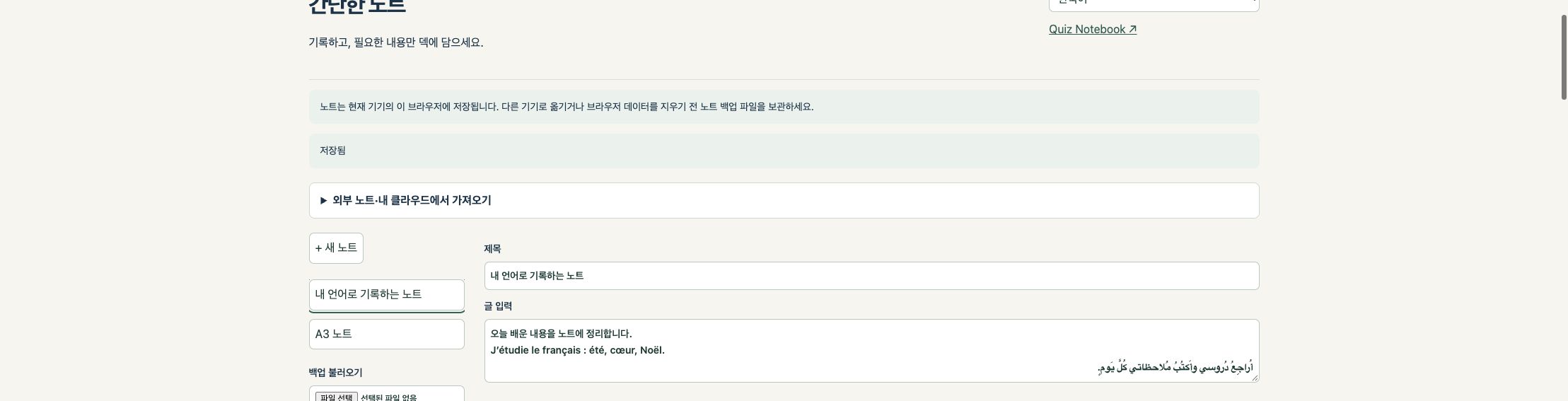
Das Texteingabefeld, der Papierbereich und der Speichern-Button erfüllen jeweils unterschiedliche Zwecke.
Oben und links
Unter Sprachauswahl gibt es eine Anleitung, um externe Notizen zu importieren. Links finden Sie Neue Notiz, Gespeicherte Notiz, Backup und PDF-Import. Wenn Sie die Anweisungen falten, werden die Schreibwerkzeuge sichtbarer.
Mittlere und untere Teile
Unter dem Titel und der Texteingabe gibt es einen TXT-Button und Stift-/Papier-Werkzeuge. Wenn Sie ganz unten auf dem Papier gehen, sehen Sie 'Speichern', 'PDF abholen', 'Notizen sichern' und 'Mit Deck verbinden'.
Rückkehr ins Studierzimmer
Wenn Sie oben in der Web-Notiz auf 'Quiz Notebook ↗' klicken, kehren Sie zum Arbeitszimmer zurück. Direkt nach dem Speichern einer neuen Karte können Sie dieses Deck direkt betreten, indem Sie auf 'Deck öffnen' klicken. Speichern Sie Ihre Notizen, bevor Sie weiterziehen.
05 · Bestimmung der Papiergröße und des Zeilenabstands
Vor dem Schreiben können Sie das Papier auswählen und nach dem Fertigstellen die Leitlinien verstecken.
- Aus dem Abschnitt "Papier" des neuen Notizbuchs wählen Sie A4, A3 oder Buchstabe. Standardmäßig ist A4.
- Mit aktivierter 'Line Show' setzen Sie den 'Line Space (mm)'. Wählen Sie einen Bereich von 4~20 mm mit einem 0,5 mm Intervall.
- Schreibe die Richtlinien mit. Wenn du nach dem Ende deiner Notiz keine Zeile brauchst, schalte 'Zeile anzeigen' aus.
- Klicken Sie auf 'Speichern'. Der aktuelle Zeilen-Anzeigestatus wird ebenfalls in den PDF- und Bildkarten angezeigt, daher prüfen Sie bitte vor dem Export.
Tatsächliche Papiergröße
A4: 210 × 297 mm / A3: 297 × 420 mm / Buchstabe: 215,9 × 279,4 mm. Der auf dem Bildschirm angezeigte Millimeter variiert je nach Vergrößerung und Bildschirmgröße. Beim Drucken sollten Sie 100 % Vergrößerung als Standard wählen.
Wenn du das Papier nicht wechseln kannst
Stiftzeile, Foto, Nach dem Einfügen des PDFs wird die Papiergröße festgelegt. Wenn Sie eine andere Größe benötigen, erstellen Sie zuerst eine neue Notiz und stellen Sie die Größe ein. Selbst wenn Sie die Zeile schließen, wird der Text nicht gelöscht.
06 · Stift, Textmarker, Radiergummi und Fotos
Wir stellen Ihnen nur die Werkzeuge zur Verfügung, die Sie zum Schreiben benötigen.
Stift und Dicke
Wählen Sie den 'Stift' und wählen Sie aus dünnen, regelmäßigen oder dicken Linien. Schwarz, Rot, Blau, Grün und Gelb sind verfügbar. Die Funktion, die die Dicke je nach Stiftdruck ändert, wurde nicht enthalten.
Textmarker, Radiergummi, rückgängig machen
'Markierung' wird durch eine feste gelbe durchscheinende Dicke hervorgehoben. Die fünf Farben und drei Dickenstufen gelten für den Stift. 'Radiergummi' löscht Notizen, die in dieser Notiz hinzugefügt wurden, und 'Rückgängig' setzt die letzte Schreibaktion zurück. PDF-Hintergründe und Fotos können nicht mit dem Radiergummi gelöscht werden, und der Eingabetext wird in 'Texteingabe' bearbeitet.
Foto angehängt
Wähle eine WebP-Datei mit 'Foto anhängen' oder JPG, PNG und WebP. Die Originaldatei ist bis zu 15 MB groß und hat eine Gesamtgröße von weniger als 50 Millionen Pixeln (50 MP). Wenn du in eine Notiz speicherst, verkleinere die Größe auf deinem Gerät. Bewahre das Originalfoto separat auf. Wenn du ein weiteres Foto hinzufügst, wird das aktuelle Foto ersetzt, also sichere es zuerst.
Wenn du fortgeschrittene Handschrift brauchst
Wenn Sie Handschrifterkennung, Formelkonvertierung oder verschiedene Pinsel benötigen, arbeiten Sie in Ihrer üblichen Notiz-App und importieren Sie sie als PDF oder Text. Es gibt keine Funktion, um Handschrift in dieser Notiz automatisch in Text oder LaTeX umzuwandeln.
07 · Der Unterschied zwischen 'Speichern' und 'Notiz-Backup'
Speichere in diesem Browser und Backups in Dateien, die du bewahrst.
- Nachdem Sie geschrieben haben, klicken Sie auf 'Speichern' und aktivieren Sie 'Gespeichert'. Wenn es eine Änderungsanzeige gibt, die nicht gespeichert wurde, schließen Sie den Bildschirm nicht.
- Bevor Sie auf ein anderes Gerät wechseln oder Browserdaten bereinigen, tippen Sie auf 'Notizen sichern'.
- Überprüfe, ob das 'Note Title.qn-note.json' tatsächlich im Ordner Datei, App und Downloads erscheint.
- Auf dem Gerät, das Sie wiederherstellen möchten, klicken Sie unter "Simple Notes" auf 'Backup laden' und wählen Sie diese Datei aus.
- Titel, Text, Stiftzeilen, Fotos, PDF-Hintergründe und Zeileneinstellungen werden mit dem Original verglichen. Notizen und Backups vom Originalgerät werden bis zum Abschluss der Überprüfung aufbewahrt.
Was sicherst du auf einmal?
"Notiz-Backup" behält nur eine aktuell ausgewählte Notiz. Das unterscheidet sich vom Sichern aller Notizen oder dem Sichern eines Decks im Arbeitszimmer. Bewahren Sie Dateien für jede wichtige Notiz auf. Da Backups die Notizen selbst enthalten, speichern Sie sie nicht in öffentlichen Ordnern oder geteilten Links.
Umfang der Gerätespeicherung
Selbst auf demselben Computer erscheinen dieselben Notizen möglicherweise nicht automatisch in verschiedenen Browsern oder Profilen. Da Daten durch Inkognitomodus, Browser-Datenlöschung oder Gerätsreset verloren gehen können, sichern Sie bitte zuerst Ihre Dateien.
08 · Speichern Sie Ihre fertigen Notizen als PDF
Es ist praktisch, sowohl das PDF zum Ansehen und Ausdrucken als auch die Backup-Notizen zum Nachbearbeiten aufzubewahren.
- Überprüfen Sie Titel, Text, Foto und Handschrift. Um Linien zu entfernen, schalten Sie 'Zeilen anzeigen' aus.
- Klicken Sie auf 'Speichern' und wählen Sie dann 'PDF abrufen'.
- Öffnen Sie das gespeicherte PDF in einem anderen PDF-Viewer, um Schriftart, Bilder, Handschrift und Seitengrößen zu überprüfen.
- Wenn du später die Stiftlinien bearbeiten musst, erhältst du auch ein 'Notiz-Backup' für dieselbe Notiz.
Auf welcher Seite erscheinen Schrift und Handschrift?
Der Titel und der Haupttext, der in "Text eingeben" geschrieben sind, erscheinen zuerst auf der Textseite des PDFs. Wenn eine Handschrift, ein Foto oder ein PDF-Hintergrund vorhanden ist, erscheint das Papier auf einer separaten Seite am hinteren Ende. Der Eingabetext und die Handschrift überlappen sich nicht automatisch auf einer Seite. Langer Eingabetext kann in mehrere Seiten unterteilt werden.
Was bleibt in der Bildqualität erhalten?
Bei der Wiederherstellung des importierten PDF-Hintergrunds werden Text-, Vektor- und Bildressourcen von der Originalseite hinzugefügt. Neu eingegebener Text, Handschrift und Fotos in Notizen werden gerendert und im PDF enthalten, sodass nicht alle Elemente zu bearbeitbaren Vektoren werden.
Ursprüngliche Erhaltung
Hinweis: Fotos können verkleinert werden, und die Anzeigegröße des PDF-Hintergrunds kann an das ausgewählte Papier angepasst werden. Das bedeutet nicht, dass "die Originaldatei und die Bytes identisch sind." Führen Sie separate Backups des Original-PDFs, der Fotos und der Bearbeitungsdateien auf.
09 · Mit einem unzerstörbaren PDF-Hintergrund,
Nachdem du die erste Notiz in ein PDF umgewandelt und neu geladen hast, kannst du eine zweite Notiz darüber schreiben.
- Klicken Sie auf 'PDF importieren' und wählen Sie die PDF-Datei aus.
- Wählen Sie die erforderliche Seite aus 'Seite' aus, wählen Sie das Papier und klicken Sie dann auf 'Als Notiz importieren'.
- Stelle sicher, dass der Originalinhalt als fester Hintergrund erscheint, und füge dann mit einem Stift Notizen oben drauf.
- Wenn Sie einen Radiergummi verwenden, werden nur die in dieser Notiz hinzugefügten Stiftlinien gelöscht. Die bereits im PDF enthaltenen Notizen bleiben erhalten.
- Speichere das erste PDF, das aktuelle Notiz-Backup und das zweite PDF separat unter verschiedenen Namen, um sie zu unterscheiden.
Importbedingungen
PDF Wählen Sie eine Seite innerhalb von maximal 20 MB oder bis zu 1.000 Seiten aus. Mehrere Seiten werden nicht automatisch zu einer einzigen Notiz zusammengeführt. PDFs, die verschlüsselt, beschädigt oder nicht unterstützt sind, öffnen sich möglicherweise nicht richtig.
Annotiertes PDF
Um fehlende Kommentare zu vermeiden, werden PDFs mit übrig bleibenden Kommentaren derzeit abgelehnt. Exportiere die Notizen aus der Notiz-App als abgeflachte PDF, inklusive Notizen und Hintergründe, und importiere sie dann erneut. Du kannst versuchen, nur die notwendigen Teile als separate Dateien zu erstellen.
10 · Verwendung anderer Notiz-Apps und meiner Cloud
Wähle die Dateien selbst aus und importiere sie, dann sichere sie an den von dir gewählten Ort.
- Goodnotes· MyScript-Notizen· OneNote· Exportiere die benötigten Notizen aus Evernote als PDFs. Stelle zuerst sicher, dass deine Notizen und der Hintergrund enthalten sind.
- Im Quiz Notebookwählen Sie Dateien und Seiten aus 'PDF importieren' aus. Originale App-Stiftzeilen werden nicht bearbeitet; stattdessen wird eine neue Handschrift über das PDF gelegt.
- Google Drive·iCloud Drive· OneDrive· Dropbox speichert .qn-note.json Backup-Dateien. Wenn Ihr Browser nicht direkt nach Ihrem Speicherort fragt, verschieben Sie die heruntergeladenen Dateien in einen Cloud-Ordner.
- Aus dem Dateiauswahlfenster auf einem anderen Gerät laden Sie die Cloud-Datei herunter und öffnen Sie sie mit 'Backup laden'. Der sichtbare Cloud-Standort hängt von der installierten App und den Geräteeinstellungen ab.
Ändere zuerst die dedizierte Datei
Es gibt keine Funktion, .one-, .goodnotes- oder .nebo-Dateien so zu importieren und sie entsprechend ihrer ursprünglichen Struktur zu bearbeiten. PDF dient zur Erhaltung des Aussehens, TXT für die Verwendung von Eingabetexten und .qn-note.json zum Nachbearbeiten Quiz Notebook Notizen.
Auto-Sync
Diese Notizen selbst werden weder auf unseren Server hochgeladen noch automatisch synchronisiert. Um sie in My Cloud zu speichern, müssen Nutzer Dateien direkt speichern und auswählen. Notizen erscheinen auf anderen Geräten nicht allein durch das Einloggen mit einem Konto.
11 · Speichere den Artikel als TXT und importiere ihn wieder
Bearbeiten Sie Transkripte oder kopierte Texte, um Textdateien zu erstellen, die sich perfekt als Lernmaterialien eignen.
- Schreiben oder fügen Sie den Inhalt in 'Text eingeben' ein und überprüfen Sie Sätze, Zahlen und Symbole.
- Klicken Sie auf 'Text als .txt speichern'. Die Datei enthält sowohl den Titel als auch den Eingabetext und wird im UTF-8-Format gespeichert.
- Wählen Sie .txt Datei unter 'Textdatei importieren' aus. Importieren Sie die aktuelle Notiz als neue Notiz, ohne sie zu überschreiben.
- Der Titel der importierten Notiz ist der Dateiname, und der Hauptteil ist der vollständige Text der Datei. Wenn Sie die exportierte Datei erneut importiert haben, überprüfen Sie auch den Titel ganz am Anfang des Haupttexts und ändern Sie ihn bei Bedarf.
- Nutze es als Textressource, um Fragen und Antworten in 'Connect with Decks' oder für PROs 'Build Decks with My AI'-Funktion zu teilen.
Importlimit
Der Haupttext der Notiz umfasst bis zu 4.000 Zeichen. Für den TXT-Import muss die Dateigröße 20.000 Bytes oder weniger betragen, UTF-8, und der Gesamttext muss 4.000 Zeichen oder weniger betragen. Wenn die Exportdatei mit einem Titel das Limit überschreitet, importieren Sie sie bitte separat.
Dinge, die nicht zum Schreiben werden
Handschriftlicher Text, Fotos und PDF-Hintergründe sind nicht in der TXT enthalten. Das Importieren von TXT ist kein OCR oder automatische Fragestellung. Für lange Aufnahmen teilen Sie sie bitte auf oder verwenden Sie das originale TXT direkt aus dem PRO AI-Aufgabenbildschirm.
12 · Das, was du gesagt hast, schriftlich festzuhalten
Einfache Diktierung wird von Gerätefunktionen übernommen, während traditionelle Aufnahmen mit professionellen Werkzeugen durchgeführt werden.
Komm jetzt beim Sprechen ein
Drücken Sie das Feld 'Text eingeben' in der Notiz und verwenden Sie das Mikrofon oder die Diktierfunktion auf der Tastatur Ihres Geräts. Lesen Sie die Eingabe und korrekte Zahlen, Namen, Formeln und negativen Ausdrücke und speichern Sie sie dann als TXT. Diese Notiz wird nicht separat aufgenommen oder als Audio übertragen.
Vorhandene Audiodateien
.m4a·. Es gibt keine Funktion, um MP3-Dateien oder ähnliche Dateien direkt in Notizen umzuwandeln. Man kann Text kopieren oder exportieren, der aus MacWhisper, einfach auf Aufnahme oder Clova Note transkribiert wurde.
Apps zum gemeinsamen Nutzen
MacWhisper ist der Name der Mac-Direktverteilung. Die Mac App Store-, iPhone- und iPad-Versionen heißen Whisper Transcription. Just Press Record wird auf Mac, iPhone, iPad und Apple Watch verwendet, und von der Uhr aufgezeichnete Aufnahmen werden zur Transkription an das iPhone gesendet. Clova Note stellt das PC-Web, Android- und iOS-Routen bereit.
Unterstützte Sprachen und Gebühren
Die Unterstützung für 11 Sprachen auf dem Notizbildschirm garantiert keine Spracherkennung für 11 Sprachen in externen Apps. Überprüfen Sie die unterstützten Sprachen, Gebühren und den Online-Verarbeitungsstatus jedes Dienstes. Externe App-Konten oder Nutzungsgebühren sind bei Quiz Notebook Käufen nicht enthalten.
13 · Notizen mit Lernkarten verknüpfen
Das Überprüfen des Decknamens, der Head-up-Frage und der Antwort auf den Schwanz kann helfen, Verwirrung zu vermeiden.
- Nachdem Sie die Notizen gespeichert haben, öffnen Sie den Abschnitt "Mit Deck verbinden" am unteren Rand des Papiers.
- Im Web kannst du entweder ein neues oder ein bestehendes Deck wählen. Hinweis-Links für PRO-Update-Kandidaten bieten derzeit einen Weg zur Erstellung neuer Decks.
- Schreibe den Namen des Decks separat, wie zum Beispiel 'Science Review', Head-up-Fragen wie 'Was ist die chemische Formel von Wasser?' und Backside-Antworten wie 'H2O'.
- Handschrift, Fotos, Wenn Sie ein PDF haben, erscheint das Notizbild zusammen als Bild auf der Vorderseite. Es erkennt Handschrift nicht automatisch als Textkarte.
- Lesen Sie das Kontrollkästchen für Datenberechtigungen und klicken Sie auf 'Auf Karte speichern'. Wenn 'Karten wurden im Deck gespeichert.' erscheint, klicken Sie auf 'Deck öffnen'.
Die Beziehung zwischen Karten und ihren Originalen
Die ursprünglichen Notizen bleiben unverändert. Selbst wenn Sie die Notizen danach bearbeiten, werden die bereits gespeicherten Karten nicht automatisch aktualisiert. Bitte überprüfen und überarbeiten Sie den Inhalt der Karte.
Synchronisation und Bildgröße
Wenn du ein Bild zu einem Deck hinzufügst, das im Web synchronisiert, können die Synchronisationseinstellungen auf dieses Deck angewendet werden. Das unterscheidet sich von der automatischen Notizbuch-Synchronisation. Wenn das Bild die Kartengrößenbegrenzung überschreitet, wirst du aufgefordert, das Speichern zu stoppen und es als PDF- oder Notiz-Backup zu behalten.
14 · Erstellen Sie Fragen, die Sie mit Ihrer KI überprüfen können
Fordere → Materialien an, → die Antworten der KI zu überprüfen, zu adoptieren → zu speichern → zu überprüfen, zu adoptieren, zu speichern.
- Öffne in PRO 'Dein eigenes Deck erstellen' und 'Deck mit meiner KI bauen'. Überprüfe zuerst, ob die Installationsversion dieses Menü hat.
- Wählen Sie den Studienbereich aus Materialien aus, die Sie verwenden dürfen, wie TXT oder Evernote ENEX Text. Halten Sie Titel und Quelle zusammen.
- Erstellen Sie eine Anfrage mit der gewünschten Anzahl an Fragen, Schwierigkeitsgrad und Beispielen und führen Sie sie direkt mit Ihrer eigenen externen KI aus.
- Importiere das KI-Ergebnis-JSON im angegebenen Format in den Arbeitsbereich. Vergleiche mit dem Originaltext, ändere Fragen, Antworten und Erklärungen und "adoptiere" nur die zu verwendenden Elemente.
- Nachdem ich auf 'Speichern im Deck' geklickt habe, überprüft die App die tatsächliche Anzahl der Karten, deren Inhalt und die richtige Antwort. Nur weil die KI es vorgeschlagen hat, garantiert das nicht die richtige Antwort.
Verwechsle Abonnements nicht mit APIs
Dieser PRO-Workflow ist eine Methode, bei der Sie Ihre Anfrage direkt an Ihre externe KI senden. Sie unterscheidet sich von separaten API-Verbindungs- und Erstellungsanfragen für Webdienste. Bezahlte Chat-Abonnements enthalten keine API-Nutzungsgebühren.
Persönliches Lernen und Rechteprüfung
Wir empfehlen, KI-generierte Materialien für persönliche Lernzwecke zu verwenden. Vor der externen Offenlegung, Verbreitung oder dem Verkauf sollten Sie das Urheberrecht, die Privatsphäre und Nutzungsbedingungen der Originalmaterialien und Liefermaterialien prüfen. Diese Mitteilung ersetzt nicht die Erlaubnis zum Erwerb von Rechten.
15 · KI-Arbeitsbackup und fertige Decklagerung
Während der Arbeit werden die Materialien und das zu untersuchende Deck an verschiedenen Orten gelagert.
Job-Backup
Wenn Sie den Originaltext, die Anfragen, die KI-Kandidaten und den Überprüfungsstatus erneut öffnen möchten, erhalten Sie ein Backup des KI-Aufgabenbildschirms. Wenn Sie eine ausgesetzte Aufgabe fortsetzen, wählen Sie die Datei unter 'Aufgabe Backup wiederherstellen' aus. Überprüfen Sie, wo das Archiv gespeichert ist, da es möglicherweise sensiblen Originaltext enthält.
Fertiges Deck
Speichere den 'adoptierten' Gegenstand in deinem Deck und öffne ihn aus der Setlist der App. Gehe nicht davon aus, dass ein Backup deines Werks automatisch das Deck der App wiederherstellt; überprüfe die tatsächliche Anzahl der Karten, die du siehst, sowie die Details davor und danach.
Umfang von Evernote ENEX
ENEX für KI-Aufgaben dreht sich um die Verwendung von Text. Es OCR-t nicht automatisch Bilder, Scans oder Anhänge. Um das ursprüngliche Notizformat zu sehen, exportiere es als PDF und importiere es in eine einfache Notiz.
Wenn du immer wieder scheiterst
Unterscheide zwischen Formatfehlern in KI-Ergebnissen, unzureichendem Originaltext und Inhaltsfehlern in den Fragen. Speichere Dateien und überprüfe Fehlermeldungen sowie App-Versionen. Hänge keine API-Schlüssel, Authentifizierungsnummern oder komplette Originaldateien an öffentliche Anfragen an.
16 · Unterscheidung zwischen einem Deck-Wiederherstellungsschlüssel und einem Noten-Backup
Der Wiederherstellungsschlüssel ist der Schlüssel zur Synchronisation des privaten Decks, nicht die Backup-Datei mit den Notizen.
Wenn du einen Wiederherstellungsschlüssel brauchst
Wenn die verschlüsselte Deck-Synchronisation im Web-Lernraum eingerichtet ist, melden Sie sich mit demselben E-Mail-Konto auf anderen Geräten an und geben Sie den vorhandenen Wiederherstellungsschlüssel ein, um die Synchronisation zu entsperren. "Entsperre Synchronisation" ist der Prozess, den Schlüssel zu entsperren, um den Inhalt des Decks auf Ihrem aktuellen Gerät zu verwenden.
Wann du es zum ersten Mal machst und wenn du es wieder öffnest
Wenn Sie es zum ersten Mal einrichten, erstellen Sie einen neuen Schlüssel und speichern Sie ihn in 'Archive Recovery Key Files'. Beim erneuten Öffnen fügen Sie den bestehenden Schlüssel ein oder verwenden Sie die Dateiimportfunktion auf dem Bildschirm. Das Erstellen eines neuen Schlüssels zum Öffnen eines bestehenden Decks ist keine Wiederherstellungsmethode.
Wo lagerst du sie?
Wir empfehlen, einen Passwortmanager oder einen eingeschränkten verschlüsselten Speicher zu verwenden. Wenn Sie Dateien in Ihrer Cloud speichern, prüfen Sie die Einstellungen für den Kontoschutz und das Freigeben. Senden Sie sie Ihnen per E-Mail oder legen Sie sie in öffentliche/geteilte Ordner, damit jeder, der darauf zugriff, den Schlüssel lesen kann. E-Mail-Authentifizierungsnummern und Wiederherstellungsschlüssel unterscheiden sich.
Wenn du es verloren hast
Der Betreiber behält den Wiederherstellungsschlüssel nicht. Wenn du sowohl das Gerät mit dem Schlüssel als auch den Wiederherstellungsschlüssel verlierst, kannst du das verschlüsselte Deck des Servers nicht wiederherstellen. Einfache Notizen müssen im .qn-note.json getrennt aufbewahrt werden, und Notizen können nicht nur mit dem Deck-Wiederherstellungsschlüssel abgerufen werden.
17 · Was solltest du aufbewahren und mitnehmen?
Wählen Sie die Datei, die zu Ihrem Zweck passt.
PDF: Erhalte die Form und schreibe sie erneut
Ansehen, drucken und an andere Notiz-Apps senden. Wenn du neu importierst, ist der Hintergrund fest und du wirst nicht zur ursprünglichen Stiftlinie zurück, um einzeln zu bearbeiten.
.qn-note.json: Überarbeite die Notizen weiter
Es behält den Text, die Handschrift, Fotos, den PDF-Hintergrund und die Zeileneinstellungen der aktuellen Notiz. Öffne es mit 'Backup laden'. Es ist gut, Kopien von mehreren Zeiten zu hinterlassen, indem man das Datum zum Dateinamen hinzufügt.
TXT: Deine Eingaben in ein weiteres Werkzeug verwandeln
Es werden nur Titel und Text übertragen. Fotos, Handschriften und PDF-Hintergründe werden nicht in Text umgewandelt. Beim erneuten Eingeben von Notizen prüfen Sie das vollständige Textlimit von 4.000 Zeichen.
ENEX· KI-Arbeits-JSON und Deck-Backup
ENEX verwendet den Notiztextpfad auf dem AI-Aufgabenbildschirm, das AI-Job-JSON für den Job-Wiederherstellungspfad und das Deck-Backup für den Deck-Wiederherstellungspfad im Arbeitszimmer oder in der App. Selbst wenn der Name mit .json endet, kannst du nicht verschiedene Backup-Formate tauschen.
18 · Überprüfe zuerst, wenn du feststeckst
Bevor Sie bestehende Dateien löschen oder überschreiben, sichern Sie Ihre Dateien vorher.
Ich kann den Knopf nicht sehen.
Gehe unten in den Notizen nach unten und finde 'Speichern' und 'Mit Deck verbinden'. Wenn du den neuesten TXT-Button nicht hast, speichere deine Texte und aktualisiere sie. Wenn es eine On-Roll-App ist, stelle sicher, dass diese Funktion eine bereitgestellte Version ist, und beginne zuerst mit Web-Notizen.
Die Notizen werden auf anderen Geräten nicht angezeigt.
Notizen werden in deinem aktuellen Browser gespeichert. Empfange die .qn-note.json von deinem ursprünglichen Gerät und öffne sie mit 'Backup laden' auf einem anderen Gerät. Verwechsle den Geräte-Login nicht mit automatischer Notizsynchronisierung.
Ich kann keine PDFs oder TXTs importieren.
Für PDFs überprüfen Sie Größe, Anmerkungen und Verschlüsselung und flachen Sie sie dann in der Original-App ab, bevor Sie erneut speichern. TXT prüft UTF-8, Dateigröße und das 4.000-Zeichen-Limit. Speichern Sie das Original und versuchen Sie zuerst kleine Kopien.
Speicherfehler oder andere Fensterkonflikte
Wenn Sie "Speichern fehlgeschlagen" sehen, erhalten Sie vor dem Schließen des Bildschirms ein Notiz-Backup. Wenn Sie dieselbe Notiz in einem anderen Fenster gespeichert haben, sehen Sie möglicherweise eine Meldung, dass sie als neue Notiz gespeichert wurde. Vergleichen Sie die beiden Notizen und arbeiten Sie weiter.
Ich habe es in mein Deck gelegt, aber es ändert sich nicht automatisch.
Die Karte ist eine Kopie aus dem Zeitpunkt, in dem sie gespeichert wurde. Nach dem Bearbeiten der Notizen müssen Sie die Karte auch separat überprüfen. Diese Funktion teilt das gesamte Notizbuch nicht automatisch auf eine Karte auf und erstellt nicht mehrere Quizze.
19 · Checkliste vor dem nächsten Schritt
Bitte überprüfen Sie separat, ob die Datei existiert und ob der Inhalt korrekt ist.
- Hinweis: Es gibt eine gespeicherte Markierung, und beim Wiederöffnen bleiben Titel, Text und Handschrift erhalten.
- Papier: A4· A3· Die vorgesehene Größe des Buchstabens ist korrekt und der Zeilenstatus ist korrekt.
- PDF: Andere Betrachter können Handschriften, Illustrationen und Originaltext ansehen, exportieren und anschließend erneut lesen.
- TXT: Koreanische Zeichen und Sondersymbole sind erhalten, und Titel sowie Text sind wie vorgesehen enthalten.
- Backup: .qn-note.json Dateien können im tatsächlichen Speicherort gefunden und zum Vergleich in eine neue Notiz geladen werden.
- Deck: Namen, Fragen und Antworten sind in den richtigen Feldern, sodass du sie selbst überprüfen kannst, ohne die Antworten abzudecken.
- Rechte & Lagerung: Wir haben bestätigt, dass die Materialien teilbar sind und kennen die Standorte der Originale und persönlichen Backups.
Notizbücher sind Materialien zum Lernen
Eine gute Notiz macht nicht automatisch ein gutes Quiz. Formuliere eine Frage zu dem Wissen, das du sofort überprüfen musst, und versuche, es dir vorher zu merken, bevor du die Antwort siehst.
Aus einer kurzen Demonstration
Übe zuerst mit einem kurzen Text und einer Karte, die du selbst gemacht hast. Am besten prüfst du den Speicher- und Wiederherstellungspfad auf deinem eigenen Gerät und baust dann auf größere Materialien aus.
20 · Hilfe und Überarbeitungsaufzeichnungen
Funktionen, Menüs und tatsächlicher Bereitstellungsstatus können je nach Version variieren.
Diesmal bestätigte Beweise
Wir verglichen den tatsächlichen Notizbildschirm einer öffentlichen Webanwendung mit der Quelle von Notizen, PDFs, TXTs und Decks. Wir pflegten die ursprünglichen PDF-Ressourcen, die Papiergröße und überprüften bestehende Synthesetestaufzeichnungen zusammen mit mehrsprachigem TXT. Es gibt keine Garantie für fehlerfreie Informationen für alle Dateien auf allen Geräten.
Verwandte Informationen
Nutzung der Note-App: https://quiznotebook.com/guides/note-apps/de/
KI-Abonnement· API-Informationen: https://quiznotebook.com/guides/ai-api/ko/
Vollständiges Handbuch: https://quiznotebook.com/manuals/de/
Veröffentlichungs- und Kaufinformationen: https://quiznotebook.com/about/ko/
Offizielle Informationen für Drittanbieterdienste
MacWhisper: macwhisper.com
Drück einfach auf Aufnahme: openplanetsoftware.com/just-press-record/
Klovanote: clovanote.naver.com
Goodnotes· MyScript Notizen· OneNote· Der offizielle PDF-Guide von Evernote ist mit der Nutzungsseite der Notizen-App verknüpft. Dies impliziert keine offizielle Zugehörigkeit oder Garantie.
Untersuchungen und nächste Änderungen
Kontakt: yseedu@naver.com
Bitte gib dein Gerät an, Betriebssystem, App-Version, problematische Menüs oder Fehlermeldungen. Passwörter nicht senden, API-Schlüssel, Wiederherstellungsschlüssel oder persönliche Schülerinformationen. Website-Funktionssuche und Verknüpfungen sind öffentlich verfügbar. Überprüfen Sie den Fortschritt separat für die Integration des neuen Pro-Installations, die tatsächliche Geräteinspektion und die Store-Verteilung.
Die bestehenden Windows· Mac-integrierte Version folgt diesem neuen Funktionsleitfaden und dem vorherigen funktionsspezifischen Handbuch. Die Seitenzahlen des vorherigen Haupttexts wurden beibehalten, und die PDF-Links sowie PDF-Lesezeichen in HTML wurden an die Positionen der integrierten Version angepasst.