
Revisiones del guion coreano · 2026.10.06
Aplicación web · Pro Nuevas Funciones Guía de usuario
Descargar PDFBusca desde la descripción, el título y el contenido.
01 · De apuntes a tarjetas de estudio
Escribe tu texto, convierte la información necesaria en tarjetas y revísalo tú mismo recordando lo que necesitas.
Esta revisión del guion coreano,
Una nueva explicación de notas sencillas, uso de archivos PDF/TXT, notas externas y herramientas de voz, conexión de mazo y copia de seguridad. Apunta los nombres de los botones en pantalla tal cual están y guíaos a través de los resultados para comprobarlos en cada paso.
Por dónde empezar de inmediato
Página web: https://quiznotebook.com/es/
En la pantalla principal, haz clic en '¿Qué quieres hacer?' y selecciona 'Notas simples'. También puedes usar búsquedas de funciones y ayuda.
Ir a nota: https://quiznotebook.com/webapp/notes/?lang=es
Sala de estudio: https://quiznotebook.com/webapp/?lang=es
Orden de lectura
Al principio, sigue la práctica breve de la página 3. Si quieres tomar notas, lee las páginas 5~6, las páginas PDF 8~10, las páginas de texto y audio 11~12, y la construcción de mazos desde las páginas 13~15.
Normas revisadas
Revisado en función de la implementación web y el aviso público confirmados el 6 de octubre de 2026. Windows· La integración para Mac sigue a la introducción de nuevas funciones seguidas de 124 ejercicios específicos para cada funcionalidad. Los menús de las aplicaciones instaladas pueden variar según la versión.
02 · ¿Dónde se puede usar?
Que las funciones incluidas en el manual y las aplicaciones de cada tienda se actualicen son asuntos separados.
Aplicación web pública
He revisado el lápiz, el marcado, la goma de borrar, guardar/importar PDF, guardar/importar en TXT y la conexión del mazo para ver notas simples en la pantalla pública. Las notas se guardan en este navegador de este dispositivo.
Windows· Mac·iPad· Tablet PRO Android
Esta función de notas está integrada en las fuentes candidatas de actualización en las cuatro plataformas. En el momento de esta revisión, la verificación completa del nuevo archivo de instalación y la distribución de la tienda aún no se han completado. Si la aplicación que instalaste no tiene menú, por favor utiliza primero la aplicación web pública.
Existentes 'Construyendo mazos con mi IA'
Windows, Distingue entre el flujo de trabajo de texto ENEX en las versiones de Windows y Mac con el menú 'Crear mazos con mi IA', y la nueva función 'Notas simples'. Si la nueva función de notas está lanzada debe comprobarse según la versión de la app que hayas instalado. En el candidato Pro, un botón de entrada de notas estaba conectado a las pantallas de Inicio, Crear y Mi Conjunto.
Alcance de esta explicación
Esto no significa que se haya añadido una nueva función de Notas a la versión móvil estándar. Comprobar las operaciones en la web no significa que todos los Apple Pencil, S Pen o la aplicación de archivos en cada dispositivo hayan sido verificados.
03 · Primeros 5 minutos: Una nota, una tarjeta
La maza no es una diapositiva de presentación, sino una 'colección de cartas de estudio' que recopila preguntas y respuestas.
- En 'Notas simples', pulsa '+ Nueva Nota'. Escribe el título 'Revisión de agua'.
- En 'Introducir texto', introduce 'La fórmula química del agua es H2O.' y haz clic en 'Guardar' abajo. Consulta la etiqueta 'Guardado'.
- Abre 'Conectar con el mazo'. Selecciona 'Crear nuevo mazo' y nombra el mazo 'Revisión Científica'.
- Cambia 'preguntas cara a cara' por '¿Cuál es la fórmula química del agua?' y 'respuestas al revés' por 'H2O'. Aunque el título o el cuerpo del cuaderno se llenen automáticamente, no des por hecho que son las respuestas correctas.
- Lee la casilla que indica el permiso para añadir materiales al mazo, comprueba y luego haz clic en 'Guardar en carta'.
- Pulsa 'Abrir Baraja' para abrir la tarjeta en la sala de estudio. Primero, encuentra la respuesta y luego comprueba con 'Ver respuesta'.
- Vuelve a las notas y descarga 'Copia de seguridad de notas' para comprobar si los archivos están realmente guardados.
Confirmación de éxito
Asegúrate de que el título de la nota 'Water Review', el nombre de la cubierta 'Science Review', la pregunta '¿Cuál es la fórmula química del agua?' y la respuesta 'H2O' correspondan adecuadamente.
04 · ¿Qué pulsas en la pantalla?
El campo de entrada de texto, el área de papel y el botón de guardar cumplen funciones diferentes.
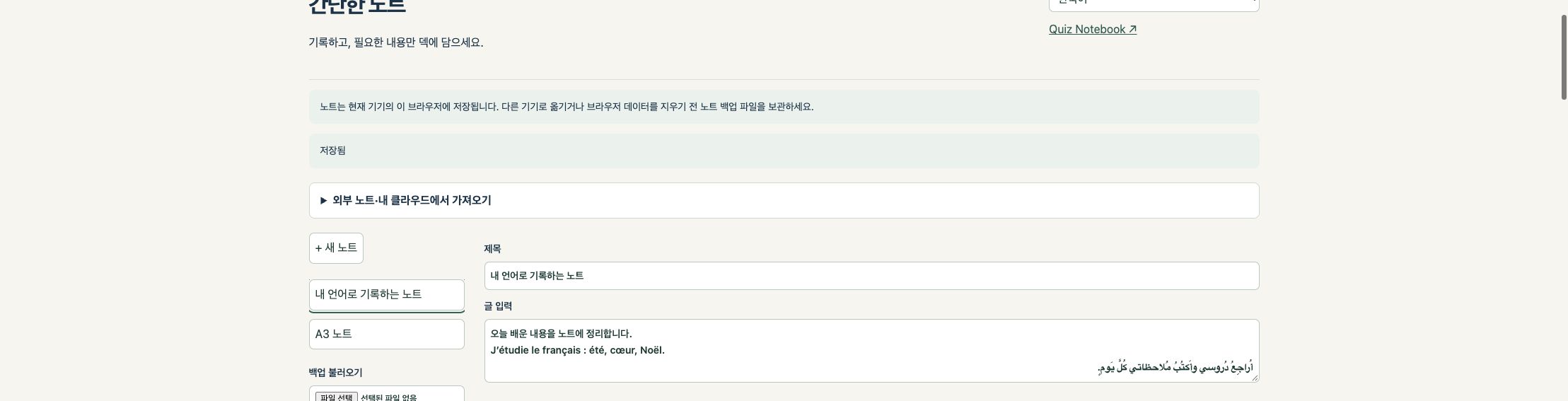
Arriba e izquierda
En Selección de idioma, hay una guía para importar notas externas. A la izquierda, encuentra Nota Nueva, Nota Guardada, Copia de seguridad e Importación PDF. Cuando pliegas las instrucciones, las herramientas de escritura se vuelven más visibles.
Partes Media e Inferior
Debajo del título y la entrada de texto, hay un botón TXT y herramientas de bolígrafo/papel. Si bajas al final del papel, verás 'Guardar', 'Obtener PDF', 'Notas de respaldo' y 'Conectar a la baraja'.
Volver a la sala de estudio
Al hacer clic en 'Quiz Notebook ↗' en la parte superior de la nota web volverá a la sala de estudio. Justo después de guardar una nueva tarjeta, puedes entrar directamente en esa maza haciendo clic en 'Abrir mazo'. Guarda tus notas antes de moverte.
05 · Determinación del tamaño del papel y el espacio entre líneas
Antes de escribir, puedes seleccionar el trabajo y, al terminar, ocultar las guías.
- Desde la sección 'papel' del nuevo cuaderno, elige una de A4, A3 o Letra. El valor predeterminado es A4.
- Con 'Line Show' activado, configura el 'Espaciado de línea (mm)'. Selecciona un rango de 4~20mm, con un intervalo de 0,5mm.
- Escribe siguiendo las pautas. Si no necesitas una línea después de terminar tu nota, desactiva 'Mostrar línea'.
- Haz clic en 'Guardar'. El estado actual de la visualización de la línea también se reflejará en el PDF y las tarjetas de imagen, así que por favor comprueba antes de exportar.
Tamaño real del papel
A4: 210 × 297mm / A3: 297 × 420mm / Letra: 215,9 × 279,4mm. El milímetro mostrado en la pantalla varía según la ampliación y el tamaño de la pantalla. Al imprimir, comprueba que el aumento del 100% es estándar.
Cuando no puedes cambiar el papel
Línea de bolígrafo, foto, Después de insertar el PDF, el tamaño del papel se fijará. Si necesitas un tamaño diferente, crea primero una nota nueva y ajusta el tamaño. Aunque cierres la línea, el texto no se borrará.
06 · Bolígrafo, subrayador, goma de borrar y fotos
Solo te ofrecemos las herramientas que necesitas para escribir.
Bolígrafo y grosor
Selecciona el 'Pen' y elige entre líneas finas, regulares o gruesas. Hay disponibles negros, rojos, azules, verdes y amarillos. No se ha incluido la función que cambia de grosor según la presión del bolígrafo.
Resaltador, goma de borrar, deshacer
'Resaltar' se resalta con una línea translúcida amarilla fija de grosor. Los cinco colores y tres niveles de grosor se aplican al bolígrafo. 'Goma' borra las notas añadidas en esta nota, y 'Deshacer' revierte la última acción de escritura. Los fondos y fotos en PDF no pueden borrarse con la goma, y el texto de entrada se edita en 'Entrada de texto'.
Foto adjunta
Selecciona un archivo WebP usando 'Adjuntar foto' o JPG, PNG, y WebP. El archivo original puede alcanzar hasta 15MB y tiene un tamaño total inferior a 50 millones de píxeles (50MP). Al guardar en una nota, reduce el tamaño en tu dispositivo. Mantén la foto original por separado. Si añades otra foto, la actual será reemplazada, así que haz una copia de seguridad primero.
Si necesitas una caligrafía avanzada
Si necesitas reconocimiento de escritura a mano, conversión de fórmulas o varios pinceles, trabaja en tu app habitual de Notas e impórtalos en PDF o texto. No existe ninguna función para convertir automáticamente la escritura de esta nota a texto o LaTeX.
07 · La diferencia entre 'Guardar' y 'Copia de seguridad de notas'
Guarda en este navegador y haz copias de seguridad en los archivos que conserves.
- Después de escribir, haz clic en 'Guardar' y marca 'Guardado'. Si hay un indicador de cambio que no se ha guardado, no cierres la pantalla.
- Antes de cambiar a otro dispositivo o limpiar datos del navegador, pulsa 'Copia de seguridad de notas'.
- Comprueba si el 'Note Title.qn-note.json' aparece realmente en la carpeta Archivo, Aplicación y Descargas.
- En el dispositivo que quieres restaurar, haz clic en 'Cargar copia de seguridad' bajo 'Notas simples' y selecciona este archivo.
- Se comparan títulos, texto, líneas de lápiz, fotos, fondos PDF y ajustes de líneas con el original. Se conservan notas y copias de seguridad desde el dispositivo original hasta que se complete la verificación.
¿Qué respaldas de inmediato?
'Copia de seguridad de notas' mantiene solo una nota seleccionada actualmente. Esto es diferente a hacer copias de seguridad de todas las notas o de una baraja en la sala de estudio. Guarda archivos para cada nota importante. Como las copias de seguridad contienen las propias notas, no las almacenes en carpetas públicas ni en enlaces compartidos.
Alcance del almacenamiento de dispositivos
Incluso en el mismo ordenador, las mismas notas pueden no aparecer automáticamente en diferentes navegadores o perfiles. Dado que los datos pueden perderse debido al modo incógnito, la eliminación de datos del navegador o el restablecimiento del dispositivo, por favor, haz una copia de seguridad de tus archivos primero.
08 · Guarda tus notas terminadas en PDF
Es cómodo conservar tanto el PDF para ver e imprimir como las notas de respaldo para reeditar.
- Revisa el título, el texto, la foto y la letra. Para eliminar líneas, desactiva 'Mostrar líneas'.
- Haz clic en 'Guardar' y luego selecciona 'Obtener PDF'.
- Abre el PDF guardado en otro visor de PDF para comprobar la fuente, las imágenes, la caligrafía y los tamaños de página.
- Si necesitas editar las líneas del bolígrafo más adelante, también recibirás una 'copia de seguridad de notas' para la misma nota.
¿En qué página aparecen la escritura y la caligrafía?
El título y el texto principal escritos en 'Introduzca texto' aparecen primero en la página de texto del PDF. Si hay una escritura, foto o fondo PDF, el papel aparecerá en una página separada al final. El texto de entrada y la caligrafía no se solapan automáticamente en una sola página. El texto largo de entrada puede dividirse en varias páginas.
¿Qué se mantiene en calidad de imagen?
Al restaurar el fondo del PDF importado, se incluyen recursos de texto, vector e imagen de la página original. El texto recién introducido, la caligrafía y las fotos en las notas se renderizan e incluyen en el PDF, por lo que no todos los elementos se convierten en vectores editables.
Conservación original
Ten en cuenta que las fotos pueden reducirse de tamaño y el tamaño de pantalla del fondo del PDF puede ajustarse para coincidir con el papel seleccionado. Esto no significa que 'el archivo original y los bytes sean idénticos.' Mantén copias de seguridad separadas del PDF original, las fotos y los archivos de edición.
09 · Con un fondo PDF indestructible,
Después de convertir la primera nota en un PDF y volver a cargarla, puedes escribir una segunda nota encima de ese contenido.
- Haz clic en 'Importar PDF' y selecciona el archivo PDF.
- Selecciona la página requerida desde 'Página', elige el papel y luego haz clic en 'Importar como Nota'.
- Asegúrate de que el contenido original venga como fondo fijo y luego añade notas encima con un bolígrafo.
- Si usas una goma de borrar, solo se borrarán las líneas de pluma añadidas en esta nota. Las notas que ya estaban incluidas en el PDF permanecerán.
- Guarda el primer PDF, la copia de seguridad actual de las notas y el segundo PDF por separado bajo nombres diferentes para distinguirlos.
Condiciones de importación
PDF Seleccione una página con un máximo de 20MB o hasta 1.000 páginas. No se fusionarán automáticamente varias páginas en una sola nota. Los PDFs cifrados, corruptos o no soportados pueden no abrirse correctamente.
PDF anotado
Para evitar comentarios perdidos, actualmente se rechazan los PDFs con comentarios sobrantes. Exporta las notas desde la app de toma de notas como un PDF aplanado que incluya notas y fondos, y luego importalas de nuevo. Puedes intentar crear solo las partes necesarias como archivos separados.
10 · Usando otras apps de notas y mi nube
Selecciona e importa los archivos tú mismo, luego haz una copia de seguridad en la ubicación que elijas.
- Goodnotes· Notas de MyScript· OneNote· Exporta las notas que necesites desde Evernote en formato PDF. Primero, asegúrate de que tus notas y el fondo estén incluidos.
- En el Quiz Notebook, selecciona archivos y páginas de 'Importar PDF'. Las líneas originales del bolígrafo de la app no se editan; en su lugar, se añade nueva escritura sobre el PDF.
- Google Drive·iCloud Drive· OneDrive· Dropbox almacena .qn-note.json archivos de copia de seguridad. Si tu navegador no te pide directamente la ubicación de guardado, mueve los archivos descargados a una carpeta en la nube.
- Desde la ventana de selección de archivos en otro dispositivo, descarga el archivo en la nube y ábrelo con 'Cargar copia de seguridad'. La ubicación visible en la nube depende de la aplicación instalada y de la configuración del dispositivo.
Cambia primero el archivo dedicado
No existe ninguna función para importar archivos .one, .goodnotes o .nebo tal cual y editarlos según su estructura original. El PDF es para preservar la apariencia, TXT para usar texto de entrada y .qn-note.json para reeditar Quiz Notebook notas.
Sincronización automática
Estas notas no se suben a nuestro servidor ni se sincronizan automáticamente. Para almacenarlas en My Cloud, los usuarios deben guardar y seleccionar archivos directamente. Las notas no aparecerán en otros dispositivos simplemente iniciando sesión con una cuenta.
11 · Guarda el artículo como TXT e importalo de nuevo
Edita transcripciones o textos copiados para crear archivos de texto perfectos para usarse como materiales de estudio.
- Escribe o pega el contenido en 'Introducir texto' y comprueba frases, números y símbolos.
- Haz clic en 'Guardar texto como .txt'. El archivo contiene tanto el título como el texto de entrada y se guarda en formato UTF-8.
- Selecciona .txt archivo en 'Importar archivo de texto'. Importa la nota actual como una nueva nota sin sobrescribirla.
- El título de la nota importada es el nombre del archivo, y el cuerpo es el texto completo del archivo. Si has vuelto a importar el archivo exportado, también revisa el título al principio del texto principal y modifícalo según sea necesario.
- Úsalo como recurso de texto para compartir preguntas y respuestas en 'Conectar con mazos' o para la función 'Construir mazos con mi IA' de PRO.
Límite de importación
El cuerpo principal de la nota puede tener hasta 4.000 caracteres. Para la importación TXT, el tamaño del archivo debe ser de 20.000 bytes o menos, UTF-8, y el texto total debe ser de 4.000 caracteres o menos. Si el archivo de exportación con un título supera el límite, por favor impórtalo por separado.
Cosas que no se convierten en escritura
Texto manuscrito, fotos y fondos PDF no están incluidos en el TXT. Importar TXT no es OCR ni creación automática de preguntas. Para grabaciones largas, por favor divídelas o usa el TXT original directamente desde la pantalla de tareas de PRO AI.
12 · Poner por escrito lo que dijiste
El dictado simple se gestiona mediante funciones del dispositivo, mientras que las grabaciones tradicionales se realizan con herramientas profesionales.
Entra mientras hablas ahora
Pulsa el campo 'Texto de entrada' en la nota y usa el micrófono o la dictada en el teclado de tu dispositivo. Lee la entrada y corre los números, nombres, fórmulas y expresiones negativas, y luego guárdalo como TXT. Esta nota no se grabará por separado ni se transmitirá como audio.
Archivos de audio existentes
.m4a·. No existe ninguna función para convertir directamente archivos mp3 o archivos similares en notas. Puedes copiar o exportar texto transcrito desde MacWhisper, simplemente pulsar Grabar o Clova Note a TXT.
Aplicaciones para usar juntos
MacWhisper es el nombre de la distribución directa para Mac. Las versiones para Mac App Store, iPhone y iPad se llaman Whisper Transcription. Solo pulsa Grabar en Mac, iPhone, iPad y Apple Watch, y las grabaciones grabadas de Watch-Watch, se envían al iPhone para su transcripción. Clova Note proporciona las rutas web para PC, Android e iOS.
Idiomas y tasas soportados
El soporte para 11 idiomas en la pantalla de notas no garantiza el reconocimiento de voz para 11 idiomas en aplicaciones externas. Consulta los idiomas compatibles, las tasas y el estado del procesamiento online con cada servicio. Las cuentas externas de aplicaciones ni las comisiones de uso no están incluidas en Quiz Notebook compras.
13 · Vincular apuntes a tarjetas de aprendizaje
Comprobar el nombre del mazo, la pregunta de head-up y la respuesta final puede ayudar a reducir la confusión.
- Después de guardar las notas, abre la sección 'Conectar a la cubierta' al final del papel.
- En la web, puedes elegir entre una nueva baraja o una maza existente. Nota: los enlaces para candidatos a la actualización PRO ofrecen actualmente una vía para crear nuevas barajas.
- Escribe el nombre de la cubierta por separado, como 'Science Review', preguntas de head-up como '¿Cuál es la fórmula química del agua?', y respuestas en el reverso como 'H2O'.
- Caligrafía, fotos, Si tienes un PDF, la imagen de la nota aparece junto como una imagen frontal. No reconoce automáticamente la escritura como una tarjeta de texto.
- Lee la casilla de permiso de datos y haz clic en 'Guardar en la tarjeta'. Cuando aparezca 'Las cartas se han guardado en el mazo.', haz clic en 'Abrir mazo'.
La relación entre las cartas y sus originales
Las notas originales permanecen intactas. Aunque edites las notas después, las tarjetas que ya guardaste no se actualizarán automáticamente. Por favor, revisa y revisa el contenido de la carta.
Sincronización y tamaño de imagen
Si añades una imagen a una baraja que se sincroniza en la web, los ajustes de sincronización pueden aplicarse a esa baraja. Esto es diferente de la sincronización automática en el cuaderno. Si la imagen supera el límite de tamaño de la tarjeta, se te pedirá que dejes de guardar y la guardes como copia de seguridad en PDF o notas.
14 · Crea preguntas para revisar con tu IA
Solicita → materiales → revisar, adoptar → guardar las respuestas de la IA → revisar, adoptar, guardar.
- En PRO, abre 'Crea tu propio mazo' y 'Crea mazo con mi IA'. Primero, comprueba si la versión de instalación tiene este menú.
- Elige el ámbito de estudio de los materiales que tengas permiso para usar, como TXT o texto ENEX de Evernote. Mantén el título y la fuente juntos.
- Crea una solicitud que incluya el número deseado de preguntas, dificultad y ejemplos, y ejecútala directamente usando tu propia IA externa.
- Importa el JSON de los resultados de IA en el formato especificado al espacio de trabajo. Compara con el texto original, modifica preguntas, respuestas y explicaciones, y solo 'adopta' los elementos que se van a utilizar.
- Después de hacer clic en 'Guardar en la baraja', la app comprueba el número real de cartas, su contenido y la respuesta correcta. Que la IA lo sugiriera no garantiza la respuesta correcta.
No confundas las suscripciones con las APIs
Este flujo de trabajo PRO es un método en el que envías directamente tu solicitud a tu IA externa. Es distinto de solicitudes separadas de conexión y creación de API para servicios web. Las suscripciones de chat de pago no incluyen automáticamente las tarifas de uso de la API.
Aprendizaje personal y verificación de derechos
Recomendamos el uso de materiales generados por IA para fines de aprendizaje personal. Antes de divulgar, distribuir o vender externamente, revisa los derechos de autor, la privacidad y los términos de uso de los materiales y entregables originales. Este aviso no sustituye el permiso para obtener derechos.
15 · Trabajo de IA, respaldo y almacenamiento terminado de la terraza
Durante el trabajo, los materiales y la cubierta a estudiar se almacenan en diferentes ubicaciones.
Respaldo laboral
Si quieres volver a abrir el texto original, las solicitudes, los candidatos de IA y revisar el estado, obtén una copia de seguridad de la pantalla de tarea de IA. Al continuar con una tarea suspendida, selecciona el archivo bajo 'Restaurar copia de seguridad de la tarea'. Comprueba dónde está almacenado el archivo, ya que puede contener texto original sensible.
Baraja completada
Guarda el elemento 'adoptado' en tu mazo y ábrelo desde la lista de ajustes de la app. No asumas que tener una copia de seguridad de tu obra restaura automáticamente el mazo de la app; comprueba el número real de cartas que ves y los detalles antes y después.
Alcance de Evernote ENEX
ENEX para tareas de IA trata sobre el uso de texto. No aplica automáticamente OCR de imágenes, escaneos o archivos adjuntos. Para ver el formato original de la nota, expórtalo como PDF e impórtalo en una nota sencilla.
Cuando sigues fallando
Distingue entre errores de formato en los resultados de IA, texto original insuficiente y errores de contenido en las preguntas. Guarda archivos y revisa mensajes de error y versiones de la aplicación. No adjuntes claves API, números de autenticación ni archivos originales completos a consultas públicas.
16 · Distinguir entre una clave de recuperación de mazo y una copia de seguridad de notas
La clave de recuperación es la clave para la sincronización privada del mazo, no el archivo de respaldo que contiene las notas.
Cuando necesites una llave de recuperación
Si la sincronización cifrada del mazo está configurada en la sala de aprendizaje web, inicia sesión con la misma cuenta de correo en otros dispositivos e introduce la clave de recuperación existente para desbloquear la sincronización. 'Desbloquear sincronización' es el proceso de desbloquear la clave para usar el contenido del mazo en tu dispositivo actual.
Cuando lo haces por primera vez y cuando lo vuelves a abrir
Al configurarlo por primera vez, crea una nueva clave y guárdala en 'Archivar archivos de clave de recuperación'. Al volver a abrir, pega la clave existente o utiliza la función de importación de archivos en la pantalla. Crear una nueva clave para abrir una baraja existente no es un método de restauración.
¿Dónde los guardas?
Recomendamos usar un gestor de contraseñas o una tienda cifrada restringida. Al almacenar archivos en tu nube, comprueba la protección de la cuenta y la configuración de compartida. Envíalos a ti mismo por correo electrónico simple o colócalos en carpetas públicas o compartidas para que cualquiera que acceda pueda leer la clave. Los números de autenticación de correo electrónico y las claves de recuperación son diferentes.
Si lo perdiste
El operador no conserva la clave de recuperación. Si pierdes tanto el dispositivo con la clave como la clave de recuperación, no puedes recuperar la baraja cifrada del servidor. Las notas simples deben guardarse por separado en la .qn-note.json, y las notas no pueden recuperarse solo usando la clave de recuperación de la bara.
17 · ¿Qué deberías guardar y traer?
Elige el archivo que se adapte a tu propósito.
PDF: Conserva la forma y escríbela de nuevo
Visual, imprime y envía a otras aplicaciones de notas. Cuando vuelves a importar, el fondo queda fijo y no volverás a la línea original para editar individualmente.
.qn-note.json: Sigue editando notas
Conserva el texto, la caligrafía, las fotos, el fondo del PDF y la configuración de líneas de la nota actual. Ábrela con 'Cargar copia de seguridad'. Es bueno dejar copias de varias veces añadiendo la fecha al nombre del archivo.
TXT: Convertir tu entrada en otra herramienta
Solo se transferirán el título y el texto. Las fotos, la caligrafía y los fondos PDF no se convertirán en texto. Al volver a introducir notas, comprueba el límite completo de texto de 4.000 caracteres.
ENEX· Trabajo de IA en JSON y respaldo de mazos
ENEX usa la ruta de texto de notas en la pantalla de tareas de IA, JSON de trabajos de IA para la ruta de recuperación de trabajos y copia de seguridad de mazos para la ruta de restauración de la cubierta en la sala de estudio o la app. Aunque el nombre termine en .json, no puedes cambiar de formato de copia de seguridad diferente.
18 · Comprueba primero cuando estés atascado
Antes de borrar o sobrescribir archivos existentes, asegúrate de hacer una copia de seguridad de tus archivos primero.
No veo el botón.
Baja hasta el final de las notas y busca 'Guardar' y 'Conectar a la baraja'. Si no tienes el último botón de TXT, guarda tus escritos y refresca. Si es una app en rollo, asegúrate de que esta función sea una versión desplegada y empieza primero usando las notas web.
Las notas no aparecen en otros dispositivos.
Las notas se guardan en tu navegador actual. Recibe la .qn-note.json desde tu dispositivo original y ábrela con 'Cargar copia de seguridad' en otro dispositivo. No confundas el inicio de sesión del dispositivo con la sincronización automática de notas.
No puedo importar PDFs ni TXTs.
Para PDFs, comprueba el tamaño, las anotaciones y el cifrado, luego aplana los archivos en la app original antes de guardarlos de nuevo. TXT comprueba UTF-8, tamaño de archivo y límite de 4.000 caracteres. Guarda el original y prueba primero con copias pequeñas.
Errores de almacenamiento u otros conflictos de ventana
Si ves que aparece 'Guardado fallido', recibirás una copia de seguridad de la nota antes de cerrar la pantalla. Si guardaste la misma nota en otra ventana, puede que veas un mensaje indicando que se ha guardado como una nota nueva. Compara las dos notas y sigue trabajando.
Lo puse en mi mazo, pero no cambia automáticamente.
La tarjeta es una copia del momento en que se guardó. Después de editar las notas, también debes revisar la tarjeta por separado. Esta función no divide automáticamente todo el cuaderno en una sola tarjeta ni crea varios cuestionarios.
19 · Lista de comprobación antes de pasar al siguiente paso
Por favor, verifica por separado si el archivo existe y si el contenido es correcto.
- Nota: Hay una marca guardada y, al volver a abrirse, el título, el texto y la caligrafía se conservan.
- Papel: A4· A3· El tamaño previsto para la letra es correcto y el estado de visualización de la línea es correcto.
- PDF: Otros lectores pueden ver la caligrafía, las ilustraciones y el texto original, exportarlos y luego releerlos.
- TXT: Los caracteres coreanos y símbolos especiales están intactos, y el título y el texto están incluidos según lo previsto.
- Copia de seguridad: .qn-note.json archivos se pueden encontrar en la ubicación real de almacenamiento y recargarlos en una nueva nota para comparar.
- Mazo: Nombres, preguntas y respuestas están en las casillas correctas, lo que te permite revisarlas tú mismo sin cubrir las respuestas.
- Derechos y almacenamiento: Hemos confirmado que los materiales son compartibles y conocemos la ubicación de los originales y copias de seguridad personales.
Los cuadernos son materiales para estudiar
Una buena nota no es automáticamente un buen cuestionario. Haz una pregunta sobre los conocimientos que necesitas comprobar de inmediato e intenta recordarlos antes de ver la respuesta.
De una breve demostración
Al principio, practica con un solo texto corto y una tarjeta que hayas hecho tú mismo. Lo mejor es revisar el guardado y restaurar el camino en tu propio dispositivo y luego ampliar a materiales más grandes.
20 · Ayuda y registros de revisión
Las características, menús y el estado real del despliegue pueden variar según la versión.
Pruebas confirmadas esta vez
Comparamos la pantalla real de notas de una aplicación web pública con la fuente de notas, PDFs, TXTs y barajas. Mantuvimos los recursos originales en PDF, el tamaño del papel y comprobamos los registros existentes de las pruebas de síntesis junto con TXT multilingüe. No hay garantía de información libre de errores para todos los archivos en todos los dispositivos.
Información relacionada
Usando la app Note: https://quiznotebook.com/guides/note-apps/es/
Suscripción a IA· Información API: https://quiznotebook.com/guides/ai-api/ko/
Manual completo: https://quiznotebook.com/manuals/es/
Información sobre lanzamientos y compras: https://quiznotebook.com/about/ko/
Información oficial para servicios de terceros
MacWhisper: macwhisper.com
Solo pulsa grabar: openplanetsoftware.com/just-press-record/
Clovanote: clovanote.naver.com
Goodnotes· Notas de MyScript· OneNote· La guía oficial en PDF de Evernote está enlazada a la página de uso de la aplicación Notes. Esto no implica afiliación oficial ni garantía.
Investigaciones y próximas enmiendas
Contacto: yseedu@naver.com
Por favor, proporciona tu dispositivo, Sistema operativo, versión de la app, menú problemático o mensajes de error. No envíes contraseñas, Claves de API, claves de recuperación o información personal del estudiante. La búsqueda de funciones web y los accesos directos están disponibles públicamente. Revisa el progreso por separado para integrar el nuevo instalador Pro, comprobar la inspección real del dispositivo y la distribución del almacén.
La versión integrada existente para Windows· Mac sigue esta nueva guía de funciones y el manual específico anterior de funciones. Se han conservado los números de página del texto principal anterior, y los enlaces PDF y los marcadores PDF en HTML se han ajustado a las posiciones de la versión integrada.