
Révisions du scénario coréen · 2026.10.06
Application Web · Guide utilisateur des nouvelles fonctionnalités Pro
Télécharger PDFRecherchez à partir de la description, du titre et du contenu.
01 · Des notes aux cartes d’étude
Rédigez votre texte, transformez vos informations nécessaires en cartes, et rélisez-les vous-même en vous rappelant ce dont vous avez besoin.
Cette révision du scénario coréen,
Une nouvelle explication des notes simples, de l’utilisation de fichiers PDF/TXT, de notes externes et d’outils vocaux, de la connexion au deck et de la sauvegarde. Notez les noms des boutons à l’écran tels qu’ils sont, et guidez-vous à travers les résultats pour vérifier à chaque étape.
Par où commencer dès maintenant
Page d’accueil : https://quiznotebook.com/fr/
Sur l’écran principal, cliquez sur « Que voulez-vous faire ? » et sélectionnez « Notes simples ». Vous pouvez également utiliser les fonctions et les recherches d’aide.
À noter : https://quiznotebook.com/webapp/notes/?lang=fr
Salle d’étude : https://quiznotebook.com/webapp/?lang=fr
Ordre de lecture
Au début, suivez la courte pratique à la page 3. Si vous voulez prendre des notes, lisez les pages 5~6, PDF 8~10, les pages texte et audio 11~12, et la construction de deck à partir des pages 13~15.
Normes révisées
Révisé en fonction de l’implémentation web et de l’avis public confirmés le 6 octobre 2026. Windows· L’intégration Mac fait suite à l’introduction de nouvelles fonctionnalités suivie de 124 exercices spécifiques à chaque fonctionnalité. Les menus des applications installées peuvent varier selon la version.
02 · Où peut-on l’utiliser ?
Le fait que les fonctionnalités soient incluses dans le manuel et les applications mises à jour dans chaque boutique sont des questions distinctes.
Application Web publique
J’ai vérifié le stylo, le surligneur, la gomme, la sauvegarde/importation PDF, la sauvegarde/importation TXT et la connexion du deck pour des notes simples sur l’écran public. Les notes sont enregistrées dans ce navigateur sur cet appareil.
Windows· Mac·iPad· Tablette Android PRO
Cette fonction note est intégrée dans les sources candidate à mise à jour sur les quatre plateformes. Au moment de cette révision, la vérification complète du nouveau fichier d’installation et de la distribution du magasin n’a pas encore été finalisée. Si l’application que vous avez installée ne dispose pas de menu, veuillez d’abord utiliser l’application web publique.
Créez des decks existants avec mon IA
Windows, Distinguez entre le flux de travail texte ENEX sur Windows et Mac via le menu « Créer des decks avec mon IA », et la nouvelle fonction « Notes simples ». La sortie de la nouvelle fonction notes doit être vérifiée selon la version de l’application que vous avez installée. Dans le candidat Pro, un bouton de saisie de notes était connecté aux écrans Accueil, Créer et Mon Ensemble.
Portée de cette explication
Cela ne signifie pas qu’une nouvelle fonctionnalité Note a été ajoutée à la version mobile standard. Vérifier les opérations sur le web ne signifie pas que tous les Apple Pencil, S Pen, ou l’application fichiers sur chaque appareil ont été vérifiés.
03 · Premières 5 minutes : une note, une carte
Le jeu n’est pas une diapositive de présentation, mais une « collection de cartes d’étude » qui rassemble des questions et réponses.
- Dans « Notes simples », appuyez sur « + Nouvelle Note ». Tapez le titre « Revue de l’eau ».
- Dans « Saisir le texte », saisissez « La formule chimique de l’eau est de l’H2O » et cliquez sur « Enregistrer » ci-dessous. Vérifiez l’étiquette « Sauvegardée ».
- Ouvrez « Connecter avec le paquet ». Sélectionnez « Créer un nouveau paquet » et nommez le jeu « Revue scientifique ».
- Changez « questions en face à face » en « Quelle est la formule chimique de l’eau ? », et « réponses au verso » en « H2O ». Même si le titre ou le corps du carnet est automatiquement rempli, ne supposez pas qu’il s’agit des bonnes réponses.
- Lisez la case indiquant l’autorisation d’ajouter des matériaux au deck, vérifiez-la, puis cliquez sur « Enregistrer sur carte ».
- Appuyez sur « Ouvrir le paquet » pour ouvrir la carte dans la salle d’étude. D’abord, trouvez la réponse, puis vérifiez avec « Voir la réponse ».
- Retourne dans les notes et télécharge « Note Backup » pour vérifier si les fichiers sont réellement sauvegardés.
Confirmation de succès
Assurez-vous que le titre de la note « Water Review », le nom du pont « Science Review », la question « Quelle est la formule chimique de l’eau ? » et la réponse « H2O » correspondent tous correctement.
04 · Qu’est-ce que tu appuies sur l’écran ?
Le champ de saisie de texte, la zone papier et le bouton enregistrer ont chacun des fonctions différentes.
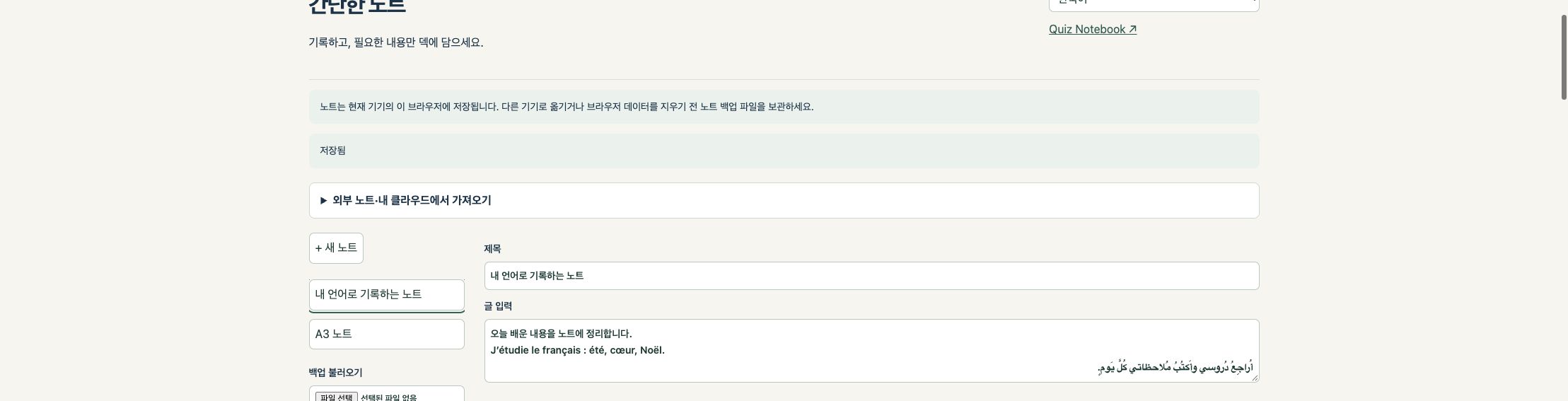
Haut et gauche
Dans la section Sélection de langue, il y a un guide pour importer des notes externes. À gauche, trouvez Nouvelle Note, Note Sauvegardée, Sauvegarde et Importation PDF. Lorsque vous pliez les instructions, les outils d’écriture deviennent plus visibles.
Parties Moyenne et Inférieure
Sous le titre et l’entrée de texte, il y a un bouton TXT et des outils stylo/papier. Si vous descendez en bas du papier, vous verrez « Enregistrer », « Obtenir un PDF », « Sauvegarder des notes » et « Se connecter au jeu de cartes ».
Retour à la salle d’étude
Cliquer sur «Quiz Notebook ↗ » en haut de la note web reviendra à la salle d’étude. Juste après avoir sauvegardé une nouvelle carte, vous pouvez accéder directement à ce paquet en cliquant sur « Ouvrir le paquet ». Enregistrez vos notes avant de partir.
05 · Détermination de la taille du papier et de l’espacement des lignes
Avant d’écrire, vous pouvez sélectionner le devoir, et une fois terminé, masquer les lignes directrices.
- Dans la section « papier » du nouveau carnet, choisissez l’un des A4, A3 ou Lettre. Par défaut est A4.
- Avec « Présentation en ligne » activée, réglez « Espacement des lignes (mm) ». Sélectionnez une plage de 4~20 mm, avec un intervalle de 0,5 mm.
- Écrivez selon les consignes. Si vous n’avez pas besoin d’une phrase après avoir fini votre note, désactivez « Afficher la ligne ».
- Cliquez sur « Enregistrer ». Le statut actuel de l’affichage des lignes sera également reflété dans les fiches PDF et images, veuillez donc vérifier avant d’exporter.
Taille réelle du papier
A4 : 210 × 297 mm / A3 : 297 × 420 mm / Lettre : 215,9 × 279,4 mm. Le millimètre affiché à l’écran varie en fonction du grossissement et de la taille de l’écran. Lors de l’impression, vérifiez que le grossissement de 100 % est la norme.
Quand tu ne peux pas changer le papier
Ligne de stylo, photo, Après insertion du PDF, la taille du papier sera fixe. Si vous avez besoin d’une taille différente, créez d’abord une nouvelle note et réglez la taille. Même si vous fermez la ligne, le texte ne sera pas effacé.
06 · Stylo, surligneur, gomme et photos
Nous ne fournissons que les outils dont vous avez besoin pour écrire.
Stylo et épaisseur
Sélectionnez le « stylo » et choisissez parmi des lignes fines, régulières ou épaisses. Noir, rouge, bleu, vert et jaune sont disponibles. La fonction qui modifie l’épaisseur selon la pression du stylo n’a pas été incluse.
Surligneur, gomme, annuler
« Surligneur » est surligné par une ligne translucide jaune fixe d’épaisseur. Les cinq couleurs et trois niveaux d’épaisseur s’appliquent au stylo. « Effaceur » efface les notes ajoutées dans cette note, et « Annuler » annule la dernière action d’écriture. Les arrière-plans PDF et les photos ne peuvent pas être effacés avec la gomme, et le texte d’entrée est édité dans « Entrée texte ».
Photo jointe
Sélectionnez un fichier WebP en utilisant « Attacher Photo » ou JPG, PNG, et WebP. Le fichier original peut atteindre 15 Mo et a une taille totale inférieure à 50 millions de pixels (50 MP). Lorsque vous sauvegardez dans une note, réduisez la taille sur votre appareil. Gardez la photo originale séparément. Si vous ajoutez une autre photo, la photo actuelle sera remplacée, donc sauvegardez-la d’abord.
Si vous avez besoin d’une écriture manuscrite avancée
Si vous avez besoin de reconnaissance d’écriture manuscrite, de conversion de formules ou de divers pinceaux, utilisez votre application Note habituelle et importez-les en PDF ou en texte. Il n’existe aucune fonction pour convertir automatiquement l’écriture manuscrite de cette note en texte ou en LaTeX.
07 · La différence entre « Sauvegarder » et « Sauvegarder les notes »
Sauvegardez dans ce navigateur, et sauvegardez dans les fichiers que vous conservez.
- Après avoir écrit, cliquez sur « Enregistrer » et cochez « Sauvegardé ». S’il y a un indicateur de changement qui n’a pas été enregistré, ne fermez pas l’écran.
- Avant de passer à un autre appareil ou de nettoyer les données du navigateur, appuyez sur « Sauvegarder les notes ».
- Vérifiez si le « Note Title.qn-note.json » apparaît réellement dans les dossiers Fichier, Application et Téléchargements.
- Sur l’appareil que vous souhaitez restaurer, cliquez sur « Charger la sauvegarde » sous « Notes simples » et sélectionnez ce fichier.
- Le titre, le texte, les lignes du stylo, les photos, les arrière-plans PDF et les réglages des lignes sont comparés à l’original. Les notes et sauvegardes de l’appareil d’origine sont conservées jusqu’à la fin de la vérification.
Qu’est-ce que tu sauvegardes d’un coup ?
« Sauvegarde des notes » ne conserve qu’une seule note actuellement sélectionnée. C’est différent de sauvegarder toutes les notes ou sauvegarder un paquet dans la salle d’étude. Conservez les fichiers pour chaque note importante. Puisque les sauvegardes contiennent les notes elles-mêmes, ne les stockez pas dans des dossiers publics ou des liens partagés.
Portée du stockage des dispositifs
Même sur le même ordinateur, les mêmes notes peuvent ne pas apparaître automatiquement dans différents navigateurs ou profils. Puisque les données peuvent être perdues en mode incognito, suppression des données du navigateur ou réinitialisation de l’appareil, veuillez d’abord sauvegarder vos fichiers.
08 · Sauvegardez vos notes terminées en PDF
Il est pratique de conserver à la fois le PDF pour la visualisation et l’impression et les notes de sauvegarde pour la réédition.
- Vérifiez le titre, le texte, la photo et l’écriture. Pour supprimer des lignes, désactivez « Afficher les lignes ».
- Cliquez sur « Enregistrer » puis sélectionnez « Obtenir PDF ».
- Ouvrez le PDF sauvegardé dans un autre visualiseur PDF pour vérifier la police, les images, l’écriture manuscrite et la taille des pages.
- Si vous devez modifier les lignes du stylo plus tard, vous recevrez également une « sauvegarde de note » pour la même note.
Sur quelle page apparaissent l’écriture et l’écriture manuscrite ?
Le titre et le texte du corps écrits en « Entrer le texte » apparaissent en premier sur la page texte du PDF. S’il y a une écriture, une photo ou un fond PDF, le papier apparaîtra sur une page séparée à la fin. Le texte d’entrée et l’écriture manuscrite ne se chevauchent pas automatiquement sur une même page. Le texte d’entrée long peut être divisé en plusieurs pages.
Qu’est-ce qui est maintenu en qualité d’image ?
Lors de la restauration de l’arrière-plan PDF importé, il inclut des ressources textuelles, vectorielles et images provenant de la page d’origine. Le texte, l’écriture manuscrite et les photos nouvellement saisies dans les notes sont rendus et inclus dans le PDF, donc tous les éléments ne deviennent pas des vecteurs modifiables.
Préservation originale
Notez que les photos peuvent être réduites en taille, et la taille d’affichage de l’arrière-plan PDF peut être ajustée pour correspondre au papier sélectionné. Cela ne signifie pas que « le fichier original et les octets sont identiques ». Conservez des sauvegardes séparées du PDF original, des photos et des fichiers d’édition.
09 · Avec un fond PDF indestructible,
Après avoir transformé la première note en PDF et rechargée, vous pouvez écrire une seconde note par-dessus ce contenu.
- Cliquez sur « Importer un PDF » et sélectionnez le fichier PDF.
- Sélectionnez la page requise dans « Page », sélectionnez le papier, puis cliquez sur « Importer comme note ».
- Assurez-vous que le contenu original est en arrière-plan fixe, puis ajoutez des notes par-dessus avec un stylo.
- Si vous utilisez une gomme, seules les lignes de stylo ajoutées dans cette note seront effacées. Les notes déjà incluses dans le PDF seront conservées.
- Sauvegardez le premier PDF, la sauvegarde des notes actuelles et le second PDF séparément sous des noms différents pour les distinguer.
Conditions d’importation
PDF Sélectionnez une page dans un maximum de 20 Mo ou jusqu’à 1 000 pages. Plusieurs pages ne seront pas automatiquement fusionnées en une seule note. Les PDF chiffrés, corrompus ou non supportés peuvent ne pas s’ouvrir correctement.
PDF annoté
Pour éviter les commentaires manquants, les PDF contenant des commentaires restants sont actuellement rejetés. Exportez les notes depuis l’application de prise de notes sous forme de PDF aplati incluant les notes et les arrière-plans, puis importez-les à nouveau. Vous pouvez essayer de créer uniquement les parties nécessaires comme des fichiers séparés.
10 · Utiliser d’autres applications de notes et mon cloud
Sélectionnez et importez vous-même les fichiers, puis sauvegardez-les à l’emplacement choisi.
- Goodnotes· Notes MyScript· OneNote· Exportez les notes dont vous avez besoin depuis Evernote en PDF. D’abord, assurez-vous que vos notes et vos arrière-plans sont inclus.
- Dans le Quiz Notebook, sélectionnez les fichiers et pages de « Importer un PDF ». Les lignes originales du stylo de l’application ne sont pas modifiées ; une nouvelle écriture manuscrite est ajoutée au-dessus du PDF.
- Google Drive·iCloud Drive· OneDrive· Dropbox stocke .qn-note.json fichiers de sauvegarde. Si votre navigateur ne demande pas directement votre emplacement de sauvegarde, déplacez les fichiers téléchargés dans un dossier cloud.
- Depuis la fenêtre de sélection de fichiers sur un autre appareil, téléchargez le fichier cloud et ouvrez-le avec « Charger la sauvegarde ». L’emplacement visible du cloud dépend de l’application installée et des paramètres de l’appareil.
Changez d’abord le fichier dédié
Il n’existe aucune fonction pour importer des fichiers .one, .goodnotes ou .nebo tels quels et les modifier selon leur structure d’origine. Le PDF sert à préserver l’apparence, TXT à utiliser le texte d’entrée, et .qn-note.json à rééditer Quiz Notebook notes.
Synchronisation automatique
Ces notes elles-mêmes ne sont pas téléchargées sur notre serveur ni synchronisées automatiquement. Pour les stocker dans My Cloud, les utilisateurs doivent enregistrer et sélectionner directement les fichiers. Les notes n’apparaîtront pas sur d’autres appareils simplement en se connectant avec un compte.
11 · Enregistrez l’article en tant que TXT et réimportez-le
Éditez des transcriptions ou des textes copiés pour créer des fichiers texte parfaits à utiliser comme supports d’étude.
- Écrivez ou collez le contenu dans « Entrer le texte » et vérifiez les phrases, chiffres et symboles.
- Cliquez sur « Enregistrer le texte en tant que .txt ». Le fichier contient à la fois le titre et le texte d’entrée et est enregistré au format UTF-8.
- Sélectionnez .txt fichier sous « Importer fichier texte ». Importez la note actuelle en tant que nouvelle note sans la surécraser.
- Le titre de la note importée est le nom du fichier, et le corps est le texte intégral du fichier. Si vous avez réimporté le fichier exporté, vérifiez également le titre tout au début du texte principal et modifiez-le si nécessaire.
- Utilisez-le comme ressource textuelle pour partager des questions et réponses dans « Connect with Decks » ou pour la fonctionnalité « Construire des decks avec mon IA » de PRO.
Limite d’importation
Le corps principal de la note peut atteindre 4 000 caractères. Pour l’importation TXT, la taille du fichier doit être de 20 000 octets ou moins, UTF-8, et le texte total doit être de 4 000 caractères ou moins. Si le fichier d’exportation avec un titre dépasse la limite, veuillez l’importer séparément.
Des choses qui ne se transforment pas en écriture
Le texte manuscrit, les photos et les arrière-plans PDF ne sont pas inclus dans le TXT. L’importation du TXT n’est pas OCR ni création automatique de questions. Pour les enregistrements longs, veuillez les séparer ou utiliser le TXT original directement depuis l’écran de tâche PRO AI.
12 · Mettre ce que tu as dit par écrit
La dictée simple est assurée par les fonctions de l’appareil, tandis que les enregistrements traditionnels sont réalisés avec des outils professionnels.
Entrez en parlant maintenant
Appuyez sur le champ « Texte d’entrée » dans la note et utilisez le microphone ou la dictée sur le clavier de votre appareil. Lisez les numéros, noms, formules et expressions négatives en entrée, et corrigez, puis enregistrez-les en TXT. Cette note ne sera pas enregistrée séparément ni transmise en audio.
Fichiers audio existants
.m4a·. Il n’existe aucune fonction pour convertir directement des fichiers mp3 ou des fichiers similaires en notes. Vous pouvez copier ou exporter du texte transcrit depuis MacWhisper, il suffit d’appuyer sur Enregistrer ou Clova Note vers TXT.
Applications à utiliser ensemble
MacWhisper est le nom de la distribution directe sur Mac. Les versions Mac App Store, iPhone et iPad s’appellent Whisper Transcription. Il suffit d’appuyer sur Enregistrer sur Mac, iPhone, iPad, et Apple Watch, et les enregistrements enregistrés Watch-Record sont envoyés à l’iPhone pour transcription. Clova Note fournit les routes web PC, Android et iOS.
Langues prises en charge et frais
La prise en charge de 11 langues sur l’écran de notes ne garantit pas la reconnaissance vocale pour 11 langues dans les applications externes. Vérifiez les langues prises en charge, les frais et le statut du traitement en ligne avec chaque service. Les comptes d’applications externes ou les frais d’utilisation ne sont pas inclus dans Quiz Notebook achats.
13 · Relier les notes aux cartes d’apprentissage
Vérifier le nom du deck, la question tête haute et la réponse en queue de queue peut aider à réduire la confusion.
- Après avoir sauvegardé les notes, ouvrez la section « Connecter au deck » en bas du papier.
- Sur le web, vous pouvez choisir soit un nouveau deck, soit un deck existant. Notez : les liens pour les candidats à la mise à jour PRO offrent actuellement un moyen de créer de nouveaux decks.
- Écrivez le nom du deck séparément, comme « Science Review », des questions en tête haute comme « Quelle est la formule chimique de l’eau ? », et des réponses au verso comme « H2O ».
- Écriture manuscrite, photos, Si vous avez un PDF, l’image de la note apparaît ensemble comme une image de face. Elle ne reconnaît pas automatiquement l’écriture manuscrite comme une carte texte.
- Lisez la case à cocher pour les autorisations de données et cliquez sur « Enregistrer sur carte ». Lorsque « Les cartes ont été enregistrées dans le paquet. » apparaît, cliquez sur « Ouvrir le paquet ».
La relation entre les cartes et leurs originaux
Les notes originales restent intactes. Même si vous modifiez les notes par la suite, les cartes déjà enregistrées ne seront pas mises à jour automatiquement. Veuillez revoir et réviser le contenu des cartes.
Synchronisation et taille de l’image
Si vous ajoutez une image à une synchronisation de deck sur le web, les paramètres de synchronisation peuvent être appliqués à ce deck. C’est différent de la synchronisation automatique du notebook. Si l’image dépasse la limite de taille de la carte, on vous demandera d’arrêter de sauvegarder et de la conserver en PDF ou en sauvegarde de notes.
14 · Créez des questions à revoir avec votre IA
Demandez → documents → reliez, adoptez → sauvegardez les réponses de l’IA → reliez, adoptez, sauvegardez.
- Dans PRO, ouvrez « Créer votre propre deck » et « Construire un deck avec mon IA ». D’abord, vérifiez si la version d’installation propose ce menu.
- Choisissez le champ d’étude parmi les documents que vous avez l’autorisation d’utiliser, comme le texte TXT ou Evernote ENEX. Gardez le titre et la source ensemble.
- Créez une requête incluant le nombre désiré de questions, de difficulté et d’exemples, puis exécutez-la directement avec votre propre IA externe.
- Importez le JSON des résultats IA dans le format spécifié dans l’espace de travail. Comparez avec le texte original, modifiez les questions, réponses et explications, et ne « adoptez » que les éléments à utiliser.
- Après avoir cliqué sur « Enregistrer dans le deck », l’application vérifie le nombre réel de cartes, leur contenu et la bonne réponse. Ce n’est pas parce que l’IA l’a suggéré que la bonne réponse est garantie.
Ne confondez pas les abonnements avec les API
Ce workflow PRO est une méthode où vous envoyez directement votre requête à votre IA externe. Il se distingue des requêtes séparées de connexion et de création d’API pour les services web. Les abonnements de chat payants n’incluent pas automatiquement les frais d’utilisation de l’API.
Apprentissage personnel et vérification des droits
Nous recommandons d’utiliser des supports générés par IA à des fins d’apprentissage personnel. Avant la divulgation, la distribution ou la vente externe, vérifiez les droits d’auteur, la confidentialité et les conditions d’utilisation des documents et livrables originaux. Cet avis ne remplace pas l’autorisation d’obtenir des droits.
15 · Travail IA de sauvegarde et stockage fini sur le deck
Pendant les travaux, les matériaux et le pont à étudier sont stockés à différents endroits.
Sauvegarde de poste
Si vous souhaitez rouvrir le texte original, les requêtes, les candidats IA et revoir le statut, obtenez une sauvegarde de l’écran de tâche IA. Lorsque vous poursuivez une tâche suspendue, sélectionnez le fichier sous « Restaurer la sauvegarde de la tâche ». Vérifiez où l’archive est stockée, car elle peut contenir un texte original sensible.
Pont achevé
Enregistrez l’élément « adopté » dans votre deck et ouvrez-le depuis la liste de l’application. Ne supposez pas qu’avoir une sauvegarde de votre œuvre restaure automatiquement le deck de l’application ; vérifiez le nombre réel de cartes que vous voyez ainsi que les détails avant et après.
Portée d’Evernote ENEX
ENEX pour les tâches IA consiste à utiliser du texte. Il n’OCR pas automatiquement les images, scans ou pièces jointes. Pour voir le format original de la note, exportez-le en PDF et importez-le dans une note simple.
Quand tu continues à échouer
Distinguez les erreurs de format dans les résultats IA, le texte original insuffisant et les erreurs de contenu dans les questions. Sauvegardez les fichiers et vérifiez les messages d’erreur ainsi que les versions des applications. N’associez pas les clés API, les numéros d’authentification ou les fichiers originaux entiers aux demandes publiques.
16 · Distinguer une clé de récupération de deck d’une sauvegarde de notes
La clé de récupération est la clé de la synchronisation privée du deck, pas le fichier de sauvegarde contenant les notes.
Quand vous avez besoin d’une clé de récupération
Si la synchronisation du deck chiffré est configurée dans la web learning room, connectez-vous avec le même compte email sur d’autres appareils et saisissez la clé de récupération existante pour déverrouiller la synchronisation. « Déverrouiller la synchronisation » est le processus de déverrouillage de la clé pour utiliser le contenu du deck sur votre appareil actuel.
Quand vous le faites pour la première fois et quand vous le rouvrez
Lors de la première configuration, créez une nouvelle clé et enregistrez-la dans « Archiver les fichiers de clés de récupération ». Lors de la réouverture, collez la clé existante ou utilisez la fonction d’importation de fichiers à l’écran. Créer une nouvelle clé pour ouvrir un paquet existant n’est pas une méthode de restauration.
Où les stockez-vous ?
Nous recommandons d’utiliser un gestionnaire de mots de passe ou un magasin chiffré restreint. Lorsque vous stockez des fichiers dans votre cloud, vérifiez les paramètres de protection du compte et de partage. Envoyez-les à vous-même par email simple ou placez-les dans des dossiers publics/partagés afin que toute personne y accédant puisse lire la clé. Les numéros d’authentification des e-mails et les clés de récupération sont différents.
Si tu l’as perdue
L’opérateur ne conserve pas la clé de récupération. Si vous perdez à la fois l’appareil avec la clé et la clé de récupération, vous ne pouvez pas récupérer le deck chiffré du serveur. Les notes simples doivent être conservées séparément dans le .qn-note.json, et les notes ne peuvent pas être récupérées uniquement avec la clé de récupération du deck.
17 · Que devriez-vous stocker et rapporter ?
Choisissez le fichier qui correspond à votre objectif.
PDF : Conserver la forme et la réécrire
Visualisez, imprimez et envoyez à d’autres applications de notes. Quand vous réimportez, l’arrière-plan est corrigé et vous ne reviendrez pas à la ligne de stylo originale pour une retouche individuelle.
.qn-note.json : Continuez à éditer les notes
Il conserve le texte, l’écriture, les photos, l’arrière-plan PDF et les réglages de lignes de la note actuelle. Ouvrez-le avec « Charger la sauvegarde ». Il est bon de laisser des copies de plusieurs fois en ajoutant la date au nom du fichier.
TXT : Transformer votre contribution en un autre outil
Seuls le titre et le texte seront transférés. Les photos, l’écriture manuscrite et les arrière-plans PDF ne seront pas convertis en texte. Lors de la saisie des notes, vérifiez la limite de texte complet de 4 000 caractères.
ENEX· Travail IA JSON et sauvegarde de deck
ENEX utilise le chemin du texte de la note sur l’écran des tâches IA, le JSON des tâches IA pour le chemin de récupération des tâches, et la sauvegarde du deck pour le chemin de restauration du deck dans la salle d’étude ou l’application. Même si le nom se termine par .json, vous ne pouvez pas changer de formats de sauvegarde différents.
18 · Vérifie d’abord quand tu es bloqué
Avant d’effacer ou d’écraser des fichiers existants, assurez-vous de sauvegarder vos fichiers d’abord.
Je ne vois pas le bouton.
Descends en bas des notes et trouve « Enregistrer » et « Connecter au paquet ». Si tu n’as pas le dernier bouton TXT, sauvegarde tes écrits et rafraîchis-le. Si c’est une application en roll, assure-toi que cette fonctionnalité est une version déployée et commence par utiliser les notes web.
Les notes n’apparaissent pas sur d’autres appareils.
Les notes sont sauvegardées dans votre navigateur actuel. Recevez les .qn-note.json depuis votre appareil d’origine et ouvrez-les avec « Charger la sauvegarde » sur un autre appareil. Ne confondez pas la connexion avec la synchronisation automatique des notes.
Je ne peux pas importer de PDF ni de TXT.
Pour les PDF, vérifiez la taille, les annotations et le chiffrement, puis aplatissez-les dans l’application originale avant de sauvegarder à nouveau. TXT vérifie UTF-8, la taille du fichier et la limite de 4 000 caractères. Enregistrez l’original et essayez d’abord de petites copies.
Erreurs de stockage ou autres conflits de fenêtres
Si vous voyez « Sauvegarder échouée » apparaître, vous recevrez une sauvegarde de la note avant de fermer l’écran. Si vous avez sauvegardé la même note dans une autre fenêtre, vous pouvez voir un message indiquant qu’elle a été sauvegardée comme nouvelle note. Comparez les deux notes et continuez à travailler.
Je l’ai mis dans mon deck, mais ça ne change pas automatiquement.
La carte est une copie de l’époque où elle a été enregistrée. Après avoir modifié les notes, vous devez également vérifier la carte séparément. Cette fonctionnalité ne divise pas automatiquement l’intégralité du carnet en une seule carte ni ne crée plusieurs quiz.
19 · Liste de contrôle avant de passer à l’étape suivante
Veuillez vérifier séparément si le fichier existe et si le contenu est correct.
- Note : Il y a une marque enregistrée, et lorsqu’elle est rouverte, le titre, le texte et l’écriture manuscrite sont conservés.
- Papier : A4· A3· La taille prévue pour la lettre est correcte et le statut d’affichage des lignes est correct.
- PDF : D’autres visiteurs peuvent consulter l’écriture, les illustrations et le texte original, les exporter, puis les relire.
- TXT : Les caractères coréens et symboles spéciaux sont intacts, et le titre ainsi que le texte sont inclus comme prévu.
- Sauvegarde : .qn-note.json fichiers peuvent être trouvés dans l’emplacement de stockage réel et rechargés dans une nouvelle note pour comparaison.
- Jeu de cartes : Les noms, questions et réponses sont dans les bonnes cases, ce qui vous permet de les relire vous-même sans couvrir les réponses.
- Droits et stockage : Nous avons confirmé que les documents sont partageables et connaissons l’emplacement des originaux et des sauvegardes personnelles.
Les carnets sont des supports d’étude
Une bonne note ne fait pas automatiquement un bon quiz. Faites une question sur les connaissances que vous devez vérifier d’un coup, et essayez de vous en souvenir avant de voir la réponse.
D’une brève démonstration
Au début, entraînez-vous avec un seul court texte et une carte que vous avez faite vous-même. Il vaut mieux vérifier la sauvegarde et le chemin de restauration sur votre propre appareil, puis élargir vers des matériaux plus grands.
20 · Notes d’aide et de révision
Les fonctionnalités, menus et l’état réel du déploiement peuvent varier selon la version.
Preuves confirmées cette fois
Nous avons comparé l’écran de notes réel d’une application web publique avec la source des notes, PDF, TXT et decks. Nous avons conservé les ressources PDF originales, la taille du papier et vérifié les enregistrements de tests de synthèse existants avec le TXT multilingue. Il n’y a aucune garantie d’informations sans erreur pour tous les fichiers sur tous les appareils.
Informations connexes
Utiliser l’application Note : https://quiznotebook.com/guides/note-apps/fr/
Abonnement IA· Informations API : https://quiznotebook.com/guides/ai-api/ko/
Manuel complet : https://quiznotebook.com/manuals/fr/
Informations sur la sortie et l’achat : https://quiznotebook.com/about/ko/
Informations officielles pour les services tiers
MacWhisper : macwhisper.com
Il suffit d’appuyer sur enregistrer : openplanetsoftware.com/just-press-record/
Clovanote : clovanote.naver.com
Goodnotes· Notes MyScript· OneNote· Le guide PDF officiel d’Evernote est lié à la page d’utilisation de l’application Notes. Cela n’implique pas une affiliation officielle ou une garantie.
Enquêtes et prochains amendements
Contact : yseedu@naver.com
Veuillez fournir votre appareil, Le système d’exploitation, la version de l’application, le menu problématique ou les messages d’erreur. N’envoyez pas de mots de passe, Clés API, clés de récupération ou informations personnelles des étudiants. La recherche de fonctionnalités et les raccourcis du site web sont accessibles publiquement. Vérifiez séparément l’avancement pour intégrer le nouvel installateur Pro, vérifier l’inspection réelle de l’appareil et la distribution du magasin.
La version intégrée Windows existante Mac suit ce nouveau guide de fonctionnalités et le manuel spécifique précédent. Les numéros de page du texte principal précédent ont été conservés, et les liens PDF ainsi que les favoris PDF en HTML ont été ajustés à la position de la version intégrée.