
Revisi Aksara Korea · 2026.10.06
Aplikasi Web · Panduan Pengguna Fitur Baru Pro
Unduh PDFCari dari deskripsi, judul, dan isi.
01 · Dari Catatan ke Kartu Studi
Tulislah teksmu, ubah informasi yang kamu butuhkan menjadi kartu, dan tinjau sendiri sambil mengingat apa yang kamu butuhkan.
Revisi Aksara Korea ini,
Penjelasan baru tentang catatan sederhana, penggunaan file PDF/TXT, catatan eksternal dan alat suara, koneksi deck, dan cadangan. Tuliskan nama tombol di layar apa adanya, dan pandu Anda melalui hasilnya untuk dicek di setiap langkah.
Mulai dari mana sekarang
Beranda: https://quiznotebook.com/id/
Di layar utama, klik 'Apa yang ingin Anda lakukan?' dan pilih 'Catatan Sederhana.' Anda juga dapat menggunakan fitur pencarian dan bantuan.
Lihat Catatan: https://quiznotebook.com/webapp/notes/?lang=id
Ruang Belajar: https://quiznotebook.com/webapp/?lang=id
Urutan membaca
Awalnya, ikuti latihan singkat di halaman 3. Jika Anda ingin mencatat, baca halaman 5~6, halaman PDF 8~10, halaman teks dan audio 11~12, dan membangun dek dari halaman 13~15.
Standar yang Direvisi
Direvisi berdasarkan implementasi web dan pemberitahuan publik yang dikonfirmasi pada 6 Oktober 2026. Windows· Integrasi Mac mengikuti pengenalan fitur baru diikuti oleh 124 latihan khusus fitur. Menu aplikasi yang terpasang dapat bervariasi tergantung pada versi.
02 · Di mana bisa digunakan?
Fitur yang disertakan dalam manual dan pembaruan aplikasi di setiap toko adalah hal yang berbeda.
Aplikasi Web Publik
Saya memeriksa pena, stabilo, penghapus, penyimpanan/impor PDF, penyimpanan/impor TXT, dan koneksi deck untuk catatan sederhana di layar publik. Catatan disimpan di browser ini pada perangkat ini.
Windows· Mac·iPad· Android Tablet PRO
Fitur catatan ini terintegrasi ke dalam sumber kandidat pembaruan di keempat platform. Pada saat revisi ini, verifikasi penuh file instalasi baru dan distribusi toko belum selesai. Jika aplikasi yang Anda instal tidak memiliki menu, silakan gunakan aplikasi web publik terlebih dahulu.
Ada 'Bangun Deck dengan AI Saya'
Windows, Membedakan antara alur kerja teks ENEX pada versi Windows dan Mac dengan menu 'Build Decks with My AI', dan fitur baru 'Catatan Sederhana'. Apakah fitur catatan baru dirilis harus dicentang sesuai dengan versi aplikasi yang Anda instal. Di kandidat Pro, tombol entri catatan dihubungkan ke layar Home, Create, dan My Set.
Ruang lingkup penjelasan ini
Ini tidak berarti fitur Note baru telah ditambahkan ke versi mobile standar. Memeriksa operasi di web tidak berarti semua Apple Pencil, S Pen, atau aplikasi file di setiap perangkat telah diverifikasi.
03 · 5 menit pertama: Satu nada, satu kartu
Dek ini bukan slide presentasi, melainkan 'kumpulan kartu belajar' yang mengumpulkan pertanyaan dan jawaban.
- Di 'Catatan Sederhana,' tekan '+ Catatan Baru.' Ketik judul 'Ulasan Air.'
- Di 'Masukkan Teks', masukkan 'Rumus kimia untuk air adalah H2O.' dan klik 'Simpan' di bawah. Centang label 'Disimpan'.
- Buka 'Connect with Deck'. Pilih 'Create New Deck' dan beri nama deck 'Science Review'.
- Ubah 'pertanyaan langsung' menjadi 'Apa rumus kimia air?', dan 'jawaban belakang' menjadi 'H2O'. Bahkan jika judul atau isi buku catatan otomatis terisi, jangan anggap itu jawaban yang benar.
- Baca kotak yang menunjukkan izin untuk menambahkan material ke deck, centang, lalu klik 'Save to Card'.
- Tekan 'Open Deck' untuk membuka kartu di ruang belajar. Pertama, cari jawabannya, lalu centang dengan 'View Answer'.
- Kembali ke catatan dan unduh 'Note Backup' untuk memeriksa apakah file benar-benar tersimpan.
Konfirmasi Keberhasilan
Pastikan judul catatan 'Water Review', nama dek 'Science Review', pertanyaan 'Apa rumus kimia air?', dan jawaban 'H2O' semuanya sesuai dengan tepat.
04 · Apa yang kamu tekan di layar?
Kolom input teks, area kertas, dan tombol simpan masing-masing memiliki fungsi yang berbeda.
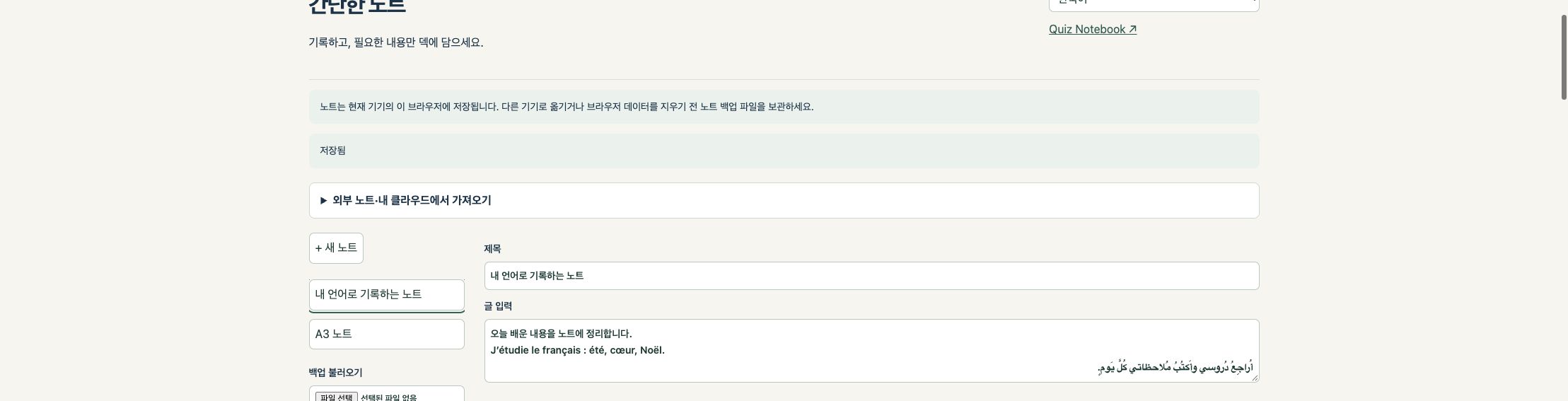
Atas dan kiri
Di bawah Pilihan Bahasa, terdapat panduan untuk mengimpor catatan eksternal. Di sebelah kiri, temukan Catatan Baru, Catatan Tersimpan, Cadangan, dan Impor PDF. Saat Anda melipat instruksi, alat menulis menjadi lebih terlihat.
Bagian Tengah dan Bawah
Di bawah judul dan entri teks, ada tombol TXT dan alat pena/kertas. Jika Anda turun ke bagian bawah kertas, Anda akan melihat 'Simpan', 'Dapatkan PDF', 'Catatan Cadangan', dan 'Sambungkan ke Deck'.
Kembali ke ruang belajar
Mengklik 'Quiz Notebook ↗' di bagian atas catatan web akan kembali ke ruang belajar. Segera setelah menyimpan kartu baru, Anda dapat langsung memasukkan dek tersebut dengan mengklik 'Open Deck'. Simpan catatan Anda sebelum bergerak.
05 · Menentukan ukuran kertas dan jarak antar baris
Sebelum menulis, Anda dapat memilih makalah, dan setelah selesai, menyembunyikan garis panduan.
- Dari bagian 'kertas' pada buku catatan baru, pilih salah satu A4, A3, atau Letter. Default-nya adalah A4.
- Dengan 'Line Show' diaktifkan, atur 'Line Spacing (mm)'. Pilih rentang 4~20mm, dengan interval 0,5mm.
- Tulis sesuai pedoman. Jika Anda tidak membutuhkan baris setelah selesai menulis catatan, matikan 'Show Line'.
- Klik 'Simpan'. Status tampilan baris saat ini juga akan tercermin dalam PDF dan kartu gambar, jadi harap periksa sebelum mengekspor.
Ukuran kertas sebenarnya
A4: 210 × 297mm / A3: 297 × 420mm / Huruf: 215,9 × 279,4mm. Milimeter yang ditampilkan di layar bervariasi tergantung pada pembesaran dan ukuran layar. Saat mencetak, periksa dengan pembesaran 100% sebagai standar.
Ketika Anda tidak bisa mengganti kertas
Garis pena, foto, Setelah memasukkan PDF, ukuran kertas akan tetap terbatas. Jika Anda membutuhkan ukuran berbeda, buat catatan baru terlebih dahulu dan atur ukurannya. Bahkan jika Anda menutup baris, teks tidak akan terhapus.
06 · Pen, stabilo, penghapus, dan foto
Kami hanya menyediakan alat yang Anda butuhkan untuk menulis.
Pulpen dan Ketebalan
Pilih 'Pen' dan pilih dari garis tipis, biasa, atau tebal. Hitam, Merah, Biru, Hijau, dan Kuning tersedia. Fungsi yang mengubah ketebalan tergantung tekanan pena tidak disertakan.
Stabilo, penghapus, undo
'Highlighter' disorot dengan garis ketebalan kuning transparan yang tetap. Lima warna dan tiga tingkat ketebalan berlaku pada pena. 'Eraser' menghapus catatan yang ditambahkan dalam catatan ini, dan 'Undo' mengembalikan tindakan menulis terakhir. Latar belakang PDF dan foto tidak dapat dihapus dengan penghapus, dan teks input diedit di 'Text Input'.
Foto terlampir
Pilih satu file WebP menggunakan 'Lampirkan Foto' atau JPG, PNG, dan WebP. File asli hingga 15MB dan memiliki ukuran total kurang dari 50 juta piksel (50MP). Saat menyimpan ke catatan, kecilkan ukuran perangkat Anda. Simpan foto asli secara terpisah. Jika Anda menambahkan foto lain, foto saat ini akan diganti, jadi cadangkan terlebih dahulu.
Jika Anda membutuhkan tulisan tangan tingkat lanjut
Jika Anda membutuhkan pengenalan tulisan tangan, konversi rumus, atau berbagai kuas, gunakan aplikasi Note biasa Anda dan impor sebagai PDF atau teks. Tidak ada fungsi untuk secara otomatis mengonversi tulisan tangan dalam catatan ini menjadi teks atau LaTeX.
07 · Perbedaan antara 'Save' dan 'Note Backup'
Simpan di browser ini, dan cadangkan di file yang Anda simpan.
- Setelah menulis, klik 'Save' dan centang 'Saved'. Jika ada indikator perubahan yang belum disimpan, jangan tutup layar.
- Sebelum berpindah ke perangkat lain atau membersihkan data browser, ketuk 'Cadangkan catatan'.
- Periksa apakah 'Note Title.qn-note.json' benar-benar muncul di folder File, App, and Downloads.
- Pada perangkat yang ingin Anda pulihkan, klik 'Muat cadangan' di bawah 'Catatan Sederhana' dan pilih file ini.
- Judul, teks, garis pena, foto, latar belakang PDF, dan pengaturan baris dibandingkan dengan versi asli. Catatan dan cadangan dari perangkat asli disimpan sampai verifikasi selesai.
Apa yang kamu cadangkan sekaligus?
'Cadangan Catatan' hanya menyimpan satu catatan yang sedang dipilih. Ini berbeda dengan mencadangkan semua catatan atau mencadangkan dek di ruang belajar. Simpan file untuk setiap catatan penting. Karena cadangan berisi catatan itu sendiri, jangan simpan di folder publik atau tautan bersama.
Ruang lingkup penyimpanan perangkat
Bahkan di komputer yang sama, catatan yang sama mungkin tidak muncul secara otomatis di browser atau profil yang berbeda. Karena data dapat hilang akibat mode incognito, penghapusan data browser, atau reset perangkat, harap cadangkan file Anda terlebih dahulu.
08 · Simpan catatan yang sudah selesai sebagai PDF
Sangat praktis menyimpan PDF untuk dilihat dan dicetak serta catatan cadangan untuk diedit ulang.
- Periksa judul, teks, foto, dan tulisan tangan. Untuk menghapus garis, matikan 'Tampilkan garis'.
- Klik 'Simpan' lalu pilih 'Dapatkan PDF'.
- Buka PDF yang disimpan di penampil PDF lain untuk memeriksa font, gambar, tulisan tangan, dan ukuran halaman.
- Jika Anda perlu mengedit baris pena nanti, Anda juga akan menerima 'cadangan catatan' untuk catatan yang sama.
Di halaman mana tulisan dan tulisan tangan muncul?
Judul dan teks isi yang ditulis dalam 'Masukkan Teks' muncul pertama kali di halaman teks PDF. Jika ada tulisan tangan, foto, atau latar belakang PDF, maka kertas akan muncul di halaman terpisah di bagian belakang. Teks input dan tulisan tangan tidak otomatis tumpang tindih di satu halaman. Teks input panjang dapat dibagi menjadi beberapa halaman.
Apa yang dipertahankan dalam kualitas gambar?
Saat mengembalikan latar belakang PDF yang diimpor, ini mencakup teks, vektor, dan sumber daya gambar dari halaman asli. Teks yang baru dimasukkan, tulisan tangan, dan foto dalam catatan akan dirender dan dimasukkan ke dalam PDF, sehingga tidak semua elemen menjadi vektor yang dapat diedit.
Pelestarian asli
Foto catatan dapat diperkecil ukurannya, dan ukuran tampilan latar belakang PDF dapat disesuaikan agar sesuai dengan kertas yang dipilih. Ini tidak berarti 'file dan byte asli identik.' Simpan cadangan terpisah dari PDF asli, foto, dan file editing.
09 · Dengan latar belakang PDF yang tak bisa dihancurkan,
Setelah mengubah catatan pertama menjadi PDF dan memuat ulang, Anda bisa menulis catatan kedua di atas konten tersebut.
- Klik 'Impor PDF' dan pilih file PDF.
- Pilih halaman yang diinginkan dari 'Halaman', pilih kertasnya, lalu klik 'Impor sebagai Catatan'.
- Pastikan konten asli masuk sebagai latar belakang tetap, lalu tambahkan catatan di atasnya dengan pena.
- Jika Anda menggunakan penghapus, hanya garis pena yang ditambahkan dalam catatan ini yang akan dihapus. Catatan yang sudah termasuk dalam PDF akan tetap ada.
- Simpan PDF pertama, cadangan catatan saat ini, dan PDF kedua secara terpisah dengan nama berbeda untuk membedakannya.
Kondisi Impor
PDF Pilih satu halaman dalam batas maksimal 20MB atau hingga 1.000 halaman. Beberapa halaman tidak akan otomatis digabungkan menjadi satu catatan. PDF yang terenkripsi, rusak, atau tidak didukung mungkin tidak terbuka dengan benar.
PDF Beranotasi
Untuk mencegah komentar yang hilang, PDF dengan komentar yang tersisa saat ini akan ditolak. Ekspor catatan dari aplikasi pencatatan sebagai PDF yang diratakan termasuk catatan dan latar belakang, lalu impor kembali. Anda dapat mencoba membuat hanya bagian yang diperlukan sebagai file terpisah.
10 · Menggunakan aplikasi catatan lain dan My Cloud
Pilih dan impor file sendiri, lalu cadangkan ke lokasi yang Anda pilih.
- Goodnotes· Catatan MyScript· OneNote· Ekspor catatan yang Anda butuhkan dari Evernote dalam bentuk PDF. Pertama, pastikan catatan dan latar belakang Anda sudah termasuk.
- Di Quiz Notebook, pilih file dan halaman dari 'Impor PDF'. Baris pena aplikasi asli tidak diedit; sebagai gantinya, tulisan tangan baru ditambahkan di atas PDF.
- Google Drive·iCloud Drive· OneDrive· Dropbox menyimpan file cadangan .qn-note.json. Jika browser Anda tidak langsung meminta lokasi simpanan, pindahkan file yang diunduh ke folder cloud.
- Dari jendela pemilihan file di perangkat lain, unduh file cloud dan buka dengan 'Load backup'. Lokasi cloud yang terlihat tergantung pada pengaturan aplikasi dan perangkat yang terpasang.
Ubah file khusus terlebih dahulu
Tidak ada fungsi untuk mengimpor file .one, .goodnotes, atau .nebo apa adanya dan mengeditnya sesuai struktur aslinya. PDF untuk mempertahankan tampilan, TXT untuk menggunakan teks input, dan .qn-note.json untuk mengedit ulang catatan Quiz Notebook .
Sinkronisasi otomatis
Catatan-catatan ini sendiri tidak diunggah ke server kami atau disinkronkan secara otomatis. Untuk menyimpannya di My Cloud, pengguna harus menyimpan dan memilih file secara langsung. Catatan tidak akan muncul di perangkat lain hanya dengan masuk menggunakan akun.
11 · Simpan artikel sebagai TXT dan impor kembali
Edit transkrip atau teks yang disalin untuk membuat file teks yang sempurna digunakan sebagai bahan belajar.
- Tulis atau tempel konten di 'Masukkan Teks' dan periksa kalimat, angka, dan simbol.
- Klik 'Simpan teks sebagai .txt'. File berisi judul dan teks input serta disimpan dalam format UTF-8.
- Pilih file .txt di bawah 'Impor File Teks'. Impor catatan saat ini sebagai catatan baru tanpa menimpanya.
- Judul catatan yang diimpor adalah nama file, dan isi adalah teks lengkap file tersebut. Jika Anda telah mengimpor ulang file yang diekspor, juga periksa judul di awal teks utama dan modifikasinya sesuai kebutuhan.
- Gunakan sebagai sumber teks untuk berbagi pertanyaan dan jawaban di 'Connect with Decks' atau untuk fitur PRO 'Build Decks with My AI'.
batas impor
Isi utama catatan hingga 4.000 karakter. Untuk impor TXT, ukuran file harus 20.000 byte atau kurang, UTF-8, dan total teks harus 4.000 karakter atau kurang. Jika file ekspor dengan judul melebihi batas, harap impor secara terpisah.
Hal-hal yang tidak berubah menjadi tulisan
Teks tulisan tangan, foto, dan latar belakang PDF tidak termasuk dalam TXT. Mengimpor TXT bukanlah OCR atau pembuatan pertanyaan otomatis. Untuk rekaman panjang, silakan pisahkan atau gunakan TXT asli langsung dari layar tugas PRO AI.
12 · Menuliskan apa yang kamu katakan
Dikte sederhana ditangani oleh fungsi perangkat, sementara rekaman tradisional dilakukan dengan alat profesional.
Masuk saat berbicara sekarang
Tekan kolom 'Input Text' pada catatan dan gunakan mikrofon atau dikte pada keyboard perangkat Anda. Baca input dan koreksi angka, nama, rumus, serta ekspresi negatif, lalu simpan sebagai TXT. Catatan ini tidak akan direkam secara terpisah atau dikirim sebagai audio.
File audio yang sudah ada
.m4a·. Tidak ada fungsi untuk langsung mengonversi file mp3 atau file serupa menjadi catatan. Anda dapat menyalin atau mengekspor teks yang ditranskripsi dari MacWhisper, cukup tekan Rekam, atau Clova Note ke TXT.
Aplikasi yang digunakan bersama
MacWhisper adalah nama distribusi langsung Mac. Versi Mac App Store, iPhone, dan iPad disebut Whisper Transcription. Just Press Record digunakan di Mac, iPhone, iPad, dan Apple Watch, dan rekaman yang direkam oleh Watch dikirim ke iPhone untuk transkripsi. Clova Note menyediakan rute web PC, Android, dan iOS.
Bahasa dan biaya yang didukung
Dukungan untuk 11 bahasa di layar catatan tidak menjamin pengenalan suara untuk 11 bahasa di aplikasi eksternal. Periksa bahasa yang didukung, biaya, dan status pemrosesan online dengan setiap layanan. Akun aplikasi eksternal atau biaya penggunaan tidak termasuk dalam pembelian Quiz Notebook .
13 · Menghubungkan catatan ke kartu pembelajaran
Memeriksa nama deck, pertanyaan head-up, dan jawaban ekor dapat membantu mengurangi kebingungan.
- Setelah menyimpan catatan, buka bagian 'Hubungkan ke Deck' di bagian bawah kertas.
- Di web, Anda dapat memilih dek baru atau dek yang sudah ada. Tautan catatan untuk kandidat pembaruan PRO saat ini menyediakan jalur untuk membuat dek baru.
- Tulis nama dek secara terpisah, seperti 'Science Review', pertanyaan head-up seperti 'Apa rumus kimia air?', dan jawaban backside seperti 'H2O'.
- Tulisan tangan, foto, Jika Anda memiliki PDF, gambar catatan akan muncul bersama sebagai gambar di sisi depan. Tulisan tangan tidak otomatis mengenali tulisan tangan sebagai kartu teks.
- Baca kotak centang izin data dan klik 'Simpan ke Kartu'. Ketika 'Kartu telah disimpan ke dek.' muncul, klik 'Buka Dek'.
Hubungan antara kartu dan aslinya
Catatan asli tetap utuh. Bahkan jika Anda mengedit catatan setelahnya, kartu yang sudah Anda simpan tidak akan diperbarui secara otomatis. Silakan tinjau dan revisi isi kartu.
Sinkronisasi dan Ukuran Gambar
Jika Anda menambahkan gambar ke sinkronisasi deck di web, pengaturan sinkronisasi mungkin diterapkan ke deck tersebut. Ini berbeda dengan sinkronisasi notebook otomatis. Jika gambar melebihi batas ukuran kartu, Anda akan diminta untuk menghentikan penyimpanan dan menyimpannya sebagai cadangan PDF atau catatan.
14 · Buat pertanyaan untuk ditinjau bersama AI Anda
Minta materi → → tinjau, adopsi, → simpan jawaban AI → ulasan, adopsi, simpan.
- Di PRO, buka 'Create Your Own Deck' dan 'Build Deck with My AI'. Pertama, periksa apakah versi instalasi memiliki menu ini.
- Pilih cakupan studi dari materi yang Anda izinkan untuk digunakan, seperti teks TXT atau Evernote ENEX. Jaga judul dan sumber tetap bersama.
- Buat permintaan yang mencakup jumlah pertanyaan yang diinginkan, tingkat kesulitan, dan contoh, lalu jalankan langsung menggunakan AI eksternal Anda sendiri.
- Impor hasil AI JSON dalam format yang ditentukan ke dalam workspace. Bandingkan dengan teks asli, ubah pertanyaan, jawaban, dan penjelasan, dan hanya 'adopsi' item yang akan digunakan.
- Setelah mengklik 'Save to Deck,' aplikasi memeriksa jumlah kartu yang sebenarnya, isinya, dan jawaban yang benar. Hanya karena AI menyarankannya tidak menjamin jawaban yang benar.
Jangan bingungkan langganan dengan API
Alur kerja PRO ini adalah metode di mana Anda langsung mengirim permintaan Anda ke AI eksternal Anda. Ini berbeda dari permintaan koneksi dan pembuatan API terpisah untuk layanan web. Langganan chat berbayar tidak otomatis termasuk biaya penggunaan API.
Pembelajaran Pribadi dan Verifikasi Hak
Kami merekomendasikan penggunaan materi yang dihasilkan AI untuk tujuan pembelajaran pribadi. Sebelum pengungkapan eksternal, distribusi, atau penjualan, periksa hak cipta, privasi, dan ketentuan penggunaan materi dan hasil kerja asli. Pemberitahuan ini tidak menggantikan izin untuk memperoleh hak.
15 · Cadangan kerja AI dan penyimpanan dek yang selesai
Selama bekerja, bahan dan dek yang akan dipelajari disimpan di lokasi yang berbeda.
Cadangan pekerjaan
Jika Anda ingin membuka kembali teks asli, permintaan, kandidat AI, dan status review, dapatkan cadangan layar tugas AI. Saat melanjutkan tugas yang ditangguhkan, pilih file di bawah 'Pulihkan Cadangan Tugas'. Periksa di mana arsip disimpan, karena mungkin berisi teks asli yang sensitif.
Dek Selesai
Simpan item 'adopsi' ke deck Anda dan buka dari daftar lagu aplikasi. Jangan berasumsi bahwa memiliki cadangan karya Anda secara otomatis mengembalikan dek aplikasi; periksa jumlah kartu yang sebenarnya Anda lihat dan detailnya sebelum dan sesudahnya.
Ruang Lingkup Evernote ENEX
ENEX untuk tugas AI adalah tentang penggunaan teks. Tugas ini tidak secara otomatis melakukan OCR pada gambar, scan, atau lampiran. Untuk melihat format catatan asli, ekspor sebagai PDF dan impor ke dalam catatan sederhana.
Saat kamu terus gagal
Membedakan antara kesalahan format dalam hasil AI, teks asli yang tidak cukup, dan kesalahan konten dalam pertanyaan. Simpan file dan periksa pesan kesalahan serta versi aplikasi. Jangan lampirkan kunci API, nomor otentikasi, atau file asli lengkap ke pertanyaan publik.
16 · Membedakan antara kunci pemulihan deck dan cadangan catatan
Kunci pemulihan adalah kunci sinkronisasi dek privat, bukan file cadangan yang berisi catatan.
Saat Anda membutuhkan kunci pemulihan
Jika sinkronisasi deck terenkripsi diatur di ruang pembelajaran web, masuk dengan akun email yang sama di perangkat lain dan masukkan kunci pemulihan yang ada untuk membuka sinkronisasi. 'Unlock sync' adalah proses membuka kunci untuk menggunakan konten deck di perangkat Anda saat ini.
Saat pertama kali membuatnya dan saat membukanya kembali
Saat mengaturnya untuk pertama kali, buat kunci baru dan simpan di 'Arsip File Kunci Pemulihan.' Saat membuka kembali, tempel kunci yang ada atau gunakan fitur impor file di layar. Membuat kunci baru untuk membuka deck yang sudah ada bukanlah metode pemulihan.
Di mana Anda menyimpannya?
Kami menyarankan menggunakan pengelola kata sandi atau penyimpanan terenkripsi terbatas. Saat menyimpan file di cloud Anda, periksa pengaturan perlindungan akun dan berbagi. Kirimkan file tersebut ke diri Anda sendiri melalui email biasa atau tempatkan di folder publik/bersama agar siapa pun yang mengaksesnya dapat membaca kuncinya. Nomor autentikasi email dan kunci pemulihan berbeda.
Jika kamu kehilangan
Operator tidak menyimpan kunci pemulihan. Jika Anda kehilangan perangkat dengan kunci dan kunci pemulihan, Anda tidak dapat memulihkan deck terenkripsi server. Catatan sederhana harus disimpan terpisah di .qn-note.json, dan catatan tidak dapat diambil hanya dengan kunci pemulihan deck.
17 · Apa yang sebaiknya Anda simpan dan bawa kembali?
Pilih file yang sesuai dengan tujuan Anda.
PDF: Pertahankan bentuk dan tulis lagi
Lihat, cetak, dan kirim ke aplikasi catatan lain. Saat Anda mengimpor ulang, latar belakang akan diperbaiki dan Anda tidak akan kembali ke garis pena asli untuk pengeditan individual.
.qn-note.json: Terus edit catatan
Aplikasi ini menyimpan pengaturan teks, tulisan tangan, foto, latar belakang PDF, dan baris dari catatan saat ini. Buka dengan 'Muat Cadangan'. Bagus untuk meninggalkan salinan beberapa kali dengan menambahkan tanggal pada nama file.
TXT: Mengubah input Anda menjadi alat lain
Hanya judul dan teks yang akan ditransfer. Foto, tulisan tangan, dan latar belakang PDF tidak akan diubah menjadi teks. Saat memasukkan ulang catatan, periksa batas teks lengkap sebesar 4.000 karakter.
ENEX· Pekerjaan JSON dan cadangan dek AI
ENEX menggunakan jalur teks catatan di layar tugas AI, JSON pekerjaan AI untuk jalur pemulihan pekerjaan, dan cadangan dek untuk jalur pemulihan dek di ruang belajar atau aplikasi. Bahkan jika nama berakhiran .json, Anda tidak dapat menukar format cadangan yang berbeda.
18 · Periksa dulu saat Anda terjebak
Sebelum menghapus atau menimpa file yang sudah ada, pastikan untuk mencadangkan file Anda terlebih dahulu.
Aku tidak bisa melihat tombolnya.
Turun ke bagian bawah catatan dan temukan 'Save' dan 'Connect to Deck'. Jika Anda belum memiliki tombol TXT terbaru, simpan tulisan Anda dan segarkan lagi. Jika ini aplikasi on-roll, pastikan fitur ini adalah versi yang sudah dideploy dan mulai gunakan catatan web terlebih dahulu.
Catatan tidak muncul di perangkat lain.
Catatan disimpan di browser Anda saat ini. Terima .qn-note.json dari perangkat asli Anda dan buka dengan 'Muat cadangan' di perangkat lain. Jangan bingungkan login perangkat dengan sinkronisasi catatan otomatis.
Saya tidak bisa mengimpor PDF atau TXT.
Untuk PDF, periksa ukuran, anotasi, dan enkripsi, lalu ratakan di aplikasi asli sebelum disimpan lagi. TXT memeriksa UTF-8, ukuran file, dan batas 4.000 karakter. Simpan aslinya dan coba salinan kecil terlebih dahulu.
Kesalahan penyimpanan atau konflik jendela lainnya
Jika Anda melihat 'Save Failed' muncul, Anda akan menerima cadangan catatan sebelum menutup layar. Jika Anda menyimpan catatan yang sama di jendela lain, Anda mungkin melihat pesan yang menunjukkan bahwa catatan tersebut telah disimpan sebagai catatan baru. Bandingkan kedua catatan tersebut dan lanjutkan bekerja.
Saya sudah memasukkannya ke deck saya, tapi tidak berubah secara otomatis.
Kartu tersebut adalah salinan dari waktu penyimpanan. Setelah mengedit catatan, Anda juga harus memeriksa kartu secara terpisah. Fitur ini tidak secara otomatis memisahkan seluruh buku catatan menjadi satu kartu atau membuat beberapa kuis.
19 · Daftar periksa sebelum melanjutkan ke langkah berikutnya
Silakan verifikasi secara terpisah apakah file tersebut ada dan apakah isinya benar.
- Catatan: Ada tanda yang tersimpan, dan saat dibuka kembali, judul, teks, serta tulisan tangan tetap terjaga.
- Kertas: A4· A3· Ukuran huruf yang dimaksud sudah benar dan status tampilan baris sudah benar.
- PDF: Pengunjung lain dapat melihat tulisan tangan, ilustrasi, dan teks asli, mengekspornya, lalu membacanya kembali.
- TXT: Karakter Korea dan simbol khusus tetap utuh, dan judul serta teks disertakan sesuai maksudnya.
- Cadangan: File .qn-note.json dapat ditemukan di lokasi penyimpanan sebenarnya dan dimuat ulang ke dalam catatan baru untuk perbandingan.
- Deck: Nama, pertanyaan, dan jawaban ada di kotak yang benar, memungkinkan Anda meninjaunya sendiri tanpa menutupi jawabannya.
- Hak & Penyimpanan: Kami telah mengonfirmasi bahwa materi dapat dibagikan dan mengetahui lokasi asli serta cadangan pribadi.
Buku catatan adalah bahan untuk belajar
Catatan yang bagus tidak otomatis membuat kuis yang bagus. Buat pertanyaan tentang pengetahuan yang perlu Anda periksa segera, dan coba ingat dulu sebelum melihat jawabannya.
Dari demonstrasi singkat
Awalnya, berlatihlah dengan satu teks pendek dan kartu yang Anda buat sendiri. Sebaiknya cek jalur simpan dan pulihkan di perangkat Anda sendiri lalu eksplorasikan ke materi yang lebih besar.
20 · Bantuan dan catatan revisi
Fitur, menu, dan status deployment aktual dapat bervariasi tergantung pada versi.
Bukti dikonfirmasi kali ini
Kami membandingkan layar catatan sebenarnya dari aplikasi web publik dengan sumber catatan, PDF, TXT, dan deck. Kami memelihara sumber daya PDF asli, ukuran kertas, dan memeriksa catatan tes sintesis yang ada bersama dengan TXT multibahasa. Tidak ada jaminan informasi bebas kesalahan untuk semua file di semua perangkat.
Informasi Terkait
Menggunakan aplikasi Note: https://quiznotebook.com/guides/note-apps/id/
Langganan AI· Informasi API: https://quiznotebook.com/guides/ai-api/ko/
Manual Lengkap: https://quiznotebook.com/manuals/id/
Informasi Rilis & Pembelian: https://quiznotebook.com/about/ko/
Informasi Resmi untuk Layanan Pihak Ketiga
MacWhisper: macwhisper.com
Cukup tekan rekam: openplanetsoftware.com/just-press-record/
Clovanote: clovanote.naver.com
Goodnotes· Catatan MyScript· OneNote· Panduan PDF resmi Evernote terhubung ke halaman penggunaan Aplikasi Notes. Ini tidak berarti afiliasi resmi atau garansi.
Penyelidikan dan Amandemen Selanjutnya
Kontak: yseedu@naver.com
Harap berikan perangkat Anda, OS, versi aplikasi, menu bermasalah, atau pesan kesalahan. Jangan kirim kata sandi, Kunci API, kunci pemulihan, atau informasi pribadi siswa. Pencarian fitur dan pintasan situs web tersedia untuk umum. Periksa kemajuan secara terpisah untuk mengintegrasikan instalasi Pro baru, memeriksa inspeksi perangkat sebenarnya, dan distribusi penyimpanan.
Versi terintegrasi Windows· Mac yang ada mengikuti panduan fitur baru ini dan manual khusus fitur sebelumnya. Nomor halaman dari teks utama sebelumnya dipertahankan, dan tautan PDF serta bookmark PDF dalam HTML telah disesuaikan dengan posisi versi terintegrasi.