
Revisioni della sceneggiatura coreana · 2026.10.06
App web · Guida utente Pro Nuove Funzionalità
Scarica PDFCerca dalla descrizione, dal titolo e dal contenuto.
01 · Dagli appunti alle schede di studio
Scrivi il tuo testo, trasforma le informazioni necessarie in biglietti e rivedile tu stesso ricordando ciò di cui hai bisogno.
Questa revisione della scrittura coreana,
Una nuova spiegazione di semplici note, uso di file PDF/TXT, note esterne e strumenti vocali, connessione al mazzo e backup. Annota i nomi dei pulsanti sullo schermo così come sono, e guidati attraverso i risultati per controllare a ogni fase.
Da dove cominciare subito
Homepage: https://quiznotebook.com/it/
Sullo schermo principale, clicca su 'Cosa vuoi fare?' e seleziona 'Note semplici.' Puoi anche usare le ricerche di funzionalità e aiuto.
Vai a nota: https://quiznotebook.com/webapp/notes/?lang=it
Sala studio: https://quiznotebook.com/webapp/?lang=it
Ordine di lettura
All'inizio, segui la breve pratica a pagina 3. Se vuoi prendere appunti, leggi le pagine 5~6, le pagine PDF 8~10, le pagine testuali e audio 11~12, e la costruzione del mazzo dalle pagine 13~15.
Standard rivisti
Revisionata in base all'implementazione web e all'avviso pubblico confermato il 6 ottobre 2026. Windows· L'integrazione Mac segue l'introduzione di nuove funzionalità seguita da 124 esercizi specifici per funzionalità. I menu delle app installate possono variare a seconda della versione.
02 · Dove può essere usato?
Avere funzionalità incluse nel manuale e le app in ogni negozio aggiornate sono questioni separate.
App Web Pubblica
Ho controllato penna, evidenziatore, gommetta, salvataggio/importazione PDF, salvataggio/importazione TXT e connessione del mazzo per le semplici note sullo schermo pubblico. Le note sono salvate in questo browser su questo dispositivo.
Windows· Mac·iPad· Tablet Pro Android
Questa funzione note è integrata nelle fonti candidate di aggiornamento su tutte e quattro le piattaforme. Al momento di questa revisione, la verifica completa del nuovo file di installazione e della distribuzione dello store non è ancora stata completata. Se l'app che hai installato non ha un menu, si prega di utilizzare prima l'app web pubblica.
Esistenti 'Costruisci mazzi con la mia IA'
Finestre Distingui tra il flusso di lavoro di testo ENEX nelle versioni Windows e Mac con il menu 'Crea mazzi con la mia IA', e la nuova funzione 'Note Semplici'. Se la nuova funzione note viene rilasciata dovrebbe essere verificato in base alla versione dell'app installata. Nel candidato Pro, un pulsante di inserimento note era collegato alle schermate Home, Create e My Set.
Ambito di questa spiegazione
Questo non significa che sia stata aggiunta una nuova funzione Note alla versione mobile standard. Controllare le operazioni sul web non significa che tutti gli Apple Pencil, S Pen o l'app file su ciascun dispositivo siano stati verificati.
03 · Primi 5 minuti: Una nota, una carta
Il mazzo non è una diapositiva di presentazione, ma una 'raccolta di schede di studio' che raccoglie domande e risposte.
- In 'Note Semplici', premi '+ Nuova Nota.' Digita il titolo 'Revisione dell'Acqua.'
- In 'Inserisci testo', inserisci 'La formula chimica dell'acqua è H2O.' e clicca su 'Salva' qui sotto. Controlla l'etichetta 'Salvato'.
- Apri 'Connettiti con il mazzo'. Seleziona 'Crea nuovo mazzo' e innomina il mazzo 'Revisione scientifica'.
- Cambia 'domande faccia a faccia' in 'Qual è la formula chimica dell'acqua?' e 'risposte sul retro' in 'H2O'. Anche se il titolo o il corpo del quaderno si riempiono automaticamente, non dare per scontato che siano le risposte corrette.
- Leggi la casella che indica il permesso di aggiungere materiali al mazzo, controlla, e poi clicca su 'Salva su carta'.
- Premi 'Apri Mazzo' per aprire la scheda nella stanza studio. Prima, trova la risposta, poi controlla con 'Visualizza risposta'.
- Torna alle note e scarica 'Note Backup' per verificare se i file sono effettivamente salvati.
Conferma del successo
Assicurati che il titolo della nota 'Water Review', il nome del ponte 'Science Review', la domanda 'Qual è la formula chimica dell'acqua?' e la risposta 'H2O' corrispondano tutti correttamente.
04 · Cosa premi sullo schermo?
Il campo di input del testo, l'area carta e il pulsante di salvataggio hanno ciascuno scopi diversi.
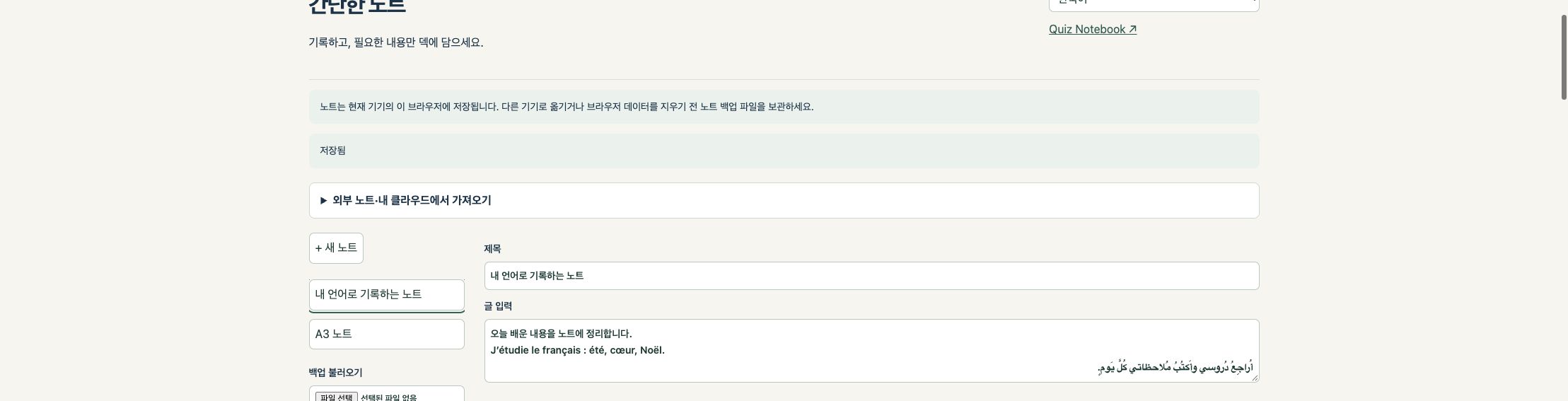
Sopra e sinistra
Sotto Selezione della lingua, c'è una guida per importare note esterne. A sinistra, trova Nuova Nota, Nota Salvata, Backup e Importazione PDF. Quando pieghi le istruzioni, gli strumenti di scrittura diventano più visibili.
Parti Centrale e Inferiore
Sotto il titolo e la voce di testo, c'è un pulsante TXT e strumenti penna/carta. Se scendi in fondo al foglio, vedrai 'Salva', 'Prendi PDF', 'Backup Notes' e 'Collegati al mazzo'.
Ritorno alla sala studio
Cliccando su 'Quiz Notebook ↗' in cima alla nota web si torna nella sala studio. Subito dopo aver salvato una nuova carta, puoi entrare direttamente in quel mazzo cliccando su 'Apri mazzo'. Salva le tue note prima di muoverti.
05 · Determinazione della dimensione della carta e della distanza tra righe
Prima di scrivere, puoi selezionare il foglio e, una volta finito, nascondere le linee guida.
- Dalla sezione 'carta' del nuovo quaderno, scegli una tra A4, A3 o Lettera. La predefinita è A4.
- Con 'Line Show' attivato, imposta la 'Line Spacing (mm)'. Seleziona un intervallo di 4~20mm, con un intervallo di 0,5mm.
- Scrivi seguendo le linee guida. Se dopo aver finito la nota non ti serve una frase, disattiva 'Mostra linea'.
- Clicca su 'Salva'. Lo stato attuale della visualizzazione delle linee sarà riflesso anche nelle schede PDF e immagini, quindi verifica prima di esportare.
Dimensione reale della carta
A4: 210 × 297mm / A3: 297 × 420mm / Letter: 215,9 × 279,4mm. Il millimetro visualizzato sullo schermo varia a seconda dell'ingrandimento e della dimensione dello schermo. Durante la stampa, verifica con l'ingrandimento del 100% come standard.
Quando non puoi cambiare il foglio
Linea di penna, foto, Dopo aver inserito il PDF, la dimensione della carta sarà fissa. Se ti serve una dimensione diversa, crea prima una nuova nota e imposta la dimensione. Anche se chiudi la riga, il testo non verrà cancellato.
06 · Penna, evidenziatori, gomma e foto
Forniamo solo gli strumenti di cui hai bisogno per scrivere.
Penna e spessore
Seleziona la 'Pen' e scegli tra linee sottili, regolari o spesse. Sono disponibili Neri, Rossi, Blu, Verde e Giallo. La funzione che cambia spessore in base alla pressione della penna non è stata inclusa.
Evidenziatore, gomma, annulla
'Evidenziatore elettrico' è evidenziato da una linea fissa gialla traslucida di spessore. I cinque colori e tre livelli di spessore si applicano alla penna. 'Gomma' cancella le note aggiunte in questa nota, e 'Annulla' annulla l'ultima azione di scrittura. Gli sfondi PDF e le foto non possono essere cancellati con la gomma, e il testo in input viene modificato in 'Input testo'.
Foto allegata
Seleziona un file WebP usando 'Allega foto' o JPG, PNG, e WebP. Il file originale può arrivare fino a 15MB e ha una dimensione totale inferiore a 50 milioni di pixel (50MP). Quando salvi in una nota, riduci la dimensione sul dispositivo. Mantieni la foto originale separatamente. Se aggiungi un'altra foto, la foto attuale verrà sostituita, quindi fai prima il backup.
Se hai bisogno di una calligrafia avanzata
Se hai bisogno di riconoscimento della scrittura, conversione di formule o vari pennelli, lavora nella tua solita app Note e importali come PDF o testo. Non esiste una funzione per convertire automaticamente la scrittura a mano in questa nota in testo o LaTeX.
07 · La differenza tra 'Salva' e 'Backup delle Note'
Salva in questo browser e fai i backup nei file che conservi.
- Dopo aver scritto, clicca su 'Salva' e seleziona 'Salvato'. Se c'è un indicatore di cambiamento che non è stato salvato, non chiudere la schermata.
- Prima di passare a un altro dispositivo o pulire i dati del browser, tocca 'Backup note'.
- Controlla se la 'Note Title.qn-note.json' appare effettivamente nella cartella File, App e Downloads.
- Sul dispositivo che vuoi ripristinare, clicca su 'Carica backup' sotto 'Note semplici' e seleziona questo file.
- Titolo, testo, linee di penna, foto, sfondi PDF e impostazioni delle righe vengono confrontati con l'originale. Note e backup dal dispositivo originale vengono conservati fino al completamento della verifica.
Cosa si fa in modo backup?
'Backup Note' mantiene attualmente selezionata una sola nota. Questo è diverso dal fare il backup di tutti gli appunti o un mazzo nella sala studio. Conserva i file per ogni nota importante. Poiché i backup contengono gli appunti stessi, non conservarli in cartelle pubbliche o link condivisi.
Ambito di archiviazione dei dispositivi
Anche sullo stesso computer, le stesse note potrebbero non apparire automaticamente in browser o profili diversi. Poiché i dati possono andare persi a causa della modalità incognito, della cancellazione dei dati del browser o del reset del dispositivo, si prega di fare prima il backup dei tuoi file.
08 · Salva le tue note finite in PDF
È comodo conservare sia il PDF per visualizzarlo e stamparlo sia le note di backup per rieditare.
- Controlla il titolo, il testo, la foto e la calligrafia. Per rimuovere le righe, disattiva 'Mostra battute'.
- Clicca su 'Salva' e poi seleziona 'Ottieni PDF'.
- Apri il PDF salvato in un altro visualizzatore PDF per controllare il font, le immagini, la calligrafia e le dimensioni delle pagine.
- Se dovrai modificare le linee della penna in seguito, riceverai anche un 'backup della nota' per la stessa nota.
Su quale pagina compaiono la scrittura e la calligrafia?
Il titolo e il corpo del testo scritti in 'Inserisci testo' appaiono per primi nella pagina di testo del PDF. Se c'è una calligrafia, una foto o uno sfondo PDF, il foglio apparirà in una pagina separata sul retro. Il testo di input e la calligrafia non si sovrappongono automaticamente su una sola pagina. Il testo di input lungo può essere suddiviso in più pagine.
Cosa viene mantenuto nella qualità dell'immagine?
Quando si ripristina lo sfondo PDF importato, vengono incluse risorse di testo, vettoriali e immagini dalla pagina originale. Testo, calligrafia e foto appena inseriti nelle note vengono renderizzati e inclusi nel PDF, quindi non tutti gli elementi diventano vettori modificabili.
Conservazione originale
Nota: le foto possono essere ridotte di dimensione e la dimensione di visualizzazione dello sfondo PDF può essere regolata per corrispondere alla carta selezionata. Questo non significa che 'il file originale e i byte siano identici.' Conserva backup separati del PDF originale, delle foto e dei file di modifica.
09 · Con uno sfondo PDF indistruttibile,
Dopo aver trasformato la prima nota in PDF e averla ricaricata, puoi scrivere una seconda nota sopra quel contenuto.
- Clicca su 'Importa PDF' e seleziona il file PDF.
- Seleziona la pagina richiesta da 'Pagina', scegli il foglio e poi clicca su 'Importa come Nota'.
- Assicurati che il contenuto originale venga inserito come sfondo fisso, poi aggiungi appunti sopra con una penna.
- Se usi una gomma, verranno cancellate solo le righe di penna aggiunte in questa nota. Le note già incluse nel PDF rimarranno.
- Salva il primo PDF, il backup delle note attuali e il secondo PDF separatamente con nomi diversi per distinguerli.
Condizioni di importazione
PDF Seleziona una pagina entro un massimo di 20MB o fino a 1.000 pagine. Più pagine non saranno automaticamente unite in un'unica nota. I PDF criptati, corrotti o non supportati potrebbero non aprirsi correttamente.
PDF annotato
Per evitare commenti mancanti, i PDF con commenti residui vengono attualmente rifiutati. Esporta le note dall'app per prendere appunti come PDF appiattito con appunti e sfondi, poi importali di nuovo. Puoi provare a creare solo le parti necessarie come file separati.
10 · Uso di altre app di note e il mio cloud
Seleziona e importa i file da solo, poi fai il backup nella posizione che scegli.
- Goodnotes· Note MyScript· OneNote· Esporta le note di cui hai bisogno da Evernote come PDF. Prima di tutto, assicurati che le tue note e lo sfondo siano inclusi.
- Nel Quiz Notebook, seleziona file e pagine da 'Importa PDF'. Le linee originali dell'app non vengono modificate; invece, una nuova calligrafia viene aggiunta sopra il PDF.
- Google Drive·iCloud Drive· OneDrive· Dropbox .qn-note.json file di backup. Se il browser non ti chiede direttamente la posizione di salvataggio, sposta i file scaricati in una cartella cloud.
- Dalla finestra di selezione file su un altro dispositivo, scarica il file cloud e aprilo con 'Carica backup'. La posizione visibile nel cloud dipende dall'app installata e dalle impostazioni del dispositivo.
Cambia prima il file dedicato
Non esiste una funzione per importare file .one, .goodnotes o .nebo così come sono e modificarli secondo la loro struttura originale. PDF serve a preservare l'aspetto, TXT serve a usare il testo di input e .qn-note.json a rieditare Quiz Notebook appunti.
Auto-sincronizzazione
Queste note stesse non vengono caricate sul nostro server né sincronizzate automaticamente. Per memorizzarle in My Cloud, gli utenti devono salvare e selezionare direttamente i file. Le note non appariranno sugli altri dispositivi semplicemente accedendo con un account.
11 · Salva l'articolo come TXT e importalo di nuovo
Modifica trascrizioni o testi copiati per creare file di testo ideali da usare come materiali di studio.
- Scrivi o incolla il contenuto in 'Inserisci testo' e controlla frasi, numeri e simboli.
- Clicca su 'Salva testo come .txt'. Il file contiene sia il titolo che il testo di input ed è salvato in formato UTF-8.
- Seleziona .txt file sotto 'Importa file di testo'. Importa la nota corrente come nuova nota senza sovrascriverla.
- Il titolo della nota importata è il nome del file, e il corpo è il testo completo del file. Se hai reimportato il file esportato, controlla anche il titolo all'inizio del testo principale e modificalo se necessario.
- Usalo come risorsa testuale per condividere domande e risposte in 'Connettiti con i Decks' o per la funzione 'Build Decks with My AI' di PRO.
Limite di importazione
Il corpo principale della nota può raggiungere fino a 4.000 caratteri. Per l'importazione TXT, la dimensione del file deve essere di 20.000 byte o meno, UTF-8, e il testo totale deve essere di 4.000 caratteri o meno. Se il file di esportazione con un titolo supera il limite, si prega di importarlo separatamente.
Cose che non si trasformano in scrittura
Testi scritti a mano, foto e sfondi PDF non sono inclusi nel TXT. L'importazione di TXT non è OCR né creazione automatica di domande. Per registrazioni lunghe, si prega di separarle o utilizzare l'TXT originale direttamente dalla schermata del compito PRO AI.
12 · Mettere per iscritto quello che hai detto
La semplice dettatura è gestita dalle funzioni del dispositivo, mentre le registrazioni tradizionali sono gestite con strumenti professionali.
Entra mentre parli ora
Premi il campo 'Input Text' nella nota e usa il microfono o la dettatura sulla tastiera del tuo dispositivo. Leggi i numeri, nomi, formule e espressioni negative in input e correggi, poi salvalo come TXT. Questa nota non sarà registrata separatamente né trasmessa come audio.
File audio esistenti
.m4a·. Non esiste una funzione per convertire direttamente file mp3 o file simili in note. Puoi copiare o esportare testo trascritto da MacWhisper, basta premere Registra o Clova Note in TXT.
App da usare insieme
MacWhisper è il nome della distribuzione diretta per Mac. Le versioni Mac App Store, iPhone e iPad sono chiamate Whisper Transcription. Basta premere Registra su Mac, iPhone, iPad e Apple Watch, e le registrazioni registrate da Watch-Watch, vengono inviate all'iPhone per la trascrizione. Clova Note fornisce le rotte web per PC, Android e iOS.
Lingue supportate e tariffe
Il supporto per 11 lingue nella schermata delle note non garantisce il riconoscimento vocale per 11 lingue nelle app esterne. Controlla le lingue supportate, le tariffe e lo stato dell'elaborazione online con ogni servizio. Account o costi di utilizzo esterni per app non sono inclusi negli acquisti Quiz Notebook .
13 · Collegare le note alle schede di apprendimento
Controllare il nome del mazzo, la domanda head-up e la risposta del tas può aiutare a ridurre la confusione.
- Dopo aver salvato le note, apri la sezione 'Collega al mazzo' in fondo al foglio.
- Sul web, puoi scegliere tra un nuovo mazzo o un mazzo esistente. Nota: i link per i candidati ad aggiornamenti PRO attualmente offrono un percorso per creare nuovi mazzi.
- Scrivi il nome del mazzo separatamente, come 'Science Review', domande di testa alta come 'Qual è la formula chimica dell'acqua?' e risposte sul retro come 'H2O'.
- Calligrafia, foto, Se hai un PDF, l'immagine della nota appare insieme come immagine frontale. Non riconosce automaticamente la scrittura a mano come scheda di testo.
- Leggi la casella di spunta per il permesso dati e clicca su 'Salva su carta'. Quando appare 'Le carte sono state salvate nel mazzo.', clicca su 'Apri mazzo'.
Il rapporto tra carte e i loro originali
Le note originali rimangono intatti. Anche se modifichi le note dopo, le carte già salvate non verranno aggiornate automaticamente. Per favore, rivedi e rivedi il contenuto delle schede.
Sincronizzazione e dimensione dell'immagine
Se aggiungi un'immagine a un mazzo che si sincronizza sul web, le impostazioni di sincronizzazione possono essere applicate a quel mazzo. Questo è diverso dalla sincronizzazione automatica del notebook. Se l'immagine supera il limite di dimensione della carta, ti verrà chiesto di smettere di salvare e conservarla come backup PDF o nota.
14 · Crea domande da rivedere con la tua IA
Richiedi → materiali → revisione, adotta → salva le risposte dell'IA → rivisita, adotta, salva.
- In PRO, apri 'Crea il tuo Deck' e 'Costruisci il Mazzo con la mia IA'. Prima, verifica se la versione di installazione ha questo menu.
- Scegli l'ambito di studio tra materiali che hai il permesso di utilizzare, come TXT o testo ENEX di Evernote. Mantieni insieme titolo e fonte.
- Crea una richiesta che includa il numero desiderato di domande, difficoltà ed esempi, ed eseguila direttamente usando la tua IA esterna.
- Importa il JSON dei risultati AI nel formato specificato nello spazio di lavoro. Confronta con il testo originale, modifica domande, risposte e spiegazioni, e 'adotta' solo gli elementi da utilizzare.
- Dopo aver cliccato su 'Salva nel mazzo', l'app controlla il numero effettivo di carte, il loro contenuto e la risposta corretta. Solo perché l'IA l'ha suggerito non garantisce la risposta corretta.
Non confondere abbonamenti con API
Questo workflow PRO è un metodo in cui invii direttamente la tua richiesta alla tua IA esterna. È distinto dalle richieste separate di connessione e creazione API per servizi web. Gli abbonamenti a chat a pagamento non includono automaticamente le tariffe di utilizzo dell'API.
Apprendimento personale e verifica dei diritti
Raccomandiamo l'utilizzo di materiali generati dall'IA per scopi di apprendimento personale. Prima della divulgazione, distribuzione o vendita esterna, verifica il copyright, la privacy e i termini di utilizzo dei materiali e dei deliverable originali. Questa comunicazione non sostituisce il permesso di ottenere diritti.
15 · Lavoro di IA, backup e archiviazione del mazzo completato
Durante il lavoro, i materiali e il ponte da studiare vengono conservati in posizioni diverse.
Supporto lavorativo
Se vuoi riaprire il testo originale, le richieste, i candidati AI e rivedere lo stato, ottieni un backup della schermata del compito AI. Quando continui un compito sospeso, seleziona il file sotto 'Ripristina backup del compito'. Controlla dove è archiviato, poiché potrebbe contenere testo originale sensibile.
Mazzo completato
Salva l'elemento 'adottato' nel tuo mazzo e aprilo dalla set list dell'app. Non dare per scontato che avere un backup del tuo lavoro ripristini automaticamente il mazzo dell'app; controlla il numero effettivo di carte che vedi e i dettagli prima e dopo.
Ambito di Evernote ENEX
ENEX per compiti di IA riguarda l'uso del testo. Non fa automaticamente OCR a immagini, scansioni o allegati. Per vedere il formato originale della nota, esportalo come PDF e importalo in una nota semplice.
Quando continui a fallire
Distingui tra errori di formato nei risultati dell'IA, testo originale insufficiente ed errori di contenuto nelle domande. Salva file e verifica i messaggi di errore e le versioni dell'app. Non allegare chiavi API, numeri di autenticazione o interi file originali alle richieste pubbliche.
16 · Distinguere tra una chiave di recupero del mazzo e un backup delle note
La chiave di recupero è la chiave per la sincronizzazione privata del mazzo, non il file di backup contenente le note.
Quando ti serve una chiave di recupero
Se la sincronizzazione del deck criptato è impostata nella web learning room, accedi con lo stesso account email su altri dispositivi e inserisci la chiave di recupero esistente per sbloccare la sincronizzazione. 'Sblocca sincronizzazione' è il processo di sblocco della chiave per utilizzare i contenuti del mazzo sul tuo dispositivo attuale.
Quando la fai per la prima volta e quando la riapri
Quando la configuri per la prima volta, crea una nuova chiave e salvala in 'Archive Recovery Key Files'. Quando riapri, incolla la chiave esistente o usa la funzione di importazione file sullo schermo. Creare una nuova chiave per aprire un mazzo esistente non è un metodo di restauro.
Dove li conservi?
Consigliamo di utilizzare un gestore di password o uno store criptato con restrizioni. Quando memorizzi file nel cloud, controlla le impostazioni di protezione dell'account e di condivisione. Inviale a te stesso tramite email semplice o mettili in cartelle pubbliche/condivise così che chiunque vi acceda possa leggere la chiave. I numeri di autenticazione email e le chiavi di recupero sono diversi.
Se l'avessi perso
L'operatore non conserva la chiave di recupero. Se perdi sia il dispositivo con la chiave che la chiave di recupero, non puoi recuperare il mazzo criptato del server. Le note semplici devono essere conservate separatamente nel .qn-note.json, e le note non possono essere recuperate usando solo la chiave di recupero del mazzo.
17 · Cosa dovresti conservare e riportare indietro?
Scegli il file che si adatta al tuo scopo.
PDF: Conserva la forma e scrivila di nuovo
Visualizza, stampa e invia a altre app di note. Quando riimporti, lo sfondo è fisso e non tornerai alla linea originale per la modifica individuale.
.qn-note.json: Continua a modificare le note
Conserva il testo, la calligrafia, le foto, lo sfondo PDF e le impostazioni delle righe della nota corrente. Aprilo con 'Carica backup'. È utile lasciare copie di più volte aggiungendo la data al nome del file.
TXT: Trasformare il tuo input in un altro strumento
Solo il titolo e il testo saranno trasferiti. Foto, calligrafia e sfondi PDF non saranno convertiti in testo. Quando si reinseriscono appunti, si verifica il limite di testo completo di 4.000 caratteri.
ENEX· Lavoro AI, JSON e backup del mazzo
ENEX utilizza il percorso del testo delle note nella schermata del compito AI, il JSON del lavoro AI per il percorso di recupero del lavoro e il backup del mazzo per il percorso di ripristino del mazzo nella sala studio o nell'app. Anche se il nome termina con .json, non puoi cambiare formati di backup diversi.
18 · Controlla prima quando sei bloccato
Prima di cancellare o sovrascrivere file esistenti, assicurati di fare prima il backup dei tuoi file.
Non vedo il pulsante.
Vai in fondo alle note e trova 'Salva' e 'Collegati al mazzo'. Se non hai l'ultimo pulsante TXT, salva i tuoi scritti e aggiornalo. Se è un'app on-roll, assicurati che questa funzione sia una versione distribuita e inizia prima a usare le web notes.
Le note non compaiono sugli altri dispositivi.
Le note sono salvate nel tuo browser attuale. Ricevi il .qn-note.json dal tuo dispositivo originale e aprilo con 'Carica backup' su un altro dispositivo. Non confondere il login del dispositivo con la sincronizzazione automatica delle note.
Non posso importare PDF o TXT.
Per i PDF, controlla dimensioni, annotazioni e crittografia, poi appiattili nell'app originale prima di salvare di nuovo. TXT controlla UTF-8, dimensione del file e limite di 4.000 caratteri. Salva l'originale e prova prima le piccole copie.
Errori di memorizzazione o altri conflitti di finestre
Se vedi apparire 'Salvataggio fallito', riceverai un backup della nota prima di chiudere lo schermo. Se hai salvato la stessa nota in una finestra diversa, potresti vedere un messaggio che indica che è stata salvata come nuova nota. Confronta le due note e continua a lavorare.
L'ho inserito nel mio mazzo, ma non cambia automaticamente.
La scheda è una copia del momento in cui è stata salvata. Dopo aver modificato le note, devi anche controllare la scheda separatamente. Questa funzione non divide automaticamente l'intero quaderno in un'unica scheda né crea più quiz.
19 · Lista di controllo prima di passare al passo successivo
Per favore, verifica separatamente se il file esiste e se il contenuto è corretto.
- Nota: È presente un segno salvato e, quando viene riaperto, il titolo, il testo e la calligrafia vengono conservati.
- Carta: A4· A3· La dimensione prevista per la lettera è corretta e lo stato di visualizzazione delle righe è corretto.
- PDF: Altri visualizzatori possono visualizzare la calligrafia, le illustrazioni e il testo originale, esportarli e poi rileggerli.
- TXT: I caratteri coreani e i simboli speciali sono intatti, e il titolo e il testo sono inclusi come previsto.
- Backup: .qn-note.json file possono essere trovati nella posizione effettiva di archiviazione e ricaricati in una nuova nota per confronto.
- Mazzo: Nomi, domande e risposte sono nelle caselle corrette, permettendoti di rivederli tu stesso senza coprire le risposte.
- Diritti e Conservazione: Abbiamo confermato che i materiali sono condivisibili e conosciamo la posizione degli originali e dei backup personali.
I quaderni sono materiali per lo studio
Un buon appunto non rende automaticamente un buon quiz. Fai una domanda sulle conoscenze che devi verificare subito e cerca di ricordarle prima di vedere la risposta.
Da una breve dimostrazione
All'inizio, esercitati con un singolo breve testo e una carta che hai creato tu. È meglio controllare il percorso di salvataggio e ripristino sul tuo dispositivo e poi espandere con materiali più grandi.
20 · Aiuto e registri di revisione
Funzionalità, menu e lo stato effettivo del deployment possono variare a seconda della versione.
Prove confermate questa volta
Abbiamo confrontato la schermata delle note di un'app web pubblica con la fonte di appunti, PDF, TXT e mazzi. Abbiamo mantenuto le risorse PDF originali, la dimensione del foglio e verificato i record di sintesi esistenti insieme al TXT multilingue. Non c'è alcuna garanzia di informazioni senza errori per tutti i file su tutti i dispositivi.
Informazioni correlate
Usando l'app Note: https://quiznotebook.com/guides/note-apps/it/
Abbonamento AI· Informazioni API: https://quiznotebook.com/guides/ai-api/ko/
Manuale completo: https://quiznotebook.com/manuals/it/
Informazioni su rilascio e acquisto: https://quiznotebook.com/about/ko/
Informazioni ufficiali per servizi di terze parti
MacWhisper: macwhisper.com
Premi semplicemente registra: openplanetsoftware.com/just-press-record/
Clovanote: clovanote.naver.com
Goodnotes· MyScript Note· OneNote· La guida ufficiale PDF di Evernote è collegata alla pagina di utilizzo dell'app Note. Questo non implica affiliazione o garanzia ufficiale.
Inchieste e prossimi emendamenti
Contatto: yseedu@naver.com
Si prega di fornire il tuo dispositivo, Sistema operativo, versione dell'app, menu problematico o messaggi di errore. Non inviare password, Chiavi API, chiavi di recupero o informazioni personali degli studenti. La ricerca delle funzionalità del sito web e le scorciatoie sono disponibili pubblicamente. Controlla separatamente i progressi per l'integrazione del nuovo installatore Pro, verifica l'ispezione effettiva del dispositivo e la distribuzione del store.
La versione integrata Windows Mac esistente segue questa nuova guida alle funzionalità e il precedente manuale specifico per le funzionalità. I numeri di pagina del testo principale precedente sono stati mantenuti, e i link PDF e i segnalibri PDF in HTML sono stati adattati alle posizioni della versione integrata.