
Semakan Skrip Korea · 2026.10.06
Aplikasi Web · Panduan Pengguna Ciri Baru Pro
Muat turun PDFCari dari penerangan, tajuk dan kandungan.
01 · Dari Nota ke Kad Kajian
Tulis teks anda, ubah maklumat yang diperlukan menjadi kad, dan semak sendiri sambil mengingat apa yang anda perlukan.
Semakan Skrip Korea ini,
Penjelasan baru tentang nota ringkas, penggunaan fail PDF/TXT, nota luaran dan alat suara, sambungan dek, dan sandaran. Tulis nama butang di skrin seperti sedia ada, dan pandu anda melalui keputusan untuk memeriksa pada setiap langkah.
Di mana hendak bermula segera
Laman Utama: https://quiznotebook.com/ms/
Di skrin utama, klik 'Apa yang anda mahu lakukan?' dan pilih 'Nota Mudah.' Anda juga boleh menggunakan carian ciri dan bantuan.
Pergi ke Nota: https://quiznotebook.com/webapp/notes/?lang=ms
Bilik Belajar: https://quiznotebook.com/webapp/?lang=ms
Susunan bacaan
Pada mulanya, ikuti latihan ringkas di halaman 3. Jika anda ingin mengambil nota, baca halaman 5~6, halaman PDF 8~10, halaman teks dan audio 11~12, dan pembinaan dek dari halaman 13~15.
Piawaian yang disemak semula
Disemak semula berdasarkan pelaksanaan web dan notis awam yang disahkan pada 6 Oktober 2026. Windows· Integrasi Mac mengikuti pengenalan ciri baru diikuti dengan 124 latihan khusus ciri. Menu aplikasi yang dipasang mungkin berbeza bergantung pada versi.
02 · Di mana ia boleh digunakan?
Mempunyai ciri yang disertakan dalam manual dan aplikasi yang dikemas kini di setiap kedai adalah perkara yang berbeza.
Aplikasi Web Awam
Saya semak pen, penyorot, pemadam, simpanan/import PDF, simpanan/import TXT, dan sambungan dek untuk nota mudah di skrin awam. Nota disimpan dalam pelayar ini pada peranti ini.
Windows· Mac·iPad· Android Tablet PRO
Ciri nota ini diintegrasikan ke dalam sumber calon kemas kini di keempat-empat platform. Pada masa semakan ini, pengesahan penuh fail pemasangan baru dan pengedaran stor masih belum selesai. Jika aplikasi yang anda pasang tidak mempunyai menu, sila gunakan aplikasi web awam terlebih dahulu.
'Bina Dek dengan AI Saya' Sedia Ada
Windows, Bezakan antara aliran kerja teks ENEX pada versi Windows dan Mac dengan menu 'Bina Dek dengan AI Saya', dan ciri baru 'Nota Mudah'. Sama ada ciri nota baru dikeluarkan harus diperiksa mengikut versi aplikasi yang anda pasang. Dalam calon Pro, butang kemasukan nota disambungkan ke skrin Home, Create, dan My Set.
Skop penjelasan ini
Ini tidak bermakna ciri Note baru telah ditambah ke versi mudah alih standard. Memeriksa operasi di web tidak bermakna semua aplikasi Apple Pencil, S Pen, atau aplikasi fail pada setiap peranti telah disahkan.
03 · 5 minit pertama: Satu nota, satu kad
Dek ini bukan slaid pembentangan, tetapi 'koleksi kad pembelajaran' yang mengumpul soalan dan jawapan.
- Dalam 'Nota Mudah,' tekan '+ Nota Baru.' Taip tajuk 'Ulasan Air.'
- Dalam 'Masukkan Teks', masukkan 'Formula kimia untuk air ialah H2O.' dan klik 'Simpan' di bawah. Tandakan label 'Disimpan'.
- Buka 'Connect with Deck'. Pilih 'Create New Deck' dan namakan dek itu 'Science Review'.
- Tukar 'soalan bersemuka' kepada 'Apakah formula kimia air?', dan 'jawapan belakang' kepada 'H2O'. Walaupun tajuk atau badan buku nota diisi secara automatik, jangan anggap itu jawapan yang betul.
- Baca kotak yang menunjukkan kebenaran untuk menambah bahan ke dek, tandakan, kemudian klik 'Simpan ke Kad'.
- Tekan 'Open Deck' untuk membuka kad di bilik belajar. Mula-mula, cari jawapan, kemudian periksa dengan 'View Answer'.
- Kembali ke nota dan muat turun 'Note Backup' untuk periksa sama ada fail-fail itu benar-benar disimpan.
Pengesahan Kejayaan
Pastikan tajuk nota 'Water Review', nama dek 'Science Review', soalan 'Apakah formula kimia air?', dan jawapan 'H2O' semuanya sepadan dengan betul.
04 · Apa yang anda tekan pada skrin?
Medan input teks, kawasan kertas, dan butang simpan masing-masing berfungsi dengan tujuan yang berbeza.
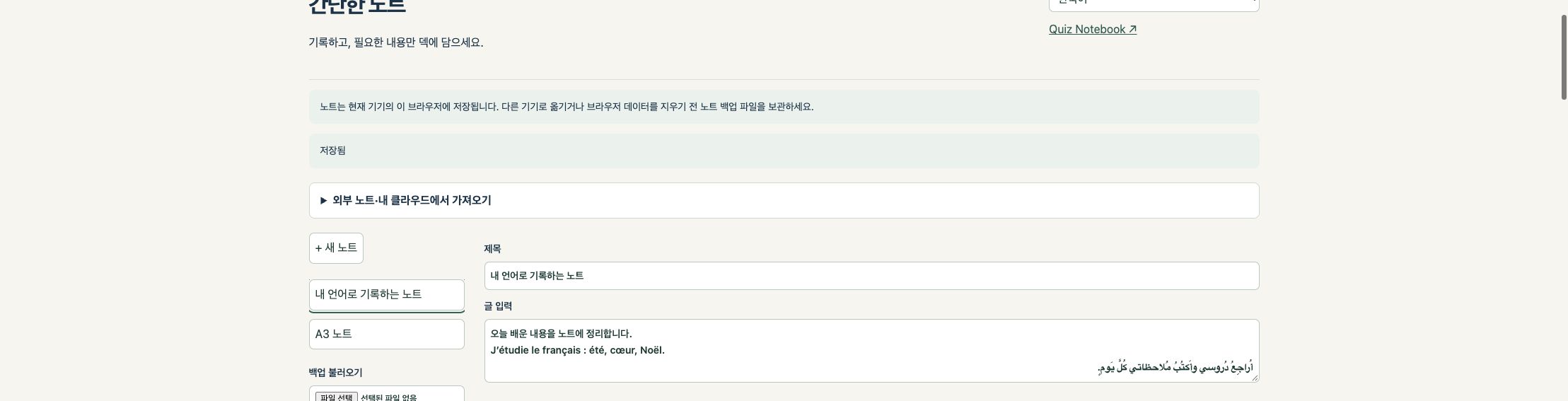
Atas dan kiri
Di bawah Pemilihan Bahasa, terdapat panduan untuk mengimport nota luaran. Di sebelah kiri, cari Nota Baru, Nota Tersimpan, Sandaran, dan Import PDF. Apabila anda melipat arahan, alat penulisan menjadi lebih kelihatan.
Bahagian Tengah dan Bawah
Di bawah tajuk dan entri teks, terdapat butang TXT dan alat pen/kertas. Jika anda turun ke bahagian bawah kertas, anda akan melihat 'Simpan', 'Dapatkan PDF', 'Nota Sandaran', dan 'Sambung ke Dek'.
Kembali ke bilik belajar
Klik 'Quiz Notebook ↗' di bahagian atas nota web akan kembali ke bilik belajar. Sejurus selepas menyimpan kad baru, anda boleh masuk ke dek itu terus dengan klik 'Open Deck'. Simpan nota anda sebelum bergerak.
05 · Menentukan saiz kertas dan jarak baris
Sebelum menulis, anda boleh memilih kertas tersebut, dan selepas selesai, sembunyikan garis panduan.
- Daripada bahagian 'kertas' dalam buku nota baru, pilih salah satu daripada A4, A3, atau Letter. Lalai ialah A4.
- Dengan 'Paparan Garis' diaktifkan, tetapkan 'Jarak Baris (mm)'. Pilih julat 4~20mm, dengan selang 0.5mm.
- Tulis mengikut garis panduan. Jika anda tidak memerlukan baris selepas selesai nota anda, matikan 'Show Line'.
- Klik 'Simpan'. Status paparan baris semasa juga akan dipaparkan dalam kad PDF dan imej, jadi sila semak sebelum mengeksport.
Saiz kertas sebenar
A4: 210 × 297mm / A3: 297 × 420mm / Surat: 215.9 × 279.4mm. Milimeter yang dipaparkan pada skrin berbeza bergantung pada pembesaran dan saiz skrin. Semasa mencetak, semak dengan pembesaran 100% sebagai standard.
Apabila anda tidak boleh menukar kertas
Garis pen, foto, Selepas memasukkan PDF, saiz kertas akan ditetapkan. Jika anda memerlukan saiz berbeza, cipta nota baru dahulu dan tetapkan saiznya. Walaupun anda menutup baris, teks tidak akan dipadamkan.
06 · Pen, penyorot, pemadam, dan foto
Kami hanya menyediakan alat yang anda perlukan untuk menulis.
Pen dan Ketebalan
Pilih 'Pen' dan pilih daripada garis nipis, biasa, atau tebal. Hitam, Merah, Biru, Hijau, dan Kuning tersedia. Fungsi yang berubah ketebalan bergantung pada tekanan pen tidak disertakan.
Penyorot, pemadam, batalkan
'Penyorot' diserlahkan dengan garis kuning lutsinar yang tetap. Lima warna dan tiga tahap ketebalan digunakan pada pen. 'Pemadam' memadam nota yang ditambah dalam nota ini, dan 'Undo' mengembalikan tindakan penulisan terakhir. Latar belakang PDF dan foto tidak boleh dipadam dengan pemadam, dan teks input disunting dalam 'Input Teks'.
Foto dilampirkan
Pilih satu fail WebP menggunakan 'Lampirkan Foto' atau JPG, PNG, dan WebP. Fail asal sehingga 15MB dan mempunyai saiz keseluruhan kurang daripada 50 juta piksel (50MP). Apabila menyimpan ke nota, kecilkan saiz pada peranti anda. Simpan foto asal secara berasingan. Jika anda menambah foto lain, foto semasa akan diganti, jadi buat sandaran dahulu.
Jika anda memerlukan tulisan tangan lanjutan
Jika anda memerlukan pengecaman tulisan tangan, penukaran formula, atau pelbagai berus, gunakan aplikasi Note biasa anda dan import sebagai PDF atau teks. Tiada fungsi untuk menukar tulisan tangan secara automatik dalam nota ini kepada teks atau LaTeX.
07 · Perbezaan antara 'Simpan' dan 'Sandaran Nota'
Simpan dalam pelayar ini, dan sandaran dalam fail yang anda simpan.
- Selepas menulis, klik 'Simpan' dan tandakan 'Disimpan'. Jika terdapat penunjuk perubahan yang belum disimpan, jangan tutup skrin.
- Sebelum beralih ke peranti lain atau membersihkan data pelayar, ketik 'Sandarkan nota'.
- Periksa sama ada 'Note Title.qn-note.json' benar-benar muncul dalam folder Fail, Aplikasi, dan Muat Turun.
- Pada peranti yang anda ingin pulihkan, klik 'Muatkan sandaran' di bawah 'Nota Mudah' dan pilih fail ini.
- Tajuk, teks, garis pen, foto, latar belakang PDF, dan tetapan baris dibandingkan dengan asal. Nota dan sandaran dari peranti asal disimpan sehingga pengesahan selesai.
Apa yang anda sandarkan sekaligus?
'Sandaran Nota' hanya menyimpan satu nota yang sedang dipilih. Ini berbeza daripada membuat sandaran semua nota atau membuat sandaran dek di bilik belajar. Simpan fail untuk setiap nota penting. Oleh kerana sandaran mengandungi nota itu sendiri, jangan simpan dalam folder awam atau pautan kongsi.
Skop penyimpanan peranti
Walaupun pada komputer yang sama, nota yang sama mungkin tidak muncul secara automatik dalam pelayar atau profil yang berbeza. Oleh kerana data mungkin hilang akibat mod penyamaran, pemadaman data pelayar, atau tetapan semula peranti, sila sandarkan fail anda terlebih dahulu.
08 · Simpan nota siap anda sebagai PDF
Adalah mudah untuk menyimpan kedua-dua PDF untuk tontonan dan cetakan serta nota sandaran untuk disunting semula.
- Semak tajuk, teks, foto, dan tulisan tangan. Untuk membuang garis, matikan 'Tunjukkan garis'.
- Klik 'Simpan' dan kemudian pilih 'Dapatkan PDF'.
- Buka PDF yang disimpan dalam penonton PDF lain untuk memeriksa fon, imej, tulisan tangan, dan saiz halaman.
- Jika anda perlu mengedit baris pen kemudian, anda juga akan menerima 'sandaran nota' untuk nota yang sama.
Di halaman mana tulisan dan tulisan tangan dipaparkan?
Tajuk dan teks badan yang ditulis dalam 'Masukkan Teks' akan muncul terlebih dahulu pada halaman teks PDF. Jika terdapat tulisan tangan, gambar, atau latar belakang PDF, kertas akan muncul di halaman berasingan di belakang. Teks input dan tulisan tangan tidak secara automatik bertindih pada satu halaman. Teks input yang panjang boleh dibahagikan kepada beberapa halaman.
Apa yang dikekalkan dari segi kualiti imej?
Apabila memulihkan latar belakang PDF yang diimport, ia termasuk teks, vektor, dan sumber imej dari halaman asal. Teks, tulisan tangan, dan foto yang baru dimasukkan dalam nota akan dipaparkan dan dimasukkan ke dalam PDF, jadi tidak semua elemen menjadi vektor yang boleh disunting.
Pemeliharaan asal
Nota foto boleh dikecilkan saiznya, dan saiz paparan latar belakang PDF boleh dilaraskan untuk sepadan dengan kertas yang dipilih. Ini tidak bermakna 'fail asal dan bait adalah sama.' Simpan sandaran berasingan bagi PDF asal, foto, dan fail penyuntingan.
09 · Dengan latar belakang PDF yang tidak boleh dimusnahkan,
Selepas menukar nota pertama menjadi PDF dan memuat semula, anda boleh menulis nota kedua di atas kandungan itu.
- Klik 'Import PDF' dan pilih fail PDF.
- Pilih halaman yang diperlukan dari 'Halaman', pilih kertas, dan kemudian klik 'Import as Note'.
- Pastikan kandungan asal masuk sebagai latar belakang tetap, kemudian tambah nota di atasnya dengan pen.
- Jika anda menggunakan pemadam, hanya baris pen yang ditambah dalam nota ini akan dipadamkan. Nota yang sudah termasuk dalam PDF akan kekal.
- Simpan PDF pertama, sandaran nota semasa, dan PDF kedua secara berasingan di bawah nama berbeza untuk membezakannya.
Syarat Import
PDF Pilih satu halaman dalam maksimum 20MB atau sehingga 1,000 halaman. Beberapa halaman tidak akan digabungkan secara automatik menjadi satu nota. PDF yang disulitkan, rosak, atau tidak disokong mungkin tidak dibuka dengan betul.
PDF Beranotasi
Untuk mengelakkan komen yang hilang, PDF dengan komen lebihan kini ditolak. Eksport nota dari aplikasi pengambilan nota sebagai PDF rata termasuk nota dan latar belakang, kemudian import semula. Anda boleh cuba mencipta hanya bahagian yang diperlukan sebagai fail berasingan.
10 · Menggunakan Aplikasi Nota Lain dan Awan Saya
Pilih dan import fail sendiri, kemudian sandarkan ke lokasi yang anda pilih.
- Goodnotes· Nota MyScript· OneNote· Eksport nota yang anda perlukan dari Evernote sebagai PDF. Pertama, pastikan nota dan latar belakang anda disertakan.
- Dalam Quiz Notebook, pilih fail dan halaman dari 'Import PDF'. Baris pen aplikasi asal tidak disunting; sebaliknya, tulisan tangan baru ditambah ke atas PDF.
- Google Drive·iCloud Drive· OneDrive· Dropbox menyimpan fail sandaran .qn-note.json. Jika pelayar anda tidak meminta lokasi simpanan anda secara langsung, pindahkan fail yang dimuat turun ke folder awan.
- Dari tetingkap pemilihan fail pada peranti lain, muat turun fail awan dan buka dengan 'Muatkan sandaran'. Lokasi awan yang kelihatan bergantung pada aplikasi yang dipasang dan tetapan peranti.
Tukar fail khusus terlebih dahulu
Tiada fungsi untuk mengimport fail .one, .goodnotes, atau .nebo seperti sedia ada dan mengeditnya mengikut struktur asalnya. PDF untuk mengekalkan penampilan, TXT untuk menggunakan teks input, dan .qn-note.json untuk menyunting semula nota Quiz Notebook .
Auto-sync
Nota-nota ini sendiri tidak dimuat naik ke pelayan kami atau diselaraskan secara automatik. Untuk menyimpannya dalam My Cloud, pengguna mesti menyimpan dan memilih fail secara langsung. Nota tidak akan muncul pada peranti lain hanya dengan log masuk menggunakan akaun.
11 · Simpan artikel sebagai TXT dan import semula
Edit transkrip atau teks yang disalin untuk menghasilkan fail teks yang sesuai digunakan sebagai bahan pembelajaran.
- Tulis atau tampal kandungan dalam 'Masukkan Teks' dan periksa ayat, nombor, dan simbol.
- Klik 'Simpan teks sebagai .txt'. Fail mengandungi kedua-dua tajuk dan teks input dan disimpan dalam format UTF-8.
- Pilih fail .txt di bawah 'Import Fail Teks'. Import nota semasa sebagai nota baru tanpa menimpanya.
- Tajuk nota yang diimport adalah nama fail, dan badan adalah teks penuh fail. Jika anda telah mengimport semula fail yang dieksport, juga periksa tajuk di permulaan teks utama dan ubah mengikut keperluan.
- Gunakan ia sebagai sumber teks untuk berkongsi soalan dan jawapan dalam 'Connect with Decks' atau untuk ciri PRO 'Build Decks with My AI'.
had import
Badan utama nota sehingga 4,000 aksara. Untuk import TXT, saiz fail mesti 20,000 bait atau kurang, UTF-8, dan jumlah teks mesti 4,000 aksara atau kurang. Jika fail eksport dengan tajuk melebihi had, sila import secara berasingan.
Perkara yang tidak menjadi penulisan
Teks tulisan tangan, foto, dan latar belakang PDF tidak disertakan dalam TXT. Mengimport TXT bukanlah OCR atau penciptaan soalan automatik. Untuk rakaman panjang, sila pisahkan atau gunakan TXT asal terus dari skrin tugasan PRO AI.
12 · Menulis apa yang anda katakan
Diktasi mudah dikendalikan oleh fungsi peranti, manakala rakaman tradisional dikendalikan dengan alat profesional.
Masuk semasa bercakap sekarang
Tekan medan 'Input Text' dalam nota dan gunakan mikrofon atau diktasi pada papan kekunci peranti anda. Baca input dan betulkan nombor, nama, formula, dan ungkapan negatif, kemudian simpan sebagai TXT. Nota ini tidak akan dirakam secara berasingan atau dihantar sebagai audio.
Fail audio sedia ada
.m4a·. Tiada fungsi untuk menukar fail mp3 atau fail serupa secara langsung kepada nota. Anda boleh menyalin atau mengeksport teks yang ditranskripsi dari MacWhisper, Hanya Tekan Rekod, atau Clova Note ke TXT.
Aplikasi untuk digunakan bersama
MacWhisper ialah nama bagi pengedaran langsung Mac. Versi Mac App Store, iPhone, dan iPad dipanggil Whisper Transcription. Just Press Record digunakan pada Mac, iPhone, iPad, dan Apple Watch, dan rakaman yang dirakam oleh Watch dihantar ke iPhone untuk transkripsi. Clova Note menyediakan laluan web untuk PC, Android, dan iOS.
Bahasa dan yuran yang disokong
Sokongan untuk 11 bahasa di skrin nota tidak menjamin pengecaman suara untuk 11 bahasa dalam aplikasi luaran. Semak bahasa yang disokong, yuran, dan status pemprosesan dalam talian dengan setiap perkhidmatan. Akaun aplikasi luaran atau yuran penggunaan tidak termasuk dalam pembelian Quiz Notebook .
13 · Menghubungkan nota kepada kad pembelajaran
Memeriksa nama dek, soalan kepala, dan jawapan ekor boleh membantu mengurangkan kekeliruan.
- Selepas menyimpan nota, buka bahagian 'Sambung ke Dek' di bahagian bawah kertas.
- Di web, anda boleh memilih sama ada dek baru atau dek sedia ada. Pautan nota untuk calon kemas kini PRO kini menyediakan laluan untuk mencipta dek baru.
- Tulis nama dek secara berasingan, seperti 'Ulasan Sains', soalan utama seperti 'Apakah formula kimia air?', dan jawapan belakang seperti 'H2O'.
- Tulisan tangan, foto, Jika anda mempunyai PDF, imej nota akan muncul bersama sebagai imej di bahagian hadapan. Ia tidak secara automatik mengenal pasti tulisan tangan sebagai kad teks.
- Baca kotak semak kebenaran data dan klik 'Simpan ke Kad'. Apabila 'Kad telah disimpan ke dek.' muncul, klik 'Buka Dek'.
Hubungan antara kad dan asalnya
Nota asal kekal utuh. Walaupun anda mengedit nota selepas itu, kad yang telah anda simpan tidak akan dikemas kini secara automatik. Sila semak dan semak kandungan kad.
Penyegerakan dan Saiz Imej
Jika anda menambah imej ke dek yang menyelaraskan di web, tetapan penyegerakan mungkin digunakan pada dek tersebut. Ini berbeza daripada penyegerakan automatik buku nota. Jika imej melebihi had saiz kad, anda akan diminta untuk berhenti menyimpan dan menyimpannya sebagai sandaran PDF atau nota.
14 · Cipta soalan untuk disemak bersama AI anda
Minta bahan → → semak, terima pakai, → simpan jawapan AI → ulasan, terima, simpan.
- Dalam PRO, buka 'Create Your Own Deck' dan 'Build Deck with My AI'. Pertama, periksa sama ada versi pemasangan mempunyai menu ini.
- Pilih skop kajian daripada bahan yang anda ada kebenaran untuk gunakan, seperti teks TXT atau Evernote ENEX. Pastikan tajuk dan sumber bersama-sama.
- Cipta permintaan yang mengandungi bilangan soalan yang dikehendaki, tahap kesukaran, dan contoh, dan laksanakan secara langsung menggunakan AI luaran anda sendiri.
- Import JSON hasil AI dalam format yang ditetapkan ke dalam ruang kerja. Bandingkan dengan teks asal, ubah soalan, jawapan, dan penjelasan, dan hanya 'adopsi' item yang akan digunakan.
- Selepas klik 'Simpan ke Dek,' aplikasi akan memeriksa bilangan sebenar kad, kandungannya, dan jawapan yang betul. Hanya kerana AI mencadangkannya tidak menjamin jawapan yang betul.
Jangan kelirukan langganan dengan API
Aliran kerja PRO ini adalah kaedah di mana anda menghantar permintaan anda secara langsung kepada AI luaran anda. Ia berbeza daripada permintaan sambungan dan penciptaan API yang berasingan untuk perkhidmatan web. Langganan sembang berbayar tidak secara automatik termasuk yuran penggunaan API.
Pembelajaran Peribadi dan Pengesahan Hak
Kami mengesyorkan menggunakan bahan yang dijana AI untuk tujuan pembelajaran peribadi. Sebelum pendedahan luaran, pengedaran, atau penjualan, semak hak cipta, privasi, dan terma penggunaan bahan dan hasil asal. Notis ini tidak menggantikan kebenaran untuk mendapatkan hak.
15 · Sandaran kerja AI dan storan dek siap
Semasa kerja, bahan dan dek yang akan dikaji disimpan di lokasi yang berbeza.
Sandaran kerja
Jika anda ingin membuka semula teks asal, permintaan, calon AI, dan status semakan, dapatkan sandaran skrin tugasan AI. Apabila meneruskan tugasan yang digantung, pilih fail di bawah 'Pulihkan Sandaran Tugasan'. Periksa di mana arkib disimpan, kerana ia mungkin mengandungi teks asal yang sensitif.
Dek Siap
Simpan item 'diadopsi' ke dek anda dan buka dari senarai set aplikasi. Jangan anggap bahawa mempunyai sandaran karya anda secara automatik memulihkan dek aplikasi; periksa bilangan sebenar kad yang anda lihat dan butiran sebelum dan selepas.
Skop Evernote ENEX
ENEX untuk tugasan AI adalah tentang menggunakan teks. Ia tidak secara automatik OCR imej, imbasan, atau lampiran. Untuk melihat format nota asal, eksport sebagai PDF dan import ke dalam nota ringkas.
Apabila anda terus gagal
Bezakan antara ralat format dalam keputusan AI, teks asal yang tidak mencukupi, dan ralat kandungan dalam soalan. Simpan fail dan periksa mesej ralat serta versi aplikasi. Jangan lampirkan kunci API, nombor pengesahan, atau fail asal penuh kepada pertanyaan awam.
16 · Membezakan antara kunci pemulihan dek dan sandaran nota
Kunci pemulihan adalah kunci kepada penyegerakan dek peribadi, bukan fail sandaran yang mengandungi nota.
Apabila anda memerlukan kunci pemulihan
Jika penyegerakan dek yang disulitkan disediakan di bilik pembelajaran web, log masuk dengan akaun emel yang sama pada peranti lain dan masukkan kunci pemulihan sedia ada untuk membuka kunci penyelarasan. 'Buka kunci segerak' ialah proses membuka kunci untuk menggunakan kandungan dek pada peranti semasa anda.
Apabila anda mula-mula membuatnya dan apabila anda membukanya semula
Apabila menetapkannya buat kali pertama, cipta kunci baru dan simpan dalam 'Arkib Fail Kunci Pemulihan.' Apabila membuka semula, tampal kunci sedia ada atau gunakan ciri import fail di skrin. Mencipta kunci baru untuk membuka dek sedia ada bukanlah kaedah pemulihan.
Di mana anda menyimpannya?
Kami mengesyorkan menggunakan pengurus kata laluan atau stor yang disulitkan secara terhad. Apabila menyimpan fail dalam awan anda, periksa tetapan perlindungan akaun dan perkongsian. Hantar kepada diri sendiri melalui emel biasa atau letakkan dalam folder awam/kongsi supaya sesiapa yang mengaksesnya boleh membaca kunci tersebut. Nombor pengesahan emel dan kunci pemulihan adalah berbeza.
Jika anda hilang
Pengendali tidak menyimpan kunci pemulihan. Jika anda kehilangan kedua-dua peranti dengan kunci dan kunci pemulihan, anda tidak boleh memulihkan dek pelayan yang disulitkan. Nota mudah mesti disimpan secara berasingan dalam .qn-note.json, dan nota tidak boleh diambil hanya menggunakan kunci pemulihan dek.
17 · Apa yang patut anda simpan dan bawa balik?
Pilih fail yang sesuai dengan tujuan anda.
PDF: Kekalkan bentuk dan tulis semula
Lihat, cetak, dan hantar ke aplikasi nota lain. Apabila anda import semula, latar belakang akan diperbaiki dan anda tidak akan kembali ke baris pen asal untuk penyuntingan individu.
.qn-note.json: Teruskan menyunting nota
Ia mengekalkan tetapan teks, tulisan tangan, foto, latar belakang PDF, dan baris nota semasa. Buka dengan 'Muatkan Sandaran'. Adalah baik untuk meninggalkan salinan beberapa kali dengan menambah tarikh pada nama fail.
TXT: Menukar input anda menjadi alat lain
Hanya tajuk dan teks akan dipindahkan. Foto, tulisan tangan, dan latar belakang PDF tidak akan ditukar kepada teks. Apabila memasukkan semula nota, periksa had teks penuh sebanyak 4,000 aksara.
ENEX· Kerja AI JSON dan sandaran dek
ENEX menggunakan laluan teks nota pada skrin tugasan AI, JSON kerja AI untuk laluan pemulihan tugasan, dan sandaran dek untuk laluan pemulihan dek dalam bilik belajar atau aplikasi. Walaupun nama berakhir dengan .json, anda tidak boleh menukar format sandaran yang berbeza.
18 · Periksa dahulu apabila anda tersekat
Sebelum memadam atau menulis ganti fail sedia ada, pastikan anda membuat sandaran fail terlebih dahulu.
Saya tak nampak butang itu.
Pergi ke bawah nota dan cari 'Simpan' dan 'Sambung ke Dek'. Jika anda tidak mempunyai butang TXT terkini, simpan tulisan anda dan segarkan semula. Jika ia adalah aplikasi on-roll, pastikan ciri ini adalah versi yang telah digunakan dan mula menggunakan nota web terlebih dahulu.
Nota tidak muncul pada peranti lain.
Nota disimpan dalam pelayar semasa anda. Terima .qn-note.json dari peranti asal anda dan buka dengan 'Muatkan sandaran' pada peranti lain. Jangan kelirukan log masuk peranti dengan penyelarasan nota automatik.
Saya tidak boleh import PDF atau TXT.
Untuk PDF, periksa saiz, anotasi, dan penyulitan, kemudian ratakan dalam aplikasi asal sebelum disimpan semula. TXT memeriksa UTF-8, saiz fail, dan had 4,000 aksara. Simpan asal dan cuba salinan kecil dahulu.
Ralat penyimpanan atau konflik tetingkap lain
Jika anda melihat 'Simpan Gagal' muncul, anda akan menerima sandaran nota sebelum menutup skrin. Jika anda menyimpan nota yang sama dalam tetingkap yang berbeza, anda mungkin melihat mesej yang menunjukkan ia telah disimpan sebagai nota baru. Bandingkan kedua-dua nota dan teruskan kerja.
Saya letakkan dalam dek saya, tetapi ia tidak berubah secara automatik.
Kad adalah salinan dari masa ia disimpan. Selepas menyunting nota, anda juga mesti memeriksa kad secara berasingan. Ciri ini tidak secara automatik membahagikan keseluruhan buku nota kepada satu kad atau mencipta beberapa kuiz.
19 · Senarai semak sebelum beralih ke langkah seterusnya
Sila sahkan secara berasingan sama ada fail tersebut wujud dan sama ada kandungannya betul.
- Nota: Terdapat tanda yang disimpan, dan apabila dibuka semula, tajuk, teks, dan tulisan tangan akan dikekalkan.
- Kertas: A4· A3· Saiz yang dimaksudkan untuk huruf adalah betul dan status paparan baris adalah betul.
- PDF: Penonton lain boleh melihat tulisan tangan, ilustrasi, dan teks asal, mengeksportnya, dan kemudian membacanya semula.
- TXT: Aksara Korea dan simbol khas masih utuh, dan tajuk serta teks disertakan seperti yang dimaksudkan.
- Sandaran: .qn-note.json fail boleh ditemui di lokasi storan sebenar dan dimuat semula ke dalam nota baru untuk perbandingan.
- Deck: Nama, soalan, dan jawapan berada dalam kotak yang betul, membolehkan anda menyemak sendiri tanpa menutup jawapan.
- Hak & Penyimpanan: Kami telah mengesahkan bahawa bahan tersebut boleh dikongsi dan mengetahui lokasi asal serta sandaran peribadi.
Buku nota adalah bahan untuk belajar
Nota yang baik tidak semestinya menjadikan kuiz yang baik. Buat soalan tentang pengetahuan yang perlu anda semak serta-merta, dan cuba ingat sebelum melihat jawapan.
Daripada demonstrasi ringkas
Pada mulanya, berlatihlah dengan satu teks pendek dan kad yang anda buat sendiri. Sebaiknya semak laluan simpan dan pemulihan pada peranti anda sendiri dan kemudian kembangkan ke bahan yang lebih besar.
20 · Rekod bantuan dan semakan
Ciri, menu, dan status pelaksanaan sebenar mungkin berbeza bergantung pada versi.
Bukti Disahkan Kali Ini
Kami membandingkan skrin nota sebenar aplikasi web awam dengan sumber nota, PDF, TXT, dan dek. Kami mengekalkan sumber PDF asal, saiz kertas, dan memeriksa rekod ujian sintesis sedia ada bersama TXT berbilang bahasa. Tiada jaminan maklumat bebas ralat untuk semua fail pada semua peranti.
Maklumat Berkaitan
Menggunakan aplikasi Note: https://quiznotebook.com/guides/note-apps/ms/
Langganan AI· Maklumat API: https://quiznotebook.com/guides/ai-api/ko/
Manual Penuh: https://quiznotebook.com/manuals/ms/
Maklumat Pelepasan & Pembelian: https://quiznotebook.com/about/ko/
Maklumat Rasmi untuk Perkhidmatan Pihak Ketiga
MacWhisper: macwhisper.com
Tekan Rakam: openplanetsoftware.com/just-press-record/
Clovanote: clovanote.naver.com
Goodnotes· Nota MyScript· OneNote· Panduan PDF rasmi Evernote dipautkan ke halaman penggunaan Aplikasi Nota. Ini tidak bermakna mempunyai kaitan rasmi atau jaminan.
Siasatan dan Pindaan Seterusnya
Hubungi: yseedu@naver.com
Sila berikan peranti anda, OS, versi aplikasi, menu bermasalah, atau mesej ralat. Jangan hantar kata laluan, Kunci API, kunci pemulihan, atau maklumat peribadi pelajar. Carian ciri laman web dan pintasan tersedia secara umum. Semak kemajuan secara berasingan untuk mengintegrasikan pemasang Pro baru, memeriksa pemeriksaan peranti sebenar, dan pengedaran kedai.
Versi terintegrasi Windows· Mac yang sedia ada mengikuti panduan ciri baru ini dan manual khusus ciri sebelumnya. Nombor halaman teks utama sebelumnya telah dikekalkan, dan pautan PDF serta penanda buku PDF dalam HTML telah diselaraskan mengikut kedudukan versi terintegrasi.