
Revisões do Roteiro Coreano · 2026.10.06
Aplicativo Web · Pro Novos Recursos Guia do Usuário
Baixar PDFPesquise a partir da descrição, título e conteúdo.
01 · De Anotações a Cartões de Estudo
Escreva seu texto, transforme as informações necessárias em cartões e revise você mesmo, lembrando do que precisa.
Esta revisão do escrita coreana,
Uma nova explicação de notas simples, uso de arquivos PDF/TXT, notas externas e ferramentas de voz, conexão com decks e backup. Anote os nomes dos botões na tela como estão e guie você pelos resultados para conferir em cada etapa.
Por onde começar imediatamente
Página inicial: https://quiznotebook.com/pt/
Na tela principal, clique em 'O que você quer fazer?' e selecione 'Notas Simples.' Você também pode usar buscas de recursos e ajuda.
Vá para a Nota: https://quiznotebook.com/webapp/notes/?lang=pt
Sala de Estudo: https://quiznotebook.com/webapp/?lang=pt
Ordem de leitura
Primeiro, siga a prática curta na página 3. Se quiser fazer anotações, leia as páginas 5~6, PDF 8~10, texto e áudio 11~12, e a construção do baralho a partir das páginas 13~15.
Normas Revisadas
Revisado com base na implementação web e aviso público confirmado em 6 de outubro de 2026. Windows· A integração Mac segue a introdução de novos recursos seguidos por 124 exercícios específicos para funcionalidades. Os menus dos aplicativos instalados podem variar dependendo da versão.
02 · Onde pode ser usada?
Ter recursos incluídos no manual e os aplicativos em cada loja sendo atualizados são questões separadas.
Aplicativo Web Público
Verifiquei a caneta, o marcador, a borracha, o salvamento/importação do PDF, o salvamento/importação por TXT e a conexão do deck para ver anotações simples na tela pública. As notas são salvas neste navegador neste dispositivo.
Windows· Mac·iPad· Tablet Pro Android
Esse recurso de nota está integrado às fontes candidatas de atualização em todas as quatro plataformas. No momento desta revisão, a verificação completa do novo arquivo de instalação e da distribuição da loja ainda não foi concluída. Se o aplicativo que você instalou não tiver um menu, por favor, use primeiro o aplicativo público da web.
Existentes 'Construa Decks com Minha IA'
Windows, Distinga entre o fluxo de trabalho de texto ENEX nas versões Windows e Mac com o menu 'Construir Baralhos com Minha IA', e o novo recurso 'Notas Simples'. Se o novo recurso de notas será lançado deve ser verificado conforme a versão do app que você instalou. No candidato Pro, um botão de entrada de notas estava conectado às telas Home, Create e My Set.
Escopo dessa explicação
Isso não significa que um novo recurso Note tenha sido adicionado à versão móvel padrão. Verificar operações na web não significa que todos os Apple Pencil, S Pen ou o aplicativo de arquivos em cada dispositivo foram verificados.
03 · Primeiros 5 minutos: Uma nota, um cartão
O baralho não é um slide de apresentação, mas uma 'coleção de cartões de estudo' que coleta perguntas e respostas.
- Em 'Notas Simples', pressione '+ Nota Nova.' Digite o título 'Revisão da Água.'
- Em 'Introduzir texto', digite 'A fórmula química da água é H2O.' e clique em 'Salvar' abaixo. Verifique o rótulo 'Salvo'.
- Abra 'Conectar com o Deck'. Selecione 'Criar Novo Deck' e nomeie o deck como 'Science Review'.
- Troque 'perguntas diretas a cara' por 'Qual é a fórmula química da água?' e 'respostas no verso' para 'H2O'. Mesmo que o título ou corpo do caderno seja preenchido automaticamente, não presuma que são as respostas corretas.
- Leia a caixa indicando permissão para adicionar materiais ao deck, verifique e então clique em 'Salvar no Cartão'.
- Pressione 'Abrir Baralho' para abrir o cartão na sala de estudos. Primeiro, crie a resposta e depois marque com 'Ver Resposta'.
- Volte às notas e baixe o 'Note Backup' para verificar se os arquivos realmente foram salvos.
Confirmação do Sucesso
Certifique-se de que o título 'Water Review', o nome do deck 'Science Review', a pergunta 'Qual é a fórmula química da água?' e a resposta 'H2O' correspondam todos adequadamente.
04 · O que você pressiona na tela?
O campo de entrada de texto, a área de papel e o botão de salvar servem a propósitos diferentes.
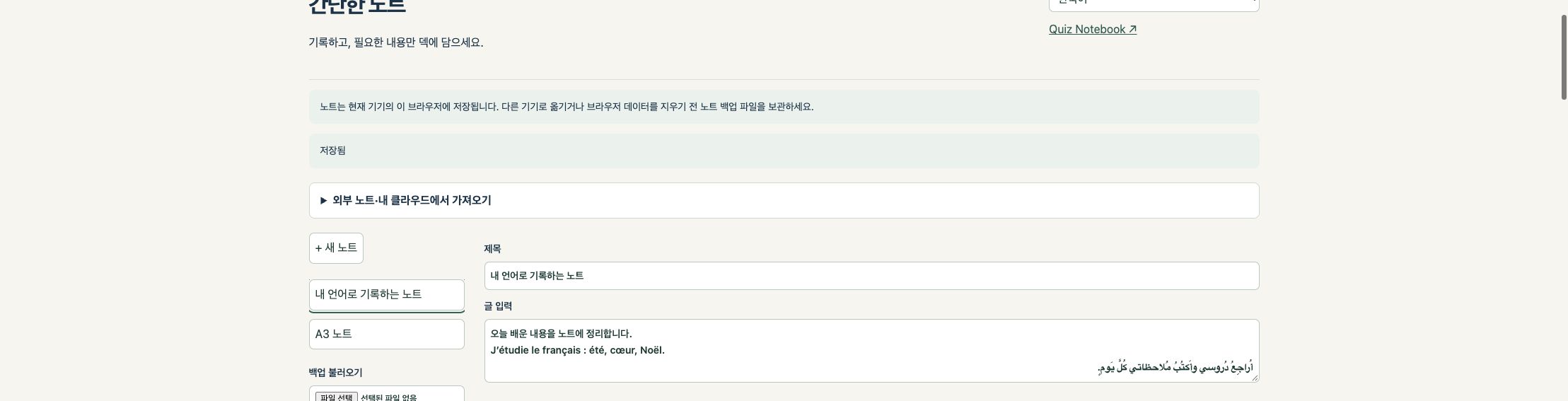
Topo e esquerda
Em Seleção de Idioma, há um guia para importar notas externas. À esquerda, encontre Nova Nota, Nota Salva, Backup e Importação de PDF. Quando você dobra as instruções, as ferramentas de escrita ficam mais visíveis.
Partes Média e Inferior
Abaixo do título e da entrada de texto, há um botão TXT e ferramentas caneta/papel. Se você descer até o final do papel, verá 'Salvar', 'Obter PDF', 'Notas de Backup' e 'Conectar ao Deck'.
Voltar para a sala de estudos
Clicar em 'Quiz Notebook ↗' no topo da nota da web retornará à sala de estudos. Logo após salvar um novo cartão, você pode entrar nesse baralho diretamente clicando em 'Abrir Baralho'. Salve suas anotações antes de avançar.
05 · Determinando o tamanho do papel e o espaçamento das linhas
Antes de escrever, você pode selecionar o papel e, ao terminar, esconder as diretrizes.
- Na seção 'papel' do novo caderno, escolha entre A4, A3 ou Letra. O padrão é A4.
- Com o 'Line Show' ativado, defina o 'Line Spacing (mm)'. Selecione um intervalo de 4~20mm, com intervalo de 0,5mm.
- Escreva seguindo as diretrizes. Se você não precisar de uma linha após terminar sua nota, desative 'Mostrar Fila'.
- Clique em 'Salvar'. O status atual da exibição da linha também será refletido no PDF e nos cartões de imagens, portanto, por favor, verifique antes de exportar.
Tamanho real do papel
A4: 210 × 297mm / A3: 297 × 420mm / Letra: 215,9 × 279,4mm. O milímetro exibido na tela varia dependendo da ampliação e do tamanho da tela. Ao imprimir, verifique com a ampliação de 100% como padrão.
Quando não pode mudar o papel
Linha de caneta, foto, Depois de inserir o PDF, o tamanho do papel será fixo. Se precisar de um tamanho diferente, crie uma nova nota primeiro e defina o tamanho. Mesmo que você feche a linha, o texto não será apagado.
06 · Caneta, marcante, borracha e fotos
Fornecemos apenas as ferramentas que você precisa para escrever.
Caneta e espessura
Selecione a 'Caneta' e escolha entre linhas finas, regulares ou grossas. Preto, Vermelho, Azul, Verde e Amarelo estão disponíveis. A função que muda a espessura dependendo da pressão da caneta não foi incluída.
Marcador, borracha, desfazer
'Marcador' é destacado por uma linha translúcida amarela fixa de espessura. As cinco cores e três níveis de espessura se aplicam à caneta. 'Borracha' apaga as notas adicionadas nesta nota, e 'Desfazer' reverte a última ação de escrita. Fundos e fotos do PDF não podem ser apagados com a borracha, e o texto de entrada é editado em 'Entrada de Texto'.
Foto anexada
Selecione um arquivo WebP usando 'Anexar Foto' ou JPG, PNG, e WebP. O arquivo original tem até 15MB e tem um tamanho total inferior a 50 milhões de pixels (50MP). Ao salvar em uma nota, reduza o tamanho no seu dispositivo. Mantenha a foto original separadamente. Se você adicionar outra foto, a atual será substituída, então faça backup primeiro.
Se você precisar de uma caligrafia avançada
Se você precisar de reconhecimento de escrita manual, conversão de fórmulas ou vários pincéis, trabalhe no seu aplicativo de Notas e importe como PDF ou texto. Não há função para converter automaticamente a caligrafia dessa nota em texto ou LaTeX.
07 · A diferença entre 'Salvar' e 'Backup de Anotações'
Salve neste navegador e faça backup nos arquivos que você manter.
- Depois de escrever, clique em 'Salvar' e marque 'Salvo'. Se houver um indicador de mudança que não foi salvo, não feche a tela.
- Antes de mudar para outro dispositivo ou limpar os dados do navegador, toque em 'Backup de notas'.
- Verifique se o 'Note Title.qn-note.json' realmente aparece na pasta Arquivo, Aplicativo e Downloads.
- No dispositivo que você deseja restaurar, clique em 'Carregar backup' em 'Notas Simples' e selecione este arquivo.
- Título, texto, linhas de caneta, fotos, fundos do PDF e configurações de linhas são comparados com o original. Notas e backups do dispositivo original são mantidos até que a verificação seja concluída.
O que você faz de uma vez?
'Backup de Anotações' mantém apenas uma nota selecionada no momento. Isso é diferente de fazer backup de todas as anotações ou de um baralho na sala de estudo. Guarde arquivos para cada nota importante. Como os backups contêm as próprias anotações, não os armazene em pastas públicas ou links compartilhados.
Escopo do armazenamento de dispositivos
Mesmo no mesmo computador, as mesmas notas podem não aparecer automaticamente em diferentes navegadores ou perfis. Como os dados podem ser perdidos devido ao modo anônimo, exclusão de dados do navegador ou reset do dispositivo, por favor, faça backup dos seus arquivos primeiro.
08 · Salve suas anotações finalizadas em PDF
É conveniente manter tanto o PDF para visualização e impressão quanto as notas de backup para reeditar.
- Verifique o título, texto, foto e caligrafia. Para remover linhas, desative 'Mostrar linhas'.
- Clique em 'Salvar' e depois selecione 'Obter PDF'.
- Abra o PDF salvo em outro visualizador de PDF para verificar a fonte, imagens, caligrafia e tamanhos das páginas.
- Se você precisar editar as linhas da caneta depois, também receberá um 'backup de nota' para a mesma nota.
Em qual página aparecem a escrita e a caligrafia?
O título e o texto do corpo escritos em 'Introduzir Texto' aparecem primeiro na página de texto do PDF. Se houver uma escrita, foto ou fundo em PDF, o papel aparecerá em uma página separada no final. O texto de entrada e a caligrafia não se sobrepõem automaticamente em uma única página. O texto de entrada longo pode ser dividido em várias páginas.
O que é mantido na qualidade da imagem?
Ao restaurar o fundo do PDF importado, ele inclui texto, vetores e recursos de imagem da página original. Texto, caligrafia e fotos recém-inseridos nas anotações são renderizados e incluídos no PDF, então nem todos os elementos se tornam vetores editáveis.
Preservação original
Note que as fotos podem ser reduzidas de tamanho, e o tamanho de exibição do fundo do PDF pode ser ajustado para corresponder ao papel selecionado. Isso não significa que 'o arquivo original e os bytes são idênticos.' Mantenha backups separados do PDF original, fotos e arquivos de edição.
09 · Com um fundo indestrutível em PDF,
Depois de transformar a primeira nota em PDF e recarregá-la, você pode escrever uma segunda nota por cima desse conteúdo.
- Clique em 'Importar PDF' e selecione o arquivo PDF.
- Selecione a página necessária em 'Página', escolha o papel e clique em 'Importar como Nota'.
- Certifique-se de que o conteúdo original venha como um fundo fixo, depois adicione anotações por cima com uma caneta.
- Se você usar uma borracha, apenas as linhas de caneta adicionadas nesta nota serão apagadas. As notas que já estavam incluídas no PDF permanecerão.
- Salve o primeiro PDF, o backup atual das notas e o segundo PDF separadamente sob nomes diferentes para diferenciá-los.
Condições de Importação
PDF Selecione uma página dentro de um máximo de 20MB ou até 1.000 páginas. Múltiplas páginas não serão automaticamente mescladas em uma única nota. PDFs criptografados, corrompidos ou não suportados podem não abrir corretamente.
PDF anotado
Para evitar comentários perdidos, PDFs com comentários restantes são rejeitados no momento. Exporte as anotações do aplicativo de anotações como um PDF achatado incluindo anotações e fundos, e então importe-os novamente. Você pode tentar criar apenas as partes necessárias como arquivos separados.
10 · Usando outros aplicativos de notas e minha nuvem
Selecione e importe arquivos você mesmo, depois faça backup deles no local que escolher.
- Goodnotes· Notas do MyScript· OneNote· Exporte as anotações que você precisa do Evernote em PDFs. Primeiro, certifique-se de que suas anotações e o fundo estejam incluídos.
- No Quiz Notebook, selecione arquivos e páginas de 'Importar PDF'. As linhas originais da caneta do aplicativo não são editadas; em vez disso, uma nova caligrafia é adicionada sobre o PDF.
- Google Drive·iCloud Drive· OneDrive· O Dropbox armazena .qn-note.json arquivos de backup. Se seu navegador não pedir diretamente sua localização de salvamento, mova os arquivos baixados para uma pasta na nuvem.
- Na janela de seleção de arquivos em outro dispositivo, baixe o arquivo na nuvem e abra com 'Carregar backup'. A localização visível da nuvem depende do aplicativo instalado e das configurações do dispositivo.
Mude o arquivo dedicado primeiro
Não há função para importar arquivos .one, .goodnotes ou .nebo como estão e editá-los de acordo com sua estrutura original. PDF serve para preservar a aparência, TXT serve para usar texto de entrada e .qn-note.json é para reeditar Quiz Notebook notas.
Auto-sincronização
Essas próprias notas não são enviadas para nosso servidor nem sincronizadas automaticamente. Para armazená-las no My Cloud, os usuários devem salvar e selecionar arquivos diretamente. As notas não aparecerão em outros dispositivos apenas fazendo login com uma conta.
11 · Salve o artigo como TXT e importe de volta
Edite transcrições ou textos copiados para criar arquivos perfeitos para uso como materiais de estudo.
- Escreva ou cole o conteúdo em 'Introduza Texto' e verifique frases, números e símbolos.
- Clique em 'Salvar texto como .txt'. O arquivo contém tanto o título quanto o texto de entrada e é salvo no formato UTF-8.
- Selecione .txt arquivo em 'Importar Arquivo de Texto'. Importe a nota atual como uma nova sem sobrescrevê-la.
- O título da nota importada é o nome do arquivo, e o corpo é o texto completo do arquivo. Se você reimportou o arquivo exportado, verifique também o título logo no início do texto principal e modifique conforme necessário.
- Use-o como recurso de texto para compartilhar perguntas e respostas em 'Conectar com Decks' ou para o recurso 'Construir Decks com Minha IA' do PRO.
Limite de importação
O corpo principal da nota pode ter até 4.000 caracteres. Para importação em TXT, o tamanho do arquivo deve ser de 20.000 bytes ou menos, UTF-8, e o texto total deve ser de 4.000 caracteres ou menos. Se o arquivo de exportação com um título exceder o limite, por favor, importe-o separadamente.
Coisas que não viram escrita
Texto manuscrito, fotos e fundos em PDF não estão incluídos no TXT. Importar TXT não é OCR nem criação automática de perguntas. Para gravações longas, por favor, divida-as ou use o TXT original diretamente da tela de tarefas do PRO AI.
12 · Colocar o que você disse por escrito
O ditado simples é feito pelas funções do dispositivo, enquanto as gravações tradicionais são feitas com ferramentas profissionais.
Entre enquanto fala agora
Pressione o campo 'Input Text' na nota e use o microfone ou ditado no teclado do seu dispositivo. Leia a entrada e os números, nomes, fórmulas e expressões negativas corretas, e salve como um TXT. Esta nota não será gravada separadamente nem transmitida como áudio.
Arquivos de áudio existentes
.m4a·. Não existe uma função para converter diretamente arquivos mp3 ou arquivos similares em notas. Você pode copiar ou exportar texto transcrito do MacWhisper, basta pressionar Gravar ou Clova Note para TXT.
Aplicativos para usar juntos
MacWhisper é o nome da distribuição direta para Mac. As versões para Mac App Store, iPhone e iPad são chamadas de Whisper Transcription. Basta Pressionar Gravar é usado no Mac, iPhone, iPad, e Apple Watch, e gravações gravadas no Watch-Watch, enviadas para o iPhone para transcrição. O Clova Note fornece as rotas web para PC, Android e iOS.
Idiomas suportados e taxas
O suporte para 11 idiomas na tela de notas não garante reconhecimento de voz para 11 idiomas em aplicativos externos. Verifique os idiomas suportados, taxas e status de processamento online em cada serviço. Contas externas de aplicativos ou taxas de uso não estão incluídas em compras Quiz Notebook .
13 · Vinculando notas a cartas de aprendizagem
Checar o nome do deck, a pergunta de head-up e a resposta final pode ajudar a reduzir a confusão.
- Após salvar as anotações, abra a seção 'Conectar ao Deck' no final do papel.
- Na web, você pode escolher um novo deck ou um deck existente. Note que links para candidatos a atualização PRO atualmente oferecem um caminho para criar novos decks.
- Escreva o nome do deck separadamente, como 'Science Review', perguntas de antecedência como 'Qual é a fórmula química da água?', e respostas de contraparte como 'H2O'.
- Caligrafia, fotos, Se você tiver um PDF, a imagem da nota aparece junto como uma imagem frontal. Ele não reconhece automaticamente a escrita manual como cartão de texto.
- Leia a caixa de permissão de dados e clique em 'Salvar no cartão'. Quando aparecer 'Cartas foram salvas no baralho.', clique em 'Abrir Baralho'.
A relação entre cartas e seus originais
As notas originais permanecem intactas. Mesmo que você edite as notas depois, os cartões que você já salvou não serão atualizados automaticamente. Por favor, revise e revise o conteúdo do cartão.
Sincronização e Tamanho da Imagem
Se você adicionar uma imagem a um deck sincronizando na web, as configurações de sincronização podem ser aplicadas a esse deck. Isso é diferente da sincronização automática do notebook. Se a imagem ultrapassar o limite de tamanho do cartão, será solicitado a parar de salvar e mantê-la como backup em PDF ou nota.
14 · Crie perguntas para revisar com sua IA
Solicite → materiais → revise, adote → salve as respostas da IA → revise, adote, salve.
- No PRO, abra 'Crie Seu Próprio Deck' e 'Construa Deck com Minha IA'. Primeiro, verifique se a versão de instalação tem esse menu.
- Escolha o escopo do estudo a partir de materiais que você tem permissão para usar, como TXT ou texto ENEX do Evernote. Mantenha o título e a fonte juntos.
- Crie uma solicitação incluindo o número desejado de perguntas, dificuldade e exemplos, e execute-a diretamente usando sua própria IA externa.
- Importe o JSON do resultado da IA no formato especificado para o espaço de trabalho. Compare com o texto original, modifique perguntas, respostas e explicações, e apenas 'adote' os itens a serem usados.
- Depois de clicar em 'Salvar no Deck', o app verifica o número real de cartas, seu conteúdo e a resposta correta. Só porque a IA sugeriu isso não garante a resposta correta.
Não confunda assinaturas com APIs
Esse fluxo de trabalho PRO é um método em que você envia diretamente sua solicitação para sua IA externa. Ele é diferente de solicitações separadas de conexão e criação de API para serviços web. Assinaturas pagas de chat não incluem automaticamente taxas de uso da API.
Aprendizagem Pessoal e Verificação de Direitos
Recomendamos o uso de materiais gerados por IA para fins de aprendizado pessoal. Antes de divulgação, distribuição ou venda externa, verifique os direitos autorais, privacidade e termos de uso dos materiais e entregáveis originais. Este aviso não substitui a permissão para obter direitos.
15 · Trabalho de IA, backup e armazenamento de deck finalizado
Durante o trabalho, os materiais e o deck a serem estudados são armazenados em locais diferentes.
Backup de emprego
Se quiser reabrir o texto original, os pedidos, candidatos de IA e revisar o status, obtenha um backup da tela de tarefas de IA. Ao continuar uma tarefa suspensa, selecione o arquivo em 'Restaurar Backup de Tarefa'. Verifique onde o arquivo está armazenado, pois pode conter texto original sensível.
Convés Concluído
Salve o item 'adotado' no seu deck e abra a partir da lista de setlist do app. Não presuma que ter um backup do seu trabalho restaura automaticamente o deck do app; verifique o número real de cartas que você vê e os detalhes antes e depois.
Escopo do Evernote ENEX
O ENEX para tarefas de IA é sobre usar texto. Ele não faz OCR automático de imagens, varreduras ou anexos. Para ver o formato original da nota, exporte como PDF e importe em uma nota simples.
Quando você continua falhando
Distinga entre erros de formato nos resultados de IA, texto original insuficiente e erros de conteúdo nas perguntas. Salve arquivos e verifique mensagens de erro e versões do aplicativo. Não anexe chaves de API, números de autenticação ou arquivos originais inteiros a consultas públicas.
16 · Distinguindo entre uma chave de recuperação de deck e um backup de notas
A chave de recuperação é a chave para a sincronização privada do deck, não o arquivo de backup contendo as notas.
Quando você precisa de uma chave de recuperação
Se a sincronização criptografada do deck estiver configurada na web learning room, faça login com a mesma conta de e-mail em outros dispositivos e insira a chave de recuperação existente para desbloquear a sincronização. 'Desbloquear sincronização' é o processo de desbloquear a chave para usar o conteúdo do deck no seu dispositivo atual.
Quando você faz e quando reabre
Ao configurá-la pela primeira vez, crie uma nova chave e salve-a em 'Arquivos de Chave de Recuperação'. Ao reabrir, cole a chave existente ou use o recurso de importação de arquivos na tela. Criar uma nova chave para abrir um deck existente não é um método de restauração.
Onde você os guarda?
Recomendamos usar um gerenciador de senhas ou uma loja criptografada restrita. Ao armazenar arquivos na sua nuvem, verifique as configurações de proteção da conta e compartilhamento. Envie-os para você mesmo por e-mail simples ou coloque-os em pastas públicas/compartilhadas para que qualquer pessoa acessando possa ler a chave. Números de autenticação de e-mail e chaves de recuperação são diferentes.
Se você perdeu
O operador não mantém a chave de recuperação. Se você perder tanto o dispositivo com a chave quanto a chave de recuperação, não pode recuperar o deck criptografado do servidor. Notas simples devem ser mantidas separadamente no .qn-note.json, e as notas não podem ser recuperadas usando apenas a chave de recuperação do deck.
17 · O que você deve armazenar e trazer de volta?
Escolha o arquivo que se encaixe no seu propósito.
PDF: Preserve a forma e escreva novamente
Visualize, imprima e envie para outros aplicativos de notas. Quando você reimporta, o fundo fica corrigido e você não volta para a linha original da caneta para edições individuais.
.qn-note.json: Continue editando as anotações
Ele mantém o texto, a caligrafia, as fotos, o fundo do PDF e as configurações de linha da nota atual. Abra com 'Carregar Backup'. É bom deixar cópias de várias vezes adicionando a data ao nome do arquivo.
TXT: Transformando sua entrada em outra ferramenta
Apenas o título e o texto serão transferidos. Fotos, caligrafia e fundos em PDF não serão convertidos em texto. Ao reinserir as notas, verifique o limite de texto completo de 4.000 caracteres.
ENEX· JSON e backup de deck de trabalho de IA
O ENEX usa o caminho do texto das notas na tela da tarefa de IA, JSON de trabalhos de IA para o caminho de recuperação de trabalhos e backup do deck para o caminho de restauração do deck na sala de estudo ou no app. Mesmo que o nome termine com .json, você não pode trocar diferentes formatos de backup.
18 · Verifique primeiro quando estiver travado
Antes de apagar ou sobrescrever arquivos existentes, certifique-se de fazer backup dos seus arquivos primeiro.
Não consigo ver o botão.
Desça até o final das notas e encontre 'Salvar' e 'Conectar ao Deck'. Se você não tiver o botão TXT mais recente, salve seus textos e atualize. Se for um aplicativo em registro, certifique-se de que esse recurso seja uma versão lançada e comece a usar as anotações web primeiro.
As notas não aparecem em outros dispositivos.
As notas são salvas no seu navegador atual. Receba o .qn-note.json do seu dispositivo original e abra com 'Carregar backup' em outro dispositivo. Não confunda login com sincronização automática de notas.
Não consigo importar PDFs ou TXTs.
Para PDFs, verifique tamanho, anotações e criptografia, depois achate-os no app original antes de salvar novamente. O TXT verifica UTF-8, tamanho do arquivo e limite de 4.000 caracteres. Salve o original e tente cópias pequenas primeiro.
Erros de armazenamento ou outros conflitos de janelas
Se você vir aparecer 'Salvamento Falhado', receberá um backup de nota antes de fechar a tela. Se você salvou a mesma nota em uma janela diferente, pode ver uma mensagem indicando que ela foi salva como uma nova nota. Compare as duas notas e continue trabalhando.
Eu coloquei no meu deck, mas não muda automaticamente.
O cartão é uma cópia do momento em que foi salvo. Após editar as anotações, você também deve verificar o cartão separadamente. Esse recurso não divide automaticamente o caderno inteiro em um único cartão nem cria múltiplos quizzes.
19 · Faça uma lista de verificação antes de passar para o próximo passo
Por favor, verifique separadamente se o arquivo existe e se o conteúdo está correto.
- Nota: Há uma marca salva, e quando reaberta, o título, o texto e a caligrafia são preservados.
- Papel: A4· A3· O tamanho pretendido para a letra está correto e o status da linha está correto.
- PDF: Outros visualizadores podem visualizar a caligrafia, ilustrações e texto original, exportá-los e depois relê-los.
- TXT: Caracteres coreanos e símbolos especiais estão intactos, e o título e o texto estão incluídos conforme pretendido.
- Backup: .qn-note.json arquivos podem ser encontrados no local real de armazenamento e recarregados em uma nova nota para comparação.
- Baralho: Nomes, perguntas e respostas estão nas caixas corretas, permitindo que você revise por conta própria sem cobrir as respostas.
- Direitos e Armazenamento: Confirmamos que os materiais são compartilháveis e conhecemos a localização dos originais e backups pessoais.
Cadernos são materiais para estudar
Uma boa nota não automaticamente faz um bom quiz. Faça uma pergunta sobre o conhecimento que você precisa verificar de uma vez e tente lembrar antes de ver a resposta.
De uma breve demonstração
No começo, pratique com um único texto curto e um cartão que você mesmo fez. O melhor é verificar o caminho de salvar e restaurar no seu próprio dispositivo e depois expandir para materiais maiores.
20 · Registros de ajuda e revisão
Recursos, menus e o status real da implantação podem variar dependendo da versão.
Evidências Confirmadas Desta Vez
Comparamos a tela real de notas de um aplicativo público com a fonte de notas, PDFs, TXTs e decks. Mantivemos os recursos originais do PDF, o tamanho do papel e verificamos registros de testes de síntese existentes junto com TXT multilíngue. Não há garantia de informações sem erros para todos os arquivos em todos os dispositivos.
Informações Relacionadas
Usando o aplicativo Note: https://quiznotebook.com/guides/note-apps/pt/
Assinatura de IA· Informações sobre API: https://quiznotebook.com/guides/ai-api/ko/
Manual Completo: https://quiznotebook.com/manuals/pt/
Informações sobre Lançamento e Compra: https://quiznotebook.com/about/ko/
Informações Oficiais para Serviços de Terceiros
MacWhisper: macwhisper.com
Basta apertar gravar: openplanetsoftware.com/just-press-record/
Clovanote: clovanote.naver.com
Goodnotes· Notas do MyScript· OneNote· O guia oficial em PDF do Evernote está vinculado à página de uso do aplicativo Notes. Isso não implica afiliação ou garantia oficial.
Investigações e Próximas Emendas
Contato: yseedu@naver.com
Por favor, forneça seu dispositivo, Sistema operacional, versão do aplicativo, menu problemático ou mensagens de erro. Não envie senhas, Chaves de API, chaves de recuperação ou informações pessoais dos alunos. A busca de recursos do site e os atalhos estão disponíveis publicamente. Verifique o progresso separadamente para integrar o novo instalador Pro, verificar a inspeção real do dispositivo e a distribuição da loja.
A versão integrada existente para Windows· Mac segue este novo guia de recursos e o manual específico de recursos anterior. Os números das páginas do texto principal anterior foram mantidos, e os links PDF e favoritos PDF em HTML foram ajustados para as posições da versão integrada.