اكتب نصك، حول معلوماتك الضرورية إلى بطاقات، وراجعه بنفسك مع تذكر ما تحتاجه.
هذا التعديل للنص الكوري،
شرح جديد للملاحظات البسيطة، استخدام ملفات PDF/TXT، ملاحظات خارجية وأدوات صوتية، اتصال الجهاز، والنسخ الاحتياطي. اكتب أسماء الأزرار على الشاشة كما هي، ووجهك خلال النتائج للتحقق من كل خطوة.
في البداية، اتبع الممارسة القصيرة في الصفحة 3. إذا أردت تدوين الملاحظات، اقرأ الصفحات 5~6، صفحات PDF 8~10، صفحات النصوص والصوت 11~12، وبناء المجموعات من الصفحات 13~15.
المعايير المنقحة
تم التعديل بناء على تنفيذ الويب والإشعار العام المؤكد في 6 أكتوبر 2026. ويندوز· يأتي تكامل ماك بعد إدخال ميزات جديدة تليها 124 تمرينا خاصا بالميزات. قد تختلف قوائم التطبيقات المثبتة حسب الإصدار.
وجود ميزات مدرجة في الدليل وتحديث التطبيقات في كل متجر أمران منفصلان.
تطبيق الويب العام
تحققت من القلم، والتمييز، والممحاة، وحفظ/استيراد PDF، وحفظ/استيراد عبر TXT، واتصال اللوحة للمعلومات البسيطة على الشاشة العامة. الملاحظات محفوظة في هذا المتصفح على هذا الجهاز.
ويندوز· ماك·آيباد· أندرويد تابلت برو
تم دمج هذه الميزة في مصادر التحديث المرشحة على جميع المنصات الأربع. في وقت هذا التعديل، لم يتم بعد التحقق الكامل من ملف التثبيت الجديد وتوزيع المتجر. إذا لم يكن التطبيق الذي قمت بتثبيته يحتوي على قائمة، يرجى استخدام تطبيق الويب العام أولا.
"بناء مجموعات باستخدام ذكائي الاصطناعي" الحالية
ويندوز، التمييز بين سير عمل النصوص في ENEX على نسختي ويندوز وماك من خلال قائمة 'بناء المجموعات باستخدام ذكائي الذكي', وميزة 'الملاحظات البسيطة' الجديدة. يجب التحقق مما إذا كانت ميزة الملاحظات الجديدة ستصدر وفقا لإصدار التطبيق الذي قمت بتثبيته. في ملف Pro المرشح، كان زر إدخال الملاحظات متصلا بشاشات Home وCreate وMy Set.
نطاق هذا الشرح
هذا لا يعني أن ميزة Note جديدة تمت إضافتها إلى النسخة القياسية للهواتف المحمولة. التحقق من العمليات على الويب لا يعني أن جميع أجهزة Apple Pencil أو تطبيق الملفات على كل جهاز قد تم التحقق منها.
المجموعة ليست شريحة عرض، بل هي 'مجموعة من بطاقات الدراسة' تجمع الأسئلة والأجوبة.
في 'ملاحظات بسيطة'، اضغط '+ ملاحظة جديدة'. اكتب عنوان 'مراجعة المياه'.
في 'إدخال النص'، أدخل 'الصيغة الكيميائية للماء هي H2O.' واضغط على 'حفظ' أدناه. تحقق من ملصق 'محفوظ'.
افتح 'الاتصال بمجموعة'. اختر 'إنشاء مجموعة جديدة' وسم المجموعة 'مراجعة العلوم'.
غير 'أسئلة وجها لوجه' إلى 'ما هي الصيغة الكيميائية للماء؟'، و'إجابات الخلفية' إلى 'H2O'. حتى لو تم ملء عنوان الدفتر أو النص تلقائيا، لا تفترض أنها الإجابات الصحيحة.
اقرأ المربع الذي يشير إلى الإذن بإضافة مواد إلى المجموعة، فحصها، ثم اضغط على 'حفظ في البطاقة'.
اضغط على 'فتح الرزمة' لفتح البطاقة في غرفة الدراسة. أولا، اختر الإجابة، ثم تحقق منها عبر 'عرض الإجابة'.
ارجع إلى الملاحظات وقم بتحميل 'نسخ احتياطي للملاحظات' لتتأكد مما إذا كانت الملفات محفوظة فعلا.
تأكيد النجاح
تأكد من أن عنوان الملاحظة 'مراجعة الماء'، واسم السطح 'مراجعة العلوم'، والسؤال 'ما هي الصيغة الكيميائية للماء؟'، والإجابة 'H2O' كلها تتطابق بشكل مناسب.
حقل إدخال النص، ومنطقة الورق، وزر الحفظ كل منها يخدم أغراضا مختلفة.
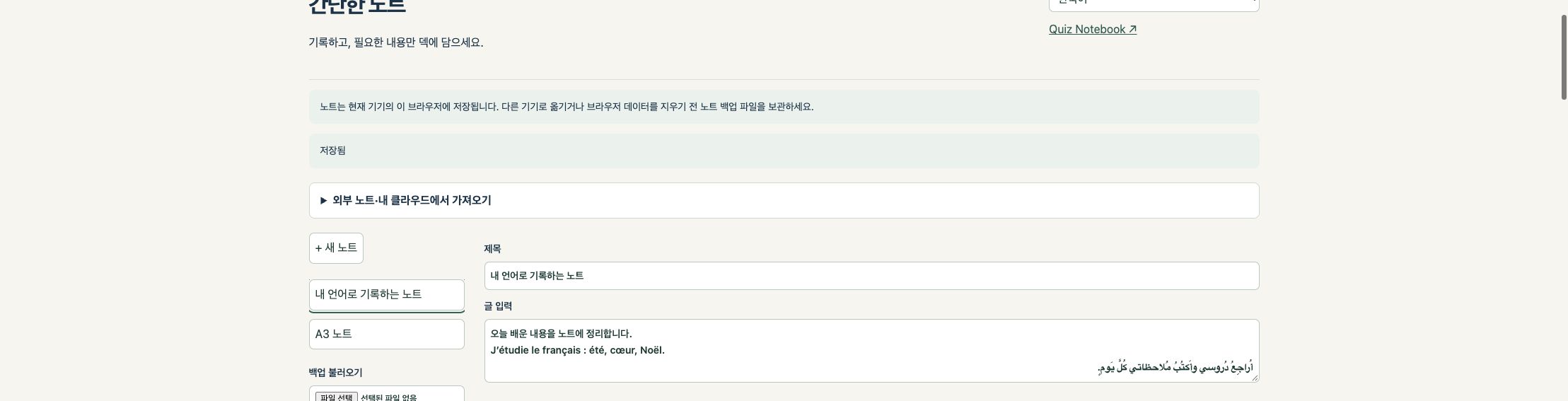
شاشة التطبيق العام · جمل اختبار متعددة اللغات مكتوبة ذاتيا · هذه ليست شاشة جهاز عملية لتطبيق قابل للتثبيت. مثال الشاشة مكتوب بالكورية. قد تختلف أسماء الأزرار حسب اللغة والإصدار المستخدم.
الأعلى واليسار
تحت اختيار اللغة، هناك دليل لاستيراد الملاحظات الخارجية. على اليسار، ابحث عن ملاحظة جديدة، ملاحظة محفوظة، نسخة احتياطية، واستيراد PDF. عند طي التعليمات، تصبح أدوات الكتابة أكثر وضوحا.
الأجزاء الوسطى والسفلى
أسفل العنوان والنص، هناك زر نص وأدوات للقلم/الورق. إذا نزلت إلى أسفل الورقة، سترى 'حفظ'، 'احصل على PDF'، 'نسخ احتياطية للملاحظات'، و'اتصال ب Deck'.
العودة إلى غرفة الدراسة
النقر على 'Quiz Notebook ↗' في أعلى ملاحظة الويب سيعود إلى غرفة الدراسة. بعد حفظ بطاقة جديدة مباشرة، يمكنك الدخول إلى تلك المجموعة مباشرة بالنقر على 'فتح الرزمة'. احفظ ملاحظاتك قبل الانتقال.
قبل الكتابة، يمكنك اختيار الورقة، وبعد الانتهاء، إخفاء خطوط الإرشاد.
من قسم 'الورق' في الدفتر الجديد، اختر واحدا من A4 أو A3 أو Letter. الافتراضي هو A4.
مع تفعيل 'عرض الخط'، اضبط 'تباعد الخطوط (مم)'. اختر نطاق 4~20 مم، مع فاصل 0.5 مم.
اكتب الإرشادات. إذا لم تكن بحاجة إلى سطر بعد إنهاء ملاحظتك، قم بإيقاف 'عرض السطر'.
انقر على 'حفظ'. سيتم أيضا عرض السطر الحالي في ملفات PDF وبطاقات الصور، لذا يرجى التحقق قبل التصدير.
الحجم الفعلي للورق
A4: 210 × 297مم / A3: 297 × 420مم / الحرف: 215.9 × 279.4 مم. المليمتر المعروض على الشاشة يختلف حسب التكبير وحجم الشاشة. عند الطباعة، تحقق من التكبير بنسبة 100٪ كمعيار قياسي.
عندما لا تستطيع تغيير الورقة
سطر قلم، صورة، بعد إدخال ملف PDF، سيتم تثبيت حجم الورقة. إذا كنت بحاجة إلى حجم مختلف، أنشئ ملاحظة جديدة أولا وحدد الحجم. حتى لو أغلقت السطر، لن يتم مسح النص.
اختر 'القلم' واختر من بين الخطوط الرفيعة أو العادية أو السميكة. تتوفر ألوان بالأسود، الأحمر، الأزرق، الأخضر، والأصفر. لم يتم تضمين وظيفة تغير السماكة حسب ضغط القلم.
مميز، ممحاة، تراجع
يتم تمييز 'التمييز' بخط أصفر شفاف ثابت من السماكة. تنطبق الألوان الخمسة وثلاثة مستويات سماكة على القلم. 'الممحاة' تمحو الملاحظات المضافة في هذه الملاحظة، و'التراجع' تعيد آخر إجراء كتابة. لا يمكن مسح خلفيات وصور PDF باستخدام الممحاة، ويتم تحرير النص المدخل في 'إدخال النص'.
الصورة مرفقة
اختر ملف ويب P واحد باستخدام 'إرفاق صورة' أو JPG وPNG و WebP. الملف الأصلي يصل إلى 15 ميجابايت وحجمه الإجمالي أقل من 50 مليون بكسل (50 ميجابكسل). عند الحفظ في ملاحظة، قلل من الحجم على جهازك. احتفظ بالصورة الأصلية بشكل منفصل. إذا أضفت صورة أخرى، سيتم استبدال الصورة الحالية، لذا قم بنسخها احتياطيا أولا.
إذا كنت بحاجة إلى خط يد متقدم
إذا كنت بحاجة إلى التعرف على الكتابة اليدوية، أو تحويل الصيغ، أو فرشاة مختلفة، اعمل في تطبيق Note المعتاد الخاص بك وستوردها كملف PDF أو نص. لا توجد وظيفة لتحويل الخط تلقائيا في هذه الملاحظة إلى نص أو LaTeX.
احفظها في هذا المتصفح، ونسخ احتياطية في الملفات التي تحتفظ بها.
بعد الكتابة، اضغط على 'حفظ' واختر 'محفوظ'. إذا كان هناك مؤشر تغيير لم يتم حفظه، لا تغلق الشاشة.
قبل الانتقال إلى جهاز آخر أو تنظيف بيانات المتصفح، اضغط على 'نسخ احتياطي للملاحظات'.
تحقق مما إذا كان 'ملاحظة Title.qn-note.json' تظهر فعلا في مجلد الملفات والتطبيق والتنزيلات.
على الجهاز الذي تريد استعادته، اضغط على 'تحميل النسخ الاحتياطي' تحت 'ملاحظات بسيطة' واختر هذا الملف.
تتم مقارنة العنوان، والنص، وخطوط القلم، والصور، وخلفيات PDF، وإعدادات الأسطر مع الأصل. تحفظ الملاحظات والنسخ الاحتياطية من الجهاز الأصلي حتى اكتمال التحقق.
ماذا تعيد الرجوع دفعة واحدة؟
'نسخ الملاحظات' يحتفظ بملاحظة واحدة فقط محددة حاليا. هذا يختلف عن نسخ جميع الملاحظات احتياطيا أو عمل مجموعة احتياطية في غرفة الدراسة. احتفظ بملفات لكل ملاحظة مهمة. بما أن النسخ الاحتياطية تحتوي على الملاحظات نفسها، فلا تخزنها في مجلدات عامة أو روابط مشتركة.
نطاق تخزين الأجهزة
حتى على نفس الكمبيوتر، قد لا تظهر نفس الملاحظات تلقائيا في المتصفحات أو الملفات الشخصية. نظرا لأن البيانات قد تفقد بسبب وضع التصفح الخفي، أو حذف بيانات المتصفح، أو إعادة ضبط الجهاز، يرجى عمل نسخة احتياطية من ملفاتك أولا.
افتح ملف PDF المحفوظ في عارض PDF آخر لفحص الخط والصور والخط اليدوي وأحجام الصفحات.
إذا احتجت لتعديل أسطر القلم لاحقا، ستحصل أيضا على 'نسخة احتياطية من النوتة' لنفس النغمة.
في أي صفحة تظهر الكتابة والخط اليدوي؟
يظهر العنوان والنص الأساسي المكتوبان في 'إدخال النص' أولا على صفحة نص ملف PDF. إذا كان هناك خط يد أو صورة أو خلفية PDF، ستظهر الورقة في صفحة منفصلة في الخلف. النص المدخل والخط اليدوي لا يتداخلان تلقائيا في صفحة واحدة. يمكن تقسيم نص الإدخال الطويل إلى عدة صفحات.
ما الذي يتم الحفاظ عليه في جودة الصورة؟
عند استعادة خلفية PDF المستوردة، يتضمن موارد نصية ومتجهة وصور من الصفحة الأصلية. يتم عرض النصوص الجديدة، والخط اليدوي، والصور في الملاحظات وتضمينها في ملف PDF، لذا لا تصبح كل العناصر متجهات قابلة للتحرير.
الحفظ الأصلي
ملاحظة: يمكن تقليل حجم الصور، ويمكن تعديل حجم خلفية PDF ليتناسب مع الورقة المختارة. هذا لا يعني أن 'الملف الأصلي والبايتات متطابقان.' احتفظ بنسخ احتياطية منفصلة من ملف PDF الأصلي، والصور، وملفات التحرير.
بعد تحويل الملاحظة الأولى إلى ملف PDF وإعادة تحميله، يمكنك كتابة ملاحظة ثانية فوق ذلك المحتوى.
انقر على 'استيراد PDF' واختر ملف PDF.
اختر الصفحة المطلوبة من 'الصفحة'، ثم اختر الورقة، ثم اضغط على 'استيراد كملاحظة'.
تأكد من أن المحتوى الأصلي يأتي كخلفية ثابتة، ثم أضف ملاحظات في الأعلى باستخدام قلم.
إذا استخدمت ممحاة، سيتم حذف فقط خطوط القلم المضافة في هذه المذكرة. الملاحظات التي كانت موجودة بالفعل في ملف PDF ستبقى.
احفظ ملف PDF الأول، ونسخة احتياطية من الملاحظات الحالية، وPDF الثاني بشكل منفصل تحت أسماء مختلفة لتمييزها.
شروط الاستيراد
PDF اختر صفحة واحدة ضمن حد أقصى 20 ميجابايت أو حتى 1,000 صفحة. لن يتم دمج عدة صفحات تلقائيا في ملاحظة واحدة. قد لا تفتح ملفات PDF المشفرة أو التالفة أو غير المدعومة بشكل صحيح.
ملف PDF مشروح
لتجنب التعليقات المفقودة، يتم حاليا رفض ملفات PDF التي تحتوي على تعليقات متبقية. تصدير الملاحظات من تطبيق تدوين الملاحظات كملف PDF مسطح يشمل الملاحظات والخلفيات، ثم استوردها مرة أخرى. يمكنك محاولة إنشاء الأجزاء الضرورية فقط كملفات منفصلة.
اختر واستورد الملفات بنفسك، ثم قم بنسخها احتياطيا إلى الموقع الذي تختاره.
Goodnotes· ملاحظات MyScript· OneNote· صدر الملاحظات التي تحتاجها من Evernote كملفات PDF. أولا، تأكد من تضمين ملاحظاتك وخلفيتك.
في Quiz Notebook، اختر الملفات والصفحات من 'استيراد PDF'. لا يتم تعديل خطوط القلم الأصلية للتطبيق؛ بدلا من ذلك، يضاف خط جديد فوق ملف PDF.
Google Drive·iCloud Drive· OneDrive· يخزن Dropbox .qn-note.json ملفات النسخ الاحتياطي. إذا لم يطلب متصفحك موقع الحفظ مباشرة، انقل الملفات التي تم تنزيلها إلى مجلد سحابي.
من نافذة اختيار الملف على جهاز آخر، قم بتحميل الملف السحابي وافتحه ب 'تحميل النسخ الاحتياطي'. الموقع السحابي المرئي يعتمد على التطبيق المثبت وإعدادات الجهاز.
غير الملف المخصص أولا
لا توجد وظيفة لاستيراد ملفات .one أو .goodnotes أو .nebo كما هي وتحريرها وفقا لهيكلها الأصلي. PDF للحفاظ على المظهر، وTXT لاستخدام نصوص الإدخال، و.qn-note.json لإعادة تحرير Quiz Notebook الملاحظات.
التزامن التلقائي
هذه الملاحظات نفسها لا ترفع على خادمنا أو تزامن تلقائيا. لتخزينها في My Cloud، يجب على المستخدمين حفظ الملفات واختيارها مباشرة. لن تظهر الملاحظات على أجهزة أخرى بمجرد تسجيل الدخول بحساب.
قم بتحرير النصوص أو النسخ لإنشاء ملفات نصية مثالية للاستخدام كمواد دراسية.
اكتب أو الصق المحتوى في 'إدخال النص' وتحقق من الجمل والأرقام والرموز.
انقر على 'حفظ النص ك .txt'. يحتوي الملف على كل من العنوان والنص المدخل، ويتم حفظه بصيغة UTF-8.
اختر .txt الملف تحت 'استيراد ملف نصي'. استورد الملاحظة الحالية كملاحظة جديدة دون الكتابة فوقها.
عنوان الملاحظة المستوردة هو اسم الملف، والجسم هو النص الكامل للملف. إذا قمت بإعادة استيراد الملف المصدر، تحقق أيضا من العنوان في بداية النص الرئيسي وقم بتعديله حسب الحاجة.
استخدمها كمصدر نصي لمشاركة الأسئلة والأجوبة في 'الاتصال بالأوقات' أو لميزة 'بناء المجموعات باستخدام ذكائي الذكي' من PRO.
حد الاستيراد
النص الرئيسي للمذكرة يصل إلى 4,000 حرف. لاستيراد TXT، يجب أن يكون حجم الملف 20,000 بايت أو أقل، UTF-8، ويجب أن يكون إجمالي النص 4,000 حرف أو أقل. إذا تجاوز ملف التصدير الذي يحمل عنوان الحد المحدد، يرجى استيراده بشكل منفصل.
أشياء لا تتحول إلى كتابة
النص المكتوب يدويا، والصور، وخلفيات PDF غير مشمولة في TXT. استيراد TXT ليس إجراء OCR أو إنشاء تلقائي للسؤال. للتسجيلات الطويلة، يرجى تقسيمها أو استخدام TXT الأصلي مباشرة من شاشة مهمة PRO AI.
يتم التعامل مع الإملاء البسيط بواسطة وظائف الجهاز، بينما تتم التسجيلات التقليدية باستخدام أدوات احترافية.
ادخل أثناء الحديث الآن
اضغط على حقل 'إدخال النص' في الملاحظة واستخدم الميكروفون أو الإملاء على لوحة مفاتيح جهازك. اقرأ الإدخال وصحح الأرقام والأسماء والصيغ والتعبيرات السلبية، ثم احفظها كرسالة نصية. لن يتم تسجيل هذه الملاحظة بشكل منفصل أو إرسالها كصوت.
ملفات الصوت الموجودة
.m4a·. لا توجد وظيفة لتحويل ملفات mp3 أو ملفات مشابهة مباشرة إلى ملاحظات. يمكنك نسخ أو تصدير النصوص المنسوخة من MacWhisper أو Just Press Record أو Clova Note إلى TXT.
تطبيقات يمكن استخدامها معا
ماك ويسبر هو اسم التوزيع المباشر لأجهزة ماك. نسخ متجر تطبيقات ماك، آيفون، وآيباد تسمى نسخ ويسبر. يستخدم برنامج الضغط فقط على التسجيل على أجهزة ماك، آيفون، آيباد، وساعة آبل، وترسل التسجيلات التي تسجل بالساعة إلى الآيفون للنسخ. توفر كلوفا نوت مواقع الويب على الحاسوب، أندرويد، وiOS.
اللغات المدعومة والرسوم
دعم 11 لغة على شاشة الملاحظات لا يضمن التعرف على الصوت ل 11 لغة في التطبيقات الخارجية. تحقق من اللغات المدعومة، الرسوم، وحالة المعالجة عبر الإنترنت مع كل خدمة. لا يتم تضمين حسابات التطبيقات الخارجية أو رسوم الاستخدام في عمليات الشراء Quiz Notebook .
التحقق من اسم المجموعة، والسؤال الرئيسي، والإجابة على الذيل يمكن أن يساعد في تقليل الالتباس.
بعد حفظ الملاحظات، افتح قسم 'الاتصال بالمقصورة' في أسفل الورقة.
على الإنترنت، يمكنك اختيار إما مجموعة جديدة أو مجموعة موجودة. ملاحظة: الروابط الخاصة بمرشحي تحديث PRO توفر حاليا مسارا لإنشاء مجموعات جديدة.
اكتب اسم المجموعة بشكل منفصل، مثل 'مراجعة العلوم'، والأسئلة الرئيسية مثل 'ما هي الصيغة الكيميائية للماء؟'، وإجابات خلفية مثل 'H2O'.
الخط اليدوي، الصور، إذا كان لديك ملف PDF، تظهر صورة الملاحظة معا كصورة أمامية. لا يتعرف تلقائيا على الخط كبطاقة نص.
اقرأ مربع اختيار إذن البيانات واضغط على 'حفظ إلى البطاقة'. عندما يظهر 'تم حفظ البطاقات في الرزمة.'، انقر على 'فتح الرزمة'.
العلاقة بين البطاقات وأصلها
تبقى الملاحظات الأصلية سليمة. حتى لو قمت بتعديل الملاحظات بعد ذلك، لن يتم تحديث البطاقات التي حفظتها تلقائيا. يرجى مراجعة ومراجعة محتوى البطاقة.
المزامنة وحجم الصورة
إذا أضفت صورة إلى مجموعة تزامن على الإنترنت، قد يتم تطبيق إعدادات المزامنة على تلك المجموعة. هذا يختلف عن المزامنة التلقائية في الدفتر الملاحظ. إذا تجاوزت الصورة حد حجم البطاقة، سيطلب منك التوقف عن الحفظ والاحتفاظ بها كنسخة احتياطية من PDF أو ملاحظة.
14 · أنشئ أسئلة لمراجعتها باستخدام الذكاء الاصطناعي الخاص بك
اطلب مواد → → مراجعة، تبني، → حفظ إجابات الذكاء الاصطناعي → مراجعة، تبني، حفظ.
في PRO، افتح 'إنشاء مجموعتك الخاصة' و'بناء المجموعة باستخدام الذكاء الاصطناعي الخاص بي'. أولا، تحقق مما إذا كانت نسخة التثبيت تحتوي على هذه القائمة.
اختر نطاق الدراسة من المواد التي لديك إذن باستخدامها، مثل نص TXT أو Evernote ENEX. حافظ على العنوان والمصدر معا.
أنشئ طلبا يتضمن العدد المطلوب من الأسئلة، والصعوبة، والأمثلة، ونفذه مباشرة باستخدام ذكائك الاصطناعي الخارجي الخاص.
استورد JSON نتيجة الذكاء الاصطناعي بالتنسيق المحدد إلى مساحة العمل. قارن مع النص الأصلي، عدل الأسئلة والأجوبة والتفسيرات، واعتمد فقط العناصر المستخدمة.
بعد الضغط على 'حفظ في المجموعة'، يتحقق التطبيق من العدد الفعلي للبطاقات، ومحتواها، والإجابة الصحيحة. مجرد أن الذكاء الاصطناعي اقترح ذلك لا يضمن الإجابة الصحيحة.
لا تخلط بين الاشتراكات وواجهات برمجة التطبيقات
هذا السير في PRO هو طريقة ترسل فيها طلبك مباشرة إلى الذكاء الاصطناعي الخارجي. يختلف عن طلبات الاتصال وإنشاء API المنفصلة لخدمات الويب. اشتراكات الدردشة المدفوعة لا تشمل تلقائيا رسوم استخدام API.
التحقق من التعلم الشخصي والحقوق
نوصي باستخدام المواد التي تم إنشاؤها بالذكاء الاصطناعي لأغراض التعلم الشخصي. قبل الإفصاح الخارجي، أو التوزيع أو البيع، تحقق من حقوق النشر والخصوصية وشروط الاستخدام للمواد والمخرجات الأصلية. هذا الإشعار لا يحل محل الإذن للحصول على الحقوق.
15 · يعمل الذكاء الاصطناعي على النسخ الاحتياطي وتخزين السطح النهائي
خلال العمل، يتم تخزين المواد والسطح الذي سيتم دراسته في مواقع مختلفة.
دعم الوظائف
إذا أردت إعادة فتح النص الأصلي، والطلبات، ومرشحي الذكاء الاصطناعي، وحالة المراجعة، احصل على نسخة احتياطية من شاشة مهمة الذكاء الاصطناعي. عند متابعة مهمة معلقة، اختر الملف تحت "استعادة نسخ المهام الاحتياطية". تحقق من مكان تخزين الأرشيف، لأنه قد يحتوي على نص أصلي حساس.
السطح المكتمل
احفظ العنصر 'المعتمد' في مجموعتك وافتحه من قائمة إعدادات التطبيق. لا تفترض أن وجود نسخة احتياطية لعملك يعيد مجموعة التطبيق تلقائيا؛ تحقق من العدد الفعلي للبطاقات التي تراها والتفاصيل قبل وبعد.
نطاق إيفرنوت إينكس
ENEX لمهام الذكاء الاصطناعي يدور حول استخدام النصوص. لا يقوم تلقائيا بتسجيل OCR للصور أو المسحات الضوئية أو المرفقات. لرؤية تنسيق الملاحظات الأصلي، قم بتصديره كملف PDF واستيرادها إلى ملاحظة بسيطة.
عندما تستمر في الفشل
التمييز بين أخطاء التنسيق في نتائج الذكاء الاصطناعي، ونقص النص الأصلي، وأخطاء المحتوى في الأسئلة. حفظ الملفات وتحقق من رسائل الخطأ وإصدارات التطبيقات. لا ترفق مفاتيح API أو أرقام المصادقة أو الملفات الأصلية الكاملة في الاستفسارات العامة.
16 · التمييز بين مفتاح استعادة السطح ومفتاح احتياطي للنغمة
مفتاح الاسترداد هو مفتاح مزامنة البطاقات الخاصة، وليس ملف النسخ الاحتياطي الذي يحتوي على الملاحظات.
عندما تحتاج إلى مفتاح استرداد
إذا تم إعداد مزامنة السطح المشفر في غرفة التعلم عبر الويب، سجل الدخول بنفس حساب البريد الإلكتروني على أجهزة أخرى وأدخل مفتاح الاسترداد الحالي لفتح المزامنة. "فتح المزامنة" هي عملية فتح المفتاح لاستخدام محتويات السطح على جهازك الحالي.
عندما تصنعها لأول مرة وعندما تعيد فتحها
عند إعداده لأول مرة، أنشئ مفتاحا جديدا واحفظه في 'أرشيف ملفات استعادة المفتاح'. عند إعادة الفتح، الصق المفتاح الحالي أو استخدم ميزة استيراد الملفات على الشاشة. إنشاء مفتاح جديد لفتح مجموعة بيانات موجودة ليس طريقة استعادة.
أين تخزنها؟
نوصي باستخدام مدير كلمات المرور أو متجر مشفر مقيدا. عند تخزين الملفات في السحابة، تحقق من حماية الحساب وإعدادات المشاركة. أرسلها لنفسك عبر البريد الإلكتروني العادي أو ضعها في مجلدات عامة/مشتركة حتى يتمكن أي شخص يصل إليها من قراءة المفتاح. أرقام مصادقة البريد الإلكتروني ومفاتيح الاسترداد مختلفة.
إذا فقدته
المشغل لا يحتفظ بمفتاح الاسترداد. إذا فقدت كل من الجهاز الذي يحتوي على المفتاح ومفتاح الاسترداد، فلا يمكنك استعادة مجموعة الخادم المشفرة. يجب الاحتفاظ بالملاحظات البسيطة بشكل منفصل في .qn-note.json، ولا يمكن استرجاع الملاحظات باستخدام مفتاح استعادة السطح فقط.
عرض وطباعة وإرسال إلى تطبيقات الملاحظات الأخرى. عند إعادة الاستيراد، تكون الخلفية ثابتة ولن تعود إلى سطر القلم الأصلي للتحرير الفردي.
.qn-note.json: استمر في تعديل الملاحظات
يحتفظ بالنص، والخط اليدوي، والصور، وخلفية PDF، وإعدادات الأسطر في الملاحظة الحالية. افتحها ب 'تحميل النسخ الاحتياطية'. من الجيد ترك نسخ من عدة مرات بإضافة التاريخ إلى اسم الملف.
TXT: تحويل مدخلاتك إلى أداة أخرى
سيتم نقل العنوان والنص فقط. لن يتم تحويل الصور، الخط اليدوي، وخلفيات PDF إلى نص. عند إعادة إدخال الملاحظات، تحقق من الحد الكامل للنص البالغ 4000 حرف.
ENEX· يعمل الذكاء الاصطناعي على JSON ونسخة احتياطية من السطح
يستخدم ENEX مسار نص الملاحظات في شاشة مهمة الذكاء الاصطناعي، وJSON وظيفة AI لمسار استعادة الوظيفة، ونسخة احتياطية من السطح لمسار استعادة السطح في غرفة الدراسة أو التطبيق. حتى لو انتهى الاسم ب .json، لا يمكنك تبديل صيغ النسخ الاحتياطية المختلفة.
قبل مسح أو استبدال الملفات الموجودة، تأكد من عمل نسخة احتياطية من ملفاتك أولا.
لا أستطيع رؤية الزر.
اذهب إلى أسفل الملاحظات وابحث عن 'حفظ' و'الاتصال ب Deck'. إذا لم يكن لديك أحدث زر TXT، احفظ كتابتك وحدثها. إذا كان التطبيق قيد التشغيل، تأكد من أن هذه الميزة نسخة منشورة وابدأ باستخدام ملاحظات الويب أولا.
الملاحظات لا تظهر على الأجهزة الأخرى.
الملاحظات محفوظة في متصفحك الحالي. استلم .qn-note.json من جهازك الأصلي وافتحه ب 'تحميل النسخ الاحتياطي' على جهاز آخر. لا تخلط بين تسجيل الدخول للجهاز والمزامنة التلقائية للملاحظات.
لا أستطيع استيراد ملفات PDF أو TXTs.
بالنسبة لملفات PDF، تحقق من الحجم، والتعليقات، والتشفير، ثم قم بتسويتها في التطبيق الأصلي قبل الحفظ مرة أخرى. TXT يتحقق من UTF-8، حجم الملف، وحد 4000 حرف. احفظ النسخة الأصلية وجرب النسخ الصغيرة أولا.
أخطاء التخزين أو تعارضات النوافذ الأخرى
إذا رأيت 'تم الحفظ فاشلا' يظهر، ستحصل على نسخة احتياطية من الملاحظات قبل إغلاق الشاشة. إذا حفظت نفس الملاحظة في نافذة مختلفة، قد ترى رسالة تشير إلى أنها تم حفظها كملاحظة جديدة. قارن بين الملاحظتين واستمر في العمل.
أضعه في مجموعتي، لكنه لا يتغير تلقائيا.
البطاقة هي نسخة من وقت حفظها. بعد تعديل الملاحظات، يجب عليك أيضا فحص البطاقة بشكل منفصل. هذه الميزة لا تقسم دفتر الملاحظات بالكامل تلقائيا إلى بطاقة واحدة أو تخلق عدة اختبارات اختبار.
قد تختلف الميزات والقوائم وحالة النشر الفعلية حسب الإصدار.
تم تأكيد الأدلة هذه المرة
قارنا شاشة الملاحظات الفعلية لتطبيق ويب عام مع مصدر الملاحظات، ملفات PDF، TXTs، ومجموعات الصور. حافظنا على موارد PDF الأصلية، حجم الورقة، وتحققنا من سجلات اختبار التوليف الموجودة مع TXT متعدد اللغات. لا يوجد ضمان لمعلومات خالية من الأخطاء لجميع الملفات على جميع الأجهزة.
ماكويسبر: macwhisper.com فقط اضغط على التسجيل: openplanetsoftware.com/just-press-record/ كلوفانوت: clovanote.naver.com Goodnotes· ملاحظات MyScript· OneNote· دليل PDF الرسمي ل Evernote مرتبط بصفحة استخدام تطبيق Notes. هذا لا يعني الانتماء الرسمي أو الضمان.
الاستفسارات والتعديلات القادمة
للتواصل: yseedu@naver.com يرجى تزويد جهازك، نظام التشغيل، إصدار التطبيق، القائمة المشكلة، أو رسائل الخطأ. لا ترسل كلمات مرور، مفاتيح API، مفاتيح الاستعادة، أو معلومات الطلاب الشخصية. البحث عن ميزات الموقع والاختصارات متاحة للجميع. تحقق من التقدم بشكل منفصل لدمج مثبت Pro الجديد، وفحص الجهاز الفعلي، وتوزيع المتجر.
ويندوز الحالي· النسخة المدمجة في ماك تتبع هذا الدليل الجديد للميزات والدليل السابق الخاص بالميزات. تم الاحتفاظ بأرقام صفحات النص الرئيسي السابق، كما تم تعديل روابط PDF وإشارات PDF بتقنية HTML حسب مواقع النسخة المدمجة.
هذه 124 تمرينا مبنية على مصادر مؤرشفة لنظام ويندوز وسجلات التحقق الحالية. مراجعة ومراجعة المستند لا تعني أن جميع الميزات قد تم اختبارها بالكامل على جميع أجهزة ويندوز. للحصول على تحديثات حول إصدار ميزة الملاحظات الجديدة، يرجى الرجوع إلى دليل الميزات الجديد السابق والمتجر الرسمي.
تم الحفاظ على 124 رقم تدريب. قد تختلف الشاشة والميزات المقدمة حسب المنتج والإصدار المثبت. أرقام صفحات PDF في دليل الميزات الجديد وأرقام النص الرئيسية حسب الميزة أدناه مرتبطة برابط PDF المدمج وإشارة المرجع.
ثلاث بطاقات، المكتب على المكتب، الاحتفاظ بالبيانات بعد إعادة التشغيل، وفحص ملفات النسخ الاحتياطي الفعلية. توجد طرق مفصلة في الممارسة 007 و059.
التمييز بين أسماء الأزرار ومصطلحات التعلم
المنزل / الإبداع / مجموعتي / الإعدادات
بدء / إنشاء البيانات / فتح البيانات المحفوظة / البيئة والنسخ الاحتياطي
اختيار من متعدد / الاقتران
اختر الإجابة الصحيحة / ربط السؤال والإجابة في أزواج
غلاف الصورة
أخف الاسم في الصورة، ثم استدعيه أولا ثم تحقق
أوراق إجابة خاطئة / بطاقات خاطئة
اختيار من متعدد خاطئ / بطاقات مسجلة كخاطئة
المسودة / التقديم / البدء / الحفظ
خطوات للتحقق بشكل منفصل في غرفة الفحص
حتى لو غيرت السؤال النموذجي إلى اللغة المحلية، لن تترجم الإجابات الإنجليزية، والمفاصلات، والصيغ بشكل عشوائي. أدخل المكتب النموذجي الأساسي، والكرسي، والدفتر، وH2O كما هو.
للمستخدمين لأول مرة، ابدأوا بصنع دفتر ملاحظات صغير، ومراجعته بنفسك، ثم تخزينه بأمان. هذا الكتاب هو مسودة عملية حسب الوظيفة لإصدارات سطح مكتب ويندوز.
تابع معك
ابدأ بممارسة 'كتاب الحفظ الأول: إكمال ثلاثة أسئلة.' بعد ذلك يأتي وضع الكثير من المواد في مكان واحد.
عند البحث عن زر، تحقق أولا مما إذا كان على الشاشة Home أو Create أو My Set أو Settings.
يقوم المتعلمون بإعداد ومراجعة البطاقات، بينما يواصل المعلم قراءة اختبار 1:1 والمراجعة الجماعية في الخلف.
إذا كنت تكتب بالفعل، ابحث عن اسم العمل في جدول المحتويات وتحقق فقط من الأجزاء اللازمة. ليس عليك قراءة كل شيء بالترتيب.
أمثلة على تجربة ذلك بنفسك
مهمة اليوم: اكتب ثلاثة أسئلة → حفظ → نسخة احتياطية → البطاقات التعليمية. مهمة اليوم التالي: تعيين إجابات خاطئة→ اختيار من متعدد → مراجعة البطاقات غير الصحيحة.
تأكيد الإكمال
إذا كان بإمكاني ذكر شيء واحد فقط عن المواد التي سأقوم بإنشائها اليوم وطريقة الدراسة التي سأستخدمها، فأنا مستعد للبدء.
أشياء يجب معرفتها
الشرح مبني على المصادر المؤرشفة المتوافقة مع ويندوز 1.0.9.0 وسجلات التحقق الموجودة. هذه ليست النسخة التجريبية النهائية التي اختبرت جميع الميزات على جميع أجهزة ويندوز. إذا اختلفت نسخة التثبيت عن الشاشة الفعلية، تحقق من رقم الممارسة المقابل والمحتوى المعروض.
إذا تم حظرها
لا تحتاج إلى إعداد الذكاء الاصطناعي والمزامنة وغرف الفحص من الصفر. ابدأ بإنشاء ومراجعة مجموعتك الشخصية.
نحتفظ بالمواد التي تم إنشاؤها خلال التجربة، ونتحقق من الميزات اللازمة، ثم نقرر الشراء.
تابع معك
تحقق من الإرشادات الحالية لقناة المبيعات للتأكد مما إذا كانت النسخة التجريبية المجانية متاحة ولمدة كم. إذا لم يكن هناك مؤشر على التجربة، فهذا لا يعني أنه يمكنك استخدام الخدمة.
إذا تم تقديم تجربة، ستختبر كتابة البطاقات، والتعلم، وإخفاء الصور، والنسخ الاحتياطي باستخدام مواد صغيرة أعددتها بنفسك.
إذا كانت هناك حاجة لميزة استخدام المعلم، يتم تخصيص وقت منفصل للتحقق من اتصال غرفة الامتحان مع طالب واحد.
يتم نسخ المواد المهمة احتياطيا قبل انتهاء التجربة. لا تفترض أن التحرير والتصدير ممكنان دائما حتى بعد انتهاء التجربة.
قبل الدفع، تحقق مرة أخرى من حسابك والمنتجات التي ترغب في شرائها. لا يتكامل تلقائيا مع المنتجات على أنظمة تشغيل أخرى.
أمثلة على تجربة ذلك بنفسك
إذا تركت نتائج مثل 'يمكن تعبئة البطاقة / الطباعة المؤكدة / وصول الطالب غير متحقق منه' في سجل الخبرة، يصبح من الأسهل اتخاذ قرار بشأن الشراء.
تأكيد الإكمال
قم بتفصيل الميزات التي تحتاجها، والميزات التي جربتها فعليا، وتلك التي لم تجربها بعد.
أشياء يجب معرفتها
فترة التجربة والسعر والخصومات تعتمد على العرض الحالي في المتجر. لا نخبرك أنه يمكنك تكرار التجربة بإعادة التثبيت.
إذا تم حظرها
إكمال الشراء، وإكمال التركيب، وإكمال استعادة البيانات هي مراحل مختلفة. يتم التحقق من كل منها على الشاشة.
التمييز بين تخزين الجهاز الافتراضي، وملفات النسخ الاحتياطي، والمزامنة المختارة، وطلبات الذكاء الاصطناعي.
تابع معك
البطاقات الشخصية والصور مخزنة على الأجهزة التي تستخدمها بشكل افتراضي.
النسخ الاحتياطي للتصدير هو عملية عمل نسخة في الموقع الذي اخترته.
تعلم ربط السجلات يتعامل مع السجلات ويختلف عن وظيفة نقل نص البطاقة الأصلي بالكامل.
ميزة مزامنة البيانات الخاصة بي تتطلب تسجيل دخول منفصل، واختيار بيانات، وتأكيد نقل منفصل.
طلب الذكاء الاصطناعي هو مهمة منفصلة تعيد توجيه الجملة التي تؤكد أنها أرسلت إلى المزود الذي تختاره.
أمثلة على تجربة ذلك بنفسك
تخزين المواد التي تحجب الصور لا يعني تلقائيا أنها مكشوفة للآخرين أو مخزنة على جهاز كمبيوتر آخر.
تأكيد الإكمال
إذا نقلت المواد إلى جهاز آخر، يمكنك فتح العناصر المطلوبة مباشرة على الجهاز المستلم، بما في ذلك العنوان، البطاقات، الصور، ومواقع الدراسة.
أشياء يجب معرفتها
"الافتراضي المحلي" لا يعني أن جميع الميزات الاختيارية لا تستخدم الشبكة على الإطلاق. عندما تفعل التزامن أو الذكاء الاصطناعي، تقرأ نطاق الإرسال الذي يوجهك.
إذا تم حظرها
المواد التي تحتوي على معلومات شخصية لا تغطي إلا بالقدر اللازم، وتحفظ الملفات الاحتياطية على نفس مستوى المواد التعليمية الأصلية.
تحقق مما إذا كان هناك ثلاثة أسئلة، وما إذا كان الجزء الخلفي من المكتب مكتبا، وما إذا كان المحتوى موجودا عند إعادة فتح الجهاز.
أشياء يجب معرفتها
هذا مثال تدريبي كتبته بنفسي. يمكنك كتابة الأسئلة بلغة مألوفة، لكن احتفظ بمكتب الإجابات الصحيحة بالإنجليزية ·chair·notebook والفاصل | كما هو. قبل إضافة بيانات كبيرة، تحقق من التنسيق بمجموعة صغيرة.
إذا تم حظرها
إذا لم يتم حفظ ثلاثة عناصر بشكل صحيح، تحقق أولا مما إذا كان كل سطر يحتوي على سؤال واحد وما إذا كان هناك |.
حتى لو كان هناك الكثير من المواد، اختر العناوين حتى تتمكن من التمييز بين المواضيع والوحدات وتواريخ الكتابة.
تابع معك
في لعبة إنشاء مجموعة، أدخل العنوان أولا.
قبل العنوان، يتم تضمين الموضوع أو الغرض من الاستخدام، وبعد ذلك يتم تضمين النطاق والتاريخ أو الإصدار.
إذا تغير الأصل، اترك تباينا في سند الملكية أو سجلات الصيانة المنفصلة.
بعد الحفظ، تحقق مما إذا كان المفتاح مرئيا في قائمة الأغاني دون أي قصاصات.
أمثلة على تجربة ذلك بنفسك
يكشف الغرض من دورات مثل 'English_Desk_Objects_Basics_20261002' و'Biology_Cell_Structure_Picture_Review' و'Law_Core_Concepts_Lecture 3'.
تأكيد الإكمال
سيكون رائعا لو أنني بعد أسبوع فقط من خلال النظر إلى العنوان، وليس من شخص آخر تعرف على نطاق الموضوع.
أشياء يجب معرفتها
لا تدرج معلومات شخصية غير ضرورية مثل معلومات الاتصال بالطالب أو رقم تسجيل المقيم في العنوان. مجرد تغيير سند الملكية لا يغير تفاصيل البطاقة أو حقوق الشراء.
إذا تم حظرها
إذا أنشأت عدة عناوين متشابهة، تحقق من عدد الأسئلة والسؤال الرئيسي معا لاختيار هدف التحرير.
012 · تحديد إجابة اختيار من متعدد خاطئة بشكل مباشر
الأهداف
في الواقع، يمكنك وضع المفاهيم المربكة كإجابات خاطئة لخلق تمارين اختيار من متعدد ذات معنى.
تابع معك
بعد سؤال وإجابة واحدة، اكتب الإجابات الخاطئة ب |.
اترك الإجابة الصحيحة في أول مربع إجابة وبعد ذلك فقط الإجابة الخاطئة.
تحديد ثلاث إجابات خاطئة يقلل بشكل مباشر من الحاجة إلى إضافة خيارات ضمن نفس المجموعة.
بعد الحفظ، افتح أسئلة الاختيار من متعدد للتحقق مما إذا كانت الإجابة الفعلية مقصودة أن تكون صحيحة.
قد يتغير موقع الإجابة أثناء الدراسة، لذا أجب بالنظر إلى المحتوى بدلا من الموقع.
أمثلة على تجربة ذلك بنفسك
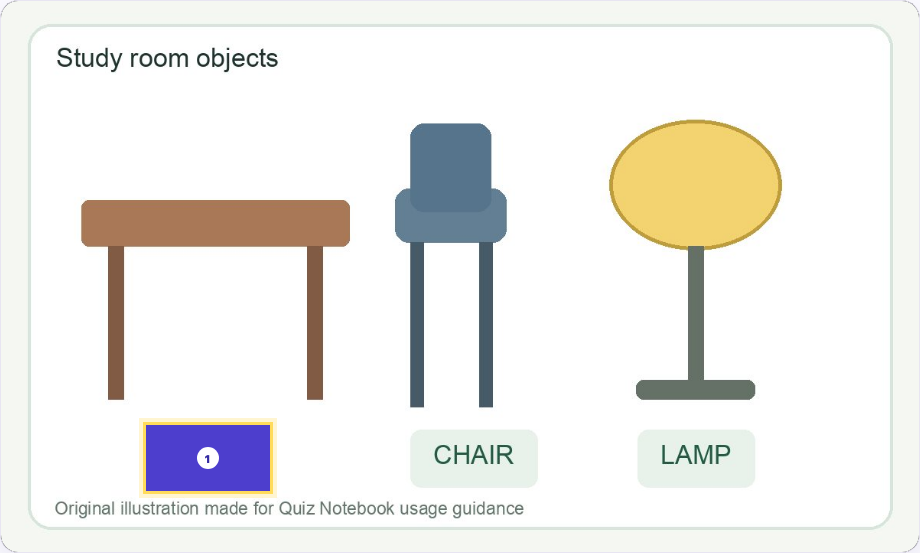
دفتر ملاحظات | دفتر ملاحظات | مكتب | كرسي | مصباح
تأكيد الإكمال
تحقق مما إذا كان الدفتر فقط هو من يجيب بشكل صحيح وأن المكتب والكرسي والمصباح لا يتداخلون مع بعضهم البعض.
أشياء يجب معرفتها
إذا أعطيت عددا أقل من الإجابات الخاطئة، يمكنك إضافة إجاباتك بإجابات مختلفة من نفس المجموعة. تحقق من السؤال الفعلي للتأكد من عدم وجود كلمات من فئات مختلفة تماما.
إذا تم حظرها
استبدل الإجابات الخاطئة المثيرة للجدل بتعبيرات أكثر تحديدا. مفتاح الإجابة المصاغة جيدا هو التمييز الواضح بين الصعوبة.
أنشئ مشكلة بمقارنة المفاهيم بدلا من تخمين الإجابة الصحيحة.
تابع معك
اختر إجابة خاطئة في نفس فئة الإجابة الصحيحة. إذا سألت عن دولة، اكتبها بنفس الصيغة لدول أخرى.
خمن التعبيرات حتى لا تتمكن من تخمين الإجابة بمجرد النظر إلى طول أو شكل الجملة.
ابحث عن خيارات إجابة خاطئة أو قم بإزالتها أو عدلها التي يمكن قبولها كإجابات صحيحة وفقا للشروط المذكورة في السؤال. هذا لا يعني إزالة الإجابة الصحيحة الفعلية.
لا تدرج أسماء أو ترجمات أخرى للإجابة الصحيحة كإجابات خاطئة.
دعونا نوضح لماذا كل إجابة خاطئة خاطئة على شاشة الاختيار من متعدد فعليا.
أمثلة على تجربة ذلك بنفسك
استخدام H2O وCO2 وO2 وNaCl في 'الصيغة الكيميائية للماء' هو مقارنة بين الصيغ. فئات مختلفة تماما مثل 'الكرسي' تعمل كأدلة.
تأكيد الإكمال
يجب أن تكون قادرا على شرح الأسباب بإيجاز لكل إجابة صحيحة وخاطئة.
أشياء يجب معرفتها
الإجابات الغامضة بشكل غير ضروري يمكن أن تعيق التعلم. لا تتحقق الفحوصات التلقائية للتطبيق من صحة الإجابات الخاطئة أكاديميا.
إذا تم حظرها
لا تكتف بالنظر إلى نتيجة اختبار واحد فقط؛ صقل إجابتك بفحص المفاهيم التي أخطأ فيها الطالب وكانت مربكة.
تحقق من أول ورقة وبنية أعمدة لمادة XLSX وانقلها إلى البطاقة.
تابع معك
أنشئ وستورد نسخا من الكتاب الأصلي.
تأكد من أن الورقة الأولى تنظم الأسئلة والأجوبة بوضوح.
تحقق من كيفية ظهور نتائج سطر الرأس، خلية الدمج، الصف الفارغ، ونتائج الحساب في المحتوى الفعلي.
اختر XLSX لاستيراد الملفات وتحقق من أسئلة وأجوبة القراءة.
قارن عدد الأسئلة واحفظ المجموعة.
أمثلة على تجربة ذلك بنفسك
جهز ثلاثة صفوف تحتوي على أسئلة في العمود A والإجابات الصحيحة في العمود B. لا تدرج جدول الإدارة بالكامل من البداية، الذي يحتوي على العديد من الألوان والدمج والصيغ.
تأكيد الإكمال
تحقق مما إذا كانت القيم المعروضة في Excel تتطابق مع تلك الموجودة في التطبيق، خاصة إذا تغيرت الأرقام أو التواريخ أو الأصفار التي سبقتها.
أشياء يجب معرفتها
هذه ليست دالة استيراد تعيد إنتاج جميع الصفحات وزخارف الجداول بدقة. يتم الاحتفاظ بملف Excel الأصلي بشكل منفصل.
إذا تم حظرها
تتخذ القرارات بناء على المحتوى الفعلي للورقة الأولى ونتائج الاستيراد بدلا من اسم الملف المختار.
أنشئ بطاقات عامة تنظر إلى الأسئلة والصور معا لتحديد طرق التعلم المدعومة.
تابع معك
في شاشة تحرير البطاقة، اختر ميزة إضافة الصورة المعروضة حاليا، مثل إضافة JPG.
اختر صورا تظهر المحتوى بوضوح.
إذا لزم الأمر، قم بتعديل الصور أو تعديلها.
بعد الحفظ، تحقق من أن النص والصورة ظاهران على البطاقة.
اختبر التعلم الحقيقي عن طريق الاقتران مع بطاقات التعليم.
أمثلة على تجربة ذلك بنفسك
ضع صورة بسيطة لشكل رسمته في السؤال واكتب الإجابة ك 'مثلث'.
تأكيد الإكمال
تأكد من أن الصورة ليست مقطوعة ومرتبطة بالسؤال.
أشياء يجب معرفتها
بطاقات الصورة العامة وتغطية الصور من أنواع مختلفة. وفقا للمعايير الحالية، قد تكون الخيارات الذاتية والاختيار من متعدد للمجموعات العامة مع الصور محدودة.
إذا تم حظرها
الصور ذات حجم الملفات الكبيرة تزيد من مساحة التخزين وحجم النسخ الاحتياطي. استخدم نسخا مناسبة تحفظ بشكل منفصل ويمكن قراءتها بشكل منفصل.
031 · اختيار نطاق المراجعة للبطاقات المهمة وغير الصحيحة
الأهداف
ركز على البطاقات التي تحتاجها دون تكرار المحتوى الكامل في كل مرة.
تابع معك
افتح المجموعة وتحقق من مجموعة البطاقات التي سيتم إصدارها.
'الكل' يشير إلى المجموعة كاملة، و'مهم' يشير إلى البطاقات التي تم تمييزها مباشرة، ويستخدم 'الإجابات الخاطئة' لتأكيد هدف المراجعة للسجل المعني.
بعد وضع علامة على البطاقات المهمة، تحقق مما إذا كانت فعلا ضمن النطاق الحرج.
بعد حدوث خطأ، تحقق من نطاق الخطأ أو أعد تشغيل السؤال الخطأ للسؤال المعني.
بعد المراجعة، عد إلى النطاق الكامل لاختبار ما إذا كنت تتذكره في السياق.
أمثلة على تجربة ذلك بنفسك
من بين 30 كلمة مفتاحية، قم بوضع علامة على 5 مصطلحات مهمة وراجعها بشكل منفصل، ثم أعد تعلم البطاقات الثلاث الصعبة.
تأكيد الإكمال
إذا كان عدد البطاقات في النطاق المختار يختلف عن التوقعات، تحقق من حالة العرض والسجلات.
أشياء يجب معرفتها
هنا، تشير "الإجابات الخاطئة" إلى نطاق البطاقات التي سجلها المتعلم كغير صحيحة. وهذا يميزها عن "خيارات الإجابة الخاطئة"، وهي اختيارات خاطئة في أسئلة الاختيار من متعدد. نظرا لأن إحصائيات الأخطاء التراكمية ومناطق المراجعة الحالية قد تختلف أيضا، تحقق من أسماء وسجلات النطاقات على الشاشة.
إذا تم حظرها
بدلا من تحويل نتيجة عدم وجود إجابات خاطئة إلى ضمان أن التعلم قد تم إكماله، حاول استرجاعها مباشرة.
ابدأ بالتعلم وانظر إذا كانت مجموعات مختلفة من الأوراق تخرج ضمن النطاق المطلوب.
بعد الانتهاء، تحقق من أن كل مجموعة أصلية بقيت سليمة.
أمثلة على تجربة ذلك بنفسك
بينما أحتفظ ب 'مفاهيم الوحدة 1' و'مفاهيم الوحدة 2' بشكل منفصل، أراجع كلا القسمين معا في عطلات نهاية الأسبوع.
تأكيد الإكمال
يجب أن تكون قادرا على التمييز بين التعلم الذي يجمع النطاق ودمج المجموعة الأصلية نفسها.
أشياء يجب معرفتها
اعتمادا على نوع المادة، مثل إخفاء الصورة أو الملاحظة اللاصقة، قد تختلف مجموعة الأسئلة التي يمكن تضمينها. تحقق من التعليمات الفعلية على شاشة الاختيار.
إذا تم حظرها
على الرغم من أن الاسم مشابه لميزة غرفة الفحص حيث يمكن للآخرين الوصول إليها معا، إلا أن هذه الميزة تتيح لك الدراسة من خلال تجميع مجموعات متعددة من الأفراد.
036 · التمييز بين المفاهيم المربكة والاختيار من متعدد
الأهداف
قارن بين الإجابات المشابهة والخاطئة لتتعلم معايير التمييز.
تابع معك
اختر من الاختيار من متعدد من المجموعة.
قبل قراءة الأسئلة والنظر في الخيارات، حاول التفكير في الإجابات كلما أمكن.
اختر إحدى المشاهدات وتحقق من النتائج.
إذا كنت مخطئا، قارن الإجابة الخاطئة التي اخترتها بالإجابة الأصلية لتوضيح سبب اختلافها.
حاول حل الإجابة بترتيب مختلف حتى لا تحفظ الإجابة الصحيحة.
أمثلة على تجربة ذلك بنفسك
اختر الإجابة الصحيحة من الدفتر أو المكتب أو الكرسي أو المصباح، ثم اشرح معنى الكلمات المتبقية.
تأكيد الإكمال
معا نؤكد فهمنا أننا نستطيع التمييز بين الإجابات الصحيحة وغير الصحيحة.
أشياء يجب معرفتها
تتأثر الإجابات الإضافية التلقائية بنفس تكوين المجموعة. بالنسبة للتباينات المهمة، يحدد مباشرة الإجابات الخاطئة ويتحقق من العروض الفعلية.
إذا تم حظرها
إذا كان الجواب هو سؤالين، تحقق من شروط وخيارات السؤال قبل أن تستنتج أن الخطأ من الطالب.
قراءة الشاشة الاختيار من متعدد
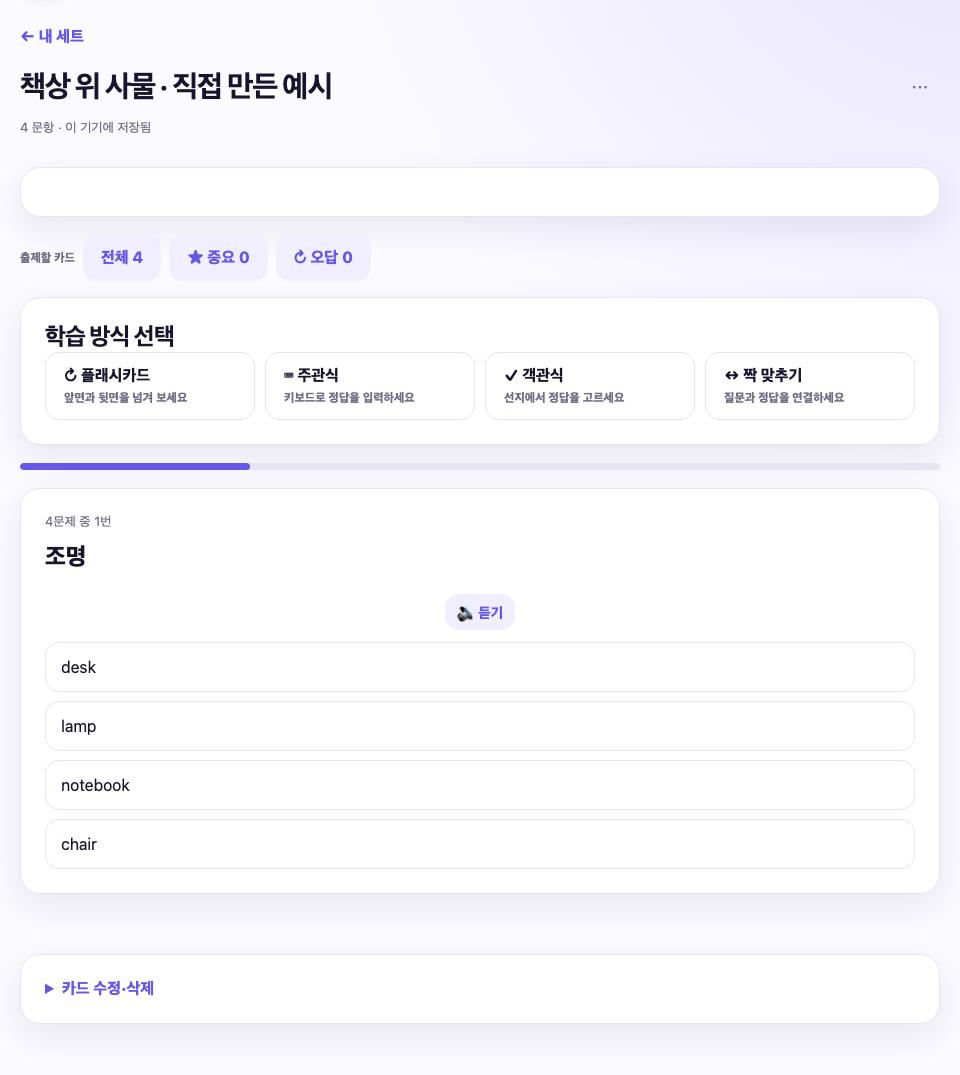
الشاشة الفعلية لمصدر المنتج المحلي · أمثلة مكتوبة ذاتيا · واجهة المستخدم الكورية. هذه ليست صورة أصلية لجهاز إصدار تثبيت ويندوز؛ قد تكون هناك اختلافات حسب الإصدار.
بعد اختيار طريقة التعلم، تحقق من خيارات الأسئلة والأجوبة.
السؤال هو الضوء، والإجابة هي المصباح. يتم التحقق من الالتباس بالإجابة التي اخترتها مباشرة.
اميز بين نطاقات الأسئلة العامة، والمهمة، وأرقام الأخطاء الحالية.
ربط بين الأسئلة والأجوبة المختلطة لتتعلم كيف ترد بفعالية.
تابع معك
اختر الزوج من المجموعة.
اختر سؤالا واحدا ثم اختر الإجابة الصحيحة التي تطابقه.
تحقق من التوصيلات الصحيحة والعناصر المتبقية.
إذا قمت بربط خاطئ، تحقق من الفرق بين العنصرين وتابع الموضوع.
انتقل إلى الدفعة التالية أو شاشة الإنجاز.
أمثلة على تجربة ذلك بنفسك
اربط مكتبك وكرسيك ودفتر ملاحظاتك بمكتبك أو كرسيك أو دفتر ملاحظاتك. إذا كان لديك عدة إجابات بنفس المعنى، فقد يصبح الأمر مربكا حول أي سؤال يجب أن تتواصل معه.
تأكيد الإكمال
تحقق مما إذا كانت جميع الأزواج متصلة وما هي الأزواج المربكة.
أشياء يجب معرفتها
في المجموعات التي تتكرر فيها نفس الإجابات الصحيحة، يتم تحديد التعبير عن المشكلة لتقليل الغموض.
إذا تم حظرها
يمكن أيضا استخدام بطاقات الصور القياسية ضمن النطاق المدعوم، لكن طريقة التعلم تختلف عن مجموعات إخفاء الصور.
قراءة شاشة الاقتران
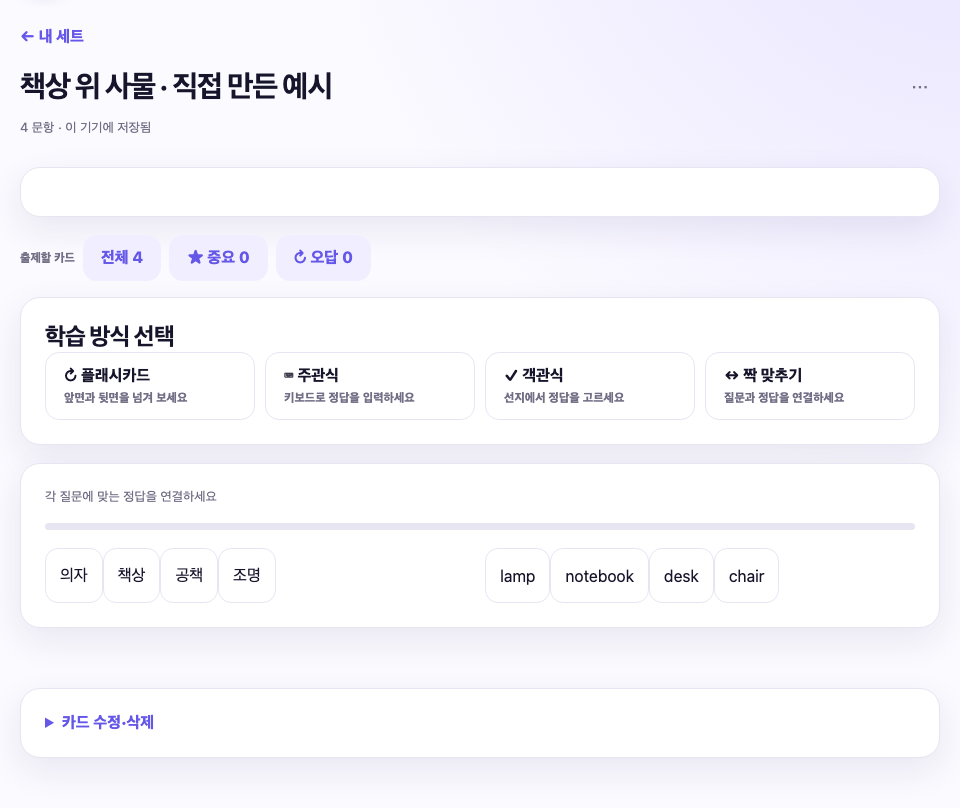
الشاشة الفعلية لمصدر المنتج المحلي · أمثلة مكتوبة ذاتيا · واجهة المستخدم الكورية. هذه ليست صورة أصلية لجهاز إصدار تثبيت ويندوز؛ قد تكون هناك اختلافات حسب الإصدار.
اختر زوجا من الأسئلة على اليسار والإجابة الصحيحة على اليمين.
أربعة أزواج من الكائنات المكتوبة ذاتيا. تحقق مما إذا كانت الإجابات الصحيحة قابلة للتمييز عن بعضها البعض.
حتى لو اتصلت بسرعة، يمكنك التهرب من الإجابات والتحقق مرتين مما إذا كنت تستطيع التحدث.
اختر طريقة التعلم بناء على صعوبة الذاكرة والإشارات التي تريد الاحتفاظ بها.
تابع معك
يتم استخدام تغطية كل شيء والتخمين واحدا تلو الآخر للاستدعاء، بينما يتم تغطية بطاقات الأسماء الأخرى أيضا.
تغطية جزء واحد فقط والتخمين تستخدم لفحص المنطقة من خلال النظر إلى لوحات الأسماء القريبة كأدلة.
في المادة الأولية، نبدأ بالنظر إلى كيفية رؤية العلاقات من حولنا.
بمجرد أن تعتاد على ذلك، تحقق مما إذا كان بإمكانك الإجابة حتى لو حاولت إخفاء المزيد من الأدلة.
بعد الحفظ، تحقق مما إذا كانت الطريقة التي اخترتها على شاشة التعلم الفعلية قد تم تطبيقها.
أمثلة على تجربة ذلك بنفسك
مرحلة تعلم موقع المدينة على الخريطة ومرحلة اختيار اسم كل مدينة بنفسك تتطلب أدلة مختلفة.
تأكيد الإكمال
حتى مع نفس المادة، يجب أن تكون قادرا على شرح ما هو مخفي وما يبقى بطريقتين.
أشياء يجب معرفتها
زيادة عدد الشاشات لا تحسن تلقائيا فعالية التعلم. اضبط مستوى الصعوبة ضمن نطاق الأسئلة المفهوم.
إذا تم حظرها
أسماء المناطق اختيارية، ولكن عند إدارة عدة مناطق، يسهل تدقيق الأسماء المختصرة.
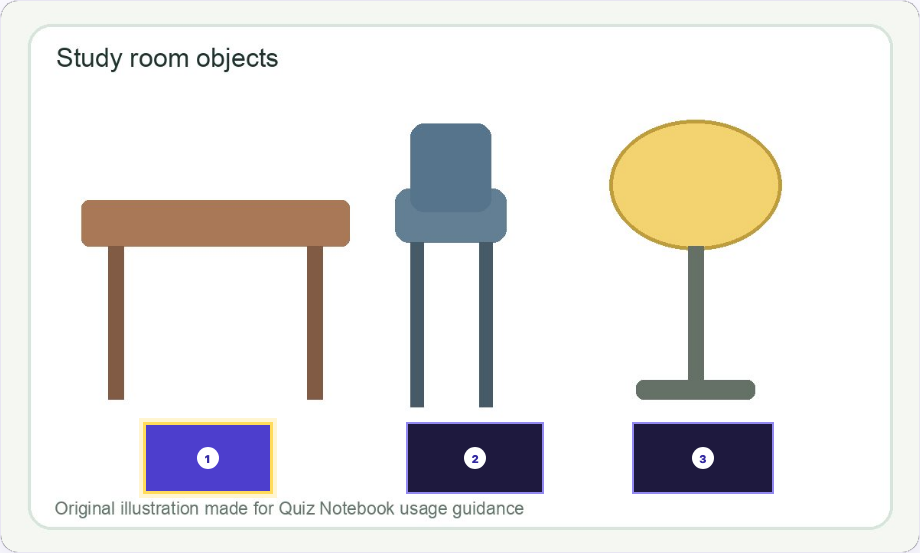
نفس الصورة، ظروف استدعاء مختلفة
ج: غطي كل شيء وخمن واحدا تلو الآخر
أخفي إجابات عن المجال الحالي، حتى مع وجود أسماء أخرى مخفية.
ب: تغطية جزء واحد فقط والتخمين بشكل صحيح
اترك الأسماء المحيطة كأدلة وركز على المنطقة الحالية.
الشاشة الفعلية لمصدر المنتج المحلي · أمثلة مكتوبة ذاتيا · واجهة المستخدم الكورية. هذه ليست صورة أصلية لجهاز إصدار تثبيت ويندوز؛ قد تكون هناك اختلافات حسب الإصدار.افتح PDF
048 · تعلم الأجزاء الخفية والتقييم الذاتي
الأهداف
بعد أن توصل إلى الإجابة وتتحقق منها، تسجل حالة ذاكرتك بنفسك.
تابع معك
افتح مجموعة غلاف الصورة التي حفظتها.
تحقق مما تسأل عنه المنطقة المشمولة حاليا وأجب أولا.
انقر على الجزء المظلل أو عرض الإجابة الصحيحة للتحقق من الأصل.
إذا ظهرت، اختر الحالة الفعلية من المعرفة أو التخمين أو الخطأ.
غط نفس المنطقة مرة أخرى أو انتقل إلى المنطقة التالية وأنه في المركز الأخير.
أمثلة على تجربة ذلك بنفسك
لا يمكنك قول ذلك قبل رؤية الإجابة، لكن إذا تعرفت عليها بعد رؤيتها، يمكنك تمييزها عن 'المعرفة والمطابقة' وتسجيل حالتك الخاصة.
تأكيد الإكمال
تحقق من أن الحروف غير مرئية على الشاشة وأن النص الأصلي يمكن قراءته بعد كشف الإجابة.
أشياء يجب معرفتها
التقييم الذاتي يختلف عن التصحيح الآلي متعدد الخيارات. لا تحكم فقط على أنك عرفت الإجابة الصحيحة بناء على لقطة الشاشة التي أرسلتها عبر الشاشة.
إذا تم حظرها
بعد تغطيته مرة أخرى، يمكنك الإجابة مرة أخرى لتتأكد مما إذا كنت تعتمد فقط على الإجابة الصحيحة التي قرأتها للتو.
تحقق من سير الإنشاء والتحرير والمراجعة بالكامل من خلال رسومات ذاتية بسيطة.
تابع معك
ارسم مثلثات ومربعات ودوائر على ورق أو أدوات رسم، واكتب أسماء كل شكل.
اختر تلك الصورة وقرر أين تخفي اسم كل شكل.
يتم تعيين منطقتين كمربعات، ومنطقة واحدة مخصصة بفرشاة لإنهائها.
احفظ وتعلم أن تغطي كل شيء وتغطي جزءا واحدا بشكل منفصل.
بعد تعديل منطقة واحدة، أعد فتحها لفحص النتائج.
أمثلة على تجربة ذلك بنفسك
قائمة التحقق: 3 مناطق / الصورة الأصلية المعروضة / الإجابات مخفية / يمكن عرض الإجابات / التصحيحات والحفظ مسموح بها.
تأكيد الإكمال
التمييز بين حقيقة أن الدالة قد تم تنفيذها والحكم بأن الوضع الذي تكون فيه الإجابة الصحيحة مخفية مناسب.
أشياء يجب معرفتها
إذا لم تتحرك الصورة، حرك الصورة؛ إذا لم يكن هناك قناع جديد، استخدم أداة الرسم؛ إذا لم تحفظ الفرشاة، تحقق من المنطقة أولا.
إذا تم حظرها
حتى لو اختلفت المجالات مثل الطب أو الجغرافيا أو الدوائر الإلكترونية، فإن ترتيب 'الاستدعاء → التحقق الأصلي → تحديد المنطقة' هو نفسه، والأدلة المطلوبة تختلف حسب المادة.
اكتب لفترة وجيزة بالفأرة أو قلم مدعوم لفحص السماكة.
عند خلط إدخال الكف، يتم التحقق من وضع القلم المدعوم فقط.
استخدم ممحاة الكتابة لمسح أو التراجع عن السطور اللازمة.
عند نقل الملاحظات النصية، تعود إلى أداة النقل والنص.
أمثلة على تجربة ذلك بنفسك
ضع خط تحت الكلمات المفتاحية، ارسم أسهما تشير إلى العلاقات، وارسم مخطط مفهوم بسيط.
تأكيد الإكمال
تحقق مما إذا كان خط اليد يبقى حتى عند إعادة الفتح بعد الحفظ.
أشياء يجب معرفتها
الكتابة اليدوية لا تحولها تلقائيا إلى نص قابل للتحرير. يجب عليك أيضا التحقق بشكل منفصل من إمكانية استيراد جميع صيغ المستندات مباشرة من تطبيقات تدوين الملاحظات الأخرى.
إذا تم حظرها
من خلال التحقق من وضع الإدخال واللوحة المحددة حاليا، من السهل التمييز بين 'الخطوط غير المرسومة' و'الملاحظات تتحرك'.
اجمع نتائج التعلم من أجهزة الكمبيوتر المتعددة الخاصة بك.
تابع معك
افتح رابط تسجيل التعلم بين الأجهزة في الإعدادات.
اختر مجلدا يحتوي فقط على سجلاتك الشخصية في اختيار المجلد الشخصي.
يمكنك أيضا إعداد مجلد خاص بك على أجهزة أخرى.
انقر على الاتصال الآن للتحقق من الحالة ونتائج المعالجة النهائية.
إذا لزم الأمر، قم بتفعيل الاتصال التلقائي أثناء فتح التطبيق.
أمثلة على تجربة ذلك بنفسك
بعد المراجعة على الكمبيوتر A، حفظ السجلات، وبعد التأكد من أن الملفات وصلت فعلا إلى B، قم بتوصيلها.
تأكيد الإكمال
تأكد من أن ملف المستخدم الخاص بك، وأن نفس الجهاز متاح على الجهازين.
أشياء يجب معرفتها
نص البطاقة، الصور، الملاحظات، المهام المتاحة، مفاتيح واجهة برمجة التطبيقات (API) وأمنيات الشراء غير خاضعة لنقل هذا الاتصال بالسجلات. كما يتم التحقق من الاتصالات المحمولة بشكل منفصل.
إذا تم حظرها
إذا حدث خطأ في الوصول إلى المجلدات، فهذا لا يعني تلقائيا عدم وجود سجلات. يتحقق أولا من حالة الاتصالات الخارجية، وأذونات الكتابة، ومجلدات المزامنة أولا.
فقط المجموعة الشخصية اللازمة تستخدم على الأجهزة التي تحمل نفس الحساب.
تابع معك
فتح تسجيل الدخول والإدارة في 'مزامنة موقع موادي/ملفات دراستي'.
تأكد من أن جميع أجهزة الكمبيوتر التي تتصل بها تستخدم نفس حساب البريد الإلكتروني.
اختر المجموعة للاتصال بنفسك وتأكد من الاختيار المطبق.
عند تفعيل الاتصال التلقائي للمواد المختارة، يقرأ النطاق في نافذة تأكيد الانتقال.
بعد الدراسة والتحرير، عد إلى الصفحة الرئيسية أو My Set للتحقق من نتائج المزامنة.
أمثلة على تجربة ذلك بنفسك
اختر فقط مجموعة الإنجليزية الشخصية الخاصة بك وتجنب الملاحظات الشخصية الحساسة، واضبط النطاق وفقا لذلك.
تأكيد الإكمال
على جهاز الكمبيوتر المستلم، يمكنك فعليا التحقق من البطاقة، والصورة، وموقع الدراسة المطلوبة.
أشياء يجب معرفتها
سيتم إرسال المواد المختارة إلى خادم المزامنة. لن يتم نقل نص البطاقات المدفوعة الرسمية وحقوق الشراء مع هذا المزامنة. يجب عليك التحقق من المحتوى الفعلي على حسابك أو جهازك الفعلي عند استلامه.
إذا تم حظرها
يجب عليك اختيار المجموعة الجديدة بنفسك. عند إخطارك بأن حسابك مختلف، حدد مربع الموارد وسجل الدخول أولا عبر البريد الإلكتروني.
الفراغ الخلفي هو طريقة تنظر فيها إلى الأمام وتكتب الإجابة على الجانب الخلفي.
الفارغات المكشوفة هي طريقة تنظر فيها إلى الخلف وتكتب الإجابة مكشوفة.
إذا تناوب أو عبرت عشوائيا، تخلط بين الاتجاهين.
تحقق من اتجاه السؤال الفعلي والإجابات في المعاينة.
أمثلة على تجربة ذلك بنفسك
إذا كان الجانب الأمامي كلمة إنجليزية والجانب الخلفي يعني ذلك، فإن الفراغ الخلفي هو مسألة كتابة المعنى. بالنسبة للمجموعات التي تحتوي على الجانب الأمامي بالكورية أو اليابانية، اتبع التعليمات الفعلية المخزنة من الأمام والخلف.
تأكيد الإكمال
يتم التحقق من الاختبار بناء على مقدمة وخلف بطاقتك، وليس لغة المثال على الشاشة.
أشياء يجب معرفتها
اختيار الاتجاه ليس ترجمة أو اكتشاف لغة تلقائي. إنه ميزة تبدل الصفحتين المحفوظتين.
إذا تم حظرها
في الاختبارات المختلطة، قد يختلف اتجاه الإجابة الصحيح لكل رقم، لذا يتم استخدام ورقة الإجابة التي تحتوي على نفس المعاينة.
يتضمن كل الأسئلة الضرورية—نصوص، إجابات، ورسوم توضيحية.
تابع معك
افتح ملف PDF الأصلي واختر أرقام الأسئلة المطلوبة.
افتح ميزة المواصفات المباشرة أو اليدوية على الشاشة الحالية.
تحقق مما إذا كان رقم السؤال يطابق النسخة الأصلية.
حدد الحد الخارجي للسؤال عن طريق سحب أو اختيار زاوية موجهة.
بعد تطبيق الحدود، قارنها بالنص الأصلي في المعاينة.
أمثلة على تجربة ذلك بنفسك
عند اختيار الخيارات الخمسة اليسرى في ورقة الاختبار ذات المستويين، تحقق من أن العشرة على اليمين ليست مختلطة. إذا تم ذكر المقطع بشكل منفصل أعلاه، فمن الضروري أيضا تأكيد ضرورته.
تأكيد الإكمال
تحقق من كل رقم بندا، والنص الرئيسي، وجميع الإجابات، والصور، والمقاطع الشائعة المطلوبة واحدة تلو الأخرى.
أشياء يجب معرفتها
إذا لم يكن الاتصال بين عدة صفحات أو مناطق منفصلة مدعوما، فلن يجبر الإكمال في منطقة واحدة.
إذا تم حظرها
إذا ربطت رقم الاختيار بشكل خاطئ بالمنطقة، سيكون المحتوى طبيعيا لكن العناصر الأخرى ستحفظ أيضا. قارن الأرقام أيضا.
078 · ابحث عن النص الأصلي للملاحظات التي كتبت في الرزمة
الأهداف
تحقق من الرابط بين ملاحظات PDF والعناصر الأصلية للمجموعة.
تابع معك
تستخدم هذه الطريقة طريقة تحول الأسئلة الخاطئة من المجموعة إلى دفتر أخطاء.
احفظ ملف PDF المنتج واحتفظ بالبطاقة الأصلية.
افتح Find Original Deck في ملف Note PDF واختر الملف.
تحقق من الحالات مثل مرتبطة، أو تغيير محتوى المجموعة، أو عدم وجود أصل، أو الصلاحيات المطلوبة.
في الواقع يفتح ليرى إذا كان يؤدي إلى مراجعة الأسئلة الأصلية المختارة.
أمثلة على تجربة ذلك بنفسك
بعد إعداد الدفتر، إذا صححت الإجابات في مجموعتك، يمكنك التمييز بين تعليمات مراجعة المحتوى الحالي والمحتوى المطبوع في الملاحظات من ذلك الوقت.
تأكيد الإكمال
تأكد من أن الأسئلة ليست مجرد عناصر مختلفة بنفس الرقم، بل أيضا بطاقات من نفس المصدر.
أشياء يجب معرفتها
هذه ليست وظيفة لاستعادة المصادر من جميع ملفات PDF الخارجية. تحتاج إلى معلومات الاتصال التي تم إنشاؤها باستخدام هذه الميزة والصلاحيات الأصلية والصلاحيات للجهاز المعني.
إذا تم حظرها
إذا لم يكن لديك النسخة الأصلية، فلا تربط بشكل عشوائي بمجموعة أخرى بناء فقط على رقم السؤال. تحقق من المادة الأصلية وحساب المستخدم.
079 · التمييز بين اختبار 1:1 واختبار الأجهزة المتعددة
الأهداف
اختر ميزات الاختبار التي تتناسب مع عدد الطلاب وطريقة الإدارة.
تابع معك
إذا نظر المعلمون والطلاب إلى نفس الشاشة، يختارون اختبارا مشتركا بنسبة 1:1.
عندما يقدم الطلاب إجاباتهم في متصفحهم، تحقق من ميزة غرفة الفحص معا.
كما أنه يختلف عن وظيفة دراسة مجموعات متعددة من الأفراد معا.
حدد أهداف هذه الاستشارة أو الدورة وكيفية تخزين النتائج.
بدلا من أن تكون طالبا حقيقيا، سيتم اختبارك حتى النهاية باسم ممارسة.
أمثلة على تجربة ذلك بنفسك
الإرشاد، حيث يسأل المعلم شفهيا ويتم تقييم إجابات الطالب، هو تدفق فردي، بينما الامتحان، حيث يدخل كل منهم خمسة طلاب إجاباتهم، هو غرفة تتطلب الموافقة على المشاركة وتقديم الإجابات.
تأكيد الإكمال
يجب أن تكون قادرا على شرح من يدخل الإجابة، ومن يحكم عليها، وعلى أي جهاز يتم تسجيلها.
أشياء يجب معرفتها
مجرد تفعيل أي ميزة لا يجهز تلقائيا اتصال فيديو خارجي للشبكة.
إذا تم حظرها
عند عرض شاشة الميسر للطلاب الذين يعرفون الإجابة، تحقق من نطاق الإفصاح.
توحيد تنسيق الإدخال بحيث لا تختلف نتائج التقييم عن التوقعات.
تابع معك
إذا دخلت خيارات متعددة، فإنك تستعد بإجابات اختيار من متعدد؛ إذا كتبت الإجابة الصحيحة بدون خيارات، استعد بإجابات قصيرة.
الاختيار من متعدد يتحقق من عدد خيارات الإجابة الصحيحة.
نوع الإجابة القصيرة يحدد إجابة التسجيل الدقيقة بطريقة قصيرة.
يتم اختبار المساحات والوحدات، والهانغول، والتعبيرات الرقمية في متصفح الطلاب الفعلي.
قبل الامتحان، أبلغ الطلاب بصيغة إجاباتهم.
أمثلة على تجربة ذلك بنفسك
'أدخل الأرقام فقط: كم عدد الدقائق في الساعة؟' اضبط إجابة التسجيل على 60 وقدم فعليا 60.
تأكيد الإكمال
قدم إجابة صحيحة وإجابة خاطئة واحدة لمقارنة النتائج.
أشياء يجب معرفتها
هذا النوع من الإجابة القصيرة في LAN يعتمد على مقارنة الشخصيات، باستثناء المساحات من الأمام إلى الخلف. لا أعتقد أنه يدعم نفس طريقة التعامل مع الإجابات الصحيحة المتعددة، وتقييم الذكاء الاصطناعي القائم على المعنى، والتباعد.
إذا تم حظرها
إذا كانت هناك العديد من الإجابات الخاطئة، تحقق أولا مما إذا كان تعبير المشكلة وصيغة الإجابة هو السبب وليس نقص المعرفة.
تقام اختبارات دقيقة في غرفة يمكن للطلاب طلب المشاركة فيها.
تابع معك
تحقق من عنوان المشاركة في الشبكة والشهادة التي سيتم استخدامها.
ادخل السعة المشاركة ووقت صيانة الغرفة.
أكمل اختيار ملفات الشهادة والمفتاح الخاص.
نتحقق من جاهزية الأجهزة المشاركة من حيث الموثوقية وفقا لظروفها الفعلية.
اضغط على 'غرفة مفتوحة' وتحقق من حالة الغرفة وعنوان المشاركة.
حدد وقت الامتحان واضغط على 'تطبيق هذا السؤال على الغرفة'.
أمثلة على تجربة ذلك بنفسك
عند التحضير لاختبار الخمسة أشخاص، نقوم أولا باختبار طالب واحد بشكل فردي. إدخال الحصة لا يضمن نفس مستوى الأداء الفعلي للاتصال.
تأكيد الإكمال
تحقق من إشعار فتح الغرفة والإشعار بأن السؤال قد تم تطبيقه.
أشياء يجب معرفتها
تقبل واجهة المستخدم القياسية المدخلات لسعة 1~100 شخص ومدة صيانة الغرف والاختبار 1~180 دقيقة. يتم التحقق من عدد المشغلين بشكل منفصل بواسطة الأجهزة والشبكات.
إذا تم حظرها
إذا كان زر البدء معطلا، تحقق من حالة الغرفة وما إذا كان السؤال مطبقا.
بعد التحقق من شاشة المعلم والطالب، استخدمها في الصف الفعلي. بدلا من ملء العديد من الأسئلة، من الأفضل إكمال الدورة كاملة من تسجيل الدخول إلى تخزين النتائج مرة واحدة.
تابع معك
جهز جهاز كمبيوتر المعلم وجهاز مشارك واحد. جهز نفس الشبكة الخاصة ومصادقة HTTPS وفقا للشروط في القسم السابق.
ستتحقق من الإجابات والشروحات من خلال تضمين سؤالين اختيار من متعدد وسؤال قصير واحد أنشأته بنفسك.
بعد تطبيق ورقة الاختبار، افتح عنوان الإرشاد على جهاز المشارك وأرسل طلب مشاركة. سيوافق المعلم فقط على المشارك.
بعد البدء، يتم تقديم أول سؤالين بشكل صحيح، ويتم تقديم السؤال الأخير بشكل خاطئ عمدا. هذه ممارسة للتحقق من الوظائف.
بعد تقديم الإجابات، سيتم إصدار الإجابات والتفسيرات الصحيحة. سيتم مقارنة سجلات المعلمين ونتائج المشاركين لمعرفة ما إذا كان كلاهما ثلثين.
احفظ النتائج، أعد فتح الغرفة، وأغلقها. سجل أي مرحلة علقت وحلها قبل الصف الفعلي.
أمثلة على تجربة ذلك بنفسك
(1) القيمة 2+3: 5 (2) عاصمة جمهورية كوريا: سيول (3) الصيغة الكيميائية للماء: H2O. إذا قدمت آخر إجابة ك H2، يجب أن تكون نتيجة التقييم غير صحيحة.
تأكيد الإكمال
يتم التحقق من الإدخال، والموافقة، وعرض الأسئلة، وتقديم الإجابات، ودرجة 2/3، والشرح، وملف النتيجة المحفوظة بشكل منفصل.
أشياء يجب معرفتها
هذا المثال هو إجراء ممارسة للمستخدم. هذا المستند لا يعني أنك أكملت اختبار شبكة الفصل الدراسي الفعلي أثناء عملية الإنشاء.
إذا تم حظرها
شاهد علامة إكمال الطالب في التقديم وسجل استقبال المعلم معا. مجرد الضغط على الزر لا يؤكد الاستلام.
يتم تضييق العرض الوحيد ل 'لا' من خلال معالجة المشكلة: العنوان، الشبكة، المصادقة، وموافقة المشاركين.
تابع معك
إذا لم يفتح العنوان، تحقق مما إذا كانت غرفة الفحص على جهاز الكمبيوتر الخاص بالمعلمة مفتوحة وأن عنوان الإرشادات بأكمله صحيح.
تحقق مما إذا كان الطالب متصلا ببيانات واي فاي أو هاتف محمول آخر. حتى الواي فاي الذي يحمل نفس الاسم قد يمنع اتصالات الأجهزة.
عند ظهور تحذير الشهادة، تحقق من العنوان، واسم الشهادة، وتاريخ الانتهاء، وإعدادات ثقة الجهاز مع المسؤول.
إذا فتحت شاشة المشاركة وأنت لا تزال تنتظر، تحقق من اسمك، رمز الغرفة، وحالة موافقة المعلم.
إذا لم تكن هناك أسئلة بعد الموافقة، تحقق مما إذا كانت ورقة الاختبار قد تم تطبيقها، وما إذا كان المعلم قد بدأ، وإذا كان الاختبار قد انتهى بالفعل.
أمثلة على تجربة ذلك بنفسك
'غير قادر على فتح الصفحة' و'بانتظار موافقة المعلم' مختلفان. الأخير موجود في العنوان، لذا بدلا من تغيير الواي فاي باستمرار، تحقق من قائمة الموافقة.
تأكيد الإكمال
يمكنك توصيل العبارات على شاشة الخطأ والخطوات الفاشلة بدقة إلى المعلم.
أشياء يجب معرفتها
لا تقم بإيقاف جدار الحماية بالكامل أو تجاهل تحذيرات المصادقة لحل المشكلة. تأكد فقط من نطاق الوصول اللازم مع ممثل الشبكة الخاص بك.
إذا تم حظرها
مجرد أن الموقع يفتح جيدا على جهاز المعلم لا يعني أن جهاز الطالب يمكنه الوصول إلى غرفة الامتحان.
اكتشف أين توقفت أولا
العنوان غير مفتوح
الغرفة مفتوحة · العنوان الكامل · نفس الشبكة الخاصة · الاتصال بين الأجهزة
تحذير من الشهادة
مطابقة المضيف · فترة صلاحية · الثقة في الأجهزة المشاركة
الموافقة قيد الانتظار
الاسم · رمز الغرفة · قائمة موافقة المعلمين
لا أسئلة
طلب ورقة الاختبار · حالة البداية · حالة النهاية
حالة الإيصال غير معروفة
حافظ على نفس المتصفح · أعد تأكيد الاستقبال · مقارنة سجلات المضيف
هذا الرسم هو رسم توضيحي تم إنشاؤه لتوضيح تدفق حل المشكلات وليس شاشة تطبيق فعلية.افتح PDF
103 · التواصل مع الشخص المسؤول عن تحضيرات المصادقة عبر HTTPS
الأهداف
يجب على المعلمين غير المألوفين بإعدادات الشهادات أن يوضحوا الشروط اللازمة بوضوح ويتجنبون بدء الحصص في بيئة غير مستعدة.
تابع معك
أولا، حدد عنوان الشبكة الخاص بجهاز الكمبيوتر الخاص بالمعلم واسم المضيف لتوجيه الطالب.
اطلب مفتاحا خاصا مقترنا بشهادة خادم تطابق اسم المضيف أو عنوان IP هذا.
يجب أن تكون الشهادة صالحة لفترة صلاحيتها ويجب أن تتطابق مع غرض مصادقة الخادم والمضيف الذي هو عليه. لا تستخدم شهادة جهة الشهادة نفسها بدلا من شهادة الخادم.
تحقق من كل من فحص شهادة التطبيق والتحقق من ثقة الطالب في المتصفح. حتى لو نجح التطبيق، قد لا يكون جهاز الطالب موثوقا.
بعد التأكد من أن الجهاز المشارك الفعلي يمكنه الوصول دون تحذيرات، أدخل العنوان والجهاز وتاريخ التحقق.
أمثلة على تجربة ذلك بنفسك
اطلب من ممثل الشبكة تقديم 'شهادة خادم HTTPS موثوقة من متصفح الطالب، وشهادات SAN وPEM الخاصة بالمضيف، والمفتاح الخاص، وتأكيد الوصول الخاص إلى الشبكة إلى جهاز الكمبيوتر الخاص بالمعلم.'
تأكيد الإكمال
العنوان الذي سترشده للطالب إلى الشهادة يطابق العنوان المستلم، والجهاز الذي تحضره سيتحقق من الوصول.
أشياء يجب معرفتها
هذا التطبيق ليس أداة تكمل تلقائيا إصدار الشهادة أو تكوين شبكة المدرسة. إذا لم تكن مستعدا، استخدم طرقا مثل الامتحانات الفردية على شاشة واحدة أولا.
إذا تم حظرها
المفاتيح الخاصة لا توزع على الطلاب أو تنشر في غرف الدردشة الجماعية. إعدادات الثقة في المتصفح ومشاركة المفاتيح الخاصة بالخادم أمران مختلفتان.
هذا يمنع الحالات التي تؤدي فيها أوقات الانتظار الأطول إلى وقت الفحص الفعلي غير الكافي.
تابع معك
عند فتح غرفة، حدد وقتا للانتظار يشمل انتظار المشاركين وإجراء الامتحانات.
عند بدء الامتحان الفعلي، خصص وقتا لحل الأسئلة.
جهز القائمة وأوراق الاختبار مسبقا حتى يتمكن جميع الطلاب من البدء مباشرة بعد المشاركة.
إذا تأخر الحصة، تحقق من الوقت المتبقي للاحتفاظ بالغرفة. لا تفترض أن وقت الامتحان يستمر بعد انتهاء صلاحية الغرفة.
اترك وقتا لحفظ ملف النتيجة قبل الخروج.
أمثلة على تجربة ذلك بنفسك
إذا أبقيت الغرفة قصيرة وقضيت معظم الوقت على إرشادات وصول الطلاب، فقد لا تتمكن من إكمال الاختبار بشكل كاف. يتم قياس وقت التحضير أثناء البروفات قبل الحصة الفعلية.
تأكيد الإكمال
ميز المعلمون الوقت اللازم للانتظار، والتقدم، والنهاية، وتخزين النتائج.
أشياء يجب معرفتها
إذا تم إيقاف تشغيل الكمبيوتر أو أغلق التطبيق، فلا يوجد ضمان بقاء الغرفة سليمة. لا تطفئ أو تطفئ جهاز المعلم أثناء التقدم.
إذا تم حظرها
تختلف المواد في غرفة الفحص عن مجموعة المواد المخزنة الفردية وطريقة التخزين. يتم تخزين نتائج الفحص المهمة بشكل منفصل قبل الانتهاء.
التمييز بين مراجعة ما قبل التقديم وتأكيد ما بعد التقديم.
تابع معك
يقوم المشاركون بمراجعة وتقديم أرقام أسئلتهم وإجاباتهم مرة أخرى.
بعد التقديم، تحقق من علامة الإنجاز. لا يفترض أنه يمكنك تغيير إجاباتك مرة أخرى مثل دفتر ملاحظات قابل للتعديل.
إذا انقطع الاتصال، تحقق من الحالة مرة أخرى في نفس المتصفح.
يميز المعلمون بين الأخطاء في عبارات الأسئلة وأخطاء إدخال الطلاب، ويشرحون وفقا للمعايير التشغيلية.
عند مراجعة النتائج، راجع كل من الإجابة المقدمة الأصلية والإجابة الصحيحة، واكتب بشكل منفصل أي إرشادات إضافية مطلوبة.
أمثلة على تجربة ذلك بنفسك
إذا وضعت 'سيول' كإجابة قصيرة وحاولت قبول 'مدينة سيول' أيضا، يجب عليك مراجعة الأسئلة ومعايير الإجابة قبل الامتحان. المقارنة التلقائية البسيطة لا تحدد التكاديد في المعنى.
تأكيد الإكمال
تأكد من فهمك أن 'الإصلاح قبل التقديم' و'التحقق من الإيصال بعد التقديم' هما إجراءان مختلفان.
أشياء يجب معرفتها
إذا قمت بالدخول إلى الامتحان مرارا باستخدام نافذة أو جهاز جديد، فمن السهل أن تخلط بين إجاباتك الحالية وحالة مشاركتك. أولا، أبلغ المدرس.
إذا تم حظرها
بالنسبة للأسئلة التي تحتوي على العديد من صيغ الإجابة الصحيحة، فإن التحول إلى خيار من متعدد أو توضيح صيغة الإجابة في السؤال يكون أكثر استقرارا.
قلل من الأسئلة التي تعتبر غير صحيحة بسبب اختلافات في التدوين رغم معرفتك بالمعرفة.
تابع معك
أدخل الطول، والوحدة، وطريقة التدوين المطلوبة لكل سؤال.
الأسئلة التي يصعب تحديدها بسلسلة إجابة صحيحة واحدة تقسم إلى عناصر أصغر.
سأتدرب على التقديم بتغيير حالة القضية، والمسافة الداخلية، والرموز.
عند استخدام نفس المحتوى في اختبارات 1:1 وLAN، لا يفترض أن قواعد المقارنة لكلتا الطريقتين متطابقة.
قبل بدء الحصة الفعلية، نؤكد معا عبارات الإجابة وإرشادات الطلاب.
أمثلة على تجربة ذلك بنفسك
اجعل H2O هو الإجابة الصحيحة ل 'اكتب الصيغة الكيميائية للماء بحروف وأرقام كبيرة'. هذا لا يوجهك دائما لاعتبار H₂O وH2O كإجابة واحدة.
تأكيد الإكمال
يمكنك شرح للطلاب 'ما هي المعرفة وبأي صيغة يجب أن يجيبوا'.
أشياء يجب معرفتها
أنواع الإجابات القصيرة في LAN تتحقق بناء على سلاسل تنظم المسافات الأمامية والخلفية. لا تشرح باستخدام اللغة الطبيعية، أو تقييم المعنى، أو التعرف التلقائي على عدة تعبيرات.
إذا تم حظرها
بالنسبة للأسئلة المتعلقة بالمقالات والتفسير التي تحتوي على إجابات صحيحة متنوعة، لا تعتمد فقط على الدرجات التلقائية للتقييم؛ استخدم فحوصات شفهية منفصلة أو مراجعات المعلمين.
بدلا من تكرار المادة الطويلة بالكامل، ينقلها من الصفحات اللازمة إلى عدد قابل للمراجعة.
تابع معك
افتح طاولة عمل PDF وأضف الملف الذي تريد استخدامه. أولا، تحقق من اسم الملف وصفحة المصدر.
اختر الصفحة التي تحتاجها. لتجنب الالتباس مع نفس رقم الصفحة في الملفات الأخرى، انظر إلى اسم الملف معا.
تحقق مما إذا كان النص PDF يقرأ مباشرة أم ملف PDF ممسوح ضوئيا بصيغة صورة.
عالج صفحة الاختيار وقارن النص الناتج جنبا إلى جنب مع الأصل.
فقط المعلومات التي تتحقق منها تنقل إلى شاشة الإنشاء ومنظمة بصيغة أسئلة وأجوبة.
أمثلة على تجربة ذلك بنفسك
إذا كان المستند المكون من 80 صفحة يغطي 12~15 صفحة من هذا الامتحان، سنبدأ المعالجة من ذلك القسم. أيضا، تحقق مما إذا كان عدد الصفحات المطبوعة يختلف عن ترتيب الصفحات في عارض PDF.
تأكيد الإكمال
يحتوي النص المستورد على محتوى الملف أو الصفحة المختارة، وتم تنظيم الرؤوس والمتابعين المتكررين.
أشياء يجب معرفتها
استخراج النص الأصلي لا يعني إكمال بطاقة حفظ جيدة. يجب تقسيم الفقرات الطويلة إلى أسئلة وأجوبة تستعيد الذكريات.
إذا تم حظرها
إذا كان النص فارغا، لا تفترض أنه تالف؛ أولا تحقق مما إذا كان PDFنىڭ صورة.
112 · تحقق من تكاليف استخدام الذكاء الاصطناعي وتغطية النقل
الأهداف
عند استخدام الذكاء الاصطناعي الخارجي، يمكنك التحقق مباشرة من خدماتك، والرسوم، والمحتوى الذي سيتم إرساله.
تابع معك
يتم استخدام التعلم العام والتحقق من النصوص الأساسية بدون اتصالات واجهات برمجة التطبيقات (API).
إذا كنت بحاجة إلى مساعدة الذكاء الاصطناعي، يمكنك اختيار نسخ وطلب النص المطلوب للذكاء الاصطناعي الذي تكتبه.
عند استخدام ميزات API داخل التطبيق، تحقق من توفر المزودين المدعومين وحسابك، والرسوم، والحدود في الإعدادات.
يجب وضع مفتاح API فقط في حقل إدخال الحماية المخصص. لا تكتبه على بطاقة أو ملاحظة؛ راجع الجملة التي تريد إرسالها ثم نفذها بنفسك.
أمثلة على تجربة ذلك بنفسك
اطلب من الذكاء الاصطناعي الخاص بك "سؤال | يرجى اقتراح سؤال بصيغة الإجابة الصحيحة"، واسترجع المحتوى والإجابة الصحيحة فقط بعد التحقق.
تأكيد الإكمال
تحقق من الخدمات ومن ترسل حساباته إلى أي محتوى.
أشياء يجب معرفتها
Quiz Notebook مبلغ الشراء لا يشمل الرسوم لاستخدام الذكاء الاصطناعي الخارجي. تطبق العقد والرسوم والحدود للذكاء الاصطناعي الذي يختاره المستخدم. اشتراكات تطبيقات الدردشة وفوترة واجهات برمجة التطبيقات منفصلة، وحفظ مفتاح API لا يضمن الاستخدام المجاني أو توفر الحساب.
إذا تم حظرها
باستثناء المعلومات الشخصية، اختر فقط الأجزاء التي تحتاجها مباشرة. نسخها وطلبها من الذكاء الاصطناعي الخاص بك لا يتطلب مفتاح واجهة برمجة تطبيقات (API).
حتى إذا ألغيت قائمة الانتظار، قد يتم تحصيل رسوم على الطلبات التي تمت معالجتها بالفعل. يجب عليك التحقق مما إذا كان هناك شاشة توصية واختيار منفصلة متاحة في اللوحة العامة التي قمت بتركيبها.
إذا تم حظرها
يمكنك الاستمرار في التدريب العادي بدون اتصالات API. اللصق واستيراد الملفات يتطابقون مع تنسيق إدخال النسخة التي تستخدمها.
17 · حالات الاستخدام من قبل الطلاب والمعلمين والمتعلمين البالغين
114 · الأسبوع الأول من الحاسوب للمتعلمين غير المألوفين
الأهداف
بغض النظر عن العمر، تعتاد على تكرار النجاحات الصغيرة. الجدول أدناه هو اقتراح ممارسة يمكن للمستخدمين تغييره.
تابع معك
في اليوم الأول، تحقق من حجم الخط وراحة الشاشة، واكتب فقط ثلاثة أسئلة.
في اليوم الثاني، تعيد فتح المجموعة المحفوظة وتحاول الرد ببطاقة تعليم.
في اليوم الثالث، نراجع سؤالا مربكا ونعلمه كمهم.
في اليوم الرابع، قارن بين خيارات الاختيار من متعدد وخيارات التزاوج واختر الطريقة التي تشعر بالراحة أكثر.
في اليوم الخامس، قم بالنسخ الاحتياطي وابحث عن الملفات المحفوظة. بمجرد أن تصبح مألوفة، أضف صورا وأقنعة صور.
أمثلة على تجربة ذلك بنفسك
لا تحاول حفظ كل العناصر الجديدة في القائمة؛ كرر 'إعادة فتح المواد التي صنعتها بالأمس' مرتين. عندما يساعد العائلة أو المعلمون، اجعلهم يحاولون الضغط على الزر بأنفسهم.
لا يتم تقييم الكفاءة بناء على العمر. عدل الترتيب حسب القراءة، وتشغيل الفأرة، وأهداف التعلم.
إذا تم حظرها
إذا كانت الطباعة الصغيرة غير مريحة، قم بضبط إعدادات عرض ويندوز وتحقق مما إذا كانت الأزرار والنوافذ مرئية بوضوح. لا يفترض وظائف التكبير غير المتوفرة في التطبيق.
115 · ملخص الإجابات الخاطئة قبل الامتحانات لطلاب المرحلة المتوسطة والثانوية
الأهداف
بدلا من تكديس الأسئلة الخاطئة كما هي، يمكنك التحقق من سبب خطأها وتحويلها إلى بطاقات يمكنك الإجابة عليها مرة أخرى.
تابع معك
قسم المجموعة حسب نطاق الامتحان واكتب الموضوع والوحدة والتاريخ في العنوان.
كل بطاقة تحتوي على شيء واحد يجب تذكره. تعليق طويل يشرح الأسئلة وينظمها.
المفاهيم التي غالبا ما يتم الخلط فيها تصنف مباشرة كإجابات خاطئة.
بعد التمييز بين الخيارات المتعددة، يمكنك اختيار الإجابة أو الدخول مباشرة دون تغطية الإجابة.
ضيق نطاق إعادة الفحص باستخدام بطاقات غير صحيحة وعلامات مهمة.
أمثلة على تجربة ذلك بنفسك
البطاقات التي تسأل فقط عن سنة الأحداث التاريخية والبطاقات التي تسأل عن الأسباب والنتائج. إذا وضعت أحداثا مشابهة كخيارات إجابة خاطئة، من السهل معرفة ما الذي يختلط عليه.
تأكيد الإكمال
عندما رأيت الإجابة، ميزت بين ما هو مألوف وما يمكنني شرحه دون رؤيته.
أشياء يجب معرفتها
معدل إجابة صحيحة واحد لأسئلة الاختيار من متعدد لا يضمن الذاكرة طويلة الأمد أو درجات الاختبارات. كما تمارس كيفية وصف وتطبيق الاختبار الفعلي.
إذا تم حظرها
إذا شعرت أنك تختار نفس الإجابة دائما في نفس الموقع، تحقق منها باستخدام بطاقة تعليمية أو إدخالها بنفسك.
مخطط الخلية الذي ترسمه بنفسك بأسماء النواة، غشاء الخلية، والسيتوبلازم مخفي. بعد ذلك، يتم إنشاء 'أدوار غشاء الخلية' كبطاقات نصية لتمييز موقعها ووظيفتها.
تأكيد الإكمال
تدربت على إيجاد الأسماء في الصور وشرح وظائفها.
أشياء يجب معرفتها
التقييم الذاتي لإخفاء الصورة هو سجل لحكمك الخاص. لا تخلط بين ذلك وبين التقييم التلقائي للإجابات المكتوبة بخط اليد أو المنطوق.
إذا تم حظرها
إذا كان الجواب الصحيح مرئيا بالقرب منه، قم بضبط منطقة التغطية. اترك الأدلة اللازمة حتى يتم إخفاء الكثير من التفاصيل ولا تختفي العلاقات الموضعية وسياق الصورة.
تأكد من وضوح هدف السؤال حتى لو قرأه الطلاب الآخرون.
اختر الطريقة التي تناسب وضع الصف أثناء دراسة بطاقات النص، والمواد المطبوعة، والامتحانات الفردية على شاشة واحدة.
إذا كنتم تخططون لأداء الاختبار معا على عدة أجهزة، تحقق من الأسئلة وأكمل بروفة الشبكة بشكل منفصل.
أمثلة على تجربة ذلك بنفسك
بعد تعلم معاني المصطلحات الجغرافية من خلال الاقتران، يميز الطلاب المصطلحات المتشابهة باستخدام أسئلة اختيار من متعدد مع إجابات غير صحيحة. في النهاية، يشرح الطلاب معانيها مباشرة.
تأكيد الإكمال
لقد أكملنا إعداد المواد، والتحقق من الإجابات الصحيحة، وتأكيد طرق التدريس.
أشياء يجب معرفتها
ليست كل صيغ البطاقات مشمولة في كل طريقة تعليمية أو طباعية أو امتحان. بطاقات الصور وتمويه الصور تتحقق من نطاقاتها الوظيفية الخاصة.
إذا تم حظرها
بدلا من إنشاء مواد طويلة أولا، من الأكثر كفاءة عرض مجموعة صغيرة لطالب واحد وتحسين صياغة الأسئلة.
124 · المعلومات التي يجب تقديمها عند الاستفسار مفيدة
الأهداف
قدم جميع المعلومات الضرورية دفعة واحدة، لكن لا تكشف كلمات المرور، مفاتيح واجهة برمجة التطبيقات (API)، أو معلومات الطلاب الشخصية.
تابع معك
أدخل اسم المنتج، وإصدار ويندوز، وإصدار التطبيق.
إليك ملاحظة قصيرة عن أي شاشة وبالترتيب الذي قمت بتشغيلها.
التمييز بين النتائج المتوقعة والنتائج المعروضة فعليا عند كتابتها.
إما أن تنسخ نص الخطأ كما هو أو تربط فقط الأجزاء اللازمة على الشاشة.
إذا أمكن، استخدم أمثلة صغيرة مكتوبة ذاتيا بدون معلومات شخصية للتحقق مما إذا كانت نفس المشكلة تتكرر.
أمثلة على تجربة ذلك بنفسك
إذا كتبت شيئا مثل 'إصدار ويندوز / مجموعتي → الاختيار من متعدد / 3 بطاقات / 3 خيارات ظهرت في السؤال الثاني / كانت هناك إجابات خاطئة تداخلت مع الإجابات الصحيحة'، فهذا يساعد في تضييق السبب.
تأكيد الإكمال
حتى لو لم ينظر الشخص الآخر إلى شاشتك، يمكنه فهم ترتيب النسخ.
أشياء يجب معرفتها
كلمة مرور الحساب، مفتاح الواجهة (API)، المفتاح الخاص بالشهادة لن يتم إرسالها إلى الاستفسارات. سيتم توفير اسم الطالب ودرجاته فقط ضمن النطاق المطلوب.
إذا تم حظرها
المعلومات الرسمية: https://quiznotebook.com/ · الدعم: support@quiznotebook.com. إذا اختلفت الشاشة وهذه المسودة، يرجى أيضا إخباري بالعنوان المناسب.
توضيح المفاهيم المربكة
المجموعات والمجموعات
هذه وحدة تخزين تجمع الأسئلة والأجوبة أو مواد تغطية الصور. يختلف التنسيق المدعوم حسب طريقة التعلم.
إجابات خاطئة وبطاقات خاطئة
خيارات الإجابة الخاطئة هي أسئلة اختيار من متعدد، بينما البطاقات الخاطئة هي أسئلة تحتوي على سجلات لإجابات المتعلم الخاطئة.
النسخ الاحتياطي والاستعادة
النسخ الاحتياطي هو عملية تخزين النسخ كملفات. بعد الاستعادة، يتم التحقق من الكمية فقط بل أيضا المحتوى والصور.
مشاركة السجلات ومزامنة البيانات
مشاركة السجلات وحدها لا تحرك جسم البطاقة. مزامنة البيانات تتحقق من الحساب ونطاق الاختيار.
LAN· HTTPS
الشبكة المحلية هي اتصال بنفس الشبكة الخاصة، بينما HTTPS هو وصول مشفر. يجب الوثوق بالعنوان، وشهادة الخادم، والجهاز المشارك.
OCR· اقتراحات الذكاء الاصطناعي
يساعد OCR في إدخال النصوص، ويقترح الذكاء الاصطناعي المرشحين للمراجعة. يتم اختيار الجميع بعد التحقق من الإجابات الأصلية والصحيحة.
تفاصيل التعديل ونطاق التحقق
هذا التعديل
تم دمج ملاحظات جديدة، وملفات PDF، ورسائل نصية، وأدوات صوتية خارجية، وأدلة اتصال الجهاز. تم تعديل تعبيرات الشروط التي أشار إليها في المراجعة المستقلة لمحتوى Claude للمحتوى الكوري، وتم الحفاظ على الفصول ال 18 الحالية، و124 تمرينا، إلى جانب أمثلة ورسوم بيانية تم إنشاؤها مباشرة.
فحص الشاشة والوثائق الفعلي
الأمثلة هي مواد تم إنشاؤها ذاتيا. الشاشة هي مثال تم الحصول عليه من خلال تشغيل مصدر المنتج ولا تمثل نسخة التثبيت لجميع الأجهزة. المخطوطات، الترجمة، جدول المحتويات، الروابط، وأماكن PDF تصنف كأهداف لفحص المستندات.
النطاق يتطلب تحققا منفصلا
لم يتم التحقق من الوظائف الكاملة لمثبت ويندوز، والشراء الفعلي والاستعادة، والطابعات، واتصالات HTTPS في الفصول الدراسية، وجميع تركيبات نظام التشغيل والأجهزة في هذه النسخة من المستند. النسخة العادية من الهاتف المحمول، النسخة اللوحية فقط،Wrongnote Makerأيضا تميز نطاق الدعم.
الإصدار والحقوق
YSEEDU · Quiz Notebook | 2026.10.06. هذا مثال ورسم تخطيطي من ابتكاري الخاص. نانوم غوثيك· يتبع نوتو سانس JP رخصة خطوط SIL OFL 1.1، بينما يتبع ديجافو سانس تراخيص الخطوط المعنية. يمكن العثور على التراخيص في المرفق PDF وغرفة الموارد اليدوية.
 Quiz Notebook