Scrivi il tuo testo, trasforma le informazioni necessarie in biglietti e rivedile tu stesso ricordando ciò di cui hai bisogno.
Questa revisione della scrittura coreana,
Una nuova spiegazione di semplici note, uso di file PDF/TXT, note esterne e strumenti vocali, connessione al mazzo e backup. Annota i nomi dei pulsanti sullo schermo così come sono, e guidati attraverso i risultati per controllare a ogni fase.
All'inizio, segui la breve pratica a pagina 3. Se vuoi prendere appunti, leggi le pagine 5~6, le pagine PDF 8~10, le pagine testuali e audio 11~12, e la costruzione del mazzo dalle pagine 13~15.
Standard rivisti
Revisionata in base all'implementazione web e all'avviso pubblico confermato il 6 ottobre 2026. Windows· L'integrazione Mac segue l'introduzione di nuove funzionalità seguita da 124 esercizi specifici per funzionalità. I menu delle app installate possono variare a seconda della versione.
Avere funzionalità incluse nel manuale e le app in ogni negozio aggiornate sono questioni separate.
App Web Pubblica
Ho controllato penna, evidenziatore, gommetta, salvataggio/importazione PDF, salvataggio/importazione TXT e connessione del mazzo per le semplici note sullo schermo pubblico. Le note sono salvate in questo browser su questo dispositivo.
Windows· Mac·iPad· Tablet Pro Android
Questa funzione note è integrata nelle fonti candidate di aggiornamento su tutte e quattro le piattaforme. Al momento di questa revisione, la verifica completa del nuovo file di installazione e della distribuzione dello store non è ancora stata completata. Se l'app che hai installato non ha un menu, si prega di utilizzare prima l'app web pubblica.
Esistenti 'Costruisci mazzi con la mia IA'
Finestre Distingui tra il flusso di lavoro di testo ENEX nelle versioni Windows e Mac con il menu 'Crea mazzi con la mia IA', e la nuova funzione 'Note Semplici'. Se la nuova funzione note viene rilasciata dovrebbe essere verificato in base alla versione dell'app installata. Nel candidato Pro, un pulsante di inserimento note era collegato alle schermate Home, Create e My Set.
Ambito di questa spiegazione
Questo non significa che sia stata aggiunta una nuova funzione Note alla versione mobile standard. Controllare le operazioni sul web non significa che tutti gli Apple Pencil, S Pen o l'app file su ciascun dispositivo siano stati verificati.
Il mazzo non è una diapositiva di presentazione, ma una 'raccolta di schede di studio' che raccoglie domande e risposte.
In 'Note Semplici', premi '+ Nuova Nota.' Digita il titolo 'Revisione dell'Acqua.'
In 'Inserisci testo', inserisci 'La formula chimica dell'acqua è H2O.' e clicca su 'Salva' qui sotto. Controlla l'etichetta 'Salvato'.
Apri 'Connettiti con il mazzo'. Seleziona 'Crea nuovo mazzo' e innomina il mazzo 'Revisione scientifica'.
Cambia 'domande faccia a faccia' in 'Qual è la formula chimica dell'acqua?' e 'risposte sul retro' in 'H2O'. Anche se il titolo o il corpo del quaderno si riempiono automaticamente, non dare per scontato che siano le risposte corrette.
Leggi la casella che indica il permesso di aggiungere materiali al mazzo, controlla, e poi clicca su 'Salva su carta'.
Premi 'Apri Mazzo' per aprire la scheda nella stanza studio. Prima, trova la risposta, poi controlla con 'Visualizza risposta'.
Torna alle note e scarica 'Note Backup' per verificare se i file sono effettivamente salvati.
Conferma del successo
Assicurati che il titolo della nota 'Water Review', il nome del ponte 'Science Review', la domanda 'Qual è la formula chimica dell'acqua?' e la risposta 'H2O' corrispondano tutti correttamente.
Il campo di input del testo, l'area carta e il pulsante di salvataggio hanno ciascuno scopi diversi.
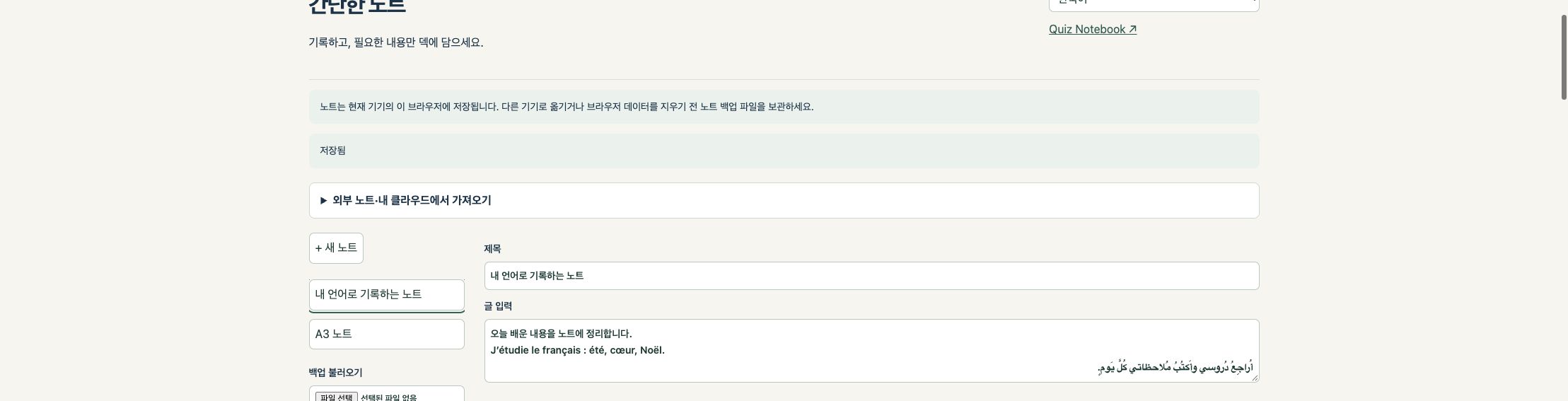
App web pubblica schermata reale · Frasi di prova multilingue scritte da me · Questa non è una schermata pratica per dispositivi per un'app installabile. L'esempio dello schermo è in coreano. I nomi dei pulsanti possono variare a seconda della lingua e della versione utilizzata.
Sopra e sinistra
Sotto Selezione della lingua, c'è una guida per importare note esterne. A sinistra, trova Nuova Nota, Nota Salvata, Backup e Importazione PDF. Quando pieghi le istruzioni, gli strumenti di scrittura diventano più visibili.
Parti Centrale e Inferiore
Sotto il titolo e la voce di testo, c'è un pulsante TXT e strumenti penna/carta. Se scendi in fondo al foglio, vedrai 'Salva', 'Prendi PDF', 'Backup Notes' e 'Collegati al mazzo'.
Ritorno alla sala studio
Cliccando su 'Quiz Notebook ↗' in cima alla nota web si torna nella sala studio. Subito dopo aver salvato una nuova carta, puoi entrare direttamente in quel mazzo cliccando su 'Apri mazzo'. Salva le tue note prima di muoverti.
05 · Determinazione della dimensione della carta e della distanza tra righe
Prima di scrivere, puoi selezionare il foglio e, una volta finito, nascondere le linee guida.
Dalla sezione 'carta' del nuovo quaderno, scegli una tra A4, A3 o Lettera. La predefinita è A4.
Con 'Line Show' attivato, imposta la 'Line Spacing (mm)'. Seleziona un intervallo di 4~20mm, con un intervallo di 0,5mm.
Scrivi seguendo le linee guida. Se dopo aver finito la nota non ti serve una frase, disattiva 'Mostra linea'.
Clicca su 'Salva'. Lo stato attuale della visualizzazione delle linee sarà riflesso anche nelle schede PDF e immagini, quindi verifica prima di esportare.
Dimensione reale della carta
A4: 210 × 297mm / A3: 297 × 420mm / Letter: 215,9 × 279,4mm. Il millimetro visualizzato sullo schermo varia a seconda dell'ingrandimento e della dimensione dello schermo. Durante la stampa, verifica con l'ingrandimento del 100% come standard.
Quando non puoi cambiare il foglio
Linea di penna, foto, Dopo aver inserito il PDF, la dimensione della carta sarà fissa. Se ti serve una dimensione diversa, crea prima una nuova nota e imposta la dimensione. Anche se chiudi la riga, il testo non verrà cancellato.
Forniamo solo gli strumenti di cui hai bisogno per scrivere.
Penna e spessore
Seleziona la 'Pen' e scegli tra linee sottili, regolari o spesse. Sono disponibili Neri, Rossi, Blu, Verde e Giallo. La funzione che cambia spessore in base alla pressione della penna non è stata inclusa.
Evidenziatore, gomma, annulla
'Evidenziatore elettrico' è evidenziato da una linea fissa gialla traslucida di spessore. I cinque colori e tre livelli di spessore si applicano alla penna. 'Gomma' cancella le note aggiunte in questa nota, e 'Annulla' annulla l'ultima azione di scrittura. Gli sfondi PDF e le foto non possono essere cancellati con la gomma, e il testo in input viene modificato in 'Input testo'.
Foto allegata
Seleziona un file WebP usando 'Allega foto' o JPG, PNG, e WebP. Il file originale può arrivare fino a 15MB e ha una dimensione totale inferiore a 50 milioni di pixel (50MP). Quando salvi in una nota, riduci la dimensione sul dispositivo. Mantieni la foto originale separatamente. Se aggiungi un'altra foto, la foto attuale verrà sostituita, quindi fai prima il backup.
Se hai bisogno di una calligrafia avanzata
Se hai bisogno di riconoscimento della scrittura, conversione di formule o vari pennelli, lavora nella tua solita app Note e importali come PDF o testo. Non esiste una funzione per convertire automaticamente la scrittura a mano in questa nota in testo o LaTeX.
07 · La differenza tra 'Salva' e 'Backup delle Note'
Salva in questo browser e fai i backup nei file che conservi.
Dopo aver scritto, clicca su 'Salva' e seleziona 'Salvato'. Se c'è un indicatore di cambiamento che non è stato salvato, non chiudere la schermata.
Prima di passare a un altro dispositivo o pulire i dati del browser, tocca 'Backup note'.
Controlla se la 'Note Title.qn-note.json' appare effettivamente nella cartella File, App e Downloads.
Sul dispositivo che vuoi ripristinare, clicca su 'Carica backup' sotto 'Note semplici' e seleziona questo file.
Titolo, testo, linee di penna, foto, sfondi PDF e impostazioni delle righe vengono confrontati con l'originale. Note e backup dal dispositivo originale vengono conservati fino al completamento della verifica.
Cosa si fa in modo backup?
'Backup Note' mantiene attualmente selezionata una sola nota. Questo è diverso dal fare il backup di tutti gli appunti o un mazzo nella sala studio. Conserva i file per ogni nota importante. Poiché i backup contengono gli appunti stessi, non conservarli in cartelle pubbliche o link condivisi.
Ambito di archiviazione dei dispositivi
Anche sullo stesso computer, le stesse note potrebbero non apparire automaticamente in browser o profili diversi. Poiché i dati possono andare persi a causa della modalità incognito, della cancellazione dei dati del browser o del reset del dispositivo, si prega di fare prima il backup dei tuoi file.
È comodo conservare sia il PDF per visualizzarlo e stamparlo sia le note di backup per rieditare.
Controlla il titolo, il testo, la foto e la calligrafia. Per rimuovere le righe, disattiva 'Mostra battute'.
Clicca su 'Salva' e poi seleziona 'Ottieni PDF'.
Apri il PDF salvato in un altro visualizzatore PDF per controllare il font, le immagini, la calligrafia e le dimensioni delle pagine.
Se dovrai modificare le linee della penna in seguito, riceverai anche un 'backup della nota' per la stessa nota.
Su quale pagina compaiono la scrittura e la calligrafia?
Il titolo e il corpo del testo scritti in 'Inserisci testo' appaiono per primi nella pagina di testo del PDF. Se c'è una calligrafia, una foto o uno sfondo PDF, il foglio apparirà in una pagina separata sul retro. Il testo di input e la calligrafia non si sovrappongono automaticamente su una sola pagina. Il testo di input lungo può essere suddiviso in più pagine.
Cosa viene mantenuto nella qualità dell'immagine?
Quando si ripristina lo sfondo PDF importato, vengono incluse risorse di testo, vettoriali e immagini dalla pagina originale. Testo, calligrafia e foto appena inseriti nelle note vengono renderizzati e inclusi nel PDF, quindi non tutti gli elementi diventano vettori modificabili.
Conservazione originale
Nota: le foto possono essere ridotte di dimensione e la dimensione di visualizzazione dello sfondo PDF può essere regolata per corrispondere alla carta selezionata. Questo non significa che 'il file originale e i byte siano identici.' Conserva backup separati del PDF originale, delle foto e dei file di modifica.
Dopo aver trasformato la prima nota in PDF e averla ricaricata, puoi scrivere una seconda nota sopra quel contenuto.
Clicca su 'Importa PDF' e seleziona il file PDF.
Seleziona la pagina richiesta da 'Pagina', scegli il foglio e poi clicca su 'Importa come Nota'.
Assicurati che il contenuto originale venga inserito come sfondo fisso, poi aggiungi appunti sopra con una penna.
Se usi una gomma, verranno cancellate solo le righe di penna aggiunte in questa nota. Le note già incluse nel PDF rimarranno.
Salva il primo PDF, il backup delle note attuali e il secondo PDF separatamente con nomi diversi per distinguerli.
Condizioni di importazione
PDF Seleziona una pagina entro un massimo di 20MB o fino a 1.000 pagine. Più pagine non saranno automaticamente unite in un'unica nota. I PDF criptati, corrotti o non supportati potrebbero non aprirsi correttamente.
PDF annotato
Per evitare commenti mancanti, i PDF con commenti residui vengono attualmente rifiutati. Esporta le note dall'app per prendere appunti come PDF appiattito con appunti e sfondi, poi importali di nuovo. Puoi provare a creare solo le parti necessarie come file separati.
Seleziona e importa i file da solo, poi fai il backup nella posizione che scegli.
Goodnotes· Note MyScript· OneNote· Esporta le note di cui hai bisogno da Evernote come PDF. Prima di tutto, assicurati che le tue note e lo sfondo siano inclusi.
Nel Quiz Notebook, seleziona file e pagine da 'Importa PDF'. Le linee originali dell'app non vengono modificate; invece, una nuova calligrafia viene aggiunta sopra il PDF.
Google Drive·iCloud Drive· OneDrive· Dropbox .qn-note.json file di backup. Se il browser non ti chiede direttamente la posizione di salvataggio, sposta i file scaricati in una cartella cloud.
Dalla finestra di selezione file su un altro dispositivo, scarica il file cloud e aprilo con 'Carica backup'. La posizione visibile nel cloud dipende dall'app installata e dalle impostazioni del dispositivo.
Cambia prima il file dedicato
Non esiste una funzione per importare file .one, .goodnotes o .nebo così come sono e modificarli secondo la loro struttura originale. PDF serve a preservare l'aspetto, TXT serve a usare il testo di input e .qn-note.json a rieditare Quiz Notebook appunti.
Auto-sincronizzazione
Queste note stesse non vengono caricate sul nostro server né sincronizzate automaticamente. Per memorizzarle in My Cloud, gli utenti devono salvare e selezionare direttamente i file. Le note non appariranno sugli altri dispositivi semplicemente accedendo con un account.
11 · Salva l'articolo come TXT e importalo di nuovo
Modifica trascrizioni o testi copiati per creare file di testo ideali da usare come materiali di studio.
Scrivi o incolla il contenuto in 'Inserisci testo' e controlla frasi, numeri e simboli.
Clicca su 'Salva testo come .txt'. Il file contiene sia il titolo che il testo di input ed è salvato in formato UTF-8.
Seleziona .txt file sotto 'Importa file di testo'. Importa la nota corrente come nuova nota senza sovrascriverla.
Il titolo della nota importata è il nome del file, e il corpo è il testo completo del file. Se hai reimportato il file esportato, controlla anche il titolo all'inizio del testo principale e modificalo se necessario.
Usalo come risorsa testuale per condividere domande e risposte in 'Connettiti con i Decks' o per la funzione 'Build Decks with My AI' di PRO.
Limite di importazione
Il corpo principale della nota può raggiungere fino a 4.000 caratteri. Per l'importazione TXT, la dimensione del file deve essere di 20.000 byte o meno, UTF-8, e il testo totale deve essere di 4.000 caratteri o meno. Se il file di esportazione con un titolo supera il limite, si prega di importarlo separatamente.
Cose che non si trasformano in scrittura
Testi scritti a mano, foto e sfondi PDF non sono inclusi nel TXT. L'importazione di TXT non è OCR né creazione automatica di domande. Per registrazioni lunghe, si prega di separarle o utilizzare l'TXT originale direttamente dalla schermata del compito PRO AI.
La semplice dettatura è gestita dalle funzioni del dispositivo, mentre le registrazioni tradizionali sono gestite con strumenti professionali.
Entra mentre parli ora
Premi il campo 'Input Text' nella nota e usa il microfono o la dettatura sulla tastiera del tuo dispositivo. Leggi i numeri, nomi, formule e espressioni negative in input e correggi, poi salvalo come TXT. Questa nota non sarà registrata separatamente né trasmessa come audio.
File audio esistenti
.m4a·. Non esiste una funzione per convertire direttamente file mp3 o file simili in note. Puoi copiare o esportare testo trascritto da MacWhisper, basta premere Registra o Clova Note in TXT.
App da usare insieme
MacWhisper è il nome della distribuzione diretta per Mac. Le versioni Mac App Store, iPhone e iPad sono chiamate Whisper Transcription. Basta premere Registra su Mac, iPhone, iPad e Apple Watch, e le registrazioni registrate da Watch-Watch, vengono inviate all'iPhone per la trascrizione. Clova Note fornisce le rotte web per PC, Android e iOS.
Lingue supportate e tariffe
Il supporto per 11 lingue nella schermata delle note non garantisce il riconoscimento vocale per 11 lingue nelle app esterne. Controlla le lingue supportate, le tariffe e lo stato dell'elaborazione online con ogni servizio. Account o costi di utilizzo esterni per app non sono inclusi negli acquisti Quiz Notebook .
13 · Collegare le note alle schede di apprendimento
Controllare il nome del mazzo, la domanda head-up e la risposta del tas può aiutare a ridurre la confusione.
Dopo aver salvato le note, apri la sezione 'Collega al mazzo' in fondo al foglio.
Sul web, puoi scegliere tra un nuovo mazzo o un mazzo esistente. Nota: i link per i candidati ad aggiornamenti PRO attualmente offrono un percorso per creare nuovi mazzi.
Scrivi il nome del mazzo separatamente, come 'Science Review', domande di testa alta come 'Qual è la formula chimica dell'acqua?' e risposte sul retro come 'H2O'.
Calligrafia, foto, Se hai un PDF, l'immagine della nota appare insieme come immagine frontale. Non riconosce automaticamente la scrittura a mano come scheda di testo.
Leggi la casella di spunta per il permesso dati e clicca su 'Salva su carta'. Quando appare 'Le carte sono state salvate nel mazzo.', clicca su 'Apri mazzo'.
Il rapporto tra carte e i loro originali
Le note originali rimangono intatti. Anche se modifichi le note dopo, le carte già salvate non verranno aggiornate automaticamente. Per favore, rivedi e rivedi il contenuto delle schede.
Sincronizzazione e dimensione dell'immagine
Se aggiungi un'immagine a un mazzo che si sincronizza sul web, le impostazioni di sincronizzazione possono essere applicate a quel mazzo. Questo è diverso dalla sincronizzazione automatica del notebook. Se l'immagine supera il limite di dimensione della carta, ti verrà chiesto di smettere di salvare e conservarla come backup PDF o nota.
In PRO, apri 'Crea il tuo Deck' e 'Costruisci il Mazzo con la mia IA'. Prima, verifica se la versione di installazione ha questo menu.
Scegli l'ambito di studio tra materiali che hai il permesso di utilizzare, come TXT o testo ENEX di Evernote. Mantieni insieme titolo e fonte.
Crea una richiesta che includa il numero desiderato di domande, difficoltà ed esempi, ed eseguila direttamente usando la tua IA esterna.
Importa il JSON dei risultati AI nel formato specificato nello spazio di lavoro. Confronta con il testo originale, modifica domande, risposte e spiegazioni, e 'adotta' solo gli elementi da utilizzare.
Dopo aver cliccato su 'Salva nel mazzo', l'app controlla il numero effettivo di carte, il loro contenuto e la risposta corretta. Solo perché l'IA l'ha suggerito non garantisce la risposta corretta.
Non confondere abbonamenti con API
Questo workflow PRO è un metodo in cui invii direttamente la tua richiesta alla tua IA esterna. È distinto dalle richieste separate di connessione e creazione API per servizi web. Gli abbonamenti a chat a pagamento non includono automaticamente le tariffe di utilizzo dell'API.
Apprendimento personale e verifica dei diritti
Raccomandiamo l'utilizzo di materiali generati dall'IA per scopi di apprendimento personale. Prima della divulgazione, distribuzione o vendita esterna, verifica il copyright, la privacy e i termini di utilizzo dei materiali e dei deliverable originali. Questa comunicazione non sostituisce il permesso di ottenere diritti.
15 · Lavoro di IA, backup e archiviazione del mazzo completato
Durante il lavoro, i materiali e il ponte da studiare vengono conservati in posizioni diverse.
Supporto lavorativo
Se vuoi riaprire il testo originale, le richieste, i candidati AI e rivedere lo stato, ottieni un backup della schermata del compito AI. Quando continui un compito sospeso, seleziona il file sotto 'Ripristina backup del compito'. Controlla dove è archiviato, poiché potrebbe contenere testo originale sensibile.
Mazzo completato
Salva l'elemento 'adottato' nel tuo mazzo e aprilo dalla set list dell'app. Non dare per scontato che avere un backup del tuo lavoro ripristini automaticamente il mazzo dell'app; controlla il numero effettivo di carte che vedi e i dettagli prima e dopo.
Ambito di Evernote ENEX
ENEX per compiti di IA riguarda l'uso del testo. Non fa automaticamente OCR a immagini, scansioni o allegati. Per vedere il formato originale della nota, esportalo come PDF e importalo in una nota semplice.
Quando continui a fallire
Distingui tra errori di formato nei risultati dell'IA, testo originale insufficiente ed errori di contenuto nelle domande. Salva file e verifica i messaggi di errore e le versioni dell'app. Non allegare chiavi API, numeri di autenticazione o interi file originali alle richieste pubbliche.
16 · Distinguere tra una chiave di recupero del mazzo e un backup delle note
La chiave di recupero è la chiave per la sincronizzazione privata del mazzo, non il file di backup contenente le note.
Quando ti serve una chiave di recupero
Se la sincronizzazione del deck criptato è impostata nella web learning room, accedi con lo stesso account email su altri dispositivi e inserisci la chiave di recupero esistente per sbloccare la sincronizzazione. 'Sblocca sincronizzazione' è il processo di sblocco della chiave per utilizzare i contenuti del mazzo sul tuo dispositivo attuale.
Quando la fai per la prima volta e quando la riapri
Quando la configuri per la prima volta, crea una nuova chiave e salvala in 'Archive Recovery Key Files'. Quando riapri, incolla la chiave esistente o usa la funzione di importazione file sullo schermo. Creare una nuova chiave per aprire un mazzo esistente non è un metodo di restauro.
Dove li conservi?
Consigliamo di utilizzare un gestore di password o uno store criptato con restrizioni. Quando memorizzi file nel cloud, controlla le impostazioni di protezione dell'account e di condivisione. Inviale a te stesso tramite email semplice o mettili in cartelle pubbliche/condivise così che chiunque vi acceda possa leggere la chiave. I numeri di autenticazione email e le chiavi di recupero sono diversi.
Se l'avessi perso
L'operatore non conserva la chiave di recupero. Se perdi sia il dispositivo con la chiave che la chiave di recupero, non puoi recuperare il mazzo criptato del server. Le note semplici devono essere conservate separatamente nel .qn-note.json, e le note non possono essere recuperate usando solo la chiave di recupero del mazzo.
17 · Cosa dovresti conservare e riportare indietro?
Scegli il file che si adatta al tuo scopo.
PDF: Conserva la forma e scrivila di nuovo
Visualizza, stampa e invia a altre app di note. Quando riimporti, lo sfondo è fisso e non tornerai alla linea originale per la modifica individuale.
.qn-note.json: Continua a modificare le note
Conserva il testo, la calligrafia, le foto, lo sfondo PDF e le impostazioni delle righe della nota corrente. Aprilo con 'Carica backup'. È utile lasciare copie di più volte aggiungendo la data al nome del file.
TXT: Trasformare il tuo input in un altro strumento
Solo il titolo e il testo saranno trasferiti. Foto, calligrafia e sfondi PDF non saranno convertiti in testo. Quando si reinseriscono appunti, si verifica il limite di testo completo di 4.000 caratteri.
ENEX· Lavoro AI, JSON e backup del mazzo
ENEX utilizza il percorso del testo delle note nella schermata del compito AI, il JSON del lavoro AI per il percorso di recupero del lavoro e il backup del mazzo per il percorso di ripristino del mazzo nella sala studio o nell'app. Anche se il nome termina con .json, non puoi cambiare formati di backup diversi.
Prima di cancellare o sovrascrivere file esistenti, assicurati di fare prima il backup dei tuoi file.
Non vedo il pulsante.
Vai in fondo alle note e trova 'Salva' e 'Collegati al mazzo'. Se non hai l'ultimo pulsante TXT, salva i tuoi scritti e aggiornalo. Se è un'app on-roll, assicurati che questa funzione sia una versione distribuita e inizia prima a usare le web notes.
Le note non compaiono sugli altri dispositivi.
Le note sono salvate nel tuo browser attuale. Ricevi il .qn-note.json dal tuo dispositivo originale e aprilo con 'Carica backup' su un altro dispositivo. Non confondere il login del dispositivo con la sincronizzazione automatica delle note.
Non posso importare PDF o TXT.
Per i PDF, controlla dimensioni, annotazioni e crittografia, poi appiattili nell'app originale prima di salvare di nuovo. TXT controlla UTF-8, dimensione del file e limite di 4.000 caratteri. Salva l'originale e prova prima le piccole copie.
Errori di memorizzazione o altri conflitti di finestre
Se vedi apparire 'Salvataggio fallito', riceverai un backup della nota prima di chiudere lo schermo. Se hai salvato la stessa nota in una finestra diversa, potresti vedere un messaggio che indica che è stata salvata come nuova nota. Confronta le due note e continua a lavorare.
L'ho inserito nel mio mazzo, ma non cambia automaticamente.
La scheda è una copia del momento in cui è stata salvata. Dopo aver modificato le note, devi anche controllare la scheda separatamente. Questa funzione non divide automaticamente l'intero quaderno in un'unica scheda né crea più quiz.
19 · Lista di controllo prima di passare al passo successivo
Per favore, verifica separatamente se il file esiste e se il contenuto è corretto.
Nota: È presente un segno salvato e, quando viene riaperto, il titolo, il testo e la calligrafia vengono conservati.
Carta: A4· A3· La dimensione prevista per la lettera è corretta e lo stato di visualizzazione delle righe è corretto.
PDF: Altri visualizzatori possono visualizzare la calligrafia, le illustrazioni e il testo originale, esportarli e poi rileggerli.
TXT: I caratteri coreani e i simboli speciali sono intatti, e il titolo e il testo sono inclusi come previsto.
Backup: .qn-note.json file possono essere trovati nella posizione effettiva di archiviazione e ricaricati in una nuova nota per confronto.
Mazzo: Nomi, domande e risposte sono nelle caselle corrette, permettendoti di rivederli tu stesso senza coprire le risposte.
Diritti e Conservazione: Abbiamo confermato che i materiali sono condivisibili e conosciamo la posizione degli originali e dei backup personali.
I quaderni sono materiali per lo studio
Un buon appunto non rende automaticamente un buon quiz. Fai una domanda sulle conoscenze che devi verificare subito e cerca di ricordarle prima di vedere la risposta.
Da una breve dimostrazione
All'inizio, esercitati con un singolo breve testo e una carta che hai creato tu. È meglio controllare il percorso di salvataggio e ripristino sul tuo dispositivo e poi espandere con materiali più grandi.
Funzionalità, menu e lo stato effettivo del deployment possono variare a seconda della versione.
Prove confermate questa volta
Abbiamo confrontato la schermata delle note di un'app web pubblica con la fonte di appunti, PDF, TXT e mazzi. Abbiamo mantenuto le risorse PDF originali, la dimensione del foglio e verificato i record di sintesi esistenti insieme al TXT multilingue. Non c'è alcuna garanzia di informazioni senza errori per tutti i file su tutti i dispositivi.
MacWhisper: macwhisper.com Premi semplicemente registra: openplanetsoftware.com/just-press-record/ Clovanote: clovanote.naver.com Goodnotes· MyScript Note· OneNote· La guida ufficiale PDF di Evernote è collegata alla pagina di utilizzo dell'app Note. Questo non implica affiliazione o garanzia ufficiale.
Inchieste e prossimi emendamenti
Contatto: yseedu@naver.com Si prega di fornire il tuo dispositivo, Sistema operativo, versione dell'app, menu problematico o messaggi di errore. Non inviare password, Chiavi API, chiavi di recupero o informazioni personali degli studenti. La ricerca delle funzionalità del sito web e le scorciatoie sono disponibili pubblicamente. Controlla separatamente i progressi per l'integrazione del nuovo installatore Pro, verifica l'ispezione effettiva del dispositivo e la distribuzione del store.
La versione integrata Windows Mac esistente segue questa nuova guida alle funzionalità e il precedente manuale specifico per le funzionalità. I numeri di pagina del testo principale precedente sono stati mantenuti, e i link PDF e i segnalibri PDF in HTML sono stati adattati alle posizioni della versione integrata.
Questi sono 124 esercizi basati su fonti archiviate per Windows e record di verifica esistenti. Revisionare e rivedere il documento non significa che tutte le funzionalità siano state testate interamente su tutti i dispositivi Windows. Per aggiornamenti sul rilascio della nuova funzione nota, si prega di consultare la precedente guida alle nuove funzionalità e lo store ufficiale.
Sono stati mantenuti 124 numeri di pratica. Lo schermo e le funzionalità fornite possono variare a seconda del prodotto installato e della versione. I numeri di pagina PDF nella nuova guida alle funzionalità e i numeri principali per caratteristica qui sotto sono collegati al link PDF integrato e al segnalibro.
Tre schede, la scrivania sulla scrivania, la conservazione dei dati dopo il riavvio e il controllo dei file di backup effettivi. I metodi dettagliati si trovano in Practice 007 e 059.
Distinguere i nomi dei pulsanti dall'apprendimento della terminologia
Home / Creazione / Il mio set / Impostazioni
Avvio / Creazione dati / Apri dati salvati / Ambiente e backup
Scelta multipla / Accoppiamento
Scegli la risposta corretta / Collega domanda e risposta in coppie
Copertina dell'immagine
Nascondi il nome nella foto, poi richiamalo prima e poi controlla
Foglie di risposte sbagliate / Carte sbagliate
Scelta multipla sbagliata / Carte registrate come sbagliate
Draft / Candidatura / Inizia / Salva
Passaggi da controllare separatamente nella sala visite
Anche se cambi la domanda di esempio nella lingua locale, le risposte in inglese, i delimitatori e le formule non verranno tradotti arbitrariamente. Inserisci la scrivania, sedia, quaderno e H2O di esempio di base così com'è.
Per chi è alle prime armi, inizia creando un piccolo quaderno, rivedendolo tu stesso e poi conservandolo in sicurezza. Questo libro è una bozza pratica per funzione per le edizioni desktop di Windows.
Segui
Inizia esercitandoti con 'Primo libro di memorizzazione: completa tre domande.' Poi viene il momento in cui mettere molto materiale in un solo posto.
Quando cerchi un pulsante, controlla prima se è sullo schermo Home, Crea, Il mio set o Impostazioni.
Gli studenti preparano e rivedono le carte, mentre l'insegnante continua a leggere il test 1:1 e il gruppo ripassa alla fine.
Se stai già scrivendo, cerca il nome dell'opera nell'indice e controlla solo le parti necessarie. Non devi leggere tutto in ordine.
Esempi di provarci da solo
La cosa da fare di oggi: Scrivi tre domande → salva → backup → flashcard. La cosa da fare del giorno dopo: assegna risposte sbagliate→ a scelta multipla → ripassa le carte sbagliate.
Conferma del completamento
Se potessi nominare solo una cosa sui materiali che creerò oggi e sul metodo di studio che userò, sono pronto a iniziare.
Cose da sapere
Spiegazione basata su fonti archiviate compatibili con Windows 1.0.9.0 e sui record di verifica esistenti. Questa non è la versione di test finale che ha testato tutte le funzionalità su tutti i dispositivi Windows. Se la versione di installazione differisce dallo schermo reale, verifica il corrispondente numero di pratica e il contenuto visualizzato.
Se bloccato
Non devi configurare AI, sincronizzazioni e sale visite da zero. Inizia creando e rivedendo il tuo set personale.
Distingui tra la homepage e le app desktop installate, e verifica il prodotto esatto nel Microsoft Store.
Segui
Cerca Quiz Notebooksul Microsoft Store o visita il link ufficiale della guida all'acquisto per questo libro.
Controlla il nome e la descrizione del prodotto. Distinguilo dal Wrongnote Maker, che è un prodotto dedicato alle note sugli errori.
Leggi i dispositivi supportati, i requisiti di sistema, i prezzi e le condizioni di esperienza attualmente visualizzati nello store.
Una volta completata l'installazione, avvia l'app dal menu Start di Windows. Questo la distingue dal fatto che il sito web è solo aperto.
Controlla la schermata principale e prova ad aprire un campione o un piccolo set. Se si verifica un errore durante l'installazione, registra il messaggio mostrato.
Anche se chiudi il browser, verifica se puoi riaprire Quiz Notebook app dal menu Start.
Cose da sapere
Non confondere candidati separati con condizioni di installazione modificate per Windows 10 con la versione pubblica effettiva. Questo documento non garantisce il funzionamento di tutti i dispositivi Windows 10.
Se bloccato
Invece di ricevere e installare casualmente file MSIX separati o disabilitare le impostazioni di sicurezza, dai priorità all'uso del percorso di distribuzione attuale dello store.
003 · Controlla le condizioni dell'esperienza e l'acquisto
Obiettivi
Conserviamo i materiali creati durante l'esperienza, controlliamo le funzionalità necessarie e poi decidiamo l'acquisto.
Segui
Controlla le linee guida attuali per il canale di vendita per confermare se la prova gratuita è disponibile e per quanto tempo. Se non c'è indicazione di prova, non significa che tu possa usare il servizio.
Se viene offerta un'esperienza, dovrai testare la scrittura di carte, l'apprendimento, il nascondere immagini e il backup usando piccoli materiali preparati da solo.
Se è necessaria una funzione di uso da parte degli insegnanti, si riserva un tempo separato per controllare il collegamento con la sala d'esame con uno studente.
I materiali importanti vengono salvati prima che l'esperienza finisca. Non dare per scontato che modificare ed esportare siano sempre possibili anche dopo la fine dell'esperienza.
Prima del pagamento, controlla il tuo account e i prodotti che desideri acquistare. Non si integra automaticamente con i prodotti di altri sistemi operativi.
Esempi di provarci da solo
Se lasci risultati come 'la carta può essere compilata / stampata confermata / accesso studente non selezionato' nel record dell'esperienza, diventa più facile decidere l'acquisto.
Conferma del completamento
Analizza le funzionalità di cui hai bisogno, quelle che hai effettivamente testato e quelle che non hai ancora provato.
Cose da sapere
Il periodo di prova, il prezzo e gli sconti si basano sull'esposizione attuale nel negozio. Non vi informiamo che potete ripetere l'esperienza reinstallandola.
Se bloccato
Il completamento dell'acquisto, il completamento dell'installazione e il completamento del ripristino dati sono fasi diverse. Ognuna è selezionata sullo schermo.
004 · Sfoglia Home, Crea, Il mio set e Impostazioni
Obiettivi
Scopri dove iniziare a lavorare e dove riaprire i materiali salvati.
Segui
A casa, trovi il punto di partenza per i compiti che desideri, come creare set o nascondere immagini.
In Crea, inserisci il titolo e il contenuto e effettua un controllo pre-salvataggio.
Nel mio set, apri il materiale salvato e seleziona il metodo di apprendimento o la funzione di modifica delle carte.
Nelle Impostazioni puoi controllare le impostazioni specifiche del dispositivo come la modalità schermo, il backup dei dati e le richieste di aiuto.
Prima di spostarti su un'altra schermata durante il lavoro, assicurati che le tue modifiche debbano essere salvate.
Esempi di provarci da solo
Per 'modificare materiale creato ieri', trova il titolo esistente nel tuo set prima della schermata per creare un nuovo set.
Conferma del completamento
Apri di nuovo il materiale con lo stesso titolo per verificare se il numero di domande corrisponde al contenuto. Solo perché il titolo è lo stesso non significa che sia lo stesso set.
Cose da sapere
Visualizzare il testo introduttivo su una homepage e aprire i materiali in un'app sono cose diverse. I materiali personali sono fondamentalmente memorizzati nell'app sul tuo dispositivo.
Se bloccato
Quando ti perdi sullo schermo, salva le modifiche mentre sei in corso, poi torna a casa e seleziona il menu che si adatta al tuo scopo.
005 · Scelta del linguaggio dello schermo e del linguaggio OCR
Obiettivi
Seleziona la lingua del menu e la lingua per leggere il testo nella foto in modo appropriato.
Segui
Apri il pulsante di selezione della lingua in alto e scegli la lingua dello schermo che conosci.
Home, Crea e assicurati che il menu principale nel mio set sia facile da leggere.
Quando leggi il testo in foto, seleziona separatamente la lingua principale del materiale.
Quando ascolti la pronuncia di una lingua straniera, controlla anche se la voce di quella lingua è su Windows.
Se vedi una schermata secondaria non tradotta, registra il nome utente e la versione dell'app per chiedere.
Esempi di provarci da solo
Puoi leggere foto in inglese mentre scrivi menu coreani o giapponesi. Puoi specificare la lingua OCR per la visualizzazione dei menu e la lingua OCR per il testo nella foto.
Conferma del completamento
Controlla se le domande e le risposte sulla tua carta sono state tradotte o modificate casualmente anche cambiando la lingua del menu.
Cose da sapere
Le lingue di schermo, le lingue supportate dall'OCR, la lettura delle voci e le lingue di traduzione manuale sono gamme diverse.
Se bloccato
La guida multilingue spiega la stessa funzionalità, ma alcuni pulsanti della schermata di estensione possono rimanere in coreano o inglese.
006 · Capire l'estensione del luogo in cui sono conservati i materiali
Obiettivi
Distingui tra memoria predefinita del dispositivo, file di backup, sincronizzazione selezionata e richieste AI.
Segui
Le carte personali e le foto sono memorizzate di default sui dispositivi che usi.
Il backup dell'esportazione è il processo di creazione di una copia nella posizione che ho scelto.
Il collegamento dei record si occupa dei record e differisce dalla funzione di trasferire l'intero testo originale della carta.
My Data Sync è una funzione che richiede login, selezione dati e conferma di trasferimento separati.
Una richiesta AI è un compito separato che inoltra la frase che confermi come inviata al fornitore selezionato.
Esempi di provarci da solo
Conservare materiali che oscurano immagini non significa automaticamente che siano esposti ad altri o conservati su un altro computer.
Conferma del completamento
Se trasferisci i materiali su un altro dispositivo, puoi aprire direttamente gli oggetti richiesti sul dispositivo ricevente, inclusi il titolo, le carte, le foto e le location di studio.
Cose da sapere
'Local Default' non significa che tutte le funzionalità opzionali non utilizzino affatto la rete. Quando attivi la sincronizzazione o l'AI, leggi la portata di trasmissione che ti guida.
Se bloccato
I materiali contenenti informazioni personali sono coperti solo nella misura necessaria, e i file di backup sono conservati allo stesso livello dei materiali di apprendimento originali.
Controlla se ci sono tre domande, se il retro della scrivania è scrivania e se il contenuto rimane quando riapri il set.
Cose da sapere
Questo è un esempio di pratica che ho scritto io stesso. Puoi scrivere domande in una lingua familiare, ma tieni le risposte corrette in inglese scrivania·sedia·quatta e il separatore | così com'è. Prima di aggiungere dati grandi, controlla il formato con un piccolo set.
Se bloccato
Se tre elementi non sono salvati correttamente, verifica prima se ogni riga contiene una domanda e se c'è un |.
008 · Criteri per la preparazione dei materiali didattici
Obiettivi
Per creare un archivio di apprendimento duraturo, i ruoli degli originali e delle carte vengono separati.
Segui
Annota i nomi e le copie dei libri di testo, dei quaderni e delle immagini che userai.
Decidi se memorizzare frasi lunghe intere, controllare termini e definizioni o ricordare le posizioni.
Riduci il contenuto da controllare su una singola scheda in un'unica cosa. Separati le domande che chiedono più risposte contemporaneamente.
Quando integrano i materiali, annotano su quali parti dell'originale sono basate.
I materiali distribuiti o scritti insieme per gli esami devono essere verificati, se li hai già scritti o se hai il permesso di utilizzarli.
Esempi di provarci da solo
Puoi prepararti dividendo la terminologia in schede di domande e risposte, ordinando la memorizzazione con frasi vuote e posizionando le posizioni della mappa con la copertura delle immagini.
Conferma del completamento
Dovresti poter tornare all'originale per verificare cosa chiede ogni carta e perché la risposta è corretta.
Cose da sapere
Il fatto che l'app abbia superato il controllo del formato non significa che sia stata verificata da fatti o copyright.
Se bloccato
È meglio distinguere tra materiali di studio personali e materiali da condividere con gli altri, a partire dai nomi di cartelle e file.
02 · Creare domande, risposte corrette e risposte errate
009 · Scegliere un titolo di set facile da comprendere
Obiettivi
Anche se c'è molto materiale, scegli i titoli in modo da distinguere tra argomenti, unità e date di scrittura.
Segui
In Creare un Set, inserisci prima il titolo.
Prima del titolo, viene indicato l'argomento o lo scopo dell'uso, e successivamente vengono inclusi l'ambito e la data o l'edizione.
Se l'originale cambia, lascia una discrepanza nel titolo o nei registri di manutenzione separati.
Dopo aver salvato, controlla se la tonalità è visibile nella tua scaletta senza alcun ritaglio.
Esempi di provarci da solo
Rivela lo scopo di corsi come 'English_Desk_Objects_Basics_20261002', 'Biology_Cell_Structure_Picture_Review' e 'Law_Core_Concepts_Lecture 3'.
Conferma del completamento
Sarebbe fantastico se io, una settimana dopo, potessi riconoscere la portata solo guardando il titolo, non qualcun altro.
Cose da sapere
Non includere informazioni personali non necessarie come i dati di contatto dello studente o il numero di registrazione di residenza nel titolo. Semplicemente cambiare il titolo non altera i dati della carta o i diritti di acquisto.
Se bloccato
Se crei più titoli simili, controlla insieme il numero di domande e la domanda principale per selezionare il target di montaggio.
010 · Inserisci una domanda e una risposta per riga
Obiettivi
Impara i formati di input testuale più semplici e affidabili.
Segui
Ogni riga nella casella di input domande e risposte viene usata come una sola domanda.
Scrivi la domanda, inserisci la |, e poi scrivi la risposta corretta.
Per la domanda successiva, crea una nuova riga con Invio e inseriscila.
Prima di cliccare su salvataggio sul set, leggi se sono incluse sia le domande che le risposte.
Dopo aver salvato, controlla che davanti e retro siano nell'ordine desiderato.
Esempi di provarci da solo
Numero di lati di un triangolo | 3 Quanti minuti dura un'ora? Rispondere solo con i numeri | 60 Formule chimiche dell'acqua | H2O
Conferma del completamento
Assicurati che le domande non abbiano le risposte corrette e che tu non faccia troppe domande contemporaneamente.
Cose da sapere
| è un simbolo che divide l'input. Se lo stesso simbolo è necessario per la domanda o la risposta stessa, organizzalo in un'altra espressione che mantenga il significato e conservalo per il test.
Se bloccato
Se il documento incollato ha molti interruzioni automatiche di riga, controlla se una singola domanda è divisa in più righe.
È facile da rivedere e produce risposte chiare anche con la valutazione basata su input.
Segui
Definisci l'intervallo di risposte richiesto dalla domanda. Indica chiaramente il nome, il numero o la definizione.
Scrivi le tue risposte con le espressioni chiave necessarie.
Se le unità sono importanti, specificale nella domanda o includile costantemente nella risposta.
Non aspettarti che più espressioni simili siano automaticamente corrette—prova a inserirle tu stesso.
Distingui la spiegazione lunga dalla risposta breve e integrala con le tue note originali.
Esempi di provarci da solo
'Quanti minuti sono un'ora?' La risposta corretta per 'solo numeri' è '60'. Per richiedere '60 minuti', stabilisci i criteri per domande e risposte.
Conferma del completamento
Controlla se qualcun altro riesce a scrivere lo stesso tipo di risposta mentre leggi la domanda.
Cose da sapere
La funzione open-end confronta le risposte registrate con gli input. Non pensarla come un modo per capire e valutare tutti i sinonimi e le descrizioni lunghe.
Se bloccato
Le risposte che spesso non vengono elaborate come corrette vengono confrontate fianco a fianco con l'originale, sia a causa di errori di battitura che di differenze di espressione.
012 · Designare direttamente la risposta a scelta multipla sbagliata
Obiettivi
Anzi, puoi mettere concetti confusi come risposte sbagliate per creare esercizi a scelta multipla significativi.
Segui
Dopo una singola domanda e risposta, scrivi le risposte sbagliate con |.
Lascia la risposta corretta nella prima casella e solo quella sbagliata dopo.
Specificare tre risposte sbagliate riduce direttamente la necessità di integrare le scelte all'interno dello stesso set.
Dopo aver salvato, apri le domande a scelta multipla per verificare se la risposta effettiva sia vera.
La posizione della risposta può cambiare durante lo studio, quindi rispondi guardando il contenuto piuttosto che la posizione.
Esempi di provarci da solo
Quaderno | quaderno | scrivania | sedia | lampada
Conferma del completamento
Controlla che solo il quaderno risponda correttamente e che scrivania, sedia e lampada non si sovrappongano tra loro.
Cose da sapere
Se dai meno risposte sbagliate, puoi integrare la tua risposta con risposte diverse dello stesso set. Controlla la domanda vera e propria per assicurarti che non ci siano parole di categorie completamente diverse.
Se bloccato
Sostituisci le risposte sbagliate controverse con espressioni più definitive. La chiave di una risposta ben elaborata è una chiara distinzione sulla difficoltà.
013 · Distinguere tra risposte buone e cattive sbagliate
Obiettivi
Crea un problema confrontando concetti invece di indovinare la risposta corretta.
Segui
Scegli una risposta sbagliata nella stessa categoria della risposta corretta. Se chiedi di un paese, scrivila nello stesso formato per altri paesi.
Indovina le espressioni così non puoi indovinare la risposta solo guardando la lunghezza o la forma della frase.
Trova e rimuovi o modifica le opzioni di risposta errate che possono essere accettate come corrette alle condizioni indicate nella domanda. Questo non significa rimuovere la risposta corretta effettiva.
Non includere altri nomi o traduzioni della risposta corretta come risposte errate.
Spieghiamo perché ogni risposta sbagliata è sbagliata sullo schermo a scelta multipla reale.
Esempi di provarci da solo
Usare H2O, CO2, O2 e NaCl nella 'formula chimica dell'acqua' è un confronto tra le formule. Categorie completamente diverse come 'sedia' fungono da indizi.
Conferma del completamento
Dovresti essere in grado di spiegare brevemente le ragioni di ogni risposta corretta e quella sbagliata.
Cose da sapere
Risposte inutilmente ambigue possono ostacolare l'apprendimento. I controlli automatici dell'app non verificano la validità accademica delle risposte sbagliate.
Se bloccato
Non limitarti a guardare il risultato di un singolo test; affina la tua risposta esaminando quali concetti lo studente ha sbagliato e si è confuso.
014 · Correggere quando ci sono poche o duplicate scelte
Obiettivi
Identifica le ragioni per cui quattro domande a scelta multipla non ricevono risposta.
Segui
Rileggi la risposta corretta e quella sbagliata che hai inserito tu stesso.
Controlla se ci sono sia risposte corrette che sbagliate.
Se non ci sono abbastanza risposte sbagliate, verifica se ci sono abbastanza altre risposte corrette per lo stesso set.
Se necessario, le domande vengono riorganizzate utilizzando il testo originale in cui hai inserito tre risposte sbagliate diverse.
Riapri il test a scelta multipla per verificare se il numero e il contenuto delle opzioni sono cambiati.
Esempi di provarci da solo
'Quaderno | quaderno | quaderno | scrivania | 'Scrivania' non è una risposta diversa da quattro persone diverse. Rimuovere la duplicazione può darti delle opzioni.
Conferma del completamento
Non contare solo il numero di opzioni mostrate sullo schermo; controlla se c'è esattamente una risposta corretta tra queste.
Cose da sapere
Non ogni set diventa automaticamente una scelta corretta a quattro scelte. Meno set di pratica ci sono, più utili saranno le risposte sbagliate che ti assegni.
Se bloccato
Se tieni i dati prima delle revisioni e cambi ogni elemento uno per uno, è facile trovare dove potrebbero essere comparsi i duplicati.
015 · Controllo automatico della lettura prima di salvare
Obiettivi
Prima di salvare, controlla il formato, gli spazi vuoti e duplica le informazioni per ridurre gli errori di input.
Segui
Dopo averlo inserito, clicca su Salva impostato.
Prima di salvare, il controllo automatico legge il numero di oggetti che possono essere salvati e quelli da sistemare.
Se mancano domande o risposte corrette, torna indietro e rivisita la schermata di input con le correzioni.
Dopo le revisioni, rivedi e verifica se il numero di articoli corrisponde alle tue aspettative.
Una volta completata la verifica, i risultati dell'ispezione vengono applicati e salvati.
Esempi di provarci da solo
Se incolli dieci righe e solo nove elementi possono essere salvati, controlla prima risposte corrette vuote, categorie errate e istruzioni duplicate.
Conferma del completamento
Confronta il numero di elementi selezionati nella schermata della checklist con il numero di elementi salvati nel tuo set.
Cose da sapere
Questa funzione è un controllo in formato locale. Non conta come il controllo delle leggi più recenti, delle conoscenze mediche o dei fatti fino a mezzogiorno.
Se bloccato
Anche se il controllo automatico passa, prendi l'abitudine di leggere direttamente le domande e le risposte sulla prima, seconda e ultima carta.
Riduci l'abitudine di rispondere con la posizione appena vedi una frase e conferma il concetto.
Segui
Leggi prima solo le parti non coperte nella schermata di apprendimento.
Mi chiedo se sia possibile avere più risposte vuote.
Se la frase originale non è chiara, chiarisce le condizioni o l'ambito.
I paragrafi lunghi sono suddivisi in unità di significato e iniziano con piccoli gruppi di esercizi.
Dopo aver confermato la risposta, leggi ad alta voce la frase completata o mentalmente.
Esempi di provarci da solo
Invece di 'La capitale è ____.' chiarisce la gamma delle risposte corrette, 'La capitale della Francia è ____.'
Conferma del completamento
Anche chi legge una frase per la prima volta dovrebbe essere in grado di comprendere l'intento della domanda e spiegare la logica della risposta.
Cose da sapere
Se memorizzi le risposte basandoti solo sulla lunghezza vuota, l'ordine delle frasi o l'esposizione ripetuta, si distingue dalla comprensione dei concetti reali.
Se bloccato
Creando carte separate che confermano lo stesso concetto in contesti diversi, puoi verificare se ti affidi esclusivamente alla rappresentazione.
Distinguere tra il completamento della preparazione e il giudizio che il materiale sia diventato utilizzabile.
Segui
Apri un nuovo dato nel mio set e controlla il titolo e il numero di domande.
Leggi tutte le domande e risposte e confrontale con gli originali.
Se serve una scelta multipla, viene rivista la risposta corretta che hai specificato tu stesso e la risposta effettiva.
Dopo aver imparato fino alla fine, controlla la schermata dei risultati e l'azione di rigiocata.
Correggi le domande sbagliate, crea backup e usali per uno studio completo.
Esempi di provarci da solo
Se registri '20 voci / 20 confronti originali / 20 conferme a scelta multipla / 2 correzioni', il progresso è chiaro.
Conferma del completamento
Puoi vedere tutte le domande previste e, una volta mostrate le risposte e le scelte corrette, il controllo base per quel set è completato.
Cose da sapere
La qualità del set confermata in questo periodo non è amplificata dalla precisione di altri set o dispositivi.
Se bloccato
Quando aggiorni i materiali alle nuove edizioni, non cancellare immediatamente i materiali esistenti; conservali così da poter confrontare l'ambito delle revisioni.
Crea serie di domande e risposte preparate nel blocco note senza dover ridigitare.
Segui
Controlla la distinzione tra una singola riga di domanda e domanda e risposta nel file di testo.
Apri la sezione Importazione File dell'app e seleziona il file TXT.
Controlla se il contenuto letto è incluso nei campi di input di domande e risposte.
Se i caratteri coreani o speciali sono corrotti, controlla la codifica di salvataggio del file originale e riprova con una copia UTF-8.
Imposta il titolo e controlla prima di salvare.
Esempi di provarci da solo
Nel file del blocco note, scrivi 'desk | desk' e 'chair | chair' in due righe e testa prima.
Conferma del completamento
La prima e l'ultima riga devono essere complete e il numero di domande deve corrispondere all'originale.
Cose da sapere
Non dare per scontato che l'ultimo set venga salvato nel momento in cui selezioni un file. Controllare il contenuto importato e salvare il set sono passaggi separati.
Se bloccato
Se separi le copie 'originali' e 'importate' senza sovrascrivere l'originale, è più facile invertire gli errori di conversione.
Porta in sicurezza domande e risposte organizzate in tabelle.
Segui
Controlla la posizione delle colonne domande e risposte nella tabella originale.
Per prima cosa, crea una copia CSV o TSV che includa solo due o tre righe.
Dopo aver letto l'importazione del file, verifica se le colonne sono divise correttamente.
Se la risposta contiene virgole, tabulazioni o interruzioni di riga, verifichiamo specificamente se le virgolette e la separazione delle righe sono mantenute.
Quando un piccolo file si adatta, importa l'intero file e controlla prima di salvare.
Esempi di provarci da solo
Partire da due colonne di dati sotto forma di 'TAB]desk' diviso per tabs rende facile controllare la classificazione delle colonne.
Conferma del completamento
Controlla se una domanda è nella casella delle risposte o se una risposta non è divisa in più colonne.
Cose da sapere
Una virgola in un CSV può essere sia contenuto che separatore. Per celle complesse, esportale dal programma di tabella a un CSV normale prima dell'uso.
Se bloccato
Le tabelle con numeri di serie o colonne di descrizione sono organizzate attorno alle due colonne necessarie dopo aver esaminato i risultati dell'importazione.
Controlla la struttura del primo foglio e della colonna del materiale XLSX e trasferiscila sulla scheda.
Segui
Crea e importa copie del workbook originale.
Controlla che il primo foglio organizzi chiaramente domande e risposte.
Controlla come appaiono la linea dell'intestazione (header), la cella di fusione, la riga vuota e i risultati del calcolo nel contenuto effettivo.
Seleziona XLSX per l'importazione file e controlla le domande e risposte lette.
Confronta il numero di domande e salva il set.
Esempi di provarci da solo
Prepara tre righe con domande nella colonna A e risposte corrette nella colonna B. Non includere l'intera tabella di gestione fin dall'inizio, che contiene molti colori, fusioni e formule.
Conferma del completamento
Controlla se i valori visualizzati in Excel corrispondono a quelli dell'app, specialmente se i numeri, le date o gli zeri precedenti sono cambiati.
Cose da sapere
Questa non è una funzione di importazione che riproduce esattamente tutti i fogli e le decorazioni delle tabelle. Il file Excel originale è conservato separatamente.
Se bloccato
Le decisioni vengono prese in base al contenuto effettivo del primo foglio e ai risultati dell'importazione, piuttosto che sul nome del file selezionato.
Quando sorgono problemi, i dati vengono suddivisi in unità che facilitano l'identificazione della causa.
Segui
Dividere i materiali in base a criteri significativi, come unità, argomenti e pagine originali.
Prendi una piccola quantità del primo lotto e controlla il formato e le istruzioni per la risposta.
Applica anche il formato che confermi essere corretto al resto del gruppo.
Assegna un titolo che mostri l'ambito di ogni gruppo e registra il numero di domande.
Confronta il numero totale con il numero di bundle per verificare omissioni e duplicati.
Esempi di provarci da solo
Per 300 termini, gestili per capitolo nell'originale. Questo è un esempio di unità di lavoro consigliate e non significa il limite dell'app al numero di domande.
Conferma del completamento
Se una carta presenta un errore, dovresti poter tornare al bundle originale.
Cose da sapere
Non dare per scontato che se importi lo stesso contenuto più volte, si fonderà automaticamente in uno solo.
Se bloccato
Se usi la funzione domande insieme su più set, puoi raggruppare l'intervallo di revisione senza unire gli originali in un unico grande set.
023 · Lettura del testo nelle foto con scansioni delle pagine
Obiettivi
Controlla direttamente le lettere che hai letto nelle foto e organizzale in materiali di studio.
Segui
Seleziona Scansiona pagina nella home page e apri la foto.
Seleziona la lingua del testo che usi principalmente nella foto.
Aspetta che il riconoscimento sia completo e poi controlla la frase letta.
Confronta con le omissioni originali e corretti, la spaziatura, i simboli e l'ordine delle righe.
Organizza domande e risposte o frasi vuote e poi salvale.
Esempi di provarci da solo
Inizia con una piccola foto in cui due o tre parole sono chiaramente visibili, poi controlla la pagina lunga dividendola in zone.
Conferma del completamento
È più importante assicurarsi che il testo originale corrisponda ai risultati piuttosto che indicare che l'OCR sia completa.
Cose da sapere
Foto sfocate, lettere inclinate, tabelle complicate e formule possono causare errori. Non usare i risultati come risposte corrette.
Se bloccato
La preparazione dei componenti OCR necessari per il primo utilizzo e l'accuratezza nel riconoscere il contenuto fotografico vengono controllate separatamente.
Distingui tra PDF con testo e PDF con foto e controlla i risultati dell'importazione.
Segui
Controlla se puoi trascinare e rilasciare il testo nel visualizzatore PDF per selezionarlo o copiarlo.
Apri il file dal percorso di importazione PDF supportato nell'app.
Controlla come paragrafi, colonne e confini di pagina sono collegati nel contenuto letto.
Riorganizza i contenuti necessari in domande e risposte, oppure lo raffina in frasi di apprendimento vuote.
Dopo aver salvato, verifica che la tabella, la formula e i numeri degli elementi non siano errati in modo errato.
Esempi di provarci da solo
Anche semplici PDF di domande e risposte con caratteri selezionati possono avere interruzioni di riga e intestazioni, quindi guarda sia la prima che l'ultima pagina.
Conferma del completamento
L'ordine e i simboli delle frasi mostrate sullo schermo devono corrispondere a quelli delle frasi estratte.
Cose da sapere
La funzione di importare PDF e la possibilità di analizzare automaticamente le domande del test sono diverse. Non aspettarti che ogni formula e compito multilivello sia il mazzo perfetto.
Se bloccato
Se la foto è un PDF, potresti dover verificare l'immagine originale e sottoporti a una correzione OCR. Per prima cosa, controlla i formati supportati nella finestra di selezione file.
026 · Ordine per il controllo dei fallimenti all'importazione
Obiettivi
Conservando l'originale, controlliamo separatamente il formato del file, il contenuto e i passaggi di archiviazione.
Segui
Assicurati che il file originale si apra correttamente in altri programmi.
Ho letto il messaggio di errore sullo schermo, che sia dovuto a crittografia, compromissione o permessi di accesso.
Crea un piccolo file in un formato supportato e importalo dallo stesso percorso.
Se un piccolo file funziona ma l'originale non è l'originale, controllo il foglio, la colonna, il testo e la struttura della pagina originale.
Se hai il contenuto importato ma non c'è nessun set disponibile, controlla se hai completato il processo di salvataggio finale.
Esempi di provarci da solo
Non cambiare semplicemente l'estensione del file in .csv per correggere i guasti XLSX. Usa una copia esportata in formato CSV reale dal programma originale.
Conferma del completamento
Distingui e registra 'fallimento apertura file', 'errore di separazione dei contenuti' e 'fallimento salvataggio impostato.'
Cose da sapere
Per eliminare errori, non cancella in massa il contenuto originale né elimina tutti i dati dell'app.
Se bloccato
Quando effettui una richiesta, fornisci formato, dimensione, stadio di occorrenza e testo di errore, e controlla separatamente solo l'ambito minimo necessario dei dati stessi.
Individua con precisione i materiali già realizzati e continua a imparare o modificare.
Segui
Controlla il titolo e il numero di domande nel mio set.
Se ci sono più titoli simili, distinguili per la prima domanda e la risposta rappresentativa.
Apri il set per vedere i metodi di apprendimento necessari e la lista delle carte.
Se i dati provenienti da un altro dispositivo non sono visibili, distingue se i dati provengono dal dispositivo corrente o dal target di sincronizzazione.
Esempi di provarci da solo
Se ci sono due sezioni 'basics_English', confronta non solo le date ma anche il numero di domande tra 20 e 30, e le unità originali.
Conferma del completamento
Dopo aver verificato che il materiale che vuoi modificare sia corretto, inizia a modificare la scheda.
Cose da sapere
Solo perché hai lo stesso account di accesso non significa che tutti i set locali non selezionati arriveranno automaticamente.
Se bloccato
Controlla la funzione di ricerca e l'ordine di visualizzazione secondo la versione di installazione e, invece di perdere tempo a cercare menu mancanti, mantieni le regole del titolo coerenti.
Correggi le carte sbagliate senza rifare l'intero set.
Segui
Apri il set da My Set.
Espandi modifica/cancella la scheda e seleziona la scheda modifica che vuoi sistemare.
Domande e risposte corrette per corrispondere all'originale.
Dopo aver cliccato su Salva, controlla di nuovo le modifiche nella lista e nella schermata di apprendimento.
Se usi materiali di sincronizzazione, controlla l'ambito di riflessione e confronta i contenuti necessari con altri dispositivi.
Esempi di provarci da solo
'quaderno | Dopo aver convertito la risposta da 'notebok' in un quaderno, controlla il retro della flashcard e il giudizio di risposta in input.
Conferma del completamento
Controlla che il fronte e il retro non siano invertiti e che la scheda originale non sia stata duplicata.
Cose da sapere
Non presume che ci sia una funzione di modifica della scelta degli errori non disponibile nella finestra principale di modifica. Se necessario, modifica e gestisce la Q&A originale per l'importazione.
Se bloccato
Prima di modificare più schede, crea un backup così puoi confrontarlo con lo stato precedente.
Crea schede generali che mostrino insieme domande e immagini per identificare metodi di apprendimento supportati.
Segui
Nella schermata di modifica delle carte, seleziona la funzione di aggiunta di immagini attualmente visualizzata, come aggiungere JPG.
Scegli immagini che mostrino chiaramente il contenuto.
Se necessario, modifica modificando o cancellando le immagini.
Dopo aver salvato, controlla che sia il testo che l'immagine siano visibili sulla carta.
Metti alla prova l'apprendimento reale abbinandolo a flashcard.
Esempi di provarci da solo
Metti una semplice immagine di una forma che hai disegnato nella domanda e scrivi la risposta come un 'triangolo'.
Conferma del completamento
Assicurati che l'immagine non sia tagliata e sia collegata alla domanda.
Cose da sapere
Le schede immagine generali e il mascheramento delle immagini sono tipi diversi. Secondo gli standard attuali, le opzioni soggettive e a scelta multipla per insiemi generali con immagini possono essere limitate.
Se bloccato
Le foto con file di grandi dimensioni aumentano lo spazio di archiviazione e la dimensione di backup. Usa copie appropriate che vengono conservate separatamente e possono essere lette separatamente.
Controlla accuratamente l'entità della cancellazione e tieni prima i materiali necessari.
Segui
Quando rimuovi solo una carta, usa Elimina quella carta.
Quando rimuovi un intero set, leggi il percorso di cancellazione del set e il messaggio di conferma nella lista.
Controlla il numero di domande per vedere se hai selezionato un altro set con un titolo simile.
I materiali importanti vengono prima salvati e poi cancellati.
Controlla il numero di carte rimaste e la scaletta dopo la cancellazione.
Esempi di provarci da solo
Se elimini 1 carta su 20, controlla se ne sono rimaste 19. Se il set stesso scompare, hai scelto un altro percorso di cancellazione.
Conferma del completamento
Procedi quando puoi spiegare il bersaglio, l'ambito e la posizione di backup da cancellare.
Cose da sapere
Cancellare tutti i dati non è una soluzione per risolvere una singola scheda. Controlla anche in che misura la cancellazione sincronizzata delle schede influisce sugli altri dispositivi.
Se bloccato
Se commetti un errore, controlla il backup e tieni separatamente lo stato attuale prima di continuare con una nuova modifica.
031 · Scegliere la gamma di recensioni per carte importanti e sbagliate
Obiettivi
Concentrati sulle carte di cui hai bisogno senza ripetere ogni volta tutto il contenuto.
Segui
Apri il set e controlla la gamma di carte da emettere.
'Whole' si riferisce all'intero set, 'Important' si riferisce alle carte direttamente marcate, e 'Wrong Answers' viene usato per confermare l'obiettivo di revisione per il rispettivo record.
Dopo aver segnato le carte importanti, verifica se appaiono effettivamente nel range critico.
Dopo aver ricevuto un errore, controlla l'intervallo di errore o la ripetizione della domanda sbagliata per la domanda rilevante.
Dopo aver rivisto, torna all'intervallo completo per verificare se lo ricordi nel contesto.
Esempi di provarci da solo
Su 30 parole chiave, segna 5 termini importanti e rivedili separatamente, poi reimpara le 3 carte difficili.
Conferma del completamento
Se il numero di carte nell'intervallo selezionato differisce dalle aspettative, controlla lo stato di visualizzazione e i record.
Cose da sapere
Qui, 'risposte sbagliate' si riferisce alla gamma di schede registrate come errate dallo studente. Questo le distingue dalle 'scelte di risposta sbagliate', che sono scelte errate nelle domande a scelta multipla. Poiché le statistiche di errore cumulative e le aree di revisione attuali possono differire, controlla i nomi e i record degli intervalli sullo schermo.
Se bloccato
Invece di trasformare il risultato di nessuna risposta sbagliata in una garanzia che l'apprendimento sia stato completato, cerca di ricordarlo direttamente.
Rivedi più gamme insieme senza fondere i set originali.
Segui
Trovo che le domande funzionano insieme in più set all'interno del mio set.
Seleziona solo il set da recensire questa volta.
Controlla il numero di opzioni e i tipi di apprendimento disponibili.
Inizia a imparare e vedi se diversi set di carte escono entro la gamma desiderata.
Dopo aver terminato, verifica che ogni set originale rimanga intatto.
Esempi di provarci da solo
Pur tenendo separati 'Concept di Unità 1' e 'Concetti di Unità 2', rivedo entrambe le sezioni insieme nei fine settimana.
Conferma del completamento
Dovresti essere in grado di distinguere tra imparare che raggruppa l'ambito e unire l'insieme originale stesso.
Cose da sapere
A seconda del tipo di materiale, come nascondere immagini o Post-it, la gamma di domande che possono essere incluse può variare. Controlla le istruzioni effettive sullo schermo di selezione.
Se bloccato
Anche se il nome è simile alla funzione sala visita a cui gli altri possono accedere insieme, questa funzione ti permette di studiare raggruppando più gruppi di persone.
034 · Completare l'apprendimento con la carta precedente/successiva
Obiettivi
Quando salti o interrompi carte, viene chiaramente indicato il tuo attuale intervallo e la posizione in corso.
Segui
Controlla il numero attuale della tua carta e il numero totale.
Per rivedere il contenuto precedente, torna a quello precedente.
La prossima volta che vai avanti, controlla te stesso se hai risposto alla domanda.
Dietro l'ultima carta, puoi controllare la schermata di completamento o la procedura di completamento.
Quando studi di nuovo, guarda come appare davvero la tua posizione di studio salvata o la scelta di ricominciare da zero.
Esempi di provarci da solo
Se ti fermi al 6° su 10, puoi controllare direttamente quale carta appare quando la riapri per evitare confusione con il tuo record di apprendimento.
Conferma del completamento
Controlla se chiudere lo schermo e completare l'apprendimento sono distinguibili, e se i risultati necessari rimangono.
Cose da sapere
Collegare le posizioni di studio è una funzione separata legata alla sincronizzazione dei dati. Non significa automaticamente che la stessa schermata si apre su tutti i dispositivi.
Se bloccato
Quando interrompi l'apprendimento, invece di chiudere forzatamente l'app, usa la procedura di completamento a schermo.
035 · Scrivi la tua risposta in un formato soggettivo.
Obiettivi
Prima di guardare la risposta, scrivi la tua risposta a parole per controllare la tua memoria.
Segui
Seleziona l'argomento dal set di testo.
Controlla le unità e le espressioni richieste dalla domanda.
Inserisci la tua risposta e clicca su 'Conferma risposta.'
Confronta la tua risposta con quella corretta registrata e verifica perché era sbagliata.
Passa al problema successivo e studia fino alla fine.
Esempi di provarci da solo
'Quanti minuti sono un'ora?' Inserisci 60 per 'Solo il Numero'. Se la risposta è 60 ma scrivi 'sessanta minuti', il risultato può variare anche se il significato è lo stesso.
Conferma del completamento
Errori di battitura, differenze nelle espressioni e casi in cui non si capiscono i concetti vengono registrati separatamente.
Cose da sapere
La valutazione tramite IA non riguarda la comprensione del significato delle affermazioni lunghe. Unifica il formato delle risposte prima di usarle per esami importanti.
Se bloccato
Per materiali complessi come formule o frasi legali, input e correzione vengono controllati prima con piccoli esempi.
036 · Distinguere i concetti confusi da quelli a scelta multipla
Obiettivi
Confronta risposte simili e sbagliate per conoscere i criteri per distinguere.
Segui
Seleziona a scelta multipla dal set.
Prima di leggere le domande e valutare le opzioni, cerca di pensare alle risposte quando possibile.
Seleziona una delle viste e controlla i risultati.
Se ti sbagli, confronta la risposta sbagliata che hai scelto con l'originale per spiegare perché è diverso.
Prova a risolvere la risposta in un ordine diverso così non memorizzi quella corretta.
Esempi di provarci da solo
Scegli la risposta corretta tra quaderno, scrivania, sedia e lampada, poi spiega il significato delle altre parole.
Conferma del completamento
Insieme confermiamo la nostra comprensione che possiamo distinguere tra risposte corrette e sbagliate.
Cose da sapere
Le risposte automaticamente integrate sono influenzate dalla stessa configurazione di set. Per contrasti importanti, determina direttamente le risposte errate e controlla le viste reali.
Se bloccato
Se la risposta sembra due, controlla le condizioni e le opzioni della domanda prima di concludere che è un errore dello studente.
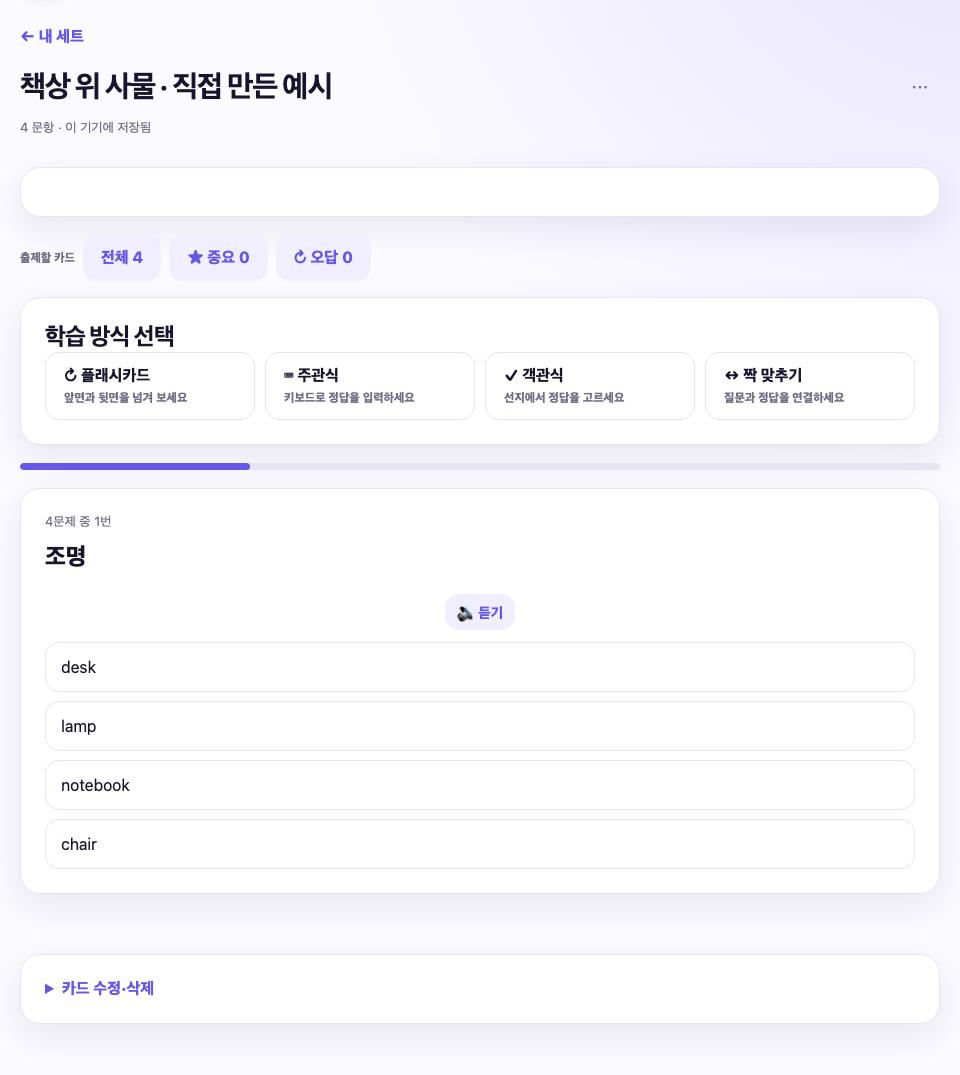
Lettura a scelta multipla
Schermata effettiva in esecuzione della fonte locale del prodotto · Esempi autoscritti · Interfaccia utente coreana. Questa non è una foto nativa del dispositivo della versione di installazione di Windows; potrebbero esserci differenze a seconda della versione.
Dopo aver scelto il metodo di apprendimento, controlla le domande e le risposte.
La domanda è la luce, la risposta è la lampada. La confusione viene controllata con la risposta scelta che hai selezionato direttamente.
Distingui tra gli intervalli complessivi, importanti e di errore e i numeri attuali delle domande.
037 · Collegare domande e risposte tramite l'abbinamento
Obiettivi
Collega domande e risposte contrastanti per imparare a rispondere efficacemente.
Segui
Seleziona Pair dal set.
Seleziona una domanda e poi scegli la risposta corretta che corrisponde a essa.
Controlla le connessioni corrette e gli altri elementi.
Se fai una connessione sbagliata, controlla la differenza tra i due elementi e vai avanti.
Procedi al prossimo lotto o alla schermata di completamento.
Esempi di provarci da solo
Collega la scrivania, la sedia e il quaderno alla scrivania, sedia o quaderno. Se hai più risposte con lo stesso significato, può essere confuso quale domanda collegarsi.
Conferma del completamento
Controlla se tutte le coppie sono connesse e quali sono le coppie confuse.
Cose da sapere
Negli insiemi in cui le stesse risposte corrette vengono ripetute, l'espressione del problema viene resa specifica per ridurre l'ambiguità.
Se bloccato
Anche le schede immagine standard possono essere utilizzate all'interno dell'ambito supportato, ma il metodo di apprendimento differisce dai set di mascheramento delle immagini.
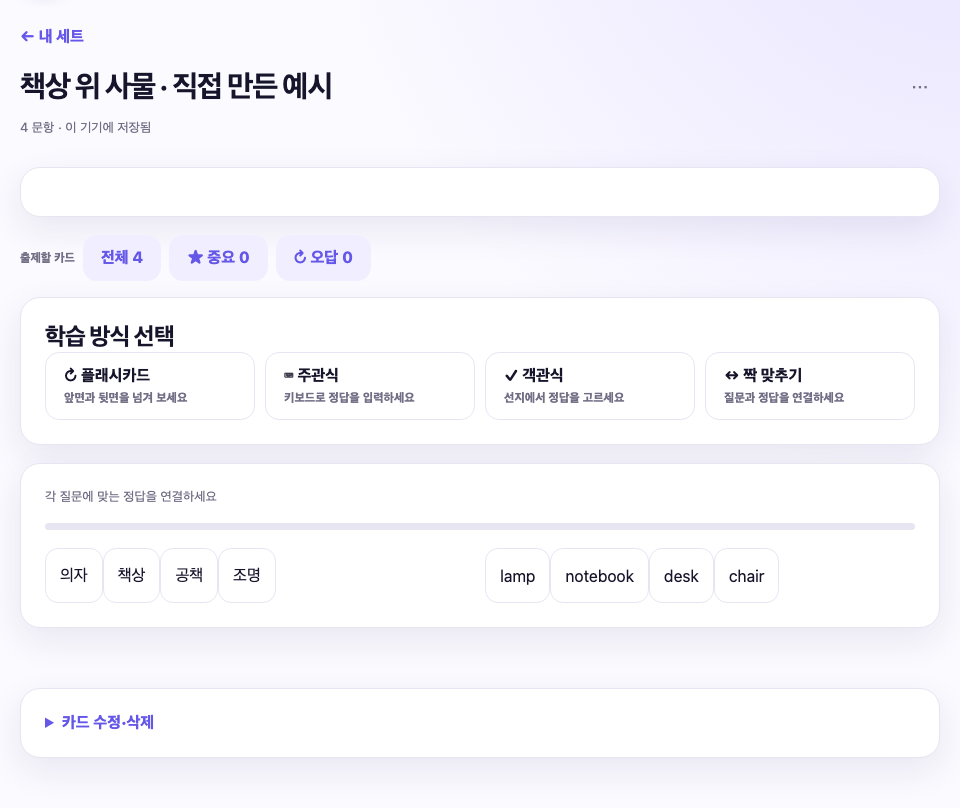
Lettura dello schermo per accoppiamento
Schermata effettiva in esecuzione della fonte locale del prodotto · Esempi autoscritti · Interfaccia utente coreana. Questa non è una foto nativa del dispositivo della versione di installazione di Windows; potrebbero esserci differenze a seconda della versione.
Scegli una coppia di domande a sinistra e la risposta corretta a destra.
Quattro coppie di oggetti scritti da te. Controlla se le risposte corrette sono distinguibili tra loro.
Anche se vi connettete rapidamente, potete evitare le risposte e ricontrollare se riuscite a parlare.
Rivisitate i contenuti difficili e organizzate perché avete sbagliato.
Segui
Dopo aver studiato, seleziona 'Ripeti le domande sbagliate' oppure apri l'intervallo di errore nel set.
Controlla se le carte riemesse sono davvero domande sbagliate.
Prima di guardare la risposta corretta, rispondiamo di nuovo.
Se sbagli ripetutamente, controlla eventuali ambiguità nelle domande e risposte o errori nelle opzioni di risposta.
Dopo aver esaminato le risposte sbagliate, il concetto viene rivisto in tutto il suo ambito.
Esempi di provarci da solo
Se confondi sedia e scrivania, confronta non solo il significato delle due parole ma anche semplici immagini o frasi d'uso.
Conferma del completamento
Controlla se la risposta è corretta solo con la stessa espressione, e se puoi rispondere riorganizzando l'espressione e l'ordine.
Cose da sapere
Eliminare la lista delle risposte sbagliate non è lo scopo dell'apprendimento. Gli appunti sono materiali supplementari per scegliere la prossima recensione.
Se bloccato
Se hai poco tempo, rivedi di nuovo le domande sbagliate e fissa la tua data di revisione.
Controlla insieme i caratteri, la pronuncia e i significati, e comprendi il supporto di ogni dispositivo.
Segui
Controlla se la scheda mostra funzioni di ascolto o del dizionario.
Premi ascolta per controllare la pronuncia, la lingua e il volume.
Se non hai la voce desiderata, controlla le impostazioni audio e linguistiche installate su Windows.
Confronta il significato dei materiali aperti nel dizionario con il contesto delle carte.
Se trovi una pronuncia errata o un significato diverso, controlla il contenuto della scheda e la lingua che scegli.
Esempi di provarci da solo
Anche le parole con la stessa ortografia hanno significati diversi a seconda del contesto. Il dizionario non cambia automaticamente il primo significato con la risposta corretta sulle schede.
Conferma del completamento
Distingui se la parola suona effettivamente e se la lingua corrisponde.
Cose da sapere
Cambiare la lingua dello schermo non installa automaticamente la voce in quella lingua. I dizionari esterni possono essere siti separati.
Se bloccato
Se vuoi usarli durante la lezione, testa in anticipo le cuffie, gli altoparlanti e il volume, e chiudi le finestre che rivelano le informazioni personali degli altri.
040 · Collegare i risultati della revisione alla prossima sessione di studio
Obiettivi
Usa i tuoi documenti come materiale per determinare il prossimo apprendimento piuttosto che come una competizione di punteggi.
Segui
Controlla il numero di domande corrette e sbagliate.
Distingui tra concetti che non conoscevi all'inizio, semplici errori di battitura e domande ambigue.
Quando appaiono scelte come 'studiare', 'leggermente difficile' o 'ricordare', scelgo in base alla mia esperienza reale.
Adatta i giorni di revisione suggeriti per adattarli al tuo calendario.
Nella lezione successiva, ripasseremo prima le parti che sono state difficili.
Esempi di provarci da solo
Anche se rispondi correttamente a 8 domande su 10, se continui a perdere 2 concetti importanti, è meglio integrare quei due separatamente.
Conferma del completamento
Devi essere in grado di decidere non solo i numeri, ma anche una cosa fare dopo.
Cose da sapere
Non accettiamo le fasi di apprendimento e i registri di visita/risposta come valutazioni che garantiscono il completamento individuale delle capacità o della memorizzazione.
Se bloccato
Se la funzione di registrazione ti sembra opprimente, basta attivare l'aiuto necessario e studiare a modo tuo.
06 · Come usare la copertura dell'immagine a fuoco
041 · Situazioni in cui scegli di nascondere la tua immagine
Obiettivi
Scegli il metodo di studio che meglio si adatta al materiale che vuoi memorizzare, osservando le posizioni e le relazioni.
Segui
Decidi i nomi o i luoghi da memorizzare da mappe, grafici o diagrammi.
Decidi se ricordarlo guardando l'immagine stessa o se il solo testo è sufficiente.
Apri l'opzione di nascondi immagine su Home.
Seleziona un'immagine chiara del materiale.
Immagina le parti da nascondere e gli indizi da trattenere.
Esempi di provarci da solo
Viene utilizzato per ricordare le posizioni all'interno della relazione complessiva, come i nomi nei diagrammi anatomici, i nomi dei luoghi sulle mappe o i nomi delle parti nei diagrammi elettrici.
Conferma del completamento
Anche dopo aver coperto, dovresti riuscire a capire cosa chiede il dipinto.
Cose da sapere
È diverso dalle carte normali con immagini incluse. Il mascheramento dell'immagine è un tipo di materiale che copre direttamente una parte dell'immagine per aiutarti a trovare la risposta.
Se bloccato
La prima pratica inizia con tre forme semplici e targhette con il nome che hai disegnato, permettendoti di imparare gli strumenti senza preoccuparti dei diritti dei materiali o strutture di disegno complesse.
Crea un problema con lettere di copertura o piccoli quadri con rettangoli.
Segui
Seleziona lo strumento quadrato.
Trascina dall'esterno del personaggio per nasconderti fino all'angolo opposto.
Assicurati che alcune lettere non spuntino.
Se necessario, sposta l'area o fissa i confini con una maniglia ridimensionata.
Allo stesso modo, assegna a ciascuno un tag con un nome diverso.
Esempi di provarci da solo
Quando si copre la parola 'Seoul', lascia un piccolo margine in modo che una parte dell'ultimo carattere non sia visibile. Non copre altri nomi di luoghi vicini.
Conferma del completamento
Gli indizi per rispondere alla risposta non dovrebbero fuoriuscire fuori dallo schermo, e i disegni circostanti necessari dovrebbero rimanere presenti.
Cose da sapere
Se copri troppo ampiamente, gli indizi necessari per altre domande potrebbero sparire. Copri tutta la risposta ma lascia le informazioni circostanti necessarie per comprendere la domanda.
Se bloccato
Per le versioni che mostrano lo strumento tra parentesi, seleziona la forma corrispondente, ma dopo aver salvato, verifica che appaia come previsto nella schermata di apprendimento reale.
La forma difficile da coprire con un quadrato viene dipinta più volte per raggrupparle in un unico problema.
Segui
Scegli di coprire con un pennello.
Scegli lo spessore che corrisponde alla dimensione del materiale: sottile, media o spessa.
Dipingi le parti necessarie. Puoi rimuovere il mouse e continuare a dipingere.
Se tutte le parti da raggruppare per un problema sono coperte, premi Conferma questa area nascosta.
Controlla le istruzioni di completamento e l'area in cui sarai salvato.
Esempi di provarci da solo
Dipingi lungo il cartellino accanto alla freccia curva o raggruppa due risposte corrette separate in un'unica area ombreggiata.
Conferma del completamento
Assicurati che i segni dipinti non rimangano temporanei e vengano trattati come un'unica area fissa.
Cose da sapere
Se risolvi più risposte corrette in un'area, può essere trattato come un unico problema durante lo studio. Per prima cosa, decidi l'unità delle domande.
Se bloccato
Dopo aver cambiato il rapporto di zoom dello schermo, riteto lo spessore del pennello su parti piccole per vedere se soddisfa lo scopo.
046 · Cancella parte della vernice a pennello e della penna di input
Obiettivi
Sistemate le parti troppo coperte e usate comodamente la penna di supporto.
Segui
Seleziona Cancella la parte del pennello.
Strofina il coperchio del pennello per far rivivere solo le parti necessarie.
Se vuoi cancellare l'intero compito, usa Annulla.
Sui dispositivi Windows che supportano penne, controlla la selezione Dita+Penna o Solo Penna.
Prima di salvare, controlla se la risposta originale non appare.
Esempi di provarci da solo
Cancella solo le aree che attraversano le linee per rendere visibili di nuovo le immagini circostanti e tieni nascosto il testo corretto.
Conferma del completamento
Controlla se la gomma ha corretto la forma della maschera, non la foto originale.
Cose da sapere
La pressione della penna e la differenziazione del palmo variano a seconda del supporto del dispositivo. Le indicazioni per Apple Pencil non sono applicate come funzionalità garantita della penna Windows.
Se bloccato
Se il mouse non dipinge in modalità penna, controlla prima la modalità input.
Scegli il metodo di apprendimento in base alle difficoltà di memoria e ai segnali che vuoi mantenere.
Segui
Coprire tutto e indovinare uno a uno serve per ricordare, mentre anche gli altri cartellini sono coperti.
Coprire solo una parte e indovinare viene usato per verificare un'area guardando targhette con nomi vicine come indizi.
Nel materiale iniziale, iniziamo osservando come vedere le relazioni intorno a noi.
Quando ti abitui, verifica se riesci a rispondere anche se cerchi di nascondere altri indizi.
Dopo aver salvato, verifica se il metodo selezionato nella schermata di apprendimento effettiva è stato applicato.
Esempi di provarci da solo
La fase per imparare la posizione di una città sulla mappa e la fase in cui si può scegliere il nome di ciascuna città richiede indizi diversi.
Conferma del completamento
Anche con lo stesso materiale, dovresti essere in grado di spiegare cosa è nascosto e cosa rimane in entrambi i modi.
Cose da sapere
Aumentare il numero di schermi non migliora automaticamente l'efficacia dell'apprendimento. Regola la difficoltà entro la fascia comprensibile delle domande.
Se bloccato
I nomi delle aree sono opzionali, ma quando si gestiscono più aree, scrivere i nomi brevi rende più facile controllare.
Stessa foto, condizioni di richiamo diverse
R: Copri tutto e indovina uno per uno
Nascondo risposte al dominio attuale, anche con altri nomi nascosti.
B: Coprire solo una parte e indovinare correttamente
Lascia i nomi circostanti come indizi e concentrati sull'area attuale.
Schermata effettiva in esecuzione della fonte locale del prodotto · Esempi autoscritti · Interfaccia utente coreana. Questa non è una foto nativa del dispositivo della versione di installazione di Windows; potrebbero esserci differenze a seconda della versione.Open PDF
048 · Imparare le parti nascoste e autovalutazione
Obiettivi
Dopo aver trovato e controllato la risposta, registri tu stesso il tuo stato di memoria.
Segui
Apri il set di copertine dell'immagine che hai salvato.
Controlla cosa chiede l'area attualmente coperta e rispondi prima.
Clicca sulla parte ombreggiata o visualizza la risposta corretta per controllare l'originale.
Se appare, seleziona lo stato effettivo tra Sapere, Indovinare o Sbagliato.
Copri di nuovo la stessa area o passa all'area successiva e finisci ultimo.
Esempi di provarci da solo
Non potevi dirlo prima di vedere la risposta, ma se lo riconosci dopo averlo visto, puoi distinguerlo da 'conoscere e abbinare' e registrare il tuo stato.
Conferma del completamento
Controlla che le lettere non siano visibili sullo schermo e che il testo originale possa essere letto dopo che la risposta è stata rivelata.
Cose da sapere
L'autovalutazione è diversa dalla valutazione automatica a scelta multipla. Non si giudica di aver saputo la risposta giusta solo basandosi sullo screenshot che hai mostrato sullo schermo.
Se bloccato
Dopo averlo coperto di nuovo, puoi rispondere ancora una volta per verificare se ti affidi solo alla risposta corretta che hai appena letto.
Aggiungi le aree mancanti o correggi le coperture errate.
Segui
Apri il file di copertina dell'immagine nel mio set.
Seleziona Modifica immagine o Area ombra.
Aggiungere, spostare o eliminare aree e, se necessario, cambiare nomi o metodi di apprendimento.
Salva di nuovo e apri il set per controllare le modifiche.
Se stai sincronizzando, controlla separatamente se si riflette su altri dispositivi.
Esempi di provarci da solo
Inizialmente era coperto solo il nucleo del diagramma cellulare, ma successivamente sono stati aggiunti la membrana cellulare e il citoplasma per ampliare l'area.
Conferma del completamento
Controlla l'immagine completa per assicurarti che l'area precedente non sia scomparsa e che il numero di nuove aree corrisponda.
Cose da sapere
La sostituzione dell'immagine originale può causare disallineamento delle posizioni dell'area esistente e della nuova immagine. Non si presume che le coordinate esistenti seguano automaticamente il significato.
Se bloccato
Prima di fare un editing importante, fai backup e tieni separate le immagini originali.
050 · Pratica di copertura dell'immagine e risoluzione dei problemi
Obiettivi
Controlla l'intero flusso di creazione, modifica e revisione con semplici auto-disegni.
Segui
Disegna triangoli, quadrati e cerchi su carta o su strumenti da disegno, e scrivi i nomi di ogni forma.
Seleziona quella foto e decidi dove nascondere il nome di ogni forma.
Due aree sono designate come quadrati, e una area viene designata con un pennello per finalizzarla.
Salva e impara di coprire tutto e coprire una parte separatamente.
Dopo aver modificato un'area, riaprila per controllare i risultati.
Esempi di provarci da solo
Checklist: 3 aree / Immagine originale mostrata / Risposte nascoste / Risposte possono essere mostrate / Correzioni e salvataggi consentiti.
Conferma del completamento
Distinguere tra il fatto che la funzione sia stata implementata e il giudizio che la posizione in cui la risposta corretta è nascosta è appropriata.
Cose da sapere
Se la foto non si muove, sposta la foto; se non c'è una nuova maschera, usa lo strumento disegno; se il pennello non salva, controlla prima l'area.
Se bloccato
Anche se i campi differiscono, come medicina, geografia o circuiti, l'ordine di 'richiamo → verifica originale → designazione dell'area' è lo stesso, e gli indizi richiesti variano a seconda del materiale.
053 · Usa la calligrafia e le gomme per la scrittura
Obiettivi
Scrivi segni o disegni semplici che sono difficili da scrivere in lettere.
Segui
Seleziona lo strumento di scrittura a mano.
Scrivi brevemente con un mouse o una penna supportata per controllare lo spessore.
Quando l'input con il palmo viene miscelato, controlla la modalità supportata solo per la penna.
Usa la gomma per scrivere per cancellare o annullare le linee necessarie.
Quando trasferisci note di testo, torni allo strumento Muovi & Testo.
Esempi di provarci da solo
Sottolinea le parole chiave, disegna frecce che indicano le relazioni e disegna un semplice diagramma concettuale.
Conferma del completamento
Controlla se la linea della calligrafia rimane anche quando la riapri dopo aver salvato.
Cose da sapere
La scrittura a mano non lo converte automaticamente in testo modificabile. Dovresti anche controllare separatamente la possibilità di importare direttamente tutti i formati di documento da altre app di appunti.
Se bloccato
Controllando la modalità di input e la lavagna attualmente selezionata, è facile distinguere tra 'linee non tracciate' e 'le note si muovono'.
054 · Salva la tavola e riutilizzala il giorno dopo
Obiettivi
Continuerai a usare gli appunti che hai preso nella prossima lezione.
Segui
Clicca su Salva bacheca Post-it.
Riapri il titolo che hai salvato nel tuo set.
Modifica la bacheca Post-it per cambiare il font, la posizione e la calligrafia.
Salva di nuovo e controlla le modifiche.
Fai dei backup prima di sostituire le tavole importanti.
Esempi di provarci da solo
Il primo giorno, scrivi tre domande, e il secondo giorno aggiungi risposte e spiegazioni supplementari per segnare i tuoi progressi di apprendimento.
Conferma del completamento
Assicurati che lo sfondo, le lettere delle note, i colori e la calligrafia siano conservati quando necessario.
Cose da sapere
Collegare solo i record di apprendimento non trasferisce gli appunti originali dalla lavagna a un altro dispositivo.
Se bloccato
Quando trasferisci su un altro dispositivo, controlla l'intervallo di supporto backup e sincronizzazione per quel tipo di dato e aprilo effettivamente sul dispositivo ricevente.
Scegli il livello di supporto che si adatta al tuo stile di studio.
Segui
Apri la sezione Learning Assistant nelle Impostazioni.
Scegli in modo silenzioso, assisti leggermente, come assistente all'apprendimento o scegli in base alle tue esigenze.
Controlla cosa è appena visualizzato nella scanalatura.
Gli elementi che sono gravosi vengono regolati nella selezione diretta.
Dopo aver modificato le impostazioni, verifica che il set e i record esistenti rimangano intatti.
Esempi di provarci da solo
Se non hai bisogno di un piano, usa semplicemente la creazione e l'apprendimento dei set, e attiva l'aiuto extra quando hai bisogno di indicazioni sulla data di revisione.
Conferma del completamento
Dovresti essere in grado di spiegare cosa è attivo e se la sua funzione aiuta il tuo studio.
Cose da sapere
Non pensare che chiedere aiuto significhi eliminare materiali didattici già creati. Distinguilo dal menu di eliminazione vero e proprio.
Se bloccato
Invece di modificare il tuo studio per adattarlo ai suggerimenti dell'app, adatta la visualizzazione dell'app per adattarla ai tuoi obiettivi e al tuo programma.
Rivedi all'interno dell'app e studia fuori dall'app come compiti dello stesso giorno.
Segui
Dopo aver attivato l'Assistente Learning, apri lo Studio di oggi.
Aggiungi il set all'apprendimento di oggi.
Fuori dall'app, come leggendo un libro, puoi aggiungere ulteriori studi generali.
Stabilisci la data e l'importo effettivo da prelevare.
Ho registrato i compiti completati come completati e controllato quelli rimanenti.
Esempi di provarci da solo
Scrivi separatamente sui compiti all'interno e all'esterno dell'app, come 'English Set Review' e '10 domande di quaderno di matematica'.
Conferma del completamento
Controlla tu stesso se la quantità di lavoro che puoi fare oggi è davvero possibile.
Cose da sapere
Aggiungere compiti non significa che tu abbia finito di studiare. Il numero di compiti completati non viene interpretato come un punteggio di competenza.
Se bloccato
Quando troppi piani si accumulano, inizia con una o due cose importanti e modifica il resto delle date.
058 · Leggi la prossima giornata di revisione e le fasi di apprendimento
Obiettivi
Decidi tu stesso riguardo ai tempi della recensione suggeriti dall'app.
Segui
Dopo aver completato l'apprendimento dei set, seleziona lo stato attuale della tua memoria.
Dai un'occhiata ai seguenti suggerimenti per la data di revisione.
Scrivi così com'è, cambia data o salta la prossima recensione.
Indicazioni di stadio come inizio, apprendimento e rinforzo della memoria sono intese come riassunti del record.
Nella prossima recensione, verifica se riesci davvero a rispondere e a riaggiustare.
Esempi di provarci da solo
Anche se scegli 'Ricorda', se hai un esame la prossima settimana, fissa tu stesso una data così potrai ripassarlo ancora una volta prima.
Conferma del completamento
Se l'indicazione dello stadio è diversa da ciò che ricordi realmente, dai priorità alla tua esperienza.
Cose da sapere
Ciclo di revisione Questo non significa che i suggerimenti automatici da soli memorizzeranno automaticamente le risposte. Hai bisogno di attività che richiamino le risposte senza guardarle.
Se bloccato
Non credo che l'app sappia e valuti tutto, dallo studio dei libri non registrati alle lezioni.
09 · Backup, Ripristino e Connessione del Dispositivo
Fai una copia del materiale attuale prima di cambiare attrezzatura o apportare modifiche importanti.
Segui
Nelle Impostazioni, seleziona Esporta Backup.
Scegli la tua cartella di archiviazione e usa un nome che includa la data.
Dopo il salvataggio, verifica se il file si trova effettivamente nella posizione corretta.
Assicurati che la dimensione del file non sia anormalmente piccola.
Assicurati di comprendere le procedure di restauro e l'ambito dell'inclusione senza cancellare i materiali originali.
Esempi di provarci da solo
Includi la data come 'QuizNotebook_Backup_20261002' e tieni una copia separata prima e dopo le revisioni importanti.
Conferma del completamento
Non chiudere semplicemente la finestra di salvataggio; controlla l'esistenza reale e la dimensione dei file di backup nella cartella specificata.
Cose da sapere
Non presuppone che le chiavi API o tutti i permessi di servizio esterno siano inclusi nel backup. Le licenze a pagamento del deck sono separate dalla copia dei file.
Se bloccato
Poiché i backup possono contenere materiali di studio personali, non li salvi accidentalmente in link pubblici o cartelle condivise.
Preserviamo sia i materiali esistenti che quelli futuri e ci prepariamo al restauro.
Segui
Fa il backup dei dati attuali separatamente dal computer da ripristinare.
Controlla data, fonte, dispositivo e capacità di archiviazione del backup da importare.
Nell'app, seleziona Importa backup.
Leggi le istruzioni di fusione e ripristino mostrate e verifica se i risultati corrispondono ai risultati attesi.
Dopo il lavoro, controlla il numero di set e materiali rappresentativi aprendoli.
Esempi di provarci da solo
Quando si sposta un backup dal Quaderno A al Quaderno B, i file più recenti creati sul Quaderno B vengono memorizzati per primi.
Conferma del completamento
Confronta direttamente come sono stati gestiti i dati originali di B con quelli presi da A.
Cose da sapere
Cambiare il nome del file di backup non cambia il formato in un modulo compatibile. Non ripristina file di origine poco chiara.
Se bloccato
Se si verifica un errore, salva il file di backup e i file correnti mentre registra il messaggio di errore. Non tentare di risolverlo con inizializzazioni ripetute.
Dopo il segno di successo del restauro, controlla se i dati effettivi si aprono correttamente.
Segui
Confronta il numero di set e titoli prima e dopo il restauro.
Controlla la prima, la seconda e l'ultima domanda e risposta del set di testo.
Apri la scheda immagine e i materiali della copertina per controllare la foto e l'area.
Controlla separatamente i registri o le bacheche di apprendimento importanti.
Lascia un nuovo backup quando tutti gli elementi necessari sono giusti.
Esempi di provarci da solo
Registra gli elementi per elementi, come 'successo nella lettura del file / corrispondenza del numero di set / 3 immagini verificate / verifica della cronologia dei test.'
Conferma del completamento
Per evitare di perdere casi in cui solo i numeri sono gli stessi ma il contenuto differisce, esaminiamo anche le domande e le foto dei rappresentanti.
Cose da sapere
I materiali che richiedono diritti di acquisto possono richiedere una verifica aggiuntiva dei permessi dallo stesso account. Il restauro non genera nuovi acquisti.
Se bloccato
I backup originali non vengono cancellati o sovrascritti fino al completamento della verifica finale.
062 · Distinguere tra collegare i record di apprendimento e sincronizzare i materiali
Obiettivi
Seleziona esattamente le funzionalità di connettività necessarie.
Segui
Decidi se vuoi spostare le domande, le risposte o le foto stesse o semplicemente combinare i risultati dell'apprendimento.
Collegare i record di apprendimento tra dispositivi combina i risultati in una cartella personale o file di record.
La sincronizzazione My Materials & Study Location collega i contenuti e le posizioni di studio del set selezionato allo stesso account.
Leggi gli elementi di trasferimento ed esclusione nella descrizione di ogni caratteristica.
Assicurati che gli elementi necessari siano effettivamente visibili sul dispositivo ricevente.
Esempi di provarci da solo
Se un altro computer non ha alcun mazzo, importando semplicemente il file del record di apprendimento non genera il testo originale della carta.
Conferma del completamento
Controlla separatamente 'Imposta arrivo', 'Combina record' e 'Collega posizioni di studio'.
Cose da sapere
Completare il salvataggio in una cartella personale non significa che il caricamento sia completato per servizi esterni come Drive o che la ricezione sia completata su un altro dispositivo.
Se bloccato
Il valore predefinito è lo storage locale. Quando devi connetterti, seleziona e usa solo questa funzione.
063 · Collegare i record di apprendimento a una cartella personale
Obiettivi
Combina i risultati di apprendimento provenienti dai tuoi più computer.
Segui
Apri il collegamento Learning Record tra dispositivi nelle impostazioni.
Seleziona una cartella con solo i tuoi record personali nella selezione della cartella personale.
Puoi anche preparare la tua cartella su altri computer.
Clicca su Collegati ora per verificare lo stato e i risultati finali dell'elaborazione.
Se necessario, attiva la connessione automatica mentre l'app è aperta.
Esempi di provarci da solo
Dopo aver controllato sul computer A, salvare i documenti e, dopo aver confermato che i file siano effettivamente arrivati a B, collegarli.
Conferma del completamento
Assicurati che il tuo profilo utente sia tuo e che lo stesso mazzo sia disponibile su entrambi i dispositivi.
Cose da sapere
Testo della carta, foto, appunti, cose da fare, Le chiavi API e i permessi di acquisto non sono soggetti alla trasmissione di questa connessione di registrazione. Le connessioni mobili sono anch'esse verificate separatamente.
Se bloccato
Se si verifica un errore di accesso alle cartelle, non significa automaticamente che non ci siano record. Controlla prima lo stato delle connessioni esterne, dei permessi di scrittura e delle cartelle di sincronizzazione.
064 · Esportazione e importazione di file di record
Obiettivi
Sposta i record di apprendimento quando necessario senza collegare cartelle condivise.
Segui
Seleziona Esporta il file di registrazione.
Controlla la posizione di archiviazione e il nome del file.
Trasferisci i file sull'altro computer.
Seleziona Importa file di registrazione dal tuo dispositivo.
Controlla i risultati e verifica se i documenti esistenti sono conservati.
Esempi di provarci da solo
Se non vuoi sempre collegare i computer della scuola e di casa alla stessa cartella, puoi spostare manualmente solo i file di registrazione quando necessario.
Conferma del completamento
Assicurati che i file che hai inviato e ricevuto siano gli stessi, e che il target sia il tuo profilo.
Cose da sapere
Non mescolare i record di più persone né assegnare cartelle ad altri utenti. Quando appare un avviso di conflitto, non forzare la sovrascrittura.
Se bloccato
Se importi file ma non riesci a vedere il Deck, verifica se è stato confuso con un backup completo che includa il contenuto dei dati.
065 · Sincronizza i materiali selezionati con le località di studio
Obiettivi
Solo il set personale necessario viene utilizzato sui dispositivi con lo stesso account.
Segui
Aprire l'accesso e la gestione dell'account in 'Sincronizza la posizione dei miei materiali/file di studio'.
Assicurati che tutti i computer che colleghi usino lo stesso account email.
Seleziona il set per collegarti e conferma la scelta applicata.
Quando si abilita la connessione automatica dei materiali selezionati, viene letto l'intervallo nella finestra di conferma del trasferimento.
Dopo aver studiato e modificato, torna su Home o My Set per controllare i risultati della sincronizzazione.
Esempi di provarci da solo
Seleziona solo il tuo set personale di inglese ed evita note personali sensibili, impostando l'ambito di conseguenza.
Conferma del completamento
Sul computer ricevente puoi effettivamente controllare la tessera, la foto e il luogo di studio richiesto.
Cose da sapere
I materiali selezionati saranno inviati al server di sincronizzazione. Il testo ufficiale pagato del mazzo e i diritti di acquisto non saranno trasferiti insieme a questa sincronizzazione. Devi verificare il contenuto effettivo sul tuo account o dispositivo al momento della ricevienza.
Se bloccato
Devi selezionare tu stesso il nuovo set. Quando viene avvisato che il tuo account è diverso, controlla prima la casella delle risorse e accedi via email.
066 · Gestione di conflitti, modifiche di account e disconnessioni
Obiettivi
I materiali modificati su entrambi i lati sono conservati senza sovrascriverli accidentalmente.
Segui
Quando ricevi una revisione o un avviso di conflitto su un altro dispositivo, termina prima di modificare quello attuale.
Confronta il contenuto delle modifiche utilizzate su ciascun dispositivo.
Prima di selezionare le modifiche da applicare, lascia i backup necessari.
Quando disattivi l'auto-connessione, leggi le istruzioni per memorizzare i dati di dispositivi e server.
Prima di passare a un altro account, controlla la casella delle risorse attuali e l'account collegato.
Esempi di provarci da solo
Se correggi la risposta in A e cambi l'immagine in B, guardi solo la data più recente e non sovrascrivi incondizionatamente un lato.
Conferma del completamento
Controlla quali modifiche sono state applicate, quali versioni sono memorizzate e cosa rimane su ciascun dispositivo.
Cose da sapere
Eliminare un set completo e eliminare carte o foto all'interno di un set si riflettono in modo diverso. Scollegare e cancellare un account non è lo stesso processo.
Se bloccato
Il fallimento della connessione server non significa cancellazione dei dati locali. Controlla lo stato della rete e dell'account mantenendo i dati attuali.
Converti le schede di testo salvate in documenti cartacei o materiali di studio.
Segui
Apri il set che vuoi stampare e seleziona l'output del test, della scheda o della lista.
Decidi il titolo di output. Assicurati che il titolo sia per lo studente.
Scegli un formato tra il foglio bianco del test, le carte pieghevoli o una lista frontale e retro.
Stabilisci l'ambito e il numero massimo di domande.
Clicca su Crea una nuova anteprima per vedere la forma effettiva dell'output.
Esempi di provarci da solo
Con lo stesso set di 'oggetti da scrivania', puoi creare 'compiti di scrittura' separati, schede di memorizzazione pieghevoli e tabelle di confronto domanda-risposta.
Conferma del completamento
Controlla quali elementi sono destinati alla produzione e quali sono esclusi.
Cose da sapere
Questo banco da lavoro è basato su testo per le domande. Le schede con solo immagini e domande o risposte vuote possono essere escluse, e questo non è un compito per modificare il set originale.
Se bloccato
Se non riesci a vedere il pulsante, controlla se si tratta di uno schermo fisso, di un'app desktop o di una versione che include le funzionalità rilevanti.
068 · Impostare le direzioni frontale, posteriore e vuota
Obiettivi
Decidi cosa guardare e cosa scrivere.
Segui
Seleziona il formato del elaborato d'esame.
Il vuoto sul retro è un metodo in cui guardi la risposta sul retro.
I blank faccia in su sono un metodo in cui guardi il retro e scrivi la risposta a faccia in su.
Se alterni o incroci casualmente, mescoli entrambe le direzioni.
Controlla la direzione e le risposte effettive della domanda nell'anteprima.
Esempi di provarci da solo
Se il fronte è una parola inglese e il retro indica questo, il vuoto sul retro è una questione di scrivere il significato. Per i set con il fronte in coreano o giapponese, segui le istruzioni effettive memorizzate davanti e retro.
Conferma del completamento
Il test viene controllato in base al fronte e al retro della carta, piuttosto che sulla lingua di esempio sullo schermo.
Cose da sapere
La selezione della direzione non è traduzione o rilevamento automatico della lingua. È una funzione che scambia le due pagine salvate.
Se bloccato
Nei test misti, la direzione corretta per ogni numero può differire, quindi si utilizza il foglio con la stessa anteprima.
070 · Conserva insieme compiti d'esame e fogli di risposta
Obiettivi
Le domande degli studenti e le risposte del voto degli insegnanti sono memorizzate nello stesso formato.
Segui
Scegli l'intervallo di output del foglio d'esame: foglio di esame, foglio di risposte, foglio di esame + foglio di risposte separato.
Alterna tra lo stesso foglio d'esame e il foglio delle risposte corretto, nello stesso ordine.
Puoi visualizzare il campo nome/data, le domande lunghe e gli spazi per risposte.
Premi Stampa e seleziona Stampante o Salva PDF nella finestra di dialogo Stampa di Windows.
Apri direttamente i file salvati per controllare il loro ordine e le pagine.
Esempi di provarci da solo
Distingui tra nomi di file come 'Unit1_Student' e 'Unit1_AnswerSheet', e registra lo stesso tempo di creazione.
Conferma del completamento
Confronta le domande e le risposte del numero 1 e dell'ultimo numero per vedere se sono corretti.
Cose da sapere
Il successo del salvataggio PDF e il completamento effettivo dell'output della stampante sono diversi. Devi controllare l'output della carta finché il risultato non arriva dalla stampante.
Se bloccato
Se il ritaglio avviene a seconda del margine o dell'ingrandimento della stampante, regolalo nell'anteprima di stampa e testa da un lato.
071 · Creazione di biglietti pieghevoli e liste di studio
Obiettivi
Rivedi con lo stesso materiale anche fuori campo.
Segui
Seleziona una carta pieghevole e crea un'anteprima.
Assicurati che il fronte e il retro siano affiancati su un unico foglio.
Dopo aver stampato su carta, controlla la direzione in cui tagliare e piegare.
Se ti serve una tabella di confronto, seleziona le liste frontale e posteriore.
Controlla ogni pagina per assicurarti che nessuna scheda a testo lungo venga tagliata.
Esempi di provarci da solo
Piega le carte della parola e del significato e guarda solo un lato, oppure copri la colonna delle risposte nella lista con carta e rispondi.
Conferma del completamento
Dopo aver lasciato la lista, la domanda e la sua risposta devono rimanere sulla stessa carta.
Cose da sapere
Questo è diverso dall'allineamento della pagina frontale e posteriore per la stampa duplex automatica. Prima, controlla la disposizione attuale delle schede.
Se bloccato
Le definizioni lunghe verificano se il significato viene mantenuto prima di abbreviare le frasi e, se necessario, dividono in schede separate.
Controlla informazioni mancanti, soglie e l'esposizione delle risposte corrette prima della distribuzione.
Segui
Controlla che l'ambito e il numero di elementi siano la configurazione richiesta.
Controlla che le risposte corrette non siano visibili insieme sul foglio del test.
Guarda lo spazio vuoto nell'ultima pagina e la riga si interrompe nelle domande lunghe.
Assicurati che il foglio delle risposte e il foglio dell'esame siano nello stesso ordine.
I nomi dei file e le cartelle di archiviazione si distinguono tra l'uso da parte degli studenti e quello degli insegnanti.
Esempi di provarci da solo
Lascia liste di controllo brevi come '30 domande / numeri di assegnazione 1~30 / corrispondono ai fogli di risposta / correggono l'Hangul / controlla i margini.'
Conferma del completamento
Riapriremo il PDF salvato effettivamente per controllare e poi inoltrare. Solo controllando l'anteprima, non concludiamo che il risultato del file sia lo stesso.
Cose da sapere
Controlla se il set di immagini è escluso e se il numero di elementi è diminuito. Il numero totale di domande nel mazzo originale e il numero di output possono variare.
Se bloccato
Dopo la modifica, crea un nuovo file e organizza vecchi compiti e fogli di risposta per evitare che si mescolano nella cartella di distribuzione.
073 · Criteri per la scelta dei compiti del taccuino degli errori
Obiettivi
Distingui tra output di schede di testo e quaderni di errore che tagliano domande originali.
Segui
Se ti servono prove per le schede di domande e risposte, usa il workbench Deck Output.
Per preservare il formato della domanda nel PDF originale, seleziona 'Crea PDF del quaderno errore'.
Include il collegamento delle domande errate nel mazzo e distingue i percorsi per gestire i PDF esterni dei test.
Prepara i materiali originali e il numero di domande da creare.
Dopo aver verificato le condizioni di supporto sullo schermo attuale, testa con dati piccoli.
Esempi di provarci da solo
Per le domande d'esame che includono tabelle e figure, è vantaggioso preservare l'area originale, mentre i test di terminologia brevi hanno un output di testo semplice.
Conferma del completamento
Dovresti essere in grado di distinguere se il risultato di questo lavoro è un nuovo PDF o un nuovo set di carte.
Cose da sapere
Questo capitolo spiega i percorsi inclusi all'interno del desktop. Separate Wrongnote Maker non presuppone le ultime funzionalità, restrizioni o licenze dell'app.
Se bloccato
Non dire loro che l'ultima funzione di auto-trim è disponibile anche nelle vecchie schede incluse; giudica in base alla schermata di installazione reale.
074 · Distinguere i PDF digitali dai PDF scansionati
Obiettivi
Distingue automaticamente tra materiali facili da leggere e quelli che richiedono una verifica manuale.
Segui
Assicurati di poter selezionare e copiare il testo dal PDF.
Anche se i caratteri sono selezionati, verifica se i numeri degli oggetti e la struttura delle colonne sono ben organizzati.
Le pagine composte da foto o scansioni vengono ingrandite per verificare l'originale.
Se il risultato della selezione automatica è impreciso, utilizzare il percorso designato manuale supportato.
Definisci l'ambito in cui domande, enunciati di risposta, immagini e passaggi comuni devono essere inclusi insieme.
Esempi di provarci da solo
Anche con lo stesso foglio d'esame, i documenti elettronici e le foto dei telefoni cellulari hanno strutture interne diverse. Il successo non è garantito solo dal nome del file o dal fornitore.
Conferma del completamento
Controlla quali informazioni sono lette nei materiali attuali e quali parti devono essere specificate direttamente.
Cose da sapere
Distinguere tra differenze nella struttura dei documenti e errori dell'app. Non concludo che tutti i file EBS abbiano lo stesso formato.
Se bloccato
Se vedi risultati automatici, anche se è comodo, confronta l'originale e l'area prima di salvare.
075 · Specificare direttamente l'area della domanda
Obiettivi
Include tutte le domande necessarie—testo, risposte e illustrazioni.
Segui
Apri il PDF originale e seleziona i numeri di domanda richiesti.
Apri la specifica ad area diretta o la funzione di specifica manuale sullo schermo corrente.
Controlla se il numero della domanda corrisponde alla versione originale.
Specifica il confine esterno di una domanda trascinando o selezionando un angolo guidato.
Dopo aver applicato il confine, confrontalo con il testo originale nell'anteprima.
Esempi di provarci da solo
Quando scegli le 5 opzioni a sinistra sul compito a 2 livelli, verifica che il 10 a destra non sia mescolato. Se il passaggio è elencato separatamente sopra, è anche necessario confermarne la necessità.
Conferma del completamento
Controlla ogni numero di elemento, il testo principale, tutte le risposte, le immagini e i passaggi comuni richiesti, uno per uno.
Cose da sapere
Se la connessione tra più pagine o aree separate non è supportata, non forzarà il completamento in un'unica area.
Se bloccato
Se colleghi erroneamente il numero di selezione all'area, il contenuto sarà normale ma gli altri elementi verranno salvati. Confronta anche i numeri.
076 · Impostare il posizionamento PDF e lo spazio per scrivere
Obiettivi
Lascia spazio per rifare le valigie e scrivere.
Segui
Controlla tutte le domande selezionate nell'anteprima.
Confronta la disposizione delle domande A4 attualmente disponibili, delle pagine scritte separate, delle pagine specifiche per domanda e delle raccolte A4.
Se ti serve una soluzione lunga, scegli uno spazio di scrittura grande.
Con un margine impostato, puoi controllare la direzione e la spaziatura desiderate.
Dopo aver salvato, puoi visualizzare di nuovo la dimensione reale e la distanza tra linee nel PDF.
Esempi di provarci da solo
Per problemi di calcolo lunghi, considera di mettere una pagina scritta separata dopo una domanda, e per semplici controlli concettuali, considera di raccogliere più domande.
Conferma del completamento
Assicurati che le lettere non siano troppo piccole e che ci sia abbastanza spazio in piscina per la colla necessaria.
Cose da sapere
I limiti di posizionamento e dimensione selezionabili possono variare a seconda della versione delle note di errore incluse. Non ti guida a trovare opzioni non presenti sullo schermo.
Se bloccato
Se prevedi di scrivere su un tablet, porterai un file nell'app di presa appunti vera e propria, ingrandirai e controllerai la posizione di scrittura.
078 · Trova il testo originale delle note fatte nel mazzo
Obiettivi
Controlla il link tra le note PDF e gli elementi originali del mazzo.
Segui
Questo metodo utilizza un metodo che trasforma le domande errate del mazzo in un taccuino errore.
Salva il PDF generato e conserva il mazzo originale.
Apri Trova Mazzo Originale nel PDF della Nota e seleziona il file.
Controlla stati come linkato, contenuto del mazzo modificato, nessun originale o permessi necessari.
Si apre per vedere se porta a una revisione delle domande selezionate originalmente.
Esempi di provarci da solo
Dopo aver creato il quaderno, se correggi le risposte nel tuo mazzo, puoi distinguere tra le istruzioni per rivedere il contenuto attuale e quello stampato nelle note di quel periodo.
Conferma del completamento
Controlla che le domande non siano solo oggetti diversi con lo stesso numero, ma anche carte provenienti dalla stessa fonte.
Cose da sapere
Questa non è una funzione per ripristinare le sorgenti da tutti i PDF esterni. Ti servono le informazioni di connessione create con questa funzione e l'originale e i permessi del dispositivo pertinente.
Se bloccato
Se non hai l'originale, non collegare arbitrariamente un altro mazzo solo in base al numero della domanda. Verifica il materiale originale e l'account utente.
079 · Distinguere tra test 1:1 e test multi-dispositivo
Obiettivi
Scegli le caratteristiche del test che corrispondono al numero di studenti e al metodo di amministrazione.
Segui
Se insegnanti e studenti guardano lo stesso schermo, selezionano un test congiunto 1:1.
Quando gli studenti inviano le risposte nel browser, controlla insieme la funzione Sala Esami.
Si distingue anche dalla funzione di studiare insieme più gruppi di individui.
Decidi quali sono gli obiettivi di questa consulenza o corso e come memorizzare i risultati.
Invece di essere uno studente vero, verrai esame fino alla fine con un nome di allenamento.
Esempi di provarci da solo
Il counseling, in cui l'insegnante chiede verbalmente e le risposte degli studenti vengono valutate, è un flusso individuale, mentre l'esame, in cui cinque studenti inseriscono le proprie risposte, è una stanza in cui sono richieste partecipazioni, approvazione e consegna delle risposte.
Conferma del completamento
Devi essere in grado di spiegare chi inserisce la risposta, chi la giudica e su quale dispositivo viene registrata.
Cose da sapere
Solo perché abiliti una funzione non si prepara automaticamente per una connessione video di rete esterna.
Se bloccato
Quando mostri lo schermo del facilitatore agli studenti che conoscono la risposta, controlla l'ambito della divulgazione.
080 · Preparazione degli studenti, date dei test e set
Obiettivi
Annota chiaramente quali risultati di test di studente sono per quale studente.
Segui
Annota il nome dello studente o qualsiasi soprannome distintivo nel test 1:1.
Controlla la data del test.
Scegli il set da usare.
Scegli uno dei formati di test disponibili.
Prima che inizi l'esame, rileggi lo studente, la data e i titoli impostati.
Esempi di provarci da solo
Se c'è un nome diverso, usa un identificatore interno invece di informazioni personali inutili e collegalo a un registro gestionale separato.
Conferma del completamento
Scambia i set con gli studenti per assicurarti che non vengano registrati errori.
Cose da sapere
Le bacheche per copertine e Post-it per immagini potrebbero non essere adatte per test 1:1 come i normali set di domande e risposte. Controlla l'intervallo supportato nella lista di selezione.
Se bloccato
Nel set generale con foto, le domande a input e a scelta multipla sono limitate, e possono essere fornite flashcard e abbinamenti.
081 · Ascoltare risposte orali e formulare i propri giudizi
Obiettivi
Nei test con flashcard, l'insegnante controlla le risposte degli studenti.
Segui
L'esame inizia con le flashcard.
Mostra la domanda e aspetta che lo studente risponda.
Dopo aver rivelato le risposte corrette, confrontale con quelle date dallo studente.
Il risultato viene confermato dal pulsante di giudizio del moderatore, come ad esempio se lo schermo è corretto o scorretto.
Procedi con la domanda successiva e controlla il risultato finale.
Esempi di provarci da solo
Se ti viene chiesto di spiegare le definizioni dei termini, l'insegnante determinerà se i requisiti chiave sono stati soddisfatti. I criteri per il giudizio vengono fissati prima dell'esame.
Conferma del completamento
Dopo aver visto le risposte corrette, distingui tra ciò che lo studente ha letto ad alta voce e ciò che è stato risposto prima dell'annuncio pubblico.
Cose da sapere
Le risposte orali vengono automaticamente registrate, trascritte, e non spiegate come punteggio AI. Questo processo viene confermato dall'host.
Se bloccato
Decidete costantemente in anticipo se gli studenti riconosceranno le risposte che si sono corretti.
082 · Giudizi di tipo di input e a scelta multipla
Obiettivi
L'insegnante esamina i suggerimenti di giudizio dell'app e passa alla domanda successiva.
Segui
Nel modulo di input, scrivi la tua risposta e clicca su conferma.
Nelle domande a scelta multipla, scegli una delle opzioni.
Confronta la mia risposta, la risposta corretta e la sentenza proposta.
Se ci sono differenze nell'espressione, il facilitatore sarà giudicato secondo i criteri della classe.
Procedete con le seguenti domande.
Esempi di provarci da solo
Se la risposta corretta per l'iscrizione è '60' ma lo studente scrive '60 minuti', distingui se non ha capito il concetto o se l'ha scritto in modo diverso.
Conferma del completamento
Controlla se il giudizio finale dell'insegnante corrisponde ai risultati che verranno visualizzati sullo schermo.
Cose da sapere
Non confondere le regole di giudizio automatico a risposta breve dei test LAN con il flusso di verifica uno a uno dello streamer su uno schermo.
Se bloccato
Se trovi un errore nella risposta a metà strada, dovresti prima rivedere la domanda prima di interpretare i risultati dell'esame.
083 · Memorizzazione dei risultati specifici per studenti e CSV
Obiettivi
Dopo aver finito l'esame, puoi salvare i tuoi punteggi e i registri dei test per poterli trovare da allora.
Segui
Procedi all'ultima domanda e controlla la schermata di completamento.
Visualizza il numero di risposte corrette e il numero totale di domande.
Controlla nome, data del test, set e metodo nella lista dei risultati specifica per studenti.
Usa l'esportazione CSV per salvare una copia dei risultati.
Apri il CSV salvato nel programma tabella per controllare la separazione tra coreano e colonna.
Esempi di provarci da solo
Se lo stesso studente sostiene di nuovo il test la settimana successiva, confronta insieme le date e gli intervalli impostati.
Conferma del completamento
Non limitarti a confrontare i punteggi; verifica se l'ambito dell'esame, il numero di domande e il formato sono gli stessi.
Cose da sapere
Non dare per scontato che tutto il testo originale e tutti i record dettagliati siano memorizzati nel CSV. Controlla le colonne effettive e gli elementi salvati.
Se bloccato
I risultati sono resoconti del test e non valutano automaticamente le capacità complessive dello studente.
Prepara un testo di consegna basato sui risultati confermati di uno studente.
Segui
Apri la bozza dell'email esatta del genitore dello studente dalla lista dei risultati.
I genitori verificheranno direttamente i loro indirizzi email e le date del test.
Annota i commenti necessari degli insegnanti.
In Anteprima, leggi lo studente, il nome dell'esame, il punteggio e l'etichetta delle risposte sbagliate, poi seleziona la casella di spunta.
.eml Salva la bozza o copia il contenuto, controllala nel tuo programma di posta e inviala direttamente.
Esempi di provarci da solo
'Le due domande sbagliate hanno confuso il significato delle parole. Rivedrò l'espressione la prossima volta.' Scrivi i fatti che hai osservato e le seguenti attività.
Conferma del completamento
Controlla se le informazioni provenienti da altri studenti sono state contrastanti e le differenze nell'ordine dei documenti e nel numero originale del documento.
Cose da sapere
Salvare bozze e inviarle effettivamente sono cose diverse. Questa finestra non ha funzioni di invio automatico, completamento dell'invio o conferma di ricevuto.
Se bloccato
Se hai modificato il destinatario o il contenuto, crea e conferma nuovamente l'anteprima.
085 · Comprendere il flusso generale della sala d'esame
Obiettivi
Dall'apertura della stanza al deposito dei risultati, puoi procedere senza perdere alcun passaggio.
Segui
Prepara domande e ambito di utilizzo.
Conferma la preparazione della rete e dei certificati sia per l'host che per i dispositivi partecipanti.
Apri la stanza e applica le domande preparate alla stanza.
Dopo aver approvato la tua richiesta di partecipazione, inizierà l'esame.
Dopo la conclusione, le risposte inviate saranno pubblicate, le risposte e le spiegazioni quando necessario.
Dopo aver salvato e controllato il file dei risultati, chiudi la stanza.
Esempi di provarci da solo
Preparazione → apertura della sala → applicazione delle domande → approvazione dei partecipanti → inizio → fine iscrizione → salvare i risultati → stanza chiusa.
Conferma del completamento
Comprendi che la disegnatura, l'applicazione della stanza, l'inizio effettivo e il salvataggio dei risultati sono ciascuno in stati diversi.
Cose da sapere
Le risposte della Progress Room sono memorizzate nella memoria dell'app. Se chiudi prima l'app o il computer, non ti aspetti che i tuoi progressi vengano conservati.
Se bloccato
All'inizio, un facilitatore, un partecipante e tre domande scritte da loro vengono usati per esercitarsi sull'intero flusso.
086 · Redazione di domande, risposte e spiegazioni
Obiettivi
Preparati per il test da mostrare allo studente prima di procedere.
Segui
Scrivi il nome dell'esame.
Distingui se i materiali sono auto-creati o ottenuti tramite permessi d'uso congiunti e fornisci le tue prove a supporto.
Inserisci la domanda, la risposta corretta e eventuali spiegazioni necessarie.
Se è a scelta multipla, scrivi un'opzione per riga.
Dopo aver aggiunto le domande, controlla l'ordine e le risposte corrette nella lista.
Controlla il numero totale di domande e la durata stimata.
Esempi di provarci da solo
Domanda 'Cos'è 1+1?' / Opzione '1, 2, 3' / La risposta corretta è l'opzione numero 2. Segui le regole di input sullo schermo e riempi ogni campo di persona.
Conferma del completamento
Controlla se il numero di risposta indica il numero di scelta e che la lettera di risposta stessa sia corretta.
Cose da sapere
Aggiungere semplicemente una bozza non significa che verrà inviata allo studente. È necessaria una procedura per applicare le domande alla stanza.
Se bloccato
Il test in questa fonte standard consiste in 1~100 domande. Il test grande si basa sull'area di pratica effettiva sul dispositivo dello studente.
087 · Regole a risposta breve e a risposta a scelta multipla
Obiettivi
Standardizzare il formato di input in modo che i risultati di valutazione non differiscano dalle aspettative.
Segui
Se inserisci più scelte, ti prepari con risposte a scelta multipla; se scrivi la risposta corretta senza opzioni, preparati con risposte a risposta breve.
La scelta multipla controlla il numero delle risposte corrette.
Il tipo a risposta breve stabilisce la risposta esatta per la registrazione in modo breve.
Gli spazi e le unità, l'Hangul e le espressioni numeriche vengono testati nel browser degli studenti vero e proprio.
Prima dell'esame, informa gli studenti del formato delle loro risposte.
Esempi di provarci da solo
'Inserisci solo numeri: quanti minuti sono un'ora?' Imposta la risposta alla registrazione a 60 e invia effettivamente 60.
Conferma del completamento
Invia una risposta corretta e una risposta sbagliata per confrontare i risultati.
Cose da sapere
Questo tipo di risposta breve in LAN si basa sul confronto dei caratteri, escludendo gli spazi da fronte a retro. Non credo supporti la gestione di più risposte corrette, la valutazione basata sull'intelligenza artificiale e la spaziatura.
Se bloccato
Se ci sono molte risposte errate, verifica prima se l'espressione del problema e il formato della risposta siano la causa piuttosto che la mancanza di conoscenza.
088 · Selezione delle domande dal mazzo e dalla sezione di apprendimento
Obiettivi
Prepara una bozza d'esame definendo l'ambito dei materiali esistenti.
Segui
Apri la sezione creazione di domande nel mazzo e nella sezione apprendimento.
Seleziona il tuo mazzo personale e le sezioni disponibili per la prova.
Decidi il numero e il formato delle domande.
I candidati vengono confermati selezionando le domande in base alle condizioni.
Se necessario, disegna di nuovo alle stesse condizioni e seleziona la conferma del bozzone con questa configurazione.
Dopo aver controllato permessi, risposte e numero di domande, applicale alla stanza.
Esempi di provarci da solo
Cinque domande vengono selezionate dall'ambito preparato dell'Unità 1 e utilizzate come test di pratica. Il passaggio di conferma e finalizzazione dei candidati è importante.
Conferma del completamento
Distingui tra cambiare il mazzo originale e selezionare la bozza dell'esame.
Cose da sapere
I mazzi venduti ufficialmente possono richiedere un collegamento separato per il permesso congiunto dell'esame. Gli acquisti individuali non sono immediatamente interpretati come autorizzazione di gruppo all'esame.
Se bloccato
Se aggiungi o elimini elementi immediatamente dopo la conferma o il passaggio a JSON, la connessione del segmento può essere disconnessa, quindi se necessario, conferma nuovamente il segmento.
Prepara le condizioni affinché il browser dello studente possa connettersi in modo sicuro al PC del facilitatore.
Segui
Assicurati che il PC dell'host e il dispositivo partecipante siano collegati a una rete che possa comunicare tra loro.
Seleziona la rete da utilizzare e verifica l'indirizzo di partecipazione.
Prepara un certificato server che corrisponda all'indirizzo e a una chiave privata corrispondente.
Assicurati che i dispositivi partecipanti si fidino correttamente del certificato.
Verifica se un indirizzo si apre senza preavviso su un singolo partecipante.
Esempi di provarci da solo
Anche se vedi lo stesso nome Wi-Fi, i dispositivi potrebbero non connettersi a causa dell'isolamento della rete degli ospiti o dell'AP.
Conferma del completamento
La portata degli indirizzi, la validità dei certificati e la fiducia dei dispositivi partecipanti vengono controllate separatamente.
Cose da sapere
I codici delle stanze da soli non possono sostituire la preparazione di rete e certificati. Questa app non emette automaticamente certificati né modifica le impostazioni del router.
Se bloccato
Se non hai un certificato preparato, leggi prima il capitolo successivo sulla preparazione della connessione e imposta i termini per indirizzo, emissione e fiducia con l'amministratore di rete.
090 · Apertura di stanza e domande su come candidarsi
Obiettivi
I test accurati vengono collocati in una stanza dove gli studenti possono richiedere la partecipazione.
Segui
Controlla l'indirizzo di partecipazione della rete e il certificato da utilizzare.
Inserisci la capacità partecipativa e il tempo di manutenzione della stanza.
Finisci di selezionare i file del certificato e della chiave privata.
Verifichiamo l'affidabilità e prontezza dei dispositivi partecipanti in base alle loro condizioni reali.
Premi 'Open Room' e controlla lo stato della stanza e l'indirizzo di partecipazione.
Imposta l'orario dell'esame e premi 'Applica questa domanda alla stanza'.
Esempi di provarci da solo
Quando ci prepariamo per l'esame a 5 persone, testiamo prima uno studente individualmente. L'input delle quote non garantisce lo stesso livello di effettiva performance in connessione.
Conferma del completamento
Controlla l'avviso che la stanza è aperta e la notifica che la domanda è stata applicata.
Cose da sapere
L'interfaccia utente standard accetta input per una capacità di 1~100 persone e la manutenzione della stanza e la durata dei test di 1~180 minuti. Il numero di operatori viene verificato separatamente da dispositivi e reti.
Se bloccato
Se il pulsante Start è disabilitato, controlla lo stato della stanza e se la domanda è stata applicata.
091 · Inserisci il tuo indirizzo di partecipazione, Codice QR o codice della stanza
Obiettivi
Guida i partecipanti alla stanza esatta che richiedono.
Segui
Dopo aver aperto la stanza, controlla l'indirizzo del partecipante e il codice della stanza mostrati sullo schermo.
Innanzitutto, i partecipanti vengono informati della rete a cui vogliono connettersi.
Sarai guidato a scansionare il QR o inserire direttamente il tuo indirizzo di partecipazione nel browser.
Richiedi la partecipazione usando il tuo nome e il codice della stanza.
Se il codice QR non si legge, l'ortografia, la porta e il percorso dell'indirizzo vengono controllati così come sono.
Esempi di provarci da solo
Istruzioni: Connessione alla rete → aprire l'indirizzo di partecipazione → inserire codice e alias della stanza→ richiedere la partecipazione → in attesa di approvazione.
Conferma del completamento
Assicurati che i partecipanti guardino lo schermo d'ingresso della sala d'esame, non solo il sito web.
Cose da sapere
Il QR è un mezzo per memorizzare il tuo indirizzo. Non sostituisce la connessione Wi-Fi, i certificati affidabili, l'approvazione della partecipazione o l'accesso alla rete esterna.
Se bloccato
Se hai cambiato la rete e aperto una nuova stanza, l'indirizzo precedente, il codice QR e il codice della stanza non verranno più utilizzati.
092 · Inizia il test dopo l'approvazione dello studente
Obiettivi
L'esame inizia con la partecipazione solo degli studenti previsti.
Segui
Controlla il nome o il soprannome dello studente nella lista delle richieste di partecipazione.
Le richieste necessarie vengono approvate, mentre quelle errate vengono respinte.
Controlla il personale approvato e quelli in attesa.
Assicurati che uno studente veda la schermata di completamento dell'approvazione.
Dopo aver confermato le domande e l'orario, premi start the test.
Esempi di provarci da solo
Se vedi sei richieste in una classe da 5 persone, verifica se sono login duplicati o di qualcun altro prima di iniziare.
Conferma del completamento
Prima di iniziare, tutti i partecipanti richiesti saranno confermati come approvati.
Cose da sapere
Le nuove richieste di partecipazione sono limitate dopo l'inizio. Non dare per scontato che 'gli studenti entreranno automaticamente solo perché arrivano un po' in ritardo.'
Se bloccato
Se un partecipante viene rimosso, i suoi diritti di accesso terminano. Per evitare di sfrattarlo accidentalmente, controlla il nome del destinatario.
093 · Progresso del test, chiusura delle iscrizioni e rilascio dei commenti
Obiettivi
Gli esami vengono condotti distinguendo tra lo stato di progresso e ciò che viene comunicato agli studenti.
Segui
Seleziona la domanda che vuoi mostrare e verifica se appare nella schermata di partecipazione.
Guida gli studenti a inviare risposte e a confermare lo stato di completamento.
Procedi con le domande necessarie in ordine.
Quando l'esame termina, clicca su Termina l'invio della risposta.
Seleziona 'Rivela' quando vuoi mostrare la risposta o la spiegazione.
Apri la vista Risultati host per visualizzare l'aggregato.
Esempi di provarci da solo
Quando la registrazione sarà completa e sarai pronto a spiegare, la spiegazione verrà rilasciata. La chiusura delle iscrizioni e l'annuncio delle risposte non sono lo stesso pulsante.
Conferma del completamento
Agli studenti viene chiesto come sono i loro punteggi pubblicati e le risposte corrette e le spiegazioni delle domande sottomesse.
Cose da sapere
Le correzioni dopo aver inviato le risposte non sono supportate. Non puoi riapplicare le domande dopo l'inizio.
Se bloccato
Se si sospettano errori di comunicazione, lo stato effettivo viene controllato con un nuovo controllo di stato e le stesse attività non vengono ripetute alla cieca.
094 · Chiudere la stanza dopo aver salvato i risultati
Obiettivi
Conserva in sicurezza i risultati della stanza volatile e disconnetti la connessione.
Segui
Recupera gli ultimi risultati degli studi completati.
Controlla il numero di candidature, risposte corrette, risposte errate e non presentazioni per ogni studente.
Seleziona Salva file dei risultati e controlla la posizione effettiva del download.
Apri il file di salvataggio per controllare nome dell'esame, studente e punteggio.
Prepara una bozza separata dell'email genitore per lo studente richiesto.
Seleziona Chiudi Stanza, controlla lo stato di chiusura e chiudi l'app.
Esempi di provarci da solo
L'ordine di uscita è: visualizza i risultati→ salva il file→ riapri il file → chiudi la stanza. Non inizia chiudendo l'app.
Conferma del completamento
Conferma che la stanza sia chiusa e che il file dei risultati sia ancora presente.
Cose da sapere
Non si presume che la cronologia dei test 1:1 e i risultati dei test LAN vengano automaticamente combinati nello stesso elenco.
Se bloccato
Se vedi solo le istruzioni della richiesta di salvataggio, trova il file in Esplora. Non chiudere l'app quando il salvataggio è fallito; salva il risultato.
095 · Ingresso tramite telefono cellulare, tablet, o PC
Obiettivi
Accedi alla sala visite dell'host dal tuo dispositivo.
Segui
Connettiti alla rete guidati dal facilitatore.
Apri il tuo indirizzo di ingresso in un browser supportato o scansiona il codice QR.
Assicurati che lo schermo d'ingresso alla sala d'esame sia aperto.
Se hai un PC, incolla correttamente l'indirizzo che hai ricevuto.
Se ci sono avvisi di sicurezza o errori di connessione, il contenuto viene comunicato all'host.
Esempi di provarci da solo
I partecipanti al PC possono inserire lo stesso indirizzo di partecipazione nel browser del PC senza dover scansionare il codice QR con il telefono.
Conferma del completamento
Se la pagina di partecipazione sia aperta e ricevere domande reali sono passaggi diversi. Successivamente, è richiesta l'approvazione della partecipazione.
Cose da sapere
Questo documento non garantisce il completamento del test per tutte le combinazioni browser/dispositivo. Esercitati sul dispositivo prima della lezione.
Se bloccato
Sebbene la schermata di partecipazione indichi che non è necessaria l'installazione di un'app, sono comunque necessarie preparazioni per la rete e il trust dei certificati.
Inserisci le tue risposte nel formato specificato nella domanda.
Segui
Leggi le condizioni della domanda per vedere se si tratta solo di numeri o di unità.
Inserisci l'espressione specificata nel campo di input della risposta.
Controlla errori di battitura e spiegazioni inutili.
Clicca su Invia Risposta e seleziona il segno di completamento.
Aspetto il prossimo numero.
Esempi di provarci da solo
Per le domande che ti chiedono di scrivere solo numeri, usa '60'. Frasi come 'La risposta corretta è 60 minuti' possono differire dalla risposta registrata.
Conferma del completamento
Controlla se il testo nella tua risposta è stato inserito come previsto e se è stato modificato dall'autocorrezione della tastiera.
Cose da sapere
Anche se il significato è lo stesso, la valutazione non riconosce tutte le altre espressioni come risposte corrette. Se il formato delle risposte è ambiguo, chiedi al facilitatore prima di inviare.
Se bloccato
Se il campo di input non è visibile, verifica se la domanda è a scelta multipla, se è già stata inviata o se il test è terminato.
099 · Quando la connessione viene interrotta o la sottomissione non è chiara
Obiettivi
Manterremo il tuo stato di partecipazione attuale e confermeremo la tua accettazione.
Segui
Assicurati di essere connesso alla stessa rete.
Se possibile, mantieni il browser esistente e le finestre esistenti.
Ricollegati allo stesso indirizzo e aspetta lo stato attuale.
Usalo se devi confermare la ricezione e rifarlo.
Se ancora non è chiaro, il numero della domanda e la frase mostrata verranno forniti al conduttore.
Esempi di provarci da solo
Se la risposta viene brevemente interrotta subito dopo l'invio, non significa necessariamente che non sia stata accettata. Poiché potrebbe essere già stata inviata, controlla prima lo stato.
Conferma del completamento
Confronta il completamento della consegna tra lo screening e i risultati del facilitatore.
Cose da sapere
Eliminare dati del browser, inserire ripetutamente su più dispositivi o richiedere casualmente nuove voci può rendere più difficile controllare lo stato esistente.
Se bloccato
Se cambi rete durante l'esame, il tuo indirizzo potrebbe non essere più raggiunto. Segui le istruzioni del facilitatore.
Controlla i risultati pubblicati e termina la tua partecipazione.
Segui
Aspetta che il facilitatore finisca di inviare le tue risposte.
Dopo che le risposte e le spiegazioni sono state rivelate, controlla il tuo punteggio e le spiegazioni fornite.
Distingui tra questioni non inviate e questioni errate.
Le domande obbligatorie vengono consegnate al facilitatore insieme al numero della domanda.
Dopo l'avviso di uscita, seleziona 'Lascia la sala visita'.
Esempi di provarci da solo
Non guardare solo il punteggio; controlla se la risposta sbagliata è una confusione di concetti o un problema di formato di input.
Conferma del completamento
Comprendi che questa schermata non serve a trovare le risposte o i punteggi degli altri studenti, ma a controllare i propri risultati.
Cose da sapere
Lasciare la stanza non significa che le risposte già inviate verranno cancellate dal registro dell'host.
Se bloccato
La schermata di partecipazione non è una videoconferenza che utilizza telecamere e microfoni. Le videochiamate separate richiedono preparazione per la connessione a servizi separati.
15 · Sostenete l'esame insieme per approfondire e risolvere i problemi
101 · Esercitati fino alla fine con tre domande prima della lezione
Obiettivi
Dopo aver controllato sia lo schermo dell'insegnante che dello studente, usalo in classe vera e propria. Invece di rispondere a molte domande, è meglio completare l'intero corso dall'accesso all'archiviazione dei risultati una sola volta.
Segui
Prepara il PC dell'insegnante e un dispositivo partecipante. Prepara la stessa rete privata e l'autenticazione HTTPS secondo le condizioni della sezione precedente.
Controllerai le risposte e le spiegazioni includendo due domande a scelta multipla e una domanda a risposta breve che hai creato tu stesso.
Dopo aver applicato il test, apri l'indirizzo di guida sul dispositivo del partecipante e invia una richiesta di partecipazione. L'insegnante approverà solo il partecipante.
Dopo l'inizio, le prime due domande vengono inviate correttamente e l'ultima viene inviata intenzionalmente in modo errato. Questa è una pratica per verificare la funzionalità.
Dopo aver inviato le risposte, verranno pubblicate le risposte corrette e le spiegazioni. I registri degli insegnanti e i risultati dei partecipanti saranno confrontati per verificare se entrambi sono due terzi.
Salva i risultati, riapri la stanza e chiudila. Registra quale fase si blocca e risolvi la questione prima della lezione vera e propria.
Esempi di provarci da solo
(1) Valore di 2+3: 5 (2) Capitale della Repubblica di Corea: Seoul (3) Formula chimica dell'acqua: H2O. Se presenti l'ultima risposta come H2, il risultato della valutazione deve essere errato.
Conferma del completamento
Inserimenti, approvazione, visualizzazione della domanda, invio delle risposte, punteggio 2/3, spiegazione e file di risultati salvati vengono controllati separatamente.
Cose da sapere
Questo esempio è una procedura di pratica per gli utenti. Questo documento non significa che tu abbia completato un vero esame di rete in aula durante il processo di creazione.
Se bloccato
Visualizza insieme sia il voto di completamento della consegna dello studente che il registro di accoglienza dell'insegnante. Semplicemente premere il pulsante non conferma la ricezione.
102 · Individuare i guasti della connessione in quattro fasi
Obiettivi
Il singolo sintomo del 'no' viene ristretto affrontando il problema: indirizzo, rete, autenticazione e approvazione dei partecipanti.
Segui
Se l'indirizzo non si apre, verifica se la sala d'esame sul PC dell'insegnante è aperta e che l'intero indirizzo di guida sia corretto.
Controlla se lo studente è connesso a un altro Wi-Fi o ai dati del telefono cellulare. Anche un Wi-Fi con lo stesso nome può bloccare le connessioni dei dispositivi.
Quando appare un avviso di certificazione, verifica l'indirizzo, il nome del certificato, la data di scadenza e le impostazioni di trust del dispositivo con l'amministratore.
Se si apre la schermata di partecipazione ma stai ancora aspettando, controlla il nome, il codice della stanza e lo stato dell'approvazione dell'insegnante.
Se non ci sono domande dopo l'approvazione, verifica se il compito è stato applicato, se l'insegnante ha iniziato e se il test è già terminato.
Esempi di provarci da solo
'Impossibile aprire la pagina' e 'in attesa dell'approvazione dell'insegnante' sono cose diverse. La seconda è all'indirizzo, quindi invece di cambiare continuamente il Wi-Fi, controlla la lista delle approvazioni.
Conferma del completamento
Puoi comunicare con precisione le frasi nella schermata di errore e i passaggi falliti all'insegnante.
Cose da sapere
Non spegnere completamente il firewall né ignorare gli avvisi di autenticazione per risolvere il problema. Conferma solo l'intervallo di accesso necessario con il tuo rappresentante di rete.
Se bloccato
Solo perché il sito internet si apre bene sul PC di un insegnante non significa che il dispositivo dello studente possa accedere alla sala d'esame.
Scopri prima dove ti sei fermato
Indirizzo non aperto
Stanza aperta · Indirizzo completo · Stessa rete privata · Comunicazione dispositivo a dispositivo
Avviso di certificato
Abbinamento host · Periodo di validità · Fiducia dei dispositivi partecipanti
Approvazione in attesa
Nome · Codice aula · Lista di approvazione insegnanti
Nessuna domanda
Domanda per il compito di prova · Stato iniziale · Stato di fine
Stato della ricevuta sconosciuto
Mantieni lo stesso browser · Riconferma la ricezione · Confronta i record host
Questo diagramma è un'illustrazione creata per illustrare il flusso di problem solving e non è una vera e propria schermata di app.Open PDF
103 · Comunicare la preparazione all'autenticazione HTTPS alla persona responsabile
Obiettivi
Gli insegnanti non familiari con i contesti dei certificati devono comunicare chiaramente le condizioni necessarie ed evitare di iniziare le lezioni in un ambiente non preparato.
Segui
Per prima cosa, decidi l'indirizzo di rete privato del PC dell'insegnante e il nome host per guidare lo studente.
Chiedi una chiave privata abbinata a un certificato server che corrisponda a quel nome host o IP.
Il certificato deve essere valido per tutto il suo periodo di validità e deve corrispondere allo scopo di autenticazione del server e all'host in cui si trova. Non utilizzare il certificato dell'autorità certificatrice al posto del certificato server.
Controlla sia il controllo del certificato dell'app sia la verifica della fiducia del browser dello studente. Anche se l'app passa, il dispositivo dello studente potrebbe non essere affidabile.
Dopo aver confermato che il dispositivo effettivamente partecipante può accedere senza avvisi, inserisci indirizzo, dispositivo e data di verifica.
Esempi di provarci da solo
Chiedi al rappresentante di rete di fornire 'un certificato HTTPS affidabile dal browser degli studenti, i certificati SAN e PEM e la chiave privata dell'host, e la conferma dell'accesso privato alla rete al PC dell'insegnante.'
Conferma del completamento
L'indirizzo che guiderai lo studente verso il certificato corrisponde al destinatario, e il dispositivo che preparerai verificherà l'accesso.
Cose da sapere
Questa app non è uno strumento che completa automaticamente il rilascio del certificato o la configurazione della rete scolastica. Se non sei preparato, usa prima metodi come esami individuali su uno schermo.
Se bloccato
Le chiavi private non vengono distribuite agli studenti né pubblicate nelle chat di gruppo. Le impostazioni di fiducia del browser e la condivisione delle chiavi private del server sono questioni diverse.
104 · Distinguere tra tempo di manutenzione della stanza e tempo d'esame
Obiettivi
Questo previene situazioni in cui tempi di attesa più lunghi portano a un tempo effettivo insufficiente per l'esame.
Segui
Quando apri una stanza, imposta un tempo di attesa che includa l'attesa dei partecipanti e lo svolgimento degli esami.
Quando inizi l'esame vero e proprio, ritaglia del tempo per risolvere le domande.
Prepara in anticipo la lista e i compiti d'esame in modo che tutti gli studenti possano iniziare subito dopo l'ingresso.
Se la lezione è in ritardo, controlla il tempo di permanenza delle aule rimanente. Non presumere che il tempo dell'esame protragga oltre il tempo di scadenza della stanza.
Lascia il tempo per salvare il file del risultato prima di uscire.
Esempi di provarci da solo
Se mantieni la sala breve e dedichi la maggior parte del tempo alle indicazioni sull'accesso degli studenti, potresti non riuscire a completare l'esame in modo sufficiente. Il tempo di preparazione viene misurato durante le prove prima della lezione vera e propria.
Conferma del completamento
Gli insegnanti distinguevano il tempo necessario per aspettare, progredire, concludere e memorizzare i risultati.
Cose da sapere
Se il PC viene spento o l'app si chiude, non c'è alcuna garanzia che l'aula rimarrà intatta. Non spegnere o spegnere il PC dell'insegnante durante il progresso.
Se bloccato
I materiali nella sala d'esame differiscono dal singolo insieme di materiali conservati e dal metodo di conservazione. I risultati importanti degli esami vengono conservati separatamente prima del completamento.
105 · Capire perché la tua risposta inviata non cambia
Obiettivi
Distingui tra revisione pre-presentazione e conferma post-invio.
Segui
I partecipanti rivedono e inviano nuovamente i numeri delle domande e le risposte.
Dopo l'invio, controlla il segno di completamento. Non presume che tu possa cambiare di nuovo le risposte come un quaderno modificabile.
Se la connessione viene persa, controlla di nuovo lo stato nello stesso browser.
Gli insegnanti distinguono tra errori nelle frasi interrogative e errori di input degli studenti, spiegando in base agli standard operativi.
Quando controlli i risultati, esamina sia la risposta originale inviata che quella corretta e scrivi separatamente qualsiasi indicazione supplementare necessaria.
Esempi di provarci da solo
Se hai impostato 'Seoul' come risposta breve e hai provato ad accettare anche 'Seoul City', dovresti rivedere le domande e i criteri di risposta prima dell'esame. Un semplice confronto automatico non determina l'equivalenza nel significato.
Conferma del completamento
Assicurati di capire che 'correggere prima dell'invio' e 'controllare la ricevuta dopo l'invio' sono azioni diverse.
Cose da sapere
Se accedi ripetutamente all'esame con una nuova finestra o dispositivo, è facile confondere le risposte esistenti con lo stato di partecipazione. Per prima cosa, informa l'insegnante.
Se bloccato
Per le domande con molti formati di risposta corretti, passare a scelta multipla o dichiarare chiaramente il formato della risposta nella domanda è più stabile.
Riduci le domande trattate come errate a causa di differenze di notazione nonostante si conoscano le conoscenze.
Segui
Inserisci la lunghezza, l'unità e il metodo di notazione della risposta richiesta per ogni domanda.
Le domande difficili da determinare con una singola stringa di risposta corretta sono suddivise in voci più piccole.
Mi eserciterò a inviare cambiando la case case, la spaziatura interna e i simboli.
Quando si utilizza lo stesso contenuto nei test 1:1 e LAN, le regole di confronto per entrambi i metodi non sono presumibili come le stesse.
Prima della lezione vera e propria, confermiamo insieme le frasi di risposta e la guida degli studenti.
Esempi di provarci da solo
Imposta H2O come risposta corretta a 'Scrivi la formula chimica dell'acqua con lettere maiuscole e numeri'. Non ti guida a trattare sempre H₂O e H2O come la stessa risposta.
Conferma del completamento
Puoi spiegare agli studenti 'quali conoscenze e in quale formato dovrebbero rispondere.'
Cose da sapere
I tipi di risposta breve LAN controllano basandosi su stringhe che organizzano gli spazi frontale e posteriore. Non spiegano usando la valutazione del significato in linguaggio naturale o il riconoscimento automatico di più espressioni.
Se bloccato
Per domande di saggio e esplicative con varie risposte corrette, non affidarti solo ai punteggi automatici per la valutazione; usa controlli verbali separati o revisioni degli insegnanti.
107 · Rivedere i file dei risultati e la bozza delle linee guida per i genitori
Obiettivi
Dopo l'esame, conserverai i risultati e verificherai ciò che comunicerai per evitare di confonderti con le informazioni degli altri studenti.
Segui
Salva il file dei risultati e includi la data della classe e il nome dell'esame nel nome del file.
Controlla il file salvato per assicurarti che il partecipante, le risposte inviate e il punteggio corrispondano.
Controlla se la bozza delle indicazioni individuali includa solo il nome, il punteggio e il contenuto della domanda dello studente.
Quando si utilizzano le bozze email, controlla l'indirizzo e la data del destinatario, i feedback degli insegnanti e gli allegati.
Se hai cambiato il messaggio o il destinatario, controlla di nuovo l'anteprima. Il programma di posta controllerà separatamente il risultato effettivo della spedizione.
Esempi di provarci da solo
Il 'primo elemento' nella lista degli errori può differire dalla 'Domanda 1' nel test originale. Non confondere il numero della domanda originale con l'ordine della lista degli errori.
Conferma del completamento
Annota se i file archiviati, i controlli di guida sulle bozze e la conferma effettiva della spedizione sono stati completati.
Cose da sapere
Creare file EML o copiare contenuti non significa che l'email sia stata inviata. Controlla se istruzioni lunghe includano solo alcune domande.
Se bloccato
Il file completo dei risultati contenente i punteggi e le risposte degli altri studenti non verrà caricato direttamente nell'aula del gruppo di classe.
16 · PDF· Approfondimento dell'aiuto dell'OCR e dell'IA selettiva
108 · Elaborazione solo delle pagine necessarie nel banco di lavoro PDF
Obiettivi
Invece di ripetere tutto il materiale lungo, lo porta dalle pagine necessarie a un numero di recensioni.
Segui
Apri il banco di lavoro PDF e aggiungi il file che vuoi usare. Per prima cosa, controlla il nome del file e la pagina sorgente.
Seleziona la pagina di cui hai bisogno. Per evitare confusione con lo stesso numero di pagina negli altri file, guarda insieme il nome del file.
Controlla se il testo è un PDF che si legge direttamente o un PDF scansionato in formato foto.
Elabora la pagina di selezione e confronta il testo risultante fianco a fianco con l'originale.
Solo le informazioni che controlli vengono spostate nella schermata di creazione e organizzate in formato Q&A.
Esempi di provarci da solo
Se il documento di 80 pagine copre 12~15 pagine di questo esame, inizieremo a elaborare da quella sezione. Controlla anche se il numero di pagine stampate differisce dall'ordine delle pagine nel visualizzatore PDF.
Conferma del completamento
Il testo importato contiene il contenuto del file o della pagina selezionata, e le intestazioni ripetute e i follower sono stati organizzati.
Cose da sapere
Estrarre il testo originale non significa completare una buona scheda di memorizzazione. I paragrafi lunghi dovrebbero essere suddivisi in domande e risposte rimemorabili.
Se bloccato
Se il testo è vuoto, non dare per scontato che sia corrotto; prima verifica se si tratta di un PDF immagine.
109 · Controlla l'ordine di lettura dei documenti di due pagine
Obiettivi
Riduce gli errori in cui le sezioni sinistra e destra sono memorizzate come carte mescolate insieme.
Segui
Controlla se l'originale è a livello singolo o a doppio livello, e se tabelle e disegni sono misti.
Allinea le scelte di layout fornite sul banco di lavoro con il documento vero e proprio.
Dalla primissima frase del risultato estratto, segui l'originale e controlla l'ordine.
Per le parti miste, rivedi l'originale, organizzali per paragrafi e crea domande e risposte.
Se la disposizione della pagina cambia anche all'interno dello stesso file, i risultati di quella pagina vengono riesaminati.
Esempi di provarci da solo
Se la fine della frase nella colonna di sinistra e l'inizio della frase nella riga di destra sono allegati, il significato può cambiare. Solo perché la frase sembra naturale non significa che sia un'estrazione corretta.
Conferma del completamento
Le spiegazioni per domande, opinioni e risposte sono state organizzate nell'ordine originale del documento.
Cose da sapere
Semplicemente cambiare il linguaggio OCR non risolve sempre l'errore di ordine a singola area. Per tabelle o formule complesse, è particolarmente importante controllare la sorgente.
Se bloccato
Prima di eseguire l'intero file più volte, confronta il layout su una pagina problematica.
110 · Sequenza di ispezione intensiva degli errori OCR
Obiettivi
Innanzitutto identifichiamo e correggiamo gli errori che influenzano notevolmente i risultati degli studi.
Segui
Per prima cosa, controlla le espressioni e le condizioni negative. Controlla che 'non', '이상' e 'less' siano mancanti.
Controlla numeri, unità, punti decimali e simboli. Confronta lettere simili come O e 0, L e 1.
Controlla che i numeri degli elementi, i numeri di visualizzazione e le note a piè di pagina non siano mescolati con il testo principale.
Verifica i nomi propri e i termini tecnici nella loro forma originale.
Se c'è una marcatura di bassa affidabilità o una funzione di rielaborazione, quel segmento viene indirizzato per primo. La mancanza di marcature non garantisce accuratezza.
Esempi di provarci da solo
Se '3.5' viene letto come '35' o 'non è la stessa cosa' cambia in 'quello che è', la risposta corretta cambia. Per prima cosa, imposta un elemento specifico da controllare.
Conferma del completamento
Almeno le condizioni per cambiare domanda, risposta e significato erano tutte messe a confronto con l'originale.
Cose da sapere
Il riconoscimento automatico è una funzione ausiliaria che riduce il tempo di input. Il testo OCR non selezionato non è considerato il testo originale corretto.
Se bloccato
Se la percezione persiste, controlla la pendenza, la nitidezza, le ombre e la selezione della lingua della foto prima di elaborare nuovamente.
111 · Il riconoscimento delle formule consiste nel confrontare l'originale e il candidato quando la utilizza.
Obiettivi
Viene fornita la funzionalità delle formule e il motore locale richiesto esamina i candidati al riconoscimento in un ambiente preparato.
Segui
Controlla se la funzione di selezione dell'area della formula è visualizzata nella versione attuale.
Specificare un'unica area della formula e controllare lo stato di prontezza del motore locale richiesto.
Confronta il candidato convertito con la formula originale. Visualizza numeratore e denominatore, sovrapdice/pedice e intervallo di parentesi in ordine.
Corregge i simboli fraintesi e controlla due volte i risultati.
Solo i candidati che sono stati controllati sono inclusi nel testo principale. Lascia un link all'immagine originale così potrai rivederla in seguito.
Esempi di provarci da solo
x² e x₂, − e = possono apparire simili su uno schermo piccolo. Controlla sia la stringa trasformata che l'espressione renderizzata.
Conferma del completamento
Ogni elemento e simbolo del documento originale si rifletteva pienamente nei candidati.
Cose da sapere
Non puoi eseguirlo su versioni non installate o che non offrono questa funzione. Questa bozza non garantisce che le trasformazioni delle formule vengano implementate immediatamente in tutte le installazioni.
Se bloccato
Se è difficile confermare i candidati automatici, puoi inserire le formule direttamente o scegliere il metodo originale di addestramento delle immagini.
112 · Controlla i costi di utilizzo dell'IA e la copertura di trasmissione
Obiettivi
Quando si utilizza un'IA esterna, puoi controllare direttamente i tuoi servizi, le tariffe e i contenuti da inviare.
Segui
L'apprendimento generale e il controllo di base del testo sono utilizzati senza connessioni API.
Se hai bisogno di assistenza AI, puoi scegliere di copiare e richiedere il testo necessario per l'IA che stai scrivendo.
Quando utilizzi le funzionalità API all'interno dell'app, controlla la disponibilità dei fornitori supportati e il tuo account, le commissioni e i limiti nelle impostazioni.
La chiave API dovrebbe essere inserita solo nel campo di input di protezione designato. Non scriverla su una scheda o un biglietto; rivedi la frase che vuoi inviare e poi eseguila tu stesso.
Esempi di provarci da solo
Chiedi alla tua IA di "Domanda | Suggerisci una domanda nel formato della risposta corretta" e recupera il contenuto e la risposta corretta solo dopo la verifica.
Conferma del completamento
Controlla quali servizi e quali account vengono inviati a quali contenuti.
Cose da sapere
Quiz Notebook L'importo dell'acquisto non include le spese per l'uso dell'IA esterna. Si applicano contratto, tariffe e limiti per l'IA selezionata dall'utente. Gli abbonamenti alle app chat e la fatturazione API sono separati, e salvare una chiave API non garantisce l'uso gratuito o la disponibilità dell'account.
Se bloccato
Escludendo le informazioni personali, seleziona direttamente solo le parti di cui hai bisogno. Copiarle e richiederle dalla tua IA non richiede una chiave API.
Considera le risposte dell'IA come suggerimenti da rivedere e usa solo ciò che hai adottato come materiale didattico.
Segui
Quando utilizzi le funzionalità di supporto all'interno dell'app, apri la bozza di aiuto nella casella di richiesta e controlla le dichiarazioni di fornitore, modello e trasferimento.
Se scrivi direttamente con IA esterna, fornisci i materiali necessari e i formati di output.
Controlla se le risposte corrispondono ai fatti, le risposte corrette, le condizioni mancanti e l'ambito dell'esame.
Solo i suggerimenti di cui hai bisogno, correggi e salva. Conferma separatamente sia la risposta ricevuta che il salvataggio è riuscito, e se il salvataggio fallisce, il contenuto dello schermo viene preservato.
Gli errori di certificazione, limite e modello vengono controllati in base alla causa di visualizzazione, e le richieste a pagamento non vengono ripetute.
Esempi di provarci da solo
Anche se l'IA suggerisce "inviare un'email", in realtà non la invia. Gli utenti selezionano e modificano anche i suggerimenti del materiale di studio.
Conferma del completamento
Distinguere tra il contenuto inviato, il candidato ricevuto, il contenuto adottato e lo stato effettivo di archiviazione.
Cose da sapere
Anche se annulli la lista d'attesa, potresti essere addebitato per richieste già elaborate. Devi verificare se una schermata separata di raccomandazione e selezione è disponibile sul pannello pubblico dove l'hai installata.
Se bloccato
Puoi continuare l'addestramento regolare senza connessioni API. Incolla e importa file corrisponde al formato di input della versione che usi.
17 · Casi d'uso da parte di studenti, insegnanti e studenti adulti
114 · La prima settimana di informatica per studenti sconosciuti
Obiettivi
Indipendentemente dall'età, ti abitui a ripetere piccoli successi. Il programma qui sotto è un suggerimento di pratica che gli utenti possono modificare.
Segui
Il primo giorno, controlla la dimensione del font e il comfort dello schermo, e scrivi solo tre domande.
Il secondo giorno, riapri il set salvato e provi a rispondere con una flashcard.
Il terzo giorno, rivediamo una domanda confusa e la segniamo come importante.
Il quarto giorno, confronta le opzioni a scelta multipla e di accoppiamento e scegli il metodo che ti fa sentire più comodo.
Il quinto giorno, fai un backup e trova i file salvati. Una volta familiare, aggiungi foto e maschere di immagini.
Esempi di provarci da solo
Non cercare di memorizzare tutti i nuovi elementi del menu; ripeti due volte 'Riapri i materiali che hai creato ieri'. Quando la famiglia o gli insegnanti ti aiutano, fai provare a premere il pulsante da soli.
Conferma del completamento
Ho scritto, salvato, riaperto, revisionato e fatto backup al mio ritmo.
Cose da sapere
La competenza non si valuta in base all'età. Regola l'ordine in base alla lettura, all'uso del mouse e agli obiettivi di apprendimento.
Se bloccato
Se le clausole in piccolo risultano scomode, regola le impostazioni di visualizzazione di Windows e verifica se i pulsanti e le finestre sono chiaramente visibili. Non presuppone funzioni di zoom non disponibili nell'app.
115 · Riepilogo delle risposte errate prima degli esami per studenti delle scuole medie e superiori
Obiettivi
Invece di accumulare domande sbagliate così com'è, puoi verificare perché erano sbagliate e trasformarle in carte a cui puoi rispondere di nuovo.
Segui
Dividi il set per ambito dell'esame e scrivi la materia, l'unità e la data nel titolo.
Ogni scheda contiene una cosa da ricordare. Un lungo commento scompone le domande e le organizza.
I concetti spesso confusi vengono direttamente indicati come risposte errate.
Dopo aver distinto con più scelte, puoi scegliere di rispondere o inserire direttamente senza coprire la risposta.
Restringi il campo del ricontrollo usando carte errate e marcature importanti.
Esempi di provarci da solo
Le carte che chiedono solo l'anno degli eventi storici e quelle che chiedono cause ed effetti sono separate. Se metti eventi simili come scelte di risposta sbagliate, è facile capire cosa si sta confondendo.
Conferma del completamento
Quando ho visto la risposta, ho distinto tra ciò che mi era familiare e ciò che potevo spiegare senza vederlo.
Cose da sapere
Un singolo tasso di risposta corretta per domande a scelta multipla non garantisce memoria a lungo termine o punteggi nei test. Pratichi anche come descrivere e applicare il test vero e proprio.
Se bloccato
Se senti di scegliere sempre la stessa risposta nello stesso posto, controlla usando una flashcard o inserindola tu stesso.
116 · Memorizzazione di disegni e tabelle principali per studenti universitari
Obiettivi
Riduce il tempo dedicato a ricreare interi dipinti e collega luoghi e nomi da ricordare.
Segui
Prepara un disegno che hai fatto tu stesso o un foglio di materiali che può essere usato per imparare.
In Copertura dell'Immagine, copri il nome o l'area chiave. Inizialmente, imposta il numero di aree piccolo.
Usando indizi intorno a loro per coprire ciascuno di essi, trovano dei nomi.
Passa a copertura completa per vedere se riesci a rispondere anche quando ci sono pochi indizi.
Cause, funzioni e confronti difficili da spiegare solo con le illustrazioni sono integrati da schede di domande e risposte separate.
Esempi di provarci da solo
Lo schema della cellula che disegni tu stesso con i nomi del nucleo, della membrana cellulare e del citoplasma è nascosto. Successivamente, i 'Ruoli della Membrana Cellulare' vengono creati come schede di testo per distinguerne la posizione e la funzione.
Conferma del completamento
Ho praticato a trovare i nomi nelle immagini e a spiegarne le funzioni.
Cose da sapere
L'autovalutazione dell'immagine nascosta è un resoconto del tuo giudizio. Non confonderla con la valutazione automatica delle risposte scritte a mano o parlate.
Se bloccato
Se la risposta corretta è visibile nelle vicinanze, regola l'area di copertura. Lascia gli indizi necessari in modo che troppo venga oscurato e le relazioni posizionali e il contesto dell'immagine non scompaiano.
117 · Memorizzare i requisiti per materie specializzate come medicina e diritto
Obiettivi
Invece di memorizzare solo i termini, studiamo insieme le condizioni per il giudizio e le eccezioni.
Segui
Controlla l'ambito di apprendimento richiesto dal corso e il punto di riferimento.
Dividi le definizioni di termini, condizioni di giudizio ed eccezioni in carte diverse.
Tra concetti simili, quelli che confondi sono indicati come risposte errate.
Esercitati con le informazioni di posizione per tabelle e diagrammi usando il copertura delle immagini e le spiegazioni con schede di testo.
Indica la data in cui il contenuto è stato revisionato e i materiali che hai controllato, permettendoti di rivedere le vecchie spiegazioni.
Esempi di provarci da solo
Invece di una singola risposta lunga, 'Qual è la definizione?', 'In quali condizioni si applica?' e 'Quali eccezioni esistono?', diventa tre domande.
Conferma del completamento
Controlla se memorizzi solo frasi definitive senza cancellare il contesto.
Cose da sapere
Ciò che viene presentato qui è un esempio della struttura di apprendimento. Né l'app né questo manuale garantiscono l'accuratezza dei giudizi medici o legali.
Se bloccato
Invece di condividere pubblicamente tutti i materiali delle lezioni, studia nel tuo ambito di utilizzo e verifica i diritti e la privacy per i materiali destinati alla distribuzione esterna.
118 · Breve revisione per lavoratori d'ufficio e candidati all'esame di qualificazione
Obiettivi
Scegli unità di apprendimento che possono essere completate in poco tempo.
Segui
Scegli un piccolo intervallo da controllare oggi stesso e apri il set correlato.
Invece di ripetere ogni carta dall'inizio, controlla prima gli oggetti importanti o quelli precedentemente sbagliati.
Dopo aver effettivamente detto o inserito la risposta, vedi la risposta corretta.
Le carte difficili da spiegare perché erano corrette vengono lasciate come soggetti per la revisione.
Organizza i materiali e le domande necessarie per il prossimo studio in compiti.
Esempi di provarci da solo
Puoi suddividerlo come controllare il testo originale la sera per cinque domande prima del lavoro, due domande confuse a pranzo e altro ancora. Questo orario non garantisce effetti automatici.
Conferma del completamento
Puoi spiegare l'ambito che prevedi per oggi e quello che controlli dopo.
Cose da sapere
Il numero di volte registrate o la data di revisione programmata non sostituiscono la comprensione. Il calendario può essere adattato in base alle tue circostanze.
Se bloccato
Se continui a procrastinare, non dare per scontato che sia mancanza di forza di volontà—prova a ridurre il numero di domande, la difficoltà e la lunghezza delle domande.
119 · Creare materiali prima della lezione dell'insegnante
Obiettivi
Prepara materiali di pratica che riflettano le aree in cui gli studenti sono realmente confusi.
Segui
Selezioneremo circa tre concetti da esaminare nella lezione di oggi.
Scrivi una domanda e seleziona la risposta corretta e quella sbagliata che vuoi specificare tu stesso.
Assicurati che l'intento della domanda sia chiaro anche se altri studenti la leggono.
Scegli il metodo che si adatta alla situazione della classe durante lo studio delle schede di testo, i materiali stampati e gli esami individuali su uno schermo.
Se prevedi di fare il test insieme su più dispositivi, controlla le domande e completa la prova di rete separatamente.
Esempi di provarci da solo
Dopo aver appreso il significato dei termini geografici tramite accoppiamento, gli studenti distinguono termini simili usando domande a scelta multipla con risposte errate. Alla fine, gli studenti spiegano direttamente i loro significati.
Conferma del completamento
Abbiamo completato la creazione dei materiali, la verifica delle risposte corrette e la conferma dei metodi di insegnamento.
Cose da sapere
Non tutti i formati di carte sono inclusi in ogni metodo di apprendimento, stampa o esame. Le schede immagine e il mascheramento delle immagini verificano i rispettivi ambiti funzionali.
Se bloccato
Piuttosto che creare prima materiali lunghi, è più efficiente mostrare un piccolo insieme a uno studente e affinare la formulazione delle domande.
120 · Verificare la comprensione dell'insegnante durante la lezione
Obiettivi
Invece di limitarci a raccogliere punteggi, controlliamo dove si ferma lo studente.
Segui
Quando confermi con uno studente, seleziona un esame 1:1 a schermo unico.
Quando più studenti rispondono sui propri dispositivi, preparatevi insieme all'esame LAN.
Forniremo indicazioni sul formato per scrivere le risposte prima che inizi la domanda e se effettuare correzioni dopo la consegna.
Esaminando i risultati, puoi distinguere tra confusione di concetti, errori di ortografia e problemi di interpretazione delle domande.
Le carenze sono collegate a brevi spiegazioni aggiuntive e al prossimo ambito di revisione.
Esempi di provarci da solo
Se ricevi molte delle stesse risposte sbagliate, non giudicare subito che 'gli studenti non sapevano memorizzare', ma rivedi insieme le domande e le espressioni delle risposte sbagliate.
Conferma del completamento
Non abbiamo incolpato gli studenti per i risultati, ma abbiamo anche esaminato insieme domande, spiegazioni e condizioni di apprendimento.
Cose da sapere
Lo screening dei partecipanti per la prova Together non è uno schermo di videoconferenza. Non supporta automaticamente le consulenze video di rete esterna.
Se bloccato
Per gli studenti con problemi di accesso, ci guidiamo su possibili metodi alternativi di partecipazione e non mescoliamo fallimenti di accesso con i punteggi delle valutazioni delle conoscenze.
121 · Modi in cui genitori e assistenti apprendisti possono aiutare
Obiettivi
Aiuta gli studenti a fare le proprie scelte e risposte, senza utilizzare i registri per sorveglianza o valutazioni delle abilità.
Segui
Chiedi allo studente di decidere l'ambito di studio di oggi.
Aiuta solo nelle parti in cui il funzionamento del computer è difficile e permette allo studente di rispondere autonomamente alle domande.
Concediti un momento per riflettere prima di guardare la risposta sulla flashcard.
Invece di dare la colpa alle carte sbagliate, guardiamo insieme per vedere se le domande sono difficili o se le informazioni non sono chiare.
Dopo il completamento, aiuta a salvare e salvare materiali importanti.
Esempi di provarci da solo
'Perché hai sbagliato di nuovo?' Invece di 'Quale parte è simile e confusa?' Fai domande e crei domande o risposte sbagliate che rivelano il confronto.
Conferma del completamento
Le attività di selezione e richiamo degli studenti sono centrali, e i facilitatori assistono nelle necessarie manipolazioni.
Cose da sapere
Non giudichiamo che la mancanza di motivazione o capacità sia dovuta a bassi tassi di utilizzo. Innanzitutto, controlla le condizioni e il carico.
Se bloccato
Se gestisci insieme i materiali di altri membri della famiglia, distingui tra titoli di set e nomi di file di backup, e non inviarli esternamente senza consenso.
18 · Conservazione, indagine e abitudini di lavoro sicure
122 · Salva prima di aggiornare e rivedi dopo l'aggiornamento
Obiettivi
Dopo il passaggio alla nuova versione, verifica se i materiali e il flusso di utilizzo principale sono mantenuti.
Segui
Registra la versione attuale dell'app e il numero di titoli e domande importanti nel set.
Tieni tutti i file di backup del materiale in una posizione separata. I file di record di apprendimento da soli non ripristinano l'intero materiale.
Applica aggiornamenti alle rotte ufficiali di distribuzione.
Apri l'app e controlla le domande e risposte, le immagini e la cronologia recente del tuo set attuale.
Controlla il tuo metodo di studio abituale e le funzioni di output e test richieste con dati piccoli.
Esempi di provarci da solo
Se scrivi '12 diagrammi biologici / 30 domande sul vocabolario' prima dell'aggiornamento, sarà più facile confrontare i materiali successivi per vedere se sono gli stessi.
Conferma del completamento
L'installazione dell'aggiornamento è stata completata con successo e i dati sono stati mantenuti e confermati.
Cose da sapere
Non cancellare i vecchi backup prima di aver verificato. Effettuare grandi modifiche simultaneamente su più dispositivi rende difficile identificare la causa del problema.
Se bloccato
Se sorgono problemi, non iniziare reinstallando e controlla prima la versione, gli errori e lo stato del backup.
123 · Ordine per controllare quando i dati non sono visibili
Obiettivi
Distingue tra cancellazione effettiva e ricerca, filtro, altri dispositivi e diversi ambiti dati.
Segui
Per prima cosa, controlla i termini di ricerca e i filtri del tuo set, poi torna all'intervallo completo.
Controlla se il dispositivo e l'app che stai usando sono gli stessi del dispositivo o dell'app in cui hai creato i dati.
Se usi la sincronizzazione, assicurati di avere lo stesso account e di aver selezionato il set corrispondente.
Controlla la data e la dimensione dell'ultimo file di backup. Non importare ripetutamente più backup direttamente su file esistenti.
Annota gli errori mostrati e le azioni recenti da richiedere.
Esempi di provarci da solo
Sui dispositivi che importano solo record di apprendimento, il testo e le immagini del mazzo originale non verranno generati automaticamente. Devi controllare separatamente i record e i contenuti.
Conferma del completamento
Ho controllato dividendo in possibili possibilità di cancellazione: non visibile nella ricerca, su un altro dispositivo, non sincronizzato target o reale potenziale di cancellazione.
Cose da sapere
Non cancellare o resettare i dati dell'app prima di controllare il backup. Assicurati di non perdere i dati residui mentre ti affretti a ripristinarli.
Se bloccato
Se ci sono più set con lo stesso titolo, confronta insieme il tempismo di creazione e modifica e il contenuto degli elementi.
124 · Le informazioni da fornire quando si chiede sono utili
Obiettivi
Fornire tutte le informazioni necessarie in una volta sola, ma non esporre password, Chiavi API o informazioni personali degli studenti.
Segui
Inserisci il nome del prodotto, la versione di Windows e la versione dell'app.
Ecco una breve nota su quale schermo e in che ordine l'hai usato.
Distinguere tra i risultati attesi e quelli effettivamente visualizzati quando è scritto.
Copia il testo dell'errore così com'è oppure allega solo le parti necessarie allo schermo.
Se possibile, usa piccoli esempi scritti da te stesso senza informazioni personali per verificare se si verifica lo stesso problema.
Esempi di provarci da solo
Se scrivi qualcosa come 'Versione Windows / Il mio set → scelta multipla / 3 carte / 3 opzioni mostrate nella seconda domanda / Ci sono state risposte errate che si sovrappongono a quelle corrette', aiuta a restringere la causa.
Conferma del completamento
Anche se l'altra persona non guarda il tuo schermo, può capire l'ordine della riproduzione.
Cose da sapere
Password dell'account, La chiave API e la chiave privata del certificato non saranno inviate alle richieste. Il nome e i voti dello studente saranno forniti solo entro l'ambito necessario.
Se bloccato
Informazioni ufficiali: https://quiznotebook.com/ · Supporto: support@quiznotebook.com. Se lo schermo e questa bozza differiscono, per favore fatemi sapere anche il titolo correlato.
Chiarimento dei concetti confusi
Set & Deck
Si tratta di un'unità di stoccaggio che raccoglie domande, risposte o materiali per il mascheramento delle immagini. Il formato supportato varia a seconda del metodo di apprendimento.
Risposte Sbagliate e Carte Sbagliate
Le scelte di risposta sbagliate sono domande a scelta multipla, mentre le schede sbagliate sono domande con registrazioni delle risposte sbagliate dello studente.
Backup & Ripristino
Il backup è il processo di memorizzazione delle copie come file. Dopo il restauro, non solo la quantità ma anche il contenuto e le immagini vengono incrociati.
Condivisione di record e sincronizzazione dei dati
La sola condivisione dei record non muove il corpo della carta. La sincronizzazione dei dati controlla l'account e l'intervallo di selezione.
LAN· HTTPS
LAN è una connessione alla stessa rete privata, mentre HTTPS è un accesso criptato. L'indirizzo, il certificato del server e il dispositivo partecipante devono essere tutti affidabili.
OCR· Suggerimenti sull'IA
L'OCR assiste con l'inserimento del testo e l'IA suggerisce i candidati da esaminare. Tutti vengono selezionati dopo aver verificato le risposte originali e corrette.
Dettagli della modifica e ambito di verifica
Questa revisione
Sono stati integrati nuove note, PDF, TXT, strumenti vocali esterni e guide alla connessione dei mazzi. Le espressioni di condizioni evidenziate nella revisione indipendente di Claude per i contenuti coreani sono state riviste e i 18 capitoli esistenti, 124 esercizi, insieme a esempi e diagrammi creati direttamente, sono stati mantenuti.
Ispezione effettiva di screening e documenti
Gli esempi sono materiali auto-creati. Lo schermo è un esempio ottenuto eseguendo la fonte del prodotto e non rappresenta la versione di installazione di tutti i dispositivi. Manoscritto, traduzione, indice, link e posizionamenti PDF sono classificati come obiettivi di ispezione dei documenti.
Ambito che richiede una verifica separata
La piena funzionalità dell'installatore Windows, l'acquisto e il restauro effettivi, le stampanti, le connessioni HTTPS della classe e tutte le combinazioni di sistema operativo e dispositivo non sono state verificate di nuovo in questa revisione del documento. Versione normale per cellulare, versione solo per tablet,Wrongnote Makerinoltre distinguere l'ambito del supporto.
Emissione e diritti
YSEEDU · Quiz Notebook | 2026.10.06. Questo è un esempio e un diagramma di mia creazione. Nanum Gothic· Noto Sans JP segue la licenza SIL OFL 1.1 per il font, mentre DejaVu Sans segue le rispettive licenze di font. Le licenze si trovano nell'allegato PDF e nella sala risorse manuale.
 Quiz Notebook