Escreva seu texto, transforme as informações necessárias em cartões e revise você mesmo, lembrando do que precisa.
Esta revisão do escrita coreana,
Uma nova explicação de notas simples, uso de arquivos PDF/TXT, notas externas e ferramentas de voz, conexão com decks e backup. Anote os nomes dos botões na tela como estão e guie você pelos resultados para conferir em cada etapa.
Primeiro, siga a prática curta na página 3. Se quiser fazer anotações, leia as páginas 5~6, PDF 8~10, texto e áudio 11~12, e a construção do baralho a partir das páginas 13~15.
Normas Revisadas
Revisado com base na implementação web e aviso público confirmado em 6 de outubro de 2026. Windows· A integração Mac segue a introdução de novos recursos seguidos por 124 exercícios específicos para funcionalidades. Os menus dos aplicativos instalados podem variar dependendo da versão.
Ter recursos incluídos no manual e os aplicativos em cada loja sendo atualizados são questões separadas.
Aplicativo Web Público
Verifiquei a caneta, o marcador, a borracha, o salvamento/importação do PDF, o salvamento/importação por TXT e a conexão do deck para ver anotações simples na tela pública. As notas são salvas neste navegador neste dispositivo.
Windows· Mac·iPad· Tablet Pro Android
Esse recurso de nota está integrado às fontes candidatas de atualização em todas as quatro plataformas. No momento desta revisão, a verificação completa do novo arquivo de instalação e da distribuição da loja ainda não foi concluída. Se o aplicativo que você instalou não tiver um menu, por favor, use primeiro o aplicativo público da web.
Existentes 'Construa Decks com Minha IA'
Windows, Distinga entre o fluxo de trabalho de texto ENEX nas versões Windows e Mac com o menu 'Construir Baralhos com Minha IA', e o novo recurso 'Notas Simples'. Se o novo recurso de notas será lançado deve ser verificado conforme a versão do app que você instalou. No candidato Pro, um botão de entrada de notas estava conectado às telas Home, Create e My Set.
Escopo dessa explicação
Isso não significa que um novo recurso Note tenha sido adicionado à versão móvel padrão. Verificar operações na web não significa que todos os Apple Pencil, S Pen ou o aplicativo de arquivos em cada dispositivo foram verificados.
O baralho não é um slide de apresentação, mas uma 'coleção de cartões de estudo' que coleta perguntas e respostas.
Em 'Notas Simples', pressione '+ Nota Nova.' Digite o título 'Revisão da Água.'
Em 'Introduzir texto', digite 'A fórmula química da água é H2O.' e clique em 'Salvar' abaixo. Verifique o rótulo 'Salvo'.
Abra 'Conectar com o Deck'. Selecione 'Criar Novo Deck' e nomeie o deck como 'Science Review'.
Troque 'perguntas diretas a cara' por 'Qual é a fórmula química da água?' e 'respostas no verso' para 'H2O'. Mesmo que o título ou corpo do caderno seja preenchido automaticamente, não presuma que são as respostas corretas.
Leia a caixa indicando permissão para adicionar materiais ao deck, verifique e então clique em 'Salvar no Cartão'.
Pressione 'Abrir Baralho' para abrir o cartão na sala de estudos. Primeiro, crie a resposta e depois marque com 'Ver Resposta'.
Volte às notas e baixe o 'Note Backup' para verificar se os arquivos realmente foram salvos.
Confirmação do Sucesso
Certifique-se de que o título 'Water Review', o nome do deck 'Science Review', a pergunta 'Qual é a fórmula química da água?' e a resposta 'H2O' correspondam todos adequadamente.
O campo de entrada de texto, a área de papel e o botão de salvar servem a propósitos diferentes.
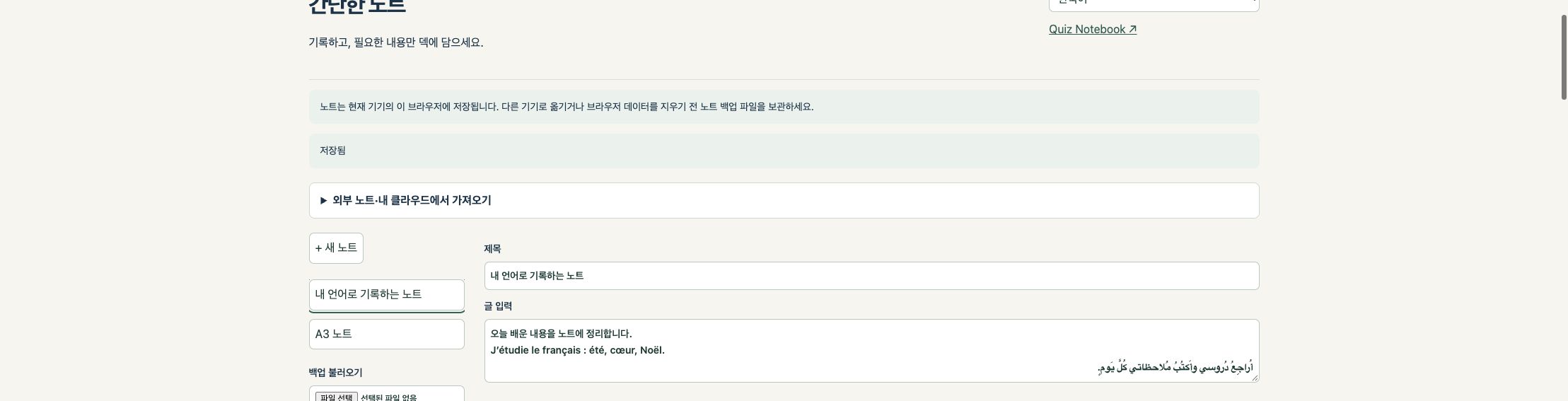
Aplicativo público web tela real · Frases de teste multilíngues autoescritas · Esta não é uma tela prática para dispositivos em um aplicativo instalável. O exemplo da tela está em coreano. Os nomes dos botões podem variar dependendo do idioma e da versão usada.
Topo e esquerda
Em Seleção de Idioma, há um guia para importar notas externas. À esquerda, encontre Nova Nota, Nota Salva, Backup e Importação de PDF. Quando você dobra as instruções, as ferramentas de escrita ficam mais visíveis.
Partes Média e Inferior
Abaixo do título e da entrada de texto, há um botão TXT e ferramentas caneta/papel. Se você descer até o final do papel, verá 'Salvar', 'Obter PDF', 'Notas de Backup' e 'Conectar ao Deck'.
Voltar para a sala de estudos
Clicar em 'Quiz Notebook ↗' no topo da nota da web retornará à sala de estudos. Logo após salvar um novo cartão, você pode entrar nesse baralho diretamente clicando em 'Abrir Baralho'. Salve suas anotações antes de avançar.
05 · Determinando o tamanho do papel e o espaçamento das linhas
Antes de escrever, você pode selecionar o papel e, ao terminar, esconder as diretrizes.
Na seção 'papel' do novo caderno, escolha entre A4, A3 ou Letra. O padrão é A4.
Com o 'Line Show' ativado, defina o 'Line Spacing (mm)'. Selecione um intervalo de 4~20mm, com intervalo de 0,5mm.
Escreva seguindo as diretrizes. Se você não precisar de uma linha após terminar sua nota, desative 'Mostrar Fila'.
Clique em 'Salvar'. O status atual da exibição da linha também será refletido no PDF e nos cartões de imagens, portanto, por favor, verifique antes de exportar.
Tamanho real do papel
A4: 210 × 297mm / A3: 297 × 420mm / Letra: 215,9 × 279,4mm. O milímetro exibido na tela varia dependendo da ampliação e do tamanho da tela. Ao imprimir, verifique com a ampliação de 100% como padrão.
Quando não pode mudar o papel
Linha de caneta, foto, Depois de inserir o PDF, o tamanho do papel será fixo. Se precisar de um tamanho diferente, crie uma nova nota primeiro e defina o tamanho. Mesmo que você feche a linha, o texto não será apagado.
Fornecemos apenas as ferramentas que você precisa para escrever.
Caneta e espessura
Selecione a 'Caneta' e escolha entre linhas finas, regulares ou grossas. Preto, Vermelho, Azul, Verde e Amarelo estão disponíveis. A função que muda a espessura dependendo da pressão da caneta não foi incluída.
Marcador, borracha, desfazer
'Marcador' é destacado por uma linha translúcida amarela fixa de espessura. As cinco cores e três níveis de espessura se aplicam à caneta. 'Borracha' apaga as notas adicionadas nesta nota, e 'Desfazer' reverte a última ação de escrita. Fundos e fotos do PDF não podem ser apagados com a borracha, e o texto de entrada é editado em 'Entrada de Texto'.
Foto anexada
Selecione um arquivo WebP usando 'Anexar Foto' ou JPG, PNG, e WebP. O arquivo original tem até 15MB e tem um tamanho total inferior a 50 milhões de pixels (50MP). Ao salvar em uma nota, reduza o tamanho no seu dispositivo. Mantenha a foto original separadamente. Se você adicionar outra foto, a atual será substituída, então faça backup primeiro.
Se você precisar de uma caligrafia avançada
Se você precisar de reconhecimento de escrita manual, conversão de fórmulas ou vários pincéis, trabalhe no seu aplicativo de Notas e importe como PDF ou texto. Não há função para converter automaticamente a caligrafia dessa nota em texto ou LaTeX.
07 · A diferença entre 'Salvar' e 'Backup de Anotações'
Salve neste navegador e faça backup nos arquivos que você manter.
Depois de escrever, clique em 'Salvar' e marque 'Salvo'. Se houver um indicador de mudança que não foi salvo, não feche a tela.
Antes de mudar para outro dispositivo ou limpar os dados do navegador, toque em 'Backup de notas'.
Verifique se o 'Note Title.qn-note.json' realmente aparece na pasta Arquivo, Aplicativo e Downloads.
No dispositivo que você deseja restaurar, clique em 'Carregar backup' em 'Notas Simples' e selecione este arquivo.
Título, texto, linhas de caneta, fotos, fundos do PDF e configurações de linhas são comparados com o original. Notas e backups do dispositivo original são mantidos até que a verificação seja concluída.
O que você faz de uma vez?
'Backup de Anotações' mantém apenas uma nota selecionada no momento. Isso é diferente de fazer backup de todas as anotações ou de um baralho na sala de estudo. Guarde arquivos para cada nota importante. Como os backups contêm as próprias anotações, não os armazene em pastas públicas ou links compartilhados.
Escopo do armazenamento de dispositivos
Mesmo no mesmo computador, as mesmas notas podem não aparecer automaticamente em diferentes navegadores ou perfis. Como os dados podem ser perdidos devido ao modo anônimo, exclusão de dados do navegador ou reset do dispositivo, por favor, faça backup dos seus arquivos primeiro.
É conveniente manter tanto o PDF para visualização e impressão quanto as notas de backup para reeditar.
Verifique o título, texto, foto e caligrafia. Para remover linhas, desative 'Mostrar linhas'.
Clique em 'Salvar' e depois selecione 'Obter PDF'.
Abra o PDF salvo em outro visualizador de PDF para verificar a fonte, imagens, caligrafia e tamanhos das páginas.
Se você precisar editar as linhas da caneta depois, também receberá um 'backup de nota' para a mesma nota.
Em qual página aparecem a escrita e a caligrafia?
O título e o texto do corpo escritos em 'Introduzir Texto' aparecem primeiro na página de texto do PDF. Se houver uma escrita, foto ou fundo em PDF, o papel aparecerá em uma página separada no final. O texto de entrada e a caligrafia não se sobrepõem automaticamente em uma única página. O texto de entrada longo pode ser dividido em várias páginas.
O que é mantido na qualidade da imagem?
Ao restaurar o fundo do PDF importado, ele inclui texto, vetores e recursos de imagem da página original. Texto, caligrafia e fotos recém-inseridos nas anotações são renderizados e incluídos no PDF, então nem todos os elementos se tornam vetores editáveis.
Preservação original
Note que as fotos podem ser reduzidas de tamanho, e o tamanho de exibição do fundo do PDF pode ser ajustado para corresponder ao papel selecionado. Isso não significa que 'o arquivo original e os bytes são idênticos.' Mantenha backups separados do PDF original, fotos e arquivos de edição.
Depois de transformar a primeira nota em PDF e recarregá-la, você pode escrever uma segunda nota por cima desse conteúdo.
Clique em 'Importar PDF' e selecione o arquivo PDF.
Selecione a página necessária em 'Página', escolha o papel e clique em 'Importar como Nota'.
Certifique-se de que o conteúdo original venha como um fundo fixo, depois adicione anotações por cima com uma caneta.
Se você usar uma borracha, apenas as linhas de caneta adicionadas nesta nota serão apagadas. As notas que já estavam incluídas no PDF permanecerão.
Salve o primeiro PDF, o backup atual das notas e o segundo PDF separadamente sob nomes diferentes para diferenciá-los.
Condições de Importação
PDF Selecione uma página dentro de um máximo de 20MB ou até 1.000 páginas. Múltiplas páginas não serão automaticamente mescladas em uma única nota. PDFs criptografados, corrompidos ou não suportados podem não abrir corretamente.
PDF anotado
Para evitar comentários perdidos, PDFs com comentários restantes são rejeitados no momento. Exporte as anotações do aplicativo de anotações como um PDF achatado incluindo anotações e fundos, e então importe-os novamente. Você pode tentar criar apenas as partes necessárias como arquivos separados.
10 · Usando outros aplicativos de notas e minha nuvem
Selecione e importe arquivos você mesmo, depois faça backup deles no local que escolher.
Goodnotes· Notas do MyScript· OneNote· Exporte as anotações que você precisa do Evernote em PDFs. Primeiro, certifique-se de que suas anotações e o fundo estejam incluídos.
No Quiz Notebook, selecione arquivos e páginas de 'Importar PDF'. As linhas originais da caneta do aplicativo não são editadas; em vez disso, uma nova caligrafia é adicionada sobre o PDF.
Google Drive·iCloud Drive· OneDrive· O Dropbox armazena .qn-note.json arquivos de backup. Se seu navegador não pedir diretamente sua localização de salvamento, mova os arquivos baixados para uma pasta na nuvem.
Na janela de seleção de arquivos em outro dispositivo, baixe o arquivo na nuvem e abra com 'Carregar backup'. A localização visível da nuvem depende do aplicativo instalado e das configurações do dispositivo.
Mude o arquivo dedicado primeiro
Não há função para importar arquivos .one, .goodnotes ou .nebo como estão e editá-los de acordo com sua estrutura original. PDF serve para preservar a aparência, TXT serve para usar texto de entrada e .qn-note.json é para reeditar Quiz Notebook notas.
Auto-sincronização
Essas próprias notas não são enviadas para nosso servidor nem sincronizadas automaticamente. Para armazená-las no My Cloud, os usuários devem salvar e selecionar arquivos diretamente. As notas não aparecerão em outros dispositivos apenas fazendo login com uma conta.
Edite transcrições ou textos copiados para criar arquivos perfeitos para uso como materiais de estudo.
Escreva ou cole o conteúdo em 'Introduza Texto' e verifique frases, números e símbolos.
Clique em 'Salvar texto como .txt'. O arquivo contém tanto o título quanto o texto de entrada e é salvo no formato UTF-8.
Selecione .txt arquivo em 'Importar Arquivo de Texto'. Importe a nota atual como uma nova sem sobrescrevê-la.
O título da nota importada é o nome do arquivo, e o corpo é o texto completo do arquivo. Se você reimportou o arquivo exportado, verifique também o título logo no início do texto principal e modifique conforme necessário.
Use-o como recurso de texto para compartilhar perguntas e respostas em 'Conectar com Decks' ou para o recurso 'Construir Decks com Minha IA' do PRO.
Limite de importação
O corpo principal da nota pode ter até 4.000 caracteres. Para importação em TXT, o tamanho do arquivo deve ser de 20.000 bytes ou menos, UTF-8, e o texto total deve ser de 4.000 caracteres ou menos. Se o arquivo de exportação com um título exceder o limite, por favor, importe-o separadamente.
Coisas que não viram escrita
Texto manuscrito, fotos e fundos em PDF não estão incluídos no TXT. Importar TXT não é OCR nem criação automática de perguntas. Para gravações longas, por favor, divida-as ou use o TXT original diretamente da tela de tarefas do PRO AI.
O ditado simples é feito pelas funções do dispositivo, enquanto as gravações tradicionais são feitas com ferramentas profissionais.
Entre enquanto fala agora
Pressione o campo 'Input Text' na nota e use o microfone ou ditado no teclado do seu dispositivo. Leia a entrada e os números, nomes, fórmulas e expressões negativas corretas, e salve como um TXT. Esta nota não será gravada separadamente nem transmitida como áudio.
Arquivos de áudio existentes
.m4a·. Não existe uma função para converter diretamente arquivos mp3 ou arquivos similares em notas. Você pode copiar ou exportar texto transcrito do MacWhisper, basta pressionar Gravar ou Clova Note para TXT.
Aplicativos para usar juntos
MacWhisper é o nome da distribuição direta para Mac. As versões para Mac App Store, iPhone e iPad são chamadas de Whisper Transcription. Basta Pressionar Gravar é usado no Mac, iPhone, iPad, e Apple Watch, e gravações gravadas no Watch-Watch, enviadas para o iPhone para transcrição. O Clova Note fornece as rotas web para PC, Android e iOS.
Idiomas suportados e taxas
O suporte para 11 idiomas na tela de notas não garante reconhecimento de voz para 11 idiomas em aplicativos externos. Verifique os idiomas suportados, taxas e status de processamento online em cada serviço. Contas externas de aplicativos ou taxas de uso não estão incluídas em compras Quiz Notebook .
Checar o nome do deck, a pergunta de head-up e a resposta final pode ajudar a reduzir a confusão.
Após salvar as anotações, abra a seção 'Conectar ao Deck' no final do papel.
Na web, você pode escolher um novo deck ou um deck existente. Note que links para candidatos a atualização PRO atualmente oferecem um caminho para criar novos decks.
Escreva o nome do deck separadamente, como 'Science Review', perguntas de antecedência como 'Qual é a fórmula química da água?', e respostas de contraparte como 'H2O'.
Caligrafia, fotos, Se você tiver um PDF, a imagem da nota aparece junto como uma imagem frontal. Ele não reconhece automaticamente a escrita manual como cartão de texto.
Leia a caixa de permissão de dados e clique em 'Salvar no cartão'. Quando aparecer 'Cartas foram salvas no baralho.', clique em 'Abrir Baralho'.
A relação entre cartas e seus originais
As notas originais permanecem intactas. Mesmo que você edite as notas depois, os cartões que você já salvou não serão atualizados automaticamente. Por favor, revise e revise o conteúdo do cartão.
Sincronização e Tamanho da Imagem
Se você adicionar uma imagem a um deck sincronizando na web, as configurações de sincronização podem ser aplicadas a esse deck. Isso é diferente da sincronização automática do notebook. Se a imagem ultrapassar o limite de tamanho do cartão, será solicitado a parar de salvar e mantê-la como backup em PDF ou nota.
Solicite → materiais → revise, adote → salve as respostas da IA → revise, adote, salve.
No PRO, abra 'Crie Seu Próprio Deck' e 'Construa Deck com Minha IA'. Primeiro, verifique se a versão de instalação tem esse menu.
Escolha o escopo do estudo a partir de materiais que você tem permissão para usar, como TXT ou texto ENEX do Evernote. Mantenha o título e a fonte juntos.
Crie uma solicitação incluindo o número desejado de perguntas, dificuldade e exemplos, e execute-a diretamente usando sua própria IA externa.
Importe o JSON do resultado da IA no formato especificado para o espaço de trabalho. Compare com o texto original, modifique perguntas, respostas e explicações, e apenas 'adote' os itens a serem usados.
Depois de clicar em 'Salvar no Deck', o app verifica o número real de cartas, seu conteúdo e a resposta correta. Só porque a IA sugeriu isso não garante a resposta correta.
Não confunda assinaturas com APIs
Esse fluxo de trabalho PRO é um método em que você envia diretamente sua solicitação para sua IA externa. Ele é diferente de solicitações separadas de conexão e criação de API para serviços web. Assinaturas pagas de chat não incluem automaticamente taxas de uso da API.
Aprendizagem Pessoal e Verificação de Direitos
Recomendamos o uso de materiais gerados por IA para fins de aprendizado pessoal. Antes de divulgação, distribuição ou venda externa, verifique os direitos autorais, privacidade e termos de uso dos materiais e entregáveis originais. Este aviso não substitui a permissão para obter direitos.
15 · Trabalho de IA, backup e armazenamento de deck finalizado
Durante o trabalho, os materiais e o deck a serem estudados são armazenados em locais diferentes.
Backup de emprego
Se quiser reabrir o texto original, os pedidos, candidatos de IA e revisar o status, obtenha um backup da tela de tarefas de IA. Ao continuar uma tarefa suspensa, selecione o arquivo em 'Restaurar Backup de Tarefa'. Verifique onde o arquivo está armazenado, pois pode conter texto original sensível.
Convés Concluído
Salve o item 'adotado' no seu deck e abra a partir da lista de setlist do app. Não presuma que ter um backup do seu trabalho restaura automaticamente o deck do app; verifique o número real de cartas que você vê e os detalhes antes e depois.
Escopo do Evernote ENEX
O ENEX para tarefas de IA é sobre usar texto. Ele não faz OCR automático de imagens, varreduras ou anexos. Para ver o formato original da nota, exporte como PDF e importe em uma nota simples.
Quando você continua falhando
Distinga entre erros de formato nos resultados de IA, texto original insuficiente e erros de conteúdo nas perguntas. Salve arquivos e verifique mensagens de erro e versões do aplicativo. Não anexe chaves de API, números de autenticação ou arquivos originais inteiros a consultas públicas.
16 · Distinguindo entre uma chave de recuperação de deck e um backup de notas
A chave de recuperação é a chave para a sincronização privada do deck, não o arquivo de backup contendo as notas.
Quando você precisa de uma chave de recuperação
Se a sincronização criptografada do deck estiver configurada na web learning room, faça login com a mesma conta de e-mail em outros dispositivos e insira a chave de recuperação existente para desbloquear a sincronização. 'Desbloquear sincronização' é o processo de desbloquear a chave para usar o conteúdo do deck no seu dispositivo atual.
Quando você faz e quando reabre
Ao configurá-la pela primeira vez, crie uma nova chave e salve-a em 'Arquivos de Chave de Recuperação'. Ao reabrir, cole a chave existente ou use o recurso de importação de arquivos na tela. Criar uma nova chave para abrir um deck existente não é um método de restauração.
Onde você os guarda?
Recomendamos usar um gerenciador de senhas ou uma loja criptografada restrita. Ao armazenar arquivos na sua nuvem, verifique as configurações de proteção da conta e compartilhamento. Envie-os para você mesmo por e-mail simples ou coloque-os em pastas públicas/compartilhadas para que qualquer pessoa acessando possa ler a chave. Números de autenticação de e-mail e chaves de recuperação são diferentes.
Se você perdeu
O operador não mantém a chave de recuperação. Se você perder tanto o dispositivo com a chave quanto a chave de recuperação, não pode recuperar o deck criptografado do servidor. Notas simples devem ser mantidas separadamente no .qn-note.json, e as notas não podem ser recuperadas usando apenas a chave de recuperação do deck.
Escolha o arquivo que se encaixe no seu propósito.
PDF: Preserve a forma e escreva novamente
Visualize, imprima e envie para outros aplicativos de notas. Quando você reimporta, o fundo fica corrigido e você não volta para a linha original da caneta para edições individuais.
.qn-note.json: Continue editando as anotações
Ele mantém o texto, a caligrafia, as fotos, o fundo do PDF e as configurações de linha da nota atual. Abra com 'Carregar Backup'. É bom deixar cópias de várias vezes adicionando a data ao nome do arquivo.
TXT: Transformando sua entrada em outra ferramenta
Apenas o título e o texto serão transferidos. Fotos, caligrafia e fundos em PDF não serão convertidos em texto. Ao reinserir as notas, verifique o limite de texto completo de 4.000 caracteres.
ENEX· JSON e backup de deck de trabalho de IA
O ENEX usa o caminho do texto das notas na tela da tarefa de IA, JSON de trabalhos de IA para o caminho de recuperação de trabalhos e backup do deck para o caminho de restauração do deck na sala de estudo ou no app. Mesmo que o nome termine com .json, você não pode trocar diferentes formatos de backup.
Antes de apagar ou sobrescrever arquivos existentes, certifique-se de fazer backup dos seus arquivos primeiro.
Não consigo ver o botão.
Desça até o final das notas e encontre 'Salvar' e 'Conectar ao Deck'. Se você não tiver o botão TXT mais recente, salve seus textos e atualize. Se for um aplicativo em registro, certifique-se de que esse recurso seja uma versão lançada e comece a usar as anotações web primeiro.
As notas não aparecem em outros dispositivos.
As notas são salvas no seu navegador atual. Receba o .qn-note.json do seu dispositivo original e abra com 'Carregar backup' em outro dispositivo. Não confunda login com sincronização automática de notas.
Não consigo importar PDFs ou TXTs.
Para PDFs, verifique tamanho, anotações e criptografia, depois achate-os no app original antes de salvar novamente. O TXT verifica UTF-8, tamanho do arquivo e limite de 4.000 caracteres. Salve o original e tente cópias pequenas primeiro.
Erros de armazenamento ou outros conflitos de janelas
Se você vir aparecer 'Salvamento Falhado', receberá um backup de nota antes de fechar a tela. Se você salvou a mesma nota em uma janela diferente, pode ver uma mensagem indicando que ela foi salva como uma nova nota. Compare as duas notas e continue trabalhando.
Eu coloquei no meu deck, mas não muda automaticamente.
O cartão é uma cópia do momento em que foi salvo. Após editar as anotações, você também deve verificar o cartão separadamente. Esse recurso não divide automaticamente o caderno inteiro em um único cartão nem cria múltiplos quizzes.
19 · Faça uma lista de verificação antes de passar para o próximo passo
Por favor, verifique separadamente se o arquivo existe e se o conteúdo está correto.
Nota: Há uma marca salva, e quando reaberta, o título, o texto e a caligrafia são preservados.
Papel: A4· A3· O tamanho pretendido para a letra está correto e o status da linha está correto.
PDF: Outros visualizadores podem visualizar a caligrafia, ilustrações e texto original, exportá-los e depois relê-los.
TXT: Caracteres coreanos e símbolos especiais estão intactos, e o título e o texto estão incluídos conforme pretendido.
Backup: .qn-note.json arquivos podem ser encontrados no local real de armazenamento e recarregados em uma nova nota para comparação.
Baralho: Nomes, perguntas e respostas estão nas caixas corretas, permitindo que você revise por conta própria sem cobrir as respostas.
Direitos e Armazenamento: Confirmamos que os materiais são compartilháveis e conhecemos a localização dos originais e backups pessoais.
Cadernos são materiais para estudar
Uma boa nota não automaticamente faz um bom quiz. Faça uma pergunta sobre o conhecimento que você precisa verificar de uma vez e tente lembrar antes de ver a resposta.
De uma breve demonstração
No começo, pratique com um único texto curto e um cartão que você mesmo fez. O melhor é verificar o caminho de salvar e restaurar no seu próprio dispositivo e depois expandir para materiais maiores.
Recursos, menus e o status real da implantação podem variar dependendo da versão.
Evidências Confirmadas Desta Vez
Comparamos a tela real de notas de um aplicativo público com a fonte de notas, PDFs, TXTs e decks. Mantivemos os recursos originais do PDF, o tamanho do papel e verificamos registros de testes de síntese existentes junto com TXT multilíngue. Não há garantia de informações sem erros para todos os arquivos em todos os dispositivos.
MacWhisper: macwhisper.com Basta apertar gravar: openplanetsoftware.com/just-press-record/ Clovanote: clovanote.naver.com Goodnotes· Notas do MyScript· OneNote· O guia oficial em PDF do Evernote está vinculado à página de uso do aplicativo Notes. Isso não implica afiliação ou garantia oficial.
Investigações e Próximas Emendas
Contato: yseedu@naver.com Por favor, forneça seu dispositivo, Sistema operacional, versão do aplicativo, menu problemático ou mensagens de erro. Não envie senhas, Chaves de API, chaves de recuperação ou informações pessoais dos alunos. A busca de recursos do site e os atalhos estão disponíveis publicamente. Verifique o progresso separadamente para integrar o novo instalador Pro, verificar a inspeção real do dispositivo e a distribuição da loja.
A versão integrada existente para Windows· Mac segue este novo guia de recursos e o manual específico de recursos anterior. Os números das páginas do texto principal anterior foram mantidos, e os links PDF e favoritos PDF em HTML foram ajustados para as posições da versão integrada.
São 124 exercícios baseados em fontes arquivadas para Windows e registros de verificação existentes. Revisar e revisar o documento não significa que todos os recursos foram testados inteiramente em todos os dispositivos Windows. Para atualizações sobre o lançamento do novo recurso de notas, consulte o guia anterior de novos recursos e a loja oficial.
124 números de prática foram mantidos. A tela e os recursos fornecidos podem variar dependendo do produto instalado e da versão. Os números das páginas em PDF no novo guia de recursos e os números principais do texto por recurso abaixo estão vinculados ao link e favorito integrados em PDF.
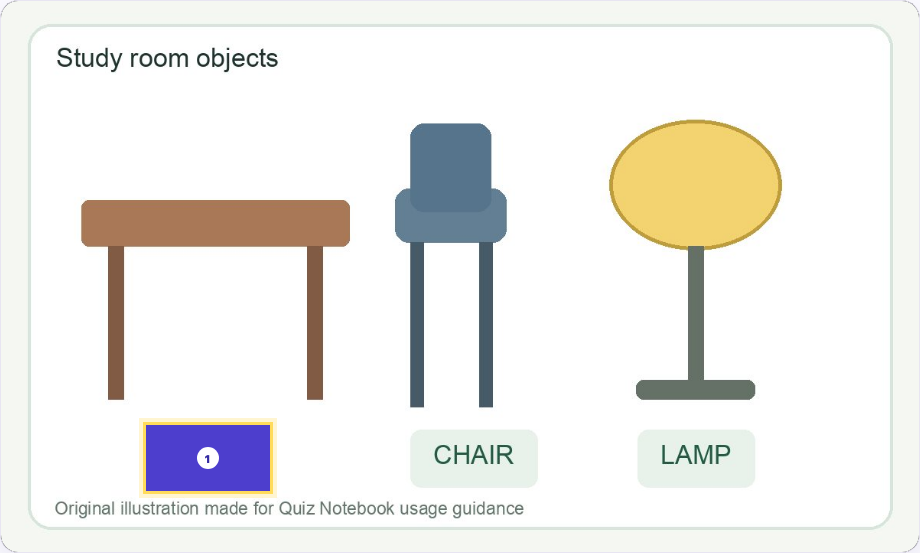
Abra a Criação de Conjuntos em Casa e escreva o título 'Practice_Desk Items'.
Insira as três linhas seguintes. Cada linha representa uma carta, a esquerda do |, a pergunta é a resposta e a direita é a resposta.
Defina a verificação de Salvamento → Pré-save→ Depois de terminar seu save, abra novamente no Meu Conjunto.
Lembre a resposta correta no flashcard e vire para conferir. Depois de terminar, salve o arquivo de backup.
Mesa | Mesa
Cadeira | Presidente
Caderno | Caderno
Três cartões, a mesa sobre a mesa, retenção de dados após reiniciar e verificação dos arquivos de backup reais. Métodos detalhados estão disponíveis nas Práticas 007 e 059.
Distinguindo nomes de botões do aprendizado da terminologia
Início / Criação / Meu Conjunto / Configurações
Iniciar / Criar Dados / Abrir Dados Salvos / Ambiente e Backup
Múltipla Escolha / Combinação
Escolha a resposta correta / Conecte a pergunta e a resposta em pares
Capa da Imagem
Esconda o nome na foto, depois lembre-o primeiro e depois verifique
Folhas de respostas erradas / Cartas erradas
Escolha Múltipla Errada / Cartões Registrados como Errados
Selecionar / Aplicar / Começar / Salvar
Passos para verificar separadamente na sala de exames
Mesmo que você mude a pergunta de exemplo para o idioma local, respostas em inglês, delimitadores e fórmulas não serão traduzidos arbitrariamente. Insira a mesa de exemplo básica, cadeira, caderno e H2O como estão.
Para usuários de primeira viagem, comece fazendo um pequeno caderno, revisando-o você mesmo e depois armazenando-o com segurança. Este livro é um rascunho prático por função para edições desktop do Windows.
Acompanhe
Comece praticando 'Primeiro Livro de Memorização: Complete Três Perguntas.' Colocar muito material em um só lugar vem em seguida.
Ao procurar um botão, primeiro verifique se ele está na tela Home, Create, My Set ou Settings.
Os alunos fazem e revisam cartões, enquanto o professor continua lendo o teste 1:1 e o grupo revisa no final.
Se você já está escrevendo, procure o nome da obra no sumário e verifique apenas as partes necessárias. Você não precisa ler tudo em ordem.
Exemplos de tentar você mesmo
A tarefa de hoje: Escreva três perguntas → salve → backup → flashcards. A tarefa do dia seguinte: Atribuir respostas erradas→ múltipla escolha → revisar cartões incorretos.
Confirmação de conclusão
Se eu pudesse citar ao menos uma coisa sobre os materiais que vou criar hoje e o método de estudo que vou usar, estou pronto para começar.
Coisas para saber
Explicação baseada em fontes arquivadas compatíveis com Windows 1.0.9.0 e registros de verificação existentes. Esta não é a versão final de teste que testou todos os recursos em todos os dispositivos Windows. Se a versão de instalação difere da tela real, verifique o número de prática correspondente e o conteúdo exibido.
Se bloqueado
Você não precisa configurar IA, sincronizar e salas de exame do zero. Comece criando e revisando seu próprio conjunto.
Mesmo que você feche o navegador, verifique se consegue reabrir Quiz Notebook aplicativos pelo menu Iniciar.
Coisas para saber
Não confunda candidatos separados com condições ajustadas de instalação do Windows 10 com a versão pública real. Este documento não garante o funcionamento de todos os dispositivos com Windows 10.
Se bloqueado
Em vez de receber e instalar arquivos MSIX separados aleatoriamente ou desativar configurações de segurança, priorize usar o caminho de distribuição atual da loja.
003 · Verifique as condições de experiência e a compra
Objetivos
Guardamos os materiais criados durante a experiência, verificamos os recursos necessários e depois decidimos a compra.
Acompanhe
Verifique as orientações atuais do canal de vendas para confirmar se o teste gratuito está disponível e por quanto tempo. Se não houver indicação de teste, isso não significa que você pode usar o serviço.
Se uma experiência for oferecida, você testará a escrita de cartas, aprendizado, ocultação de imagens e backup usando pequenos materiais que você mesmo preparou.
Se for necessário um recurso de uso por professores, um tempo separado é reservado para verificar a conexão da sala de exame com um aluno.
Materiais importantes são salvos antes do fim da experiência. Não presuma que editar e exportar são sempre possíveis mesmo depois que a experiência termina.
Antes de pagar, verifique sua conta e os produtos que deseja comprar. Ele não se integra automaticamente com produtos em outros sistemas operacionais.
Exemplos de tentar você mesmo
Se você deixar resultados como 'cartão pode ser preenchido / impresso confirmado / acesso do aluno não verificado' no registro da experiência, fica mais fácil decidir sobre a compra.
Confirmação de conclusão
Analise os recursos que você precisa, os que realmente testou e os que ainda não testou.
Coisas para saber
O período de teste, preço e descontos são baseados na exposição atual na loja. Não informamos que você pode repetir a experiência reinstalando.
Se bloqueado
Conclusão de compra, conclusão de instalação e conclusão de restauração de dados são etapas diferentes. Cada uma é verificada na tela.
004 · Navegar pela Casa, Criar, Meu Conjunto e Configurações
Objetivos
Aprenda onde começar a trabalhar e onde reabrir materiais salvos.
Acompanhe
Em casa, você encontra o ponto de partida para tarefas que deseja, como montar cenários ou esconder imagens.
No modo Criar, insira o título e o conteúdo e faça uma verificação pré-salvamento.
No My Set, abra o material salvo e selecione o método de aprendizado ou a função de edição de cartas.
Nas Configurações, você pode verificar configurações específicas do dispositivo, como modo tela, backup de dados e pedidos de ajuda.
Antes de mudar para outra tela durante o trabalho, certifique-se de que suas edições precisam ser salvas.
Exemplos de tentar você mesmo
Para 'editar material criado ontem', encontre o título existente no seu conjunto antes da tela para criar um novo conjunto.
Confirmação de conclusão
Abra o material com o mesmo título novamente para ver se o número de perguntas corresponde ao conteúdo. Só porque o título é o mesmo não significa que seja o mesmo conjunto.
Coisas para saber
Visualizar textos introdutórios em uma página inicial e abrir seus materiais em um app são coisas diferentes. Materiais pessoais basicamente são armazenados no app no seu dispositivo.
Se bloqueado
Quando você se perder na tela, salve suas edições enquanto está em andamento, depois volte para o início e selecione o menu que se encaixa no seu propósito.
Selecione o idioma do menu e o idioma para ler o texto da foto adequadamente.
Acompanhe
Abra o botão de seleção de idioma no topo e escolha o idioma da tela com o qual você está familiarizado.
Inicial, Criar e Certifique-se de que o menu principal do Meu Conjunto seja fácil de ler.
Ao ler texto em fotos, selecione separadamente o idioma principal do material.
Ao ouvir pronúncia em língua estrangeira, também verifique se a voz desse idioma está no Windows.
Se você vir uma tela secundária não traduzida, registre o nome de usuário e a versão do aplicativo para perguntar.
Exemplos de tentar você mesmo
Você pode ler fotos em inglês enquanto escreve menus em coreano ou japonês. Você pode especificar o idioma OCR para exibição do menu e o idioma OCR para o texto na foto.
Confirmação de conclusão
Verifique se as perguntas e respostas no seu cartão foram traduzidas aleatoriamente ou alteradas, mesmo ao mudar o idioma do menu.
Coisas para saber
Idiomas de tela, idiomas suportados por OCR, leitura de vozes e linguagens de tradução manual são diferentes alças.
Se bloqueado
Orientações multilíngues explicam a mesma funcionalidade, mas alguns botões da tela de extensão podem permanecer em coreano ou inglês.
006 · Entender a extensão de onde seus materiais são armazenados
Objetivos
Distinga entre armazenamento padrão do dispositivo, arquivos de backup, sincronização selecionada e solicitações de IA.
Acompanhe
Cartões pessoais e fotos são armazenados nos dispositivos que você usa por padrão.
Fazer backup da exportação é o processo de fazer uma cópia no local que escolhi.
Aprender a vinculação de registros lida com registros e difere da função de transferir todo o texto original do cartão.
O My Data Sync é um recurso que exige login, seleção de dados e confirmação de transferência separadas.
Uma solicitação de IA é uma tarefa separada que encaminha a frase que você confirma como enviada para o provedor que você escolheu.
Exemplos de tentar você mesmo
Armazenar materiais que obscurecem imagens não significa automaticamente que eles são expostos a outros ou armazenados em outro computador.
Confirmação de conclusão
Se você transferir os materiais para outro dispositivo, pode abrir diretamente os itens necessários no dispositivo receptor, incluindo o título, cartões, fotos e locais de estudo.
Coisas para saber
'Local Default' não significa que todas as funcionalidades opcionais não utilizam a rede. Quando você ativa a sincronização ou a IA, você lê o alcance de transmissão que te guia.
Se bloqueado
Materiais contendo informações pessoais são cobertos apenas na medida necessária, e os arquivos de backup são mantidos no mesmo nível dos materiais originais de aprendizagem.
007 · Primeira memorização: Complete três perguntas
Objetivos
Aprenda os controles básicos com pequenos exercícios que funcionam do começo ao fim.
Acompanhe
Abra a Criação de Conjuntos na Casa e intitule como 'Practice_Desk Itens'.
Escreva uma linha de cada uma da pergunta e uma da resposta. Cada linha consiste em uma pergunta, um delimitador e uma resposta correta.
Clique em Salvar Definir e leia as instruções em branco e duplicar durante a verificação pré-salvamento.
Depois de aplicar e salvar os resultados da inspeção, reabra o arquivo que você acabou de criar no Meu Conjunto.
Selecione o flashcard, dê a resposta e depois vire para o outro lado. Avance para o final e termine.
Exemplos de tentar você mesmo
Mesa | Mesa Cadeira | Presidente Caderno | Caderno
Confirmação de conclusão
Verifique se há três perguntas, se a parte de trás da mesa é de mesa e se o conteúdo permanece ao reabrir o conjunto.
Coisas para saber
Este é um exemplo prático que escrevi eu mesmo. Você pode escrever perguntas em linguagem familiar, mas mantenha as respostas corretas em inglês desk·cadeira·caderno e o separador | como estão. Antes de adicionar dados grandes, verifique o formato com um conjunto pequeno.
Se bloqueado
Se três itens não forem devidamente salvos, primeiro verifique se cada linha contém uma pergunta e se existe um |.
008 · Critérios para preparar materiais de aprendizagem
Objetivos
Para criar um repositório de aprendizagem duradouro, os papéis dos originais e dos cards são separados.
Acompanhe
Anote os nomes e cópias dos livros didáticos, cadernos e imagens que você vai usar.
Decida se decora frases longas inteiras, verifica termos e definições, ou lembra os locais.
Reduza o conteúdo para ser verificado em um único cartão em uma única coisa. Separe perguntas que pedem várias respostas ao mesmo tempo.
Ao complementar os materiais, eles registram quais partes do original foram baseadas.
Materiais distribuídos ou escritos juntos para os exames devem ser verificados, seja você quem os tenha escrito ou tenha permissão para usá-los.
Exemplos de tentar você mesmo
Você pode se preparar dividindo a terminologia em cartões de perguntas e respostas, memorização por ordem com frases em branco e localizações de mapas com cobertura de imagem.
Confirmação de conclusão
Você deve conseguir voltar ao original para verificar o que cada carta pergunta e por que a resposta está correta.
Coisas para saber
O fato de o aplicativo ter passado na verificação de formato não significa que tenha sido verificado por direitos autorais ou factual.
Se bloqueado
É melhor distinguir entre materiais de estudo pessoais e materiais para compartilhar com outros, começando pelos nomes das pastas e arquivos.
02 · Criando Perguntas, Respostas Corretas e Respostas Incorretas
009 · Escolhendo um título de conjunto fácil de entender
Objetivos
Mesmo que haja muito material, escolha os títulos para distinguir entre assuntos, unidades e datas de escrita.
Acompanhe
Em Criar um Conjunto, primeiro insira o título.
Antes do título, o assunto ou propósito de uso é incluído, e depois disso, o escopo e a data ou edição são incluídos.
Se o original mudar, deixe uma discrepância no título ou registros de manutenção separados.
Depois de salvar, verifique se a tonalidade está visível no seu repertório sem nenhum clipping.
Exemplos de tentar você mesmo
Revela o propósito de cursos como 'English_Desk_Objects_Basics_20261002', 'Biology_Cell_Structure_Picture_Review' e 'Law_Core_Concepts_Lecture 3'.
Confirmação de conclusão
Seria ótimo se eu, uma semana depois, pudesse reconhecer o alcance só de olhar para o título, e não outra pessoa.
Coisas para saber
Não inclua informações pessoais desnecessárias, como o contato do estudante ou o número de registro do residente, no título. Simplesmente mudar o título não altera os dados do cartão ou os direitos de compra.
Se bloqueado
Se você criar vários títulos semelhantes, verifique o número de perguntas e a principal juntas para selecionar o alvo de edição.
010 · Digite uma pergunta e uma resposta por linha
Objetivos
Aprenda os formatos de entrada de texto mais simples e confiáveis.
Acompanhe
Cada linha na caixa de entrada de perguntas e respostas é usada como uma única pergunta.
Escreva a pergunta, insira o |e depois escreva a resposta correta.
Para a próxima pergunta, crie uma nova linha com Enter e insira.
Antes de clicar no save set, leia para ver se tanto as perguntas quanto as respostas estão incluídas.
Depois de salvar, verifique se a frente e o verso estão na ordem pretendida.
Exemplos de tentar você mesmo
Número de lados de um triângulo | 3 Quantos minutos são uma hora? Responder apenas com números | 60 Fórmulas Químicas da Água | H2O
Confirmação de conclusão
Certifique-se de que as perguntas não incluam as respostas corretas e que você não faça muitas perguntas ao mesmo tempo.
Coisas para saber
| é um símbolo que divide a entrada. Se o mesmo símbolo for necessário para a pergunta ou resposta, organize-o em outra expressão que mantenha o significado e salve-o para o teste.
Se bloqueado
Se o documento colado tiver muitos quebras automáticas de linha, verifique se uma única pergunta está dividida em várias linhas.
É fácil de revisar e produz respostas claras mesmo em avaliação baseada em input.
Acompanhe
Defina a faixa de respostas que a pergunta exige. Deixe claro qual é o nome, número ou definição.
Escreva suas respostas com as expressões-chave necessárias.
Se as unidades forem importantes, especifique-as na pergunta ou inclua-as consistentemente na resposta.
Não espere que múltiplas expressões semelhantes estejam automaticamente corretas—tente inseri-las você mesmo.
Distinga a explicação longa da resposta curta e complemente com suas anotações originais.
Exemplos de tentar você mesmo
'Quantos minutos equivale a uma hora?' A resposta correta para 'apenas números' é '60'. Para exigir '60 minutos', defina os critérios para perguntas e respostas.
Confirmação de conclusão
Verifique se alguém consegue escrever o mesmo tipo de resposta ao ler a pergunta.
Coisas para saber
O recurso aberto compara respostas registradas com entradas. Não pense nisso como uma forma de entender e pontuar todos os sinônimos e descrições longas.
Se bloqueado
Respostas que muitas vezes não são processadas como corretas são comparadas lado a lado com o original, seja por erros de digitação ou diferenças de expressão.
012 · Designando diretamente a resposta de múltipla escolha errada
Objetivos
Na verdade, você pode colocar conceitos confusos como respostas erradas para criar exercícios de múltipla escolha significativos.
Acompanhe
Após uma única pergunta e resposta, escreva as respostas erradas com |.
Deixe a resposta correta na primeira caixa e só a resposta errada depois disso.
Especificar três respostas erradas reduz diretamente a necessidade de complementar as escolhas dentro do mesmo conjunto.
Após salvar, abra as perguntas de múltipla escolha para verificar se a resposta real é pretendida ser verdadeira.
A posição da resposta pode mudar durante o estudo, então responda olhando para o conteúdo em vez da posição.
Exemplos de tentar você mesmo
Caderno | caderno | escrivaninha | lâmpada
Confirmação de conclusão
Verifique se apenas o caderno responde corretamente e se a mesa, a cadeira e a luminária não se sobrepõem.
Coisas para saber
Se você der menos respostas erradas, pode complementar sua resposta com respostas diferentes do mesmo conjunto. Verifique a pergunta real para garantir que não haja palavras de categorias completamente diferentes.
Se bloqueado
Substitua respostas erradas controversas por expressões mais definitivas. A chave para uma resposta bem elaborada é uma distinção clara sobre dificuldade.
013 · Distinguindo entre respostas boas e ruins erradas
Objetivos
Crie um problema comparando conceitos em vez de adivinhar a resposta correta.
Acompanhe
Escolha uma resposta errada na mesma categoria da resposta correta. Se você perguntar sobre um país, escreva no mesmo formato para outros países.
Adivinhe as expressões para que você não consiga adivinhar a resposta só olhando o comprimento ou a forma da frase.
Encontre e remova ou modifique opções de resposta incorreta que possam ser aceitas como corretas sob as condições declaradas na pergunta. Isso não significa remover a resposta correta de fato.
Não inclua outros nomes ou traduções da resposta correta como respostas incorretas.
Vamos explicar por que cada resposta errada está errada na tela real de múltipla escolha.
Exemplos de tentar você mesmo
Usar H2O, CO2, O2 e NaCl na 'fórmula química da água' é uma comparação entre as fórmulas. Categorias completamente diferentes como 'cadeira' servem como pistas.
Confirmação de conclusão
Você deve ser capaz de explicar brevemente as razões de cada resposta correta e incorreta.
Coisas para saber
Respostas desnecessariamente ambíguas podem dificultar o aprendizado. As verificações automáticas do aplicativo não verificam a validade acadêmica das respostas erradas.
Se bloqueado
Não olhe apenas para o resultado de um único teste; refine sua resposta examinando quais conceitos o aluno errou e estava confuso.
014 · Corrigindo quando há poucas opções ou opções duplicadas
Objetivos
Identifique os motivos pelos quais quatro perguntas de múltipla escolha não são respondidas.
Acompanhe
Leia a resposta correta e a resposta errada que você mesmo inseriu.
Verifique se há respostas corretas e erradas.
Se não houver respostas erradas suficientes, verifique se há outras respostas corretas suficientes para o mesmo conjunto.
Se necessário, as perguntas são reorganizadas usando o texto original, onde você digitou três respostas erradas diferentes.
Reabra o teste de múltipla escolha para verificar se o número e o conteúdo das opções mudaram.
Exemplos de tentar você mesmo
'Caderno | caderno | caderno | escrivaninha | 'Mesa' não é uma resposta diferente para quatro pessoas diferentes. Remover duplicação pode te dar opções.
Confirmação de conclusão
Não conte apenas o número de opções mostradas na tela; verifique se há exatamente uma resposta correta entre elas.
Coisas para saber
Nem todo conjunto automaticamente se torna uma escolha correta de quatro opções. Quanto menos conjunto de prática, mais úteis são as respostas incorretas que você atribui a si mesmo.
Se bloqueado
Se você guardar os dados antes das revisões e mudar cada item um por um, é fácil encontrar onde as duplicatas podem ter ocorrido.
015 · Verificação automática da leitura antes de salvar
Objetivos
Antes de salvar, verifique o formato, os espaços em branco e copie as informações para reduzir erros de entrada.
Acompanhe
Depois de entrar, clique em Salvar Definir.
Antes de salvar, a verificação automática lê o número de itens que podem ser salvos e os itens a serem corrigidos.
Se houver perguntas faltando ou respostas corretas, volte e revise a tela de entrada com correções.
Após as revisões, revise novamente e verifique se o número de itens corresponde às suas expectativas.
Uma vez concluída a verificação, os resultados da inspeção são aplicados e salvos.
Exemplos de tentar você mesmo
Se você colar dez linhas e apenas nove itens puderem ser salvos, primeiro verifique respostas corretas em branco, categorias incorretas e instruções duplicadas.
Confirmação de conclusão
Compare o número de itens marcados na tela da lista de verificação com o número de itens salvos no seu conjunto.
Coisas para saber
Essa função é uma verificação em formato local. Não conta como verificação das leis mais recentes, conhecimento médico ou fatos até o meio-dia.
Se bloqueado
Mesmo que a verificação automática seja aprovada, crie o hábito de ler as perguntas e respostas diretamente na primeira, segunda e última cartas.
017 · Refinando o contexto das perguntas em branco
Objetivos
Reduza o hábito de responder com a localização assim que vir uma frase e confirme o conceito.
Acompanhe
Leia primeiro apenas as partes que não estão cobertas na tela de aprendizagem.
Fico me perguntando se é possível ter várias respostas em branco.
Se a frase original não estiver clara, esclareça as condições ou o escopo.
Parágrafos longos são divididos em unidades de significado e começam com pequenos conjuntos de exercícios.
Após confirmar a resposta, leia a frase completa em voz alta ou mentalmente novamente.
Exemplos de tentar você mesmo
Em vez de 'A capital é ____.' esclarece a variedade de respostas corretas, 'A capital da França é ____.'
Confirmação de conclusão
Mesmo alguém que lê uma frase pela primeira vez deve conseguir entender a intenção da pergunta e explicar a justificativa da resposta.
Coisas para saber
Se você memorizar respostas baseadas apenas no tamanho em branco, ordem das frases ou exposição repetida, isso se diferencia de entender conceitos reais.
Se bloqueado
Ao criar cartões separados que confirmam o mesmo conceito em contextos diferentes, você pode verificar se depende exclusivamente da representação.
018 · Última verificação do conjunto que você entrou
Objetivos
Distinga-se entre a conclusão da preparação e o julgamento de que o material se tornou utilizável.
Acompanhe
Abra um novo dado no Meu Conjunto e verifique o título e o número de perguntas.
Leia todas as perguntas e respostas e compare com os originais.
Se for necessário múltipla escolha, a resposta correta que você mesmo especificou e a resposta real são revisadas.
Depois de aprender até o final, verifique a tela de resultados e a ação de repetição.
Corrija perguntas erradas, crie backups e use-os para um estudo completo.
Exemplos de tentar você mesmo
Se você registrar '20 entradas / 20 comparações originais / 20 confirmações de múltipla escolha / 2 correções', o progresso fica claro.
Confirmação de conclusão
Você pode ver todas as perguntas esperadas e, uma vez que as respostas e escolhas corretas sejam exibidas, a verificação básica para esse conjunto é concluída.
Coisas para saber
A qualidade do conjunto confirmada desta vez não é amplificada pela precisão de outros conjuntos ou dispositivos.
Se bloqueado
Ao atualizar materiais para novas edições, não apague imediatamente os materiais existentes; mantenha-os para que você possa comparar o escopo das revisões.
Crie conjuntos de perguntas e respostas preparados no bloco de notas sem precisar digitar novamente.
Acompanhe
Verifique a distinção entre uma linha de pergunta e pergunta e resposta no arquivo de texto.
Abra a seção de Importação de Arquivos do app e selecione o arquivo TXT.
Verifique se o conteúdo lido está incluído nos campos de entrada de perguntas e respostas.
Se os caracteres coreanos ou especiais estiverem corrompidos, verifique a codificação de salvamento do arquivo original e tente novamente com uma cópia em UTF-8.
Defina o título e verifique antes de salvar antes de salvar.
Exemplos de tentar você mesmo
No arquivo do bloco de notas, escreva 'desk | desk' e 'chair | chair' em duas linhas e teste primeiro.
Confirmação de conclusão
A primeira e a última linha devem estar completas, e o número de perguntas deve corresponder ao original.
Coisas para saber
Não presuma que o conjunto final é salvo no momento em que você seleciona um arquivo. Checar o conteúdo importado e salvar o conjunto são etapas separadas.
Se bloqueado
Se você separar as cópias 'originais' e 'importadas' sem sobrescrever o original, fica mais fácil reverter erros de conversão.
Traga com segurança perguntas e respostas organizadas em tabelas.
Acompanhe
Verifique a posição das colunas de perguntas e respostas na tabela original.
Primeiro, crie uma cópia CSV ou TSV que inclua apenas duas ou três linhas.
Depois de ler a importação do arquivo, verifique se as colunas estão divididas corretamente.
Se a resposta contiver vírgulas, tabulações ou quebras de linha, verificamos especificamente se as aspas e a separação de linhas são mantidas.
Quando um arquivo pequeno cabe, importe o arquivo inteiro e verifique antes de salvar.
Exemplos de tentar você mesmo
Começar com duas colunas de dados na forma de uma 'TAB]desk dividida por abas facilita a verificação da classificação das colunas.
Confirmação de conclusão
Verifique se uma pergunta está na caixa de respostas ou se a resposta não está dividida em várias colunas.
Coisas para saber
Uma vírgula em um CSV pode ser tanto conteúdo quanto separador. Para células complexas, exporte-as do programa de tabela para um CSV normal antes de usar.
Se bloqueado
Tabelas com números de série ou colunas de descrição são organizadas ao redor das duas colunas necessárias após a revisão dos resultados da importação.
Verifique a primeira folha e estrutura da coluna do material XLSX e transfira para o cartão.
Acompanhe
Crie e importe cópias do livro de exercícios original.
Verifique se a primeira folha organiza claramente as perguntas e respostas.
Verifique como a linha do cabeçalho, a célula de fusão, a linha em branco e os resultados do cálculo aparecem no conteúdo real.
Selecione XLSX para importação de arquivos e confira as perguntas e respostas de leitura.
Compare o número de perguntas e salve o conjunto.
Exemplos de tentar você mesmo
Prepare três linhas com perguntas na coluna A e respostas corretas na coluna B. Não inclua toda a tabela de gerenciamento desde o início, que contém muitas cores, fusões e fórmulas.
Confirmação de conclusão
Verifique se os valores exibidos no Excel correspondem aos do app, especialmente se os números, datas ou zeros anteriores mudaram.
Coisas para saber
Essa não é uma função de importação que reproduz todas as folhas e decorações das tabelas exatamente. O arquivo original do Excel é mantido separadamente.
Se bloqueado
As decisões são tomadas com base no conteúdo real da primeira folha e nos resultados da importação, em vez do nome do arquivo selecionado.
Quando surgem problemas, os dados são divididos em unidades que facilitam a identificação da causa.
Acompanhe
Divida os materiais de acordo com critérios significativos, como unidades, tópicos e páginas originais.
Pegue uma pequena quantidade do primeiro lote e confira o formato e a direção da resposta.
Aplique o formato que você confirmar estar correto para o restante do grupo também.
Atribua um título que mostre o escopo de cada grupo e registre o número de perguntas.
Compare o número total com o número de pacotes para verificar omissões e duplicados.
Exemplos de tentar você mesmo
Para 300 termos, gerencie-os por capítulo no original. Este é um exemplo de unidades de trabalho recomendadas e não significa o limite do app para o número de perguntas.
Confirmação de conclusão
Se algum cartão apresentar erro, você deve conseguir voltar para o pacote original.
Coisas para saber
Não presuma que, se você importar o mesmo conteúdo várias vezes, ele vai se fundir automaticamente em um só.
Se bloqueado
Se você usar o recurso de perguntas em vários conjuntos, pode agrupar a faixa de revisão sem fundir os originais em um grande conjunto.
023 · Leitura de texto em fotos com escaneamento de páginas
Objetivos
Confira diretamente as cartas que leu em fotos e organize-as em materiais de estudo.
Acompanhe
Selecione Escanear Página na página inicial e abra a foto.
Selecione a linguagem de texto que você usa principalmente na foto.
Espere até que o reconhecimento esteja completo e então verifique a frase lida.
Compare com as omissões originais e corretas, espaçamento, símbolos e ordem das linhas.
Organize perguntas e respostas ou frases em branco e depois salve-as.
Exemplos de tentar você mesmo
Comece com uma foto pequena onde duas ou três palavras estejam claramente visíveis, depois confira a página longa dividindo-a em zonas.
Confirmação de conclusão
É mais importante garantir que o texto original corresponda aos resultados do que indicar que o OCR está completo.
Coisas para saber
Fotos borradas, letras inclinadas, tabelas complicadas e fórmulas podem causar erros. Não use resultados como respostas corretas.
Se bloqueado
A preparação dos componentes de OCR necessários para o primeiro uso e a precisão do reconhecimento do conteúdo fotográfico são verificadas separadamente.
Distinga entre PDFs com texto e PDFs com fotos, e verifique os resultados da importação.
Acompanhe
Verifique se você pode arrastar e soltar texto no visualizador de PDF para selecioná-lo ou copiá-lo.
Abra o arquivo pelo caminho de importação do PDF suportado no app.
Verifique como parágrafos, colunas e limites de página estão conectados no conteúdo lido.
Reorganize o conteúdo necessário em perguntas e respostas, ou refine em frases de aprendizado em branco.
Após salvar, verifique se a tabela, fórmula e números dos itens não estão incorretos.
Exemplos de tentar você mesmo
Até PDFs simples de perguntas e respostas com caracteres selecionados podem ter quebras de linha e cabeçalhos, então olhe tanto a primeira quanto a última página.
Confirmação de conclusão
A ordem e os símbolos das frases exibidas na tela devem corresponder aos das frases extraídas.
Coisas para saber
A função de importar PDFs e a capacidade de analisar automaticamente as questões do teste são diferentes. Não espere que todas as fórmulas e provas em vários níveis sejam o baralho perfeito.
Se bloqueado
Se a foto for um PDF, talvez seja necessário verificar a imagem original e passar por correção OCR. Primeiro, verifique os formatos suportados na janela de seleção de arquivos.
Preservando o original, verificamos separadamente o formato do arquivo, o conteúdo e as etapas de armazenamento.
Acompanhe
Certifique-se de que o arquivo original abra corretamente em outros programas.
Li a mensagem de erro na tela, seja por criptografia, comprometimento ou permissões de acesso.
Crie um arquivo pequeno em um formato suportado e importe-o pelo mesmo caminho.
Se um arquivo pequeno funciona, mas o original não é o original, verifico a estrutura da planilha original, coluna, texto e página.
Se você tem o conteúdo importado, mas nenhum conjunto está disponível, verifique se completou o processo final de salvamento.
Exemplos de tentar você mesmo
Não apenas mude a extensão do arquivo para .csv para corrigir falhas no XLSX. Use uma cópia exportada em formato CSV real do programa original.
Confirmação de conclusão
Distinga e registre 'falha na abertura de arquivo', 'erro de separação de conteúdo' e 'falha de salvamento definida'.
Coisas para saber
Para eliminar erros, ele não exclui em massa o conteúdo original nem exclui todos os dados do aplicativo.
Se bloqueado
Ao fazer uma consulta, forneça o formato, tamanho, estágio de ocorrência e texto do erro, e verifique separadamente apenas o escopo mínimo necessário dos próprios dados.
Localize com precisão materiais já criados e continue aprendendo ou editando.
Acompanhe
Confira o título e o número de perguntas em Meu Conjunto.
Se houver vários títulos semelhantes, distinga-os pela primeira pergunta e pela resposta representativa.
Abra o conjunto para ver os métodos de aprendizado necessários e a lista de cartas.
Se os dados de outro dispositivo não forem visíveis, ele distingue se os dados são do dispositivo atual ou do alvo de sincronização.
Exemplos de tentar você mesmo
Se houver duas seções 'basics_English', compare não apenas as datas, mas também o número de perguntas entre 20 e 30, e as unidades originais.
Confirmação de conclusão
Depois de confirmar que o material que você quer editar está correto, comece a editar o cartão.
Coisas para saber
Só porque você tem a mesma conta de login, não significa que todos os conjuntos locais não selecionados vão chegar automaticamente.
Se bloqueado
Verifique a função de busca e a ordem de exibição de acordo com a versão da instalação e, em vez de perder tempo procurando menus faltando, mantenha as regras de título consistentes.
Conserte as cartas erradas sem refazer todo o conjunto.
Acompanhe
Abra o conjunto do My Set.
Expanda modificação/exclusão de cartão e selecione o cartão de modificação que você quer consertar.
Correta as perguntas e respostas para combinar com o original.
Depois de clicar em Salvar, verifique as mudanças novamente na lista e na tela de aprendizado.
Se você estiver usando materiais de sincronização, verifique o escopo da reflexão e compare o conteúdo necessário com outros dispositivos.
Exemplos de tentar você mesmo
'caderno | Após converter a resposta de 'notebok' para um caderno, verifique o verso do flashcard e o julgamento da resposta do tipo de entrada.
Confirmação de conclusão
Verifique se a frente e o verso não estão invertidos, e que o cartão original não foi duplicado.
Coisas para saber
Ele não assume que existe uma função de edição de escolha de erro que não esteja disponível na janela principal de edição. Se necessário, modifica e gerencia a Perguntas e Respostas original para importação.
Se bloqueado
Antes de modificar vários cartões, crie um backup para comparar com o estado anterior.
Crie cartões gerais que mostrem perguntas e imagens juntos para identificar métodos de aprendizagem apoiados.
Acompanhe
Na tela de edição de cartões, selecione o recurso de adição de imagem exibido atualmente, como adicionar JPG.
Escolha imagens que mostrem claramente o conteúdo.
Se necessário, ajuste mudando ou excluindo imagens.
Depois de salvar, verifique se tanto o texto quanto a imagem estão visíveis no cartão.
Teste o aprendizado real combinando com flashcards.
Exemplos de tentar você mesmo
Coloque uma imagem simples de uma forma que você desenhou na pergunta e escreva a resposta como um 'triângulo'.
Confirmação de conclusão
Certifique-se de que a imagem não seja cortada e esteja conectada à pergunta.
Coisas para saber
Cartões de imagem gerais e mascaramento de imagem são tipos diferentes. Pelos padrões atuais, opções subjetivas e de múltipla escolha para conjuntos gerais com imagens podem ser limitadas.
Se bloqueado
Fotos com arquivos grandes aumentam o espaço de armazenamento e o tamanho do backup. Use cópias apropriadas que sejam guardadas separadamente e possam ser lidas separadamente.
Verifique com precisão o alcance do apagamento e mantenha os materiais necessários primeiro.
Acompanhe
Ao remover apenas um cartão, use Excluir esse cartão.
Ao remover um conjunto inteiro, leia o caminho de exclusão do conjunto e a mensagem de confirmação na lista.
Verifique o número de perguntas para ver se você escolheu um conjunto diferente com um título semelhante.
Materiais importantes são salvos primeiro e depois excluídos.
Verifique o número de cartas restantes e o setlist após a exclusão.
Exemplos de tentar você mesmo
Se você excluir 1 carta de 20, ele verifica se restam 19 cartas. Se o conjunto desaparecer, você escolheu outro caminho de exclusão.
Confirmação de conclusão
Prossiga quando puder explicar o alvo, o escopo e a localização do backup para exclusão.
Coisas para saber
Excluir todos os dados não é uma solução para consertar um único cartão. Também verifique até que ponto a exclusão sincronizada de cartões afeta outros dispositivos.
Se bloqueado
Se você cometer um erro, confira seu backup e mantenha o estado atual separadamente antes de continuar com uma nova edição.
031 · Escolhendo a faixa de avaliação para cartas importantes e incorretas
Objetivos
Foque nas cartas que você precisa sem repetir todo o conteúdo toda vez.
Acompanhe
Abra o conjunto e verifique a variedade de cartas a serem emitidas.
'Inteiro' refere-se ao conjunto completo, 'Importante' refere-se às cartas diretamente marcadas, e 'Respostas Incorretas' é usado para confirmar o alvo de revisão para o respectivo registro.
Depois de marcar cartas importantes, verifique se elas realmente aparecem dentro do intervalo crítico.
Após um erro, verifique a faixa de erro ou a reprodução da pergunta errada para a pergunta relevante.
Após revisar, volte à faixa completa para testar se você se lembra dela no contexto.
Exemplos de tentar você mesmo
De 30 palavras-chave, marque 5 termos importantes e revise-os separadamente, depois reaprenda as 3 cartas difíceis.
Confirmação de conclusão
Se o número de cartões na faixa selecionada difere das expectativas, verifique o status de exibição e os registros.
Coisas para saber
Aqui, 'respostas erradas' refere-se ao intervalo de cartões registrados como incorretos pelo aprendiz. Isso os diferencia das 'escolhas de resposta errada', que são escolhas incorretas em perguntas de múltipla escolha. Como as estatísticas de erro cumulativas e as áreas atuais de revisão também podem diferir, verifique os nomes e registros dos intervalos na tela.
Se bloqueado
Em vez de transformar o resultado de não haver respostas erradas em uma garantia de que o aprendizado foi concluído, tente recordá-lo diretamente.
Revise várias gamas juntas sem fundir as séries originais.
Acompanhe
Acho que o recurso de perguntas está junto em vários conjuntos dentro do meu conjunto.
Selecione apenas o conjunto para analisar desta vez.
Verifique o número de opções e os tipos de aprendizado disponíveis.
Comece a aprender e veja se diferentes conjuntos de cartas saem dentro da faixa desejada.
Após terminar, verifique se cada conjunto original permanece intacto.
Exemplos de tentar você mesmo
Mantendo 'Conceitos da Unidade 1' e 'Conceitos da Unidade 2' separadamente, reviso ambas as seções juntas nos fins de semana.
Confirmação de conclusão
Você deve conseguir distinguir entre aprender que agrupa o escopo e mesclar o conjunto original em si.
Coisas para saber
Dependendo do tipo de material, como ocultação de imagens ou Post-its, a variedade de perguntas que podem ser incluídas pode variar. Verifique as instruções reais na tela de seleção.
Se bloqueado
Embora o nome seja semelhante ao recurso da sala de exame, onde outras pessoas podem acessar juntos, esse recurso permite que você estude agrupando vários grupos de pessoas.
034 · Completar o aprendizado com a carta anterior/próxima
Objetivos
Ao pular ou interromper cartas, ele claramente indica seu alcance atual e posição de progresso.
Acompanhe
Verifique o número atual do seu cartão e o número total.
Para revisitar o conteúdo anterior, volte ao anterior.
Da próxima vez que seguir em frente, verifique se respondeu à pergunta.
Atrás do último cartão, você pode verificar a tela de conclusão ou o procedimento de conclusão.
Quando você estudar de novo, veja como seu local de estudo salvo ou a opção de começar do zero realmente aparece.
Exemplos de tentar você mesmo
Se você parar no 6º de 10, pode verificar diretamente qual cartão aparece ao abrir novamente para evitar confusão com seu histórico de aprendizado.
Confirmação de conclusão
Verifique se fechar a tela e terminar o aprendizado são distinguíveis, e se os resultados necessários permanecem.
Coisas para saber
Vincular locais de estudo é uma funcionalidade separada relacionada à sincronização de dados. Isso não significa automaticamente que a mesma tela se abre em todos os dispositivos.
Se bloqueado
Ao parar de aprender, em vez de fechar o app à força, use o procedimento de conclusão na tela.
035 · Escreva sua própria resposta em um formato subjetivo.
Objetivos
Antes de olhar para a resposta, escreva sua resposta em palavras para verificar sua memória.
Acompanhe
Selecione o assunto do conjunto de textos.
Verifique as unidades e expressões exigidas pela pergunta.
Digite sua resposta e clique em 'Confirmar resposta.'
Compare sua resposta com a correta registrada e verifique por que estava errada.
Avance para o próximo problema e estude até o fim.
Exemplos de tentar você mesmo
'Quantos minutos são uma hora?' Insira 60 para 'Apenas o Número'. Se a resposta for 60, mas você escrever 'sessenta minutos', o resultado pode variar mesmo que o significado seja o mesmo.
Confirmação de conclusão
Erros de digitação, diferenças nas expressões e casos em que você não entende os conceitos são registrados separadamente.
Coisas para saber
A pontuação por IA não é sobre entender o significado de afirmações longas. Ela unifica o formato das respostas antes de usá-las em provas importantes.
Se bloqueado
Para materiais complexos como fórmulas ou sentenças legais, a entrada e a correção são verificadas primeiro com pequenos exemplos.
036 · Distinguindo conceitos confusos de múltipla escolha
Objetivos
Compare respostas semelhantes e incorretas para aprender os critérios para distinguir.
Acompanhe
Selecione múltipla escolha do conjunto.
Antes de ler perguntas e analisar as opções, tente pensar em respostas sempre que possível.
Selecione uma das vistas e verifique os resultados.
Se você estiver errado, compare a resposta errada que escolheu com a original para explicar por que é diferente.
Tente resolver a resposta em uma ordem diferente para não decorar a resposta correta.
Exemplos de tentar você mesmo
Escolha a resposta correta entre caderno, escrivaninha, cadeira e abajur, e então explique o significado das palavras restantes.
Confirmação de conclusão
Juntos, confirmamos nossa compreensão de que podemos distinguir entre respostas corretas e erradas.
Coisas para saber
Respostas com suplemento automático são afetadas pela mesma configuração de conjunto. Para contrastes importantes, ele determina diretamente as respostas incorretas e verifica as visualizações reais.
Se bloqueado
Se a resposta parecer duas, verifique as condições e escolhas da questão antes de concluir que o erro é do aluno.
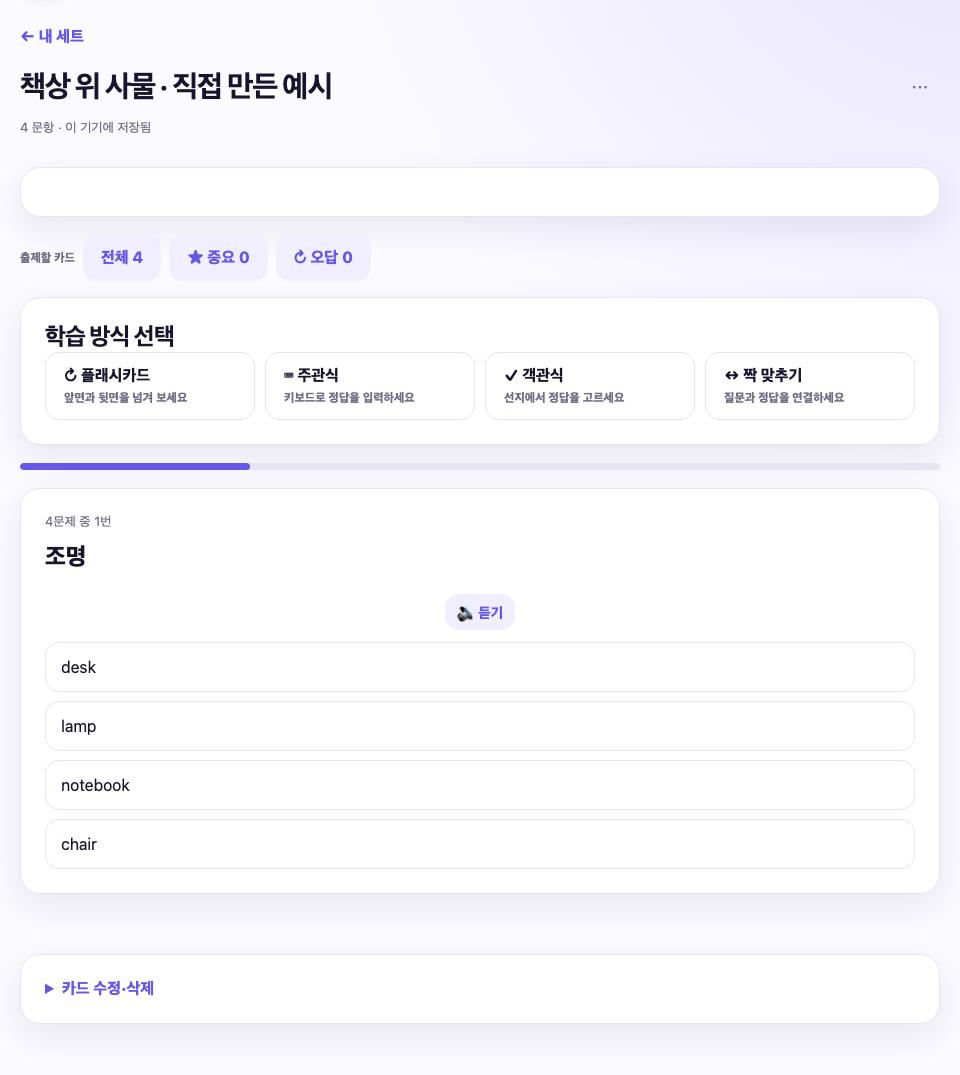
Leitura de tela de múltipla escolha
Tela real de execução da fonte local do produto · Exemplos escritos por eles mesmos · Interface coreana. Esta não é uma foto nativa do dispositivo da versão de instalação do Windows; pode haver diferenças dependendo da versão.
Após escolher seu método de aprendizagem, confira as perguntas e opções de resposta.
A pergunta é a luz, e a resposta é a lâmpada. A confusão é verificada com a resposta escolhida que você selecionou diretamente.
Distinga entre os intervalos geral, importante e de erro e os números atuais das questões.
037 · Conectando perguntas e respostas por meio do matching
Objetivos
Conecte perguntas e respostas mistas para aprender a responder de forma eficaz.
Acompanhe
Selecione Pair do conjunto.
Selecione uma pergunta e depois escolha a resposta correta que corresponda a ela.
Verifique as conexões corretas e os itens restantes.
Se você fizer uma conexão errada, verifique a diferença entre os dois itens e siga em frente.
Prossiga para o próximo lote ou tela de conclusão.
Exemplos de tentar você mesmo
Conecte sua mesa, cadeira e caderno à sua mesa, cadeira ou caderno. Se você tiver várias respostas com o mesmo significado, pode ficar confuso qual pergunta se conectar.
Confirmação de conclusão
Verifique se todos os pares estão conectados e quais são os pares confusos.
Coisas para saber
Em conjuntos onde as mesmas respostas corretas são repetidas, a expressão do problema é feita específica para reduzir a ambiguidade.
Se bloqueado
Cartões de imagem padrão também podem ser usados dentro do escopo suportado, mas o método de aprendizado difere dos conjuntos de mascaramento de imagem.
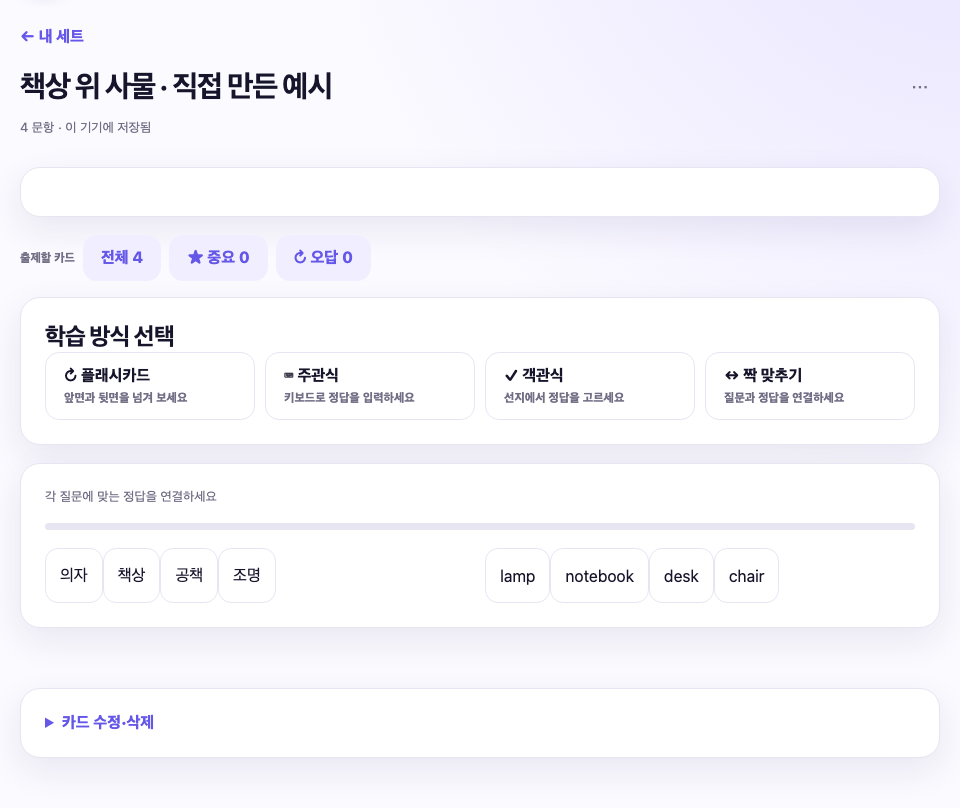
Leitura de tela de pareamento
Tela real de execução da fonte local do produto · Exemplos escritos por eles mesmos · Interface coreana. Esta não é uma foto nativa do dispositivo da versão de instalação do Windows; pode haver diferenças dependendo da versão.
Escolha um par de perguntas à esquerda e a resposta correta à direita.
Quatro pares de objetos escritos por você mesmo. Verifique se as respostas corretas são distinguíveis entre si.
Mesmo que você se conecte rápido, pode evitar respostas e conferir se consegue falar.
Verifique os caracteres, a pronúncia e os significados juntos, e entenda o escopo de suporte para cada dispositivo.
Acompanhe
Verifique se o cartão exibe funções de escuta ou de dicionário.
Pressione ouvir para verificar a pronúncia, o idioma e o volume.
Se você não tiver a voz desejada, verifique as configurações de voz e idioma instaladas no Windows.
Compare o significado dos materiais abertos no dicionário com o contexto das cartas.
Se encontrar uma pronúncia errada ou significado diferente, verifique o conteúdo do cartão e o idioma escolhido.
Exemplos de tentar você mesmo
Mesmo palavras com a mesma grafia têm significados diferentes dependendo do contexto. O dicionário não muda automaticamente o primeiro significado para a resposta correta nos cartões.
Confirmação de conclusão
Distinga se a palavra realmente soa e se a linguagem corresponde.
Coisas para saber
Mudar o idioma da tela não instala automaticamente a voz nesse idioma. Dicionários externos podem ser sites separados.
Se bloqueado
Se quiser usá-los durante a aula, teste seus fones de ouvido, alto-falantes e volume com antecedência, e feche janelas que revelem informações pessoais de outras pessoas.
040 · Conectando os resultados da revisão à próxima sessão de estudo
Objetivos
Use seus registros como material para determinar o próximo aprendizado, em vez de uma competição de pontuação.
Acompanhe
Verifique o número de perguntas corretas e incorretas.
Distinga entre conceitos que você não conhecia no começo, erros simples de digitação e perguntas ambíguas.
Quando aparecem escolhas como 'estudar', 'um pouco difícil' ou 'lembrar', escolho com base na minha experiência real.
Ajuste os dias sugeridos de revisão para se adequar ao seu próprio cronograma.
Na próxima aula, primeiro revisaremos as partes que foram difíceis.
Exemplos de tentar você mesmo
Mesmo que você acerte 8 de 10 perguntas, se continuar esquecendo 2 conceitos importantes, é melhor complementar esses dois separadamente.
Confirmação de conclusão
Você precisa ser capaz de decidir não só os números, mas também uma coisa a fazer em seguida.
Coisas para saber
Não aceitamos estágios de aprendizagem e registros de visita/resposta como avaliações que garantem a habilidade individual ou a conclusão da memorização.
Se bloqueado
Se o recurso de registro parecer sobrecarregado, basta ligar a ajuda necessária e estudar do seu próprio jeito.
041 · Situações em que você escolhe esconder sua imagem
Objetivos
Escolha o método de estudo que melhor se encaixe no conteúdo que deseja memorizar, observando as posições e relacionamentos.
Acompanhe
Decida os nomes ou locais para decorar a partir de mapas, gráficos ou diagramas.
Você decide se deve lembrar olhando para a própria imagem ou se o texto sozinho já é suficiente.
Abra a opção de ocultar imagem no Home.
Selecione uma imagem clara do material.
Imagine as partes para esconder e as pistas para reter.
Exemplos de tentar você mesmo
Ele é usado para lembrar locais dentro da relação geral, como nomes em diagramas anatômicos, nomes de lugares em mapas ou nomes de peças em diagramas de circuitos.
Confirmação de conclusão
Mesmo após a cobertura, você deve conseguir entender o que a pintura está perguntando.
Coisas para saber
É diferente dos cartões comuns com imagens incluídas. Mascaramento de imagem é um tipo de material que cobre diretamente parte da imagem para ajudar você a encontrar a resposta.
Se bloqueado
A primeira prática começa com três formas simples e etiquetas de nome que você desenhou, permitindo que você aprenda as ferramentas sem se preocupar com direitos de materiais ou estruturas complexas de desenho.
043 · Cobertura de etiquetas com nomes com quadrados
Objetivos
Crie um problema com cartas de apresentação ou pequenas imagens com retângulos.
Acompanhe
Selecione a ferramenta quadrada.
Arraste do lado de fora do personagem para se esconder até o canto oposto.
Certifique-se de que algumas letras não fiquem para fora.
Se necessário, mova a área ou defina os limites com uma maçaneta redimensionada.
Da mesma forma, atribua uma etiqueta de nome diferente para cada um.
Exemplos de tentar você mesmo
Ao cobrir a palavra 'Seul', deixe uma pequena margem para que parte do último caractere não fique visível. Ela não cobre outros nomes de lugares próximos.
Confirmação de conclusão
Pistas para responder a resposta não devem vazar para fora da tela, e os desenhos necessários ao redor devem permanecer.
Coisas para saber
Se você cobrir muito amplamente, pistas necessárias para outras perguntas podem desaparecer. Cubra toda a resposta, mas deixe as informações ao redor necessárias para entender a pergunta.
Se bloqueado
Para versões que exibem a ferramenta de parênteses, selecione a forma correspondente, mas após salvar, verifique se ela aparece como pretendida na tela de aprendizado real.
Formas difíceis de cobrir com um quadrado são pintadas várias vezes para agrupá-las em um único problema.
Acompanhe
Escolha cobrir com um pincel.
Escolha a espessura que corresponde ao tamanho do material: fino, médio ou grosso.
Pinte as partes necessárias. Você pode remover o mouse e continuar pintando.
Se todas as partes a serem agrupadas por um problema estiverem cobertas, pressione Confirmar esta área oculta.
Verifique as instruções de conclusão e a área onde você será salvo.
Exemplos de tentar você mesmo
Pinte ao longo da etiqueta com o nome ao lado da seta curva ou agrupe duas respostas corretas separadas em uma única área sombreada.
Confirmação de conclusão
Certifique-se de que as marcas pintadas não permaneçam temporárias e sejam tratadas como uma única área fixa.
Coisas para saber
Se você agrupar várias respostas corretas em uma única área, isso pode ser tratado como um único problema durante o estudo. Primeiro, decida a unidade de perguntas.
Se bloqueado
Depois de mudar a proporção de zoom da tela, retesto a espessura do pincel em peças pequenas para ver se atende ao propósito.
046 · Apague parte da tinta do pincel e da caneta de entrada
Objetivos
Conserte as partes excessivamente cobertas e use a caneta de suporte confortavelmente.
Acompanhe
Selecione Apagar parte do pincel.
Esfregue a tampa do pincel de borracha para reviver apenas as partes necessárias.
Se quiser cancelar toda a tarefa, use Desfazer.
Em dispositivos Windows que suportam canetas, marque a seleção Dedo+Caneta ou Apenas Caneta.
Antes de salvar, verifique se a resposta original não aparece.
Exemplos de tentar você mesmo
Apague apenas as áreas que cruzam as linhas para tornar as imagens ao redor visíveis novamente e mantenha o texto correto oculto.
Confirmação de conclusão
Verifique se a borracha corrigiu o formato da máscara, e não a foto original.
Coisas para saber
A pressão da caneta e a diferenciação da palma variam dependendo do suporte ao dispositivo. A orientação do Apple Pencil não é aplicada como recurso garantido da Caneta Windows.
Se bloqueado
Se o mouse não pintar no modo caneta, primeiro verifique o modo de entrada.
Escolha seu método de aprendizado com base na dificuldade de memória e nos sinais que deseja manter.
Acompanhe
Cobrir tudo e adivinhar um a um é usado para lembrar, enquanto as outras etiquetas também estão cobertas.
Cobrir apenas uma parte e adivinhar é usado para checar uma área olhando placas próximas como pistas.
No material inicial, começamos analisando como ver os relacionamentos ao nosso redor.
Quando se acostumar, veja se consegue responder mesmo que tente esconder mais pistas.
Após salvar, verifique se o método que você selecionou na tela de aprendizado foi aplicado.
Exemplos de tentar você mesmo
A etapa de aprender a localização de uma cidade no mapa e a etapa de escolher o nome de cada cidade por conta própria exigem pistas diferentes.
Confirmação de conclusão
Mesmo com o mesmo material, você deve ser capaz de explicar o que está escondido e o que permanece em ambos os sentidos.
Coisas para saber
Aumentar o número de telas não melhora automaticamente a eficácia do aprendizado. Ajuste a dificuldade dentro da faixa compreensível de perguntas.
Se bloqueado
Nomes de áreas são opcionais, mas ao gerenciar múltiplas áreas, anotar nomes curtos facilita a verificação.
Mesma imagem, condições de recall diferentes
R: Cubra tudo e adivinhe um por um
Eu escondo respostas sobre o domínio atual, mesmo com outros nomes escondidos.
B: Cobrir apenas uma parte e adivinhar corretamente
Deixe os nomes ao redor como pistas e foque na área atual.
Tela real de execução da fonte local do produto · Exemplos escritos por eles mesmos · Interface coreana. Esta não é uma foto nativa do dispositivo da versão de instalação do Windows; pode haver diferenças dependendo da versão.Abrir PDF
048 · Aprendendo as partes ocultas e autoavaliação
Objetivos
Depois de pensar e checar a resposta, você registra seu status de memória por conta própria.
Acompanhe
Abra o conjunto de capas de imagem que você salvou.
Verifique o que a área atualmente coberta pergunta e responda primeiro.
Clique na parte sombreada ou veja a resposta correta para conferir o original.
Se aparecer, selecione o estado real entre Saber, Adivinhar ou Errado.
Cobrir a mesma área novamente ou seguir para a próxima área e terminar por último.
Exemplos de tentar você mesmo
Você não poderia dizer antes de ver a resposta, mas se reconhecer depois de ver, pode distinguir de 'saber e combinar' e registrar seu próprio estado.
Confirmação de conclusão
Verifique se as letras não estão visíveis na tela e se o texto original pode ser lido após a revelação da resposta.
Coisas para saber
Autoavaliação é diferente da avaliação automática de múltipla escolha. Você não julga que sabia a resposta correta apenas pela captura de tela que jogou na tela.
Se bloqueado
Depois de encobrir novamente, você pode responder novamente para verificar se confia apenas na resposta correta que acabou de ler.
Adicionar áreas faltantes ou corrigir coberturas incorretas.
Acompanhe
Abra o arquivo da capa da imagem no Meu Conjunto.
Selecione Editar Imagem ou Área de Sombra.
Adicione, mova ou exclua áreas e, se necessário, mude nomes ou métodos de aprendizado.
Salve novamente e abra o conjunto para verificar as mudanças.
Se você estiver sincronizando, verifique separadamente se isso está refletido em outros dispositivos.
Exemplos de tentar você mesmo
Inicialmente, apenas o núcleo do diagrama celular era coberto, mas depois a membrana celular e o citoplasma foram adicionados para expandir o alcance.
Confirmação de conclusão
Verifique a imagem completa para garantir que a área anterior não desapareceu e que o número de novas áreas coincide.
Coisas para saber
Substituir a imagem original pode causar desalinhamento das posições da área existente e da nova imagem. Não se assume que as coordenadas existentes sigam automaticamente o significado.
Se bloqueado
Antes de fazer uma edição maior, você faz backups e mantém as imagens originais separadamente.
050 · Prática e Resolução de Problemas de Cobertura de Imagem
Objetivos
Verifique todo o fluxo de criação, edição e revisão com desenhos simples e auto-desenhados.
Acompanhe
Desenhe triângulos, quadrados e círculos em papel ou ferramentas de desenho, e anote os nomes de cada forma.
Selecione essa foto e decida onde esconder o nome de cada forma.
Duas áreas são designadas como quadrados, e uma área é designada com um pincel para finalizar a área.
Salve e aprenda cobrindo tudo e cobrindo uma parte separadamente.
Depois de modificar uma área, reabra para verificar os resultados.
Exemplos de tentar você mesmo
Lista de verificação: 3 áreas / Imagem original exibida / Respostas ocultas / Respostas podem ser exibidas / Correções e salvamentos permitidos.
Confirmação de conclusão
Distinga-se entre o fato de que a função foi implementada e o julgamento de que a posição onde a resposta correta está oculta é apropriada.
Coisas para saber
Se a foto não se mover, mova a foto; se não houver máscara nova, use a ferramenta de desenho; se o pincel não salvar, verifique a área primeiro.
Se bloqueado
Mesmo que as áreas difiram, como medicina, geografia ou circuitos, a ordem de 'recall → verificação original → designação da área' é a mesma, e as pistas necessárias variam dependendo do material.
Escreva marcas ou desenhos simples que sejam difíceis de escrever em cartas.
Acompanhe
Selecione a ferramenta de escrita manual.
Escreva brevemente com um mouse ou uma caneta suportada para verificar a espessura.
Quando a entrada da palma é misturada, ele verifica o modo suportado apenas com caneta.
Use a borracha para escrever para apagar ou desfazer as linhas necessárias.
Ao transferir notas de texto, você retorna à ferramenta Mover & Texto.
Exemplos de tentar você mesmo
Sublinhe as palavras-chave, desenhe setas indicando relacionamentos e faça um diagrama conceitual simples.
Confirmação de conclusão
Verifique se a linha da caligrafia permanece mesmo quando você reabre após salvar.
Coisas para saber
A caligrafia não converte automaticamente em texto editável. Você também deve verificar separadamente a possibilidade de importar diretamente todos os formatos de documentos de outros aplicativos de anotações.
Se bloqueado
Ao conferir o modo de entrada e o tabuleiro selecionado no momento, é fácil distinguir entre 'linhas não desenhadas' e 'notas estão se movendo'.
054 · Salve o tabuleiro e reutilize no dia seguinte
Objetivos
Você continuará usando as anotações que fez na próxima aula.
Acompanhe
Clique em Salvar quadro de Post-its.
Reabra o título que você salvou no seu conjunto.
Modifique o quadro Post-it para alterar a fonte, a posição e a caligrafia.
Salve novamente e verifique as mudanças.
Faça backups antes de substituir as placas importantes.
Exemplos de tentar você mesmo
No primeiro dia, escreva três perguntas e, no segundo dia, adicione respostas e explicações suplementares para marcar seu progresso de aprendizado.
Confirmação de conclusão
Certifique-se de que o fundo, as letras das notas, as cores e a caligrafia sejam preservados conforme necessário.
Coisas para saber
Apenas conectar registros de aprendizado não transfere as anotações originais do quadro para outro dispositivo.
Se bloqueado
Ao transferir para outro dispositivo, verifique a faixa de suporte a backup e sincronização para esse tipo de dado e realmente abra no dispositivo receptor.
058 · Leia o próximo dia de revisão e as etapas de aprendizado
Objetivos
Você decide com base no seu próprio julgamento sobre o horário sugerido pela avaliação.
Acompanhe
Após concluir o aprendizado de conjuntos, selecione seu estado atual de memória.
Confira as seguintes sugestões de datas de avaliação.
Escreva como está, altere para outra data ou pule a próxima avaliação.
Indicações de estágio como início, aprendizado e reforço de memória são entendidas como resumos do registro.
Na próxima avaliação, veja se você realmente consegue responder e reajustar.
Exemplos de tentar você mesmo
Mesmo que você escolha 'Lembre-se', se tiver prova na próxima semana, marque uma data para poder revisá-la mais uma vez antes disso.
Confirmação de conclusão
Se a indicação do estágio difere do que você realmente lembra, priorize sua própria experiência.
Coisas para saber
Ciclo de revisão Isso não significa que sugestões automáticas sozinhas vão memorizar as respostas automaticamente. Você precisa de atividades que lembrem as respostas sem olhar para elas.
Se bloqueado
Não acho que o app saiba e avalie tudo, desde estudos de livros não registrados até aula.
Faça uma cópia do material atual antes de trocar o equipamento ou fazer grandes modificações.
Acompanhe
Nas Configurações, selecione Exportar Backup.
Escolha sua própria pasta de armazenamento e use um nome incluindo a data.
Após o salvamento, verifique se o arquivo está realmente localizado no local correto.
Certifique-se de que o tamanho do arquivo não seja anormalmente pequeno.
Certifique-se de entender os procedimentos de restauração e o escopo da inclusão sem apagar os materiais originais.
Exemplos de tentar você mesmo
Inclua a data como 'QuizNotebook_Backup_20261002' e mantenha uma cópia separada antes e depois das revisões importantes.
Confirmação de conclusão
Não feche apenas a janela de salvamento; verifique a existência real e o tamanho dos arquivos de backup na pasta especificada.
Coisas para saber
Não assume que chaves de API ou todas as permissões de serviço externo estejam incluídas no backup. Licenças pagas de deck são separadas da cópia de arquivos.
Se bloqueado
Como os backups podem conter materiais de estudo pessoais, você não os salva acidentalmente em links públicos ou pastas compartilhadas.
Preservamos tanto materiais existentes quanto futuros e nos preparamos para a restauração.
Acompanhe
Faz backup dos dados atuais separadamente do computador para serem restaurados.
Verifique a data, origem, dispositivo e capacidade de armazenamento do backup a ser importado.
No app, selecione Importar backup.
Leia as instruções de fusão e restauração exibidas e verifique se os resultados correspondem aos esperados.
Após o trabalho, verifique o número de conjuntos e materiais representativos abrindo-os.
Exemplos de tentar você mesmo
Ao mover um backup do Caderno A para o Caderno B, os arquivos mais recentes criados no Caderno B são armazenados primeiro.
Confirmação de conclusão
Compare diretamente como os dados originais de B e os dados retirados de A foram tratados.
Coisas para saber
Mudar o nome do arquivo de backup não altera o formato para um formulário compatível. Não restaura arquivos de origem incerta.
Se bloqueado
Se ocorrer um erro, salve o arquivo de backup e os arquivos atuais enquanto grava a mensagem de erro. Não tente resolvê-lo com inicializações repetidas.
Após o sucesso da restauração, verifique se os dados reais abrem corretamente.
Acompanhe
Compare o número de conjuntos e títulos antes e depois da restauração.
Confira a primeira, a segunda e a última perguntas e respostas do conjunto de textos.
Abra o cartão de imagem e os materiais da capa para verificar a foto e a área.
Verifique os registros ou quadros de aprendizagem importantes separadamente.
Deixe um novo backup quando todos os itens necessários estiverem certos.
Exemplos de tentar você mesmo
Registre itens por item, como 'sucesso na leitura de arquivos / correspondência de número de conjuntos / 3 imagens verificadas / verificação do histórico de testes.'
Confirmação de conclusão
Para evitar casos perdidos em que apenas os números são iguais, mas o conteúdo é diferente, também analisamos as perguntas e fotos dos representantes.
Coisas para saber
Materiais que exigem direitos de compra podem exigir verificação adicional de permissão da mesma conta. A restauração não gera novas compras.
Se bloqueado
Backups originais não são deletados nem sobrescritos até que a verificação final seja concluída.
062 · Diferenciando entre vincular registros de aprendizagem e sincronizar materiais
Objetivos
Selecione exatamente os recursos de conectividade necessários.
Acompanhe
Decida se quer mover as perguntas, respostas ou fotos em si, ou apenas combinar os resultados do aprendizado.
Conectar registros de aprendizado entre dispositivos combina resultados em uma pasta pessoal ou arquivo de registro.
O My Materials & Study Location Sync vincula o conteúdo e as localizações de estudo do conjunto selecionado à mesma conta.
Leia os itens de transferência e exclusão na descrição de cada característica.
Certifique-se de que os itens necessários estejam realmente visíveis no dispositivo receptor.
Exemplos de tentar você mesmo
Se outro computador não tiver baralho, importar apenas o arquivo do registro de aprendizagem não gera o texto original do cartão.
Confirmação de conclusão
Marque separadamente 'Definir Chegada', 'Combinar Recordes' e 'Conectar Posições de Estudo'.
Coisas para saber
Completar o save em uma pasta pessoal não significa que o upload está completo para serviços externos como Drive ou que a recepção está concluída em outro dispositivo.
Se bloqueado
O padrão é armazenamento local. Quando precisar conectar, selecione e use apenas essa função.
063 · Vinculando Registros de Aprendizagem a uma Pasta Pessoal
Objetivos
Combine os resultados de aprendizado dos seus múltiplos computadores.
Acompanhe
Abra o Link de Registro de Aprendizagem entre dispositivos nas configurações.
Selecione uma pasta com apenas seus registros pessoais na seleção de pastas pessoais.
Você também pode preparar sua própria pasta em outros computadores.
Clique em Conectar agora para verificar o status e os resultados finais do processamento.
Se necessário, ative a conexão automática enquanto o app estiver aberto.
Exemplos de tentar você mesmo
Após revisar no computador A, salvar os registros e, após confirmar que os arquivos realmente chegaram ao ponto B, conectá-los.
Confirmação de conclusão
Certifique-se de que seu perfil de usuário seja seu e que o mesmo deck esteja disponível em ambos os dispositivos.
Coisas para saber
Texto do cartão, fotos, anotações, tarefas, chaves de API e permissões de compra não estão sujeitas à transmissão dessa conexão de registro. Conexões móveis também são verificadas separadamente.
Se bloqueado
Se ocorrer um erro de acesso à pasta, isso não significa automaticamente que não há registros. Ele verifica primeiro o status das conexões externas, permissões de escrita e pastas de sincronização.
064 · Exportação e Importação de Arquivos de Registro
Objetivos
Mova registros de aprendizado quando necessário sem conectar pastas compartilhadas.
Acompanhe
Selecione Exportar o arquivo de gravação.
Verifique o local de armazenamento e o nome do arquivo.
Transfira arquivos para o seu outro computador.
Selecione Importar Arquivos de Gravação do Seu Dispositivo.
Verifique os resultados e se os registros existentes estão preservados.
Exemplos de tentar você mesmo
Se você nem sempre quiser conectar seus computadores da escola e de casa à mesma pasta, pode mover manualmente apenas os arquivos de registro quando necessário.
Confirmação de conclusão
Certifique-se de que os arquivos que você enviou e recebeu são os mesmos, e que o alvo é seu perfil.
Coisas para saber
Não misture os registros de várias pessoas nem atribua pastas a outros usuários. Quando aparecer um aviso de conflito, não force a sobrescrevimento.
Se bloqueado
Se você importar arquivos, mas não consegue ver o deck, verifique se ele foi confundido com um backup completo que inclua o conteúdo dos dados.
065 · Sincronizar materiais selecionados com locais de estudo
Objetivos
Apenas o conjunto pessoal necessário é usado em dispositivos com a mesma conta.
Acompanhe
Abra login e gerenciamento de conta em 'Sincronizar a localização dos meus materiais/arquivos de estudo'.
Certifique-se de que todos os computadores que você conectar usem a mesma conta de e-mail.
Selecione o conjunto para se conectar e confirme a seleção aplicada.
Quando você ativa a conexão automática dos materiais selecionados, a faixa na janela de confirmação de transferência é lida.
Depois de estudar e editar, volte para Home ou My Set para verificar os resultados da sincronização.
Exemplos de tentar você mesmo
Selecione apenas seu conjunto pessoal de inglês e evite anotações pessoais sensíveis, ajustando o escopo de acordo.
Confirmação de conclusão
No computador receptor, você pode realmente verificar o cartão, a foto e o local de estudo necessário.
Coisas para saber
Materiais selecionados serão enviados ao servidor de sincronização. O texto oficial pago do baralho e os direitos de compra não serão transferidos junto com esta sincronização. Você deve verificar o conteúdo real na sua conta ou dispositivo real ao recebê-lo.
Se bloqueado
Você deve selecionar o novo conjunto por conta própria. Quando notificado que sua conta é diferente, verifique a caixa de recursos e faça login por e-mail primeiro.
066 · Lidar com conflitos, alterações de contas e desconexão
Objetivos
Materiais editados em ambos os lados são preservados sem que sejam acidentalmente sobrescritos.
Acompanhe
Quando receber uma revisão ou aviso de conflito em outro dispositivo, termine de editar o atual primeiro.
Compare o conteúdo das modificações em cada dispositivo usadas.
Antes de selecionar as modificações a serem aplicadas, deixe os backups necessários.
Ao desligar a conexão automática, leia as instruções para armazenar dados do dispositivo e do servidor.
Antes de mudar para outra conta, marque sua caixa de recursos atuais e sua conta vinculada.
Exemplos de tentar você mesmo
Se você corrigir a resposta em A e mudar a imagem em B, você só olha a data mais recente e não sobrescreve um lado incondicionalmente.
Confirmação de conclusão
Verifique quais modificações foram aplicadas, quais são versões armazenadas e o que permanece em cada dispositivo.
Coisas para saber
Deletar um conjunto completo e excluir cartões ou fotos dentro de um conjunto são refletidos de formas diferentes. Desvincular e excluir uma conta não são o mesmo processo.
Se bloqueado
Falha na conexão do servidor não significa exclusão dos dados locais. Verifique o status da sua rede e da conta enquanto preserva seus dados atuais.
Converta cartões de texto salvos em provas ou materiais de estudo em papel.
Acompanhe
Abra o conjunto que você quer imprimir e selecione a prova de teste, cartão ou lista de saída.
Decida o título da saída. Certifique-se de que o título seja para o aluno ver.
Escolha um formato entre a folha de teste em branco, cartões dobráveis ou uma lista frontal e contraversa.
Defina o escopo e o número máximo de perguntas.
Clique em Criar Nova Visualização para ver a forma real da saída.
Exemplos de tentar você mesmo
Com o mesmo conjunto de 'itens de mesa', você pode criar 'provas de escrita' separadas, cartões de memorização dobráveis e tabelas comparativas de perguntas e respostas.
Confirmação de conclusão
Verifique quais itens são direcionados para saída e quais estão excluídos.
Coisas para saber
Esta bancada de trabalho é baseada em texto para perguntas. Cartões com apenas imagens e perguntas ou respostas em branco podem ser excluídos, e esta não é uma tarefa para modificar o conjunto original.
Se bloqueado
Se você não conseguir ver o botão, verifique se é uma tela definida, um aplicativo desktop ou uma versão que inclua os recursos relevantes.
068 · Definindo as direções frontal, traseira e em branco
Objetivos
Decida o que assistir e o que escrever.
Acompanhe
Selecione o formato do exame.
O blank do verso é um método em que você olha para a frente e escreve a resposta no verso.
Blanks virados para cima são um método em que você olha para trás e escreve a resposta virada para cima.
Se você alternar ou cruzar aleatoriamente, você mistura os dois sentidos.
Verifique a direção e as respostas das perguntas na prévia.
Exemplos de tentar você mesmo
Se o lado da frente for uma palavra em inglês e o lado de trás significar isso, o lado em branco do verso é uma questão de escrever o significado. Para conjuntos com a frente em coreano ou japonês, siga as instruções reais armazenadas na frente e no verso.
Confirmação de conclusão
O teste é verificado com base na frente e no verso do seu cartão, em vez do texto de exemplo na tela.
Coisas para saber
A seleção de direção não é tradução ou detecção automática de idioma. É um recurso que troca as duas páginas salvas.
Se bloqueado
Em testes mistos, a direção correta de resposta para cada número pode ser diferente, então a folha de respostas com a mesma prévia é utilizada.
070 · Guarde as provas e as folhas de respostas juntos
Objetivos
As perguntas dos alunos e as respostas avaliadas pelo professor são armazenadas no mesmo formato.
Acompanhe
Escolha a faixa de resultados da prova: prova de prova, prova de resposta, prova + folha de respostas separada.
Alterne entre a mesma prova de ordem e a folha de respostas correta na mesma ordem.
Você pode visualizar o campo nome/data, perguntas longas e espaços de resposta.
Pressione Imprimir e selecione Impressora ou Salvar PDF na caixa de diálogo Imprimir do Windows.
Abra os arquivos salvos diretamente para verificar a ordem e as páginas.
Exemplos de tentar você mesmo
Distinga entre nomes de arquivos como 'Unit1_Student' e 'Unit1_AnswerSheet', e registre o mesmo tempo de criação.
Confirmação de conclusão
Compare as perguntas e respostas do número 1 e do último para ver se estão corretas.
Coisas para saber
O sucesso do salvamento em PDF e a conclusão real da saída da impressora são diferentes. Você deve verificar a saída do papel até que o resultado venha da impressora.
Se bloqueado
Se o corte ocorrer dependendo da margem ou ampliação da impressora, ajuste na pré-visualização e teste de um lado.
Verifique informações faltantes, limites e a exposição das respostas corretas antes da distribuição.
Acompanhe
Verifique se o escopo e o número de itens são a configuração solicitada.
Verifique se as respostas corretas não estão visíveis juntas no teste.
Olhe para o espaço vazio na última página e a linha quebra nas perguntas longas.
Certifique-se de que a folha de respostas e a prova estejam na mesma ordem.
Nomes de arquivos e pastas de armazenamento são distinguidos entre o uso de alunos e professores.
Exemplos de tentar você mesmo
Deixe listas curtas como '30 perguntas / números de verificação 1~30 / correspondem a folhas de resposta / corrigem Hangul / margens de verificação.'
Confirmação de conclusão
Vamos reabrir o PDF salvo para verificar e depois encaminhar. Só de verificar a prévia, não concluímos que o resultado do arquivo é o mesmo.
Coisas para saber
Verifique se o conjunto de imagens está excluído e se o número de itens diminuiu. O número total de perguntas no baralho original e o número de resultados podem variar.
Se bloqueado
Após a modificação, crie um novo arquivo e organize provas e folhas de respostas antigas para evitar que se misturem na pasta de distribuição.
073 · Critérios para escolher tarefas de notebook de erro
Objetivos
Distinga entre saída de cartão de texto e cadernos de erro que cortam perguntas originais.
Acompanhe
Se precisar de provas para cartões de perguntas e respostas, use o workbench de saída do deck.
Para preservar o formato da pergunta no PDF original, marque 'Criar PDF de Caderno de Erro'.
Ele apresenta a conexão de questões incorretas no baralho e distingue caminhos para lidar com provas externas em PDF.
Prepare os materiais originais e o número de perguntas a serem criadas.
Após verificar as condições de suporte na tela atual, teste com dados pequenos.
Exemplos de tentar você mesmo
Para questões de exame que incluem tabelas e figuras, é vantajoso preservar a área original, enquanto testes terminológicos curtos têm saída de texto simples.
Confirmação de conclusão
Você deve conseguir distinguir se o resultado deste trabalho é um novo PDF ou um novo conjunto de cartões.
Coisas para saber
Este capítulo explica os caminhos incluídos na área de trabalho. O Wrongnote Maker separado não assume os recursos, restrições ou licenças mais recentes do app.
Se bloqueado
Não diga que o recurso mais recente de auto-trim também está disponível em placas mais antigas incluídas; julgue pela tela real de instalação.
074 · Distinguindo PDFs Digitais de PDFs Digitalizados
Objetivos
Distingue automaticamente entre materiais fáceis de leitura e aqueles que exigem verificação manual.
Acompanhe
Certifique-se de que você pode selecionar e copiar texto do PDF.
Mesmo que os caracteres estejam selecionados, verifique se os números dos itens e a estrutura das colunas estão bem organizados.
Páginas feitas de fotos ou digitalizações são ampliadas para verificar o original.
Se o resultado da seleção automática estiver impreciso, use a rota manual designada suportada.
Defina o escopo onde perguntas, declarações de resposta, imagens e passagens comuns devem ser incluídas juntas.
Exemplos de tentar você mesmo
Mesmo com a mesma prova de prova, documentos eletrônicos e fotos de celular têm estruturas internas diferentes. O sucesso não é garantido apenas pelo nome do arquivo ou pelo provedor.
Confirmação de conclusão
Verifique quais informações são lidas nos materiais atuais e quais partes precisam ser especificadas diretamente.
Coisas para saber
Distinga entre diferenças na estrutura do documento e erros do app. Não concluindo que todos os arquivos EBS têm o mesmo formato.
Se bloqueado
Se você vir resultados automáticos, mesmo que seja conveniente, compare o original e a área antes de salvar.
075 · Especificando diretamente a área da pergunta
Objetivos
Inclui todas as perguntas necessárias — texto, respostas e ilustrações.
Acompanhe
Abra o PDF original e selecione os números de pergunta necessários.
Abra a especificação de área direta ou o recurso manual na tela atual.
Verifique se o número da pergunta corresponde à versão original.
Especifique o limite externo de uma pergunta arrastando ou selecionando um canto guiado.
Após aplicar a fronteira, compare com o texto original na prévia.
Exemplos de tentar você mesmo
Ao escolher as 5 opções à esquerda na prova de 2 níveis, verifique se as 10 da direita não estão misturadas. Se a passagem estiver listada separadamente acima, também é necessário confirmar sua necessidade.
Confirmação de conclusão
Verifique cada número de item, o texto principal, todas as respostas, as imagens e os trechos comuns obrigatórios um por um.
Coisas para saber
Se a conexão entre várias páginas ou áreas separadas não for suportada, isso não forçará a conclusão em uma única área.
Se bloqueado
Se você conectar incorretamente o número de seleção à área, o conteúdo será normal, mas outros itens serão salvos. Compare os números também.
076 · Configurando o espaço de posicionamento e escrita do PDF
Objetivos
Deixe espaço para desempacotar e escrever.
Acompanhe
Verifique todas as perguntas selecionadas na prévia.
Compare os arranjos das questões A4 atualmente disponíveis, páginas escritas separadas, páginas específicas para questões e coleções A4.
Se você precisa de uma solução longa, escolha um espaço grande para escrita.
Com uma configuração de margem, você pode verificar a direção e o espaçamento desejados.
Depois de salvar, você pode ver novamente o tamanho real e o espaçamento das linhas no PDF.
Exemplos de tentar você mesmo
Para problemas de cálculo longos, considere colocar uma página escrita separada após uma pergunta, e para verificações de conceito simples, considere reunir várias perguntas.
Confirmação de conclusão
Certifique-se de que as letras não estejam muito pequenas e que haja espaço suficiente na piscina para a cola necessária.
Coisas para saber
Os limites de posicionamento e tamanho selecionáveis podem variar dependendo da versão das notas de erro incluídas. Isso não te guia a encontrar opções que não estejam na tela.
Se bloqueado
Se você pretende escrever em um tablet, vai levar um arquivo para o aplicativo de anotações propriamente dito, dar zoom e conferir a posição de escrita.
078 · Encontre o texto original das anotações feitas no baralho
Objetivos
Confira o link entre as notas do PDF e os itens originais do deck.
Acompanhe
Esse método usa um método que transforma perguntas incorretas do baralho em um caderno de erros.
Salve o PDF gerado e preserve o deck original.
Abra Encontrar o Deck Original no PDF da Nota e selecione o arquivo.
Verifique status como linkado, conteúdo do deck alterado, sem original ou permissões necessárias.
Na verdade, ele abre para ver se leva a uma revisão das perguntas selecionadas originais.
Exemplos de tentar você mesmo
Depois de montar o caderno, se você corrigir as respostas do seu baralho, pode distinguir entre as instruções para revisar o conteúdo atual e o conteúdo impresso nas notas daquela época.
Confirmação de conclusão
Verifique se as perguntas não são apenas itens diferentes com o mesmo número, mas também cartões da mesma fonte.
Coisas para saber
Esta não é uma função para restaurar fontes de todos os PDFs externos. Você precisa das informações de conexão criadas com esse recurso e do original e das permissões do dispositivo relevante.
Se bloqueado
Se você não tiver o original, não vincule arbitrariamente outro deck apenas com base no número da pergunta. Verifique o material original e a conta do usuário.
12 · Exames individuais realizados em uma única tela
079 · Distinção entre testes 1:1 e testes multi-dispositivo
Objetivos
Escolha as características do teste que correspondam ao número de alunos e ao método de administração.
Acompanhe
Se professores e alunos olharem para a mesma tela, eles selecionam um teste conjunto 1:1.
Quando os alunos enviarem respostas no navegador, confiram juntos o recurso Sala de Exame.
Também se distingue da função de estudar múltiplos conjuntos de indivíduos juntos.
Decida os objetivos dessa consulta ou aula e como armazenar os resultados.
Em vez de um aluno de verdade, você será avaliado até o final com um nome de prática.
Exemplos de tentar você mesmo
O aconselhamento, onde o professor pergunta verbalmente e as respostas dos alunos são avaliadas, é um fluxo individual, enquanto o exame, onde cinco alunos digitam suas respostas, é uma sala onde a participação é necessária aprovação e envio de respostas.
Confirmação de conclusão
Você deve ser capaz de explicar quem digita a resposta, quem a julga e em qual dispositivo ela está gravada.
Coisas para saber
Só porque você ativa qualquer recurso não prepara automaticamente para uma conexão de vídeo externa em rede.
Se bloqueado
Ao mostrar a tela do facilitador para estudantes que já sabem a resposta, verifique o escopo da divulgação.
080 · Preparando os Alunos, Datas de Provas e Conjuntos
Objetivos
Registre claramente quais resultados de cada aluno são para cada aluno.
Acompanhe
Anote o nome do aluno ou qualquer apelido distinto na prova 1:1.
Verifique a data do teste.
Escolha o conjunto a usar.
Escolha um dos formatos de teste disponíveis.
Antes do exame começar, releia o aluno, data e defina os títulos.
Exemplos de tentar você mesmo
Se houver um nome diferente, use um identificador interno em vez de informações pessoais desnecessárias e vincule a um registro de gerenciamento separado.
Confirmação de conclusão
Troque os conjuntos com os alunos para garantir que nenhum erro seja registrado.
Coisas para saber
Quadros de Capas de Imagem e Post-its podem não ser adequados para testes 1:1 como os conjuntos comuns de perguntas e respostas. Verifique o intervalo suportado na lista de seleção.
Se bloqueado
No conjunto geral com fotos, perguntas de entrada e múltipla escolha são limitadas, e flashcards e correspondência podem ser fornecidos.
081 · Ouvir respostas orais e fazer seus próprios julgamentos
Objetivos
Nas provas com flashcards, o professor verifica as respostas dos alunos.
Acompanhe
A prova começa usando flashcards.
Mostre a pergunta e espere a resposta do aluno.
Após revelar as respostas corretas, compare-as com as dadas pelo aluno.
O resultado é confirmado pelo botão de julgamento do moderador, como se a tela está correta ou incorreta.
Prossiga com a próxima pergunta e confira o resultado final.
Exemplos de tentar você mesmo
Se for solicitado a explicar as definições dos termos, o professor determinará se os principais requisitos foram cumpridos. Os critérios para avaliação são definidos antes da prova.
Confirmação de conclusão
Após ver as respostas corretas, distinga entre o que o aluno leu em voz alta e o que foi respondido antes do anúncio público.
Coisas para saber
Respostas orais são automaticamente registradas, transcrevidas, e não explicadas como pontuação por IA. Esse processo é confirmado pelo anfitrião.
Se bloqueado
Decida consistentemente com antecedência se os alunos vão reconhecer as respostas que corrigiram por conta própria.
082 · Julgamentos de tipo de entrada e múltipla escolha
Objetivos
O professor revisa as sugestões de julgamento do aplicativo e passa para a próxima pergunta.
Acompanhe
No tipo de entrada, escreva sua resposta e clique em confirmar.
Nas perguntas de múltipla escolha, você escolhe uma das opções.
Compare minha resposta, a resposta correta e o julgamento proposto.
Se houver diferenças na expressão, o facilitador será avaliado de acordo com os critérios da turma.
Prossiga com as seguintes perguntas.
Exemplos de tentar você mesmo
Se a resposta correta para a matrícula for '60', mas o aluno escrever '60 minutos', diferencie se ele não entendeu o conceito ou se escreveu de forma diferente.
Confirmação de conclusão
Verifique se o julgamento final do professor corresponde aos resultados que serão armazenados na tela.
Coisas para saber
Não confunda as regras de julgamento automático de resposta curta dos testes LAN com o fluxo de verificação um a um do streamer em uma única tela.
Se bloqueado
Se você encontrar um erro na resposta no meio do caminho, deve primeiro revisar a questão antes de interpretar os resultados da prova.
Prepare um texto de entrega baseado nos resultados confirmados de um aluno.
Acompanhe
Abra o rascunho do e-mail exato dos pais do aluno na lista de resultados.
Os pais verificarão diretamente seus endereços de e-mail e datas de prova.
Anote os comentários necessários dos professores.
No Preview, leia o aluno, nome da prova, nota e etiqueta da resposta incorreta, depois selecione a caixa de seleção.
.eml Salve o rascunho ou copie o conteúdo, verifique no seu próprio programa de e-mail e envie diretamente.
Exemplos de tentar você mesmo
'As duas perguntas erradas confundiram o significado das palavras. Vou revisar a expressão novamente da próxima vez.' Anote os fatos que observou e as seguintes atividades.
Confirmação de conclusão
Verifique se as informações de outros alunos foram misturadas e as diferenças na ordem do registro e no número original do documento.
Coisas para saber
Salvar rascunhos e realmente enviá-los são coisas diferentes. Essa janela não possui funções automáticas de envio, conclusão de envio ou confirmação de recebimento.
Se bloqueado
Se você modificou o destinatário ou o conteúdo, crie e confirme a prévia novamente.
085 · Entendendo o funcionamento geral da sala de exame
Objetivos
Desde abrir a sala até guardar os resultados, você pode avançar sem perder nenhuma etapa.
Acompanhe
Prepare perguntas e escopo de uso.
Confirme a preparação da rede e do certificado tanto para o host quanto para os dispositivos participantes.
Abra a sala e aplique as perguntas preparadas na sala.
Após aprovar seu pedido de participação, o exame começará.
Após encerrar as respostas, respostas e explicações serão divulgadas quando necessário.
Depois de salvar e conferir o arquivo de resultados, feche a sala.
Exemplos de tentar você mesmo
Preparação → abertura da sala → aplicação de perguntas → aprovação dos participantes → início → fim do registro → salvar os resultados → sala fechada.
Confirmação de conclusão
Entenda que o desenho, a aplicação do quarto, o início real e a salvação de resultados estão em estados diferentes.
Coisas para saber
As Respostas da Sala de Progresso são armazenadas na memória do app. Se você fechar o app ou computador primeiro, não espera que seu progresso seja preservado.
Se bloqueado
No início, um facilitador, um participante e três perguntas escritas por eles mesmos são usados para praticar todo o fluxo.
087 · Regras de resposta curta e resposta de múltipla escolha
Objetivos
Padronize o formato de entrada para que os resultados de avaliação não diferem das expectativas.
Acompanhe
Se você digitar múltiplas opções, prepara com respostas de múltipla escolha; se escrever a resposta correta sem opções, prepare-se com respostas curtas.
A escolha múltipla verifica o número de respostas corretas.
O tipo de resposta curta define a resposta exata do registro de forma curta.
Espaços e unidades, Hangul e expressões numéricas são testados no navegador real dos alunos.
Antes da prova, informe os alunos sobre o formato das respostas.
Exemplos de tentar você mesmo
'Digite apenas números: Quantos minutos é uma hora?' Defina a resposta de inscrição para 60 e realmente envie 60.
Confirmação de conclusão
Envie uma resposta correta e uma errada para comparar os resultados.
Coisas para saber
Esse tipo de resposta curta em LAN é baseado em comparação de caracteres, excluindo espaços da frente para o verso. Não acho que suporte o mesmo tratamento de múltiplas respostas corretas, pontuação baseada em significado por IA e espaçamento.
Se bloqueado
Se houver muitas respostas incorretas, primeiro verifique se a expressão do problema e o formato da resposta são a causa, e não a falta de conhecimento.
088 · Seleção de perguntas do deck e da seção de aprendizado
Objetivos
Prepare um exame preliminar definindo o escopo dos materiais existentes.
Acompanhe
Abra a seção de criação de perguntas no deck e na seção de aprendizado.
Selecione seu baralho pessoal e as seções disponíveis para o teste.
Decida o número e o formato das perguntas.
Os candidatos são confirmados selecionando as perguntas de acordo com as condições.
Se necessário, desenhe novamente sob as mesmas condições e selecione confirmação de rascunho com essa configuração.
Após verificar permissões, respostas e número de perguntas, aplique-as à sala.
Exemplos de tentar você mesmo
Cinco questões são selecionadas do escopo preparado da Unidade 1 e usadas como testes práticos. A etapa de confirmação e finalização dos candidatos é importante.
Confirmação de conclusão
Diferencie entre trocar o baralho original e selecionar o rascunho do exame.
Coisas para saber
Baralhos vendidos oficialmente podem exigir uma conexão separada de permissão conjunta para o exame. Compras individuais não são imediatamente interpretadas como autorização de exame em grupo.
Se bloqueado
Se você adicionar ou excluir itens logo após a confirmação ou mudança para JSON, a conexão do segmento pode ser desconectada, então, se necessário, confirme o segmento novamente.
089 · Preparando sua rede de contatos e certificados
Objetivos
Prepare condições para que o navegador do aluno se conecte de forma segura ao PC do facilitador.
Acompanhe
Certifique-se de que o PC do host e o dispositivo participante estejam em uma rede que possa se comunicar entre si.
Selecione a rede a usar e verifique o endereço de participação.
Prepare um certificado de servidor que corresponda ao endereço e a uma chave privada correspondente.
Certifique-se de que os dispositivos participantes confiem corretamente no certificado.
Teste se um endereço abre sem aviso em um único participante.
Exemplos de tentar você mesmo
Mesmo que você veja o mesmo nome Wi-Fi, os dispositivos podem não se conectar devido à rede de convidados ou isolamento do AP.
Confirmação de conclusão
Alcance de endereço, validade de certificados e confiança dos dispositivos participantes são verificados separadamente.
Coisas para saber
Códigos de sala sozinhos não podem substituir a preparação de rede e certificados. Este aplicativo não emite certificados automaticamente nem altera configurações do roteador.
Se bloqueado
Se você não tiver um certificado preparado, leia primeiro o capítulo de preparação de conexão posterior e defina os termos de endereço, emissão e confiança com o administrador da rede.
Testes precisos são colocados em uma sala onde os alunos podem solicitar participação.
Acompanhe
Verifique o endereço de participação da rede e o certificado a ser utilizado.
Insira a capacidade participante e o tempo de manutenção da sala.
Termine de selecionar os arquivos do certificado e da chave privada.
Verificamos a confiabilidade e prontidão dos dispositivos participantes de acordo com suas condições reais.
Clique em 'Sala Aberta' e verifique o status da sala e o endereço de participação.
Defina o horário da prova e pressione 'Aplicar esta pergunta à sala'.
Exemplos de tentar você mesmo
Ao preparar o exame de 5 pessoas, primeiro testamos individualmente um aluno. A entrada de cota não garante o mesmo nível de desempenho real na conexão.
Confirmação de conclusão
Verifique o aviso de que a sala está aberta e a notificação de que a pergunta foi aplicada.
Coisas para saber
A interface padrão aceita entrada para capacidade de 1~100 pessoas e manutenção de sala e duração de teste 1~180 minutos. O número de operadores é verificado separadamente por dispositivos e redes.
Se bloqueado
Se o botão Start estiver desativado, verifique o status da sala e se a pergunta foi aplicada.
093 · Progresso do Teste, Encerramento do Registro e Divulgação dos Comentários
Objetivos
Os exames são realizados distinguindo entre o status de progresso e o que é divulgado aos alunos.
Acompanhe
Selecione a pergunta que deseja exibir e verifique se ela aparece na tela de participação.
Oriente os alunos a enviarem respostas e confirmem o status de conclusão.
Prossiga com as perguntas necessárias em ordem.
Quando o exame terminar, clique em Encerrar Envio de Resposta.
Selecione 'Revelar' quando quiser mostrar a resposta ou explicação.
Abra a visualização de Resultados do Host para visualizar o agregado.
Exemplos de tentar você mesmo
Quando o cadastro estiver concluído e você estiver pronto para explicar, a explicação será divulgada. O encerramento do cadastro e o anúncio das respostas não são o mesmo botão.
Confirmação de conclusão
Os alunos são questionados sobre como são suas notas publicadas e as respostas corretas e explicações das questões submetidas.
Coisas para saber
Correções após enviar respostas não são suportadas. Você não pode reaplicar as perguntas após o início.
Se bloqueado
Se forem suspeitas de erros de comunicação, o status real é verificado com uma nova verificação de status e as mesmas tarefas não são repetidas às cegas.
Acesse a sala de exame do anfitrião pelo seu próprio dispositivo.
Acompanhe
Conecte-se à rede guiado pelo facilitador.
Abra seu endereço de entrada em um navegador compatível ou escaneie o código QR.
Certifique-se de que a tela de entrada da sala de exame esteja aberta.
Se você tem um PC, cole o endereço que recebeu corretamente.
Se houver alertas de segurança ou erros de conexão, o conteúdo é comunicado ao host.
Exemplos de tentar você mesmo
Os participantes do PC podem inserir o mesmo endereço de participação no navegador do PC sem precisar escanear o QR code com seus celulares.
Confirmação de conclusão
Se a página de participação já abriu e receber perguntas reais são etapas diferentes. Em seguida, é necessária aprovação da participação.
Coisas para saber
Este documento não garante a conclusão do teste para todas as combinações navegador/dispositivo. Pratique no dispositivo antes da aula.
Se bloqueado
Embora a tela de participação indique que não é necessária instalação de aplicativos, ainda são necessárias preparações para a rede e o certificado trust.
Isso permite que o facilitador identifique de quem é a solicitação e a aprove.
Acompanhe
Digite o código da sala.
Insira o nome que o host reconhecerá ou um pseudônimo acordado.
Clique em Solicitar para participar.
Enquanto espera a aprovação, mantenha a mesma janela aberta.
Aguardamos a aprovação, a conclusão e o início do exame.
Exemplos de tentar você mesmo
Se houver um colega com o mesmo nome, use o apelido distintivo escolhido pelo anfitrião. Não insira informações desnecessárias, como informações de contato.
Confirmação de conclusão
Distinga-se entre a indicação de que a solicitação foi enviada e a aprovação concluída.
Coisas para saber
Se você abrir várias janelas e solicitar repetições, fica difícil para o facilitador distinguir participação duplicada.
Se bloqueado
Se uma solicitação expirar ou for rejeitada, em vez de adivinhar o código e continuar a inseri-lo, o host verifica o status atual.
Insira suas respostas no formato especificado na pergunta.
Acompanhe
Leia as condições da pergunta para ver se são apenas números ou unidades.
Insira a expressão especificada no campo de entrada de resposta.
Verifique por erros de digitação e explicações desnecessárias.
Clique em Enviar Resposta e marque a marca de conclusão.
Esperando a próxima edição.
Exemplos de tentar você mesmo
Para perguntas que pedem que você escreva apenas números, use '60'. Frases como 'A resposta correta é 60 minutos' podem diferir da resposta registrada.
Confirmação de conclusão
Verifique se o texto na sua resposta foi inserido como esperado e se foi alterado pelo corretor automático do teclado.
Coisas para saber
Mesmo que o significado seja o mesmo, a avaliação não reconhece todas as outras expressões como respostas corretas. Se o formato da resposta for ambíguo, pergunte ao facilitador antes de submeter.
Se bloqueado
Se o campo de entrada não estiver visível, verifique se a pergunta é de múltipla escolha, se já foi enviada ou se o teste terminou.
099 · Quando a conexão é desconectada ou a submissão não está clara
Objetivos
Manteremos seu status de participação atual e confirmaremos sua aceitação.
Acompanhe
Certifique-se de estar conectado à mesma rede.
Se possível, mantenha o navegador e as janelas existentes.
Reconecte-se ao mesmo endereço e aguarde o status atual.
Use se precisar confirmar o recebimento e refazer.
Se ainda não estiver claro, o número da pergunta e a frase exibida serão fornecidos ao apresentador.
Exemplos de tentar você mesmo
Se a resposta for brevemente interrompida logo após a submissão, isso não significa necessariamente que não foi aceita. Como pode já ter sido enviada, primeiro verifique o status.
Confirmação de conclusão
Compare a conclusão da submissão entre a triagem e os resultados do facilitador.
Coisas para saber
Deletar dados do navegador, digitar repetidamente em vários dispositivos ou solicitar novas entradas aleatoriamente pode dificultar a verificação do status existente.
Se bloqueado
Se você trocar de rede durante o exame, seu endereço pode não ser mais alcançado. Siga as instruções do facilitador.
Verifique os resultados publicados e encerre sua participação.
Acompanhe
Espere até que o facilitador termine de enviar suas respostas.
Depois que as respostas e explicações forem reveladas, verifique sua pontuação e as explicações fornecidas.
Distinga entre questões não enviadas e incorretas.
As perguntas obrigatórias são entregues ao facilitador junto com o número da questão.
Após o aviso de saída, selecione 'Sair da sala de exame.'
Exemplos de tentar você mesmo
Não olhe apenas para a pontuação; verifique se a resposta errada é uma confusão de conceitos ou um problema no formato de entrada.
Confirmação de conclusão
Entenda que esta tela não serve para encontrar as respostas ou notas de outros alunos, mas sim para verificar seus próprios resultados.
Coisas para saber
Sair da sala não significa que as respostas já enviadas serão excluídas do registro do anfitrião.
Se bloqueado
A tela de participação não é uma videoconferência usando câmeras e microfones. Chamadas de vídeo separadas exigem preparação para conexão a serviços separados.
15 · Faça a prova juntos para aprofundar e resolver problemas
101 · Pratique o tempo todo com três perguntas antes da aula
Objetivos
Depois de conferir tanto a tela do professor quanto da aluna, use-o na aula real. Em vez de preencher muitas perguntas, o ideal é completar todo o curso desde o login até o armazenamento dos resultados uma vez.
Acompanhe
Prepare o PC do professor e um dispositivo participante. Prepare a mesma rede privada e autenticação HTTPS conforme as condições da seção anterior.
Você vai conferir as respostas e explicações incluindo duas perguntas de múltipla escolha e uma pergunta de resposta curta que você mesmo criou.
Após aplicar a prova do teste, abra o endereço de orientação no dispositivo do participante e envie um pedido de participação. O professor só aprovará o participante.
Após começar, as duas primeiras perguntas são enviadas corretamente, e a última é intencionalmente enviada de forma incorreta. Esta é uma prática para verificar a funcionalidade.
Após enviar as respostas, as respostas corretas e explicações serão divulgadas. Os registros dos professores e os resultados dos participantes serão comparados para verificar se ambos são dois terços.
Salve os resultados, reabra a sala e feche-a. Registre qual etapa fica travada e resolva antes da aula real.
Exemplos de tentar você mesmo
(1) Valor de 2+3: 5 (2) Capital da República da Coreia: Seul (3) Fórmula química da água: H2O. Se você enviar a última resposta como H2, o resultado da avaliação deve estar incorreto.
Confirmação de conclusão
Entrada, aprovação, exibição da questão, envio de resposta, nota de 2/3, explicação e o arquivo de resultado salvo são verificados separadamente.
Coisas para saber
Este exemplo é um procedimento de prática do usuário. Este documento não significa que você completou um exame real de rede em sala de aula durante o processo de criação.
Se bloqueado
Veja a nota de conclusão da submissão do aluno e o registro de recepção do professor juntos. Simplesmente apertar o botão não confirma o recebimento.
102 · Encontrando falhas de conexão em quatro estágios
Objetivos
O único sintoma do 'não' é restringido ao abordar a questão: endereço, rede, autenticação e aprovação dos participantes.
Acompanhe
Se o endereço não abrir, verifique se a sala de exame no PC do professor está aberta e se todo o endereço de orientação está correto.
Verifique se o aluno está conectado a outro Wi-Fi ou aos dados do celular. Até mesmo Wi-Fi com o mesmo nome pode bloquear conexões de dispositivos.
Quando um aviso de certificado aparecer, verifique o endereço, nome do certificado, data de expiração e configurações de confiança do dispositivo com o administrador.
Se a tela de participação abrir, mas você ainda estiver esperando, verifique seu nome, código da sala e status de aprovação do professor.
Se não houver perguntas após a aprovação, verifique se a prova foi aplicada, se o professor começou e se a prova já terminou.
Exemplos de tentar você mesmo
'Não é possível abrir a página' e 'aguardando a aprovação do professor' são coisas diferentes. A segunda está no endereço, então, ao invés de trocar o Wi-Fi o tempo todo, confira a lista de aprovações.
Confirmação de conclusão
Você pode comunicar corretamente as frases na tela de erro e os passos falhados para o professor.
Coisas para saber
Não desligue todo o firewall nem ignore os avisos de autenticação para resolver o problema. Apenas confirme a faixa de acesso necessária com seu representante de rede.
Se bloqueado
Só porque o site abre bem no PC do professor não significa que o dispositivo do aluno pode acessar a sala de exame.
Descubra onde você parou primeiro
Endereço não aberto
Sala Aberta · Endereço completo · Mesma rede privada · Comunicação entre dispositivos
Aviso de Certificado
Correspondência de hosts · Período de validade · Confiança dos dispositivos participantes
Aprovação pendente
Nome · Código da sala · Lista de aprovação dos professores
Sem perguntas
Inscrição para prova · Status inicial · Status final
Status do recibo desconhecido
Mantenha o mesmo navegador · Reconfirme a recepção · Compare registros de host
Este diagrama é uma ilustração criada para ilustrar o fluxo de resolução de problemas e não é uma tela real de aplicativo.Abrir PDF
103 · Comunicação da preparação da autenticação HTTPS para a pessoa responsável
Objetivos
Professores que não conhecem as configurações de certificação devem comunicar claramente as condições necessárias e evitar iniciar as aulas em um ambiente despreparado.
Acompanhe
Primeiro, decida o endereço de rede privado do PC do professor e o nome do host para guiar o aluno.
Peça uma chave privada combinada com um certificado de servidor que corresponda a esse nome de host ou IP.
O certificado deve ser válido durante todo o seu período de validade e deve corresponder ao propósito de autenticação do servidor e ao host que é. Não use o certificado próprio da autoridade certificadora em vez do certificado do servidor.
Verifique tanto a verificação do certificado do app quanto a verificação de confiança do navegador do aluno. Mesmo que o app seja aprovado, o dispositivo do aluno pode não ser confiável.
Após confirmar que o dispositivo participante pode acessar sem avisos, insira o endereço, dispositivo e data de verificação.
Exemplos de tentar você mesmo
Solicite ao representante da rede que forneça 'um certificado confiável de servidor HTTPS do navegador do aluno, os certificados SAN e PEM e a chave privada do host, e confirmação do acesso privado à rede ao PC do professor.'
Confirmação de conclusão
O endereço que você guiará o aluno até o certificado corresponde ao destinatário, e o dispositivo que você preparar verificará o acesso.
Coisas para saber
Este aplicativo não é uma ferramenta que completa automaticamente a emissão de certificados ou a configuração da rede da escola. Se você não estiver preparado, use métodos como provas individuais em uma tela primeiro.
Se bloqueado
Chaves privadas não são distribuídas para estudantes nem postadas em salas de chat em grupo. Configurações de confiança do navegador e compartilhamento de chaves privadas do servidor são questões diferentes.
104 · Diferenciando entre tempo de manutenção do quarto e tempo de exame
Objetivos
Isso evita situações em que tempos de espera mais longos levem a tempo insuficiente para o exame.
Acompanhe
Ao abrir uma sala, defina um tempo de espera que inclua esperar pelos participantes e realizar exames.
Ao começar a prova propriamente dita, reserve um tempo para resolver as questões.
Prepare a lista e os testes com antecedência para que todos os alunos possam começar logo após a entrada.
Se a aula estiver atrasada, verifique o tempo restante de retenção de salas. Não presuma que o tempo da prova vai além do tempo de validade.
Deixe um tempo para salvar o arquivo de resultados antes de sair.
Exemplos de tentar você mesmo
Se você mantiver a sala breve e gastar a maior parte do tempo com orientações de acesso dos alunos, pode não conseguir concluir o exame de forma suficiente. O tempo de preparação é medido durante os ensaios antes da aula propriamente dita.
Confirmação de conclusão
Os professores distinguiram o tempo necessário para esperar, progredir, encerrar e armazenar resultados.
Coisas para saber
Se o PC for desligado ou o app fechar, não há garantia de que a sala permanecerá intacta. Não desligue nem desligue o PC do professor durante o progresso.
Se bloqueado
Os materiais na sala de exame diferem do conjunto individual de materiais armazenados e do método de armazenamento. Os resultados importantes dos exames são armazenados separadamente antes da conclusão.
105 · Entender por que sua resposta enviada não muda
Objetivos
Distinga entre revisão pré-submissão e confirmação pós-submissão.
Acompanhe
Os participantes revisam e enviam novamente seus números de pergunta e respostas.
Após a submissão, verifique a marca de conclusão. Não assume que você pode mudar suas respostas novamente como um caderno modificável.
Se a conexão for perdida, verifique o status novamente no mesmo navegador.
Os professores distinguem entre erros nas frases de pergunta e erros de entrada dos alunos, e explicam de acordo com os padrões operacionais.
Ao verificar os resultados, revise tanto a resposta original enviada quanto a correta, e escreva separadamente qualquer orientação suplementar necessária.
Exemplos de tentar você mesmo
Se você definir 'Seul' como resposta curta e tentar aceitar 'Seul' City também, deve revisar as perguntas e critérios de resposta antes da prova. A comparação automática simples não determina equivalência no significado.
Confirmação de conclusão
Certifique-se de entender que 'corrigir antes do envio' e 'verificar o recibo após o envio' são ações diferentes.
Coisas para saber
Se você acessar a prova repetidamente com uma nova janela ou dispositivo, é fácil confundir suas respostas existentes com seu status de participação. Primeiro, informe o instrutor.
Se bloqueado
Para perguntas com muitos formatos corretos de resposta, mudar para múltipla escolha ou deixar claro o formato da resposta na pergunta é mais estável.
Reduza as perguntas que são tratadas como incorretas devido a diferenças de notação, mesmo sabendo o conhecimento.
Acompanhe
Insira o comprimento, a unidade e o método de notação da resposta exigida para cada pergunta.
Perguntas difíceis de resolver com uma única sequência de respostas corretas são divididas em itens menores.
Vou praticar enviando mudando o caso do caso, espaçamento interno e símbolos.
Ao usar o mesmo conteúdo em testes 1:1 e LAN, as regras de comparação para ambos os métodos não são assumidas como iguais.
Antes da aula propriamente dita, confirmamos as frases de resposta e a orientação do aluno juntos.
Exemplos de tentar você mesmo
Defina H2O como a resposta correta para 'Escrever a fórmula química da água em letras maiúsculas e números'. Isso não te guia a tratar sempre H₂O e H2O como a mesma resposta.
Confirmação de conclusão
Você pode explicar aos alunos 'qual conhecimento e em qual formato eles devem responder.'
Coisas para saber
Os tipos de resposta curta em LAN verificam com base em strings que organizam os espaços frontal e traseiro. Eles não explicam usando linguagem natural avaliação de significado ou reconhecimento automático de múltiplas expressões.
Se bloqueado
Para questões de redação e explicativas com várias respostas corretas, não confie apenas em notas automáticas para avaliação; use verificações verbais separadas ou avaliações do professor.
107 · Revise os arquivos de resultados e o rascunho da orientação para pais
Objetivos
Após a prova, você guardará seus resultados e verificará o que comunicará para evitar misturar informações com outras alunos.
Acompanhe
Salve o arquivo de resultados e inclua a data da aula e o nome da prova no nome do arquivo.
Verifique o arquivo salvo para garantir que o participante, as respostas enviadas e a pontuação coincidam.
Verifique se o rascunho da orientação individual inclui apenas o nome do aluno, a nota e o conteúdo da questão.
Ao usar rascunhos por e-mail, verifique o endereço e data do destinatário, o feedback do professor e os anexos.
Se você mudou a mensagem ou o destinatário, verifique novamente a prévia. O programa de e-mail verificará separadamente o resultado real do envio.
Exemplos de tentar você mesmo
O 'primeiro item' na lista de erros pode diferir da 'Pergunta 1' no teste original. Não confunda o número original da pergunta com a ordem da lista de erros.
Confirmação de conclusão
Registre se os arquivos arquivados, as verificações de orientação de rascunho e a confirmação real do envio foram concluídos.
Coisas para saber
Criar arquivos EML ou copiar conteúdo não significa que o e-mail foi enviado. Verifique se instruções longas incluem apenas algumas perguntas.
Se bloqueado
O arquivo completo de resultados contendo as notas e respostas dos outros alunos não será enviado diretamente para a sala do grupo.
16 · PDF· Aprofundando a ajuda do OCR e da IA seletiva
108 · Processando apenas as páginas necessárias na bancada de trabalho PDF
Objetivos
Em vez de repetir todo o material extenso, ele o retira das páginas necessárias para uma quantidade revisável.
Acompanhe
Abra o banco de trabalho do PDF e adicione o arquivo que deseja usar. Primeiro, verifique o nome do arquivo e a página fonte.
Selecione a página que você precisa. Para evitar confusão com o mesmo número de página em outros arquivos, olhe o nome do arquivo juntos.
Verifique se o texto é um PDF que lê diretamente ou um PDF escaneado em formato foto.
Processe a página de seleção e compare o texto resultante lado a lado com o original.
Apenas as informações que você confere são movidas para a tela de criação e organizadas em formato de perguntas e respostas.
Exemplos de tentar você mesmo
Se o documento de 80 páginas cobrir 12~15 páginas deste exame, começaremos a processar a partir dessa seção. Além disso, verifique se o número de páginas impressas difere da ordem das páginas no visualizador de PDF.
Confirmação de conclusão
O texto importado contém o conteúdo do arquivo ou página selecionado, e os cabeçalhos e seguidores repetidos foram organizados.
Coisas para saber
Extrair o texto original não significa completar um bom cartão de memorização. Parágrafos longos devem ser divididos em perguntas e respostas reminiscíveis.
Se bloqueado
Se o texto estiver em branco, não presuma que está corrompido; primeiro verifique se é um PDF de imagem.
109 · Verifique a ordem de leitura de documentos de duas páginas
Objetivos
Reduz erros onde as seções esquerda e direita são armazenadas como cartões misturados.
Acompanhe
Verifique se o original é de um único nível ou de duas camadas, e se as tabelas e desenhos são misturados.
Alinhe as opções de layout fornecidas na bancada de trabalho com o documento real.
Desde a primeira frase do resultado extraído, siga o original e verifique a ordem.
Para partes mistas, revise o original, organize-o por parágrafo e crie perguntas e respostas.
Se o layout da página mudar mesmo dentro do mesmo arquivo, os resultados dessa página são revisados novamente.
Exemplos de tentar você mesmo
Se o final da frase na coluna da esquerda e o início da frase na linha da direita forem anexados, o significado pode mudar. Só porque a frase parece natural não significa que seja uma extração correta.
Confirmação de conclusão
Explicações para perguntas, opiniões e respostas foram organizadas na ordem original do documento.
Coisas para saber
Simplesmente mudar a linguagem OCR nem sempre resolve o erro de ordem de área única. Para tabelas ou fórmulas complexas, verificar a fonte é especialmente importante.
Se bloqueado
Antes de executar o arquivo inteiro várias vezes, compare o layout em uma página problemática.
110 · Sequência de inspeção intensiva de erros de OCR
Objetivos
Primeiro, identificamos e corrigimos erros que afetam significativamente os resultados dos estudos.
Acompanhe
Primeiro, verifique as expressões e condições negativas. Verifique se 'não', '이상' e 'menos' estão faltando.
Verifique números, unidades, pontos decimais e símbolos. Compare letras semelhantes como O e 0, L e 1.
Verifique se os números dos itens, números de visualização e notas de rodapé não estejam misturados com o texto principal.
Verifique os nomes próprios e os termos técnicos em sua forma original.
Se houver uma marca de baixa confiabilidade ou função de reprocessamento, esse segmento é abordado primeiro. A falta de marcações não garante precisão.
Exemplos de tentar você mesmo
Se '3.5' for lido como '35' ou 'não for o mesmo' mudar para 'o que é', a resposta correta muda. Primeiro, defina um item específico para verificar.
Confirmação de conclusão
Pelo menos as condições para mudar a pergunta, a resposta e o significado foram todas contrastadas com o original.
Coisas para saber
Reconhecimento automático é um recurso auxiliar que reduz o tempo de entrada. Texto OCR desmarcado não é considerado o texto original correto.
Se bloqueado
Se a percepção persistir, verifique a inclinação, nitidez, sombras e seleção de linguagem da foto antes de processar novamente.
111 · O reconhecimento de fórmulas envolve comparar o original e o candidato ao utilizá-la.
Objetivos
A funcionalidade de fórmulas é fornecida, e o motor local necessário revisa os candidatos a reconhecimento em um ambiente preparado.
Acompanhe
Verifique se o recurso de seleção de área da fórmula está exibido na versão atual.
Especifique uma única área da fórmula e verifique o status de prontidão do motor local necessário.
Compare o candidato convertido com a fórmula original. Veja numerador e denominador, subscrito/subscrito e intervalo de parênteses em ordem.
Corrige símbolos mal interpretados e verifica novamente os resultados.
Apenas candidatos que foram verificados estão incluídos no texto principal. Deixe um link para a imagem original para que você possa vê-la novamente depois.
Exemplos de tentar você mesmo
x² e x₂, − e = podem parecer semelhantes em uma tela pequena. Verifique tanto a string transformada quanto a expressão renderizada.
Confirmação de conclusão
Cada item e símbolo do documento original foi completamente refletido nos candidatos.
Coisas para saber
Você não pode rodá-lo em versões que não estejam instaladas ou que não ofereçam esse recurso. Este rascunho não garante que transformações de fórmula serão implementadas imediatamente em todas as instalações.
Se bloqueado
Se for difícil confirmar candidatos automáticos, você pode inserir fórmulas diretamente ou escolher o método original de treinamento de imagem.
112 · Verifique seus custos de uso de IA e cobertura de transmissão
Objetivos
Ao usar IA externa, você pode verificar diretamente seus serviços, taxas e o conteúdo a ser enviado.
Acompanhe
Aprendizado geral e verificação básica de texto são usados sem conexões de API.
Se precisar de ajuda com IA, pode optar por copiar e solicitar o texto necessário para a IA que está escrevendo.
Ao usar recursos da API dentro do app, verifique a disponibilidade dos provedores suportados e sua conta, taxas e limites nas configurações.
A chave API deve ser colocada apenas no campo de entrada de proteção designado. Não a escreva em um cartão ou bilhete; revise a frase que deseja enviar e então execute-a você mesmo.
Exemplos de tentar você mesmo
Peça à sua IA para "Pergunta | Por favor, sugira uma pergunta no formato da resposta correta" e só recupere o conteúdo e a resposta correta após a verificação.
Confirmação de conclusão
Verifique quais serviços e quais contas estão sendo enviadas para qual conteúdo.
Coisas para saber
Quiz Notebook O valor da compra não inclui taxas para uso de IA externa. O contrato, taxas e limites para a IA selecionada pelo usuário se aplicam. Assinaturas de aplicativos de chat e faturamento da API são separadas, e salvar uma chave API não garante uso gratuito ou disponibilidade da conta.
Se bloqueado
Excluindo informações pessoais, selecione apenas as partes que você precisa diretamente. Copiar e solicitar isso da sua própria IA não requer uma chave de API.
Trate as respostas da IA como sugestões para revisar e use apenas o que você adotou como material de aprendizagem.
Acompanhe
Ao usar recursos de suporte dentro do app, abra o rascunho de ajuda na caixa de solicitação e verifique os extratos de provedor, modelo e transferência.
Se você escreve diretamente para IA externa, forneça os materiais e formatos de saída necessários.
Verifique se as respostas correspondem aos fatos, corretas, condições que faltam e o escopo do exame.
Apenas as sugestões que você precisa, corrigir e salvar. Confirme separadamente tanto a resposta recebida quanto o sucesso do salvamento, e se o save falhar, o conteúdo da tela será preservado.
Erros de certificação, limite e modelo são verificados de acordo com a causa da exibição, e solicitações pagas não são repetidas.
Exemplos de tentar você mesmo
Mesmo que a IA sugira "enviar um e-mail", ela não o envia de fato. Os usuários também selecionam e modificam sugestões de materiais de estudo.
Confirmação de conclusão
Distinga entre o conteúdo enviado, o candidato recebido, o conteúdo adotado e o status real de armazenamento.
Coisas para saber
Mesmo que você cancele sua lista de espera, pode ser cobrado por solicitações já processadas. Você deve verificar se uma tela separada de recomendação e seleção está disponível no quadro público onde você a instalou.
Se bloqueado
Você pode continuar o treinamento regular sem conexões de API. A importação de arquivos e colagem corresponde ao formato de entrada da versão que você usa.
17 · Casos de uso por alunos, professores e aprendizes adultos
114 · A primeira semana de informática para aprendizes desconhecidos
Objetivos
Independentemente da idade, você se acostuma a repetir pequenos sucessos. O cronograma abaixo é uma sugestão de prática que os usuários podem mudar.
Acompanhe
No primeiro dia, verifique o tamanho da fonte e o conforto da tela, e escreva apenas três perguntas.
No segundo dia, você reabre o conjunto salvo e tenta responder com um flashcard.
No terceiro dia, revisamos uma pergunta confusa e a marcamos como importante.
No quarto dia, compare opções de múltipla escolha e de acasalamento e escolha o método que for mais confortável para você.
No quinto dia, faça backup e encontre os arquivos salvos. Quando estiver familiarizado, adicione fotos e máscaras de imagem.
Exemplos de tentar você mesmo
Não tente memorizar todos os novos itens do menu; repita 'Reabra os materiais que você fez ontem' duas vezes. Quando a família ou os professores ajudarem, peça para eles tentarem apertar o botão eles mesmos.
Confirmação de conclusão
Escrevi, salvei, reabri, revisei e fiz backup no meu próprio ritmo.
Coisas para saber
A proficiência não é avaliada pela idade. Ajuste a ordem de acordo com leitura, uso do mouse e objetivos de aprendizagem.
Se bloqueado
Se as letras pequenas estiverem desconfortáveis, ajuste as configurações de exibição do Windows e verifique se os botões e janelas estão claramente visíveis. Não assume funções de zoom que não estejam disponíveis no app.
115 · Resumo das Respostas Erradas Antes das Provas para Alunos do Ensino Fundamental II e Médio
Objetivos
Em vez de empilhar perguntas erradas como estão, você pode verificar por que estavam erradas e transformá-las em cartas que pode responder novamente.
Acompanhe
Divida o conjunto pelo escopo do exame e escreva a matéria, unidade e data no título.
Cada carta contém uma coisa para lembrar. Um longo comentário divide as perguntas e as organiza.
Conceitos frequentemente confusos são diretamente designados como respostas incorretas.
Após distinguir com múltiplas opções, você pode escolher responder ou entrar diretamente sem cobrir a resposta.
Reduza o escopo da reverificação usando cartões incorretos e marcações importantes.
Exemplos de tentar você mesmo
Cartas que perguntam apenas o ano dos eventos históricos e cartas que perguntam sobre causas e efeitos são separadas. Se você colocar eventos semelhantes como opções de resposta erradas, é fácil descobrir o que está se confundindo.
Confirmação de conclusão
Quando vi a resposta, distingui entre o que era familiar e o que eu podia explicar sem ver.
Coisas para saber
Uma única taxa de resposta correta para perguntas de múltipla escolha não garante memória de longo prazo ou notas nos testes. Você também pratica como descrever e aplicar o teste real.
Se bloqueado
Se você sentir que sempre escolhe a mesma resposta no mesmo local, verifique usando um cartão ou digitando você mesmo.
116 · Memorização de desenhos e quadros principais para estudantes universitários
Objetivos
Isso reduz o tempo gasto recriando pinturas inteiras e conecta locais e nomes para recordar.
Acompanhe
Prepare um desenho que você mesmo fez ou uma folha de materiais que possam ser usadas para aprender.
No Cover da Imagem, cubra o nome ou a área chave. Primeiro, defina o número de áreas em pequeno.
Usando pistas ao redor para cobrir cada uma, eles inventam nomes.
Mude para cobertura total para ver se consegue responder mesmo quando há poucas pistas.
Causas, funções e comparações difíceis de explicar apenas com ilustrações são complementadas com cartões separados de perguntas e respostas.
Exemplos de tentar você mesmo
O esquema da célula que você desenha com os nomes do núcleo, membrana celular e citoplasma está oculto. Em seguida, 'Papéis da Membrana Celular' são criados como cartões de texto para distinguir sua localização e função.
Confirmação de conclusão
Pratiquei encontrar nomes nas fotos e explicar suas funções.
Coisas para saber
A autoavaliação da imagem oculta é um registro do seu próprio julgamento. Não confunda isso com a correção automática de respostas manuscritas ou faladas.
Se bloqueado
Se a resposta correta estiver visível por perto, ajuste a área de cobertura. Deixe pistas necessárias para que muita coisa fique obscurecida e as relações posicionais e o contexto da imagem não desapareçam.
117 · Memorizar os requisitos para disciplinas especializadas como medicina e direito
Objetivos
Em vez de apenas memorizar os termos, estudamos juntos as condições para julgamento e exceções.
Acompanhe
Verifique o escopo de aprendizado exigido pelo curso e o ponto de referência.
Divida as definições de termos, condições de julgamento e exceções em cartas diferentes.
Entre conceitos semelhantes, os que você confunde são designados como respostas incorretas.
Pratique informações de localização para tabelas e diagramas usando cobertura de imagem e explicações usando cartões de texto.
Ele registra a data em que o conteúdo foi revisado e os materiais que você conferiu, permitindo que você revise explicações antigas novamente.
Exemplos de tentar você mesmo
Em vez de uma única resposta longa, 'Qual é a definição?', 'Sob quais condições ela se aplica?' e 'Que exceções existem?', ela se torna três perguntas.
Confirmação de conclusão
Verifique se você está memorizando apenas frases definitivas sem apagar o contexto.
Coisas para saber
O que é apresentado aqui é um exemplo da estrutura de aprendizagem. Nem o aplicativo nem este manual garantem a precisão das decisões médicas ou legais.
Se bloqueado
Em vez de compartilhar publicamente todos os materiais das aulas, estude dentro do seu próprio escopo de uso e verifique direitos e privacidade dos materiais destinados à distribuição externa.
118 · Breve revisão para trabalhadores de escritório e candidatos ao exame de qualificação
Objetivos
Escolha unidades de aprendizagem que possam ser concluídas em pouco tempo.
Acompanhe
Escolha um pequeno intervalo para verificar hoje e abra o conjunto relacionado.
Em vez de repetir todas as cartas do início, primeiro verifique os itens importantes ou os que estavam errados anteriormente.
Depois de realmente dizer ou digitar a resposta, você vê a resposta correta.
Cartões difíceis de explicar por que estavam corretos são deixados como sujeito para reexame.
Organize os materiais e perguntas necessários para o próximo estudo em tarefas.
Exemplos de tentar você mesmo
Você pode dividir, como conferir o texto original à noite para cinco perguntas antes do trabalho, duas perguntas confusas no almoço e mais. Esse cronograma não garante efeitos automáticos.
Confirmação de conclusão
Você pode explicar o escopo que planeja para hoje e o escopo a verificar em seguida.
Coisas para saber
O número de vezes registradas ou a data de revisão agendada não substituem o entendimento. O cronograma pode ser ajustado de acordo com suas circunstâncias.
Se bloqueado
Se você continuar procrastinando, não presuma que é falta de força de vontade — tente reduzir o número de perguntas, a dificuldade e o comprimento das questões.
Prepare materiais de prática que reflitam as áreas em que os alunos realmente estão confusos.
Acompanhe
Vamos selecionar cerca de três conceitos para analisar na aula de hoje.
Escreva uma pergunta e selecione a resposta correta e a resposta errada que você mesmo quer especificar.
Certifique-se de que a intenção da pergunta esteja clara, mesmo que outros alunos a leam.
Escolha o método que se encaixe na situação da aula durante o estudo de cartões de texto, materiais impressos e provas individuais em uma única tela.
Se você planeja fazer a prova juntos em vários dispositivos, confira as perguntas e complete o ensaio em rede separadamente.
Exemplos de tentar você mesmo
Após aprenderem os significados dos termos geográficos por meio de pareamento, os alunos distinguem termos semelhantes usando perguntas de múltipla escolha com respostas incorretas. Ao final, os alunos explicam seus significados diretamente.
Confirmação de conclusão
Concluímos a criação dos materiais, verificação das respostas corretas e confirmação dos métodos de ensino.
Coisas para saber
Nem todos os formatos de cartas estão incluídos em todos os métodos de aprendizagem, impressão ou exame. Cartões de imagem e mascaramento de imagem verificam seus respectivos escopos funcionais.
Se bloqueado
Em vez de criar materiais longos primeiro, é mais eficiente mostrar um conjunto pequeno para um aluno e refinar a formulação das perguntas.
120 · Checar a compreensão do professor durante a aula
Objetivos
Em vez de apenas coletar notas, verificamos onde o aluno para.
Acompanhe
Ao confirmar com um aluno, selecione um exame 1:1 com uma tela.
Quando vários alunos responderem em seus próprios dispositivos, prepare-se juntos para o exame LAN.
Forneceremos orientações sobre o formato para escrever respostas antes do início da pergunta e se devem ser feitas correções após a submissão.
Ao revisar os resultados, você pode distinguir entre confusão de conceitos, erros ortográficos e problemas de interpretação de perguntas.
As deficiências estão ligadas a breves explicações adicionais e ao próximo escopo da revisão.
Exemplos de tentar você mesmo
Se você receber muitas das mesmas respostas erradas, não julgue imediatamente que 'os alunos não conseguiram memorizar', mas revise as perguntas e as expressões das opções de resposta erradas juntos.
Confirmação de conclusão
Não culpamos os alunos pelos resultados, mas também examinamos as perguntas, explicações e condições de aprendizagem em conjunto.
Coisas para saber
A triagem de participantes para o Teste Juntos não é uma tela de videoconferência. Ela não suporta automaticamente consultas por vídeo em redes externas.
Se bloqueado
Para estudantes com problemas de acesso, nos orientamos sobre possíveis métodos alternativos de participação e não misturamos falhas de acesso com pontuações de avaliação de conhecimento.
121 · Maneiras como pais e assistentes de aprendizagem podem ajudar
Objetivos
Ajuda os aprendizes a fazerem suas próprias escolhas e respostas, sem usar registros para vigilância ou avaliações de habilidades.
Acompanhe
Peça ao aprendiz para decidir o escopo de estudo para hoje.
Isso só ajuda nas partes em que a operação do computador é difícil e permite que o aluno responda as perguntas sozinho.
Dê um momento para pensar antes de olhar para a resposta no flashcard.
Em vez de culpar as cartas erradas, olhamos juntos para ver se as perguntas são difíceis ou se a informação não é clara.
Após a conclusão, ajuda a salvar e fazer backup de materiais importantes.
Exemplos de tentar você mesmo
'Por que você errou de novo?' Em vez de 'Qual parte é parecida e confusa?' Você faz perguntas e cria perguntas ou escolhas de resposta incorretas que revelam a comparação.
Confirmação de conclusão
As atividades de seleção e recordação do aprendiz são centrais, e os facilitadores auxiliam nas manipulações necessárias.
Coisas para saber
Não julgamos que a falta de motivação ou capacidade seja causada por baixas taxas de uso. Primeiro, verifique as condições e o encargo.
Se bloqueado
Se você gerencia os materiais de outros membros da família juntos, distinga entre títulos de conjuntos e nomes de arquivos de backup, e não os envie externamente sem consentimento.
18 · Armazenamento, Investigação e Hábitos de Trabalho Seguros
122 · Salve antes de atualizar e revise após atualizar
Objetivos
Após a mudança para a nova versão, verifique se os materiais e o fluxo de uso principal são mantidos.
Acompanhe
Registra a versão atual do aplicativo e o número de títulos e perguntas importantes no conjunto.
Mantenha todos os arquivos de backup do material em locais separados. Apenas os arquivos de registros de aprendizado não restauram todo o material.
Aplique atualizações nas rotas oficiais de distribuição.
Abra o app e confira as perguntas e respostas, imagens e histórico recente do seu set atual.
Verifique seu método de estudo habitual e as funções de saída e teste necessárias com dados pequenos.
Exemplos de tentar você mesmo
Se você escrever '12 diagramas biológicos / 30 perguntas de vocabulário' antes da atualização, será mais fácil comparar os materiais subsequentes para ver se são iguais.
Confirmação de conclusão
A instalação da atualização foi concluída com sucesso, e os dados foram mantidos e confirmados.
Coisas para saber
Não apague backups antigos antes de verificar. Fazer grandes edições simultaneamente em vários dispositivos dificulta identificar a causa do problema.
Se bloqueado
Se surgirem problemas, não comece reinstalando e primeiro verifique a versão, os erros e o status do backup.
123 · Ordem para verificar quando os dados não estão visíveis
Objetivos
Distingue entre exclusão e busca reais, filtro, outros dispositivos e diferentes escopos de dados.
Acompanhe
Primeiro, verifique os termos de busca e os filtros do seu conjunto, depois volte para a faixa completa.
Verifique se o dispositivo e o aplicativo que você está usando atualmente são iguais ao dispositivo ou app onde você criou os dados.
Se você usar sincronização, certifique-se de ter a mesma conta e de ter selecionado o conjunto relevante.
Verifique a data e o tamanho do último arquivo de backup. Não importe repetidamente múltiplos backups diretamente sobre arquivos existentes.
Registre os erros exibidos e as ações recentes para investigar.
Exemplos de tentar você mesmo
Em dispositivos que importam apenas registros de aprendizado, o texto e as imagens do baralho original não serão gerados automaticamente. Você deve verificar os registros e o conteúdo separadamente.
Confirmação de conclusão
Verifiquei dividindo em possíveis possibilidades de exclusão: não visível na busca, em outro dispositivo, não sincronizado no alvo, ou potencial real de exclusão.
Coisas para saber
Não apague ou redefina dados do app antes de verificar o backup. Certifique-se de não perder nenhum dado restante enquanto tenta restaurar com pressa.
Se bloqueado
Se houver vários conjuntos com o mesmo título, compare o momento de criação e modificação e o conteúdo dos itens juntos.
124 · Informações para fornecer ao perguntar são úteis
Objetivos
Entregue todas as informações necessárias de uma vez, mas não exponha senhas, chaves de API ou informações pessoais dos alunos.
Acompanhe
Insira o nome do produto, a versão do Windows e a versão do aplicativo.
Aqui está uma breve nota sobre qual tela e em que ordem você a operou.
Distinga entre os resultados esperados e os resultados exibidos quando escritos.
Ou copie o texto do erro como está ou anexe apenas as partes necessárias na tela.
Se possível, use pequenos exemplos escritos por você mesmo, sem informações pessoais, para verificar se o mesmo problema ocorre.
Exemplos de tentar você mesmo
Se você escrever algo como 'Versão do Windows / Meu conjunto → múltipla escolha / 3 cartões / 3 opções mostradas na segunda pergunta / Havia respostas erradas que se sobrepunham às respostas corretas', isso ajuda a restringir a causa.
Confirmação de conclusão
Mesmo que a outra pessoa não olhe para sua tela, ela consegue entender a ordem da reprodução.
Coisas para saber
Senha da conta, Chave API e chave privada de certificado não serão enviadas para consultas. Nome e notas do estudante serão fornecidos apenas dentro do escopo necessário.
Se bloqueado
Informações Oficiais: https://quiznotebook.com/ · Suporte: support@quiznotebook.com. Se a tela e este rascunho diferem, por favor, me informe também o título relevante.
Esclarecimento de conceitos confusos
Conjuntos & Baralhos
Esta é uma unidade de armazenamento que coleta perguntas, respostas ou materiais de mascaramento de imagens. O formato suportado varia dependendo do método de aprendizagem.
Respostas Erradas e Cartas Erradas
As opções de resposta errada são perguntas de múltipla escolha, enquanto cartões errados são perguntas com registros das respostas erradas do aprendiz.
Backup & Restauração
Backup é o processo de armazenar cópias como arquivos. Após a restauração, não apenas a quantidade, mas também o conteúdo e as imagens são verificados.
Compartilhamento de registros e sincronização de dados
Compartilhar registros sozinho não move o corpo do cartão. A sincronização de dados verifica a conta e a faixa de seleção.
LAN· HTTPS
LAN é uma conexão com a mesma rede privada, enquanto HTTPS é um acesso criptografado. O endereço, certificado do servidor e dispositivo participante devem ser todos confiáveis.
OCR· Sugestões de IA
O OCR auxilia na entrada de texto, e a IA sugere que os candidatos sejam revisados. Todos são selecionados após verificar as respostas originais e corretas.
Detalhes da Emenda e Escopo de Verificação
Essa revisão
Novas notas, PDFs, TXTs, ferramentas de voz externas e guias de conexão de decks foram integrados. As expressões de condição apontadas na revisão independente do Claude para conteúdo coreano foram revisadas, e os 18 capítulos existentes, 124 exercícios, juntamente com exemplos e diagramas criados diretamente, foram mantidos.
Inspeção real de triagem e documentos
Os exemplos são materiais criados por eles mesmos. A tela é um exemplo obtido ao executar a fonte do produto e não representa a versão de instalação de todos os dispositivos. Manuscrito, tradução, sumário, links e posicionamentos de PDF são classificados como alvos de inspeção de documentos.
Escopo que exige verificação separada
A funcionalidade completa do instalador do Windows, compra e restauração reais, impressoras, conexões HTTPS da sala de aula e todas as combinações de sistemas operacionais e dispositivos não foram verificadas recentemente nesta revisão do documento. Versão regular para celular, versão apenas para tablet,Wrongnote Makertambém distinguem o escopo do suporte.
Emissão e Direitos
YSEEDU · Quiz Notebook | 2026.10.06. Este é um exemplo e diagrama da minha própria criação. Nanum Gothic· Noto Sans JP segue a licença de fonte SIL OFL 1.1, enquanto DejaVu Sans segue as respectivas licenças de fonte. As licenças podem ser encontradas no anexo PDF e na sala de recursos do manual.
 Quiz Notebook