 Quiz Notebook
오답노트 PDF
오답노트 PDF, 사진 찍지 말고
시험지에서 바로 골라내세요.
시험지 PDF와 틀린 문제 번호만 있으면 됩니다. 문제 영역을 지정하면 한 문제가 한 쪽에, 아래에 필기 공간이 붙은 PDF로 저장됩니다.
무료로 오답노트 PDF 만들어보기 →회원가입 없음 · 한 번에 최대 2문항 · 반복 이용 가능 · 선택한 PDF는 서버로 보내지 않습니다
오답노트 PDF를 만드는 세 가지 방법
- 사진을 찍어서 노트앱에 붙이기
가장 흔한 방법입니다. 다만 문제마다 찍고, 자르고, 크기를 맞추는 데 시간이 들고, 기울어지거나 번진 사진은 다시 풀 때 읽기 어렵습니다. - 빈 오답노트 양식 PDF를 출력해 손으로 옮겨 적기
양식은 깔끔하지만 문제를 손으로 베껴 써야 합니다. 지문·도표가 긴 문제는 옮기다 지칩니다. - 시험지 PDF에서 문제 영역만 골라 PDF로 저장하기
원본 그대로의 문제가 한 쪽에 하나씩 들어가고, 그 아래 필기 공간이 생깁니다. 이 페이지에서 설명하는 방법입니다.
시험지 PDF에서 오답노트 PDF 저장하기
- 시험지 PDF를 엽니다. 직접 만든 자료이거나 사용할 권한이 있는 PDF여야 합니다.
- 틀린 문제 번호와 쪽을 적고, 그 쪽에서 문제 영역을 드래그해 지정합니다. 지문·도표·선지가 모두 들어가게 잡습니다.
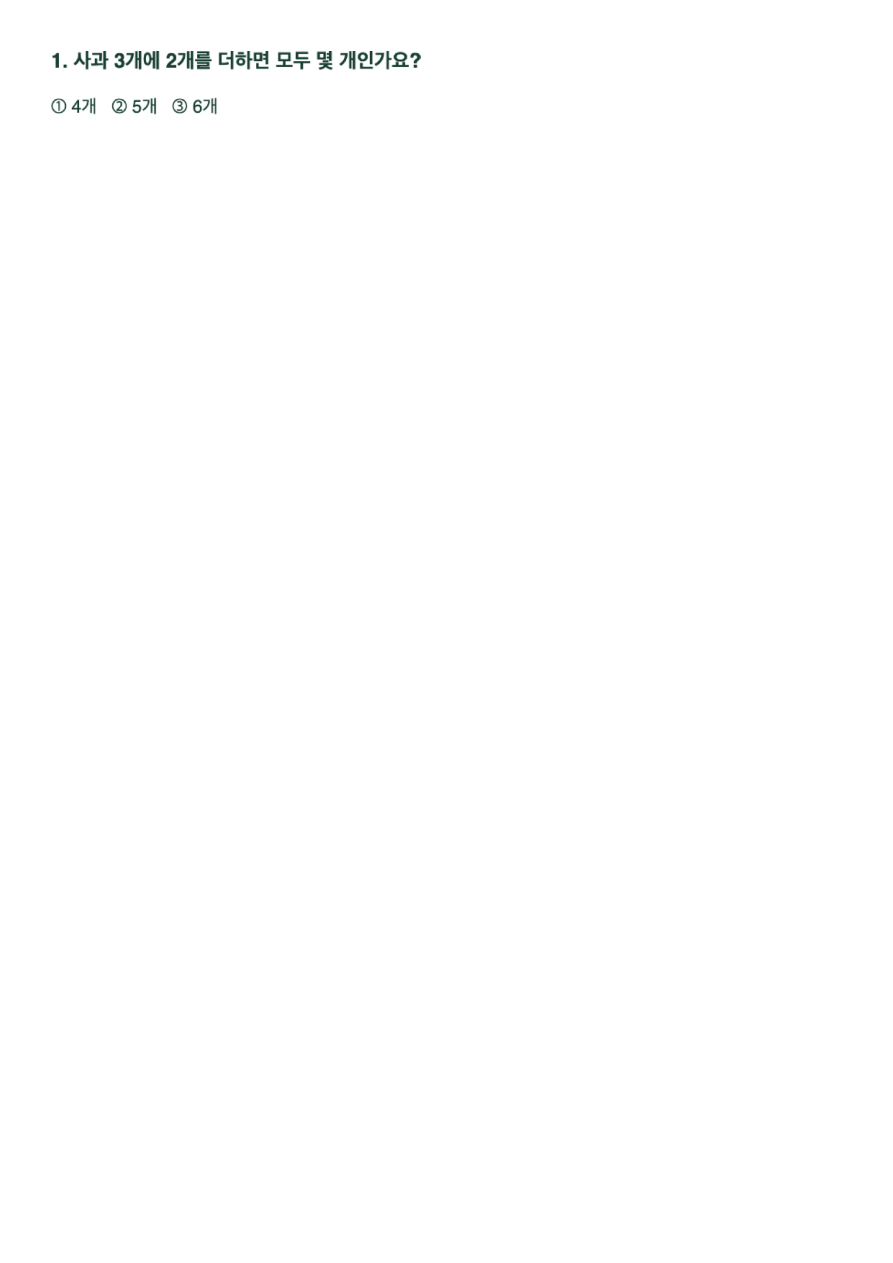
- PDF로 저장합니다. 한 문제가 한 쪽(A4 세로)에 들어가고 아래쪽이 필기 공간입니다. 저장한 파일을 쓰는 노트앱으로 가져갑니다.
웹 체험판 기준: 텍스트가 포함된 PDF, 최대 30MiB·50쪽, 한 번에 최대 2문항. 무료 PDF에는 문제와 백지 필기 공간만 들어갑니다. 스캔 전용·암호 보호·회전 문서는 체험판에서 지원하지 않습니다.
저장한 PDF를 쓰는 노트앱으로 가져가기
저장한 PDF는 PDF 필기를 지원하는 노트앱으로 가져와 사용할 수 있습니다. 가능 여부는 앱과 버전에 따라 다릅니다. 앱별 가져오기 순서는 아래 안내를 보세요. 가져오기 메뉴와 필기 기능은 앱과 버전에 따라 다릅니다.
오답노트 한 쪽에 무엇을 적을까
문제 아래 필기 공간은 네 칸으로 나눠 쓰면 다시 볼 때 빠릅니다. 정답만 옮겨 적는 오답노트는 두 번째 볼 때 도움이 되지 않습니다.
- 왜 틀렸는지
내가 고른 선지가 그럴듯해 보인 이유를 한 줄로 적습니다. 「몰라서」가 아니라 「어떤 조건을 놓쳐서」로 씁니다. - 생각해볼 점
정답과 내 선택을 가른 결정적 조건 하나. 다음에 같은 유형을 만났을 때 먼저 확인할 것입니다. - 다시 풀기
며칠 뒤 답을 가리고 다시 풉니다. 이 칸이 비어 있으면 아직 복습하지 않은 문제입니다. - 기타 메모
관련 개념, 비슷한 문제 번호, 선생님께 물어볼 것.
앱과 웹 이용권
체험판은 한 번에 2문항까지입니다. 시험지 한 회 분량을 한 번에 모으거나 분석 칸·줄이 있는 템플릿으로 저장하려면 독립 앱(일회성 구매) 또는 웹 이용권을 이용합니다. 현재 공개된 플랫폼과 가격은 앱 소개 페이지에서 확인하세요.