Tulis teks anda, ubah maklumat yang diperlukan menjadi kad, dan semak sendiri sambil mengingat apa yang anda perlukan.
Semakan Skrip Korea ini,
Penjelasan baru tentang nota ringkas, penggunaan fail PDF/TXT, nota luaran dan alat suara, sambungan dek, dan sandaran. Tulis nama butang di skrin seperti sedia ada, dan pandu anda melalui keputusan untuk memeriksa pada setiap langkah.
Pada mulanya, ikuti latihan ringkas di halaman 3. Jika anda ingin mengambil nota, baca halaman 5~6, halaman PDF 8~10, halaman teks dan audio 11~12, dan pembinaan dek dari halaman 13~15.
Piawaian yang disemak semula
Disemak semula berdasarkan pelaksanaan web dan notis awam yang disahkan pada 6 Oktober 2026. Windows· Integrasi Mac mengikuti pengenalan ciri baru diikuti dengan 124 latihan khusus ciri. Menu aplikasi yang dipasang mungkin berbeza bergantung pada versi.
Mempunyai ciri yang disertakan dalam manual dan aplikasi yang dikemas kini di setiap kedai adalah perkara yang berbeza.
Aplikasi Web Awam
Saya semak pen, penyorot, pemadam, simpanan/import PDF, simpanan/import TXT, dan sambungan dek untuk nota mudah di skrin awam. Nota disimpan dalam pelayar ini pada peranti ini.
Windows· Mac·iPad· Android Tablet PRO
Ciri nota ini diintegrasikan ke dalam sumber calon kemas kini di keempat-empat platform. Pada masa semakan ini, pengesahan penuh fail pemasangan baru dan pengedaran stor masih belum selesai. Jika aplikasi yang anda pasang tidak mempunyai menu, sila gunakan aplikasi web awam terlebih dahulu.
'Bina Dek dengan AI Saya' Sedia Ada
Windows, Bezakan antara aliran kerja teks ENEX pada versi Windows dan Mac dengan menu 'Bina Dek dengan AI Saya', dan ciri baru 'Nota Mudah'. Sama ada ciri nota baru dikeluarkan harus diperiksa mengikut versi aplikasi yang anda pasang. Dalam calon Pro, butang kemasukan nota disambungkan ke skrin Home, Create, dan My Set.
Skop penjelasan ini
Ini tidak bermakna ciri Note baru telah ditambah ke versi mudah alih standard. Memeriksa operasi di web tidak bermakna semua aplikasi Apple Pencil, S Pen, atau aplikasi fail pada setiap peranti telah disahkan.
Dek ini bukan slaid pembentangan, tetapi 'koleksi kad pembelajaran' yang mengumpul soalan dan jawapan.
Dalam 'Nota Mudah,' tekan '+ Nota Baru.' Taip tajuk 'Ulasan Air.'
Dalam 'Masukkan Teks', masukkan 'Formula kimia untuk air ialah H2O.' dan klik 'Simpan' di bawah. Tandakan label 'Disimpan'.
Buka 'Connect with Deck'. Pilih 'Create New Deck' dan namakan dek itu 'Science Review'.
Tukar 'soalan bersemuka' kepada 'Apakah formula kimia air?', dan 'jawapan belakang' kepada 'H2O'. Walaupun tajuk atau badan buku nota diisi secara automatik, jangan anggap itu jawapan yang betul.
Baca kotak yang menunjukkan kebenaran untuk menambah bahan ke dek, tandakan, kemudian klik 'Simpan ke Kad'.
Tekan 'Open Deck' untuk membuka kad di bilik belajar. Mula-mula, cari jawapan, kemudian periksa dengan 'View Answer'.
Kembali ke nota dan muat turun 'Note Backup' untuk periksa sama ada fail-fail itu benar-benar disimpan.
Pengesahan Kejayaan
Pastikan tajuk nota 'Water Review', nama dek 'Science Review', soalan 'Apakah formula kimia air?', dan jawapan 'H2O' semuanya sepadan dengan betul.
Medan input teks, kawasan kertas, dan butang simpan masing-masing berfungsi dengan tujuan yang berbeza.
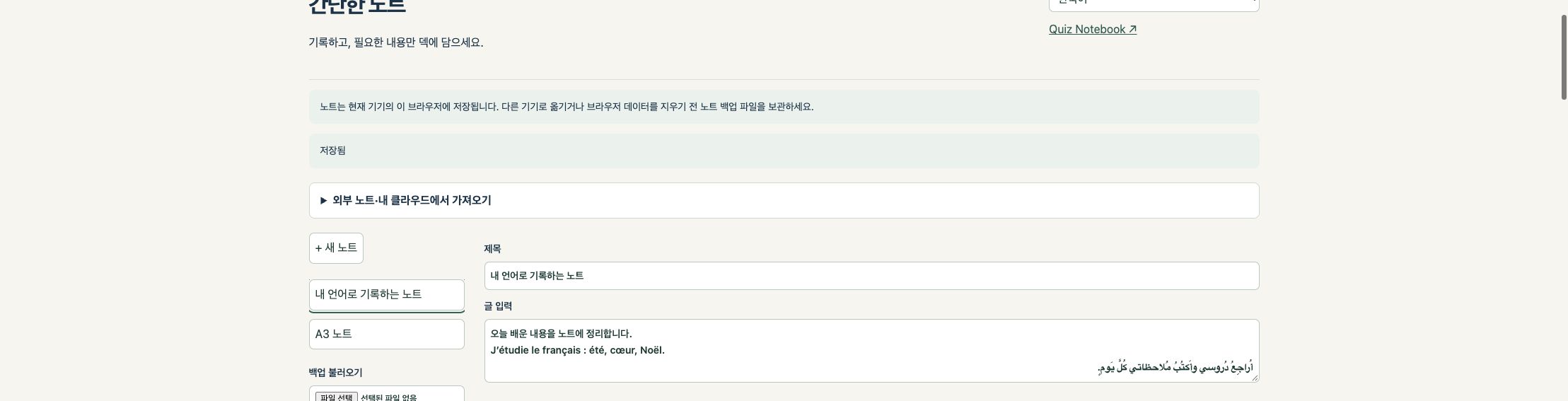
Skrin sebenar aplikasi web awam · Ayat ujian pelbagai bahasa yang ditulis sendiri · Ini bukan skrin peranti yang praktikal untuk aplikasi yang boleh dipasang. Contoh skrin adalah dalam bahasa Korea. Nama butang mungkin berbeza bergantung pada bahasa dan versi yang digunakan.
Atas dan kiri
Di bawah Pemilihan Bahasa, terdapat panduan untuk mengimport nota luaran. Di sebelah kiri, cari Nota Baru, Nota Tersimpan, Sandaran, dan Import PDF. Apabila anda melipat arahan, alat penulisan menjadi lebih kelihatan.
Bahagian Tengah dan Bawah
Di bawah tajuk dan entri teks, terdapat butang TXT dan alat pen/kertas. Jika anda turun ke bahagian bawah kertas, anda akan melihat 'Simpan', 'Dapatkan PDF', 'Nota Sandaran', dan 'Sambung ke Dek'.
Kembali ke bilik belajar
Klik 'Quiz Notebook ↗' di bahagian atas nota web akan kembali ke bilik belajar. Sejurus selepas menyimpan kad baru, anda boleh masuk ke dek itu terus dengan klik 'Open Deck'. Simpan nota anda sebelum bergerak.
Sebelum menulis, anda boleh memilih kertas tersebut, dan selepas selesai, sembunyikan garis panduan.
Daripada bahagian 'kertas' dalam buku nota baru, pilih salah satu daripada A4, A3, atau Letter. Lalai ialah A4.
Dengan 'Paparan Garis' diaktifkan, tetapkan 'Jarak Baris (mm)'. Pilih julat 4~20mm, dengan selang 0.5mm.
Tulis mengikut garis panduan. Jika anda tidak memerlukan baris selepas selesai nota anda, matikan 'Show Line'.
Klik 'Simpan'. Status paparan baris semasa juga akan dipaparkan dalam kad PDF dan imej, jadi sila semak sebelum mengeksport.
Saiz kertas sebenar
A4: 210 × 297mm / A3: 297 × 420mm / Surat: 215.9 × 279.4mm. Milimeter yang dipaparkan pada skrin berbeza bergantung pada pembesaran dan saiz skrin. Semasa mencetak, semak dengan pembesaran 100% sebagai standard.
Apabila anda tidak boleh menukar kertas
Garis pen, foto, Selepas memasukkan PDF, saiz kertas akan ditetapkan. Jika anda memerlukan saiz berbeza, cipta nota baru dahulu dan tetapkan saiznya. Walaupun anda menutup baris, teks tidak akan dipadamkan.
Kami hanya menyediakan alat yang anda perlukan untuk menulis.
Pen dan Ketebalan
Pilih 'Pen' dan pilih daripada garis nipis, biasa, atau tebal. Hitam, Merah, Biru, Hijau, dan Kuning tersedia. Fungsi yang berubah ketebalan bergantung pada tekanan pen tidak disertakan.
Penyorot, pemadam, batalkan
'Penyorot' diserlahkan dengan garis kuning lutsinar yang tetap. Lima warna dan tiga tahap ketebalan digunakan pada pen. 'Pemadam' memadam nota yang ditambah dalam nota ini, dan 'Undo' mengembalikan tindakan penulisan terakhir. Latar belakang PDF dan foto tidak boleh dipadam dengan pemadam, dan teks input disunting dalam 'Input Teks'.
Foto dilampirkan
Pilih satu fail WebP menggunakan 'Lampirkan Foto' atau JPG, PNG, dan WebP. Fail asal sehingga 15MB dan mempunyai saiz keseluruhan kurang daripada 50 juta piksel (50MP). Apabila menyimpan ke nota, kecilkan saiz pada peranti anda. Simpan foto asal secara berasingan. Jika anda menambah foto lain, foto semasa akan diganti, jadi buat sandaran dahulu.
Jika anda memerlukan tulisan tangan lanjutan
Jika anda memerlukan pengecaman tulisan tangan, penukaran formula, atau pelbagai berus, gunakan aplikasi Note biasa anda dan import sebagai PDF atau teks. Tiada fungsi untuk menukar tulisan tangan secara automatik dalam nota ini kepada teks atau LaTeX.
07 · Perbezaan antara 'Simpan' dan 'Sandaran Nota'
Simpan dalam pelayar ini, dan sandaran dalam fail yang anda simpan.
Selepas menulis, klik 'Simpan' dan tandakan 'Disimpan'. Jika terdapat penunjuk perubahan yang belum disimpan, jangan tutup skrin.
Sebelum beralih ke peranti lain atau membersihkan data pelayar, ketik 'Sandarkan nota'.
Periksa sama ada 'Note Title.qn-note.json' benar-benar muncul dalam folder Fail, Aplikasi, dan Muat Turun.
Pada peranti yang anda ingin pulihkan, klik 'Muatkan sandaran' di bawah 'Nota Mudah' dan pilih fail ini.
Tajuk, teks, garis pen, foto, latar belakang PDF, dan tetapan baris dibandingkan dengan asal. Nota dan sandaran dari peranti asal disimpan sehingga pengesahan selesai.
Apa yang anda sandarkan sekaligus?
'Sandaran Nota' hanya menyimpan satu nota yang sedang dipilih. Ini berbeza daripada membuat sandaran semua nota atau membuat sandaran dek di bilik belajar. Simpan fail untuk setiap nota penting. Oleh kerana sandaran mengandungi nota itu sendiri, jangan simpan dalam folder awam atau pautan kongsi.
Skop penyimpanan peranti
Walaupun pada komputer yang sama, nota yang sama mungkin tidak muncul secara automatik dalam pelayar atau profil yang berbeza. Oleh kerana data mungkin hilang akibat mod penyamaran, pemadaman data pelayar, atau tetapan semula peranti, sila sandarkan fail anda terlebih dahulu.
Adalah mudah untuk menyimpan kedua-dua PDF untuk tontonan dan cetakan serta nota sandaran untuk disunting semula.
Semak tajuk, teks, foto, dan tulisan tangan. Untuk membuang garis, matikan 'Tunjukkan garis'.
Klik 'Simpan' dan kemudian pilih 'Dapatkan PDF'.
Buka PDF yang disimpan dalam penonton PDF lain untuk memeriksa fon, imej, tulisan tangan, dan saiz halaman.
Jika anda perlu mengedit baris pen kemudian, anda juga akan menerima 'sandaran nota' untuk nota yang sama.
Di halaman mana tulisan dan tulisan tangan dipaparkan?
Tajuk dan teks badan yang ditulis dalam 'Masukkan Teks' akan muncul terlebih dahulu pada halaman teks PDF. Jika terdapat tulisan tangan, gambar, atau latar belakang PDF, kertas akan muncul di halaman berasingan di belakang. Teks input dan tulisan tangan tidak secara automatik bertindih pada satu halaman. Teks input yang panjang boleh dibahagikan kepada beberapa halaman.
Apa yang dikekalkan dari segi kualiti imej?
Apabila memulihkan latar belakang PDF yang diimport, ia termasuk teks, vektor, dan sumber imej dari halaman asal. Teks, tulisan tangan, dan foto yang baru dimasukkan dalam nota akan dipaparkan dan dimasukkan ke dalam PDF, jadi tidak semua elemen menjadi vektor yang boleh disunting.
Pemeliharaan asal
Nota foto boleh dikecilkan saiznya, dan saiz paparan latar belakang PDF boleh dilaraskan untuk sepadan dengan kertas yang dipilih. Ini tidak bermakna 'fail asal dan bait adalah sama.' Simpan sandaran berasingan bagi PDF asal, foto, dan fail penyuntingan.
09 · Dengan latar belakang PDF yang tidak boleh dimusnahkan,
Selepas menukar nota pertama menjadi PDF dan memuat semula, anda boleh menulis nota kedua di atas kandungan itu.
Klik 'Import PDF' dan pilih fail PDF.
Pilih halaman yang diperlukan dari 'Halaman', pilih kertas, dan kemudian klik 'Import as Note'.
Pastikan kandungan asal masuk sebagai latar belakang tetap, kemudian tambah nota di atasnya dengan pen.
Jika anda menggunakan pemadam, hanya baris pen yang ditambah dalam nota ini akan dipadamkan. Nota yang sudah termasuk dalam PDF akan kekal.
Simpan PDF pertama, sandaran nota semasa, dan PDF kedua secara berasingan di bawah nama berbeza untuk membezakannya.
Syarat Import
PDF Pilih satu halaman dalam maksimum 20MB atau sehingga 1,000 halaman. Beberapa halaman tidak akan digabungkan secara automatik menjadi satu nota. PDF yang disulitkan, rosak, atau tidak disokong mungkin tidak dibuka dengan betul.
PDF Beranotasi
Untuk mengelakkan komen yang hilang, PDF dengan komen lebihan kini ditolak. Eksport nota dari aplikasi pengambilan nota sebagai PDF rata termasuk nota dan latar belakang, kemudian import semula. Anda boleh cuba mencipta hanya bahagian yang diperlukan sebagai fail berasingan.
Pilih dan import fail sendiri, kemudian sandarkan ke lokasi yang anda pilih.
Goodnotes· Nota MyScript· OneNote· Eksport nota yang anda perlukan dari Evernote sebagai PDF. Pertama, pastikan nota dan latar belakang anda disertakan.
Dalam Quiz Notebook, pilih fail dan halaman dari 'Import PDF'. Baris pen aplikasi asal tidak disunting; sebaliknya, tulisan tangan baru ditambah ke atas PDF.
Google Drive·iCloud Drive· OneDrive· Dropbox menyimpan fail sandaran .qn-note.json. Jika pelayar anda tidak meminta lokasi simpanan anda secara langsung, pindahkan fail yang dimuat turun ke folder awan.
Dari tetingkap pemilihan fail pada peranti lain, muat turun fail awan dan buka dengan 'Muatkan sandaran'. Lokasi awan yang kelihatan bergantung pada aplikasi yang dipasang dan tetapan peranti.
Tukar fail khusus terlebih dahulu
Tiada fungsi untuk mengimport fail .one, .goodnotes, atau .nebo seperti sedia ada dan mengeditnya mengikut struktur asalnya. PDF untuk mengekalkan penampilan, TXT untuk menggunakan teks input, dan .qn-note.json untuk menyunting semula nota Quiz Notebook .
Auto-sync
Nota-nota ini sendiri tidak dimuat naik ke pelayan kami atau diselaraskan secara automatik. Untuk menyimpannya dalam My Cloud, pengguna mesti menyimpan dan memilih fail secara langsung. Nota tidak akan muncul pada peranti lain hanya dengan log masuk menggunakan akaun.
Edit transkrip atau teks yang disalin untuk menghasilkan fail teks yang sesuai digunakan sebagai bahan pembelajaran.
Tulis atau tampal kandungan dalam 'Masukkan Teks' dan periksa ayat, nombor, dan simbol.
Klik 'Simpan teks sebagai .txt'. Fail mengandungi kedua-dua tajuk dan teks input dan disimpan dalam format UTF-8.
Pilih fail .txt di bawah 'Import Fail Teks'. Import nota semasa sebagai nota baru tanpa menimpanya.
Tajuk nota yang diimport adalah nama fail, dan badan adalah teks penuh fail. Jika anda telah mengimport semula fail yang dieksport, juga periksa tajuk di permulaan teks utama dan ubah mengikut keperluan.
Gunakan ia sebagai sumber teks untuk berkongsi soalan dan jawapan dalam 'Connect with Decks' atau untuk ciri PRO 'Build Decks with My AI'.
had import
Badan utama nota sehingga 4,000 aksara. Untuk import TXT, saiz fail mesti 20,000 bait atau kurang, UTF-8, dan jumlah teks mesti 4,000 aksara atau kurang. Jika fail eksport dengan tajuk melebihi had, sila import secara berasingan.
Perkara yang tidak menjadi penulisan
Teks tulisan tangan, foto, dan latar belakang PDF tidak disertakan dalam TXT. Mengimport TXT bukanlah OCR atau penciptaan soalan automatik. Untuk rakaman panjang, sila pisahkan atau gunakan TXT asal terus dari skrin tugasan PRO AI.
Diktasi mudah dikendalikan oleh fungsi peranti, manakala rakaman tradisional dikendalikan dengan alat profesional.
Masuk semasa bercakap sekarang
Tekan medan 'Input Text' dalam nota dan gunakan mikrofon atau diktasi pada papan kekunci peranti anda. Baca input dan betulkan nombor, nama, formula, dan ungkapan negatif, kemudian simpan sebagai TXT. Nota ini tidak akan dirakam secara berasingan atau dihantar sebagai audio.
Fail audio sedia ada
.m4a·. Tiada fungsi untuk menukar fail mp3 atau fail serupa secara langsung kepada nota. Anda boleh menyalin atau mengeksport teks yang ditranskripsi dari MacWhisper, Hanya Tekan Rekod, atau Clova Note ke TXT.
Aplikasi untuk digunakan bersama
MacWhisper ialah nama bagi pengedaran langsung Mac. Versi Mac App Store, iPhone, dan iPad dipanggil Whisper Transcription. Just Press Record digunakan pada Mac, iPhone, iPad, dan Apple Watch, dan rakaman yang dirakam oleh Watch dihantar ke iPhone untuk transkripsi. Clova Note menyediakan laluan web untuk PC, Android, dan iOS.
Bahasa dan yuran yang disokong
Sokongan untuk 11 bahasa di skrin nota tidak menjamin pengecaman suara untuk 11 bahasa dalam aplikasi luaran. Semak bahasa yang disokong, yuran, dan status pemprosesan dalam talian dengan setiap perkhidmatan. Akaun aplikasi luaran atau yuran penggunaan tidak termasuk dalam pembelian Quiz Notebook .
Memeriksa nama dek, soalan kepala, dan jawapan ekor boleh membantu mengurangkan kekeliruan.
Selepas menyimpan nota, buka bahagian 'Sambung ke Dek' di bahagian bawah kertas.
Di web, anda boleh memilih sama ada dek baru atau dek sedia ada. Pautan nota untuk calon kemas kini PRO kini menyediakan laluan untuk mencipta dek baru.
Tulis nama dek secara berasingan, seperti 'Ulasan Sains', soalan utama seperti 'Apakah formula kimia air?', dan jawapan belakang seperti 'H2O'.
Tulisan tangan, foto, Jika anda mempunyai PDF, imej nota akan muncul bersama sebagai imej di bahagian hadapan. Ia tidak secara automatik mengenal pasti tulisan tangan sebagai kad teks.
Baca kotak semak kebenaran data dan klik 'Simpan ke Kad'. Apabila 'Kad telah disimpan ke dek.' muncul, klik 'Buka Dek'.
Hubungan antara kad dan asalnya
Nota asal kekal utuh. Walaupun anda mengedit nota selepas itu, kad yang telah anda simpan tidak akan dikemas kini secara automatik. Sila semak dan semak kandungan kad.
Penyegerakan dan Saiz Imej
Jika anda menambah imej ke dek yang menyelaraskan di web, tetapan penyegerakan mungkin digunakan pada dek tersebut. Ini berbeza daripada penyegerakan automatik buku nota. Jika imej melebihi had saiz kad, anda akan diminta untuk berhenti menyimpan dan menyimpannya sebagai sandaran PDF atau nota.
Minta bahan → → semak, terima pakai, → simpan jawapan AI → ulasan, terima, simpan.
Dalam PRO, buka 'Create Your Own Deck' dan 'Build Deck with My AI'. Pertama, periksa sama ada versi pemasangan mempunyai menu ini.
Pilih skop kajian daripada bahan yang anda ada kebenaran untuk gunakan, seperti teks TXT atau Evernote ENEX. Pastikan tajuk dan sumber bersama-sama.
Cipta permintaan yang mengandungi bilangan soalan yang dikehendaki, tahap kesukaran, dan contoh, dan laksanakan secara langsung menggunakan AI luaran anda sendiri.
Import JSON hasil AI dalam format yang ditetapkan ke dalam ruang kerja. Bandingkan dengan teks asal, ubah soalan, jawapan, dan penjelasan, dan hanya 'adopsi' item yang akan digunakan.
Selepas klik 'Simpan ke Dek,' aplikasi akan memeriksa bilangan sebenar kad, kandungannya, dan jawapan yang betul. Hanya kerana AI mencadangkannya tidak menjamin jawapan yang betul.
Jangan kelirukan langganan dengan API
Aliran kerja PRO ini adalah kaedah di mana anda menghantar permintaan anda secara langsung kepada AI luaran anda. Ia berbeza daripada permintaan sambungan dan penciptaan API yang berasingan untuk perkhidmatan web. Langganan sembang berbayar tidak secara automatik termasuk yuran penggunaan API.
Pembelajaran Peribadi dan Pengesahan Hak
Kami mengesyorkan menggunakan bahan yang dijana AI untuk tujuan pembelajaran peribadi. Sebelum pendedahan luaran, pengedaran, atau penjualan, semak hak cipta, privasi, dan terma penggunaan bahan dan hasil asal. Notis ini tidak menggantikan kebenaran untuk mendapatkan hak.
Semasa kerja, bahan dan dek yang akan dikaji disimpan di lokasi yang berbeza.
Sandaran kerja
Jika anda ingin membuka semula teks asal, permintaan, calon AI, dan status semakan, dapatkan sandaran skrin tugasan AI. Apabila meneruskan tugasan yang digantung, pilih fail di bawah 'Pulihkan Sandaran Tugasan'. Periksa di mana arkib disimpan, kerana ia mungkin mengandungi teks asal yang sensitif.
Dek Siap
Simpan item 'diadopsi' ke dek anda dan buka dari senarai set aplikasi. Jangan anggap bahawa mempunyai sandaran karya anda secara automatik memulihkan dek aplikasi; periksa bilangan sebenar kad yang anda lihat dan butiran sebelum dan selepas.
Skop Evernote ENEX
ENEX untuk tugasan AI adalah tentang menggunakan teks. Ia tidak secara automatik OCR imej, imbasan, atau lampiran. Untuk melihat format nota asal, eksport sebagai PDF dan import ke dalam nota ringkas.
Apabila anda terus gagal
Bezakan antara ralat format dalam keputusan AI, teks asal yang tidak mencukupi, dan ralat kandungan dalam soalan. Simpan fail dan periksa mesej ralat serta versi aplikasi. Jangan lampirkan kunci API, nombor pengesahan, atau fail asal penuh kepada pertanyaan awam.
16 · Membezakan antara kunci pemulihan dek dan sandaran nota
Kunci pemulihan adalah kunci kepada penyegerakan dek peribadi, bukan fail sandaran yang mengandungi nota.
Apabila anda memerlukan kunci pemulihan
Jika penyegerakan dek yang disulitkan disediakan di bilik pembelajaran web, log masuk dengan akaun emel yang sama pada peranti lain dan masukkan kunci pemulihan sedia ada untuk membuka kunci penyelarasan. 'Buka kunci segerak' ialah proses membuka kunci untuk menggunakan kandungan dek pada peranti semasa anda.
Apabila anda mula-mula membuatnya dan apabila anda membukanya semula
Apabila menetapkannya buat kali pertama, cipta kunci baru dan simpan dalam 'Arkib Fail Kunci Pemulihan.' Apabila membuka semula, tampal kunci sedia ada atau gunakan ciri import fail di skrin. Mencipta kunci baru untuk membuka dek sedia ada bukanlah kaedah pemulihan.
Di mana anda menyimpannya?
Kami mengesyorkan menggunakan pengurus kata laluan atau stor yang disulitkan secara terhad. Apabila menyimpan fail dalam awan anda, periksa tetapan perlindungan akaun dan perkongsian. Hantar kepada diri sendiri melalui emel biasa atau letakkan dalam folder awam/kongsi supaya sesiapa yang mengaksesnya boleh membaca kunci tersebut. Nombor pengesahan emel dan kunci pemulihan adalah berbeza.
Jika anda hilang
Pengendali tidak menyimpan kunci pemulihan. Jika anda kehilangan kedua-dua peranti dengan kunci dan kunci pemulihan, anda tidak boleh memulihkan dek pelayan yang disulitkan. Nota mudah mesti disimpan secara berasingan dalam .qn-note.json, dan nota tidak boleh diambil hanya menggunakan kunci pemulihan dek.
Lihat, cetak, dan hantar ke aplikasi nota lain. Apabila anda import semula, latar belakang akan diperbaiki dan anda tidak akan kembali ke baris pen asal untuk penyuntingan individu.
.qn-note.json: Teruskan menyunting nota
Ia mengekalkan tetapan teks, tulisan tangan, foto, latar belakang PDF, dan baris nota semasa. Buka dengan 'Muatkan Sandaran'. Adalah baik untuk meninggalkan salinan beberapa kali dengan menambah tarikh pada nama fail.
TXT: Menukar input anda menjadi alat lain
Hanya tajuk dan teks akan dipindahkan. Foto, tulisan tangan, dan latar belakang PDF tidak akan ditukar kepada teks. Apabila memasukkan semula nota, periksa had teks penuh sebanyak 4,000 aksara.
ENEX· Kerja AI JSON dan sandaran dek
ENEX menggunakan laluan teks nota pada skrin tugasan AI, JSON kerja AI untuk laluan pemulihan tugasan, dan sandaran dek untuk laluan pemulihan dek dalam bilik belajar atau aplikasi. Walaupun nama berakhir dengan .json, anda tidak boleh menukar format sandaran yang berbeza.
Sebelum memadam atau menulis ganti fail sedia ada, pastikan anda membuat sandaran fail terlebih dahulu.
Saya tak nampak butang itu.
Pergi ke bawah nota dan cari 'Simpan' dan 'Sambung ke Dek'. Jika anda tidak mempunyai butang TXT terkini, simpan tulisan anda dan segarkan semula. Jika ia adalah aplikasi on-roll, pastikan ciri ini adalah versi yang telah digunakan dan mula menggunakan nota web terlebih dahulu.
Nota tidak muncul pada peranti lain.
Nota disimpan dalam pelayar semasa anda. Terima .qn-note.json dari peranti asal anda dan buka dengan 'Muatkan sandaran' pada peranti lain. Jangan kelirukan log masuk peranti dengan penyelarasan nota automatik.
Saya tidak boleh import PDF atau TXT.
Untuk PDF, periksa saiz, anotasi, dan penyulitan, kemudian ratakan dalam aplikasi asal sebelum disimpan semula. TXT memeriksa UTF-8, saiz fail, dan had 4,000 aksara. Simpan asal dan cuba salinan kecil dahulu.
Ralat penyimpanan atau konflik tetingkap lain
Jika anda melihat 'Simpan Gagal' muncul, anda akan menerima sandaran nota sebelum menutup skrin. Jika anda menyimpan nota yang sama dalam tetingkap yang berbeza, anda mungkin melihat mesej yang menunjukkan ia telah disimpan sebagai nota baru. Bandingkan kedua-dua nota dan teruskan kerja.
Saya letakkan dalam dek saya, tetapi ia tidak berubah secara automatik.
Kad adalah salinan dari masa ia disimpan. Selepas menyunting nota, anda juga mesti memeriksa kad secara berasingan. Ciri ini tidak secara automatik membahagikan keseluruhan buku nota kepada satu kad atau mencipta beberapa kuiz.
19 · Senarai semak sebelum beralih ke langkah seterusnya
Sila sahkan secara berasingan sama ada fail tersebut wujud dan sama ada kandungannya betul.
Nota: Terdapat tanda yang disimpan, dan apabila dibuka semula, tajuk, teks, dan tulisan tangan akan dikekalkan.
Kertas: A4· A3· Saiz yang dimaksudkan untuk huruf adalah betul dan status paparan baris adalah betul.
PDF: Penonton lain boleh melihat tulisan tangan, ilustrasi, dan teks asal, mengeksportnya, dan kemudian membacanya semula.
TXT: Aksara Korea dan simbol khas masih utuh, dan tajuk serta teks disertakan seperti yang dimaksudkan.
Sandaran: .qn-note.json fail boleh ditemui di lokasi storan sebenar dan dimuat semula ke dalam nota baru untuk perbandingan.
Deck: Nama, soalan, dan jawapan berada dalam kotak yang betul, membolehkan anda menyemak sendiri tanpa menutup jawapan.
Hak & Penyimpanan: Kami telah mengesahkan bahawa bahan tersebut boleh dikongsi dan mengetahui lokasi asal serta sandaran peribadi.
Buku nota adalah bahan untuk belajar
Nota yang baik tidak semestinya menjadikan kuiz yang baik. Buat soalan tentang pengetahuan yang perlu anda semak serta-merta, dan cuba ingat sebelum melihat jawapan.
Daripada demonstrasi ringkas
Pada mulanya, berlatihlah dengan satu teks pendek dan kad yang anda buat sendiri. Sebaiknya semak laluan simpan dan pemulihan pada peranti anda sendiri dan kemudian kembangkan ke bahan yang lebih besar.
Ciri, menu, dan status pelaksanaan sebenar mungkin berbeza bergantung pada versi.
Bukti Disahkan Kali Ini
Kami membandingkan skrin nota sebenar aplikasi web awam dengan sumber nota, PDF, TXT, dan dek. Kami mengekalkan sumber PDF asal, saiz kertas, dan memeriksa rekod ujian sintesis sedia ada bersama TXT berbilang bahasa. Tiada jaminan maklumat bebas ralat untuk semua fail pada semua peranti.
MacWhisper: macwhisper.com Tekan Rakam: openplanetsoftware.com/just-press-record/ Clovanote: clovanote.naver.com Goodnotes· Nota MyScript· OneNote· Panduan PDF rasmi Evernote dipautkan ke halaman penggunaan Aplikasi Nota. Ini tidak bermakna mempunyai kaitan rasmi atau jaminan.
Siasatan dan Pindaan Seterusnya
Hubungi: yseedu@naver.com Sila berikan peranti anda, OS, versi aplikasi, menu bermasalah, atau mesej ralat. Jangan hantar kata laluan, Kunci API, kunci pemulihan, atau maklumat peribadi pelajar. Carian ciri laman web dan pintasan tersedia secara umum. Semak kemajuan secara berasingan untuk mengintegrasikan pemasang Pro baru, memeriksa pemeriksaan peranti sebenar, dan pengedaran kedai.
Versi terintegrasi Windows· Mac yang sedia ada mengikuti panduan ciri baru ini dan manual khusus ciri sebelumnya. Nombor halaman teks utama sebelumnya telah dikekalkan, dan pautan PDF serta penanda buku PDF dalam HTML telah diselaraskan mengikut kedudukan versi terintegrasi.
Ini adalah 124 latihan berdasarkan sumber arkib untuk Windows dan rekod pengesahan sedia ada. Menyemak dan menyemak dokumen tidak bermakna semua ciri telah diuji sepenuhnya pada semua peranti Windows. Untuk kemas kini mengenai pelancaran ciri nota baru, sila rujuk panduan ciri baru sebelum ini dan kedai rasmi.
124 nombor amalan telah dikekalkan. Skrin dan ciri yang disediakan mungkin berbeza bergantung pada produk dan versi yang dipasang. Nombor halaman PDF dalam panduan ciri baru dan nombor teks utama mengikut ciri di bawah dipautkan kepada pautan PDF dan penanda buku terbina dalam.
Buka Set Making in Home dan tulis tajuk 'Practice_Desk Items'.
Masukkan tiga baris berikut. Setiap baris mewakili satu kad, sebelah kiri |, soalan adalah jawapan, dan kanan adalah jawapan.
Tetapkan Simpan → Semak Pra-simpan→ Selepas menyiapkan simpanan anda, buka semula dalam Set Saya.
Ingat jawapan yang betul pada kad imbas dan balikkan untuk semak. Selepas selesai, simpan fail sandaran.
Meja | meja
Kerusi | kerusi
Buku Nota | Buku Nota
Tiga kad, meja di atas meja, menyimpan data selepas memulakan semula, dan memeriksa fail sandaran sebenar. Kaedah terperinci boleh didapati dalam Amalan 007 dan 059.
Membezakan nama butang daripada istilah pembelajaran
Laman Utama / Penciptaan / Set Saya / Tetapan
Mulakan / Cipta Data / Buka Data Disimpan / Persekitaran & Sandaran
Pilihan Berganda / Padanan
Pilih jawapan yang betul / Sambungkan soalan dan jawapan secara berpasangan
Kulit Imej
Sembunyikan nama dalam gambar, kemudian ingat semula dahulu dan kemudian periksa
Lembaran jawapan yang salah / Kad yang salah
Pilihan Berganda Salah / Kad Direkodkan sebagai Salah
Draf / Mohon / Mula / Simpan
Langkah-langkah untuk memeriksa secara berasingan di bilik pemeriksaan
Walaupun anda menukar soalan contoh ke dalam bahasa tempatan, jawapan, pemisah, dan formula dalam bahasa Inggeris tidak akan diterjemahkan secara sewenang-wenangnya. Masukkan contoh asas meja, kerusi, buku nota, dan H2O seperti sedia ada.
001 · Apa yang patut kita mulakan dengan buku ini?
Objektif
Untuk pengguna kali pertama, mulakan dengan membuat buku nota kecil, semak sendiri, dan kemudian simpan dengan selamat. Buku ini adalah draf praktikal mengikut fungsi untuk edisi desktop Windows.
Ikut ikut
Mulakan dengan berlatih 'Buku Hafalan Pertama: Lengkapkan Tiga Soalan.' Meletakkan banyak bahan di satu tempat adalah seterusnya.
Apabila mencari butang, periksa dahulu sama ada ia berada di skrin Home, Create, My Set, atau Settings.
Pelajar membuat dan mengulas kad, manakala guru meneruskan membaca ujian 1:1 dan ulasan kumpulan di bahagian belakang.
Jika anda sudah menulis, cari nama kerja dalam jadual kandungan dan semak hanya bahagian yang diperlukan. Anda tidak perlu membaca semuanya mengikut urutan.
Contoh mencuba sendiri
Tugasan hari ini: Tulis tiga soalan → simpan → sandaran → kad imbas. Tugasan hari berikutnya: Tetapkan jawapan salah→ pilihan berganda → semak kad salah.
Pengesahan Penyempurnaan
Jika saya boleh menyebut satu perkara sahaja tentang bahan yang akan saya hasilkan hari ini dan kaedah pembelajaran yang akan saya gunakan, saya sudah bersedia untuk memulakan.
Perkara yang perlu diketahui
Penjelasan berdasarkan sumber arkib yang serasi dengan Windows 1.0.9.0 dan rekod pengesahan sedia ada. Ini bukan versi ujian akhir yang telah menguji semua ciri pada semua peranti Windows. Jika versi pemasangan berbeza daripada skrin sebenar, periksa nombor amalan yang sepadan dan kandungan yang dipaparkan.
Jika disekat
Anda tidak perlu menyediakan AI, penyelarasan, dan bilik peperiksaan dari awal. Mulakan dengan mencipta dan menyemak set peribadi anda.
Walaupun anda menutup pelayar anda, periksa sama ada anda boleh membuka semula aplikasi Quiz Notebook dari menu Mula.
Perkara yang perlu diketahui
Jangan kelirukan calon berasingan dengan syarat pemasangan yang disesuaikan untuk Windows 10 dengan keluaran awam sebenar. Dokumen ini tidak menjamin operasi semua peranti Windows 10.
Jika disekat
Daripada menerima dan memasang fail MSIX secara rawak atau mematikan tetapan keselamatan, utamakan penggunaan laluan pengedaran semasa kedai.
Kami menyimpan bahan yang dihasilkan semasa pengalaman, memeriksa ciri-ciri yang diperlukan, dan kemudian membuat keputusan untuk pembelian.
Ikut ikut
Semak panduan semasa untuk saluran jualan untuk mengesahkan sama ada percubaan percuma tersedia dan berapa lama. Jika tiada petunjuk percubaan, itu tidak bermakna anda boleh menggunakan perkhidmatan tersebut.
Jika pengalaman ditawarkan, anda akan menguji penulisan kad, pembelajaran, penyembunyian imej, dan sandaran menggunakan bahan kecil yang anda sediakan sendiri.
Jika ciri penggunaan guru diperlukan, masa berasingan diperuntukkan untuk memeriksa sambungan bilik peperiksaan dengan seorang pelajar.
Bahan penting disandarkan sebelum pengalaman berakhir. Jangan anggap bahawa penyuntingan dan pengeksportan sentiasa boleh dilakukan walaupun selepas pengalaman tamat.
Sebelum pembayaran, semak semula akaun anda dan produk yang anda ingin beli. Ia tidak secara automatik berintegrasi dengan produk pada sistem operasi lain.
Contoh mencuba sendiri
Jika anda tinggalkan keputusan seperti 'kad boleh diisi / cetak disahkan / akses pelajar tidak ditandakan' dalam rekod pengalaman, ia menjadi lebih mudah untuk membuat keputusan pembelian.
Pengesahan Penyempurnaan
Pecahkan ciri-ciri yang anda perlukan, yang telah anda uji, dan yang belum anda cuba lagi.
Perkara yang perlu diketahui
Tempoh percubaan, harga, dan diskaun adalah berdasarkan paparan semasa di kedai. Kami tidak memaklumkan anda bahawa anda boleh mengulangi pengalaman tersebut dengan memasang semula.
Jika disekat
Penyelesaian pembelian, pemasangan, dan penyelesaian pemulihan data adalah peringkat yang berbeza. Setiap satu diperiksa pada skrin.
004 · Semak Laman Utama, Cipta, Set Saya, dan Tetapan
Objektif
Ketahui di mana hendak memulakan kerja dan di mana untuk membuka semula bahan yang disimpan.
Ikut ikut
Di rumah, anda akan mencari titik permulaan untuk tugasan yang anda inginkan, seperti membuat set atau menyembunyikan imej.
Dalam Cipta, masukkan tajuk dan kandungan serta lakukan pemeriksaan pra-simpan.
Dalam Set Saya, buka bahan yang disimpan dan pilih kaedah pembelajaran atau ciri penyuntingan kad.
Dalam Tetapan, anda boleh menyemak tetapan khusus peranti seperti mod skrin, sandaran data, dan permintaan bantuan.
Sebelum beralih ke skrin lain semasa bekerja, pastikan suntingan anda perlu disimpan.
Contoh mencuba sendiri
Untuk 'edit bahan yang dibuat semalam,' cari tajuk sedia ada dalam set anda sebelum skrin untuk mencipta set baru.
Pengesahan Penyempurnaan
Buka semula bahan dengan tajuk yang sama untuk periksa sama ada bilangan soalan sepadan dengan kandungan. Hanya kerana tajuknya sama tidak bermakna ia set yang sama.
Perkara yang perlu diketahui
Melihat teks pengenalan di halaman utama dan membuka bahan anda dalam aplikasi adalah berbeza. Bahan peribadi pada dasarnya disimpan dalam aplikasi pada peranti anda.
Jika disekat
Apabila anda tersesat di skrin, simpan suntingan anda semasa berjalan, kemudian kembali ke laman utama dan pilih menu yang sesuai dengan tujuan anda.
Pilih bahasa untuk menu dan bahasa untuk membaca teks dalam foto dengan sesuai.
Ikut ikut
Buka butang pemilihan bahasa di bahagian atas dan pilih bahasa skrin yang anda biasa.
Home, Create, dan Pastikan menu utama dalam My Set mudah dibaca.
Apabila membaca teks dalam foto, pilih bahasa utama bahan secara berasingan.
Apabila mendengar sebutan bahasa asing, periksa juga sama ada suara bahasa tersebut berada di Windows.
Jika anda melihat skrin sekunder yang tidak diterjemahkan, catatkan nama skrin dan versi aplikasi untuk bertanya.
Contoh mencuba sendiri
Anda boleh membaca foto perkataan Inggeris semasa menulis menu Korea atau Jepun. Anda boleh menentukan bahasa OCR untuk paparan menu dan bahasa OCR untuk teks dalam foto.
Pengesahan Penyempurnaan
Periksa sama ada soalan dan jawapan pada kad anda telah diterjemah secara rawak atau diubah walaupun menukar bahasa menu.
Perkara yang perlu diketahui
Bahasa skrin, bahasa yang disokong OCR, suara bacaan, dan bahasa terjemahan manual adalah julat yang berbeza.
Jika disekat
Panduan pelbagai bahasa menerangkan fungsi yang sama, tetapi beberapa butang skrin sambungan mungkin kekal dalam bahasa Korea atau Inggeris.
Bezakan antara storan peranti lalai, fail sandaran, penyegerakan terpilih, dan permintaan AI.
Ikut ikut
Kad peribadi dan foto disimpan secara lalai pada peranti yang anda gunakan.
Membuat sandaran eksport adalah proses membuat salinan di lokasi yang saya pilih.
Pautan rekod pembelajaran berkaitan dengan rekod dan berbeza daripada fungsi memindahkan keseluruhan teks kad asal.
My Data Sync ialah ciri yang memerlukan log masuk berasingan, pemilihan data, dan pengesahan pemindahan.
Permintaan AI ialah tugasan berasingan yang meneruskan ayat yang anda sahkan sebagai telah dihantar kepada penyedia yang anda pilih.
Contoh mencuba sendiri
Menyimpan bahan yang mengaburkan imej tidak bermakna ia secara automatik terdedah kepada orang lain atau disimpan di komputer lain.
Pengesahan Penyempurnaan
Jika anda memindahkan bahan ke peranti lain, anda boleh membuka terus item yang diperlukan pada peranti penerima, termasuk tajuk, kad, foto, dan lokasi kajian.
Perkara yang perlu diketahui
'Local Default' tidak bermakna semua ciri pilihan langsung tidak menggunakan rangkaian. Apabila anda mengaktifkan penyegerakan atau AI, anda membaca julat penghantaran yang membimbing anda.
Jika disekat
Bahan yang mengandungi maklumat peribadi hanya dilindungi setakat yang perlu, dan fail sandaran disimpan pada tahap yang sama seperti bahan pembelajaran asal.
Pelajari kawalan asas dengan latihan kecil yang berjaya sekali dari mula hingga akhir.
Ikut ikut
Buka Pembuatan Set di Rumah dan tajuk sebagai 'Practice_Desk Items'.
Tulis satu baris bagi setiap soalan dan jawapan. Setiap baris terdiri daripada soalan, pemisah, dan jawapan yang betul.
Klik Set Simpan dan baca arahan kosong dan pendua semasa pemeriksaan pra-simpanan.
Selepas memohon dan menyimpan keputusan pemeriksaan, buka semula fail yang baru anda cipta dalam Set Saya.
Pilih kad imbas, hasilkan jawapan, kemudian balikkan. Teruskan ke penghujung dan selesaikan.
Contoh mencuba sendiri
Meja | meja Kerusi | kerusi Buku Nota | Buku Nota
Pengesahan Penyempurnaan
Periksa sama ada terdapat tiga soalan, sama ada bahagian belakang meja adalah meja, dan sama ada kandungan kekal apabila set dibuka semula.
Perkara yang perlu diketahui
Ini adalah contoh latihan yang saya tulis sendiri. Anda boleh menulis soalan dalam bahasa yang biasa, tetapi kekalkan meja jawapan betul bahasa Inggeris·chair·notebook dan pemisah | seperti sedia ada. Sebelum menambah data besar, periksa format dengan set kecil.
Jika disekat
Jika tiga item tidak disimpan dengan betul, periksa dahulu sama ada setiap baris mengandungi satu soalan dan sama ada terdapat |.
008 · Kriteria untuk menyediakan bahan pembelajaran
Objektif
Untuk mewujudkan repositori pembelajaran yang tahan lama, peranan asal dan kad dipisahkan.
Ikut ikut
Catat nama dan salinan buku teks, buku nota, dan imej yang akan anda gunakan.
Tentukan sama ada untuk menghafal ayat panjang penuh, memeriksa istilah dan definisi, atau mengingati lokasi.
Kurangkan kandungan yang perlu diperiksa pada satu kad kepada satu perkara. Soalan berasingan yang bertanya pelbagai jawapan serentak.
Apabila melengkapkan bahan, mereka merekodkan bahagian asal yang menjadi asasnya.
Bahan yang diedarkan atau ditulis bersama untuk peperiksaan mesti disahkan sama ada anda telah menulisnya atau mempunyai kebenaran untuk menggunakannya.
Contoh mencuba sendiri
Anda boleh membuat persediaan dengan membahagikan istilah kepada kad soal jawab dan kad jawapan, menghafal susunan dengan ayat kosong, dan memetakan lokasi dengan penutup imej.
Pengesahan Penyempurnaan
Anda sepatutnya boleh kembali ke asal untuk memeriksa apa yang ditanya setiap kad dan mengapa jawapannya betul.
Perkara yang perlu diketahui
Fakta bahawa aplikasi itu lulus semakan format tidak bermakna ia telah diperiksa fakta atau hak cipta.
Jika disekat
Adalah lebih baik untuk membezakan antara bahan pembelajaran peribadi dan bahan untuk dikongsi dengan orang lain, bermula dengan nama folder dan fail.
02 · Mencipta Soalan, Jawapan Betul, dan Jawapan Salah
Walaupun terdapat banyak bahan, pilih tajuk supaya anda boleh membezakan antara subjek, unit, dan tarikh penulisan.
Ikut ikut
Dalam Creating a Set, masukkan tajuk terlebih dahulu.
Sebelum tajuk, subjek atau tujuan penggunaan dimasukkan, dan selepas itu, skop dan tarikh atau edisi disertakan.
Jika asalnya berubah, tinggalkan ketidaksesuaian dalam tajuk atau rekod penyelenggaraan berasingan.
Selepas menyimpan, periksa sama ada kunci itu kelihatan dalam senarai set anda tanpa sebarang kliping.
Contoh mencuba sendiri
Mendedahkan tujuan kursus seperti 'English_Desk_Objects_Basics_20261002', 'Biology_Cell_Structure_Picture_Review', dan 'Law_Core_Concepts_Lecture 3'.
Pengesahan Penyempurnaan
Alangkah baiknya jika saya, seminggu kemudian, dapat mengenal pasti skop hanya dengan melihat tajuk, bukan orang lain.
Perkara yang perlu diketahui
Jangan sertakan maklumat peribadi yang tidak perlu seperti maklumat hubungan pelajar atau nombor pendaftaran penduduk dalam geran. Hanya menukar geran tidak mengubah butiran kad atau hak pembelian.
Jika disekat
Jika anda mencipta beberapa tajuk yang serupa, periksa bilangan soalan dan soalan utama bersama-sama untuk memilih sasaran penyuntingan.
010 · Masukkan satu soalan dan satu jawapan setiap baris
Objektif
Pelajari format input teks yang paling mudah dan boleh dipercayai.
Ikut ikut
Setiap baris dalam kotak input soal jawab digunakan sebagai satu soalan.
Tulis soalan, masukkan |, dan kemudian tulis jawapan yang betul.
Untuk soalan seterusnya, cipta baris baru dengan Enter dan masukkan baris tersebut.
Sebelum klik set simpanan, baca untuk melihat sama ada kedua-dua soalan dan jawapan disertakan.
Selepas menyimpan, periksa bahawa bahagian depan dan belakang berada dalam susunan yang dimaksudkan.
Contoh mencuba sendiri
Bilangan sisi segitiga | 3 Berapa minit sejam? Menjawab hanya dengan nombor | 60 Formula Kimia Air | H2O
Pengesahan Penyempurnaan
Pastikan soalan tidak mengandungi jawapan yang betul dan anda tidak bertanya terlalu banyak soalan sekaligus.
Perkara yang perlu diketahui
| adalah simbol yang membahagikan input. Jika simbol yang sama diperlukan untuk soalan atau jawapan itu sendiri, susunkannya ke dalam ungkapan lain yang mengekalkan makna dan simpan untuk ujian.
Jika disekat
Jika dokumen yang ditampal mempunyai banyak pemisahan baris automatik, periksa sama ada satu soalan dipotong kepada beberapa baris.
Ia mudah untuk disemak dan menghasilkan jawapan yang jelas walaupun dalam penilaian berasaskan input.
Ikut ikut
Tentukan julat jawapan yang diperlukan oleh soalan. Nyatakan dengan jelas apa nama, nombor, atau definisi.
Tulis jawapan anda dengan ungkapan utama yang diperlukan.
Jika unit itu penting, nyatakan dalam soalan atau sertakan secara konsisten dalam jawapan.
Jangan harap pelbagai ungkapan serupa akan betul secara automatik—cuba masukkan sendiri.
Bezakan penjelasan panjang daripada jawapan ringkas dan tambah dengan nota asal anda.
Contoh mencuba sendiri
'Berapa minit satu jam?' Jawapan yang betul untuk 'nombor sahaja' ialah '60'. Untuk menuntut '60 minit', tetapkan kriteria untuk soalan dan jawapan.
Pengesahan Penyempurnaan
Periksa sama ada orang lain boleh menulis jawapan yang sama semasa membaca soalan.
Perkara yang perlu diketahui
Ciri terbuka ini membandingkan jawapan yang didaftarkan dengan input. Jangan anggap ia sebagai cara untuk memahami dan menilai semua sinonim serta penerangan panjang.
Jika disekat
Jawapan yang sering tidak diproses sebagai betul akan dibandingkan secara bersebelahan dengan yang asal, sama ada disebabkan oleh kesilapan taip atau perbezaan ungkapan.
012 · Menetapkan jawapan pilihan berganda yang salah secara langsung
Objektif
Malahan, anda boleh meletakkan konsep yang mengelirukan sebagai jawapan yang salah untuk mencipta latihan pilihan berganda yang bermakna.
Ikut ikut
Selepas satu soalan dan jawapan, tulis jawapan yang salah dengan |.
Tinggalkan jawapan yang betul dalam kotak jawapan pertama dan hanya jawapan yang salah selepas itu.
Menentukan tiga jawapan salah secara langsung mengurangkan keperluan untuk melengkapkan pilihan dalam set yang sama.
Selepas menyimpan, buka soalan pilihan berganda untuk memeriksa sama ada jawapan sebenar dimaksudkan sebagai benar.
Kedudukan jawapan mungkin berubah semasa belajar, jadi jawab dengan melihat kandungan dan bukannya kedudukan.
Contoh mencuba sendiri
Buku Nota | Buku Nota | Meja | Kerusi | Lampu
Pengesahan Penyempurnaan
Periksa sama ada hanya buku nota yang menjawab dengan betul dan meja, kerusi, serta lampu tidak bertindih antara satu sama lain.
Perkara yang perlu diketahui
Jika anda memberikan kurang jawapan salah, anda boleh menambah jawapan anda dengan jawapan yang berbeza dari set yang sama. Periksa soalan sebenar untuk memastikan tiada perkataan dari kategori yang benar-benar berbeza.
Jika disekat
Gantikan jawapan salah yang kontroversi dengan ungkapan yang lebih jelas. Kunci kepada jawapan yang disusun dengan baik adalah perbezaan yang jelas berbanding kesukaran.
013 · Membezakan antara jawapan salah yang baik dan buruk
Objektif
Cipta masalah membandingkan konsep dan bukannya meneka jawapan yang betul.
Ikut ikut
Pilih jawapan yang salah dalam kategori yang sama dengan jawapan yang betul. Jika anda bertanya tentang sesebuah negara, tulislah dalam format yang sama untuk negara lain.
Teka ungkapan supaya anda tidak dapat meneka jawapannya hanya dengan melihat panjang atau bentuk ayat.
Cari dan buang atau ubah pilihan jawapan yang salah yang boleh diterima sebagai jawapan betul di bawah syarat yang dinyatakan dalam soalan. Ini tidak bermakna membuang jawapan betul sebenar.
Jangan sertakan nama lain atau terjemahan jawapan yang betul sebagai jawapan yang salah.
Mari kita terangkan mengapa setiap jawapan salah adalah salah di skrin pilihan berganda sebenar.
Contoh mencuba sendiri
Menggunakan H2O, CO2, O2, dan NaCl dalam 'formula kimia untuk air' adalah perbandingan antara formula tersebut. Kategori yang sangat berbeza seperti 'kerusi' berfungsi sebagai petunjuk.
Pengesahan Penyempurnaan
Anda sepatutnya dapat menerangkan secara ringkas sebab-sebab bagi setiap jawapan yang betul dan salah.
Perkara yang perlu diketahui
Jawapan yang terlalu kabur boleh menghalang pembelajaran. Semakan automatik aplikasi ini tidak mengesahkan kesahihan akademik bagi jawapan yang salah.
Jika disekat
Jangan hanya melihat keputusan satu ujian; perhalusi jawapan anda dengan memeriksa konsep mana yang pelajar salah dan keliru.
014 · Membetulkan apabila pilihan terlalu sedikit atau berganda
Objektif
Kenal pasti sebab mengapa empat soalan pilihan berganda tidak terjawab.
Ikut ikut
Baca semula jawapan yang betul dan jawapan salah yang anda masukkan sendiri.
Periksa sama ada terdapat jawapan yang betul dan salah.
Jika tidak cukup jawapan salah, periksa jika terdapat cukup jawapan betul lain untuk set yang sama.
Jika perlu, soalan disusun semula menggunakan teks asal di mana anda memasukkan tiga jawapan salah yang berbeza.
Buka semula ujian pilihan berganda untuk memeriksa sama ada nombor dan kandungan pilihan telah berubah.
Contoh mencuba sendiri
'Buku Nota | Buku Nota | Buku Nota | Meja | 'Meja' bukanlah jawapan yang berbeza daripada empat orang yang berbeza. Menghapuskan penduaan boleh memberi anda pilihan.
Pengesahan Penyempurnaan
Jangan hanya kira bilangan pilihan yang dipaparkan di skrin; periksa sama ada ada satu jawapan betul di antara mereka.
Perkara yang perlu diketahui
Tidak semua set secara automatik menjadi pilihan empat pilihan yang betul. Semakin sedikit set latihan, semakin berguna jawapan salah yang anda berikan kepada diri sendiri.
Jika disekat
Jika anda menyimpan data sebelum semakan dan menukar setiap item satu persatu, mudah untuk mencari di mana pendua mungkin berlaku.
Sebelum menyimpan, periksa format, kekosongan, dan maklumat berganda untuk mengurangkan ralat input.
Ikut ikut
Selepas memasukkannya, klik Set Simpan.
Sebelum menyimpan, pemeriksaan automatik membaca bilangan item yang boleh disimpan dan item yang perlu dibaiki.
Jika ada soalan yang hilang atau jawapan yang betul, kembali dan lawati semula skrin input dengan pembetulan.
Selepas semakan, semak semula dan periksa sama ada bilangan item sepadan dengan jangkaan anda.
Setelah pengesahan selesai, keputusan pemeriksaan akan digunakan dan disimpan.
Contoh mencuba sendiri
Jika anda tampal sepuluh baris dan hanya sembilan item boleh disimpan, tandakan dahulu jawapan betul kosong, kategori salah, dan arahan pendua.
Pengesahan Penyempurnaan
Bandingkan bilangan item yang diperiksa pada skrin senarai semak dengan bilangan item yang disimpan dalam set anda.
Perkara yang perlu diketahui
Fungsi ini adalah pemeriksaan format tempatan. Ia tidak dikira sebagai memeriksa undang-undang terkini, pengetahuan perubatan, atau fakta sehingga tengah hari.
Jika disekat
Walaupun pemeriksaan automatik lulus, biasakan diri membaca soalan dan jawapan pada kad pertama, tengah, dan terakhir secara langsung.
Biarkan konteks tidak diucapkan, cipta soalan yang mengingatkan anda kepada istilah atau ungkapan utama.
Ikut ikut
Pilih Isi ruang kosong dalam pilihan Cipta.
Tampal ayat atau perenggan pendek untuk berlatih.
Ketik Pemilihan Perkataan untuk mengenal pasti calon yang akan dilindungi.
Pilih perkataan yang anda mahu hafal sendiri. Walaupun ada cadangan, nilai sama ada ia sesuai dengan tujuan anda.
Selepas menyimpan set kosong, anda boleh menyemak ayat dan jawapan di skrin pembelajaran sebenar.
Contoh mencuba sendiri
Dalam 'Air terdiri daripada hidrogen dan oksigen,' kita merangkumi 'hidrogen' atau 'oksigen' dan menggunakan konteks yang tinggal untuk mendapatkan jawapan.
Pengesahan Penyempurnaan
Periksa sama ada kekosongan terlalu panjang untuk menyukarkan ayat difahami, atau siasatan terlalu mudah untuk disembunyikan.
Perkara yang perlu diketahui
Mencipta banyak kekosongan tidak selalu berkesan. Tentukan konsep untuk diperiksa segera dan pilih yang lebih masuk akal.
Jika disekat
Apabila mencipta kekosongan berbeza dalam ayat yang sama, tinggalkan dalam tajuk atau rekod asal konsep yang anda ingin bezakan.
Kurangkan tabiat menjawab dengan lokasi sebaik sahaja anda melihat ayat dan sahkan konsep tersebut.
Ikut ikut
Baca hanya bahagian yang tidak diliputi di skrin pembelajaran terlebih dahulu.
Saya tertanya-tanya sama ada mungkin untuk mempunyai beberapa jawapan kosong.
Jika ayat asal tidak jelas, jelaskan syarat atau skop.
Perenggan panjang dibahagikan kepada unit makna dan bermula dengan set latihan yang kecil.
Selepas mengesahkan jawapan, baca ayat yang telah siap itu dengan kuat atau secara mental sekali lagi.
Contoh mencuba sendiri
Daripada 'Ibu kota ialah ____.' menjelaskan julat jawapan yang betul, 'Ibu kota Perancis ialah ____.'
Pengesahan Penyempurnaan
Walaupun seseorang yang membaca ayat buat kali pertama sepatutnya dapat memahami niat soalan itu dan dapat menerangkan rasional jawapannya.
Perkara yang perlu diketahui
Jika anda menghafal jawapan hanya berdasarkan panjang kosong, susunan ayat, atau pendedahan berulang, ia berbeza daripada memahami konsep sebenar.
Jika disekat
Dengan mencipta kad berasingan yang mengesahkan konsep yang sama dalam konteks berbeza, anda boleh memeriksa sama ada anda hanya bergantung pada representasi.
Bezakan antara penyempurnaan penyediaan dan penilaian bahawa bahan tersebut telah menjadi boleh digunakan.
Ikut ikut
Buka data baru dalam My Set dan semak tajuk serta bilangan soalan.
Baca semua soalan dan jawapan serta bandingkan dengan yang asal.
Jika pilihan berganda diperlukan, jawapan betul yang anda tetapkan sendiri dan jawapan sebenar akan disemak.
Selepas belajar hingga ke penghujung, periksa skrin keputusan dan aksi ulang tayang.
Betulkan soalan yang salah, cipta sandaran, dan gunakan untuk kajian berskala penuh.
Contoh mencuba sendiri
Jika anda merekodkan '20 entri / 20 perbandingan asal / 20 pengesahan pilihan berganda / 2 pembetulan,' kemajuannya jelas.
Pengesahan Penyempurnaan
Anda boleh melihat semua soalan yang dijangka dan apabila jawapan dan pilihan yang betul dipaparkan, pemeriksaan asas untuk set itu selesai.
Perkara yang perlu diketahui
Kualiti set yang disahkan kali ini tidak dipertingkatkan oleh ketepatan set atau peranti lain.
Jika disekat
Apabila mengemas kini bahan ke edisi baru, jangan padam bahan sedia ada serta-merta; simpan bahan tersebut supaya anda boleh membandingkan skop semakan.
Periksa struktur helaian dan lajur pertama bahan XLSX dan pindahkan ke kad.
Ikut ikut
Cipta dan import salinan buku kerja asal.
Periksa bahawa helaian pertama menyusun soalan dan jawapan dengan jelas.
Periksa bagaimana baris pengepala, sel gabungan, baris kosong, dan hasil pengiraan muncul dalam kandungan sebenar.
Pilih XLSX untuk import fail dan semak soalan dan jawapan yang telah dibaca.
Bandingkan bilangan soalan dan simpan set.
Contoh mencuba sendiri
Sediakan tiga baris dengan soalan dalam lajur A dan jawapan betul dalam lajur B. Jangan sertakan keseluruhan jadual pengurusan dari awal, yang mengandungi banyak warna, penggabungan, dan formula.
Pengesahan Penyempurnaan
Periksa sama ada nilai yang dipaparkan dalam Excel sepadan dengan yang ada dalam aplikasi, terutamanya sama ada nombor, tarikh, atau sifar sebelum itu telah berubah.
Perkara yang perlu diketahui
Ini bukan fungsi import yang menghasilkan semula semua helaian dan hiasan meja dengan tepat. Fail Excel asal disimpan secara berasingan.
Jika disekat
Keputusan dibuat berdasarkan kandungan sebenar helaian pertama dan hasil import, bukannya nama fail yang dipilih.
Apabila masalah timbul, data dibahagikan kepada unit yang memudahkan pengenalpastian punca.
Ikut ikut
Bahagikan bahan mengikut kriteria yang bermakna, seperti unit, topik, dan halaman asal.
Ambil sedikit batch pertama dan semak format serta arah jawapan.
Gunakan format yang anda sahkan betul kepada kumpulan lain juga.
Tetapkan tajuk yang menunjukkan skop setiap kumpulan dan rekodkan bilangan soalan.
Bandingkan jumlah keseluruhan dengan bilangan bundel untuk memeriksa kekurangan dan pendua.
Contoh mencuba sendiri
Untuk 300 penggal, uruskan mengikut bab dalam versi asal. Ini adalah contoh unit kerja yang disyorkan dan tidak bermaksud had aplikasi terhadap bilangan soalan.
Pengesahan Penyempurnaan
Jika mana-mana kad mempunyai ralat, anda sepatutnya boleh kembali ke bundle asal.
Perkara yang perlu diketahui
Jangan anggap jika anda mengimport kandungan yang sama berkali-kali, ia akan bergabung secara automatik menjadi satu.
Jika disekat
Jika anda menggunakan ciri soalan soalan bersama-sama merentasi beberapa set, anda boleh mengelompokkan julat semakan tanpa menggabungkan soalan asal menjadi satu set besar.
Bezakan antara PDF dengan teks dan PDF dengan foto, dan periksa hasil import.
Ikut ikut
Periksa sama ada anda boleh seret dan lepas teks dalam penonton PDF untuk memilih atau menyalinnya.
Buka fail dari laluan import PDF yang disokong dalam aplikasi.
Semak bagaimana perenggan, lajur, dan sempadan halaman dihubungkan dalam kandungan yang dibaca.
Susun semula kandungan yang diperlukan kepada soalan dan jawapan, atau perhalusi kepada ayat pembelajaran kosong.
Selepas menyimpan, periksa bahawa nombor jadual, formula, dan item tidak salah.
Contoh mencuba sendiri
Malah PDF Q&A yang mudah dengan aksara terpilih boleh mempunyai pemisah baris dan tajuk, jadi lihat kedua-dua halaman pertama dan terakhir.
Pengesahan Penyempurnaan
Susunan dan simbol ayat yang dipaparkan di skrin mesti sepadan dengan ayat yang diekstrak.
Perkara yang perlu diketahui
Fungsi mengimport PDF dan keupayaan untuk menganalisis soalan ujian secara automatik adalah berbeza. Jangan harap setiap formula dan kertas ujian berperingkat menjadi dek yang sempurna.
Jika disekat
Jika foto itu adalah PDF, anda mungkin perlu mengesahkan imej asal dan menjalani pembetulan OCR. Pertama, periksa format yang disokong dalam tetingkap pemilihan fail.
Sambil mengekalkan yang asal, kami memeriksa format fail, kandungan, dan langkah penyimpanan secara berasingan.
Ikut ikut
Pastikan fail asal dibuka dengan betul dalam program lain.
Saya membaca mesej ralat di skrin, sama ada disebabkan penyulitan, kompromi, atau kebenaran akses.
Cipta fail kecil dalam format yang disokong dan import dari laluan yang sama.
Jika fail kecil berfungsi tetapi yang asal bukan yang asal, saya akan periksa struktur helaian asal, lajur, teks, dan halaman.
Jika anda mempunyai kandungan yang diimport tetapi tiada set tersedia, periksa sama ada anda telah melengkapkan proses simpanan akhir.
Contoh mencuba sendiri
Jangan hanya tukar sambungan fail kepada .csv untuk membaiki kegagalan XLSX. Gunakan salinan yang dieksport dalam format CSV sebenar dari program asal.
Pengesahan Penyempurnaan
Bezakan dan catat 'kegagalan pembukaan fail,' 'ralat pemisahan kandungan,' dan 'tetapkan kegagalan simpan.'
Perkara yang perlu diketahui
Untuk menghapuskan ralat, ia tidak memadam kandungan asal secara pukal atau memadam semua data aplikasi.
Jika disekat
Apabila membuat pertanyaan, berikan format, saiz, tahap kejadian, dan teks ralat, dan periksa secara berasingan hanya skop minimum yang diperlukan bagi data itu sendiri.
Cari bahan yang telah dibuat dengan tepat dan teruskan pembelajaran atau penyuntingan.
Ikut ikut
Semak tajuk dan bilangan soalan dalam My Set.
Jika terdapat beberapa tajuk yang serupa, bezakan melalui soalan pertama dan jawapan wakil.
Buka set untuk melihat kaedah pembelajaran yang diperlukan dan senarai kad.
Jika data dari peranti lain tidak kelihatan, ia membezakan sama ada data itu dari peranti semasa atau sasaran penyegerakan.
Contoh mencuba sendiri
Jika terdapat dua bahagian 'basics_English', bandingkan bukan sahaja tarikh tetapi juga bilangan soalan antara 20 dan 30, serta unit asal.
Pengesahan Penyempurnaan
Selepas mengesahkan bahawa bahan yang anda ingin sunting adalah betul, mula menyunting kad.
Perkara yang perlu diketahui
Hanya kerana anda mempunyai akaun log masuk yang sama tidak bermakna semua set tempatan yang tidak dipilih akan tiba secara automatik.
Jika disekat
Semak fungsi carian dan susunan paparan mengikut versi pemasangan, dan daripada membuang masa mencari menu yang hilang, pastikan peraturan tajuk konsisten.
Betulkan kad yang salah tanpa buat semula keseluruhan set.
Ikut ikut
Buka set dari My Set.
Kembangkan pengubahsuaian/padam kad dan pilih kad pengubahsuaian yang anda ingin baiki.
Soalan dan jawapan yang betul supaya sepadan dengan yang asal.
Selepas klik Simpan, periksa semula perubahan dalam senarai dan pada skrin pembelajaran.
Jika anda menggunakan bahan penyelarasan, periksa skop pantulan dan bandingkan kandungan yang diperlukan dengan peranti lain.
Contoh mencuba sendiri
'notebook | Selepas menukar jawapan daripada 'notebok' kepada notebook, periksa bahagian belakang kad imbas dan penilaian jawapan jenis input.
Pengesahan Penyempurnaan
Periksa bahawa bahagian depan dan belakang tidak terbalik, dan kad asal tidak diduplikasi.
Perkara yang perlu diketahui
Ia tidak mengandaikan terdapat fungsi penyuntingan pilihan ralat yang tidak tersedia dalam tetingkap suntingan utama. Jika perlu, ia mengubah dan mengurus sesi soal jawab asal untuk import.
Jika disekat
Sebelum mengubah beberapa kad, buat sandaran supaya anda boleh membandingkannya dengan keadaan sebelumnya.
Cipta kad umum yang melihat soalan dan gambar bersama untuk mengenal pasti kaedah pembelajaran yang disokong.
Ikut ikut
Pada skrin penyuntingan kad, pilih ciri penambahan imej yang sedang dipaparkan, seperti menambah JPG.
Pilih imej yang jelas menunjukkan kandungan.
Jika perlu, laraskan dengan menukar atau memadam imej.
Selepas menyimpan, periksa sama ada teks dan imej kelihatan pada kad.
Uji pembelajaran sebenar dengan memadankan kad imbas.
Contoh mencuba sendiri
Masukkan imej ringkas bentuk yang anda lukis ke dalam soalan dan tulis jawapannya sebagai 'segitiga.'
Pengesahan Penyempurnaan
Pastikan imej tidak terputus dan bersambung dengan soalan.
Perkara yang perlu diketahui
Kad imej umum dan penutupan imej adalah jenis yang berbeza. Di bawah piawaian semasa, pilihan subjektif dan pilihan berganda untuk set umum dengan imej mungkin terhad.
Jika disekat
Foto dengan saiz fail besar meningkatkan ruang storan dan saiz sandaran. Gunakan salinan yang sesuai yang disimpan secara berasingan dan boleh dibaca secara berasingan.
Semak dengan tepat skop pemadaman dan pastikan bahan yang diperlukan sebagai keutamaan.
Ikut ikut
Apabila hanya mengeluarkan satu kad, gunakan Padam kad itu.
Apabila membuang keseluruhan set, baca laluan pemadaman set dan mesej pengesahan dalam senarai.
Semak bilangan soalan untuk melihat sama ada anda telah memilih set lain dengan tajuk yang serupa.
Bahan penting disandarkan terlebih dahulu dan kemudian dipadam.
Semak bilangan kad yang tinggal dan senarai set selepas dipadamkan.
Contoh mencuba sendiri
Jika anda memadam 1 kad daripada 20, ia akan memeriksa sama ada masih ada 19 kad yang tinggal. Jika set itu sendiri hilang, anda telah memilih laluan pemadaman yang lain.
Pengesahan Penyempurnaan
Teruskan apabila anda dapat menerangkan sasaran, skop, dan lokasi sandaran untuk dipadamkan.
Perkara yang perlu diketahui
Memadam semua data bukanlah penyelesaian untuk membaiki satu kad sahaja. Juga periksa sejauh mana pemadaman kad yang diselaraskan memberi kesan kepada peranti lain.
Jika disekat
Jika anda melakukan kesilapan, periksa sandaran anda dan simpan keadaan semasa secara berasingan sebelum meneruskan suntingan baru.
031 · Memilih julat ulasan untuk kad penting dan tidak betul
Objektif
Fokus pada kad yang anda perlukan tanpa mengulangi keseluruhan kandungan setiap kali.
Ikut ikut
Buka set dan periksa julat kad yang akan dikeluarkan.
'Keseluruhan' merujuk kepada keseluruhan set, 'Penting' merujuk kepada kad yang ditandakan secara langsung, dan 'Jawapan Salah' digunakan untuk mengesahkan sasaran semakan bagi rekod berkenaan.
Selepas menandakan kad penting, periksa sama ada ia benar-benar muncul dalam julat kritikal.
Selepas mendapat kesilapan, periksa julat ralat atau ulang tayang soalan yang salah untuk soalan yang berkaitan.
Selepas menyemak, kembali ke julat penuh untuk menguji sama ada anda mengingatinya dalam konteks.
Contoh mencuba sendiri
Daripada 30 kata kunci, tandakan 5 istilah penting dan ulang kaji secara berasingan, kemudian pelajari semula 3 kad yang sukar itu.
Pengesahan Penyempurnaan
Jika bilangan kad dalam julat yang dipilih berbeza daripada jangkaan, periksa status paparan dan rekod.
Perkara yang perlu diketahui
Di sini, 'jawapan salah' merujuk kepada julat kad yang direkodkan sebagai salah oleh pelajar. Ini membezakannya daripada 'pilihan jawapan salah,' iaitu pilihan salah dalam soalan pilihan berganda. Oleh kerana statistik ralat kumulatif dan kawasan semakan semasa juga mungkin berbeza, periksa nama julat dan rekod di skrin.
Jika disekat
Daripada menjadikan keputusan tiada jawapan salah sebagai jaminan bahawa pembelajaran telah diselesaikan, cuba ingat semula secara langsung.
Semak beberapa julat bersama tanpa menggabungkan set asal.
Ikut ikut
Saya jumpa ciri soalan bersama dalam beberapa set dalam set saya.
Pilih hanya set untuk disemak kali ini.
Semak bilangan pilihan dan jenis pembelajaran yang tersedia.
Mulakan belajar dan lihat jika set kad yang berbeza keluar dalam julat yang diingini.
Selepas selesai, periksa bahawa setiap set asal kekal utuh.
Contoh mencuba sendiri
Sambil mengekalkan 'Konsep Unit 1' dan 'Konsep Unit 2' secara berasingan, saya mengulas kedua-dua bahagian bersama pada hujung minggu.
Pengesahan Penyempurnaan
Anda sepatutnya boleh membezakan antara pembelajaran yang menggabungkan skop dan menggabungkan set asal itu sendiri.
Perkara yang perlu diketahui
Bergantung pada jenis bahan, seperti menyembunyikan imej atau Post-it, julat soalan yang boleh disertakan mungkin berbeza. Semak arahan sebenar di skrin pemilihan.
Jika disekat
Walaupun namanya serupa dengan ciri bilik peperiksaan di mana orang lain boleh mengakses bersama, ciri ini membolehkan anda belajar dengan menggabungkan beberapa kumpulan individu.
034 · Melengkapkan pembelajaran dengan kad sebelumnya/seterusnya
Objektif
Apabila melangkau atau mengganggu kad, ia jelas menyatakan julat semasa dan kedudukan kemajuan anda.
Ikut ikut
Semak nombor kad semasa dan jumlah keseluruhan anda.
Untuk mengulangi kandungan sebelumnya, kembali ke yang sebelumnya.
Lain kali anda bergerak ke hadapan, periksa diri anda sama ada anda sudah menjawab soalan itu.
Di belakang kad terakhir, anda boleh menyemak skrin penyelesaian atau prosedur penyempurnaan.
Apabila anda belajar semula, lihat bagaimana lokasi belajar yang disimpan atau pilihan untuk bermula dari awal sebenarnya kelihatan.
Contoh mencuba sendiri
Jika anda berhenti pada kad ke-6 daripada 10, anda boleh terus memeriksa kad mana yang muncul apabila anda membukanya semula untuk mengelakkan kekeliruan dengan rekod pembelajaran anda.
Pengesahan Penyempurnaan
Periksa sama ada menutup skrin dan menamatkan pembelajaran boleh dibezakan, dan jika hasil yang diperlukan masih kekal.
Perkara yang perlu diketahui
Menghubungkan lokasi kajian adalah ciri berasingan yang berkaitan dengan penyegerakan data. Ia tidak secara automatik bermakna skrin yang sama dibuka pada semua peranti.
Jika disekat
Apabila berhenti belajar, daripada menutup aplikasi secara paksa, gunakan prosedur penyelesaian di skrin.
035 · Tulis jawapan anda sendiri dalam format subjektif.
Objektif
Sebelum melihat jawapan, tulislah jawapan anda dalam kata-kata untuk memeriksa ingatan anda.
Ikut ikut
Pilih subjek daripada set teks.
Semak unit dan ungkapan yang diperlukan oleh soalan.
Masukkan jawapan anda dan klik 'Sahkan Jawapan.'
Bandingkan jawapan anda dengan jawapan betul yang didaftarkan dan periksa mengapa ia salah.
Teruskan ke soalan seterusnya dan belajar sehingga selesai.
Contoh mencuba sendiri
'Berapa minit satu jam?' Masukkan 60 untuk 'hanya nombor'. Jika jawapannya 60 tetapi anda tulis 'enam puluh minit,' hasilnya mungkin berbeza walaupun maksudnya sama.
Pengesahan Penyempurnaan
Kesilapan ejaan, perbezaan dalam ungkapan, dan kes di mana anda tidak faham konsep direkodkan secara berasingan.
Perkara yang perlu diketahui
Pemarkahan AI bukan tentang memahami maksud pernyataan panjang. Ia menyatukan format jawapan sebelum menggunakannya untuk peperiksaan penting.
Jika disekat
Untuk bahan kompleks seperti formula atau ayat undang-undang, input dan penandaan diperiksa terlebih dahulu dengan contoh kecil.
036 · Membezakan konsep yang mengelirukan dengan pilihan berganda
Objektif
Bandingkan jawapan yang serupa dan salah untuk mengetahui kriteria membezakan.
Ikut ikut
Pilih pilihan berganda daripada set.
Sebelum membaca soalan dan melihat pilihan, cuba fikirkan jawapan bila boleh.
Pilih salah satu paparan dan semak hasilnya.
Jika anda salah, bandingkan jawapan yang salah dengan jawapan asal untuk menjelaskan mengapa ia berbeza.
Cuba selesaikan jawapan dalam susunan berbeza supaya anda tidak menghafal jawapan yang betul.
Contoh mencuba sendiri
Pilih jawapan yang betul daripada buku nota, meja, kerusi, dan lampu, kemudian terangkan maksud perkataan yang tinggal.
Pengesahan Penyempurnaan
Bersama-sama kita mengesahkan pemahaman kita bahawa kita boleh membezakan antara jawapan yang betul dan yang salah.
Perkara yang perlu diketahui
Jawapan yang ditambah secara automatik terjejas oleh konfigurasi set yang sama. Untuk kontras penting, ia secara langsung menentukan jawapan yang salah dan memeriksa paparan sebenar.
Jika disekat
Jika jawapannya kelihatan seperti dua, periksa syarat dan pilihan soalan sebelum membuat kesimpulan bahawa ia adalah kesilapan pelajar.
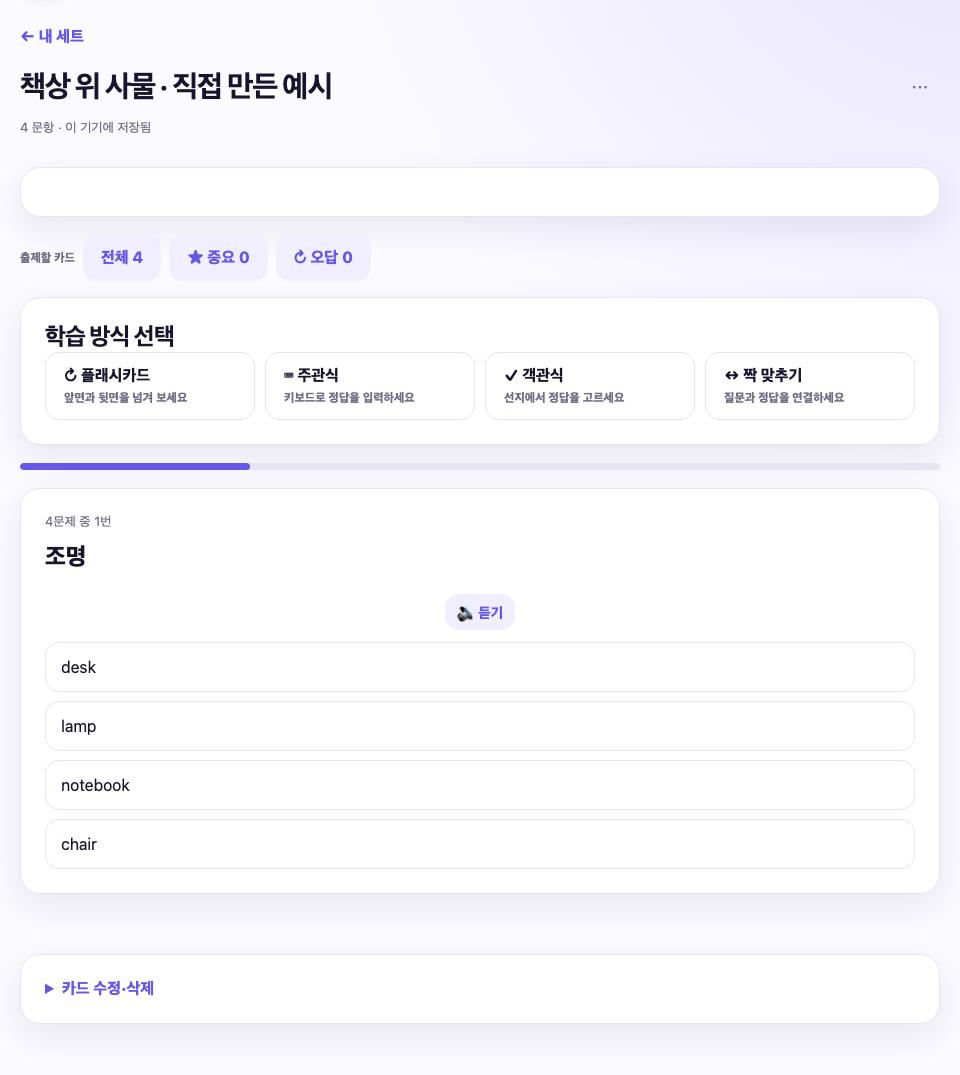
Bacaan skrin pilihan berganda
Skrin sebenar sumber produk tempatan · Contoh yang ditulis sendiri · Antara muka Korea. Ini bukan foto peranti asli versi pemasangan Windows; mungkin terdapat perbezaan bergantung pada versi.
Selepas memilih kaedah pembelajaran anda, semak pilihan soalan dan jawapan.
Soalannya ialah cahaya, dan jawapannya ialah lampu. Kekeliruan diperiksa dengan jawapan yang anda pilih secara langsung.
Bezakan antara julat keseluruhan, penting, dan ralat serta nombor soalan semasa.
037 · Menghubungkan soalan dan jawapan melalui padanan
Objektif
Sambungkan soalan dan jawapan yang bercampur untuk belajar cara bertindak balas dengan berkesan.
Ikut ikut
Pilih Pasangan daripada set.
Pilih satu soalan dan kemudian pilih jawapan yang betul yang sepadan.
Periksa sambungan yang betul dan item yang tinggal.
Jika anda membuat sambungan yang salah, periksa perbezaan antara kedua-dua item dan teruskan.
Teruskan ke kumpulan seterusnya atau skrin penyempurnaan.
Contoh mencuba sendiri
Sambungkan meja, kerusi, dan buku nota anda ke meja, kerusi, atau buku nota anda. Jika anda mempunyai pelbagai jawapan dengan makna yang sama, ia boleh menjadi mengelirukan soalan mana yang perlu dihubungkan.
Pengesahan Penyempurnaan
Periksa sama ada semua pasangan disambungkan dan apakah pasangan yang mengelirukan.
Perkara yang perlu diketahui
Dalam set di mana jawapan betul yang sama diulang, ungkapan masalah dibuat khusus untuk mengurangkan kekaburan.
Jika disekat
Kad imej standard juga boleh digunakan dalam skop yang disokong, tetapi kaedah pembelajaran berbeza daripada set penutupan imej.
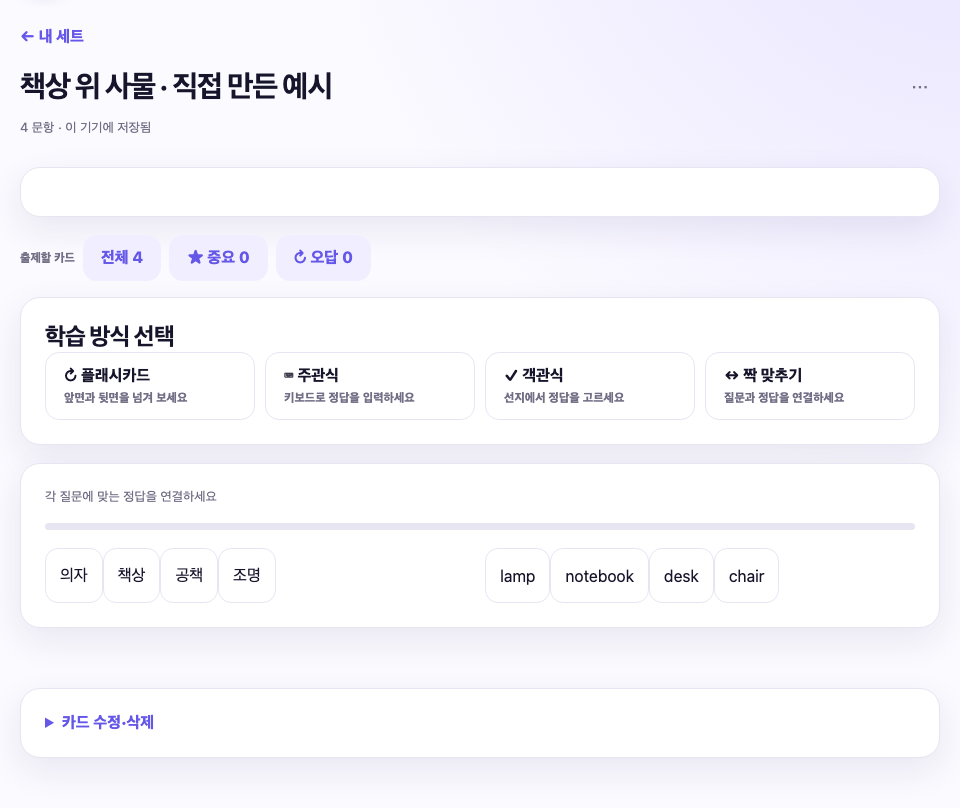
Memadankan pembacaan skrin
Skrin sebenar sumber produk tempatan · Contoh yang ditulis sendiri · Antara muka Korea. Ini bukan foto peranti asli versi pemasangan Windows; mungkin terdapat perbezaan bergantung pada versi.
Pilih sepasang soalan di sebelah kiri dan jawapan yang betul di sebelah kanan.
Empat pasang objek yang ditulis sendiri. Periksa sama ada jawapan yang betul boleh dibezakan antara satu sama lain.
Walaupun anda berhubung dengan cepat, anda boleh mengelak jawapan dan memeriksa semula sama ada anda boleh bercakap.
Semak aksara, sebutan, dan maksud bersama-sama, serta fahami skop sokongan untuk setiap peranti.
Ikut ikut
Periksa sama ada kad memaparkan fungsi mendengar atau kamus.
Tekan dengar untuk semak sebutan, bahasa dan kelantangan.
Jika anda tidak mempunyai suara yang diingini, periksa tetapan suara dan bahasa Windows yang telah dipasang.
Bandingkan maksud bahan yang dibuka dalam kamus dengan konteks kad.
Jika anda menemui salah sebutan atau maksud yang berbeza, periksa kandungan kad dan bahasa yang anda pilih.
Contoh mencuba sendiri
Walaupun perkataan dengan ejaan yang sama mempunyai makna yang berbeza bergantung pada konteks. Kamus tidak secara automatik menukar makna pertama kepada jawapan yang betul pada kad.
Pengesahan Penyempurnaan
Bezakan sama ada perkataan itu benar-benar kedengaran dan sama ada bahasanya sepadan.
Perkara yang perlu diketahui
Menukar bahasa skrin tidak secara automatik memasang suara dalam bahasa tersebut. Kamus luaran mungkin merupakan laman yang berasingan.
Jika disekat
Jika anda ingin menggunakannya semasa kelas, uji fon telinga, pembesar suara, dan kelantangan terlebih dahulu, serta tutup tingkap yang mendedahkan maklumat peribadi orang lain.
040 · Menyambungkan keputusan ulasan ke sesi kajian seterusnya
Objektif
Gunakan rekod anda sebagai bahan untuk menentukan pembelajaran seterusnya dan bukannya pertandingan skor.
Ikut ikut
Semak bilangan soalan yang betul dan salah.
Bezakan antara konsep yang anda tidak tahu pada mulanya, kesilapan taip mudah, dan soalan yang samar.
Apabila pilihan seperti 'belajar,' 'sedikit sukar,' atau 'ingat' muncul, saya memilih berdasarkan pengalaman sebenar saya.
Sesuaikan hari semakan yang dicadangkan mengikut jadual anda sendiri.
Dalam pelajaran seterusnya, kita akan mengkaji semula bahagian yang sukar terlebih dahulu.
Contoh mencuba sendiri
Walaupun anda menjawab 8 daripada 10 soalan dengan betul, jika anda sering terlepas 2 konsep penting, adalah lebih baik untuk melengkapkan kedua-duanya secara berasingan.
Pengesahan Penyempurnaan
Anda perlu dapat menentukan bukan sahaja nombor tetapi juga satu perkara seterusnya untuk dilakukan.
Perkara yang perlu diketahui
Kami tidak menerima peringkat pembelajaran dan rekod lawatan/jawapan sebagai penilaian yang menjamin kebolehan individu atau penyelesaian hafalan.
Jika disekat
Jika ciri penyimpanan rekod terasa membebankan, hidupkan sahaja bantuan yang diperlukan dan pelajari cara anda sendiri.
041 · Situasi di mana anda memilih untuk menyembunyikan imej anda
Objektif
Pilih kaedah pembelajaran yang paling sesuai dengan bahan yang anda ingin hafal, dengan melihat kedudukan dan hubungan.
Ikut ikut
Tentukan nama atau lokasi yang hendak dihafal daripada peta, carta, atau rajah.
Anda tentukan sama ada anda patut mengingatinya dengan melihat gambar itu sendiri atau teks sahaja sudah memadai.
Buka pilihan sembunyikan imej di Laman Utama.
Pilih imej yang jelas bagi bahan tersebut.
Bayangkan bahagian yang perlu disembunyikan dan petunjuk yang perlu disimpan.
Contoh mencuba sendiri
Ia digunakan untuk mengingati lokasi dalam hubungan keseluruhan, seperti nama dalam rajah anatomi, nama tempat pada peta, atau nama bahagian dalam rajah litar.
Pengesahan Penyempurnaan
Walaupun selepas penutup, anda sepatutnya dapat memahami apa yang ditanya oleh lukisan itu.
Perkara yang perlu diketahui
Ia berbeza daripada kad biasa yang disertakan dengan gambar. Image masking ialah sejenis bahan yang menutupi sebahagian gambar secara langsung untuk membantu anda mencari jawapan.
Jika disekat
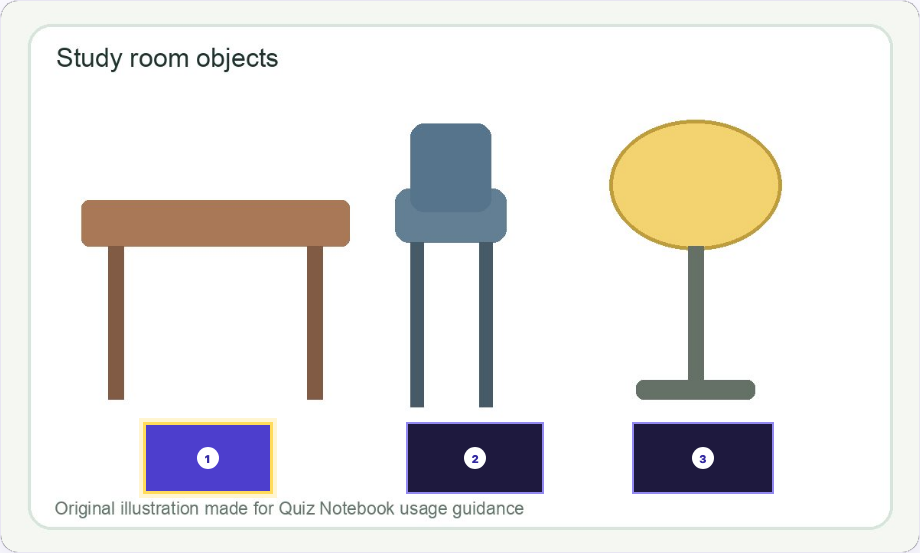
Latihan pertama bermula dengan tiga bentuk mudah dan tag nama yang anda lukis, membolehkan anda mempelajari alat-alat tersebut tanpa risau tentang hak bahan atau struktur lukisan yang kompleks.
Selepas memeriksa keseluruhan imej, besarkan ke saiz yang diperlukan untuk mencipta kawasan tersembunyi.
Ikut ikut
Buka bahan dengan memilih foto atau imej.
Pada mulanya, anda melihat tepi dan julat penuh dengan skrin dilaraskan.
Jika teks kecil, gunakan + atau kawalan zum yang disokong.
Dalam mod gerakkan foto, bergerak ke kawasan yang dikehendaki.
Kembali melukis kawasan berbayang dan mula menyunting.
Contoh mencuba sendiri
Dalam imej menegak yang panjang, jangan hanya lihat bahagian atas apabila anda mula; juga periksa penunjuk tajuk, legenda, dan jawapan di bahagian bawah.
Pengesahan Penyempurnaan
Pastikan keseluruhan dokumen adalah betul dan orientasi serta resolusi imej adalah mencukupi.
Perkara yang perlu diketahui
Pertama, periksa alat semasa anda untuk mengelakkan melukis skrin baru apabila cuba memindahkan foto.
Jika disekat
Jika anda sesat selepas zum terlalu besar, ia kembali ke padanan skrin dan kembali ke posisi semasa anda.
Cipta masalah dengan menutup huruf atau gambar kecil menggunakan segi empat tepat.
Ikut ikut
Pilih alat segi empat.
Seret dari luar watak untuk bersembunyi ke sudut bertentangan.
Pastikan beberapa huruf tidak menonjol.
Jika perlu, alihkan kawasan atau tetapkan sempadan dengan pemegang yang diubah saiz.
Begitu juga, tetapkan satu tag nama yang berbeza setiap satu.
Contoh mencuba sendiri
Apabila menutup perkataan 'Seoul,' tinggalkan sedikit margin supaya sebahagian aksara terakhir tidak kelihatan. Ia tidak merangkumi nama tempat lain yang berdekatan.
Pengesahan Penyempurnaan
Petunjuk untuk menjawab jawapan tidak sepatutnya bocor keluar dari skrin, dan lukisan sekeliling yang diperlukan harus kekal.
Perkara yang perlu diketahui
Jika anda membincangkan terlalu luas, petunjuk yang diperlukan untuk soalan lain mungkin hilang. Tutup keseluruhan jawapan tetapi biarkan maklumat sekeliling diperlukan untuk memahami soalan.
Jika disekat
Untuk versi yang memaparkan alat kurungan, pilih bentuk yang sepadan, tetapi selepas menyimpan, pastikan ia muncul seperti yang dimaksudkan pada skrin pembelajaran sebenar.
Baiki bahagian yang terlalu tertutup dan gunakan pen sokongan dengan selesa.
Ikut ikut
Pilih Padam sebahagian berus.
Gosok penutup berus pemadam untuk menghidupkan semula hanya bahagian yang diperlukan.
Jika anda ingin membatalkan keseluruhan tugasan, gunakan Undo.
Pada peranti Windows yang menyokong pen, tandakan pilihan Finger+Pen atau Pen Only.
Sebelum menyimpan, periksa sekali lagi jika jawapan asal tidak muncul.
Contoh mencuba sendiri
Padamkan hanya kawasan yang melintasi garisan supaya imej sekeliling kelihatan semula, dan sembunyikan teks yang betul.
Pengesahan Penyempurnaan
Periksa sama ada pemadam telah membetulkan bentuk topeng, bukan foto asal.
Perkara yang perlu diketahui
Tekanan pen dan pembezaan tapak tangan berbeza bergantung pada sokongan peranti. Panduan Apple Pencil tidak digunakan sebagai ciri terjamin Windows Pen.
Jika disekat
Jika tetikus tidak melukis dalam mod pen, periksa terlebih dahulu mod input.
047 · Meliputi semua dan hanya meliputi sebahagian
Objektif
Pilih kaedah pembelajaran anda berdasarkan kesukaran ingatan dan petunjuk yang ingin anda simpan.
Ikut ikut
Meliputi semuanya dan meneka satu persatu digunakan untuk mengingati manakala tag nama lain juga dilindungi.
Meliputi hanya satu bahagian dan meneka digunakan untuk memeriksa sesuatu kawasan dengan melihat papan nama berdekatan sebagai petunjuk.
Dalam bahan awal, kita mulakan dengan melihat bagaimana untuk melihat hubungan di sekeliling kita.
Setelah anda biasa, periksa sama ada anda boleh menjawab walaupun cuba menyembunyikan lebih banyak petunjuk.
Selepas menyimpan, periksa sama ada kaedah yang anda pilih pada skrin pembelajaran sebenar telah digunakan.
Contoh mencuba sendiri
Tahap mempelajari lokasi sebuah bandar di peta dan tahap menentukan nama setiap bandar secara berasingan memerlukan petunjuk yang berbeza.
Pengesahan Penyempurnaan
Walaupun dengan bahan yang sama, anda sepatutnya boleh menerangkan apa yang tersembunyi dan apa yang kekal dalam kedua-dua cara.
Perkara yang perlu diketahui
Meningkatkan bilangan skrin tidak secara automatik meningkatkan keberkesanan pembelajaran. Laraskan tahap kesukaran dalam julat soalan yang mudah difahami.
Jika disekat
Nama kawasan adalah pilihan, tetapi apabila menguruskan pelbagai kawasan, menulis nama pendek memudahkan pemeriksaan.
Gambar yang sama, keadaan panggilan balik yang berbeza
J: Tutup semua dan teka satu persatu
Saya menyembunyikan jawapan kepada domain semasa, walaupun dengan nama lain disembunyikan.
B: Meliputi hanya satu bahagian dan meneka dengan betul
Tinggalkan nama sekeliling sebagai petunjuk dan fokus pada kawasan semasa.
Skrin sebenar sumber produk tempatan · Contoh yang ditulis sendiri · Antara muka Korea. Ini bukan foto peranti asli versi pemasangan Windows; mungkin terdapat perbezaan bergantung pada versi.Buka PDF
048 · Mempelajari bahagian tersembunyi dan penilaian kendiri
Objektif
Selepas mencari dan menyemak jawapannya, anda merekodkan status ingatan anda sendiri.
Ikut ikut
Buka set penutup imej yang anda simpan.
Periksa apa yang kawasan yang diliputi sekarang tanya dan jawab dahulu.
Klik pada bahagian yang berbayang atau lihat jawapan yang betul untuk menyemak asal.
Jika ia muncul, pilih keadaan sebenar dari Knowing, Guessing, atau Wrong.
Tutup kawasan yang sama sekali lagi atau teruskan ke kawasan seterusnya dan habiskan di tempat terakhir.
Contoh mencuba sendiri
Anda tidak boleh mengatakannya sebelum melihat jawapannya, tetapi jika anda mengenalinya selepas melihatnya, anda boleh membezakannya daripada 'mengetahui dan memadankan' dan merekodkan keadaan anda sendiri.
Pengesahan Penyempurnaan
Periksa bahawa huruf-huruf tersebut tidak kelihatan di skrin dan teks asal boleh dibaca selepas jawapan didedahkan.
Perkara yang perlu diketahui
Penilaian kendiri berbeza daripada penilaian automatik pilihan berganda. Anda tidak menilai bahawa anda tahu jawapan yang betul hanya berdasarkan tangkapan skrin yang anda lemparkan melalui skrin.
Jika disekat
Selepas menutupnya semula, anda boleh menjawab sekali lagi untuk memeriksa sama ada anda hanya bergantung pada jawapan betul yang baru anda baca.
049 · Menyunting semula imej dan skrin yang disimpan
Objektif
Tambah kawasan yang hilang atau betulkan penutup yang salah.
Ikut ikut
Buka fail kulit imej dalam Set Saya.
Pilih Edit Imej atau Kawasan Bayang-bayang.
Tambah, pindahkan, atau padam kawasan, dan jika perlu, tukar nama atau kaedah pembelajaran.
Simpan semula dan buka set untuk memeriksa perubahan.
Jika anda sedang menyelaraskan, periksa secara berasingan sama ada ia dipaparkan pada peranti lain.
Contoh mencuba sendiri
Pada mulanya, hanya nukleus rajah sel yang diliputi, tetapi kemudian membran sel dan sitoplasma ditambah untuk meluaskan julat tersebut.
Pengesahan Penyempurnaan
Semak gambaran penuh untuk memastikan kawasan sebelumnya tidak hilang dan bilangan kawasan baru sepadan.
Perkara yang perlu diketahui
Menggantikan imej asal boleh menyebabkan kedudukan kawasan sedia ada dan imej baru menjadi tidak sejajar. Tidak diandaikan bahawa koordinat sedia ada secara automatik mengikuti maksudnya.
Jika disekat
Sebelum penyuntingan besar, anda membuat sandaran dan menyimpan imej asal secara berasingan.
050 · Imej yang merangkumi amalan dan penyelesaian masalah
Objektif
Semak keseluruhan aliran penciptaan, penyuntingan, dan ulasan dengan lukisan sendiri yang ringkas.
Ikut ikut
Lukis segitiga, segi empat, dan bulatan di atas kertas atau alat lukisan, dan tulis nama setiap bentuk.
Pilih foto tersebut dan tentukan di mana untuk menyembunyikan nama setiap bentuk.
Dua kawasan ditetapkan sebagai segi empat, dan satu kawasan ditetapkan dengan berus untuk memuktamadkannya.
Simpan dan pelajari meliputi semua dan meliputi satu bahagian secara berasingan.
Selepas mengubah satu kawasan, buka semula untuk memeriksa keputusan.
Contoh mencuba sendiri
Senarai semak: 3 kawasan / Imej asal dipaparkan / Jawapan tersembunyi / Jawapan boleh dipaparkan / Pembetulan dan simpanan dibenarkan.
Pengesahan Penyempurnaan
Bezakan antara fakta bahawa fungsi telah dilaksanakan dan penilaian bahawa kedudukan di mana jawapan betul tersembunyi adalah sesuai.
Perkara yang perlu diketahui
Jika foto tidak bergerak, gerakkan foto; jika tiada topeng baru, gunakan alat lukisan; jika berus tidak disimpan, periksa kawasan terlebih dahulu.
Jika disekat
Walaupun bidangnya berbeza, seperti perubatan, geografi, atau litar, susunan 'panggilan balik → pengesahan asal → penamaan kawasan' adalah sama, dan petunjuk yang diperlukan berbeza bergantung pada bahan.
053 · Gunakan pemadam tulisan tangan dan penulisan
Objektif
Tulis tanda atau lukisan ringkas yang sukar ditulis dalam huruf.
Ikut ikut
Pilih alat tulisan tangan.
Tulis secara ringkas dengan tetikus atau pen yang disokong untuk memeriksa ketebalan.
Apabila input tapak tangan dicampur, ia memeriksa mod pen sahaja yang disokong.
Gunakan pemadam penulisan untuk memadam atau membatalkan baris yang diperlukan.
Apabila memindahkan nota teks, anda kembali ke alat Move & Text.
Contoh mencuba sendiri
Garis bawahi kata kunci, lukis anak panah yang menunjukkan hubungan, dan lukis rajah konsep yang ringkas.
Pengesahan Penyempurnaan
Periksa sama ada baris tulisan tangan kekal walaupun anda membuka semula selepas menyimpan.
Perkara yang perlu diketahui
Tulisan tangan tidak secara automatik menukarnya kepada teks yang boleh disunting. Anda juga harus memeriksa secara berasingan keupayaan untuk mengimport semua format dokumen secara langsung dari aplikasi nota lain.
Jika disekat
Dengan memeriksa mod input dan papan yang sedang dipilih, mudah untuk membezakan antara 'garis tidak dilukis' dan 'nota sedang bergerak.'
055 · Hidupkan hanya alat bantu belajar yang diperlukan
Objektif
Pilih tahap sokongan yang sesuai dengan gaya pembelajaran anda.
Ikut ikut
Buka bahagian Learning Assistant dalam Tetapan.
Pilih bantuan secara senyap, ringan, sebagai pembantu pembelajaran, atau pilih mengikut keperluan anda.
Periksa apa yang baru dipaparkan dalam alur.
Item yang membebankan akan diselaraskan dalam pemilihan langsung.
Selepas menukar tetapan, periksa bahawa set dan rekod sedia ada kekal utuh.
Contoh mencuba sendiri
Jika anda tidak memerlukan pelan, gunakan sahaja penciptaan set dan pembelajaran, dan hidupkan bantuan tambahan apabila anda memerlukan panduan tarikh semakan.
Pengesahan Penyempurnaan
Anda sepatutnya boleh menerangkan apa yang dihidupkan dan sama ada fungsinya membantu pembelajaran anda.
Perkara yang perlu diketahui
Jangan fikir meminta bantuan bermakna memadam bahan pembelajaran yang telah dibuat. Bezakan ia daripada menu padam sebenar.
Jika disekat
Daripada mengubah kajian anda mengikut cadangan aplikasi, laraskan paparan aplikasi mengikut matlamat dan jadual anda.
058 · Baca hari ulasan seterusnya dan peringkat pembelajaran
Objektif
Anda tentukan berdasarkan penilaian sendiri tentang masa ulasan yang dicadangkan oleh aplikasi.
Ikut ikut
Selepas melengkapkan pembelajaran set, pilih status memori semasa anda.
Lihat cadangan tarikh ulasan berikut.
Tulis seperti sedia ada, tukar ke tarikh lain, atau langkau ulasan seterusnya.
Petunjuk peringkat seperti permulaan, pembelajaran, dan penguatan memori difahami sebagai ringkasan rekod.
Dalam ulasan seterusnya, periksa sama ada anda benar-benar boleh menjawab dan menyesuaikan diri.
Contoh mencuba sendiri
Walaupun anda memilih 'Ingat,' jika anda ada peperiksaan minggu depan, tetapkan tarikh sendiri supaya anda boleh ulang semula sebelum itu.
Pengesahan Penyempurnaan
Jika petunjuk tahap berbeza daripada apa yang anda benar-benar ingat, utamakan pengalaman anda sendiri.
Perkara yang perlu diketahui
Kitaran semakan Ini tidak bermakna cadangan automatik sahaja akan menghafal jawapan secara automatik. Anda memerlukan aktiviti yang mengingati jawapan tanpa melihatnya.
Jika disekat
Saya rasa aplikasi itu tidak tahu dan menilai segala-galanya dari kajian buku yang tidak direkodkan hingga kelas.
Buat salinan bahan semasa sebelum menukar peralatan atau membuat pengubahsuaian besar.
Ikut ikut
Dalam Tetapan, pilih Eksport Sandaran.
Pilih folder storan anda sendiri dan gunakan nama yang mengandungi tarikh.
Selepas penyimpanan selesai, periksa sama ada fail benar-benar terletak di lokasi yang betul.
Pastikan saiz fail tidak terlalu kecil.
Pastikan anda memahami prosedur pemulihan dan skop penyertaan tanpa memadam bahan asal.
Contoh mencuba sendiri
Sertakan tarikh seperti 'QuizNotebook_Backup_20261002' dan simpan salinan berasingan sebelum dan selepas semakan penting.
Pengesahan Penyempurnaan
Jangan hanya tutup tetingkap simpanan; periksa kewujudan sebenar dan saiz fail sandaran dalam folder yang ditetapkan.
Perkara yang perlu diketahui
Ia tidak mengandaikan bahawa kunci API atau semua kebenaran perkhidmatan luaran disertakan dalam sandaran. Lesen deck berbayar adalah berasingan daripada penyalinan fail.
Jika disekat
Oleh kerana sandaran boleh mengandungi bahan pembelajaran peribadi, anda tidak secara tidak sengaja menyimpannya dalam pautan awam atau folder kongsi.
Selepas tanda kejayaan pemulihan, periksa sama ada data sebenar dibuka dengan betul.
Ikut ikut
Bandingkan bilangan set dan tajuk sebelum dan selepas pemulihan.
Semak soalan dan jawapan pertama, tengah, dan terakhir dalam set teks.
Buka kad imej dan bahan kulit imej untuk memeriksa gambar dan kawasan.
Semak rekod pembelajaran penting atau papan secara berasingan.
Tinggalkan sandaran baru apabila semua item yang diperlukan sudah betul.
Contoh mencuba sendiri
Rekod item mengikut item, seperti 'kejayaan bacaan fail / padanan jumlah set / 3 imej diperiksa / pengesahan sejarah ujian.'
Pengesahan Penyempurnaan
Untuk mengelakkan kes yang terlepas di mana hanya nombor yang sama tetapi kandungan berbeza, kami juga melihat soalan dan gambar wakil.
Perkara yang perlu diketahui
Bahan yang memerlukan hak pembelian mungkin memerlukan pengesahan kebenaran tambahan dari akaun yang sama. Pemulihan tidak menghasilkan pembelian baru.
Jika disekat
Sandaran asal tidak dipadam atau ditulis ganti sehingga pengesahan akhir selesai.
062 · Membezakan antara menghubungkan rekod pembelajaran dan menyelaraskan bahan
Objektif
Pilih ciri sambungan yang diperlukan dengan tepat.
Ikut ikut
Tentukan sama ada anda mahu menggerakkan soalan, jawapan, atau gambar itu sendiri atau hanya menggabungkan hasil pembelajaran.
Menyambungkan rekod pembelajaran antara peranti menggabungkan hasil ke dalam folder peribadi atau fail rekod.
My Materials & Study Location Sync menghubungkan kandungan dan lokasi kajian set yang dipilih ke akaun yang sama.
Baca item pemindahan dan pengecualian dalam penerangan setiap ciri.
Pastikan item yang diperlukan benar-benar kelihatan pada peranti penerima.
Contoh mencuba sendiri
Jika komputer lain langsung tiada dek, hanya mengimport fail rekod pembelajaran tidak akan menjana teks kad asal.
Pengesahan Penyempurnaan
Tandakan 'Tetapkan Ketibaan', 'Gabungkan Rekod', dan 'Sambungkan Posisi Kajian' secara berasingan.
Perkara yang perlu diketahui
Melengkapkan simpanan dalam folder peribadi tidak bermakna muat naik sudah selesai untuk perkhidmatan luaran seperti Drive atau penerimaan diselesaikan pada peranti lain.
Jika disekat
Lalai adalah storan tempatan. Apabila anda perlu mesambung, pilih dan gunakan hanya fungsi ini.
063 · Menghubungkan Rekod Pembelajaran ke Folder Peribadi
Objektif
Gabungkan hasil pembelajaran daripada pelbagai komputer anda.
Ikut ikut
Buka Pautan Rekod Pembelajaran antara peranti dalam tetapan.
Pilih folder dengan hanya rekod peribadi anda dalam pilihan folder peribadi.
Anda juga boleh menyediakan folder anda sendiri di komputer lain.
Klik Sambung sekarang untuk menyemak status dan keputusan pemprosesan akhir.
Jika perlu, hidupkan auto-connect semasa aplikasi dibuka.
Contoh mencuba sendiri
Selepas menyemak di komputer A, simpan rekod, dan selepas mengesahkan fail benar-benar sampai ke B, sambungkan.
Pengesahan Penyempurnaan
Pastikan profil pengguna anda adalah milik anda sendiri, dan dek yang sama tersedia di kedua-dua peranti.
Perkara yang perlu diketahui
Teks kad, foto, nota, tugasan, Kunci API, dan kebenaran pembelian tidak tertakluk kepada penghantaran sambungan rekod ini. Sambungan mudah alih juga disahkan secara berasingan.
Jika disekat
Jika berlaku ralat akses folder, ia tidak bermakna secara automatik tiada rekod. Ia memeriksa status sambungan luaran, kebenaran tulis, dan folder penyegerakan terlebih dahulu.
Pindahkan rekod pembelajaran apabila diperlukan tanpa menyambung folder yang dikongsi.
Ikut ikut
Pilih Eksport fail rakaman.
Periksa lokasi storan dan nama fail.
Pindahkan fail ke komputer anda yang lain.
Pilih Import Fail Rakaman dari Peranti Anda.
Semak keputusan dan sama ada rekod sedia ada dipelihara.
Contoh mencuba sendiri
Jika anda tidak sentiasa mahu menyambungkan komputer sekolah dan rumah anda ke folder yang sama, anda boleh memindahkan hanya fail rekod secara manual apabila diperlukan.
Pengesahan Penyempurnaan
Pastikan fail yang anda hantar dan terima adalah sama, dan sasaran adalah profil anda.
Perkara yang perlu diketahui
Jangan campurkan rekod ramai orang atau tetapkan folder kepada pengguna lain. Apabila notis konflik muncul, jangan paksa menulis semula.
Jika disekat
Jika anda mengimport fail tetapi tidak dapat melihat dek, periksa sama ada ia keliru dengan sandaran penuh yang mengandungi kandungan data.
065 · Selaraskan bahan terpilih dengan lokasi kajian
Objektif
Hanya set peribadi yang diperlukan digunakan pada peranti dengan akaun yang sama.
Ikut ikut
Buka log masuk dan pengurusan akaun dalam 'Selaraskan lokasi bahan/fail kajian saya'.
Pastikan semua komputer yang anda sambungkan menggunakan akaun emel yang sama.
Pilih set untuk disambungkan sendiri dan sahkan pilihan yang digunakan.
Apabila anda mengaktifkan sambungan automatik bahan yang dipilih, julat dalam tetingkap pengesahan pemindahan akan dibaca.
Selepas belajar dan menyunting, kembali ke Home atau My Set untuk memeriksa keputusan penyelarasan.
Contoh mencuba sendiri
Pilih hanya set Bahasa Inggeris peribadi anda dan elakkan nota peribadi sensitif, tetapkan skop dengan sewajarnya.
Pengesahan Penyempurnaan
Di komputer penerima, anda boleh semak kad, gambar, dan lokasi belajar yang diperlukan.
Perkara yang perlu diketahui
Bahan terpilih akan dihantar ke pelayan penyelarasan. Teks rasmi dek berbayar dan hak pembelian tidak akan dipindahkan bersama penyegerakan ini. Anda mesti mengesahkan kandungan sebenar pada akaun atau peranti sebenar anda apabila menerimanya.
Jika disekat
Anda mesti memilih set baru itu sendiri. Apabila diberitahu bahawa akaun anda berbeza, tandakan kotak sumber dan emel log masuk terlebih dahulu.
066 · Mengendalikan konflik, perubahan akaun, dan pemutusan sambungan
Objektif
Bahan yang disunting di kedua-dua belah akan dipelihara tanpa secara tidak sengaja menimpanya.
Ikut ikut
Apabila anda menerima notis semakan atau konflik pada peranti lain, selesaikan penyuntingan yang sedia ada terlebih dahulu.
Bandingkan kandungan pengubahsuaian pada setiap peranti yang digunakan.
Sebelum memilih pengubahsuaian untuk digunakan, tinggalkan sandaran yang diperlukan.
Apabila mematikan auto-connect, baca arahan untuk menyimpan data peranti dan pelayan.
Sebelum bertukar ke akaun lain, tandakan kotak sumber semasa dan akaun yang dipautkan.
Contoh mencuba sendiri
Jika anda membetulkan jawapan dalam A dan menukar imej dalam B, anda hanya melihat tarikh terkini dan tidak menulis semula satu sisi tanpa syarat.
Pengesahan Penyempurnaan
Periksa pengubahsuaian apa yang telah diterapkan, versi yang disimpan, dan apa yang tinggal pada setiap peranti.
Perkara yang perlu diketahui
Memadam satu set penuh dan memadam kad atau foto dalam satu set akan dipaparkan secara berbeza. Memutuskan pautan dan memadam akaun bukanlah proses yang sama.
Jika disekat
Kegagalan sambungan pelayan tidak bermakna pemadaman data tempatan. Semak status rangkaian dan akaun anda sambil mengekalkan data semasa anda.
Tukar kad teks yang disimpan menjadi kertas peperiksaan atau bahan pembelajaran.
Ikut ikut
Buka set yang anda ingin cetak dan pilih kertas ujian, kad, atau output senarai.
Tentukan tajuk output. Pastikan tajuk itu untuk pelajar lihat.
Pilih format daripada kertas ujian kosong, kad lipat, atau senarai hadapan dan belakang.
Tetapkan skop dan bilangan maksimum soalan.
Klik Cipta Pratonton Baru untuk melihat bentuk output sebenar.
Contoh mencuba sendiri
Dengan set 'item meja' yang sama, anda boleh membuat 'kertas ujian penukaran' yang berasingan, kad hafalan boleh lipat, dan jadual perbandingan soalan-jawapan.
Pengesahan Penyempurnaan
Periksa item mana yang disasarkan untuk output dan mana yang dikecualikan.
Perkara yang perlu diketahui
Meja kerja ini berasaskan teks untuk soalan. Kad yang hanya mengandungi imej dan soalan atau jawapan kosong boleh dikecualikan, dan ini bukan tugas untuk mengubah set asal.
Jika disekat
Jika anda tidak dapat melihat butang tersebut, periksa sama ada ia adalah skrin tetap, aplikasi desktop, atau versi yang mengandungi ciri-ciri berkaitan.
Tentukan apa yang hendak ditonton dan apa yang hendak ditulis.
Ikut ikut
Pilih format kertas ujian.
Bahagian belakang kosong ialah kaedah di mana anda melihat bahagian depan dan menulis jawapan di bahagian belakang.
Blank menghadap ke atas adalah kaedah di mana anda melihat bahagian belakang dan menulis jawapan menghadap ke atas.
Jika anda bergilir-gilir atau bersilang secara rawak, anda campurkan kedua-dua arah.
Semak arah dan jawapan soalan sebenar dalam pratonton.
Contoh mencuba sendiri
Jika bahagian depan adalah perkataan Inggeris dan bahagian belakang bermaksud begitu, bahagian belakang kosong adalah soal menulis maksudnya. Untuk set dengan bahagian depan dalam bahasa Korea atau Jepun, ikut arahan sebenar bahagian depan dan belakang yang disimpan.
Pengesahan Penyempurnaan
Ujian diperiksa berdasarkan bahagian depan dan belakang kad anda, bukannya bahasa contoh di skrin.
Perkara yang perlu diketahui
Pemilihan arah bukanlah pengesanan terjemahan atau bahasa automatik. Ia adalah ciri yang menukar dua halaman yang disimpan.
Jika disekat
Dalam ujian campuran, arah jawapan yang betul untuk setiap nombor mungkin berbeza, jadi helaian jawapan dengan pratonton yang sama digunakan.
Bergilir-gilir antara kertas ujian susunan yang sama dan helaian jawapan yang betul dalam susunan yang sama.
Anda boleh melihat medan nama/tarikh, soalan panjang, dan ruang jawapan.
Tekan Cetak dan pilih Pencetak atau Simpan PDF dalam kotak dialog Cetak Windows.
Buka fail yang disimpan terus untuk memeriksa susunan dan halaman mereka.
Contoh mencuba sendiri
Bezakan antara nama fail seperti 'Unit1_Student' dan 'Unit1_AnswerSheet', dan rekodkan masa penciptaan yang sama.
Pengesahan Penyempurnaan
Bandingkan soalan dan jawapan untuk nombor 1 dan nombor terakhir untuk melihat sama ada ia betul.
Perkara yang perlu diketahui
Kejayaan menyimpan PDF dan penyempurnaan output pencetak sebenar adalah berbeza. Anda mesti memeriksa output kertas sehingga hasilnya datang dari pencetak.
Jika disekat
Jika pemotongan berlaku bergantung pada margin atau pembesaran pencetak, laraskan dalam pratonton cetakan dan uji dari satu sisi.
Periksa maklumat yang hilang, had masa, dan pendedahan jawapan yang betul sebelum pengedaran.
Ikut ikut
Periksa bahawa skop dan bilangan item adalah konfigurasi yang diminta.
Periksa sama ada jawapan yang betul tidak kelihatan bersama pada kertas ujian.
Lihat ruang kosong di halaman terakhir dan pecahan baris dalam soalan panjang.
Pastikan helaian jawapan dan kertas peperiksaan disusun dalam urutan yang sama.
Nama fail dan folder storan dibezakan antara penggunaan pelajar dan guru.
Contoh mencuba sendiri
Tinggalkan senarai semak ringkas seperti '30 soalan / nombor semak 1~30 / sepadan dengan helaian jawapan / Hangul betul / semak margin.'
Pengesahan Penyempurnaan
Kami akan membuka semula PDF sebenar yang disimpan untuk memeriksa dan kemudian meneruskan. Hanya dengan memeriksa pratonton, kami tidak membuat kesimpulan bahawa hasil fail adalah sama.
Perkara yang perlu diketahui
Periksa sama ada set imej dikecualikan dan bilangan item telah berkurang. Jumlah keseluruhan soalan dalam dek asal dan bilangan output mungkin berbeza.
Jika disekat
Selepas pengubahsuaian, cipta fail baru dan susun kertas ujian lama serta helaian jawapan untuk mengelakkan ia bercampur dalam folder pengedaran.
073 · Kriteria untuk memilih tugasan buku nota ralat
Objektif
Bezakan antara buku nota output kad teks dan buku ralat yang memotong soalan asal.
Ikut ikut
Jika anda perlukan kertas ujian untuk kad soal jawab, gunakan meja kerja output dek.
Untuk mengekalkan format soalan dalam PDF asal, tandakan 'Create Error Notebook PDF'.
Ia menampilkan menghubungkan soalan yang salah dalam dek dan membezakan laluan untuk mengendalikan kertas ujian luaran PDF.
Sediakan bahan asal dan bilangan soalan yang akan dibuat.
Selepas memeriksa syarat sokongan pada skrin semasa, uji dengan data kecil.
Contoh mencuba sendiri
Untuk soalan peperiksaan yang mengandungi jadual dan rajah, adalah lebih baik untuk mengekalkan kawasan asal, manakala ujian terminologi pendek mempunyai output teks yang mudah.
Pengesahan Penyempurnaan
Anda sepatutnya boleh membezakan sama ada hasil kerja ini adalah PDF baru atau set kad baru.
Perkara yang perlu diketahui
Bab ini menerangkan laluan yang disertakan dalam desktop. Wrongnote Maker berasingan tidak mengandaikan ciri, sekatan, atau lesen terkini aplikasi.
Jika disekat
Jangan beritahu mereka bahawa ciri auto-trim terkini juga tersedia pada papan lama yang disertakan; nilai berdasarkan skrin pemasangan sebenar.
074 · Membezakan PDF Digital daripada PDF yang Diimbas
Objektif
Secara automatik membezakan antara bahan yang mudah dibaca dan yang memerlukan pengesahan manual.
Ikut ikut
Pastikan anda boleh memilih dan menyalin teks dari PDF.
Walaupun aksara dipilih, periksa sama ada nombor item dan struktur lajur tersusun dengan baik.
Halaman yang terdiri daripada foto atau imbasan diperbesar untuk mengesahkan asal.
Jika keputusan pemilihan automatik tidak tepat, gunakan laluan manual yang disokong.
Tentukan skop di mana soalan, kenyataan jawapan, gambar, dan petikan bersama mesti dimasukkan bersama.
Contoh mencuba sendiri
Walaupun dengan kertas peperiksaan yang sama, dokumen elektronik dan gambar telefon bimbit mempunyai struktur dalaman yang berbeza. Kejayaan tidak dijamin hanya oleh nama fail atau penyedia sahaja.
Pengesahan Penyempurnaan
Periksa maklumat apa yang dibaca dalam bahan semasa dan bahagian mana yang perlu dinyatakan secara langsung.
Perkara yang perlu diketahui
Bezakan antara perbezaan dalam struktur dokumen dan ralat aplikasi. Tidak membuat kesimpulan bahawa semua fail EBS adalah format yang sama.
Jika disekat
Jika anda melihat hasil automatik, walaupun mudah, bandingkan asal dan kawasan sebelum menyimpan.
Ia merangkumi semua soalan yang diperlukan—teks, jawapan, dan ilustrasi.
Ikut ikut
Buka PDF asal dan pilih nombor soalan yang diperlukan.
Buka ciri spesifikasi kawasan langsung atau spesifikasi manual pada skrin semasa.
Periksa sama ada nombor soalan sepadan dengan versi asal.
Tentukan sempadan luar soalan dengan menyeret atau memilih sudut berpandu.
Selepas menerapkan sempadan, bandingkan dengan teks asal dalam pratonton.
Contoh mencuba sendiri
Apabila memilih 5 pilihan kiri pada kertas ujian 2-peringkat, periksa bahawa 10 di sebelah kanan tidak dicampur. Jika petikan disenaraikan secara berasingan di atas, adalah perlu juga untuk mengesahkan keperluannya.
Pengesahan Penyempurnaan
Periksa setiap nombor item, teks utama, semua jawapan, gambar, dan petikan bersama yang diperlukan satu persatu.
Perkara yang perlu diketahui
Jika sambungan antara beberapa halaman atau kawasan yang berasingan tidak disokong, ia tidak akan memaksa penyempurnaan ke satu kawasan sahaja.
Jika disekat
Jika anda menyambungkan nombor pemilihan ke kawasan dengan salah, kandungan akan menjadi normal tetapi item lain akan disimpan. Bandingkan nombor-nombor tersebut juga.
076 · Menyediakan penempatan PDF dan ruang penulisan
Objektif
Beri ruang untuk membuka semula dan menulis.
Ikut ikut
Semak semua soalan yang dipilih dalam pratonton.
Bandingkan susunan soalan A4 yang tersedia sekarang, halaman bertulis berasingan, halaman khusus soalan, dan koleksi A4.
Jika anda perlukan penyelesaian panjang, pilih ruang penulisan yang besar.
Dengan tetapan margin, anda boleh memeriksa arah dan jarak yang dikehendaki.
Selepas menyimpan, anda boleh melihat saiz sebenar dan jarak baris sekali lagi dalam PDF.
Contoh mencuba sendiri
Untuk masalah pengiraan panjang, pertimbangkan untuk meletakkan halaman bertulis berasingan selepas satu soalan, dan untuk pemeriksaan konsep mudah, pertimbangkan untuk mengumpul beberapa soalan.
Pengesahan Penyempurnaan
Pastikan huruf-huruf itu tidak terlalu kecil dan ada ruang kolam yang cukup untuk gam yang diperlukan.
Perkara yang perlu diketahui
Had penempatan dan saiz yang boleh dipilih mungkin berbeza bergantung pada versi nota ralat yang disertakan. Ia tidak membimbing anda untuk mencari pilihan yang tidak berada di skrin.
Jika disekat
Jika anda merancang untuk menulis di tablet, anda akan membawa fail ke dalam aplikasi pengambilan nota sebenar dan zum masuk serta memeriksa posisi penulisan.
Kaedah ini menggunakan kaedah yang menukar soalan yang salah dari dek kepada buku nota ralat.
Simpan PDF yang dijana dan kekalkan dek asal.
Buka Find Original Deck dalam Note PDF dan pilih fail tersebut.
Semak status seperti dipautkan, kandungan dek diubah, tiada asal, atau kebenaran diperlukan.
Ia sebenarnya dibuka untuk melihat sama ada ia membawa kepada semakan soalan asal yang dipilih.
Contoh mencuba sendiri
Selepas membuat buku nota, jika anda membetulkan jawapan dalam dek anda, anda boleh membezakan antara arahan untuk menyemak kandungan semasa dan kandungan yang dicetak dalam nota dari masa itu.
Pengesahan Penyempurnaan
Periksa bahawa soalan bukan sahaja item berbeza dengan nombor yang sama, tetapi juga kad dari sumber yang sama.
Perkara yang perlu diketahui
Ini bukan fungsi untuk memulihkan sumber dari semua PDF luaran. Anda memerlukan maklumat sambungan yang dibuat dengan ciri ini serta maklumat asal dan kebenaran peranti berkaitan.
Jika disekat
Jika anda tidak mempunyai yang asal, jangan sewenang-wenangnya pautkan ke dek lain hanya berdasarkan nombor soalan. Sahkan bahan asal dan akaun pengguna.
12 · Peperiksaan satu lawan satu dijalankan di satu skrin
079 · Membezakan antara ujian 1:1 dan ujian pelbagai peranti
Objektif
Pilih ciri ujian yang sepadan dengan bilangan pelajar dan kaedah pentadbiran.
Ikut ikut
Jika guru dan pelajar melihat skrin yang sama, mereka memilih ujian bersama 1:1.
Apabila pelajar menghantar jawapan dalam pelayar mereka, semak ciri Bilik Peperiksaan bersama-sama.
Ia juga berbeza daripada fungsi mengkaji beberapa set individu secara bersama-sama.
Tentukan matlamat konsultasi atau kelas ini dan bagaimana untuk menyimpan hasilnya.
Daripada pelajar sebenar, anda akan diuji sehingga ke akhir dengan nama amalan.
Contoh mencuba sendiri
Kaunseling, di mana guru bertanya secara lisan dan jawapan pelajar dinilai, adalah aliran satu-satu, manakala peperiksaan, di mana lima pelajar setiap seorang memasukkan jawapan mereka, adalah bilik di mana kelulusan penyertaan dan penyerahan jawapan diperlukan.
Pengesahan Penyempurnaan
Anda mesti dapat menerangkan siapa yang memasukkan jawapan, siapa yang menilainya, dan peranti mana ia dirakam.
Perkara yang perlu diketahui
Hanya kerana anda mengaktifkan mana-mana ciri tidak secara automatik bersedia untuk sambungan video rangkaian luaran.
Jika disekat
Apabila menunjukkan skrin fasilitator kepada pelajar yang mengetahui jawapannya, periksa skop pendedahan.
080 · Persediaan Pelajar, Tarikh Peperiksaan, dan Set
Objektif
Catatkan dengan jelas keputusan ujian pelajar mana untuk pelajar mana.
Ikut ikut
Tulis nama pelajar atau mana-mana nama panggilan yang boleh dikenali dalam ujian 1:1.
Semak tarikh ujian.
Pilih set yang ingin digunakan.
Pilih salah satu format ujian yang tersedia.
Sebelum peperiksaan bermula, baca semula pelajar, tarikh, dan tetapkan tajuk.
Contoh mencuba sendiri
Jika terdapat nama yang berbeza, gunakan pengecam dalaman sebagai ganti maklumat peribadi yang tidak perlu dan pautkan kepada rekod pengurusan yang berasingan.
Pengesahan Penyempurnaan
Bertukar set dengan pelajar untuk memastikan tiada kesilapan direkodkan.
Perkara yang perlu diketahui
Papan Penutup Imej dan Post-it mungkin tidak sesuai untuk ujian 1:1 seperti set soal jawab biasa. Semak julat yang disokong dalam senarai pilihan.
Jika disekat
Dalam set umum dengan gambar, input dan soalan pilihan berganda adalah terhad, dan kad imbas serta padanan mungkin disediakan.
081 · Mendengar jawapan lisan dan membuat penilaian sendiri
Objektif
Dalam ujian kad imbas, guru memeriksa jawapan pelajar.
Ikut ikut
Peperiksaan bermula menggunakan kad imbas.
Tunjukkan soalan dan tunggu pelajar itu menjawab.
Selepas mendedahkan jawapan yang betul, bandingkan dengan jawapan yang diberikan oleh pelajar.
Keputusan disahkan oleh butang penilaian moderator, seperti sama ada skrin betul atau salah.
Teruskan dengan soalan seterusnya dan semak keputusan akhir.
Contoh mencuba sendiri
Jika anda diminta untuk menerangkan definisi istilah, guru akan menentukan sama ada keperluan utama telah dipenuhi. Kriteria penilaian ditetapkan sebelum peperiksaan.
Pengesahan Penyempurnaan
Selepas melihat jawapan yang betul, bezakan antara apa yang pelajar baca dengan kuat dan apa yang dijawab sebelum pengumuman awam.
Perkara yang perlu diketahui
Respons lisan direkodkan secara automatik, ditranskripsi, dan tidak dijelaskan sebagai penilaian AI. Proses ini disahkan oleh hos.
Jika disekat
Sentiasa tentukan terlebih dahulu sama ada pelajar akan mengakui jawapan yang mereka betulkan sendiri.
082 · Periksa penghakiman jenis input dan pilihan berganda
Objektif
Guru menyemak cadangan penilaian aplikasi dan beralih ke soalan seterusnya.
Ikut ikut
Dalam jenis input, tulis jawapan anda dan klik sahkan.
Dalam soalan pilihan berganda, anda memilih salah satu pilihan.
Bandingkan jawapan saya, jawapan yang betul, dan keputusan yang dicadangkan.
Jika terdapat perbezaan dalam ekspresi, fasilitator akan dinilai mengikut kriteria kelas.
Teruskan dengan soalan-soalan berikut.
Contoh mencuba sendiri
Jika jawapan yang betul untuk pendaftaran ialah '60' tetapi pelajar menulis '60 minit,' bezakan sama ada mereka tidak memahami konsep itu atau telah menulisnya dengan cara yang berbeza.
Pengesahan Penyempurnaan
Periksa sama ada penilaian akhir guru sepadan dengan keputusan yang akan disimpan di skrin.
Perkara yang perlu diketahui
Jangan kelirukan peraturan penilaian automatik jawapan ringkas ujian LAN dengan aliran pengesahan penstrim satu-ke-satu pada satu skrin.
Jika disekat
Jika anda menemui kesilapan dalam jawapan anda di tengah jalan, anda harus menyemak soalan itu sendiri terlebih dahulu sebelum mentafsir keputusan peperiksaan.
084 · Menyediakan emel untuk dihantar kepada ibu bapa
Objektif
Sediakan teks penyampaian berdasarkan keputusan yang disahkan oleh seorang pelajar.
Ikut ikut
Buka draf emel ibu bapa pelajar yang tepat dari senarai keputusan.
Ibu bapa akan mengesahkan alamat emel dan tarikh ujian mereka secara langsung.
Tulis komen guru yang diperlukan.
Dalam Pratonton, baca pelajar, nama peperiksaan, skor, dan label jawapan salah, kemudian pilih kotak semak.
.eml Simpan draf atau salin kandungan, semak dalam program mel anda sendiri, dan hantar terus.
Contoh mencuba sendiri
'Dua soalan yang salah mengelirukan maksud perkataan. Saya akan ulang semula ungkapan itu lain kali.' Tulis fakta yang anda perhatikan dan aktiviti berikut.
Pengesahan Penyempurnaan
Periksa sama ada maklumat daripada pelajar lain telah bercampur dan perbezaan susunan rekod serta nombor dokumen asal.
Perkara yang perlu diketahui
Menyimpan draf dan menghantarnya adalah berbeza. Tetingkap ini tidak mempunyai fungsi penghantaran automatik, penyempurnaan penghantaran, atau pengesahan resit.
Jika disekat
Jika anda telah mengubah penerima atau kandungan, cipta dan sahkan pratonton sekali lagi.
085 · Memahami aliran keseluruhan bilik peperiksaan
Objektif
Dari membuka bilik hingga menyimpan hasil, anda boleh meneruskan tanpa terlepas sebarang langkah.
Ikut ikut
Sediakan soalan dan skop penggunaan.
Sahkan penyediaan rangkaian dan sijil untuk kedua-dua peranti hos dan peranti yang mengambil bahagian.
Buka bilik dan gunakan soalan yang telah disediakan ke dalam bilik.
Selepas meluluskan permohonan penyertaan anda, peperiksaan akan bermula.
Selepas penutupan penghantaran jawapan, jawapan dan penjelasan akan dikeluarkan apabila perlu.
Selepas menyimpan dan memeriksa fail keputusan, tutup bilik tersebut.
Contoh mencuba sendiri
Persediaan → Bilik Pembukaan → Permohonan Soalan → Kelulusan Peserta → Peperiksaan Bermula → Tamat Pendaftaran → Simpan Keputusan → Tutup Bilik.
Pengesahan Penyempurnaan
Fahami bahawa drafting, aplikasi bilik, permulaan sebenar, dan penjimatan hasil masing-masing berada dalam keadaan yang berbeza.
Perkara yang perlu diketahui
Jawapan Bilik Kemajuan disimpan dalam memori aplikasi. Jika anda menutup aplikasi atau komputer terlebih dahulu, anda tidak menjangka kemajuan anda akan dipelihara.
Jika disekat
Pada mulanya, seorang fasilitator, seorang peserta, dan tiga soalan yang ditulis sendiri digunakan untuk berlatih keseluruhan aliran.
Bersedia untuk ujian yang akan ditunjukkan kepada pelajar sebelum meneruskan.
Ikut ikut
Tulis nama peperiksaan anda.
Bezakan sama ada bahan tersebut dicipta sendiri atau diperoleh daripada permit penggunaan peperiksaan bersama, dan berikan bukti sokongan anda.
Masukkan soalan, jawapan yang betul, dan sebarang penjelasan yang diperlukan.
Jika ia pilihan berganda, tulis satu pilihan untuk setiap baris.
Selepas menambah soalan, semak susunan dan jawapan yang betul dalam senarai.
Semak jumlah keseluruhan soalan dan anggaran tempoh.
Contoh mencuba sendiri
Soalan 'Apakah itu 1+1?' / Pilihan '1, 2, 3' / Jawapan yang betul ialah pilihan nombor 2. Ikuti peraturan input di skrin dan isi setiap medan dengan sewajarnya.
Pengesahan Penyempurnaan
Periksa sama ada nombor jawapan menunjuk kepada nombor pilihan dan sama ada huruf jawapan itu sendiri adalah betul.
Perkara yang perlu diketahui
Hanya menambah draf tidak bermakna ia akan dihantar kepada pelajar. Satu prosedur diperlukan untuk menerapkan soalan ke dalam bilik.
Jika disekat
Ujian dalam sumber standard ini terdiri daripada 1~100 soalan. Ujian besar ini berdasarkan bidang amalan sebenar pada peranti pelajar.
087 · Peraturan jawapan pendek dan pilihan berganda
Objektif
Standardkan format input supaya keputusan penilaian tidak berbeza daripada jangkaan.
Ikut ikut
Jika anda memasukkan pilihan berganda, anda bersedia dengan jawapan pilihan berganda; jika anda menulis jawapan yang betul tanpa pilihan, sediakan dengan jawapan pendek.
Pilihan berganda memeriksa bilangan pilihan jawapan yang betul.
Jenis jawapan ringkas menetapkan jawapan pendaftaran yang tepat dengan cara yang ringkas.
Ruang dan unit, Hangul, serta ungkapan nombor diuji dalam pelayar pelajar sebenar.
Sebelum peperiksaan, maklumkan kepada pelajar tentang format jawapan mereka.
Contoh mencuba sendiri
'Masukkan hanya nombor: Berapa minit sejam?' Tetapkan jawapan pendaftaran kepada 60 dan serahkan 60.
Pengesahan Penyempurnaan
Hantar satu jawapan betul dan satu jawapan salah untuk membandingkan keputusan.
Perkara yang perlu diketahui
Jenis jawapan pendek LAN ini berdasarkan perbandingan aksara, tidak termasuk ruang depan ke belakang. Saya rasa ia tidak menyokong pengendalian jawapan betul berganda yang sama, pemarkahan AI berasaskan makna, dan jarak.
Jika disekat
Jika terdapat banyak jawapan yang salah, periksa dahulu sama ada ungkapan masalah dan format jawapan adalah punca dan bukannya kekurangan pengetahuan.
088 · Memilih soalan dari dek dan bahagian pembelajaran
Objektif
Sediakan draf peperiksaan dengan menentukan skop bahan sedia ada.
Ikut ikut
Buka bahagian penciptaan soalan dalam bahagian dek dan pembelajaran.
Pilih dek peribadi anda dan bahagian yang tersedia untuk percubaan.
Tentukan bilangan dan format soalan.
Calon disahkan dengan memilih soalan mengikut syarat.
Jika perlu, lukis semula di bawah syarat yang sama dan pilih pengesahan draf dengan konfigurasi ini.
Selepas memeriksa kebenaran, jawapan, dan bilangan soalan, terapkan pada bilik.
Contoh mencuba sendiri
Lima soalan dipilih daripada skop Unit 1 yang disediakan dan digunakan sebagai ujian latihan. Langkah mengesahkan dan memuktamadkan calon adalah penting.
Pengesahan Penyempurnaan
Bezakan antara menukar dek asal dan memilih draf peperiksaan.
Perkara yang perlu diketahui
Dek yang dijual secara rasmi mungkin memerlukan sambungan kebenaran peperiksaan bersama yang berasingan. Pembelian individu tidak segera ditafsirkan sebagai kebenaran peperiksaan berkumpulan.
Jika disekat
Jika anda menambah atau memadam item terus selepas pengesahan atau perubahan kepada JSON, sambungan segmen mungkin terputus, jadi jika perlu, sahkan semula segmen tersebut.
Sediakan syarat untuk pelayar pelajar menyambung dengan selamat ke PC fasilitator.
Ikut ikut
Pastikan PC hos dan peranti yang mengambil bahagian berada dalam rangkaian yang boleh berkomunikasi antara satu sama lain.
Pilih rangkaian yang ingin digunakan dan sahkan alamat penyertaan.
Sediakan sijil pelayan yang sepadan dengan alamat dan kunci peribadi yang sepadan.
Pastikan peranti yang mengambil bahagian mempercayai sijil dengan betul.
Uji sama ada alamat dibuka tanpa amaran pada seorang peserta.
Contoh mencuba sendiri
Walaupun anda melihat nama Wi-Fi yang sama, peranti mungkin tidak bersambung kerana rangkaian tetamu atau pengasingan AP.
Pengesahan Penyempurnaan
Jangkauan alamat, kesahihan sijil, dan kepercayaan peranti yang mengambil bahagian diperiksa secara berasingan.
Perkara yang perlu diketahui
Kod bilik sahaja tidak dapat menggantikan penyediaan rangkaian dan sijil. Aplikasi ini tidak mengeluarkan sijil secara automatik atau mengubah tetapan router.
Jika disekat
Jika anda tidak mempunyai sijil yang disediakan, baca dahulu bab persediaan sambungan kemudian dan tetapkan terma untuk alamat, pengeluaran, dan kepercayaan dengan pentadbir rangkaian.
Ujian yang tepat diletakkan dalam bilik di mana pelajar boleh meminta penyertaan.
Ikut ikut
Semak alamat penyertaan rangkaian dan sijil yang akan digunakan.
Masukkan kapasiti penyertaan dan masa penyelenggaraan bilik.
Selesaikan pemilihan fail sijil dan kunci peribadi.
Kami mengesahkan kebolehpercayaan kesiapsiagaan peranti yang mengambil bahagian mengikut keadaan sebenar mereka.
Tekan 'Open Room' dan semak status bilik serta alamat penyertaan.
Tetapkan masa peperiksaan dan tekan 'Terapkan soalan ini ke dalam bilik'.
Contoh mencuba sendiri
Apabila membuat persediaan untuk peperiksaan 5 orang, kami terlebih dahulu menguji seorang pelajar secara individu. Input kuota tidak menjamin tahap prestasi sambungan sebenar yang sama.
Pengesahan Penyempurnaan
Semak notis bahawa bilik dibuka dan notifikasi bahawa soalan telah digunakan.
Perkara yang perlu diketahui
Antara muka standard menerima input untuk kapasiti 1~100 orang dan tempoh penyelenggaraan serta ujian bilik 1~180 minit. Bilangan operator disahkan secara berasingan oleh peranti dan rangkaian.
Jika disekat
Jika butang Mula dilumpuhkan, periksa status bilik dan sama ada soalan telah digunakan.
091 · Hantar alamat penyertaan anda, Kod QR, atau kod bilik
Objektif
Pandu peserta ke bilik yang tepat yang mereka minta.
Ikut ikut
Selepas membuka bilik, semak alamat peserta dan kod bilik yang dipaparkan di skrin.
Pertama, peserta dimaklumkan tentang rangkaian yang mereka ingin sambungkan.
Anda akan dibimbing untuk mengimbas QR atau memasukkan alamat penyertaan anda terus ke dalam pelayar anda.
Mohon penyertaan menggunakan nama dan kod bilik anda.
Jika kod QR tidak dibaca, ejaan, port, dan laluan alamat akan diperiksa seperti sedia ada.
Contoh mencuba sendiri
Arahan: Sambungan rangkaian → membuka alamat penyertaan → memasukkan kod bilik dan alias→ memohon penyertaan → menunggu kelulusan.
Pengesahan Penyempurnaan
Pastikan peserta melihat skrin kemasukan bilik peperiksaan, bukan hanya laman web.
Perkara yang perlu diketahui
QR adalah cara untuk menyimpan alamat anda. Ia tidak menggantikan sambungan Wi-Fi, sijil dipercayai, kelulusan penyertaan, atau akses rangkaian luaran.
Jika disekat
Jika anda telah menukar rangkaian dan membuka bilik baru, alamat sebelumnya, kod QR, dan kod bilik tidak akan digunakan lagi.
Peperiksaan bermula dengan hanya pelajar yang dimaksudkan turut serta.
Ikut ikut
Semak nama atau nama panggilan pelajar dalam senarai permintaan penyertaan.
Permintaan yang diperlukan diluluskan, dan permintaan yang salah ditolak.
Periksa kakitangan yang diluluskan dan mereka yang bersedia.
Pastikan seorang pelajar melihat skrin penyelesaian kelulusan.
Selepas mengesahkan soalan dan masa, tekan mula ujian.
Contoh mencuba sendiri
Jika anda melihat enam permintaan dalam kelas 5 orang, periksa sama ada ia log masuk berganda atau orang lain sebelum mula.
Pengesahan Penyempurnaan
Sebelum bermula, semua peserta yang diperlukan akan disahkan untuk diluluskan.
Perkara yang perlu diketahui
Permintaan penyertaan baru akan dihadkan selepas permulaan. Jangan anggap bahawa 'pelajar akan masuk secara automatik hanya kerana mereka tiba sedikit lewat.'
Jika disekat
Jika peserta dikeluarkan, hak akses mereka akan berakhir. Untuk mengelakkan pengusiran mereka secara tidak sengaja, semak semula nama sasaran.
093 · Kemajuan ujian, pendaftaran ditutup, dan pelepasan ulasan
Objektif
Peperiksaan dijalankan dengan membezakan antara status kemajuan dan apa yang didedahkan kepada pelajar.
Ikut ikut
Pilih soalan yang anda ingin paparkan dan periksa sama ada ia muncul di skrin penyertaan.
Pandu pelajar untuk menghantar jawapan dan mengesahkan status penyelesaian.
Teruskan dengan soalan yang diperlukan mengikut urutan.
Apabila peperiksaan tamat, klik Tamatkan Penyerahan Jawapan.
Pilih 'Dedahkan' apabila anda ingin menunjukkan jawapan atau penjelasan.
Buka paparan Hasil Hos untuk melihat agregat.
Contoh mencuba sendiri
Apabila pendaftaran selesai dan anda bersedia untuk menerangkan, penjelasan akan dikeluarkan. Penutupan pendaftaran dan pengumuman jawapan bukanlah butang yang sama.
Pengesahan Penyempurnaan
Pelajar ditanya bagaimana skor yang diterbitkan serta jawapan dan penjelasan yang betul terhadap soalan yang dikemukakan.
Perkara yang perlu diketahui
Pembetulan selepas menghantar jawapan tidak disokong. Anda tidak boleh memohon semula soalan selepas permulaan.
Jika disekat
Jika kesilapan komunikasi disyaki, status sebenar akan diperiksa dengan pemeriksaan status baru dan tugas yang sama tidak diulang secara membuta tuli.
Ini membolehkan fasilitator mengenal pasti permintaan siapa dan meluluskannya.
Ikut ikut
Masukkan kod bilik.
Masukkan nama yang akan dikenali oleh hos atau alias yang dipersetujui.
Klik Minta untuk Menyertai.
Sementara menunggu kelulusan, pastikan tetingkap yang sama terbuka.
Kami menunggu kelulusan selesai dan permulaan peperiksaan.
Contoh mencuba sendiri
Jika terdapat rakan sekelas dengan nama yang sama, gunakan nama panggilan yang dipilih oleh hos. Jangan masukkan maklumat yang tidak perlu seperti maklumat hubungan.
Pengesahan Penyempurnaan
Bezakan antara petunjuk bahawa permintaan telah dihantar dan kelulusan telah selesai.
Perkara yang perlu diketahui
Jika anda membuka beberapa tetingkap dan meminta ulangan, ia menjadi sukar bagi fasilitator untuk membezakan penyertaan yang berganda.
Jika disekat
Jika permintaan tamat tempoh atau ditolak, daripada meneka kod dan terus memasukkannya, hos akan memeriksa status semasa.
Masukkan jawapan anda dalam format yang ditetapkan dalam soalan.
Ikut ikut
Baca syarat soalan untuk lihat sama ada ia hanya nombor atau unit.
Masukkan ungkapan yang ditentukan dalam medan input jawapan.
Periksa jika ada kesilapan ejaan dan penjelasan yang tidak perlu.
Klik Hantar Jawapan dan tandakan tanda penyelesaian.
Menunggu isu seterusnya.
Contoh mencuba sendiri
Untuk soalan yang meminta anda menulis hanya nombor, gunakan '60'. Ayat seperti 'Jawapan betul ialah 60 minit' mungkin berbeza daripada jawapan yang didaftarkan.
Pengesahan Penyempurnaan
Periksa sama ada teks dalam balasan anda dimasukkan seperti yang dimaksudkan dan sama ada ia telah diubah oleh pembetulan automatik papan kekunci.
Perkara yang perlu diketahui
Walaupun maksudnya sama, penilaian tidak mengiktiraf semua ungkapan lain sebagai jawapan yang betul. Jika format jawapan tidak jelas, tanya fasilitator sebelum penghantaran.
Jika disekat
Jika medan input tidak kelihatan, periksa sama ada soalan adalah pilihan berganda, telah dihantar, atau jika ujian telah berakhir.
099 · Apabila sambungan diputuskan atau penghantaran tidak jelas
Objektif
Kami akan mengekalkan status penyertaan sedia ada anda dan mengesahkan penerimaan anda.
Ikut ikut
Pastikan anda disambungkan ke rangkaian yang sama.
Jika boleh, kekalkan pelayar dan tetingkap sedia ada.
Sambung semula ke alamat yang sama dan tunggu status semasa.
Gunakan jika anda perlu sahkan penerimaan dan buat semula.
Jika masih tidak jelas, nombor soalan dan frasa yang dipaparkan akan diberikan kepada hos.
Contoh mencuba sendiri
Jika jawapan terhenti seketika selepas penghantaran, itu tidak semestinya bermakna ia tidak diterima. Oleh kerana jawapan mungkin sudah dihantar, periksa dahulu statusnya.
Pengesahan Penyempurnaan
Bandingkan penyelesaian penyerahan antara skrin dan keputusan fasilitator.
Perkara yang perlu diketahui
Memadam data pelayar, memasukkan berulang kali di pelbagai peranti, atau meminta entri baru secara rawak boleh menyukarkan semakan status sedia ada.
Jika disekat
Jika anda menukar rangkaian semasa peperiksaan, alamat anda mungkin tidak lagi dihubungi. Ikuti arahan fasilitator.
Semak keputusan yang diterbitkan dan tamatkan penyertaan anda.
Ikut ikut
Tunggu sehingga fasilitator selesai menghantar jawapan anda.
Selepas jawapan dan penjelasan didedahkan, periksa skor anda dan penjelasan yang diberikan.
Bezakan antara isu yang tidak dihantar dan isu yang salah.
Soalan yang diperlukan diserahkan kepada fasilitator bersama nombor soalan.
Selepas notis keluar, pilih 'Keluar dari bilik peperiksaan.'
Contoh mencuba sendiri
Jangan hanya melihat skor; periksa sama ada jawapan yang salah adalah kekeliruan konsep atau isu format input.
Pengesahan Penyempurnaan
Fahami bahawa skrin ini bukan untuk mencari jawapan atau skor pelajar lain, tetapi untuk memeriksa keputusan anda sendiri.
Perkara yang perlu diketahui
Meninggalkan bilik tidak bermakna jawapan yang telah dihantar akan dipadam dari rekod hos.
Jika disekat
Skrin penyertaan bukanlah persidangan video menggunakan kamera dan mikrofon. Panggilan video berasingan memerlukan persediaan untuk sambungan ke perkhidmatan berasingan.
15 · Ambil peperiksaan bersama untuk mendalami dan menyelesaikan masalah
101 · Berlatih sehingga habis dengan tiga soalan sebelum kelas
Objektif
Selepas memeriksa kedua-dua skrin guru dan pelajar, gunakannya dalam kelas sebenar. Daripada mengisi banyak soalan, adalah lebih baik untuk melengkapkan keseluruhan kursus dari log masuk hingga menyimpan keputusan sekali.
Ikut ikut
Sediakan PC guru dan satu peranti peserta. Sediakan rangkaian peribadi yang sama dan pengesahan HTTPS mengikut syarat dalam bahagian sebelumnya.
Anda akan menyemak jawapan dan penjelasan dengan memasukkan dua soalan pilihan berganda dan satu soalan jawapan pendek yang anda cipta sendiri.
Selepas menggunakan kertas ujian, buka alamat panduan pada peranti peserta dan hantar permintaan penyertaan. Guru hanya akan meluluskan peserta sahaja.
Selepas bermula, dua soalan pertama dihantar dengan betul, dan soalan terakhir disengajakan secara salah. Ini adalah amalan untuk memeriksa fungsi.
Selepas menghantar jawapan, jawapan dan penjelasan yang betul akan dikeluarkan. Rekod guru dan keputusan peserta akan dibandingkan untuk melihat sama ada kedua-duanya dua pertiga.
Simpan hasil, buka semula bilik, dan tutup. Catat peringkat mana yang tersekat dan selesaikan sebelum kelas sebenar.
Contoh mencuba sendiri
(1) Nilai 2+3: 5 (2) Ibu kota Republik Korea: Seoul (3) Formula kimia air: H2O. Jika anda menghantar jawapan terakhir sebagai H2, keputusan penggredan mesti salah.
Pengesahan Penyempurnaan
Penyertaan, kelulusan, paparan soalan, penghantaran jawapan, skor 2/3, penjelasan, dan fail hasil yang disimpan diperiksa secara berasingan.
Perkara yang perlu diketahui
Contoh ini adalah prosedur latihan pengguna. Dokumen ini tidak bermakna anda telah melengkapkan peperiksaan rangkaian bilik darjah sebenar semasa proses penciptaan.
Jika disekat
Lihat kedua-dua markah penyerahan pelajar dan rekod penerimaan guru secara bersama-sama. Hanya menekan butang tidak mengesahkan penerimaan.
102 · Mencari kegagalan sambungan dalam empat peringkat
Objektif
Satu-satunya simptom 'tidak' disempitkan dengan menangani isu: alamat, rangkaian, pengesahan, dan kelulusan peserta.
Ikut ikut
Jika alamat tidak dibuka, periksa sama ada bilik peperiksaan pada PC guru terbuka dan keseluruhan alamat panduan adalah betul.
Periksa sama ada pelajar disambungkan ke Wi-Fi lain atau data telefon mudah alih. Walaupun Wi-Fi dengan nama yang sama mungkin menyekat sambungan peranti.
Apabila amaran sijil muncul, semak alamat, nama sijil, tarikh luput, dan tetapan kepercayaan peranti dengan pentadbir.
Jika skrin penyertaan dibuka tetapi anda masih menunggu, semak nama, kod bilik, dan status kelulusan guru.
Jika tiada soalan selepas kelulusan, periksa sama ada kertas ujian telah digunakan, sama ada guru sudah mula, dan sama ada ujian sudah berakhir.
Contoh mencuba sendiri
'Tidak dapat membuka halaman' dan 'menunggu kelulusan guru' adalah berbeza. Yang terakhir berada di alamat, jadi daripada sentiasa menukar Wi-Fi, semak senarai kelulusan.
Pengesahan Penyempurnaan
Anda boleh menyampaikan frasa di skrin ralat dan langkah gagal kepada guru dengan tepat.
Perkara yang perlu diketahui
Jangan matikan keseluruhan firewall atau abaikan amaran pengesahan untuk menyelesaikan isu. Hanya sahkan julat akses yang diperlukan dengan wakil rangkaian anda.
Jika disekat
Hanya kerana laman web boleh dibuka dengan baik di PC guru tidak bermakna peranti pelajar boleh mengakses bilik peperiksaan.
Cari tahu di mana anda berhenti dahulu
Alamat tidak dibuka
Bilik Terbuka · Alamat penuh · Rangkaian peribadi yang sama · Komunikasi antara peranti
Amaran Sijil
Padanan hos · Tempoh sah · Kepercayaan peranti yang mengambil bahagian
Kelulusan sedang menunggu
Nama · Kod bilik · Senarai kelulusan guru
Tiada soalan
Permohonan kertas ujian · Status mula · Status tamat
Status penerimaan tidak diketahui
Kekalkan pelayar yang sama · Sahkan semula penerimaan · Bandingkan rekod hos
Rajah ini adalah ilustrasi yang dibuat untuk menggambarkan aliran penyelesaian masalah dan bukan skrin aplikasi sebenar.Buka PDF
103 · Menyampaikan persediaan pengesahan HTTPS kepada orang yang bertanggungjawab
Objektif
Guru yang tidak biasa dengan tetapan sijil mesti menyampaikan syarat yang diperlukan dengan jelas dan mengelakkan memulakan kelas dalam persekitaran yang tidak bersedia.
Ikut ikut
Pertama, tentukan alamat rangkaian peribadi untuk PC guru dan nama hos untuk membimbing pelajar.
Minta kunci peribadi yang dipadankan dengan sijil pelayan yang sepadan dengan nama hos atau IP tersebut.
Sijil mesti sah untuk tempoh sahnya dan mesti sepadan dengan tujuan pengesahan pelayan dan hos yang digunakan. Jangan gunakan sijil pihak berkuasa sijil sendiri sebagai ganti sijil pelayan.
Periksa kedua-dua semakan sijil aplikasi dan pengesahan kepercayaan pelayar pelajar. Walaupun aplikasi lulus, peranti pelajar mungkin tidak dipercayai.
Selepas mengesahkan bahawa peranti sebenar yang mengambil bahagian boleh mengakses tanpa amaran, masukkan alamat, peranti, dan tarikh pengesahan.
Contoh mencuba sendiri
Minta wakil rangkaian menyediakan 'sijil pelayan HTTPS dipercayai dari pelayar pelajar, sijil SAN dan PEM hos serta kunci peribadi, dan pengesahan akses rangkaian peribadi ke PC guru.'
Pengesahan Penyempurnaan
Alamat yang akan anda tunjukkan kepada pelajar ke sijil sepadan dengan penerima, dan peranti yang anda sediakan akan mengesahkan akses.
Perkara yang perlu diketahui
Aplikasi ini bukan alat yang secara automatik melengkapkan pengeluaran sijil atau konfigurasi rangkaian sekolah. Jika anda tidak bersedia, gunakan kaedah seperti peperiksaan satu lawan satu pada satu skrin terlebih dahulu.
Jika disekat
Kunci peribadi tidak diedarkan kepada pelajar atau dipaparkan dalam bilik sembang kumpulan. Tetapan kepercayaan pelayar dan perkongsian kunci peribadi pelayan adalah perkara yang berbeza.
104 · Membezakan antara masa penyelenggaraan bilik dan masa pemeriksaan
Objektif
Ini mengelakkan situasi di mana masa menunggu yang lebih lama menyebabkan masa peperiksaan sebenar tidak mencukupi.
Ikut ikut
Apabila membuka bilik, tetapkan masa menunggu yang termasuk menunggu peserta dan menjalankan peperiksaan.
Apabila memulakan peperiksaan sebenar, peruntukkan masa untuk menyelesaikan soalan.
Sediakan senarai dan kertas ujian terlebih dahulu supaya semua pelajar boleh mula sebaik sahaja menyertai.
Jika kelas tertunda, periksa masa pengekalan bilik yang tinggal. Jangan anggap masa peperiksaan berterusan selepas tempoh tamat bilik.
Beri masa untuk menyimpan fail hasil sebelum keluar.
Contoh mencuba sendiri
Jika anda mengekalkan bilik yang ringkas dan menghabiskan sebahagian besar masa untuk panduan akses pelajar, anda mungkin tidak dapat menamatkan peperiksaan dengan mencukupi. Masa persediaan diukur semasa latihan sebelum kelas sebenar.
Pengesahan Penyempurnaan
Guru membezakan masa yang diperlukan untuk menunggu, maju, mengakhiri, dan menyimpan hasil.
Perkara yang perlu diketahui
Jika PC dimatikan atau aplikasi ditutup, tiada jaminan bilik akan kekal utuh. Jangan matikan atau matikan PC guru semasa proses.
Jika disekat
Bahan di bilik peperiksaan berbeza daripada set bahan simpanan individu dan kaedah penyimpanan. Keputusan peperiksaan penting disimpan secara berasingan sebelum selesai.
105 · Memahami mengapa jawapan yang anda hantar tidak berubah
Objektif
Bezakan antara semakan pra-penghantaran dan pengesahan selepas penghantaran.
Ikut ikut
Peserta akan menyemak dan menghantar nombor soalan serta jawapan mereka sekali lagi.
Selepas penghantaran, periksa tanda penyempurnaan. Ia tidak menganggap anda boleh menukar jawapan anda sekali lagi seperti buku nota yang boleh diubah.
Jika sambungan terputus, periksa status sekali lagi dalam pelayar yang sama.
Guru membezakan antara kesilapan dalam frasa soalan dan kesilapan input pelajar, serta menerangkan mengikut piawaian operasi.
Apabila memeriksa keputusan, semak kedua-dua jawapan asal yang dihantar dan jawapan yang betul, dan tulis secara berasingan sebarang panduan tambahan yang diperlukan.
Contoh mencuba sendiri
Jika anda menetapkan 'Seoul' sebagai jawapan ringkas dan cuba menerima 'Seoul City' juga, anda harus menyemak soalan dan kriteria jawapan sebelum peperiksaan. Perbandingan automatik mudah tidak menentukan kesetaraan makna.
Pengesahan Penyempurnaan
Pastikan anda faham bahawa 'membetulkan sebelum penghantaran' dan 'memeriksa resit selepas penghantaran' adalah tindakan yang berbeza.
Perkara yang perlu diketahui
Jika anda berulang kali mengakses peperiksaan dengan tetingkap atau peranti baru, mudah untuk mengelirukan jawapan sedia ada dengan status penyertaan anda. Pertama, maklumkan kepada pengajar.
Jika disekat
Untuk soalan dengan banyak format jawapan betul, beralih kepada pilihan berganda atau menyatakan dengan jelas format jawapan dalam soalan adalah lebih stabil.
Kurangkan soalan yang dianggap salah kerana perbezaan notasi walaupun sudah mengetahui pengetahuan.
Ikut ikut
Masukkan panjang, unit, dan kaedah notasi jawapan yang diperlukan untuk setiap soalan.
Soalan yang sukar ditentukan dengan satu rentetan jawapan betul dibahagikan kepada item yang lebih kecil.
Saya akan berlatih menghantar dengan menukar kes besar, jarak dalaman, dan simbol.
Apabila menggunakan kandungan yang sama dalam ujian 1:1 dan LAN, peraturan perbandingan untuk kedua-dua kaedah tidak dianggap sama.
Sebelum kelas sebenar, kami mengesahkan frasa jawapan dan panduan pelajar bersama-sama.
Contoh mencuba sendiri
Tetapkan H2O sebagai jawapan yang betul kepada 'Tulis formula kimia untuk air dalam huruf besar dan nombor'. Ia tidak membimbing anda untuk sentiasa menganggap H₂O dan H2O sebagai jawapan yang sama.
Pengesahan Penyempurnaan
Anda boleh terangkan kepada pelajar 'pengetahuan apa dan dalam format apa mereka harus menjawab.'
Perkara yang perlu diketahui
Jenis jawapan ringkas LAN diperiksa berdasarkan rentetan yang mengatur ruang depan dan belakang. Ia tidak menerangkan menggunakan penilaian makna bahasa semula jadi atau pengecaman automatik pelbagai ungkapan.
Jika disekat
Untuk soalan esei dan penjelasan dengan pelbagai jawapan betul, jangan hanya bergantung pada skor automatik untuk penilaian; gunakan semakan lisan berasingan atau ulasan guru.
Selepas peperiksaan, anda akan menyimpan keputusan anda dan mengesahkan apa yang akan anda sampaikan supaya tidak bercampur dengan maklumat pelajar lain.
Ikut ikut
Simpan fail keputusan dan sertakan tarikh kelas serta nama peperiksaan dalam nama fail.
Periksa fail yang disimpan untuk memastikan peserta, jawapan yang dihantar, dan skor sepadan.
Periksa sama ada draf panduan individu hanya mengandungi nama, skor, dan kandungan soalan pelajar.
Apabila menggunakan draf emel, periksa alamat penerima dan tarikh, maklum balas guru, dan lampiran.
Jika anda menukar mesej atau penerima, periksa pratonton sekali lagi. Program mel akan memeriksa hasil penghantaran sebenar secara berasingan.
Contoh mencuba sendiri
'Item pertama' dalam senarai ralat mungkin berbeza daripada 'Soalan 1' dalam ujian asal. Jangan kelirukan nombor soalan asal dengan susunan senarai ralat.
Pengesahan Penyempurnaan
Rekod sama ada fail yang diarkibkan, semakan panduan draf, dan pengesahan penghantaran sebenar telah diselesaikan.
Perkara yang perlu diketahui
Mencipta fail EML atau menyalin kandungan tidak bermakna emel telah dihantar. Periksa sama ada arahan panjang hanya mengandungi beberapa soalan.
Jika disekat
Fail keputusan penuh yang mengandungi skor dan jawapan pelajar lain tidak akan dimuat naik terus ke bilik kumpulan kelas.
108 · Memproses hanya halaman yang diperlukan dalam meja kerja PDF
Objektif
Daripada mengulangi keseluruhan bahan yang panjang, ia mengambilnya dari halaman yang diperlukan ke jumlah yang boleh disemak.
Ikut ikut
Buka meja kerja PDF dan tambah fail yang anda ingin gunakan. Pertama, periksa nama fail dan halaman sumber.
Pilih halaman yang anda perlukan. Untuk mengelakkan kekeliruan dengan nombor halaman yang sama dalam fail lain, lihat nama fail bersama-sama.
Periksa sama ada teks tersebut adalah PDF yang boleh dibaca secara langsung atau PDF yang diimbas dalam format foto.
Proses halaman pemilihan dan bandingkan teks yang terhasil secara bersebelahan dengan yang asal.
Hanya maklumat yang anda semak akan dipindahkan ke skrin penciptaan dan disusun dalam format Q&A.
Contoh mencuba sendiri
Jika dokumen 80 muka surat merangkumi 12~15 halaman peperiksaan ini, kita akan mula memproses dari bahagian tersebut. Juga, periksa sama ada bilangan halaman yang dicetak berbeza daripada susunan halaman dalam penonton PDF.
Pengesahan Penyempurnaan
Teks yang diimport mengandungi kandungan fail atau halaman yang dipilih, dan pengepala serta pengikut yang diulang telah disusun.
Perkara yang perlu diketahui
Mengekstrak teks asal tidak bermakna melengkapkan kad hafalan yang baik. Perenggan panjang harus dipecahkan kepada soalan dan jawapan yang boleh dikenang.
Jika disekat
Jika teks kosong, jangan anggap ia rosak; periksa dahulu sama ada ia adalah PDF imej.
Mengurangkan ralat di mana bahagian kiri dan kanan disimpan sebagai kad yang bercampur bersama.
Ikut ikut
Periksa sama ada yang asal adalah bertingkat tunggal atau berlapis dua, dan sama ada jadual dan lukisan dicampur.
Selaraskan pilihan susun atur yang disediakan di workbench dengan dokumen sebenar.
Dari ayat pertama hasil yang diekstrak, ikut ayat asal dan periksa susunan.
Untuk bahagian campuran, semak asal, susun mengikut perenggan, dan cipta soalan serta jawapan.
Jika susun atur halaman berubah walaupun dalam fail yang sama, hasil halaman tersebut akan disemak semula.
Contoh mencuba sendiri
Jika hujung ayat di lajur kiri dan permulaan ayat di baris kanan dilampirkan, maknanya boleh berubah. Hanya kerana ayat kelihatan semula jadi tidak bermakna ia adalah ekstraksi yang betul.
Pengesahan Penyempurnaan
Penjelasan untuk soalan, pandangan, dan jawapan telah disusun mengikut susunan dokumen asal.
Perkara yang perlu diketahui
Hanya menukar bahasa OCR tidak selalu menyelesaikan ralat susunan satu kawasan. Untuk jadual atau formula kompleks, memeriksa sumber adalah sangat penting.
Jika disekat
Sebelum menjalankan keseluruhan fail beberapa kali, bandingkan susun atur pada halaman yang bermasalah.
Kita mula-mula mengenal pasti dan membetulkan kesilapan yang sangat mempengaruhi keputusan kajian.
Ikut ikut
Pertama, periksa ekspresi dan syarat negatif. Periksa bahawa 'tidak', '이상', dan 'kurang' hilang.
Periksa nombor, unit, titik perpuluhan, dan simbol. Bandingkan huruf serupa seperti O dan 0, L dan 1.
Periksa bahawa nombor item, nombor paparan, dan nota kaki tidak bercampur dengan teks utama.
Sahkan kata nama khas dan istilah teknikal dalam bentuk asalnya.
Jika terdapat tanda kebolehpercayaan rendah atau fungsi pemprosesan semula, segmen itu akan ditangani terlebih dahulu. Ketiadaan tanda tidak menjamin ketepatan.
Contoh mencuba sendiri
Jika '3.5' dibaca sebagai '35' atau 'tidak sama' berubah kepada 'yang sama', jawapan yang betul akan berubah. Pertama, tetapkan item tertentu untuk diperiksa.
Pengesahan Penyempurnaan
Sekurang-kurangnya syarat untuk menukar soalan, jawapan, dan makna semuanya berbeza dengan asal.
Perkara yang perlu diketahui
Pengecaman automatik ialah ciri tambahan yang mengurangkan masa input. Teks OCR yang tidak ditandakan tidak dianggap sebagai teks asal yang betul.
Jika disekat
Jika persepsi berterusan, periksa kecerunan, ketajaman, bayang-bayang, dan pemilihan bahasa foto sebelum memproses semula.
111 · Pengecaman formula melibatkan perbandingan asal dan calon apabila menggunakannya.
Objektif
Fungsi formula disediakan, dan enjin tempatan yang diperlukan menyemak calon pengiktirafan dalam persekitaran yang disediakan.
Ikut ikut
Periksa sama ada ciri pemilihan kawasan formula dipaparkan dalam versi semasa.
Nyatakan satu kawasan dalam formula dan periksa status kesiapsiagaan enjin tempatan yang diperlukan.
Bandingkan calon yang ditukar dengan formula asal. Lihat pembilang dan penyebut, superskrip/subskrip, dan julat kurung mengikut urutan.
Membetulkan simbol yang salah baca dan menyemak semula hasil rendering.
Hanya calon yang telah diperiksa akan dimasukkan dalam teks utama. Tinggalkan pautan ke imej asal supaya anda boleh melihatnya semula kemudian.
Contoh mencuba sendiri
x² dan x₂, − dan = mungkin kelihatan serupa pada skrin kecil. Periksa kedua-dua rentetan yang telah ditransformasikan dan ekspresi yang dirender.
Pengesahan Penyempurnaan
Setiap item dan simbol dari dokumen asal telah tercermin dengan teliti dalam calon-calon.
Perkara yang perlu diketahui
Anda tidak boleh menjalankannya pada versi yang tidak dipasang atau tidak menyediakan ciri ini. Draf ini tidak menjamin bahawa transformasi formula akan dilaksanakan serta-merta dalam semua pemasangan.
Jika disekat
Jika sukar untuk mengesahkan calon automatik, anda boleh sama ada memasukkan formula secara langsung atau memilih kaedah latihan imej asal.
112 · Semak kos penggunaan AI dan liputan penghantaran anda
Objektif
Apabila menggunakan AI luaran, anda boleh terus memeriksa perkhidmatan, yuran, dan kandungan yang akan dihantar.
Ikut ikut
Pembelajaran umum dan pemeriksaan teks asas digunakan tanpa sambungan API.
Jika anda memerlukan bantuan AI, anda boleh memilih untuk menyalin dan meminta teks yang diperlukan untuk AI yang anda tulis.
Apabila menggunakan ciri API dalam aplikasi, semak ketersediaan penyedia yang disokong serta akaun, yuran, dan had anda dalam tetapan.
Kunci API hanya harus diletakkan dalam medan input perlindungan yang ditetapkan. Jangan tulis pada kad atau nota; semak ayat yang anda ingin hantar dan laksanakan sendiri.
Contoh mencuba sendiri
Minta AI anda untuk "Soalan | Sila cadangkan soalan dalam format jawapan yang betul," dan hanya dapatkan kandungan serta jawapan yang betul selepas pengesahan.
Pengesahan Penyempurnaan
Semak perkhidmatan mana dan akaun siapa yang dihantar ke kandungan mana.
Perkara yang perlu diketahui
Quiz Notebook Jumlah pembelian tidak termasuk yuran untuk menggunakan AI luaran. Kontrak, yuran, dan had untuk AI yang dipilih oleh pengguna terpakai. Langganan aplikasi sembang dan pengebilan API adalah berasingan, dan menyimpan kunci API tidak menjamin penggunaan percuma atau ketersediaan akaun.
Jika disekat
Kecuali maklumat peribadi, pilih hanya bahagian yang anda perlukan secara langsung. Menyalin dan memintanya daripada AI anda sendiri tidak memerlukan kunci API.
Anggap jawapan AI sebagai cadangan untuk dikaji, dan gunakan hanya apa yang anda telah gunakan sebagai bahan pembelajaran.
Ikut ikut
Apabila menggunakan ciri sokongan dalam aplikasi, buka draf bantuan dalam kotak permintaan dan tandakan penyataan penyedia, model, dan pemindahan.
Jika anda menulis AI luaran secara langsung, sediakan bahan dan format output yang diperlukan.
Periksa sama ada jawapan sepadan dengan fakta, jawapan betul, syarat yang hilang, dan skop peperiksaan.
Hanya cadangan yang anda perlukan, betulkan, dan simpan. Sahkan kedua-dua respons yang diterima dan kejayaan simpanan secara berasingan, dan jika simpanan gagal, kandungan skrin akan dipelihara.
Ralat dalam pensijilan, had, dan model diperiksa mengikut punca paparan, dan permintaan berbayar tidak diulang.
Contoh mencuba sendiri
Walaupun AI mencadangkan "hantar emel," ia sebenarnya tidak menghantarnya. Pengguna juga memilih dan mengubah suai cadangan bahan pembelajaran.
Pengesahan Penyempurnaan
Bezakan antara kandungan yang dihantar, calon yang diterima, kandungan yang diterima, dan status penyimpanan sebenar.
Perkara yang perlu diketahui
Walaupun anda membatalkan senarai menunggu anda, anda mungkin dikenakan caj untuk permintaan yang telah diproses. Anda mesti menyemak sama ada skrin cadangan dan pemilihan berasingan tersedia di papan awam tempat anda memasangnya.
Jika disekat
Anda boleh meneruskan latihan biasa tanpa sambungan API. Tampal dan import fail sepadan dengan format input versi yang anda gunakan.
17 · Kes penggunaan oleh pelajar, guru, dan pelajar dewasa
114 · Minggu pertama komputer untuk pelajar yang tidak biasa
Objektif
Tidak kira umur, anda akan terbiasa mengulangi kejayaan kecil. Jadual di bawah adalah cadangan latihan yang boleh diubah oleh pengguna.
Ikut ikut
Pada hari pertama, periksa saiz fon dan keselesaan skrin, dan tulis hanya tiga soalan.
Pada hari kedua, anda buka semula set yang disimpan dan cuba jawab dengan kad imbas.
Pada hari ketiga, kita menyemak semula soalan yang keliru dan menandakan ia sebagai penting.
Pada hari keempat, bandingkan pilihan berganda dan pilihan mengawan serta pilih kaedah yang paling selesa untuk anda.
Pada hari kelima, sandarkan dan cari fail yang disimpan. Setelah biasa, tambah foto dan topeng imej.
Contoh mencuba sendiri
Jangan cuba menghafal semua item menu baru; ulangi 'Buka semula bahan yang anda buat semalam' dua kali. Apabila keluarga atau guru membantu, minta mereka cuba menekan butang itu sendiri.
Pengesahan Penyempurnaan
Saya menulis, menyimpan, membuka semula, menyemak, dan membuat sandaran mengikut rentak saya sendiri.
Perkara yang perlu diketahui
Kecekapan tidak dinilai berdasarkan umur. Laraskan susunan mengikut bacaan, operasi tetikus, dan objektif pembelajaran.
Jika disekat
Jika cetakan kecil tidak selesa, laraskan tetapan paparan Windows dan periksa sama ada butang dan tetingkap jelas kelihatan. Ia tidak menganggap fungsi zum yang tidak tersedia dalam aplikasi.
115 · Ringkasan Jawapan Salah Sebelum Peperiksaan untuk Pelajar Sekolah Menengah Rendah dan Menengah Atas
Objektif
Daripada menumpuk soalan yang salah begitu sahaja, anda boleh semak mengapa ia salah dan menukarnya menjadi kad yang boleh anda jawab semula.
Ikut ikut
Bahagikan set mengikut skop peperiksaan dan tulis subjek, unit, dan tarikh dalam tajuk.
Setiap kad mengandungi satu perkara untuk diingati. Satu ulasan panjang memecahkan soalan-soalan dan menyusunnya.
Konsep yang sering keliru secara langsung ditetapkan sebagai jawapan yang salah.
Selepas membezakan dengan pelbagai pilihan, anda boleh memilih untuk menjawab atau masuk secara langsung tanpa menutup jawapan tersebut.
Sempitkan skop pemeriksaan semula dengan menggunakan kad yang salah dan tanda penting.
Contoh mencuba sendiri
Kad yang hanya bertanya tahun peristiwa sejarah dan kad yang bertanya tentang sebab dan akibat dipisahkan. Jika anda letakkan peristiwa serupa sebagai pilihan jawapan salah, mudah untuk mengetahui apa yang menjadi keliru.
Pengesahan Penyempurnaan
Apabila saya melihat jawapannya, saya membezakan antara apa yang biasa dan apa yang boleh saya jelaskan tanpa melihatnya.
Perkara yang perlu diketahui
Satu kadar jawapan betul tunggal untuk soalan pilihan berganda tidak menjamin ingatan jangka panjang atau skor ujian. Anda juga berlatih cara menerangkan dan melaksanakan ujian sebenar.
Jika disekat
Jika anda rasa sentiasa memilih jawapan yang sama di lokasi yang sama, periksa menggunakan kad imbas atau masukkan sendiri.
116 · Menghafal lukisan utama dan carta untuk pelajar universiti
Objektif
Ia mengurangkan masa yang dihabiskan untuk mencipta semula keseluruhan lukisan dan menghubungkan lokasi serta nama untuk diingat.
Ikut ikut
Sediakan lukisan yang anda buat sendiri atau helaian bahan yang boleh digunakan untuk pembelajaran.
Dalam Penutupan Imej, tutup nama atau kawasan kunci. Pada mulanya, tetapkan bilangan kawasan kecil.
Dengan menggunakan petunjuk di sekeliling mereka untuk menutup setiap satu, mereka mencipta nama.
Tukar ke muka depan penuh untuk lihat sama ada anda boleh jawab walaupun petunjuk sedikit.
Punca, fungsi, dan perbandingan yang sukar dijelaskan hanya dengan ilustrasi ditambah dengan kad soal jawab yang berasingan.
Contoh mencuba sendiri
Skematik sel yang anda lukis sendiri dengan nama nukleus, membran sel, dan sitoplasma disembunyikan. Seterusnya, 'Peranan Membran Sel' dicipta sebagai kad teks untuk membezakan lokasi dan fungsinya.
Pengesahan Penyempurnaan
Saya berlatih mencari nama dalam gambar dan menerangkan fungsinya.
Perkara yang perlu diketahui
Penilaian kendiri terhadap imej yang menyembunyikan adalah rekod penilaian anda sendiri. Jangan salah anggap ia sebagai penilaian automatik jawapan tulisan tangan atau lisan.
Jika disekat
Jika jawapan yang betul kelihatan berhampiran, laraskan kawasan liputan. Tinggalkan petunjuk yang diperlukan supaya terlalu banyak perkara tersembunyi dan hubungan kedudukan serta konteks gambar tidak hilang.
117 · Menghafal keperluan untuk subjek khusus seperti perubatan dan undang-undang
Objektif
Daripada hanya menghafal istilah, kami mengkaji syarat untuk penghakiman dan pengecualian bersama-sama.
Ikut ikut
Semak skop pembelajaran yang diperlukan oleh kursus dan titik rujukan.
Bahagikan definisi istilah, syarat penghakiman, dan pengecualian kepada kad yang berbeza.
Antara konsep yang serupa, yang anda keliru diklasifikasikan sebagai jawapan yang salah.
Berlatih maklumat lokasi untuk jadual dan diagram menggunakan penutup imej, dan penjelasan menggunakan kad teks.
Ia mencatat tarikh kandungan disemak semula dan bahan yang anda semak, membolehkan anda menyemak semula penjelasan lama.
Contoh mencuba sendiri
Daripada satu jawapan panjang, 'Apakah definisinya?', 'Di bawah syarat apa ia terpakai?', dan 'Apakah pengecualian yang wujud?' ia menjadi tiga soalan.
Pengesahan Penyempurnaan
Periksa sama ada anda hanya menghafal ayat yang pasti tanpa memadam konteks.
Perkara yang perlu diketahui
Apa yang dipersembahkan di sini adalah contoh struktur pembelajaran. Baik aplikasi mahupun manual ini tidak menjamin ketepatan penilaian perubatan atau undang-undang.
Jika disekat
Daripada berkongsi semua bahan kuliah secara terbuka, pelajari dalam skop penggunaan anda sendiri, dan sahkan hak serta privasi untuk bahan yang bertujuan untuk pengedaran luaran.
118 · Ulasan ringkas untuk pekerja pejabat dan calon peperiksaan kelayakan
Objektif
Pilih unit pembelajaran yang boleh diselesaikan dalam masa yang singkat.
Ikut ikut
Tentukan julat kecil untuk diperiksa hari ini dan buka set berkaitan.
Daripada mengulangi setiap kad dari awal, periksa dahulu item penting atau yang sebelum ini salah.
Selepas benar-benar menyebut atau memasukkan jawapan, anda akan melihat jawapan yang betul.
Kad yang sukar untuk dijelaskan mengapa ia betul dibiarkan sebagai subjek untuk pemeriksaan semula.
Susun bahan dan soalan yang diperlukan untuk kajian seterusnya kepada tugasan.
Contoh mencuba sendiri
Anda boleh pecahkan ia seperti memeriksa teks asal pada waktu malam untuk lima soalan sebelum kerja, dua soalan yang mengelirukan pada waktu makan tengah hari, dan banyak lagi. Jadual ini bukan peraturan yang menjamin kesan automatik.
Pengesahan Penyempurnaan
Anda boleh terangkan skop yang anda rancang hari ini dan skop yang perlu diperiksa seterusnya.
Perkara yang perlu diketahui
Bilangan kali direkodkan atau tarikh semakan yang dijadualkan tidak menggantikan pemahaman. Jadual boleh disesuaikan mengikut keadaan anda sendiri.
Jika disekat
Jika anda terus menangguhkan, jangan anggap ia kerana kekurangan kekuatan kehendak—cuba kurangkan bilangan soalan, tahap kesukaran, dan panjang soalan.
Sediakan bahan latihan yang mencerminkan bahagian di mana pelajar sebenarnya keliru.
Ikut ikut
Kita akan memilih kira-kira tiga konsep untuk diperiksa dalam kelas hari ini.
Tulis soalan dan pilih jawapan yang betul dan jawapan salah yang anda mahu nyatakan sendiri.
Pastikan niat soalan itu jelas walaupun pelajar lain membacanya.
Pilih kaedah yang sesuai dengan situasi kelas semasa pembelajaran kad teks, bahan bercetak, dan peperiksaan satu-satu di satu skrin.
Jika anda merancang untuk mengambil ujian bersama di pelbagai peranti, semak soalan dan selesaikan latihan rangkaian secara berasingan.
Contoh mencuba sendiri
Selepas mempelajari maksud istilah geografi melalui pasangan, pelajar membezakan istilah serupa menggunakan soalan pilihan berganda dengan jawapan yang salah. Pada akhirnya, pelajar menerangkan makna mereka secara langsung.
Pengesahan Penyempurnaan
Kami telah menyiapkan penciptaan bahan, pengesahan jawapan yang betul, dan pengesahan kaedah pengajaran.
Perkara yang perlu diketahui
Tidak semua format kad disertakan dalam setiap kaedah pembelajaran, percetakan, atau peperiksaan. Kad imej dan penutupan imej memeriksa skop fungsi masing-masing.
Jika disekat
Daripada mencipta bahan yang panjang terlebih dahulu, adalah lebih cekap untuk menunjukkan set kecil kepada seorang pelajar dan memperhalusi susunan soalan tersebut.
Daripada hanya mengumpul markah, kami memeriksa di mana pelajar berhenti.
Ikut ikut
Apabila mengesahkan dengan pelajar, pilih peperiksaan satu skrin 1:1.
Apabila ramai pelajar menjawab di peranti mereka sendiri, bersedialah untuk peperiksaan LAN bersama-sama.
Kami akan memberikan panduan mengenai format penulisan jawapan sebelum soalan bermula dan sama ada untuk membuat pembetulan selepas penghantaran.
Dengan meneliti keputusan, anda boleh membezakan antara kekeliruan konsep, kesilapan ejaan, dan isu tafsiran soalan.
Kekurangan dikaitkan dengan penjelasan ringkas tambahan dan skop semakan seterusnya.
Contoh mencuba sendiri
Jika anda mendapat banyak jawapan salah yang sama, jangan terus menilai bahawa 'pelajar tidak dapat menghafal' tetapi ulangi soalan dan ungkapan pilihan jawapan yang salah bersama-sama.
Pengesahan Penyempurnaan
Kami tidak menyalahkan pelajar atas keputusan tersebut tetapi juga meneliti soalan, penjelasan, dan keadaan pembelajaran bersama-sama.
Perkara yang perlu diketahui
Skrin peserta untuk Percubaan Bersama bukanlah skrin persidangan video. Ia tidak secara automatik menyokong konsultasi video rangkaian luaran.
Jika disekat
Bagi pelajar yang mempunyai masalah akses, kami membimbing kami tentang kaedah penyertaan alternatif yang mungkin dan tidak mencampurkan kegagalan akses dengan skor penilaian pengetahuan.
121 · Cara ibu bapa dan pembantu pembelajaran boleh membantu
Objektif
Membantu pelajar membuat pilihan dan jawapan mereka sendiri, tanpa menggunakan rekod untuk pengawasan atau penilaian kebolehan.
Ikut ikut
Minta pelajar menentukan skop pengajian hari ini.
Ia hanya membantu pada bahagian di mana operasi komputer sukar dan membolehkan pelajar menjawab soalan sendiri.
Beri diri anda masa untuk berfikir sebelum melihat jawapan pada kad imbas.
Daripada menyalahkan kad yang salah, kami melihat bersama untuk melihat sama ada soalan itu sukar atau maklumatnya tidak jelas.
Selepas siap, ia membantu menyimpan dan membuat sandaran bahan penting.
Contoh mencuba sendiri
'Kenapa anda salah lagi?' Daripada 'Bahagian mana yang serupa dan mengelirukan?' Anda bertanya soalan dan mencipta soalan atau pilihan jawapan yang salah yang mendedahkan perbandingan itu.
Pengesahan Penyempurnaan
Aktiviti pemilihan dan ingatan pelajar adalah penting, dan fasilitator membantu dalam manipulasi yang diperlukan.
Perkara yang perlu diketahui
Kami tidak menilai bahawa kekurangan motivasi atau keupayaan disebabkan oleh kadar penggunaan yang rendah. Pertama, periksa keadaan dan beban.
Jika disekat
Jika anda menguruskan bahan ahli keluarga lain bersama-sama, bezakan antara tajuk tetap dan nama fail sandaran, dan jangan hantar secara luaran tanpa kebenaran.
18 · Penyimpanan, Penyelidikan, dan Tabiat Kerja Selamat
122 · Simpan sebelum mengemas kini dan semak selepas mengemas kini
Objektif
Selepas beralih ke versi baru, periksa sama ada bahan dan aliran penggunaan utama dikekalkan.
Ikut ikut
Merekodkan versi aplikasi semasa dan bilangan tajuk serta soalan penting dalam set.
Simpan semua fail sandaran bahan di lokasi berasingan. Fail rekod pembelajaran sahaja tidak memulihkan keseluruhan bahan.
Terapkan kemas kini pada laluan pengedaran rasmi.
Buka aplikasi dan semak soal jawab, imej, dan sejarah terkini set sedia ada anda.
Semak kaedah pembelajaran biasa anda dan fungsi output serta ujian yang diperlukan dengan data kecil.
Contoh mencuba sendiri
Jika anda menulis '12 diagram biologi / 30 soalan kosa kata' sebelum kemas kini, akan lebih mudah untuk membandingkan bahan seterusnya untuk melihat sama ada ia sama.
Pengesahan Penyempurnaan
Pemasangan kemas kini berjaya diselesaikan, dan data dikekalkan serta disahkan.
Perkara yang perlu diketahui
Jangan padam sandaran lama sebelum mengesahkan. Membuat suntingan besar serentak pada pelbagai peranti menyukarkan untuk mengenal pasti punca masalah.
Jika disekat
Jika masalah timbul, jangan mulakan dengan memasang semula dan periksa dahulu versi, ralat, dan status sandaran.
123 · Perintah untuk memeriksa apabila data tidak kelihatan
Objektif
Membezakan antara pemadaman sebenar dan carian, penapis, peranti lain, dan skop data yang berbeza.
Ikut ikut
Pertama, periksa istilah carian dan penapis untuk set anda, kemudian kembali ke julat penuh.
Periksa sama ada peranti dan aplikasi yang anda gunakan sekarang adalah sama dengan peranti atau aplikasi di mana anda mencipta data tersebut.
Jika anda menggunakan sync, pastikan anda mempunyai akaun yang sama dan anda telah memilih set yang berkaitan.
Periksa tarikh dan saiz fail sandaran terakhir. Jangan berulang kali mengimport beberapa sandaran terus ke atas fail sedia ada.
Rekod ralat yang dipaparkan dan tindakan terkini untuk ditanya.
Contoh mencuba sendiri
Pada peranti yang hanya mengimport rekod pembelajaran, teks dan imej dek asal tidak akan dijana secara automatik. Anda mesti memeriksa rekod dan kandungan secara berasingan.
Pengesahan Penyempurnaan
Saya semak dengan membahagikannya kepada kemungkinan pemadaman: tidak kelihatan dalam carian, pada peranti lain, tidak diselaraskan sasaran, atau potensi pemadaman sebenar.
Perkara yang perlu diketahui
Jangan padam atau tetapkan semula data aplikasi sebelum memeriksa sandaran. Pastikan anda tidak kehilangan data yang tinggal semasa tergesa-gesa untuk memulihkannya.
Jika disekat
Jika terdapat beberapa set dengan tajuk yang sama, bandingkan masa penciptaan dan pengubahsuaian serta kandungan item bersama-sama.
124 · Maklumat yang perlu diberikan semasa bertanya adalah berguna
Objektif
Sampaikan semua maklumat yang diperlukan sekaligus, tetapi jangan dedahkan kata laluan, kunci API, atau maklumat peribadi pelajar.
Ikut ikut
Masukkan nama produk, versi Windows, dan versi aplikasi.
Berikut adalah nota ringkas tentang skrin mana dan susunan anda menggunakannya.
Bezakan antara hasil yang dijangka dan keputusan sebenar yang dipaparkan apabila ditulis.
Sama ada salin teks ralat seperti sedia ada atau lampirkan hanya bahagian yang diperlukan ke skrin.
Jika boleh, gunakan contoh kecil yang ditulis sendiri tanpa maklumat peribadi untuk memeriksa sama ada masalah yang sama berlaku.
Contoh mencuba sendiri
Jika anda menulis sesuatu seperti 'Versi Windows / Set saya → pilihan berganda / 3 kad / 3 pilihan yang ditunjukkan dalam soalan kedua / Terdapat jawapan salah yang bertindih dengan jawapan betul,' ia membantu mengecilkan punca.
Pengesahan Penyempurnaan
Walaupun orang lain tidak melihat skrin anda, mereka boleh memahami susunan pembiakan.
Perkara yang perlu diketahui
Kata laluan akaun, Kunci API, kunci peribadi sijil tidak akan dihantar untuk pertanyaan. Nama pelajar dan gred hanya akan diberikan dalam skop yang diperlukan.
Jika disekat
Maklumat Rasmi: https://quiznotebook.com/ · Sokongan: support@quiznotebook.com. Jika skrin dan draf ini berbeza, sila beritahu saya juga tajuk yang berkaitan.
Menjelaskan konsep yang mengelirukan
Set & Dek
Ini adalah unit penyimpanan yang mengumpul soalan, jawapan, atau bahan penutup imej. Format yang disokong berbeza bergantung pada kaedah pembelajaran.
Jawapan Salah dan Kad Salah
Pilihan jawapan salah adalah soalan pilihan berganda, manakala kad salah adalah soalan yang mengandungi rekod jawapan salah pelajar.
Sandaran & Pulihkan
Sandaran adalah proses menyimpan salinan sebagai fail. Selepas pemulihan, bukan sahaja kuantiti tetapi juga kandungan dan imej disemak silang.
Perkongsian rekod dan penyegerakan data
Perkongsian rekod sahaja tidak menggerakkan badan kad. Penyegerakan data memeriksa akaun dan julat pemilihan.
LAN· HTTPS
LAN adalah sambungan ke rangkaian peribadi yang sama, manakala HTTPS adalah akses yang disulitkan. Alamat, sijil pelayan, dan peranti yang mengambil bahagian mesti dipercayai.
OCR· Cadangan AI
OCR membantu dengan input teks, dan AI mencadangkan calon untuk disemak. Semua dipilih selepas menyemak jawapan asal dan betul.
Butiran Pindaan dan Skop Pengesahan
Semakan ini
Nota baru, PDF, TXT, alat suara luaran, dan panduan sambungan dek telah diintegrasikan. Ungkapan syarat yang dinyatakan dalam ulasan bebas Claude untuk kandungan Korea telah disemak semula, dan 18 bab sedia ada, 124 latihan, bersama contoh dan rajah yang dibuat secara langsung, telah dikekalkan.
Pemeriksaan saringan dan dokumen sebenar
Contoh-contoh ini adalah bahan ciptaan sendiri. Skrin adalah contoh yang diperoleh dengan menjalankan sumber produk dan tidak mewakili versi pemasangan semua peranti. Manuskrip, terjemahan, jadual kandungan, pautan, dan penempatan PDF diklasifikasikan sebagai sasaran pemeriksaan dokumen.
Skop memerlukan pengesahan berasingan
Fungsi penuh pemasang Windows, pembelian dan pemulihan sebenar, pencetak, sambungan HTTPS bilik darjah, dan semua gabungan OS dan peranti tidak disahkan semula dalam semakan dokumen ini. Versi telefon bimbit biasa, versi hanya tablet,Wrongnote Makerjuga membezakan skop sokongan.
Penerbitan & Hak
YSEEDU · Quiz Notebook | 2026.10.06. Ini adalah contoh dan rajah ciptaan saya sendiri. Nanum Gothic· Noto Sans JP mengikuti lesen fon SIL OFL 1.1, manakala DejaVu Sans mengikuti lesen fon masing-masing. Lesen boleh didapati dalam lampiran PDF dan bilik sumber manual.
 Quiz Notebook