이 안내는 무료 웹 체험판의 PDF 직접 선택과 저장을 기준으로 합니다. 설치형 앱의 기능과 출시 상태는 플랫폼별 안내에서 확인하세요. 보완: 2026.09.29
1. 필요한 부분부터 준비하세요
원본 PDF는 최대 50쪽·30MiB입니다. 10쪽 안팎의 시험지도 이 범위에 포함됩니다. 한도를 넘는 자료는 사용 중인 PDF 도구에서 필요한 부분만 나누어 저장한 뒤 선택하세요. 파일 크기는 내용을 읽기 전에, 쪽 수는 PDF를 읽은 직후 문항 처리 전에 검사합니다.
문제 번호와 그 문제가 있는 PDF 쪽 번호를 미리 적어 두면 찾는 시간이 줄어듭니다. 예: 7번 → PDF 3쪽, 12번 → PDF 5쪽. 종이에 인쇄된 쪽 번호와 PDF 뷰어의 쪽 번호는 다를 수 있습니다. 파일을 나누었다면 나눈 파일의 쪽 번호를 사용하세요.
텍스트가 포함된 디지털 PDF를 사용하세요. 현재 PDF 선택 화면에서는 스캔 전용·암호 보호·회전 문서 및 여러 쪽에 걸친 문제를 지원하지 않습니다. 책 전체를 처리하는 서비스는 아닙니다.
2. 틀린 문제를 고르세요
PDF를 선택하고 전체 문항 수와 틀린 문제 번호를 입력합니다.
해당 문제가 있는 PDF 쪽을 엽니다. 문제 번호만으로 위치를 자동으로 찾아주는 기능은 아닙니다.
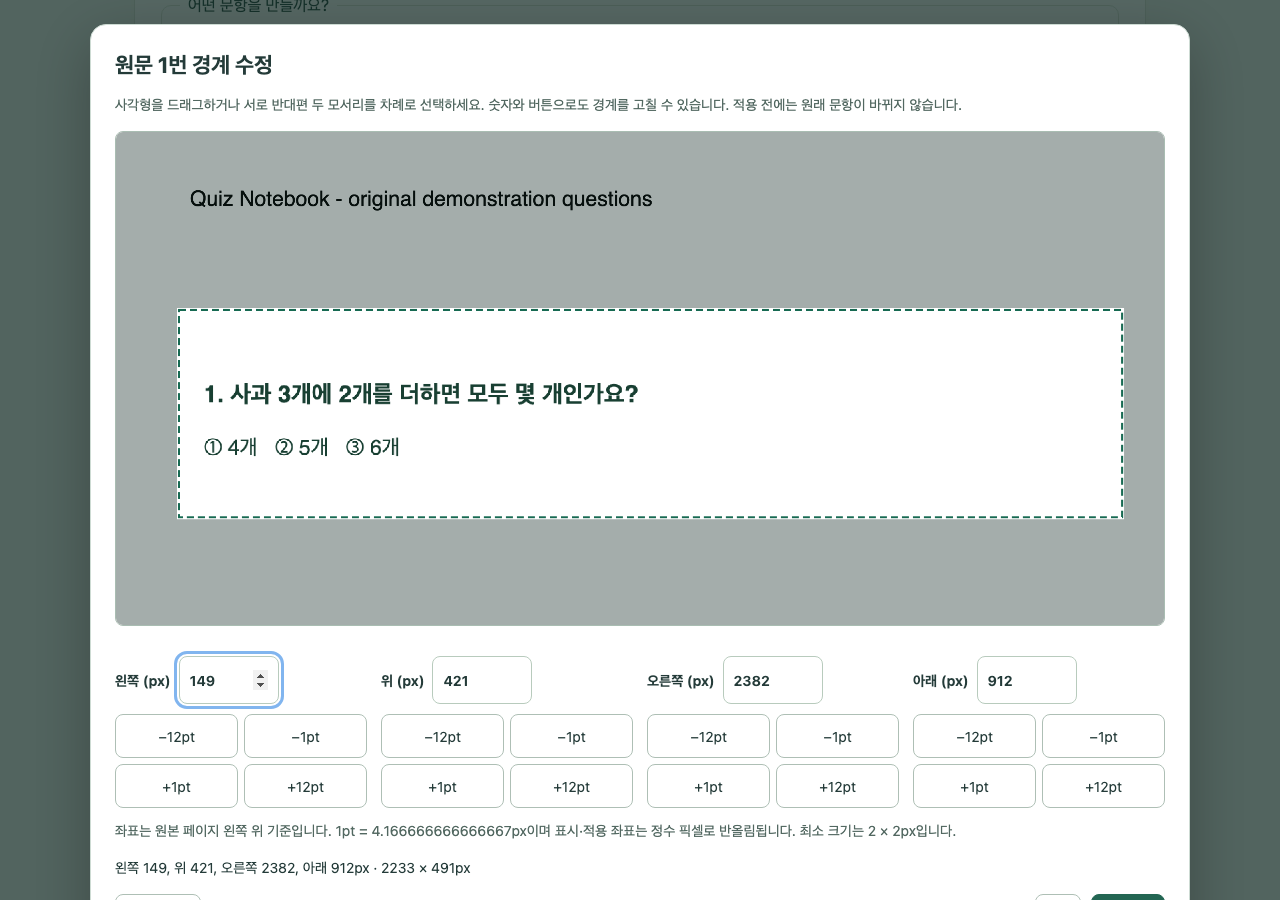
드래그하거나 반대편 두 모서리를 눌러 문제의 사각형 영역을 지정합니다.
발문·선지·그림·필요한 공통 지문을 포함한 뒤 ‘경계 적용’을 누릅니다. 요청한 모든 번호를 지정해야 저장할 수 있습니다.
선택한 상자 안에 풀이에 필요한 내용이 모두 들어 있는지 확인하세요. 함께 읽어야 할 지문이 빠졌다면 저장하기 전에 경계를 다시 지정합니다. 한 문제를 여러 쪽에서 이어 붙이는 기능은 이 웹 체험판에서 지원하지 않습니다.
자체 작성 예시 · 실제 웹 체험 화면. 영역을 지정한 뒤 ‘경계 적용’을 누릅니다.
3. 내 필기 방식에 맞춰 만드세요
같은 양식으로 여러 문제를 만들려면 함께 선택하세요. 문항별로 서로 다른 양식을 쓰려면 한 문제씩 지정해 각각 저장하세요. 마지막에 저장된 PDF를 필기앱으로 가져와 정리할 수 있습니다.
저장 버튼을 누른 뒤에도 한 번 확인하세요
요청한 문항의 영역을 모두 적용한 뒤 미리보기를 원본과 비교합니다.
확인란을 누르고 ‘PDF 저장’을 선택합니다. 미리보기만 열어 본 상태는 파일 저장과 다릅니다.
다운로드 폴더나 선택한 저장 위치에서 PDF를 열어 문항 수, 발문·선지·그림, 글씨 크기와 필기 공간을 확인합니다.
확인한 파일을 굿노트 등 사용하는 필기 앱에서 가져옵니다. 가져오기 메뉴와 필기 방식은 앱·버전에 따라 다릅니다.
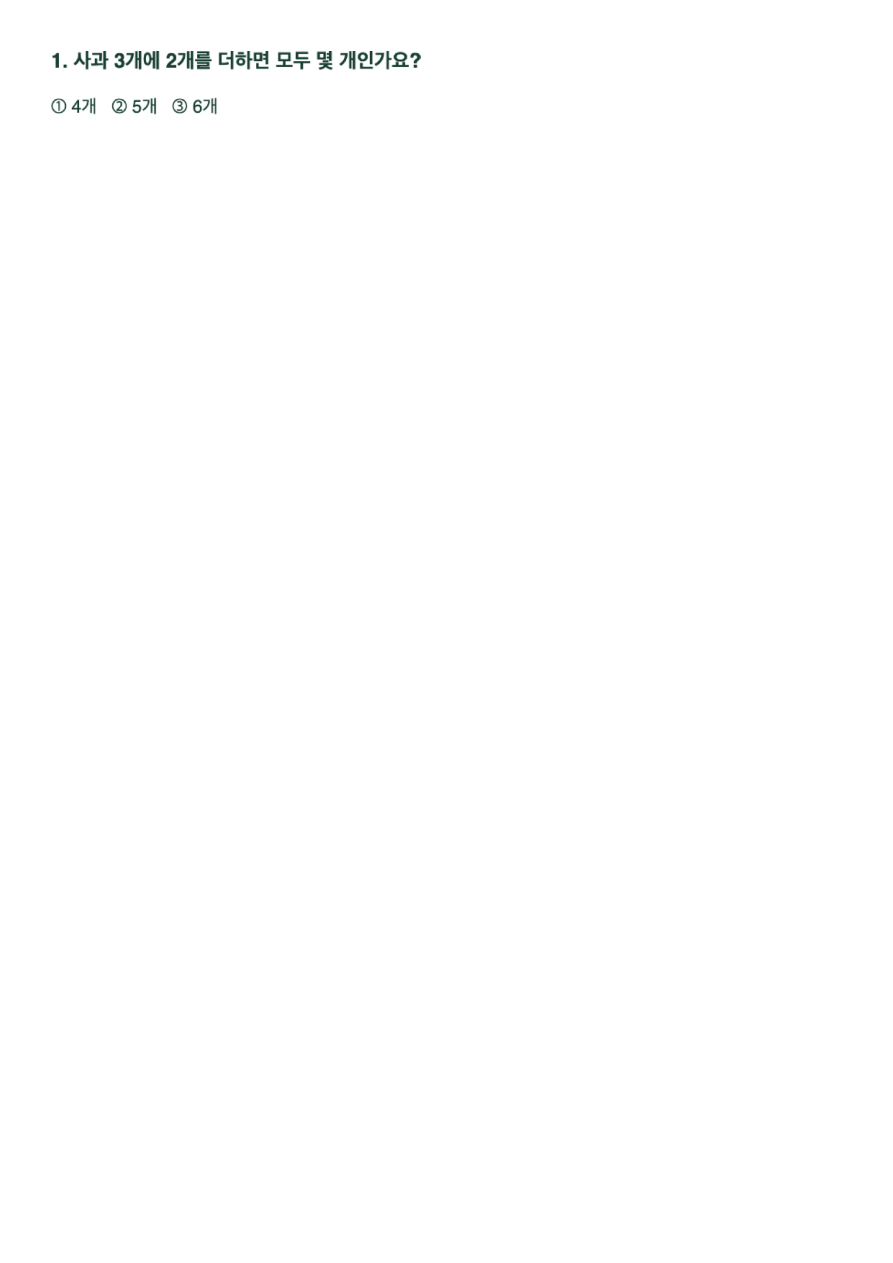
실제 저장한 한 쪽 PDF. 무료 체험은 문제와 백지 필기 공간으로 저장됩니다.
문서 이름보다 문서의 성격을 확인하세요
글자를 선택·복사할 수 있는 PDF
EBS나 사설 자료 모두 이 형태일 수 있습니다. 이 웹 체험판에서는 필요한 문제를 직접 선택합니다. EBS 자료라는 이유만으로 자동 인식의 정확성이 보장되지는 않습니다.
스캔·사진으로 만든 PDF
글자와 번호가 이미지로만 들어 있으면 자동 위치 찾기가 어려울 수 있습니다. 현재 웹 체험판은 스캔 전용 PDF를 지원하지 않습니다. 사진·스캔 입력을 지원하는 설치형 앱과 버전을 확인하세요.
공통 지문·복잡한 배치
문제 번호만으로 충분한 범위가 정해지지 않을 수 있습니다. 필요한 지문·선지·그림을 원본과 비교해 포함하세요. 여러 쪽에 걸친 문항 등 지원 제한도 먼저 확인합니다.
번호로 영역을 제안하는 기능은 해당 기능을 제공하는 앱·버전에서만 이용할 수 있습니다. 이번 안내와 영상은 웹 체험판의 직접 선택·저장을 보여줍니다.
로그인 없이 한 번에 최대 2문제를 만들 수 있고, 반복 이용할 수 있습니다. 템플릿 설정과 미리보기를 볼 수 있지만 무료로 저장한 PDF에는 문제와 백지 필기 공간만 들어갑니다. 줄·오답 분석 칸 등 템플릿을 포함한 저장은 유료 앱 기능입니다. 워터마크를 넣지 않습니다.
체험은 A4 세로·한 문제 한 쪽입니다. 사진 입력·합본 등 유료 앱의 모든 기능을 실행하는 체험판은 아닙니다. 여기서 체험해도 구독이나 결제가 시작되지 않습니다. 플랫폼별 출시·구입 안내는 공식 앱 소개에서 확인하세요.
내 자료는 어디로 가나요?
시험지·사진·잘라낸 문항·완성 PDF는 이 기기 안에서 처리합니다. 원본 파일은 바꾸지 않습니다. 창을 닫기 전에 결과를 저장하세요. 임시 작업은 자동 복구되지 않습니다. 사용할 권한이 있는 자료를 선택하세요.
Make study PDFs for your note app
Spend less time photographing, cropping and moving questions, and more time practising.
This guide covers manual PDF selection and saving in the free web demo. Check platform information for installed apps and release status. Updated: 2026-09-29
1. Prepare the pages you need
Each source PDF is limited to 50 pages and 30MiB. A ten-page exam fits within this limit. For larger documents, use your PDF tool to save the relevant pages as smaller files before selecting them. File size is checked before reading the contents; page count is checked after parsing, before question processing.
Note each question number and its PDF page number before you start: for example, question 7 → PDF page 3; question 12 → PDF page 5. Printed page numbers may differ from the PDF viewer’s page numbers. If you split a file, use page numbers from the new file.
Use a digital PDF containing text. The PDF workspace does not currently support scan-only, encrypted or rotated documents, or a question spanning multiple pages. It is not a whole-book processing service.
2. Select the questions you missed
Choose a PDF and enter the total number of questions and the original question numbers you need.
Open the PDF page containing the question. Entering a number does not automatically find its position.
Drag a rectangle or tap two opposite corners to select the question.
Include the question, choices, figures and any shared passage, then select Apply boundary. Every requested number needs a region before you can save.
Keep everything needed to answer the question inside the rectangle. Adjust the boundary before saving if a shared passage is missing. This web demo does not join parts of one question across multiple source pages.
Self-authored sample in the web demo. Select the region, then choose Apply boundary. Screenshot shown in Korean.
3. Match your way of taking notes
Select several questions together to apply one common layout. For a different layout per question, select and save one question at a time. Import your PDFs into your handwriting app to organise them.
Check the file after saving
Apply a region for every requested question and compare each preview with the original.
Select the confirmation checkbox, then Save PDF. Opening a preview alone does not save a file.
Open the PDF in Downloads or your chosen save location. Check the question count, question text, choices, figures, text size and writing space.
Import the checked file into Goodnotes or your preferred note app. Import menus and handwriting vary by app and version.
Actual saved single-page PDF. Free exports contain questions and blank writing space. Sample shown in Korean.
Check the document, not just its publisher
PDFs with selectable, copyable text
Both EBS and private publishers may provide this format. Select question regions manually in this web demo. A publisher's name alone does not guarantee accurate automatic recognition.
Scans and photo-based PDFs
When letters and numbers exist only as images, automatically finding question boundaries can be harder. This web demo does not support image-only scans. Check installed-app versions for photo or scan support.
Shared passages and complex layouts
A question number may not identify all the content you need. Include the passage, choices and figures by comparing with the original. Check limits such as questions spread over multiple pages.
Automatic region suggestions are available only in app versions that provide them. This guide and video show manual selection and saving in the web demo.
See the steps in a 28-second video
Captioned instructions show actual selection screens and the saved PDF using a self-authored sample. The current video is in Korean.
No login is needed. Make up to two questions per PDF, as often as you like. You can explore templates and their previews, but the free saved PDF contains only your questions and blank writing space. Saving rules or study templates is a paid app feature. No watermark is added.
The demo uses A4 portrait, one page per question. It does not run every paid feature, such as photo input or PDF combining. Trying this page does not start a subscription or payment. See official app information for platform availability and purchases.
Where do my documents go?
Source PDFs, photos, cropped questions and completed PDFs are processed on this device. Originals are unchanged. Save before closing the page: temporary work is not automatically restored. Use materials you have permission to use.
Buat PDF kajian untuk aplikasi nota anda
Luangkan masa kurang untuk mengambil gambar, memotong dan menggerakkan soalan, dan lebih banyak masa berlatih.
Panduan ini merangkumi pemilihan PDF manual dan penyimpanan dalam demo web percuma. Semak maklumat platform untuk aplikasi yang dipasang dan status pelepasan. Dikemas kini: 2026-09-29
1. Sediakan halaman yang anda perlukan
Setiap PDF sumber terhad kepada 50 muka surat dan 30MiB. Peperiksaan sepuluh muka surat sesuai dengan had ini. Untuk dokumen yang lebih besar, gunakan alat PDF anda untuk menyimpan halaman yang berkaitan sebagai fail yang lebih kecil sebelum memilihnya. Saiz fail diperiksa sebelum membaca kandungan; bilangan halaman diperiksa selepas penguraian, sebelum pemprosesan soalan.
Catat setiap nombor soalan dan Nombor halaman PDF sebelum anda mula: contohnya, soalan 7 → halaman PDF 3; soalan 12 → halaman PDF 5. Nombor halaman yang dicetak mungkin berbeza daripada nombor halaman penonton PDF. Jika anda membahagikan fail, gunakan nombor halaman dari fail baru tersebut.
Gunakan PDF digital yang mengandungi teks. Ruang kerja PDF pada masa ini tidak menyokong dokumen imbasan sahaja, disulitkan atau diputar, atau soalan yang merangkumi beberapa halaman. Ia bukan perkhidmatan pemprosesan buku penuh.
2. Pilih soalan yang anda terlepas
Pilih PDF dan masukkan jumlah soalan serta nombor soalan asal yang anda perlukan.
Buka halaman PDF yang mengandungi soalan. Memasukkan nombor tidak secara automatik mencari kedudukannya.
Seret segi empat tepat atau ketuk dua sudut bertentangan untuk memilih soalan.
Sertakan soalan, pilihan, angka dan mana-mana petikan yang dikongsi, kemudian pilih Terapkan sempadan. Setiap nombor yang diminta memerlukan kawasan sebelum anda boleh menyimpan.
Simpan segala yang diperlukan untuk menjawab soalan di dalam segi empat tepat. Laraskan sempadan sebelum menyimpan jika petikan bersama hilang. Demo web ini tidak menggabungkan bahagian satu soalan merentasi beberapa halaman sumber.
Contoh yang ditulis sendiri dalam demo web. Pilih kawasan, kemudian pilih Gunakan sempadan. Tangkapan skrin ditunjukkan dalam bahasa Korea.
3. Sesuaikan cara anda mencatat nota
Pilih beberapa soalan bersama-sama untuk menggunakan satu susun atur yang sama. Untuk susun atur berbeza bagi setiap soalan, pilih dan simpan satu soalan pada satu masa. Import PDF anda ke dalam aplikasi tulisan tangan untuk menyusunnya.
Semak fail selepas menyimpan
Gunakan wilayah untuk setiap soalan yang diminta dan bandingkan setiap pratonton dengan yang asal.
Pilih kotak semak pengesahan, kemudian Simpan PDF. Membuka pratonton sahaja tidak menyimpan fail.
Buka PDF dalam Muat Turun atau lokasi simpanan pilihan anda. Semak bilangan soalan, teks soalan, pilihan, angka, saiz teks dan ruang penulisan.
Import fail yang ditandakan ke dalam Goodnotes atau aplikasi nota pilihan anda. Menu import dan tulisan tangan berbeza mengikut aplikasi dan versi.
PDF satu halaman yang disimpan sebenar. Eksport percuma mengandungi soalan dan ruang tulis kosong. Contoh ditunjukkan dalam bahasa Korea.
Semak dokumen, bukan hanya penerbitnya
PDF dengan teks yang boleh dipilih dan disalin
Kedua-dua EBS dan penerbit persendirian mungkin menyediakan format ini. Pilih kawasan soalan secara manual dalam demo web ini. Nama penerbit sahaja tidak menjamin pengecaman automatik yang tepat.
Imbasan dan PDF berasaskan foto
Apabila huruf dan nombor hanya wujud sebagai imej, mencari sempadan soalan secara automatik boleh menjadi lebih sukar. Demo web ini tidak menyokong imbasan imej sahaja. Semak versi aplikasi yang dipasang untuk sokongan foto atau imbasan.
Laluan bersama dan susun atur yang kompleks
Nombor soalan mungkin tidak mengenal pasti semua kandungan yang anda perlukan. Sertakan petikan, pilihan dan angka dengan membandingkan dengan yang asal. Semak had seperti soalan yang tersebar di beberapa halaman.
Cadangan wilayah automatik hanya tersedia dalam versi aplikasi yang menyediakannya. Panduan dan video ini menunjukkan pemilihan manual dan penyimpanan dalam demo web.
Lihat langkah-langkah dalam video berdurasi 28 saat
Arahan bertulis kapsyen menunjukkan skrin pemilihan sebenar dan PDF yang disimpan menggunakan sampel yang ditulis sendiri. Video semasa adalah dalam bahasa Korea.
Tiada log masuk diperlukan. Buat sehingga dua soalan bagi setiap PDF, sekerap yang anda suka. Anda boleh meneroka templat dan pratontonnya, tetapi PDF simpanan percuma hanya mengandungi soalan anda dan ruang tulis kosong. Menyimpan peraturan atau templat kajian adalah ciri aplikasi berbayar. Tiada tanda air ditambah.
Demo menggunakan potret A4, satu halaman untuk setiap soalan. Ia tidak menjalankan semua ciri berbayar, seperti input foto atau penggabungan PDF. Mencuba halaman ini tidak memulakan langganan atau pembayaran. Lihat Maklumat Rasmi Aplikasi untuk ketersediaan platform dan pembelian.
Ke mana dokumen saya diletakkan?
PDF sumber, foto, soalan yang dipotong dan PDF lengkap diproses pada peranti ini. Asal tidak berubah. Simpan sebelum menutup halaman: kerja sementara tidak dipulihkan secara automatik. Gunakan bahan yang anda ada kebenaran untuk gunakan.
Buat PDF studi untuk aplikasi catatan Anda
Kurangi waktu untuk memotret, memotong, dan memindahkan pertanyaan, serta lebih banyak waktu untuk berlatih.
Panduan ini membahas pemilihan PDF manual dan penyimpanan di demo web gratis. Cek informasi platform untuk aplikasi yang terpasang dan status rilis. Diperbarui: 2026-09-29
1. Siapkan halaman yang Anda butuhkan
Setiap PDF sumber dibatasi hingga 50 halaman dan 30MiB. Ujian sepuluh halaman masuk dalam batas ini. Untuk dokumen yang lebih besar, gunakan alat PDF Anda untuk menyimpan halaman relevan sebagai file yang lebih kecil sebelum memilihnya. Ukuran file diperiksa sebelum membaca isi; jumlah halaman diperiksa setelah parsing, sebelum pemrosesan soal.
Catat setiap nomor pertanyaan dan Nomor halaman PDF Sebelum Anda mulai: misalnya, pertanyaan 7 → PDF halaman 3; pertanyaan 12 → PDF halaman 5. Nomor halaman yang dicetak mungkin berbeda dari nomor halaman pada penampil PDF. Jika Anda memisahkan file, gunakan nomor halaman dari file baru.
Gunakan PDF digital yang berisi teks. Workspace PDF saat ini tidak mendukung dokumen yang hanya dapat dipindai, dienkripsi, atau diputar, atau pertanyaan yang mencakup beberapa halaman. Ini bukan layanan pemrosesan seluruh buku.
2. Pilih pertanyaan yang terlewat
Pilih PDF dan masukkan total jumlah pertanyaan serta nomor pertanyaan asli yang Anda butuhkan.
Buka halaman PDF yang berisi pertanyaan. Memasukkan angka tidak otomatis menemukan posisinya.
Seret persegi panjang atau ketuk dua sudut berlawanan untuk memilih pertanyaan.
Sertakan pertanyaan, pilihan, angka, dan setiap bagian bersama, lalu pilih Terapkan batas. Setiap angka yang diminta membutuhkan wilayah sebelum Anda dapat menyimpan.
Simpan semua yang diperlukan untuk menjawab pertanyaan di dalam persegi panjang. Sesuaikan batas sebelum menyimpan jika bagian bersama hilang. Demo web ini tidak menggabungkan bagian dari satu pertanyaan ke beberapa halaman sumber.
Contoh yang dibuat sendiri di demo web. Pilih wilayah, lalu pilih Terapkan batas. Tangkapan layar ditampilkan dalam bahasa Korea.
3. Cocokkan cara Anda mencatat
Pilih beberapa pertanyaan bersama-sama untuk menerapkan satu tata letak yang sama. Untuk tata letak berbeda per pertanyaan, pilih dan simpan satu pertanyaan dalam satu waktu. Impor PDF Anda ke aplikasi tulisan tangan untuk mengaturnya.
Periksa file setelah menyimpan
Terapkan wilayah untuk setiap pertanyaan yang diminta dan bandingkan setiap pratinjau dengan yang asli.
Pilih kotak centang konfirmasi, lalu Simpan PDF. Membuka pratinjau saja tidak menyimpan file.
Buka PDF di Unduhan atau lokasi simpanan pilihan Anda. Periksa jumlah pertanyaan, teks pertanyaan, pilihan, angka, ukuran teks, dan ruang tulis.
Impor file yang sudah dicentang ke Goodnotes atau aplikasi catatan pilihan Anda. Menu impor dan tulisan tangan berbeda-beda tergantung aplikasi dan versi.
PDF satu halaman yang sebenarnya tersimpan. Ekspor gratis berisi pertanyaan dan ruang tulis kosong. Contoh ditampilkan dalam bahasa Korea.
Periksa dokumennya, bukan hanya penerbitnya
PDF dengan teks yang dapat dipilih dan disalin
Baik EBS maupun penerbit pribadi dapat menyediakan format ini. Pilih wilayah pertanyaan secara manual dalam demo web ini. Nama penerbit saja tidak menjamin pengenalan otomatis yang akurat.
Pindai dan PDF berbasis foto
Ketika huruf dan angka hanya ada sebagai gambar, secara otomatis menemukan batas pertanyaan bisa menjadi lebih sulit. Demo web ini tidak mendukung pemindaian hanya gambar. Periksa versi aplikasi terpasang untuk dukungan foto atau pemindaian.
Bagian bersama dan tata letak kompleks
Nomor pertanyaan mungkin tidak mengidentifikasi semua konten yang Anda butuhkan. Sertakan bacaan, pilihan, dan angka dengan membandingkan dengan aslinya. Periksa batas seperti pertanyaan yang tersebar di beberapa halaman.
Saran wilayah otomatis hanya tersedia dalam versi aplikasi yang menyediakannya. Panduan dan video ini menunjukkan pemilihan manual dan penyimpanan di demo web.
Lihat langkah-langkahnya dalam video berdurasi 28 detik
Instruksi berteks menunjukkan layar seleksi sebenarnya dan PDF yang disimpan menggunakan sampel yang dibuat sendiri. Video saat ini berbahasa Korea.
Tidak perlu login. Buat hingga dua pertanyaan per PDF, sesering yang Anda mau. Anda bisa menjelajahi template dan pratinjaunya, tetapi PDF gratis yang disimpan hanya berisi pertanyaan Anda dan ruang tulis kosong. Menyimpan aturan atau template studi adalah fitur aplikasi berbayar. Tidak ada watermark yang ditambahkan.
Demo menggunakan potret A4, satu halaman per pertanyaan. Demo ini tidak menjalankan semua fitur berbayar, seperti input foto atau penggabungan PDF. Mencoba halaman ini tidak memulai langganan atau pembayaran. Lihat Informasi resmi aplikasi untuk ketersediaan platform dan pembelian.
Ke mana dokumen saya disimpan?
PDF sumber, foto, pertanyaan yang dipotong, dan PDF yang sudah selesai diproses di perangkat ini. Dokumen asli tidak berubah. Simpan sebelum menutup halaman: pekerjaan sementara tidak otomatis dipulihkan. Gunakan materi yang Anda izinkan untuk digunakan.
Crie PDFs de estudo para seu aplicativo de anotações
Passe menos tempo fotografando, cortando e movendo perguntas, e mais tempo praticando.
Este guia cobre a seleção manual de PDF e o salvamento no Demo web gratuita. Confere Informações sobre a plataforma Para aplicativos instalados e status de lançamento. Atualizado: 29-09-2026
1. Prepare as páginas que você precisa
Cada PDF fonte é limitado a 50 páginas e 30MiB. Um exame de dez páginas se encaixa nesse limite. Para documentos maiores, use sua ferramenta PDF para salvar as páginas relevantes como arquivos menores antes de selecioná-las. O tamanho do arquivo é verificado antes de ler o conteúdo; a contagem de páginas é verificada após a análise analisada, antes do processamento das questões.
Anote cada número de pergunta e seu Número da página PDF Antes de começar: por exemplo, a pergunta 7 → página PDF 3; pergunta 12 → página PDF 5. Números de página impressos podem diferir dos números do visualizador PDF. Se você dividir um arquivo, use números de página do novo arquivo.
Use um PDF digital contendo texto. O espaço de trabalho PDF atualmente não suporta apenas digitalização, documentos criptografados ou rotacionados, nem perguntas que se estendam por várias páginas. Não é um serviço de processamento de livro inteiro.
2. Selecione as perguntas que você perdeu
Escolha um PDF e insira o número total de perguntas e os números originais das questões que você precisa.
Abra a página do PDF contendo a pergunta. Digitar um número não encontra automaticamente sua posição.
Arraste um retângulo ou toque em dois cantos opostos para selecionar a pergunta.
Inclua a pergunta, as escolhas, os números e qualquer passagem compartilhada, depois selecione Aplicar limite. Cada número solicitado precisa de uma região antes de poder salvar.
Mantenha tudo o que é necessário para responder a pergunta dentro do retângulo. Ajuste o limite antes de salvar se faltar uma passagem compartilhada. Esta demonstração web não une partes de uma única pergunta em várias páginas fonte.
Exemplo autoescrito na demonstração web. Selecione a região e depois escolha Aplicar limite. Captura de tela mostrada em coreano.
3. Combine com sua forma de anotar
Selecione várias perguntas juntas para aplicar um layout comum. Para um layout diferente por pergunta, selecione e salve uma pergunta por vez. Importe seus PDFs para o aplicativo de escrita manual para organizá-los.
Verifique o arquivo após salvar
Aplique uma região para cada pergunta solicitada e compare cada prévia com a original.
Selecione a caixa de confirmação e depois salve o PDF. Abrir uma prévia sozinha não salva um arquivo.
Abra o PDF em Downloads ou no local de salvamento escolhido. Verifique a contagem de perguntas, texto da questão, escolhas, figuras, tamanho do texto e espaço para escrever.
Importe o arquivo conferido para o Goodnotes ou para o aplicativo de notas que você prefere. Menus de importação e caligrafia variam conforme o app e a versão.
PDF real salvo de uma página. Exportações gratuitas contêm perguntas e espaço de escrita em branco. Exemplo mostrado em coreano.
Confira o documento, não apenas a editora
PDFs com texto selecionável e copiável
Tanto a EBS quanto editoras privadas podem fornecer esse formato. Selecione manualmente as regiões das perguntas nesta demonstração web. O nome de um editor sozinho não garante reconhecimento automático preciso.
Digitalizações e PDFs baseados em fotos
Quando letras e números existem apenas como imagens, encontrar automaticamente os limites das perguntas pode ser mais difícil. Esta demonstração web não suporta varreduras apenas por imagem. Verifique as versões instaladas do app para suporte a fotos ou digitalizações.
Passagens compartilhadas e layouts complexos
Um número de pergunta pode não identificar todo o conteúdo que você precisa. Inclua o texto, as escolhas e as figuras comparando com o original. Verifique limites, como perguntas espalhadas por várias páginas.
Sugestões automáticas de regiões estão disponíveis apenas nas versões do aplicativo que as fornecem. Este guia e vídeo mostram a seleção manual e o salvamento na demonstração web.
Veja os passos em um vídeo de 28 segundos
As instruções legendadas mostram telas de seleção reais e o PDF salvo usando um exemplo auto-autorado. O vídeo atual está em coreano.
Não é necessário fazer login. Faça até duas perguntas por PDF, quantas vezes quiser. Você pode explorar templates e suas prévias, mas o PDF salvo gratuito contém apenas suas perguntas e espaço em branco para escrever. Salvar regras ou modelos de estudo é um recurso pago de aplicativo. Nenhuma marca d'água é adicionada.
A demonstração usa retrato A4, uma página por pergunta. Não executa todos os recursos pagos, como entrada de fotos ou combinação de PDF. Tentar esta página não inicia assinatura ou pagamento. Veja Informações oficiais do aplicativo para disponibilidade de plataforma e compras.
Para onde vão meus documentos?
PDFs fonte, fotos, perguntas cortadas e PDFs completos são processados neste dispositivo. Os originais permanecem inalterados. Salve antes de fechar a página: o trabalho temporário não é restaurado automaticamente. Use materiais que você tem permissão para usar.
Crea PDF di studio per la tua app di appunti
Dedica meno tempo a fotografare, ritagliare e muovere domande, e più tempo a esercitarti.
Questa guida tratta la selezione manuale dei PDF e il salvataggio nel Demo web gratuita. Controllo Informazioni sulla piattaforma Per le app installate e lo stato di rilascio. Aggiornato: 29-09-2026
1. Prepara le pagine di cui hai bisogno
Ogni PDF sorgente è limitato a 50 pagine e 30 MiB. Un esame di dieci pagine rientra in questo limite. Per documenti più grandi, usa il tuo strumento PDF per salvare le pagine rilevanti come file più piccoli prima di selezionarle. La dimensione del file viene controllata prima di leggere il contenuto; il numero delle pagine viene controllato dopo l'analisi analizzabile, prima dell'elaborazione delle domande.
Annota ogni numero di domanda e il suo Numero di pagina PDF prima di iniziare: ad esempio, la domanda 7 → pagina 3 PDF; domanda 12 → pagina 5 PDF I numeri di pagina stampati possono differire da quelli del visualizzatore PDF. Se dividi un file, usa i numeri di pagina del nuovo file.
Utilizza un PDF digitale contenente testo. Lo spazio di lavoro PDF attualmente non supporta documenti solo scansionabili, criptati o ruotati, né domande che si estendano su più pagine. Non è un servizio di elaborazione di libri completi.
2. Seleziona le domande che hai perso
Scegli un PDF e inserisci il numero totale di domande e i numeri originali di domanda necessari.
Apri la pagina PDF che contiene la domanda. Inserire un numero non ne trova automaticamente la posizione.
Trascina un rettangolo o tocca due angoli opposti per selezionare la domanda.
Includi la domanda, le scelte, le cifre e qualsiasi passaggio condiviso, poi seleziona Applica confine. Ogni numero richiesto ha bisogno di una regione prima di poter salvare.
Tieni tutto ciò che serve per rispondere alla domanda all'interno del rettangolo. Regola il confine prima di salvare se manca un passaggio condiviso. Questa demo web non unisce parti di una domanda su più pagine sorgente.
Esempio auto-scritto nella demo web. Seleziona la regione, poi scegli Applica confine. Screenshot mostrato in coreano.
3. Abbina il tuo modo di prendere appunti
Seleziona diverse domande insieme per applicare un unico schema comune. Per un layout diverso per ogni domanda, seleziona e salva una domanda alla volta. Importa i tuoi PDF nell'app di scrittura a mano per organizzarli.
Controlla il file dopo aver salvato
Applica una regione per ogni domanda richiesta e confronta ogni anteprima con l'originale.
Seleziona la casella di conferma, poi salva PDF. Aprire un'anteprima da solo non salva un file.
Apri il PDF in Download o nel sito di salvataggio che hai scelto. Controlla il conteggio delle domande, il testo delle domande, le scelte, le figure, la dimensione del testo e lo spazio per scrivere.
Importa il file controllato in Goodnotes o nell'app di note che preferisci. I menu di importazione e la scrittura a mano variano a seconda dell'app e della versione.
PDF effettivamente salvato a pagina singola. Le esportazioni libere contengono domande e spazio di scrittura vuoto. Esempio mostrato in coreano.
Controlla il documento, non solo il suo editore
PDF con testo selezionabile e copiabile
Sia EBS che editori privati possono fornire questo formato. Seleziona manualmente le regioni della domanda in questa demo web. Il nome di un editore da solo non garantisce un riconoscimento automatico accurato.
Scansioni e PDF basati su foto
Quando lettere e numeri esistono solo come immagini, trovare automaticamente i confini delle domande può essere più difficile. Questa demo web non supporta scansioni solo con immagini. Controlla le versioni installate dell'app per il supporto a foto o scansioni.
Passaggi condivisi e disposizioni complesse
Un numero di domanda potrebbe non identificare tutto il contenuto di cui hai bisogno. Includi il brano, le scelte e le figure confrontando con l'originale. Controlla i limiti come le domande distribuite su più pagine.
I suggerimenti automatici di regione sono disponibili solo nelle versioni dell'app che li offrono. Questa guida e il video mostrano la selezione manuale e il salvataggio nella demo web.
Guarda i passaggi in un video di 28 secondi
Le istruzioni con didascalie mostrano le schermate di selezione reali e il PDF salvato utilizzando un esempio auto-scritto. Il video attuale è in coreano.
Non è necessario effettuare l'accesso. Fai fino a due domande per PDF, tutte le volte che vuoi. Puoi esplorare i modelli e le loro anteprime, ma il PDF salvato gratuito contiene solo le tue domande e lo spazio vuoto per scrivere. Salvare regole o modelli di studio è una funzione a pagamento dell'app. Non viene aggiunta alcuna filigrana.
La demo utilizza un ritratto A4, una pagina per domanda. Non utilizza tutte le funzionalità a pagamento, come l'inserimento di foto o la combinazione PDF. Provare questa pagina non avvia un abbonamento o un pagamento. Vedi Informazioni ufficiali sull'app Per la disponibilità e gli acquisti della piattaforma.
Dove vanno i miei documenti?
I PDF sorgente, le foto, le domande ritagliate e i PDF completi vengono processati su questo dispositivo. Gli originali restano invariati. Salva prima di chiudere la pagina: il lavoro temporaneo non viene ripristinato automaticamente. Usa i materiali che hai il permesso di utilizzare.
اصنع ملفات PDF للدراسة لتطبيق الملاحظات الخاص بك
اقض وقتا أقل في التصوير الفوتوغرافي، القص، وتحريك الأسئلة، ووقت أكثر في التدريب.
يغطي هذا الدليل اختيار PDF يدويا وحفظه في عرض مجاني على الويب. تم التحقق معلومات المنصة للتطبيقات المثبتة وحالة الإصدار. تم التحديث: 2026-09-29
1. جهز الصفحات التي تحتاجها
كل ملف PDF مصدر محدود إلى 50 صفحة و30 ميجابايت. يدرج هذا الحد في اختبار من عشر صفحات. بالنسبة للمستندات الأكبر، استخدم أداة PDF لحفظ الصفحات ذات الصلة كملفات أصغر قبل اختيارها. يتم التحقق من حجم الملف قبل قراءة المحتوى؛ يتم التحقق من عدد الصفحات بعد التحليل، قبل معالجة الأسئلة.
لاحظ رقم كل سؤال و رقم صفحة PDF قبل أن تبدأ: على سبيل المثال، السؤال 7 → صفحة PDF 3؛ السؤال 12 → الصفحة 5 في PDF. قد تختلف أرقام الصفحات المطبوعة عن أرقام صفحات عارض PDF. إذا قسمت ملفا، استخدم أرقام الصفحات من الملف الجديد.
استخدم ملف PDF رقمي يحتوي على نص. مساحة عمل PDF لا تدعم حاليا المستندات التي تمسح ضوئيا فقط، أو مشفرة أو مدورة، أو أسئلة تمتد عبر عدة صفحات. ليست خدمة معالجة للكتاب بالكامل.
2. اختر الأسئلة التي فاتتك
اختر ملف PDF وأدخل إجمالي عدد الأسئلة وأرقام الأسئلة الأصلية التي تحتاجها.
افتح صفحة PDF التي تحتوي على السؤال. إدخال رقم لا يحدد موقعه تلقائيا.
اسحب مستطيلا أو اضغط على زاويتين متقابلتين لاختيار السؤال.
أدرج السؤال، الخيارات، الأرقام وأي مقطع مشترك، ثم اختر تطبيق الحدود. كل رقم مطلوب يحتاج إلى منطقة قبل أن تتمكن من الحفظ.
احتفظ بكل ما يلزم للإجابة على السؤال داخل المستطيل. قم بتعديل الحدود قبل الحفظ إذا كان هناك فقرة مشتركة مفقودة. هذا العرض التوضيحي على الويب لا يربط أجزاء من سؤال واحد عبر عدة صفحات مصادر.
عينة من تأليفها الذاتي في العرض التوضيحي على الويب. اختر المنطقة، ثم اختر تطبيق الحدود. لقطة شاشة معروضة بالكورية.
3. مطابقة طريقتك في تدوين الملاحظات
اختر عدة أسئلة معا لتطبيق تخطيط مشترك واحد. لتصميم مختلف لكل سؤال، اختر واحفظ سؤالا واحدا في كل مرة. استورد ملفات PDF الخاصة بك إلى تطبيق الخط اليدوي لتنظيمها.
تحقق من الملف بعد الحفظ
طبق منطقة لكل سؤال مطلوب وقارن كل معاينة مع الأصل.
اختر مربع التأكيد، ثم حفظ ملف PDF. فتح معاينة بمفرده لا يحفظ ملفا.
افتح ملف PDF في قسم التنزيلات أو موقع الحفظ الذي اخترته. تحقق من عدد الأسئلة، نص السؤال، الخيارات، الأشكال، حجم النص ومساحة الكتابة.
استورد الملف المحدد إلى Goodnotes أو تطبيق الملاحظات المفضل لديك. القوائم المستوردة والكتابة تختلف حسب التطبيق والإصدار.
ملف PDF محفوظ فعليا من صفحة واحدة. التصدير الحر يحتوي على أسئلة ومساحة كتابة فارغة. عينة معروضة بالكورية.
تحقق من المستند، وليس فقط الناشر
ملفات PDF تحتوي على نص قابل للاختيار والنسخ
قد يوفر كل من EBS والناشرون الخاصون هذا التنسيق. اختر مناطق الأسئلة يدويا في هذا العرض التوضيحي على الويب. اسم الناشر وحده لا يضمن التعرف التلقائي الدقيق.
المسح الضوئي وملفات PDF المعتمدة على الصور
عندما تكون الحروف والأرقام موجودة فقط كصور، قد يكون من الصعب إيجاد حدود الأسئلة تلقائيا. هذا العرض التوضيحي على الويب لا يدعم المسح البصري فقط. تحقق من نسخ التطبيقات المثبتة بحثا عن دعم الصور أو المسح.
الممرات المشتركة والتصاميم المعقدة
قد لا يحدد رقم السؤال كل المحتوى الذي تحتاجه. قم بتضمين المقطع والخيارات والأرقام من خلال المقارنة مع الأصل. تحقق من الحدود مثل الأسئلة المنتشرة على عدة صفحات.
اقتراحات المناطق التلقائية متاحة فقط في إصدارات التطبيقات التي توفرها هذه الصور. يظهر هذا الدليل والفيديو الاختيار اليدوي والحفظ في العرض التجريبي على الويب.
شاهد الخطوات في فيديو مدته 28 ثانية
تظهر تعليمات الترجمة شاشات الاختيار الفعلية وملف PDF المحفوظ باستخدام عينة من تأليفها بنفسي. الفيديو الحالي باللغة الكورية.
لا حاجة لتسجيل الدخول. اصنع حتى سؤالين لكل ملف PDF، متى ما شئت. يمكنك استكشاف القوالب ومعايناتها، لكن ملف PDF المحفوظ المجاني يحتوي فقط على أسئلتك ومساحة كتابة فارغة. حفظ القواعد أو قوالب الدراسة هو ميزة تطبيق مدفوع. لا يتم إضافة علامة مائية.
يستخدم العرض التجريبي صورة عمودية A4، صفحة واحدة لكل سؤال. لا يشغل كل ميزة مدفوعة، مثل إدخال الصور أو دمج PDF. محاولة هذه الصفحة لا تبدأ اشتراكا أو دفع. انظر معلومات التطبيق الرسمية لتوفر المنصة والمشتريات.
أين تذهب مستنداتي؟
تتم معالجة ملفات PDF المصدرية، والصور، والأسئلة المقصوصة، وملفات PDF المكتملة على هذا الجهاز. النسخ الأصلية لم تتغير. احفظ قبل إغلاق الصفحة: العمل المؤقت لا يتم استعادته تلقائيا. استخدم المواد التي لديك إذن باستخدامها.
Créez des PDF d’étude pour votre application de notes
Passez moins de temps à photographier, à recadrer et à déplacer des questions, et plus de temps à pratiquer.
Ce guide traite de la sélection manuelle du PDF et de l’enregistrement dans le Démo web gratuite. Vérifié Informations sur la plateforme Pour les applications installées et l’état de la sortie. Mis à jour : 29-09-2026
1. Préparez les pages dont vous avez besoin
Chaque PDF source est limité à 50 pages et 30 Mio. Un examen de dix pages respecte cette limite. Pour les documents plus volumineux, utilisez votre outil PDF pour enregistrer les pages concernées comme des fichiers plus petits avant de les sélectionner. La taille du fichier est vérifiée avant de lire le contenu ; le nombre de pages est vérifié après l’analyse syntatique, avant le traitement des questions.
Note chaque numéro de question et sa Numéro de page PDF Avant de commencer : par exemple, la question 7 → page PDF 3 ; question 12 → page PDF 5. Les numéros de page imprimés peuvent différer de ceux du visualiseur PDF. Si vous séparez un fichier, utilisez les numéros de page du nouveau fichier.
Utilisez un PDF numérique contenant du texte. L’espace de travail PDF ne supporte actuellement pas uniquement les documents scan, chiffrés ou rotés, ni une question couvrant plusieurs pages. Ce n’est pas un service de traitement complet du livre.
2. Sélectionnez les questions que vous avez manquées
Choisissez un PDF et entrez le nombre total de questions ainsi que les numéros de questions originaux dont vous avez besoin.
Ouvrez la page PDF contenant la question. Entrer un chiffre ne permet pas automatiquement de trouver sa position.
Faites glisser un rectangle ou appuyez sur deux coins opposés pour sélectionner la question.
Incluez la question, les choix, les chiffres et tout passage partagé, puis sélectionnez Appliquer la limite. Chaque nombre demandé nécessite une région avant de pouvoir sauvegarder.
Gardez tout ce qui est nécessaire pour répondre à la question dans le rectangle. Ajustez la frontière avant de sauvegarder si un passage partagé manque. Cette démo web ne relie pas des parties d’une même question sur plusieurs pages sources.
Exemple auto-écrit dans la démo web. Sélectionnez la région, puis choisissez Appliquer la frontière. Capture d’écran affichée en coréen.
3. Adaptez votre façon de prendre des notes
Sélectionnez plusieurs questions ensemble pour appliquer une structure commune. Pour une mise en page différente selon la question, sélectionnez et enregistrez une question à la fois. Importez vos PDF dans votre application d’écriture manuscrite pour les organiser.
Vérifie le fichier après avoir sauvegardé
Appliquez une région à chaque question demandée et comparez chaque aperçu avec l’original.
Sélectionnez la case de confirmation, puis enregistrez le PDF. Ouvrir un aperçu seul ne sauvegarde pas un fichier.
Ouvrez le PDF dans Téléchargements ou dans votre lieu de sauvegarde choisi. Vérifiez le nombre de questions, le texte des questions, les choix, les figures, la taille du texte et l’espace d’écriture.
Importez le fichier vérifié dans Goodnotes ou dans votre application de notes préférée. Les menus d’importation et l’écriture manuscrite varient selon l’application et la version.
PDF réellement enregistré sur une page. Les exportations gratuites contiennent des questions et un espace d’écriture vide. Exemple présenté en coréen.
Vérifiez le document, pas seulement son éditeur
PDF avec texte sélectionnable et copiable
EBS et les éditeurs privés peuvent fournir ce format. Sélectionnez manuellement les régions de la question dans cette démo web. Le nom d'un éditeur seul ne garantit pas une reconnaissance automatique précise.
Scans et PDF basés sur des photos
Lorsque les lettres et les chiffres n’existent que sous forme d’images, il peut être plus difficile de trouver automatiquement les limites des questions. Cette démonstration web ne prend pas en charge les numérisations uniquement par image. Vérifiez les versions installées de l’application pour la prise en charge des photos ou des scans.
Passages partagés et agencements complexes
Un numéro de question peut ne pas identifier tout le contenu dont vous avez besoin. Incluez le passage, les choix et les chiffres en les comparant avec l’original. Vérifiez les limites, comme les questions réparties sur plusieurs pages.
Les suggestions automatiques de régions ne sont disponibles que dans les versions d’application qui les proposent. Ce guide et cette vidéo montrent la sélection manuelle et la sauvegarde dans la démo web.
Voir les étapes dans une vidéo de 28 secondes
Les instructions sous-titrées montrent les écrans de sélection réels et le PDF sauvegardé à l’aide d’un échantillon auto-écrit. La vidéo actuelle est en coréen.
Aucune connexion n’est nécessaire. Faire jusqu’à deux questions par PDF, aussi souvent que vous le souhaitez. Vous pouvez explorer les modèles et leurs aperçus, mais le PDF sauvegardé gratuit ne contient que vos questions et l’espace d’écriture vide. Sauvegarder les règles ou les modèles d’étude est une fonctionnalité payante de l’application. Aucun filigrane n’est ajouté.
La démo utilise un portrait A4, une page par question. Elle ne fait pas tourner toutes les fonctionnalités payantes, comme la saisie de photos ou la combinaison PDF. Essayer cette page ne déclenche pas d’abonnement ni de paiement. Voir Informations officielles sur l’application pour la disponibilité de la plateforme et les achats.
Où vont mes documents ?
Les PDFs sources, photos, questions recadrées et PDF complétés sont traités sur cet appareil. Les originaux restent inchangés. Enregistrer avant de fermer la page : le travail temporaire n’est pas automatiquement restauré. Utilisez les documents que vous avez l’autorisation d’utiliser.
Erstelle Lern-PDFs für deine Notiz-App
Verbringe weniger Zeit mit Fotografieren, Zuschneiden und Verschieben von Fragen und mehr Zeit mit Üben.
Dieser Leitfaden behandelt die manuelle PDF-Auswahl und das Speichern in der Kostenlose Web-Demo. Check Plattforminformationen Für installierte Apps und den Release-Status. Aktualisiert: 29.09.2026
1. Bereite die benötigten Seiten vor
Jede Quell-PDF ist auf 50 Seiten und 30 MiB. Eine zehnseitige Prüfung fällt in diese Grenze. Für größere Dokumente verwenden Sie Ihr PDF-Tool, um die relevanten Seiten vor der Auswahl als kleinere Dateien zu speichern. Die Dateigröße wird vor dem Lesen des Inhalts überprüft; die Seitenzahl wird nach dem Parsen und vor der Bearbeitung der Fragen überprüft.
Beachten Sie jede Fragenummer und ihre PDF-Seitenzahl Bevor Sie beginnen: Zum Beispiel Frage 7 → PDF-Seite 3; Frage 12 → PDF-Seite 5. Die gedruckten Seitenzahlen können sich von den Seitenzahlen des PDF-Betrachters unterscheiden. Wenn Sie eine Datei aufteilen, verwenden Sie Seitennummern aus der neuen Datei.
Verwenden Sie ein digitales PDF mit Text. Der PDF-Arbeitsbereich unterstützt derzeit keine ausschließlich scannenden, verschlüsselten oder rotierten Dokumente oder eine Frage, die sich über mehrere Seiten erstreckt. Es handelt sich nicht um einen vollständigen Buchverarbeitungsdienst.
2. Wähle die Fragen aus, die du verpasst hast
Wählen Sie ein PDF und geben Sie die Gesamtzahl der Fragen sowie die ursprünglichen Fragenummern ein, die Sie benötigen.
Öffnen Sie die PDF-Seite mit der Frage. Das Eingeben einer Zahl führt nicht automatisch zu ihrer Position.
Ziehe ein Rechteck oder tippe auf zwei gegenüberliegende Ecken, um die Frage auszuwählen.
Füge die Frage, Optionen, Figuren und alle gemeinsamen Passagen hinzu und wähle dann Grenze anwenden. Jede angeforderte Zahl benötigt eine Region, bevor du speichern kannst.
Bewahren Sie alles, was zur Beantwortung der Frage nötig ist, innerhalb des Rechtecks auf. Passen Sie die Grenze an, bevor Sie speichern, falls ein gemeinsamer Abschnitt fehlt. Diese Web-Demo verbindet keine Teile einer Frage über mehrere Quellseiten hinweg.
Selbstverfasstes Beispiel in der Web-Demo. Wählen Sie die Region aus, dann wählen Sie Grenze anwenden. Screenshot auf Koreanisch gezeigt.
3. Gleiche deine Art des Notizmachens an
Wählen Sie mehrere Fragen zusammen, um ein gemeinsames Layout anzuwenden. Für ein anderes Layout pro Frage wählen und speichern Sie jeweils eine Frage. Importieren Sie Ihre PDFs in Ihre Handschrift-App, um sie zu organisieren.
Überprüfen Sie die Datei nach dem Speichern
Wenden Sie für jede gestellte Frage eine Region an und vergleichen Sie jede Vorschau mit dem Original.
Markiere das Kontrollkästchen für die Bestätigung und dann PDF speichern. Das Öffnen einer Vorschau allein speichert keine Datei.
Öffnen Sie das PDF in Downloads oder in Ihrem gewählten Speicherort. Überprüfen Sie die Anzahl der Fragen, den Fragetext, die Auswahl, die Abbildungen, die Textgröße und den Schreibplatz.
Importiere die überprüfte Datei in Goodnotes oder in deine bevorzugte Notiz-App. Importmenüs und Handschrift variieren je nach App und Version.
Tatsächlich gespeichertes einseitiges PDF. Kostenlose Exporte enthalten Fragen und leeren Schreibplatz. Beispiel auf Koreanisch gezeigt.
Überprüfen Sie das Dokument, nicht nur den Verlag
PDFs mit auswählbarem, kopierbarem Text
Sowohl EBS als auch private Verlage können dieses Format anbieten. Wählen Sie in dieser Webdemo die Frageregionen manuell aus. Der Name eines Verlags allein garantiert keine genaue automatische Erkennung.
Scans und fotobasierte PDFs
Wenn Buchstaben und Zahlen nur als Bilder existieren, kann es schwieriger sein, die Fragegrenzen automatisch zu finden. Diese Webdemo unterstützt keine reinen Bildscans. Überprüfen Sie installierte App-Versionen auf Foto- oder Scan-Unterstützung.
Gemeinsame Gänge und komplexe Grundrisse
Eine Fragenummer kann nicht alle benötigten Inhalte angeben. Fügen Sie den Text, die Auswahl und die Abbildungen mit dem Original hinzu. Überprüfen Sie die Grenzen, wie zum Beispiel Fragen auf mehrere Seiten.
Automatische Regionsvorschläge sind nur in den App-Versionen verfügbar, die sie anbieten. Dieser Leitfaden und das Video zeigen die manuelle Auswahl und das Speichern in der Web-Demo.
Sehen Sie die Schritte in einem 28-sekündigen Video
Untertitelte Anweisungen zeigen tatsächliche Auswahlbildschirme und das gespeicherte PDF mit einem selbstverfassten Beispiel. Das aktuelle Video ist auf Koreanisch.
Kein Login ist erforderlich. Machen bis zu zwei Fragen pro PDF, so oft du möchtest. Du kannst Vorlagen und deren Vorschauen erkunden, aber das kostenlos gespeicherte PDF enthält nur deine Fragen und leeren Schreibplatz. Das Speichern von Regeln oder Lernvorlagen ist eine kostenpflichtige App-Funktion. Es wird kein Wasserzeichen hinzugefügt.
Die Demo verwendet A4-Porträt, eine Seite pro Frage. Sie nutzt nicht alle kostenpflichtigen Funktionen wie Fotoeingabe oder PDF-Kombination. Das Ausprobieren dieser Seite startet kein Abo oder eine Zahlung. Siehe Offizielle App-Informationen Für Plattformverfügbarkeit und Käufe.
Wohin gehen meine Dokumente?
Quell-PDFs, Fotos, zugeschnittene Fragen und fertige PDFs werden auf diesem Gerät verarbeitet. Originale bleiben unverändert. Speichern Sie vor Schließen der Seite: Temporäre Arbeiten werden nicht automatisch wiederhergestellt. Verwenden Sie Materialien, die Sie verwenden dürfen.
Haz PDFs de estudio para tu app de notas
Dedica menos tiempo a fotografiar, recortar y mover preguntas, y más tiempo practicando.
Esta guía cubre la selección manual de PDF y el guardado en el Demo web gratuita. Comprobado Información sobre la plataforma Para las aplicaciones instaladas y el estado de lanzamiento. Actualizado: 29-09-2026
1. Prepara las páginas que necesitas
Cada PDF fuente está limitado a 50 páginas y 30 MiB. Un examen de diez páginas entra dentro de este límite. Para documentos más grandes, utiliza tu herramienta PDF para guardar las páginas relevantes como archivos más pequeños antes de seleccionarlas. El tamaño del archivo se comprueba antes de leer el contenido; el número de páginas se comprueba tras analizar y antes de tramitar las preguntas.
Anota cada número de pregunta y su Número de página PDF Antes de empezar: por ejemplo, la pregunta 7 → página PDF 3; la pregunta 12 → la página PDF 5. Los números de página impresos pueden diferir de los números de página del visor PDF. Si divides un archivo, usa números de página del nuevo archivo.
Utiliza un PDF digital que contenga texto. Actualmente, el espacio de trabajo PDF no admite solo escaneo, documentos cifrados o rotados, ni preguntas que abarquen varias páginas. No es un servicio de procesamiento de libros completos.
2. Selecciona las preguntas que te has perdido
Elige un PDF e introduce el número total de preguntas y los números originales de preguntas que necesitas.
Abre la página PDF que contiene la pregunta. Introducir un número no encuentra automáticamente su posición.
Arrastra un rectángulo o toca dos esquinas opuestas para seleccionar la pregunta.
Incluye la pregunta, las opciones, las cifras y cualquier pasaje compartido, luego selecciona Aplicar límite. Cada número solicitado necesita una región antes de poder guardar.
Guarda todo lo necesario para responder la pregunta dentro del rectángulo. Ajusta el límite antes de guardar si falta un pasaje compartido. Esta demo web no une partes de una misma pregunta en varias páginas fuente.
Ejemplo autoescrito en la demo web. Selecciona la región y luego elige Aplicar límite. Captura de pantalla mostrada en coreano.
3. Ajusta tu forma de tomar apuntes
Selecciona varias preguntas juntas para aplicar un esquema común. Para un formato diferente por pregunta, selecciona y guarda una pregunta a la vez. Importa tus PDFs en la aplicación de escritura a mano para organizarlos.
Revisa el archivo después de guardar
Aplica una región para cada pregunta solicitada y compara cada vista previa con la original.
Selecciona la casilla de confirmación y luego guarda el PDF. Abrir una vista previa por sí solo no guarda un archivo.
Abre el PDF en Descargas o en la ubicación guardada que elijas. Comprueba el número de preguntas, el texto de la pregunta, las elecciones, las figuras, el tamaño del texto y el espacio de escritura.
Importa el archivo revisado en Goodnotes o en tu app de notas preferida. Los menús de importación y la caligrafía varían según la app y la versión.
PDF real guardado de una sola página. Las exportaciones gratuitas contienen preguntas y espacio en blanco para escribir. Muestra mostrada en coreano.
Consulta el documento, no solo su editor
PDFs con texto seleccionable y copiable
Tanto EBS como editoriales privadas pueden proporcionar este formato. Selecciona manualmente las regiones de las preguntas en esta demo web. El nombre de un editor por sí solo no garantiza un reconocimiento automático preciso.
Escaneos y PDFs basados en fotos
Cuando las letras y los números existen solo como imágenes, puede ser más difícil encontrar automáticamente los límites de las preguntas. Esta demo web no admite escaneos solo de imágenes. Consulta las versiones instaladas de la app para ver si hay soporte para fotos o escaneos.
Pasadizos compartidos y maquetas complejas
Un número de pregunta puede no identificar todo el contenido que necesitas. Incluye el pasaje, las elecciones y las cifras comparándolo con el original. Revisa los límites, como preguntas repartidas en varias páginas.
Las sugerencias automáticas de regiones solo están disponibles en las versiones de la app que las proporcionan. Esta guía y vídeo muestran la selección y guardado manual en la demo web.
Consulta los pasos en un vídeo de 28 segundos
Las instrucciones con subtítulos muestran pantallas de selección reales y el PDF guardado usando una muestra autoautocrata. El vídeo actual está en coreano.
No se necesita iniciar sesión. Hacer hasta dos preguntas por PDF, tan a menudo como quieras. Puedes explorar plantillas y sus avances, pero el PDF guardado gratuito contiene solo tus preguntas y espacio en blanco para escribir. Guardar reglas o plantillas de estudio es una función de pago de la aplicación. No se añade ninguna marca de agua.
La demo utiliza retrato A4, una página por pregunta. No ejecuta todas las funciones de pago, como la entrada de fotos o la combinación de PDF. Probar esta página no inicia una suscripción ni un pago. Consulta Información oficial de la aplicación para disponibilidad y compras de plataformas.
¿Dónde van mis documentos?
Los PDFs fuente, fotos, preguntas recortadas y PDFs completados se procesan en este dispositivo. Los originales permanecen sin cambios. Guarda antes de cerrar la página: el trabajo temporal no se restaura automáticamente. Utiliza materiales que tengas permiso para usar.