 Quiz Notebook
한 가지 자료부터
직접 쓴 글이나 사용할 권리가 있는 사진을 고르세요. 처음에는 항목을 적게 시작하는 편이 좋습니다.
GETTING STARTED · 2026.09.30
처음 쓰는 분을 위한 짧은 길잡이입니다. 외울 내용을 직접 고른 다음, 자료에 맞는 문제 방식으로 반복해 보세요.
직접 쓴 글이나 사용할 권리가 있는 사진을 고르세요. 처음에는 항목을 적게 시작하는 편이 좋습니다.
이미지의 일부를 가리거나 서로 연결할 단어·개념을 정하세요. 문제에 넣을 답과 선택지를 직접 확인합니다.
답을 먼저 생각한 후 확인하세요. 헷갈린 항목은 자료나 선지를 고쳐 다시 복습할 수 있습니다.
실제 화면 영상 매뉴얼 · 2026.10.02
직접 촬영한 약 42초 영상으로 덱 만들기, 질문·정답 입력, 점검 후 저장, 플래시카드 복습을 따라 해 보세요. 한국어·영어 자막과 단계별 바로 가기를 제공합니다.
IMAGE OCCLUSION
예: 그림 속 구조 이름을 가린 뒤 그림만 보고 명칭을 떠올려 보세요. 한 이미지에 지나치게 많은 가림 영역을 만들기보다, 실제로 구분해야 할 항목부터 시작하세요.
가림 영역을 만든 다음 학습 방식에서 두 가지 중 하나를 고릅니다. ‘모두 가리고 하나씩 맞히기’는 다른 영역도 가린 채 차례로 확인합니다. ‘한 부분만 가리고 맞히기’는 지금 맞힐 영역만 가려 나머지 그림을 힌트로 보여줍니다. 구조 전체를 스스로 떠올리고 싶을 때와 주변 위치를 단서로 익히고 싶을 때를 구분해 선택하세요.
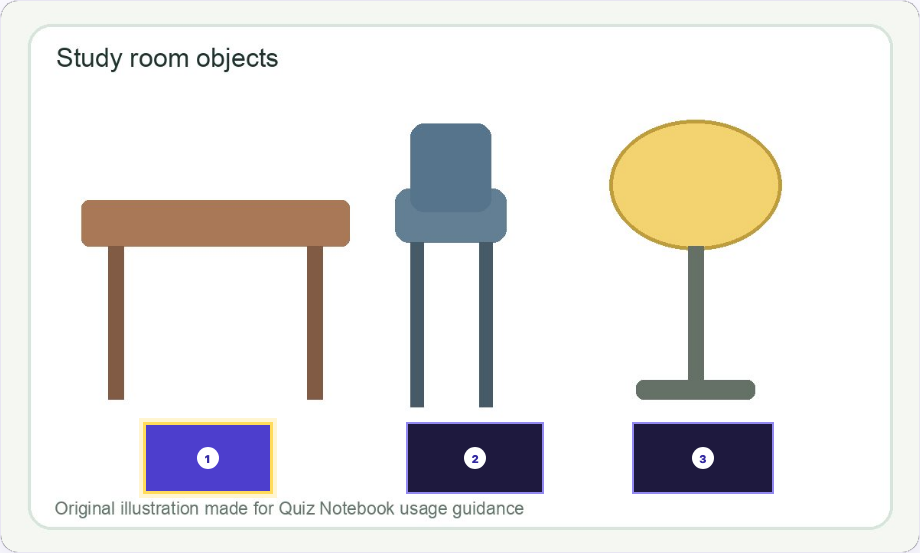
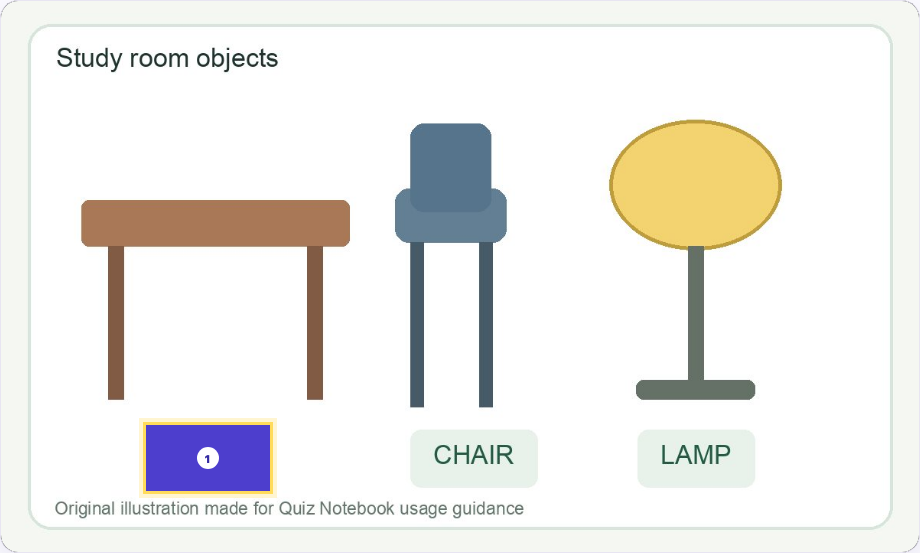
사각형 대신 ‘붓으로 가리기’를 사용해 여러 번 칠한 선을 한 문제로 묶으려면 ‘이 가림 영역 확정’을 누릅니다. 영역이 하나도 없거나 붓칠을 확정하지 않은 채로는 세트를 저장할 수 없습니다. 선택한 부분의 이름은 선택 사항이지만, 나중에 답을 확인하기 쉽게 붙여 두면 좋습니다.
이 설명은 2026.09.30 확인한 제품 소스의 동작을 기준으로 합니다. 화면 구성은 설치 버전과 기기에 따라 다를 수 있습니다. 사용 권한이 있는 이미지만 선택하세요.
MATCHING
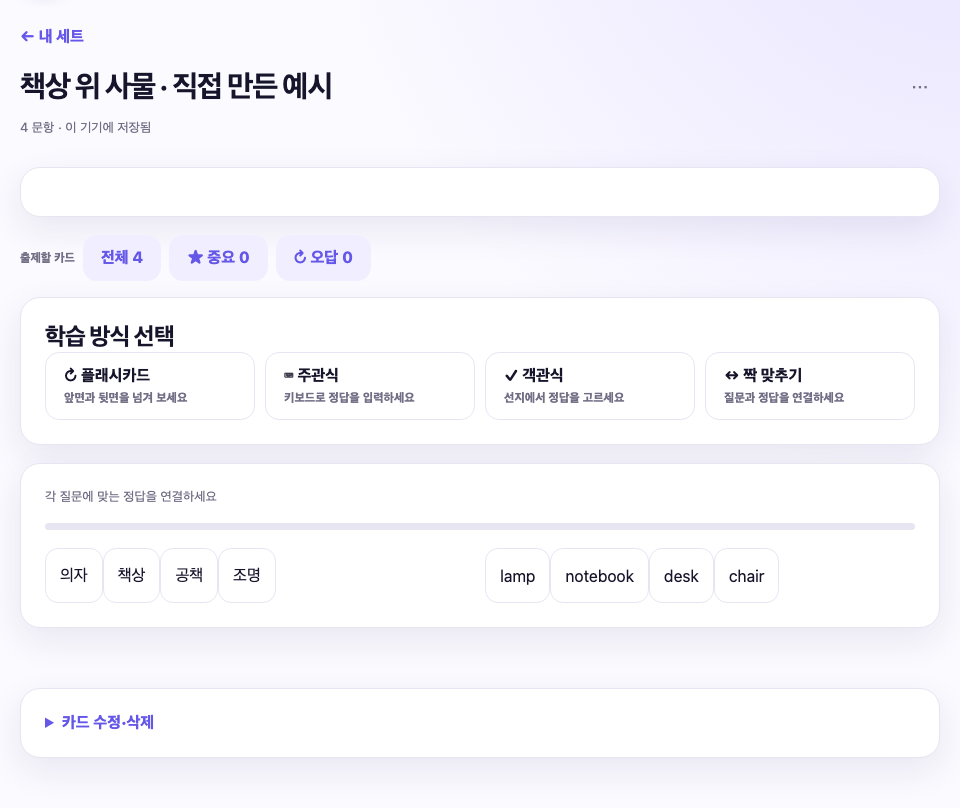
예: 책상 위 사물을 한국어와 영어로 연결해 보세요. 질문과 정답을 세로줄 |로 나누고, 한 줄에 한 쌍씩 입력할 수 있습니다.
책상 | desk
의자 | chair
조명 | lamp
공책 | notebook
짝 맞추기가 열리지 않나요? 서로 다른 정답이 3개 이상 필요합니다. 여러 질문의 정답이 같으면 짝짓기 후보가 줄어듭니다. 이런 자료는 플래시카드나 객관식으로 복습해 보세요.
YOUR OWN CHOICES
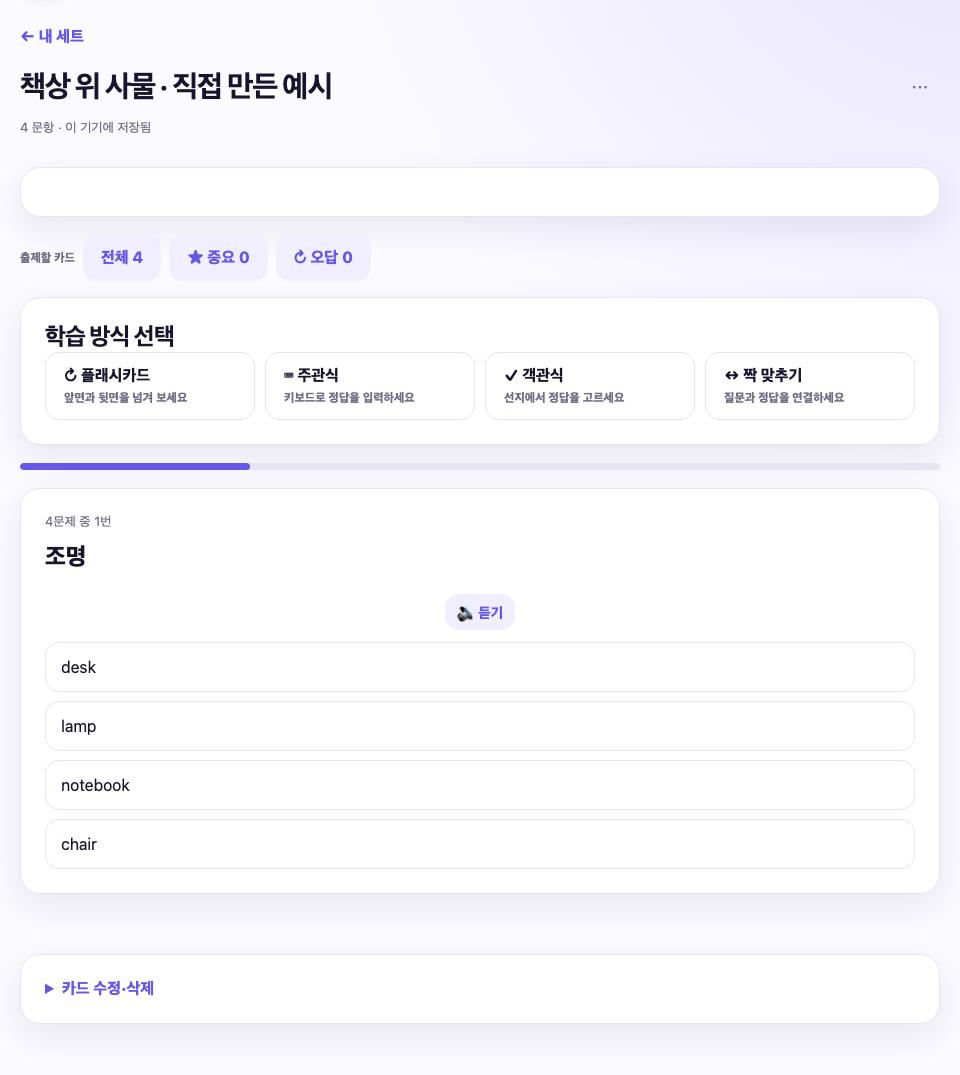
헷갈리는 답을 직접 골라 넣으면, 구분해야 할 선지들로 복습할 수 있습니다. 입력 순서는 질문 | 정답 | 오답 1 | 오답 2 | 오답 3입니다.
책상 | desk | chair | lamp | notebook
의자 | chair | desk | lamp | notebook
조명 | lamp | desk | chair | notebook
공책 | notebook | desk | chair | lamp
직접 넣은 오답이 우선 사용됩니다. 오답을 세 개 모두 넣으면 다른 문항의 답으로 빈자리를 채울 필요가 없습니다. 오답을 덜 넣으면 같은 원본 세트의 다른 정답에서 빈자리를 채울 수 있으므로, 정밀한 대비에는 선지를 직접 확인하세요.
28-SECOND GUIDE · 2026.09.29
직접 작성한 책상 사물 예시로 자료 입력부터 객관식·짝 맞추기 복습까지 살펴보세요. 위 사진과 같은 실제 실행 화면을 사용하는 자막 설명 영상입니다.
Quiz Notebook Wrongnote Maker는 별도 프로그램입니다. PDF나 사진에서 다시 풀 문제를 골라 필기 공간이 있는 오답노트 PDF로 정리합니다. 오답노트 만들기 사용 안내 →
노트 앱과 함께 활용하기
굿노트·MyScript Notes·Evernote에서 준비한 자료를 활용하고, 오답노트 PDF를 필기 앱으로 가져오는 방법을 살펴보세요. ENEX 덱 제작은 개발 미리보기로 안내합니다.