PDF 202 · どこで使えますか?
マニュアルへの掲載と、各ストアでのアプリ更新は別の段階です。
公開中のウェブアプリ
かんたんノートのペン・蛍光ペン・消しゴム、PDF・TXTの保存と読み込み、デッキへの追加を公開画面で確認しています。ノートは、この端末のこのブラウザに保存します。
Windows・Mac・iPad・AndroidタブレットのPro
4つのプラットフォームの更新候補ソースにノート機能を組み込んでいます。今回の改訂時点では、新しいインストール版の全機能の実機確認とストア配布は完了していません。メニューがない場合は、公開ウェブ版をご利用ください。
既存の「自分のAIでデッキ作成」機能
AI作業画面があるWindows・Mac版のENEX・テキスト処理と、新しいノート機能を区別してください。提供状況はインストールしたバージョンで確認します。Proの更新候補ではホーム・作成・マイセットにノートへの入口を設けています。
確認範囲
スマートフォン通常版に新しいノート機能を追加したという意味ではありません。ブラウザでの確認は、Apple Pencil・S Pen・各端末のファイル選択まで検証済みであることを意味しません。
PDF 303 · 最初の5分:ノート1つ、カード1枚
デッキとは、質問と答えを集めた学習カードのまとまりです。
- 「かんたんノート」で「+ 新しいノート」を押し、タイトルに「水の復習」と入力します。
- 「文字入力」に「水の化学式はH2Oです。」と書き、用紙の下にある「保存」を押します。「保存済み」を確認します。
- 「デッキに追加」を開き、「新しいデッキ」を選択します。デッキ名は「理科の復習」とします。
- 「表:質問」を「水の化学式は?」、「裏:答え」を「H2O」にします。タイトルや本文が自動入力されても、そのまま正しいと判断せず確認してください。
- 資料をデッキに入れる権利についての確認欄を読み、チェックして「カードとして保存」を押します。
- 「デッキを開く」で学習ルームに移動します。先に答えを思い出し、その後で表示して確認します。
- ノートに戻り、「ノートをバックアップ」でファイルを保存します。実際に保存されたか確認してください。
できたか確認
ノートのタイトル「水の復習」、デッキ名「理科の復習」、質問「水の化学式は?」、答え「H2O」が、それぞれ適切な欄に入っているか確認します。
PDF 404 · 画面のどこを押しますか?
文字入力欄、用紙の領域、保存ボタンは、それぞれ役割が異なります。
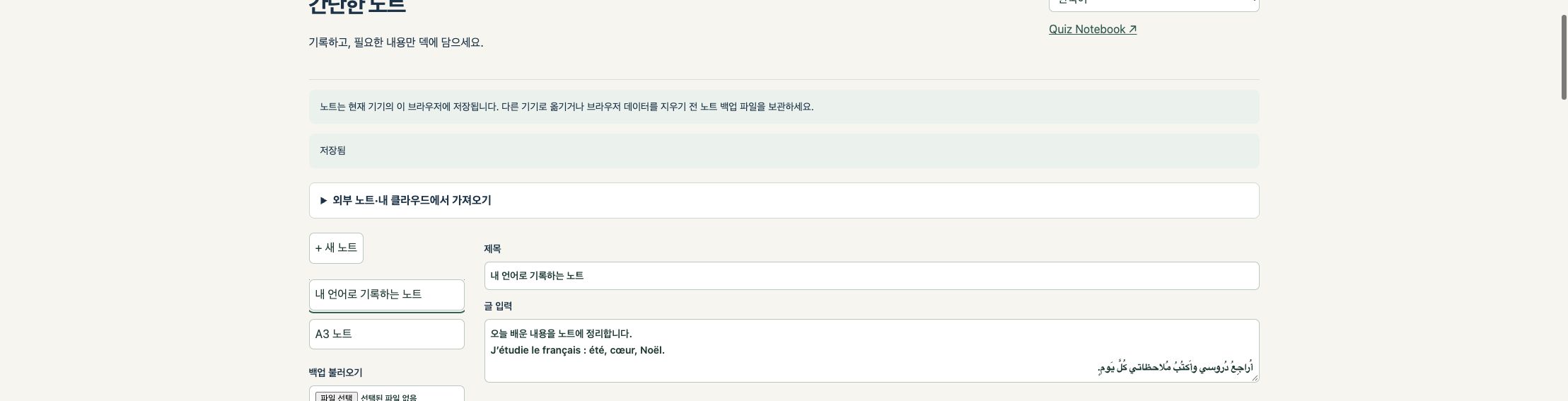 公開ウェブ版の実際の画面です。独自に作成した多言語の試験文を使用しています。インストール版の実機画面ではありません。 画面例は韓国語表示です。選択した言語やアプリのバージョンによってボタン名が異なる場合があります。
上部と左側
言語選択の下に、外部ノートの読み込み案内があります。左側には新しいノート、保存済みノート、バックアップ復元、PDF読み込みがあります。案内を折りたたむと道具を見やすくできます。
中央と下部
タイトルと文字入力の下に、TXTのボタンとペン・用紙の道具があります。用紙の下までスクロールすると「保存」「PDFを保存」「ノートをバックアップ」「デッキに追加」が見つかります。
学習ルームに戻る
ウェブ版の上部にある「Quiz Notebook ↗」から戻れます。カードを保存した直後は「デッキを開く」でそのデッキへ移動できます。移動前にノートを保存してください。
PDF 505 · 用紙サイズと罫線の間隔
書く前に用紙を選び、書き終わったら罫線を非表示にできます。
- 新しいノートの「用紙」でA4・A3・Letterから選びます。初期設定はA4です。
- 「罫線を表示」をオンにし、「罫線の間隔 (mm)」を設定します。4〜20 mmの範囲で、0.5 mm刻みで選べます。
- 罫線に沿って書きます。不要になったら「罫線を表示」をオフにします。
- 「保存」を押します。罫線の表示状態はPDFとカード画像にも反映されるため、書き出す前に確認してください。
実際の用紙寸法
A4:210 × 297 mm、A3:297 × 420 mm、Letter:215.9 × 279.4 mm。画面上の寸法は倍率と画面サイズで変わります。印刷時は100%の倍率を基準に確認してください。
用紙サイズを変更できない場合
筆跡・写真・PDFを追加するとサイズは固定されます。別のサイズが必要なら、新しいノートを作ってから用紙を選んでください。罫線を隠しても書いた内容は消えません。
PDF 606 · ペン・蛍光ペン・消しゴム・写真
簡単な書き込みに必要な道具を用意しています。
ペンの色と太さ
「ペン」を選び、「細い」「標準」「太い」から太さを選択します。色は黒・赤・青・緑・黄です。筆圧によって太さが変わる機能はありません。
蛍光ペン・消しゴム・元に戻す
蛍光ペンは、一定の太さの黄色い半透明線です。5色と3段階の太さはペンに適用されます。消しゴムはこのノートで追加した筆跡を消し、「元に戻す」は最後の描画操作を戻します。PDF背景と写真は消しゴムでは消えません。入力文字は「文字入力」で編集します。
写真を添付
「写真を添付」でJPG・PNG・WebPから1枚選びます。元ファイルは15 MB以下、かつ総画素数5,000万ピクセル(50 MP)以下です。ノートに保存するときに端末で縮小します。原本は別に保管してください。別の写真を選ぶと現在の写真が置き換わるため、先にバックアップを保存します。
高度な手書き機能が必要な場合
手書き認識・数式変換・多様なブラシは、普段お使いのノートアプリで処理し、PDFやテキストで読み込んでください。かんたんノートでは、手書きを文字やLaTeXへ自動変換しません。
PDF 707 · 「保存」とバックアップの違い
保存はこのブラウザ内に、バックアップは別のファイルに残します。
- 書き終えたら「保存」を押し、「保存済み」を確認します。未保存の変更がある間は画面を閉じないでください。
- 端末を変える前やブラウザデータを消す前に「ノートをバックアップ」を押します。
- ファイルアプリやダウンロードフォルダで、.qn-note.jsonファイルが実際にあるか確認します。
- 移行先の端末で「かんたんノート」を開き、「バックアップを復元」からそのファイルを選びます。
- タイトル・文字・筆跡・写真・PDF背景・罫線設定を原本と比較します。確認が終わるまで、元の端末とバックアップを残してください。
一度に保存する範囲
「ノートをバックアップ」は、現在選択しているノート1つを保存します。全ノートの一括保存や学習ルームのデッキバックアップとは別です。重要なノートごとに保存してください。資料そのものを含むため、公開フォルダや共有リンクには置かないでください。
端末内保存の意味
同じパソコンでも、別のブラウザやプロファイルには同じノートが表示されない場合があります。プライベートブラウズ、ブラウザデータの削除、端末の初期化などで失われる可能性があるため、先にファイルを保存してください。
PDF 808 · 完成したノートをPDFで保存
閲覧・印刷用のPDFと、再編集用のバックアップを両方残すと便利です。
- タイトル・文字・写真・手書きを確認します。罫線が不要なら「罫線を表示」をオフにします。
- 「保存」を押してから「PDFを保存」を選びます。
- 保存したPDFを別のビューアで開き、文字・画像・手書き・用紙サイズを確認します。
- 後で筆跡を編集したい場合は、同じノートの「ノートをバックアップ」も保存してください。
入力文字と手書きのページ
タイトルと「文字入力」の本文は、PDFの先頭の文字ページに出力されます。手書き・写真・PDF背景がある場合、用紙の内容はその後の別ページになります。入力文字と手書きは自動で1ページに重なりません。長い本文は複数ページに分かれます。
画質の保持範囲
読み込んだPDF背景を再出力すると、元ページの文字・ベクター・画像リソースを含めて保存します。新しく入力した文字、筆跡、写真は描画して組み込むため、すべてが編集可能なベクターになるわけではありません。
原本も保管する
写真は縮小される場合があり、PDF背景は選んだ用紙に合わせて表示サイズが調整されます。元ファイルとバイト単位で同一になるという意味ではありません。元のPDF・写真・編集用バックアップを別に残してください。
PDF 909 · PDFを消えない背景にする
一度PDFにしたノートを読み込み、その上に2回目の書き込みを加えられます。
- 「PDFを読み込む」でファイルを選びます。
- 「ページ」で必要なページを選び、用紙を決めて「ノートとして読み込む」を押します。
- 原本が固定背景として表示されたことを確認し、その上にペンで書き込みます。
- 消しゴムで消えるのは、このノートで追加した筆跡だけです。PDFに含まれていた書き込みは残ります。
- 最初のPDF、現在のノートバックアップ、2回目のPDFを、別の名前で保存します。
読み込み条件
PDFは20 MB以下、かつ1,000ページ以内です。その中から1ページを選びます。複数ページを1つのノートに自動結合する機能ではありません。暗号化・破損・未対応形式のPDFは開けない場合があります。
注釈が残っているPDF
注釈が欠けるのを防ぐため、注釈を保持したPDFは現在読み込みを拒否します。元のノートアプリで、書き込みと背景を含むフラット化PDFを書き出してから読み込んでください。必要なページだけ別ファイルにする方法もあります。
PDF 1010 · 外部ノートアプリと個人クラウド
自分でファイルを選び、任意の場所にバックアップを保管します。
- Goodnotes・MyScript Notes・OneNote・Evernoteなどから、必要なノートをPDFで書き出します。書き込みと背景が含まれているか確認してください。
- Quiz Notebookの「PDFを読み込む」でファイルとページを選びます。原本の筆跡を1本ずつ編集することはできませんが、PDFの上に新しい書き込みを追加できます。
- Google Drive・iCloud Drive・OneDrive・Dropboxなどに.qn-note.jsonを保存します。ブラウザが保存先を聞かない場合は、ダウンロード後にクラウドのフォルダへ移してください。
- 別の端末でクラウドのファイルを選ぶかダウンロードし、「バックアップを復元」で開きます。選べる保存先は、インストール済みアプリと端末の設定により異なります。
専用形式は先に変換する
.one・.goodnotes・.neboを元の構造のまま読み込んで編集する機能はありません。見た目の保存にはPDF、入力文字の利用にはTXT、Quiz Notebookノートの再編集には.qn-note.jsonを使います。
ノートの自動同期は行いません
ノート自体は当社のサーバーへアップロードせず、自動同期もしません。個人クラウドを使う場合は、ご自身でファイルを保存・選択します。アカウントにログインするだけでは別の端末にノートは表示されません。
PDF 1111 · 文字をTXTで保存し、読み込む
文字起こしやコピーした文章を整えて、学習カードの材料にしましょう。
- 「文字入力」に書くか貼り付けて、文章・数字・記号を確認します。
- 「文字を.txtで保存」を押します。タイトルと本文がUTF-8のファイルになります。
- 「テキストファイルを読み込む」で.txtを選びます。現在のノートを上書きせず、新しいノートとして開きます。
- ファイル名がノートのタイトルになり、ファイルの全文が本文になります。書き出したファイルを再読込した場合、本文の先頭に以前のタイトルも入るため、必要に応じて整えてください。
- 「デッキに追加」で質問と答えを分けるか、ProのAI作業画面でTXTを資料として利用します。
文字数と容量の制限
ノート本文は最大4,000文字です。TXTはUTF-8、20,000バイト以下、全文4,000文字以下である必要があります。タイトルを含めて制限を超える場合は、文章を分けてから読み込んでください。
文字にならない内容
手書き・写真・PDF背景はTXTに変換されません。TXTの読み込みはOCRや問題の自動作成ではありません。長い文字起こしは分割するか、元のTXTをProのAI作業画面で直接使ってください。
PDF 1212 · 音声を文字にして利用する
話しながらの入力は端末の機能、録音済みファイルは外部ツールを使います。
話しながら入力する
ノートの「文字入力」を選び、端末キーボードのマイクや音声入力を使います。数字・名前・数式・否定表現を読み直し、修正してからTXTで保存してください。このノート自体は別途録音したり音声を送信したりしません。
録音済みファイル
この画面には.m4a・.mp3などを直接文字起こしする機能はありません。MacWhisper・Just Press Record・Clova Noteなどで変換し、結果をコピーするかテキストで書き出してください。
組み合わせるアプリ
Macの直接配布版はMacWhisper、Mac App Store・iPhone・iPad版はWhisper Transcriptionです。Just Press RecordはMac・iPhone・iPad・Apple Watchに対応し、Watchの録音はiPhoneへ転送して文字起こしします。Clova NoteはPCウェブ・Android・iOSで利用できます。
対応言語と料金
ノート画面の11言語対応は、外部ツールが11言語すべてを認識できるという保証ではありません。対応言語・料金・オンライン処理の有無は各サービスで確認してください。外部アプリのアカウントや利用料はQuiz Notebookの購入に含まれません。
PDF 1313 · ノートを学習カードにする
デッキ名・表の質問・裏の答えを、それぞれ確認しましょう。
- ノートを保存し、用紙の下の「デッキに追加」を開きます。
- ウェブ版では新しいデッキまたは既存のデッキを選べます。Proの更新候補では、ノートから新しいデッキを作る経路を提供しています。
- デッキ名に「理科の復習」、「表:質問」に「水の化学式は?」、「裏:答え」に「H2O」のように分けて入力します。
- 手書き・写真・PDF背景がある場合は、ノート画像を質問側の画像として保存します。手書きを自動で文字認識する機能ではありません。
- 権利の確認欄を読んでチェックし、「カードとして保存」を押します。「デッキにカードを保存しました。」が出たら「デッキを開く」を選びます。
カードと原本の関係
元のノートは残ります。後からノートを編集しても、保存済みカードは自動で変わりません。カードの内容は別に確認・修正してください。
同期と画像サイズ
同期中のデッキにカードを保存すると、そのデッキの同期設定が適用される場合があります。元のノートの自動同期とは別です。画像がカードの容量制限を超える場合は保存を中止し、PDFやノートバックアップで保管してください。
PDF 1414 · 自分のAIで問題の候補を作る
資料 → 依頼文 → AIの回答 → 自分で検討・採用 → デッキ保存の順に進めます。
- ProのAI作業画面を開きます。韓国語表示では「내 AI로 덱 만들기」(自分のAIでデッキ作成)という名前です。まずインストールした版にメニューがあるか確認してください。
- 使用する権利のあるTXTやEvernote ENEXのテキストから、学習範囲を選びます。資料のタイトルと出典も残します。
- 問題数・難易度・具体例を含む依頼文を作り、自分の外部AIアカウントへ自分で送ります。
- 指定形式のJSON結果を読み込みます。原文と比較し、質問・答え・解説を直して、使う問題だけ「채택」(採用)します。
- 「덱으로 저장」(デッキとして保存)の後、アプリで実際のカード数と内容・答えを自分で確認します。AIの提案が正しいとは限りません。
チャットの契約とAPIの違い
このProの手順では、準備した依頼文をご自身の外部AIへ直接渡します。ウェブサービスのAPI接続や制作依頼とは別です。有料チャット契約にAPI利用料が自動で含まれるわけではありません。
個人学習と権利
AIを使って作成した資料は、個人学習での使用を推奨します。公開・配布・販売の前に、原資料と成果物の著作権・プライバシー・利用規約を確認してください。この注意書きは利用許諾に代わるものではありません。
PDF 1515 · AI作業のバックアップと完成デッキ
作業途中の資料と、学習に使う完成デッキは別々に扱います。
作業のバックアップ
原文・依頼文・AI候補・検討状況を残すには、AI作業画面でバックアップを保存します。再開するときは「작업 백업 복원」(作業バックアップの復元)でファイルを選びます。機密資料を含む場合があるため、保管場所に注意してください。
完成したデッキ
採用した問題をデッキに保存し、アプリのセット一覧から開きます。作業バックアップだけで学習用デッキが自動復元されるとは限りません。復元前後のカード数と内容を確認してください。
Evernote ENEXの範囲
AI作業画面ではENEXのテキストを利用します。画像・スキャン・添付ファイルを自動OCRする機能ではありません。見た目を残す場合はPDFで書き出し、かんたんノートに読み込んでください。
繰り返し失敗する場合
AI結果の形式エラー、原資料不足、問題内容の誤りを区別します。ファイルを残し、エラーメッセージとアプリのバージョンを確認してください。APIキー・認証コード・私的な原資料一式を公開の問い合わせに添付しないでください。
PDF 1616 · 復旧キーとノートバックアップ
復旧キーは暗号化したデッキ同期を開く鍵です。ノートそのものを含むファイルではありません。
復旧キーが必要なとき
ウェブの学習ルームで暗号化したデッキ同期を設定した場合、別端末でも同じメールでログインし、既存の復旧キーを入力します。「同期のロックを解除」は、この画面で暗号化デッキを利用できるようにする操作です。
初回設定と再利用
新しいキーは初回設定のときに作り、「復旧キーファイルを保存」で保管します。後から開くときは既存のキーを貼り付けるか、「保存した復旧キーを読み込む」を使います。新しいキーを作っても、以前の暗号化デッキは復元できません。
保管場所
パスワード管理ツールや、アクセスを制限した暗号化保管先を推奨します。個人クラウドではアカウント保護と共有設定を確認してください。平文のメールや公開・共有フォルダに置くと、アクセスできる人にキーを読まれる危険があります。メール認証コードと復旧キーは別物です。
失くした場合
運営者は復旧キーを保管しません。キーを持つすべての端末と復旧キーを失うと、サーバーの暗号化データだけではデッキを戻せません。かんたんノートは.qn-note.jsonで別に保存します。デッキの復旧キーだけではノートは戻りません。
PDF 1717 · どのファイルを保存・読み込みしますか?
目的に合うファイル形式を選びましょう。
PDF:見た目を残して書き込む
閲覧・印刷・外部ノートアプリへの取り込みに使います。再読み込みすると固定背景になり、元のアプリの筆跡を1本ずつ編集できる状態には戻りません。
.qn-note.json:ノートの編集を続ける
選択中のノートの文字・筆跡・写真・PDF背景・罫線設定を保存します。「バックアップを復元」で開きます。ファイル名に日付を付け、複数時点のコピーを残すと便利です。
TXT:入力文字を別の道具へ
タイトルと入力文字だけを移します。写真・手書き・PDF背景は文字に変換しません。ノートへ再読み込みするときは全文4,000文字以内か確認してください。
ENEX・AI作業JSON・デッキバックアップ
ENEXはAI作業画面のテキスト読み込み、AI作業JSONは作業復元、デッキバックアップは学習ルームやアプリのデッキ復元で使います。.jsonという拡張子が同じでも、異なる形式を入れ替えて使うことはできません。
PDF 1818 · 困ったときの確認
既存ファイルを消したり上書きしたりする前に、バックアップを残してください。
ボタンが見つからない
用紙の下までスクロールし、「保存」「デッキに追加」を探します。TXTのボタンがなければ、作業を保存してから再読み込みします。インストール版では、そのバージョンに機能が公開済みか確認し、必要に応じてウェブ版を使ってください。
別の端末にノートがない
ノートは現在のブラウザに保存されています。元の端末で.qn-note.jsonを保存し、移行先で「バックアップを復元」から開きます。ログインとノートの自動同期を混同しないでください。
PDF・TXTを読み込めない
PDFは容量・注釈・暗号化を確認し、元のアプリでフラット化して保存し直します。TXTはUTF-8・バイト数・4,000文字制限を確認します。原本を残し、小さなコピーから試してください。
保存失敗・別ウィンドウとの競合
保存に失敗したら、画面を閉じる前にバックアップを取得してください。別ウィンドウで新しい内容が保存された場合、現在の作業が新しいノートとして保管されることがあります。両方を比較して続けてください。
保存したカードが変わらない
カードは保存した時点のコピーです。ノートを直した後はカードも別に確認します。この機能はノート全体を複数のクイズへ自動分割するものではありません。
PDF 1919 · 次に進む前の確認
ファイルの存在と、内容が正しいことを分けて確認してください。
- ノート:「保存済み」が表示され、開き直してもタイトル・文字・筆跡が残っている。
- 用紙:A4・A3・Letterのサイズと罫線の表示が意図どおりである。
- PDF:別のビューアで筆跡・画像・原文が見え、書き出したページを再読み込みできる。
- TXT:文字と記号が崩れず、意図したタイトルと本文が入っている。
- バックアップ:保存場所に.qn-note.jsonがあり、新しいノートとして復元して比較できる。
- デッキ:名前・質問・答えが適切な欄にあり、答えを隠して思い出す練習ができる。
- 権利と保管:資料を使う権利を確認し、原本と個人用バックアップの場所を把握している。
ノートは学習のための材料
よいノートが自動的によいクイズになるわけではありません。確認したい知識を1つずつ質問にし、答えを見る前に思い出しましょう。
小さな実習から
最初は自分で書いた短い文章とカード1枚で試します。自分の端末で保存と復元を確認してから、大きな資料へ進むと安心です。
保存済みのMac用ソースと既存の確認記録に基づく124項目の実習です。文書の改訂は、全機能をすべてのMac端末で再検証したことを意味しません。新しいノート機能の公開状況は、前の新機能ガイドと公式ストアで確認してください。
124項目の実習番号を保持しています。画面と機能は製品・バージョンにより異なります。新機能と既存の実習は、統合PDFの該当ページへのリンクとPDFしおりから開けます。
最初の成功:3問を保存して復習する
- ホームでセット作成を開き、「練習_机の上のもの」と入力します。
- 下の3行を入力します。1行が1枚で、|の左が問題、右が正解です。
- セットを保存 → 保存前のチェック → 保存を終え、マイセットから開き直します。
- フラッシュカードで答えを思い出してから裏返します。最後まで進め、バックアップファイルを保存します。
机 | desk
椅子 | chair
ノート | notebook
カード3枚、「机」の正解desk、開き直した後の内容、実際のバックアップファイルを確認します。詳しくは実習007と059です。
ボタン名と学習用語を区別する
ホーム / 作成 / マイセット / 設定
開始 / 教材作成 / 保存教材 / 環境・バックアップ
四択問題 / 組み合わせ
正解を選ぶ / 問題と正解を1組ずつ結ぶ
画像の一部を隠す / 画像隠し
本書では画像マスクと説明。隠して思い出す学習
誤答選択肢 / 間違えたカード
選択式の誤った選択肢 / 学習中に間違えた問題
下書き / 適用 / 開始 / 保存
ルームでそれぞれ確認する別の段階
問題文を自然な日本語にしても、英語の正解、区切り記号、数式は勝手に翻訳しません。基本例のdesk、chair、notebook、H2Oはそのまま入力します。
該当する実習がありません。
01 · はじめに
PDF 33001 · まず何から始めればよいか
目的
小さな学習セットを作り、答えを思い出して復習し、バックアップを残す流れを学びます。Macの機能別ガイドです。
やってみよう
- まず実習007で3問のセットを作ります。大量の教材を取り込むのは、その後で構いません。
- 操作する場所が「ホーム」「作成」「マイセット」「設定」のどこかを確認します。
- 学習者はカード作成と復習へ、先生は後半の1対1テストと「みんなでテスト」へ読み進めます。
- 使い慣れた方は目次や検索から必要な実習を選びます。最初から順番に読む必要はありません。
例
今日:質問を3つ作成 → 保存 → フラッシュカード → バックアップ。次回:誤答選択肢を指定 → 選択式で学習 → 間違えたカードを復習。
できたかチェック
今日使う教材と試す学習方法を1つずつ決めれば、始める準備ができています。
ポイント
Mac提出用ソースと、既存の主要操作の実機記録を照合しています。全機能をすべてのMacで検証済みという意味ではありません。マニュアルの公開とアプリの承認・販売開始は別です。
困ったときは
最初からAI、同期、テストルームを設定する必要はありません。まず自分のセットで作成と復習を試しましょう。
002 · Mac版の公開状況とインストール
目的
Macデスクトップ版を確認し、iPhone・iPad版と区別します。
やってみよう
- 公式サイトとMac App Storeで、現在の公開状況とインストールの可否を確認します。マニュアル公開とアプリ公開は別の段階です。
- アプリが公開されたら、Mac App Storeで製品名・対応macOS・価格・購入条件を自分で確認します。
- iPhone・iPad版やWrongnote Makerと混同しないでください。
- インストール後、FinderのアプリケーションフォルダやDockからMacアプリを開きます。
- 小さな個人用セットを作って保存し、アプリを開き直して残っているか確認します。
できたかチェック
インストール、起動、保存資料の再表示を分けて確認してください。
ポイント
過去の提出・審査記録だけでは現在の承認・公開状況は分かりません。購入前に公式ストアの提供状況と条件を確認してください。
困ったときは
出所不明のインストーラーを使ったり、セキュリティ設定を無効にしたりせず、公式の配布先を確認してください。
003 · Mac版の購入・体験条件
目的
Macで実際に提供される条件を確認し、他のプラットフォームの体験条件と区別します。
やってみよう
- 購入前にMac製品の現在の購入条件と体験の有無を確認します。
- Windowsに体験版があっても、Macにも同じ条件が適用されるとは考えないでください。
- 別途発行された体験券がある場合は、対象端末・開始日・有効期限・利用範囲を確認します。
- 体験できるかどうかにかかわらず、重要な個人資料はJSONでバックアップしてください。
- アプリ本体の購入、有料デッキの購入、別OSの利用権を区別してください。
例
確認項目:Mac版か/体験の有無/有効期限/バックアップの可否/購入アカウント。
できたかチェック
必要な機能、試せた機能、まだ試せていない機能を整理します。
ポイント
このマニュアルは、Macの7日間体験や無料券の発行が利用可能であることを保証しません。現在公開されている条件や、受け取った券の案内で判断してください。
困ったときは
購入、インストール、教材の復元はそれぞれ別の手順です。各画面で結果を確認します。
004 · ホーム・作成・マイセット・設定を見てみる
目的
作業を始める場所と、保存した教材を開く場所を覚えます。
やってみよう
- 「ホーム」で、セット作成や画像マスクなど、目的の作業を選びます。
- 「作成」でタイトルと内容を入力し、保存前のチェックに進みます。
- 「マイセット」で保存済みの教材を開き、学習方法やカード編集を選びます。
- 「設定」で画面モード、バックアップ、サポートなどを確認します。
- 他の画面へ移る前に、編集中の内容を保存する必要がないか確認します。
例
昨日作った教材を直すときは、新規作成の前に「マイセット」で既存のタイトルを探します。
できたかチェック
同じタイトルのセットを開き、問題数と内容も確認します。タイトルだけで同一の教材と判断しません。
ポイント
ホームページの製品紹介と、アプリ内の教材画面は別です。個人の教材は基本的に使用中の端末に保存されます。
困ったときは
操作場所が分からなくなったら編集を保存し、ホームから目的の機能を選び直します。
005 · 画面の表示言語とOCR言語を選ぶ
目的
メニューの表示言語と、OCRで読み取る文字の言語を別々に選びます。
やってみよう
- 上部の言語ボタンを開き、使いやすい表示言語を選びます。
- ホーム、作成、マイセットの主要メニューを確認します。
- 写真から文字を読み取るときは、写真内で主に使われている言語を選びます。
- 外国語の発音を聞くときは、その言語の音声がmacOSにインストールされているか確認します。
- 未翻訳の補助画面があれば、画面名とアプリのバージョンを控えて問い合わせます。
例
日本語メニューで英単語の写真を読み取る場合、表示言語は日本語、OCR認識言語は英語にします。
できたかチェック
表示言語を変えても、カードの問題や正解が勝手に翻訳されていないことを確認します。
ポイント
表示言語、OCRの対応言語、読み上げ音声、マニュアルの言語は、それぞれ別の設定・対応範囲です。
困ったときは
一部の拡張画面では韓国語や英語のボタンが残る場合があります。本書冒頭の表記対応も参照してください。
006 · 自分のデータが保存される範囲を理解する
目的
端末内の保存、バックアップ、任意の同期、外部AIへの送信を区別します。
やってみよう
- 個人のカードと写真は、基本的に使用中の端末に保存します。
- バックアップは、自分で選んだ保存先にコピーを書き出す操作です。
- 学習記録の連携は記録を扱います。カード本文や写真をすべて移す機能とは異なります。
- 教材の同期では、ログイン先、選択する教材、送信内容を確認します。
- AIを使う場合は、送信すると決めた文章と送信先を確認してから依頼します。
例
画像マスクの教材を保存しても、自動的に公開されたり別のパソコンに届いたりするわけではありません。
できたかチェック
別の端末へ移した後は、タイトルだけでなく、カード、写真、必要な学習位置を実際に開いて確認します。
ポイント
端末内保存が基本でも、任意の同期やAI機能は通信を使います。利用前に送信範囲を確認してください。
困ったときは
個人情報は必要な部分だけを扱い、バックアップも原本と同じように大切に保管します。
007 · はじめての暗記帳:3問で最後までやってみる
目的
3問の小さなセットで、作成から復習までを一度通して体験します。
やってみよう
- ホームの「セットを作成」を開き、タイトルを「練習_机の上のもの」にします。
- 下の例を1問につき1行で入力します。「|」の左が問題、右が正解です。
- 「セットを保存」を選び、保存前のチェックで空欄や重複の指摘を確認します。
- チェック結果を確認して保存し、マイセットから作った教材を開き直します。
- フラッシュカードで答えを思い出してから裏返し、最後のカードまで進みます。
例
机 | desk
椅子 | chair
ノート | notebook
できたかチェック
3問が保存され、「机」の裏面がdeskになっているか確認します。開き直した後も内容が残っていることを確かめます。
ポイント
この例は練習用に作成したものです。英語の正解desk、chair、notebookは日本語へ翻訳しません。
困ったときは
3問にならなければ、1行に1問か、問題と正解の間に半角の「|」があるかを確認します。
008 · 学習教材を準備するときの基準
目的
原本とカードの役割を分け、後から内容を確かめられる教材を作ります。
やってみよう
- 教材、ノート、画像の名前と版を控えます。
- 用語、定義、順序、位置など、何を覚えたいのかを決めます。
- 1枚のカードでは1つの内容を確認します。複数のことを一度に問う場合は分けます。
- 内容を補うときは、原本のどこを根拠にしたか記録します。
- 配布や合同テストに使う教材は、自作か、利用する権利があるものか確認します。
例
用語は問題・正解カード、文中の重要語は穴埋め、地図上の位置は画像マスクで練習できます。
できたかチェック
何を問うカードなのか、なぜその答えが正しいのかを、原本で確認できるようにします。
ポイント
形式チェックの合格は、事実関係や教材の利用権を確認したことにはなりません。
困ったときは
個人学習用と他の人へ渡す教材は、フォルダー名やファイル名で区別して保管すると便利です。
02 · 質問・正解と誤答選択肢をつくる
PDF 41009 · わかりやすいセット名を付ける
目的
教材が増えても、科目、範囲、作成時期が分かるセット名を付けます。
やってみよう
- セット作成画面でタイトルを入力します。
- 先頭に科目や目的、後ろに範囲、日付、版などを入れます。
- 原本が変わった場合は、タイトルや管理用メモに違いを記録します。
- 保存後、マイセットの一覧で大切な部分が読めるか確認します。
例
「英語_机の上のもの_基礎_20261003」「生物_細胞構造_図で復習」「法律_基本概念_第3講」のように目的を表します。
できたかチェック
1週間後の自分が、タイトルから教材の範囲を思い出せるか確認します。
ポイント
不要な連絡先などの個人情報をタイトルに入れません。名前を変えても内容や購入権利は変わりません。
困ったときは
似たタイトルがあるときは、問題数と代表的な問題も見て編集するセットを選びます。
010 · 1行に質問と正解を1つずつ入力する
目的
問題と正解を1行ずつ入力する基本形式を覚えます。
やってみよう
- 「問題と答え」の入力欄で、1行を1問として使います。
- 問題を書き、半角の「|」を入れてから正解を書きます。
- 次の問題はEnterで改行して入力します。
- 保存前に、すべての行に問題と正解があることを確認します。
- 保存後、カードの表面と裏面が意図した内容か確認します。
例
三角形の辺の数 | 3
1時間は何分か。数字のみ | 60
水の化学式 | H2O
できたかチェック
問題に正解をそのまま書いていないか、一度に多くの内容を問うていないか確認します。
ポイント
「|」は区切り記号です。問題や答えそのものに同じ記号が必要なら、意味を保てる別の表現で保存を試します。
困ったときは
貼り付けた文章に余分な改行があると、1問が複数行に分かれます。行の区切りを確認してください。
011 · 短く明確な正解を書く
目的
思い出しやすく、入力式の採点でも基準が明確な正解を作ります。
やってみよう
- 名称、数字、定義など、どの種類の答えを求めるかを問題に明記します。
- 正解は、必要な内容を短く表します。
- 単位が必要なら問題で指定するか、正解に一貫して含めます。
- 類義語をすべて自動で正解にできるとは考えず、実際に入力して確認します。
- 長い解説は短い正解と分け、原本のノートに補います。
例
「1時間は何分か。数字だけで答える」の正解は60です。「60分」を求めるなら、問題側もその条件にそろえます。
できたかチェック
他の人が読んでも、同じ種類の答えを書ける問題になっているか確認します。
ポイント
入力式は登録した正解と入力内容を比較します。すべての類義語や長文の意味を理解して採点する機能ではありません。
困ったときは
正解として扱われないときは、誤字なのか表現の違いなのかを原本と並べて確認します。
012 · 選択式の誤答選択肢を自分で指定する
目的
間違えやすい概念を選択肢に指定し、意味を比べる練習を作ります。
やってみよう
- 問題と正解の後ろに「|」で区切って誤答選択肢を入力します。
- 最初の答え欄に正解を置き、その後ろには誤った選択肢だけを入れます。
- 異なる誤答選択肢を3つ用意すると、別のカードから選択肢を補う必要を減らせます。
- 保存後、選択式を開き、表示された選択肢が意図どおりか確認します。
- 正解の位置は変わることがあります。位置ではなく内容で答えます。
例
ノート | notebook | desk | chair | lamp
できたかチェック
正解がnotebookだけであり、desk、chair、lampが重複していないことを確認します。
ポイント
選択肢が不足すると、同じセット内の他の正解から補われる場合があります。無関係な選択肢が混ざっていないか確認します。
困ったときは
正解とも解釈できる選択肢は直します。良い問題では、難しさより正誤を明確に区別できることが大切です。
013 · 良い誤答選択肢・悪い誤答選択肢を見分ける
目的
見た目で当てる問題ではなく、概念を比較できる選択式問題を作ります。
やってみよう
- 国名を問うなら他の国名を選ぶなど、正解と同じ種類の誤答選択肢を用意します。
- 長さや文体だけで正解が分からないように、表現の形式をそろえます。
- 問題の条件によっては正解にもなる誤答選択肢を削除します。
- 正解の別名や翻訳語を誤答選択肢に入れません。
- 実際の学習画面で、各選択肢がなぜ誤りなのか説明してみます。
例
水の化学式を問う場合、H2O、CO2、O2、NaClなら化学式同士を比較できます。「椅子」を混ぜると見た目で除外できてしまいます。
できたかチェック
正解が1つである理由と、他の選択肢が誤りである理由を説明できるようにします。
ポイント
曖昧すぎる選択肢は学習を妨げます。自動チェックは内容の学術的な正しさまで保証しません。
困ったときは
点数だけでなく、どの概念を混同したかを確認しながら選択肢を見直します。
014 · 選択肢が足りない・重複するときの直し方
目的
選択肢が4つ表示されない場合に、重複や不足を確認します。
やってみよう
- 正解と、自分で入力した誤答選択肢を読み直します。
- 正解と同じ選択肢や、重複した誤答選択肢がないか確認します。
- 選択肢が不足する場合は、セット内に他の異なる正解が十分あるか確認します。
- 必要なら、異なる誤答選択肢を3つ指定して問題を作り直します。
- 選択式を開き直し、選択肢の数と内容を確認します。
例
「ノート | notebook | notebook | desk | desk」には異なる答えが4つありません。重複を除くと選択肢は少なくなります。
できたかチェック
数だけでなく、正解がちょうど1つであることも確認します。
ポイント
どのセットでも自動で適切な四択になるわけではありません。小さなセットほど、誤答選択肢の直接指定が役立ちます。
困ったときは
修正前の教材を残し、1問ずつ変更すると重複の原因を探しやすくなります。
015 · 保存前の自動チェック結果を読む
目的
保存前に空欄や区切り、重複を確認し、入力ミスを減らします。
やってみよう
- 入力を終えたら「セットを保存」を選びます。
- 保存可能な問題数と、修正を求める案内を読みます。
- 問題や正解が抜けていたら、入力画面に戻って修正します。
- 再度チェックし、保存される問題数が予定どおりか確認します。
- 確認を終えてから、チェック結果を適用して保存します。
例
10行入力して保存可能な問題が9問なら、空の正解欄、区切り記号、重複の案内を確認します。
できたかチェック
チェック時の問題数と、マイセットに保存された問題数を比べます。
ポイント
これは端末内で行う形式チェックです。法令、医学知識など内容の正誤を確認した結果ではありません。
困ったときは
チェックに通っても、最初・途中・最後のカードの問題と正解を実際に読んで確かめます。
016 · 文章から穴埋め問題をつくる
目的
文の意味を残しながら、重要な言葉を思い出す穴埋め問題を作ります。
やってみよう
- 作成画面で「穴埋め」を選びます。
- 練習する文や短い段落を貼り付けます。
- 「単語を選択」を押し、隠す候補を確認します。
- 覚えたい言葉を自分で選びます。候補が出ても学習目的に合うか判断します。
- 保存後、学習画面で文と正解を確認します。
例
「水は水素と酸素からできている」の「水素」または「酸素」を隠し、残った文から答えを思い出します。
できたかチェック
空欄が長すぎて意味が分からなくなっていないか、助詞などだけが隠れていないか確認します。
ポイント
多く隠せばよいとは限りません。確かめたい概念を決め、文脈が残るように選びます。
困ったときは
同じ文から異なる穴埋め問題を作るときは、各問題で何を確認するかを原本のメモなどに残します。
017 · 穴埋め問題の文脈を整える
目的
位置だけで答えることを避け、穴埋め問題で概念を確かめます。
やってみよう
- 隠れていない部分だけを先に読みます。
- 空欄に複数の答えが入り得ないか考えます。
- 曖昧な文は、条件や対象範囲を具体的にします。
- 長い段落は意味のまとまりで分け、小さなセットにします。
- 答えを確認したら、完成した文を声に出すか心の中で読み直します。
例
「首都は____です」より「フランスの首都は____です」の方が、答える範囲が明確です。
できたかチェック
初めて読む人にも質問の意図が分かり、正解の根拠を説明できることを確認します。
ポイント
空欄の長さや文の順序を覚えただけの場合と、概念を理解した場合を区別します。
困ったときは
別の文脈で同じ概念を問うカードも用意すると、表現だけを覚えていないか確かめられます。
018 · 入力したセットを最終確認する
目的
保存したセットが、実際の学習に使える内容か確認します。
やってみよう
- マイセットから開き、タイトルと問題数を確認します。
- すべての問題と正解を読み、原本と照合します。
- 選択式を使うなら、指定した誤答選択肢と実際の表示を確認します。
- 一度最後まで学習し、結果表示と復習操作を確認します。
- 誤りを直してバックアップを作ってから、本格的な学習に使います。
例
「入力20問/原本との照合20問/選択肢確認20問/修正2問」と記録すると進捗が分かります。
できたかチェック
予定した問題がすべて表示され、正解と選択肢が正しいことを確認します。
ポイント
今回確認したセットの結果を、他の教材や端末の正しさまで広げて判断しません。
困ったときは
教材の版を更新するときは、変更を比較できるよう旧版をすぐに削除せず保管します。
03 · ファイル・写真・PDFから始める
PDF 51019 · TXTファイルを取り込む
目的
テキストファイルの問題と正解を、入力し直さずに取り込みます。
やってみよう
- TXTで1行に1問になっており、問題と正解が区切られていることを確認します。
- アプリの「ファイルを読み込む」からTXTを選びます。
- 読み取った内容が「問題と答え」の欄に入ったか確認します。
- 文字化けした場合は元のファイルを確認し、UTF-8で保存したコピーで試します。
- タイトルを付け、保存前のチェックを経て保存します。
例
メモ帳に「机 | desk」と「椅子 | chair」を別々の行に書いて試します。
できたかチェック
最初と最後の行が抜けず、問題数が原本と一致することを確認します。
ポイント
ファイルを選んだだけではセットの保存は完了しません。取り込んだ内容の確認と保存が必要です。
困ったときは
原本と取り込み用コピーを分けておくと、変換をやり直しやすくなります。
020 · CSV・TSVファイルを取り込む
目的
表形式の問題と正解をCSV・TSVから取り込みます。
やってみよう
- 元の表で、問題列と正解列の位置を確認します。
- 最初は2〜3行だけのCSVまたはTSVを作ります。
- 読み込み後、問題と正解が正しく列に分かれたか確認します。
- セル内にカンマ、タブ、改行がある場合は、引用符と行の区切りを注意して確認します。
- 小さなファイルで確認できたら全体を読み込み、保存前のチェックを行います。
例
「机[TAB]desk」の2列で試します。[TAB]は文字列ではなく実際のタブです。
できたかチェック
問題と正解が逆になったり、1つの答えが複数列に分かれたりしていないか確認します。
ポイント
カンマは文章の一部にも区切りにもなります。表計算ソフトのCSV書き出し機能で保存してください。
困ったときは
連番や解説の列がある場合は、結果を見ながら必要な問題・正解の2列に整理します。
021 · Excelデータを準備して取り込む
目的
Excelの最初のシートと列構成を確認してカードにします。
やってみよう
- 元のブックは残し、取り込み用のコピーを作ります。
- 最初のシートに問題と正解を整理します。
- 見出し行、結合セル、空行、数式の表示結果を確認します。
- XLSXを読み込み、取り込まれた問題と正解を確認します。
- 問題数を照合して保存します。
例
A列を問題、B列を正解にした3行から試します。複雑な管理表全体を最初から読み込む必要はありません。
できたかチェック
Excelで見えた値と同じか確認します。数字、日付、先頭の0に注意してください。
ポイント
すべてのシートや書式をそのまま再現する機能ではありません。元のExcelファイルは別に保管します。
困ったときは
ファイル名だけで判断せず、最初のシートと実際の読み込み結果を確認します。
022 · 長い資料を分割して取り込む
目的
長い教材を、内容の確認と修正がしやすい単位に分けます。
やってみよう
- 単元、テーマ、原本のページなど、意味のある単位で分けます。
- 最初の少量を取り込み、形式と問題・正解の向きを確認します。
- 正しく取り込めた形式を、他のまとまりにも適用します。
- 各セットに範囲の分かる名前を付け、問題数を記録します。
- 全体と各セットの問題数を比べ、欠落や重複を確認します。
例
300語なら原本の章ごとに分ける方法があります。これは整理の例であり、アプリの問題数上限ではありません。
できたかチェック
誤りを見つけたカードから、元の教材の範囲へ戻れるようにします。
ポイント
同じ教材を何度も取り込んでも、自動的に1つに統合されるとは限りません。
困ったときは
「複数セットからまとめて出題」を使うと、原本を1つの大きなセットに結合せずに復習できます。
023 · ページスキャンで写真の文字を読み取る
目的
写真から読み取った文字を確認して、学習教材に整えます。
やってみよう
- ホームで「ページをスキャン」を選び、写真を開きます。
- 写真に使われている主な文字の言語を選びます。
- 認識が終わったら、読み取った文章を確認します。
- 原本と照合し、欠落、空白、記号、行の順番を修正します。
- 問題・正解、または穴埋め用の文に整理して保存します。
例
2〜3語が鮮明な小さな写真で試します。長いページは領域を分けて確認します。
できたかチェック
認識完了の表示だけでなく、原文と結果が一致することを確認します。
ポイント
ぼやけ、傾き、複雑な表や数式では誤認識が起こり得ます。そのまま正解として登録しないでください。
困ったときは
初回のOCR構成要素の準備と、実際の文字認識の精度は分けて確認します。
024 · OCRに適した写真を用意する
目的
原本と比較できる、鮮明な写真を用意します。
やってみよう
- 文字全体が写るように撮影し、端の文字が切れないようにします。
- 光の反射、手の影、大きな傾きを減らします。
- 段組みのページは、読み順が分かる領域に分けて確認します。
- 原本の写真を保管し、必要な部分のコピーで認識を試します。
- 見出し、本文、脚注の文字が混ざっていないか確認します。
例
左右の段の文が交互に混ざる場合は、認識エンジンの前に領域の分け方と読み順を確認します。
できたかチェック
0とO、1とl、数式の上付き・下付き文字を拡大して比べます。
ポイント
文字が読み取れても、文の関係や表の構造まで正しく解釈されたとは限りません。
困ったときは
写真と修正したテキストを一緒に残すと、後から正解を確認しやすくなります。
025 · PDFから文字を取り込むとき
目的
文字を含むPDFと画像だけのPDFを見分け、取り込んだ内容を確認します。
やってみよう
- PDFビューアーで文字を選択・コピーできるか試します。
- インストールした版で対応するPDF読み込み機能を開きます。
- 段落、段、ページの境界で文が正しい順に並んでいるか確認します。
- 必要な文章を問題と正解、または穴埋め用の文に整えます。
- 保存後、表、数式、問題番号が混ざっていないか確認します。
例
文字を選択できるPDFでも、改行やヘッダーが本文に混ざることがあります。最初と最後のページを確認します。
できたかチェック
画面の原文と、抽出された文の順序・記号が一致することを確かめます。
ポイント
PDFの読み込みと試験問題の自動解析は別です。複雑な数式や段組みがそのまま正確なデッキになるとは限りません。
困ったときは
画像だけのPDFにはOCRと修正が必要な場合があります。まずファイル選択画面の対応形式を確認します。
026 · 取り込みに失敗したときの確認手順
目的
原本を保管したまま、ファイル、読み込み結果、保存のどこで止まったかを調べます。
やってみよう
- 元のファイルが他のソフトで開けるか確認します。
- 暗号化、破損、アクセス権などを示すエラーメッセージを読みます。
- 対応形式の小さなファイルを同じ操作で読み込みます。
- 小さなファイルだけ成功するなら、原本のシート、列、文字、ページ構造を確認します。
- 内容が表示されてもセットがない場合は、最後の保存まで終えたか確認します。
例
XLSXの拡張子だけを.csvに変えても変換にはなりません。元のソフトからCSV形式で書き出したコピーを使います。
できたかチェック
ファイルを開けない、内容の分割が違う、セットを保存できない、の3つを分けて記録します。
ポイント
エラーを消すために原本を大量削除したり、アプリの全データを消したりしないでください。
困ったときは
問い合わせには形式、容量、止まった段階、エラー文言を伝えます。教材自体は必要な最小範囲で扱います。
04 · マイセットの管理とカード編集
PDF 59027 · 保存したセットをもう一度探す
目的
保存済みの教材を正確に選び、学習や編集を再開します。
やってみよう
- マイセットでタイトルと問題数を確認します。
- 似た名前があれば、最初の問題や代表的な正解で区別します。
- セットを開き、学習方法とカード一覧を確認します。
- 別の端末の教材が見つからなければ、この端末の保存内容と同期対象を確認します。
例
「英語_基礎」が2つあれば、20問と30問の違いや、原本の単元で見分けます。
できたかチェック
編集する教材が正しいことを確認してからカードを直します。
ポイント
同じアカウントでログインしても、同期対象として選んでいない端末内のセットがすべて届くわけではありません。
困ったときは
検索や並べ替えの対応は使用中の版で確認します。範囲が分かるタイトルを付けておくと探しやすくなります。
028 · 質問・正解を編集する
目的
セット全体を作り直さず、誤っているカードを修正します。
やってみよう
- マイセットで対象のセットを開きます。
- 「カードを編集・削除」から対象カードの「編集」を選びます。
- 原本と照合して問題と正解を修正します。
- 保存し、一覧と学習画面の両方で変更を確認します。
- 同期する教材なら、他の端末への反映も別に確認します。
例
「ノート | notebok」をnotebookに直し、カードの裏面と入力式の判定を確認します。
できたかチェック
表裏が入れ替わっていないか、同じカードが重複して増えていないか確認します。
ポイント
編集欄にない誤答選択肢の編集機能まで使えるとは考えません。必要なら取り込み用の原本で選択肢を管理します。
困ったときは
複数のカードを直す前にバックアップを作ると、以前の状態と比較できます。
029 · 通常カードに画像を追加する
目的
問題と画像を組み合わせた通常カードを作ります。
やってみよう
- カード編集で、JPG追加など画面に表示された画像追加機能を選びます。
- 内容が読み取れる画像を選びます。
- 必要に応じて画像の変更・削除を行います。
- 保存後、文字と画像の両方が見えるか確認します。
- フラッシュカードや組み合わせで学習を試します。
例
自分で描いた図形を問題側に入れ、正解を「三角形」にします。
できたかチェック
画像が切れず、正しい問題に対応しているか確認します。
ポイント
通常の画像カードと画像マスクは別の教材形式です。画像付き通常セットでは入力式・選択式の利用が制限される場合があります。
困ったときは
大きな写真は保存容量とバックアップ容量を増やします。原本を別に残し、十分に読めるサイズのコピーを使います。
030 · カードの削除とセットの削除の違い
目的
カード1枚の削除とセット全体の削除を区別します。
やってみよう
- 1枚だけ消す場合は、そのカードの削除を選びます。
- セットを消す場合は、セット削除の確認文を読みます。
- タイトルと問題数を見て、対象を取り違えていないか確認します。
- 大切な教材は削除前にバックアップします。
- 操作後、残ったカード数とセット一覧を確認します。
例
20枚から1枚を削除したら19枚になります。セット自体が消えた場合は、選んだ削除操作が違います。
できたかチェック
対象、削除範囲、バックアップ先を確認してから実行します。
ポイント
全データの削除を、カード1枚の修正方法にしないでください。同期先への削除の反映範囲にも注意します。
困ったときは
誤って削除したら、編集を続ける前にバックアップを確認し、現在の状態も別に残します。
031 · 重要なカードと間違えたカードを選ぶ
目的
全カードを毎回繰り返す代わりに、重要なカードや間違えたカードに集中します。
やってみよう
- セットを開き、出題するカードの範囲を確認します。
- 「すべて」はセット全体、「重要」は自分で印を付けたカード、「間違い」は記録に基づく復習対象です。
- 重要なカードに印を付け、「重要」の範囲に表示されるか確認します。
- 間違えた後は「間違い」または復習画面で、その問題を確認します。
- 復習後は全範囲でも答えられるか試します。
例
30語のうち重要な5語を選び、さらに間違えた3語を復習します。
できたかチェック
カード数が予想と異なる場合は、印の状態と学習記録を確認します。
ポイント
ここでの「間違い」は間違えたカードの範囲です。選択式の誤答選択肢とは違います。累積記録とも区別してください。
困ったときは
間違いが0件でも暗記完了の保証にはなりません。答えを隠して思い出してみます。
032 · 複数のセットからまとめて出題する
目的
元のセットを結合せず、複数の範囲をまとめて復習します。
やってみよう
- マイセットの「複数セットからまとめて出題」を開きます。
- 今回学習するセットだけを選びます。
- 選択数と利用できる学習方法を確認します。
- 学習を始め、希望した範囲のカードが出るか確認します。
- 終了後、元のセットが別々に残っているか確認します。
例
第1章と第2章のセットを別々に管理し、週末だけまとめて復習できます。
できたかチェック
学習範囲をまとめることと、元のデータを結合することを区別します。
ポイント
画像マスクや付箋など、教材形式によって選べる範囲が異なる場合があります。選択画面の案内を確認します。
困ったときは
他の人が参加するテストルームとは別の機能です。これは自分の複数セットを使った学習です。
05 · 自分に合った方法で復習する
PDF 65033 · まずフラッシュカードで思い出す
目的
正解を見る前に、自分で答えを思い出す練習をします。
やってみよう
- すべて、重要、間違いの中から今日の範囲を選びます。
- フラッシュカードで表面の問題を読みます。
- すぐに裏返さず、答えを口に出すか書いてみます。
- カードを裏返し、自分の答えと正解を比較します。
- 次へ進み、最後に学習を終了します。
例
「ノート」を見てnotebookを思い出してから裏返します。正解を見て分かることと、自力で思い出せることは異なります。
できたかチェック
もう一度答えを隠しても回答できるか確認します。
ポイント
めくった枚数や完了表示だけで、長期的に記憶できたとは判断しません。
困ったときは
答えが長すぎる場合は要点を1文にまとめ、細部を問うカードを別に作ります。
034 · 前後のカード移動と学習の終了
目的
カードの移動や中断時に、現在の範囲と位置を確認します。
やってみよう
- 現在のカード番号と全体の枚数を確認します。
- 直前の内容を見直すには「前へ」を使います。
- 「次へ」で進む前に、自分で答えてみたか確かめます。
- 最後のカードの後、完了画面や終了操作を確認します。
- 再開時に、保存された学習位置と最初から始める操作を確認します。
例
10枚中6枚目で中断したら、再開時に表示されるカードを確認します。表示位置と正誤の記録は別です。
できたかチェック
画面を閉じることと学習を終了することを区別し、必要な結果が残ったか確認します。
ポイント
別の端末で同じ位置を開くには対応する連携が必要です。すべての端末に自動反映されるとは限りません。
困ったときは
中断するときは強制終了ではなく、画面に用意された終了操作を使います。
035 · 記述式で自分で答えを書く
目的
正解を見る前に文字で回答し、記憶を確かめます。
やってみよう
- テキストのセットで入力式の学習を選びます。
- 求められる単位や答え方を読みます。
- 答えを入力して判定を確認します。
- 登録された正解と自分の入力を比較します。
- 次の問題へ進み、最後まで学習します。
例
「1時間は何分か。数字だけ」に60と入力します。正解が60なら「六十分」は同じ意味でも判定が異なる場合があります。
できたかチェック
誤字、表記の違い、概念の理解不足を区別します。
ポイント
長文の意味をすべて理解するAI採点ではありません。試験に使う前に回答形式をそろえます。
困ったときは
数式や法令のような複雑な表現は、小さな例で入力と表示を先に確認します。
036 · 選択式で紛らわしい概念を見分ける
目的
正解と似た選択肢を比べ、概念の違いを確認します。
やってみよう
- セットから「四択問題」を選びます。
- 問題を読み、できれば選択肢を見る前に答えを思い出します。
- 選択肢を1つ選んで結果を確認します。
- 間違えた場合は、選んだ答えがなぜ違うのか原本と比べます。
- 正解の位置に頼らず、順序が変わっても解けるか試します。
例
notebook、desk、chair、lampから正解を選んだ後、残りの単語の意味も説明してみます。
できたかチェック
正解したかだけでなく、他の選択肢との違いを理解できたか確認します。
ポイント
自動補充される選択肢はセットの内容に左右されます。重要な比較では誤答選択肢を指定し、実際の表示も確認します。
困ったときは
正解が2つあるように見えたら、学習者のミスと決めつける前に問題と選択肢を確認します。
選択式の画面を読む
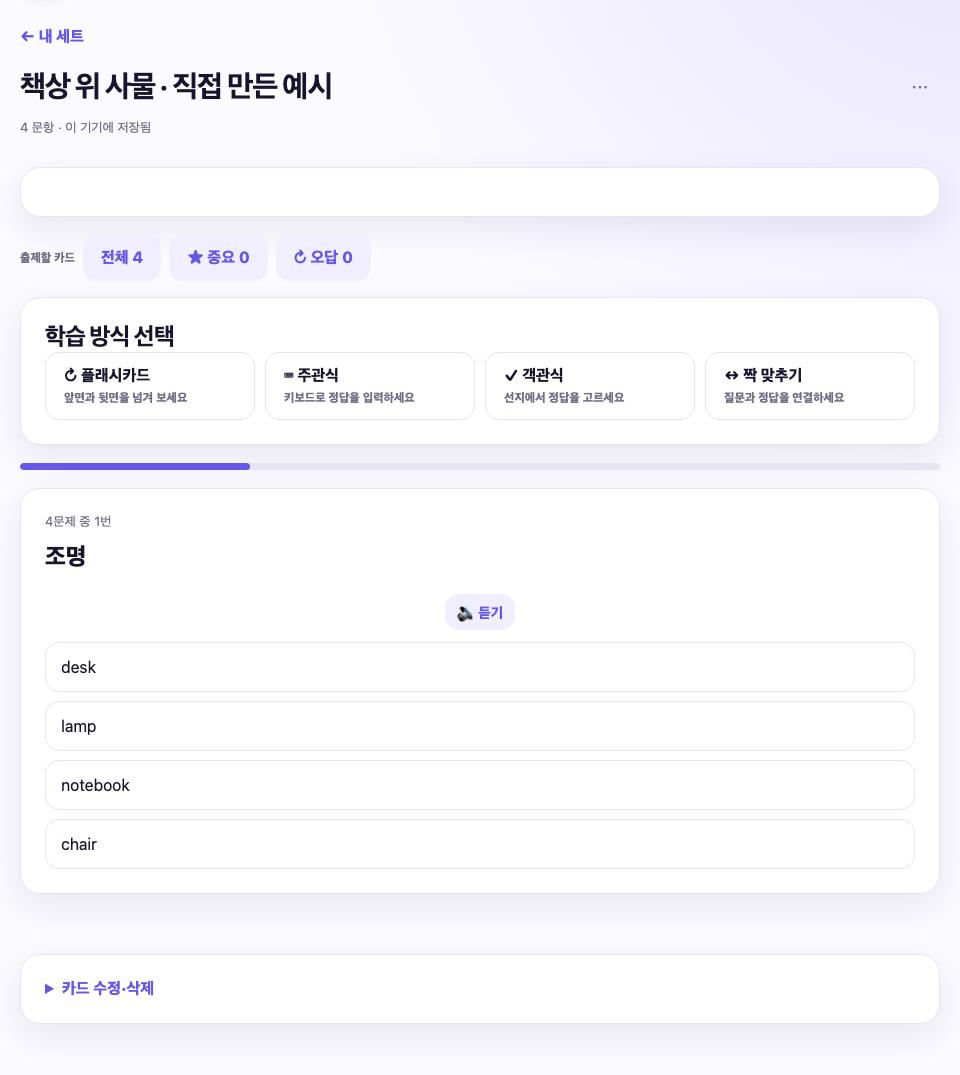 ローカル製品ソースの実行画面・自作例・韓国語UI。Macインストール版のネイティブ実機写真ではなく、版によって画面が異なる場合があります。
- 学習方法を選び、問題と選択肢を確認します。
- 問題は「照明」、正解はlampです。指定した選択肢で混同を確かめます。
- すべて・重要・間違いの範囲と、現在の問題番号を区別します。
PDF 70037 · マッチングで質問と正解を結び付ける
目的
混ぜて表示された問題と正解を結び付けます。
やってみよう
- セットから「組み合わせ」を選びます。
- 問題を1つ選び、対応する正解を選びます。
- 成立した組と残りの項目を確認します。
- 間違えた組は違いを確かめ、学習を続けます。
- 次の組、または完了画面まで進みます。
例
机、椅子、ノートをdesk、chair、notebookに結び付けます。同じ意味の正解が複数あると、対応が曖昧になります。
できたかチェック
全組を結べたか、どの組で迷ったか確認します。
ポイント
同じ正解が繰り返される場合は、問題の表現を具体化して対応を明確にします。
困ったときは
対応する通常画像カードも使えますが、画像マスクとは学習方法が異なります。
組み合わせの画面を読む
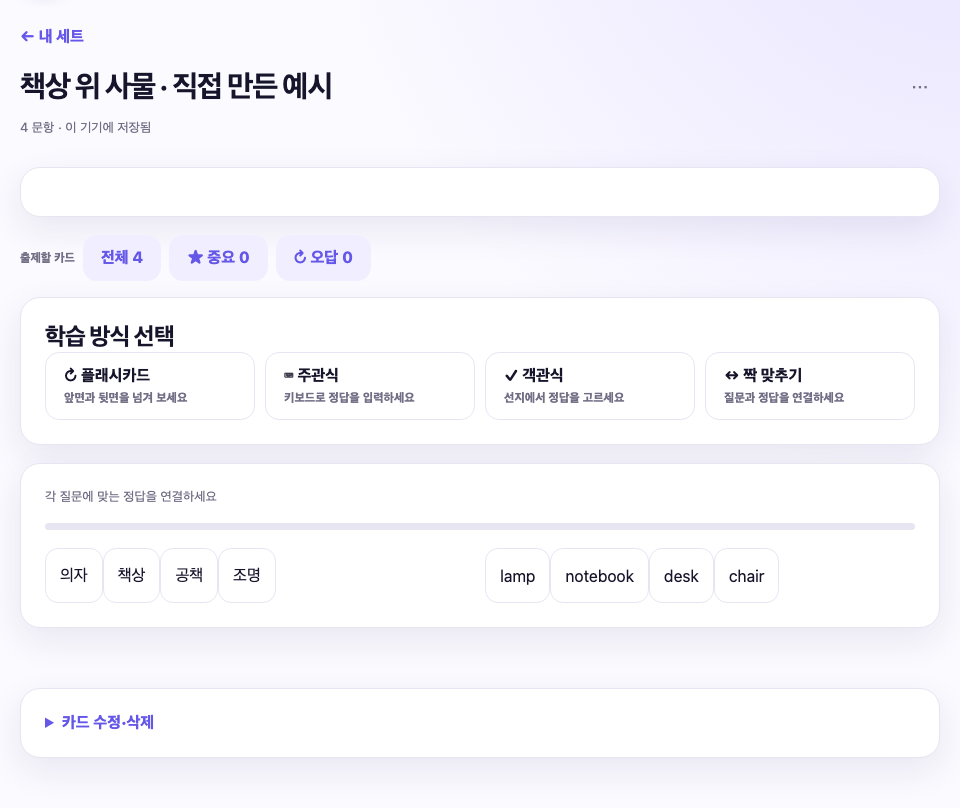 ローカル製品ソースの実行画面・自作例・韓国語UI。Macインストール版のネイティブ実機写真ではなく、版によって画面が異なる場合があります。
- 左の問題と右の正解を1組ずつ選びます。
- 自作の物の名前4組です。正解が区別できるか確認します。
- 素早く結べても、答えを隠して言えるか確認します。
PDF 72038 · 間違えたカードだけを復習する
目的
間違えた内容をもう一度思い出し、原因を確かめます。
やってみよう
- 学習後の復習操作、またはセットの「間違い」の範囲を開きます。
- 表示されたカードが、実際に間違えた問題か確認します。
- 正解を見る前にもう一度答えます。
- 繰り返し間違える場合は、問題や正解の曖昧さ、選択肢の誤りも調べます。
- 復習後、全体の中でも同じ概念に答えられるか確認します。
例
deskとchairを混同したら、意味だけでなく簡単な図や例文でも比較します。
できたかチェック
表現や順序が変わっても回答できるか確認します。
ポイント
間違い一覧を空にすることだけが目的ではありません。記録は次の復習を決める手掛かりです。
困ったときは
時間が少なければ間違えた問題を1回見直し、次の復習日を自分で決めます。
039 · 読み上げ機能と辞書を活用する
目的
文字、発音、意味を確認し、端末による対応の違いも把握します。
やってみよう
- カードに読み上げや辞書の操作が表示されるか確認します。
- 読み上げを実行し、発音の言語と音量を確認します。
- 必要な音声が見つからない場合は、macOSにインストールされた音声と言語の設定を確認します。
- 辞書で調べた意味をカードの文脈と比較します。
- 発音や意味が違う場合は、カードの表記と選んだ言語を確認します。
例
同じつづりでも意味が異なることがあります。辞書の最初の意味へ機械的に置き換えないでください。
できたかチェック
音が出たことと、正しい言語で発音されたことを別々に確認します。
ポイント
表示言語を変えても音声が自動でインストールされるとは限りません。辞書は外部サイトの場合があります。
困ったときは
授業で使う前にスピーカーやイヤホンを試し、個人情報を含む別のウィンドウは閉じます。
040 · 復習結果を次の学習につなげる
目的
学習結果を、次に何を学ぶか決めるために使います。
やってみよう
- 正解数と間違えた問題を確認します。
- 知らなかった概念、誤字、曖昧な問題を分けます。
- 自己評価が表示されたら、実際の記憶状態に合うものを選びます。
- 復習日の提案を、自分の予定に合わせて調整します。
- 次回は難しかった部分から確認します。
例
10問中8問正解でも、重要な2問を繰り返し間違えるなら、その2問を重点的に補います。
できたかチェック
数字を見るだけでなく、次に行うことを1つ決めます。
ポイント
学習段階、利用回数、正解記録は、能力や暗記完了を保証する評価ではありません。
困ったときは
記録が負担なら必要な支援だけを使い、自分の方法で学習して構いません。
06 · 画像マスク 徹底活用ガイド
PDF 75041 · 画像マスクを使うべき場面
目的
図の位置や関係を覚えるために、画像マスクを使います。
やってみよう
- 地図、図表、図解で覚えたい名称や位置を決めます。
- 図を見ながら覚える必要があるか、文字だけで十分か判断します。
- ホームの「画像の一部を隠す」を開きます。
- 鮮明な教材画像を選びます。
- 隠す部分と、手掛かりとして残す部分を決めます。
例
解剖図の名称、地図の地名、回路図の部品名など、全体の中の位置を覚えるときに使えます。
できたかチェック
隠した後も、何を問う図なのか分かる状態にします。
ポイント
画像付き通常カードとは別の形式です。画像マスクでは、図の一部を覆って答えを思い出します。
困ったときは
最初は自分で描いた3つの図形とラベルで練習すると、簡単に操作を確認できます。
042 · 写真を選んで画面に合わせる
目的
画像全体を確かめてから拡大し、隠す領域を作ります。
やってみよう
- 画像選択から教材を開きます。
- まず画面に合わせて全体と端の部分を確認します。
- 文字が小さければ、+など対応する操作で拡大します。
- 画像移動のモードで、編集する場所へ移動します。
- マスクを描くツールに戻って編集します。
例
縦長の図は上部だけでなく、下部の凡例や答えの表示も確認します。
できたかチェック
正しい画像か、向きと解像度が適切か確認します。
ポイント
移動のつもりで新しいマスクを描かないよう、現在のツールを確認します。
困ったときは
拡大しすぎて位置が分からなければ、画面に合わせる操作で全体へ戻ります。
043 · ラベルを四角形で隠す
目的
名称や小さな図を四角形で隠し、問題にします。
やってみよう
- 四角形のツールを選びます。
- 隠す文字の外側から反対側の角までドラッグします。
- 文字の一部が見えていないか確認します。
- 必要なら領域を動かし、サイズ調整のハンドルで境界を直します。
- 他のラベルも1つずつ指定します。
例
「東京」を隠すなら文字の端まで覆います。隣の地名や必要な図まで覆わないようにします。
できたかチェック
答えが外にはみ出さず、必要な周辺情報が残ることを確認します。
ポイント
大きく覆うほどよいわけではありません。別の問題に必要な手掛かりまで失うことがあります。
困ったときは
括弧型などのツールがある版では、保存後の学習画面でも意図した表示になっているか確認します。
044 · マスク範囲の移動・サイズ変更・削除
目的
マスクの位置と大きさを、原本に合わせて調整します。
やってみよう
- 修正する領域を選びます。
- ドラッグして位置を合わせます。
- 角のハンドルで大きさを変えます。
- 不要な領域は、選択した領域を削除する操作で消します。
- 間違えた場合は元に戻し、残った領域を確認します。
例
隣り合う2つの数字を別問題にするなら、大きな領域1つではなく、小さな領域2つに分けます。
できたかチェック
目的の領域だけが消え、隣の領域が移動していないか確認します。
ポイント
ブラシで塗った部分の消去と、四角形全体の削除は別の操作です。
困ったときは
編集後は全体表示に戻し、すべての領域の配置を見直します。
045 · 不規則な部分をブラシで隠す
目的
四角形では覆いにくい部分をブラシで隠し、1つの問題として確定します。
やってみよう
- ブラシで隠すツールを選びます。
- 細い、普通、太いなど、教材に合った線幅を選びます。
- 必要な部分を塗ります。途中で離して、続けて塗ることもできます。
- 1問にする部分をすべて塗ったら、そのマスク領域を確定します。
- 確定の表示と保存対象の領域を確認します。
例
曲がった矢印の横のラベルや、離れている1つの答えの2か所を、1つの領域にまとめられます。
できたかチェック
塗った部分が仮の状態ではなく、確定した1領域として扱われているか確認します。
ポイント
複数の正解を1領域にまとめると、学習時も1問として扱われる場合があります。問題の単位を先に決めます。
困ったときは
拡大率を変えたら、小さな部分で線幅を確認してから続けます。
046 · ブラシ範囲の部分消去とペン入力
目的
塗りすぎた部分を修正し、対応するペンで操作します。
やってみよう
- ブラシの一部を消すツールを選びます。
- 塗った範囲をなぞり、必要な部分だけを再表示します。
- 操作全体を取り消す場合は、元に戻す操作を使います。
- Macではマウスやトラックパッドを使います。ペン機器を接続する場合は、認識される入力方法を先に確認してください。
- 保存前に答えが見えていないか確認します。
例
線を越えて塗った部分だけを消し、周囲の図を見せながら正解の文字は隠したままにします。
できたかチェック
元の画像を消したのではなく、マスクの形を修正したことを確認します。
ポイント
通常のMac画面でApple Pencilが直接使えるという意味ではありません。接続したペンタブレットのペン・筆圧対応は機器と接続方法によります。
困ったときは
ペンのみのモードでマウスが反応しなければ、入力モードを確認します。
047 · 「すべて隠す」と「1か所だけ隠す」
目的
残す手掛かりと難しさに合わせて、隠し方を選びます。
やってみよう
- すべて隠す方式では、他のラベルも隠した状態で現在の答えを思い出します。
- 1か所だけ隠す方式では、周りのラベルを手掛かりにして答えます。
- 初めて学ぶ図では、周囲との位置関係が分かる方式から試します。
- 慣れたら手掛かりを減らしても回答できるか確かめます。
- 保存後、学習画面で選んだ方式を確認します。
例
地図で1都市の位置を覚える段階と、全都市名を思い出す段階では、必要な手掛かりが異なります。
できたかチェック
各方式で、何が隠れ何が見えるのか確認します。
ポイント
マスクの数を増やせば自動的に学習効果が高まるわけではありません。問いの意味が分かる範囲で調整します。
困ったときは
領域名は任意ですが、短い名前を付けると複数の領域を管理しやすくなります。
同じ図、異なる手掛かり
A すべて隠して1つずつ答える
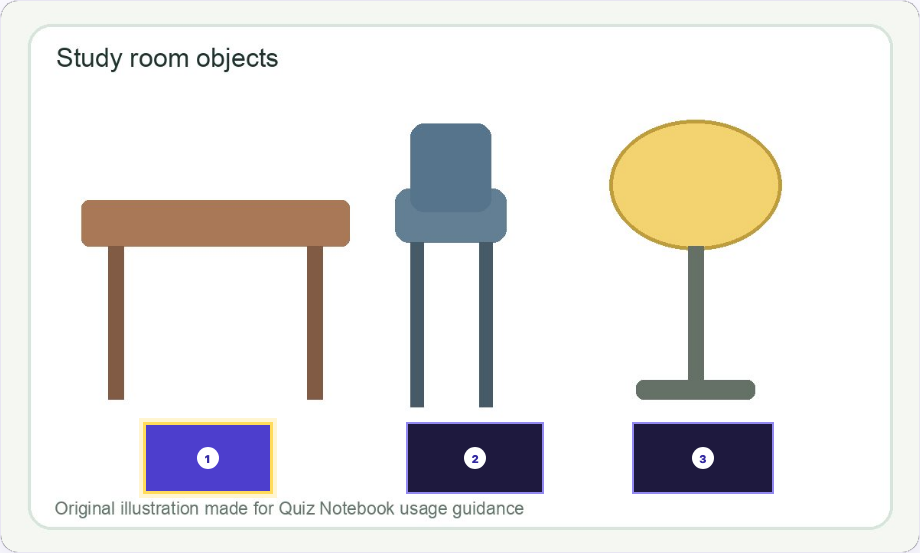
他の名前も隠し、現在の領域の答えを思い出します。
B 1か所だけ隠して答える
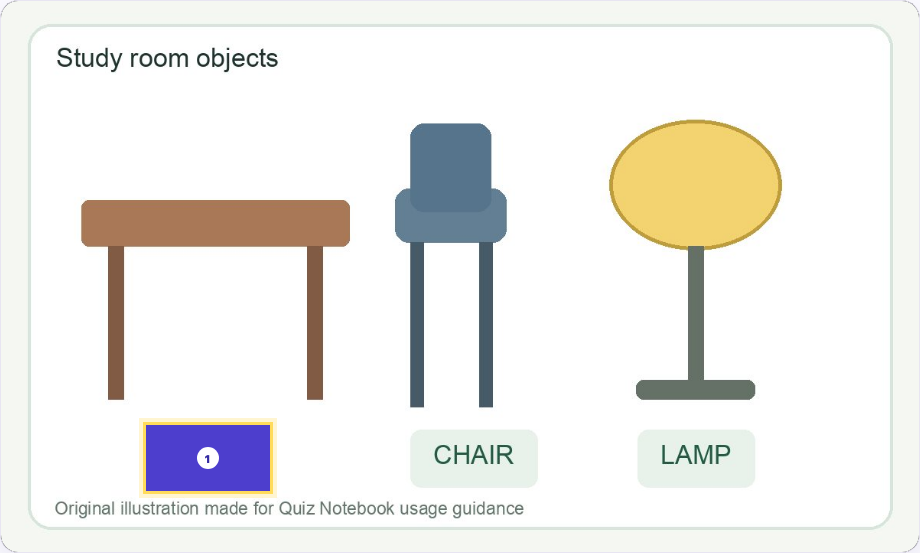
周りの名前を手掛かりとして残し、現在の領域に集中します。
ローカル製品ソースの実行画面・自作例・韓国語UI。Macインストール版のネイティブ実機写真ではなく、版によって画面が異なる場合があります。
PDF 83048 · 隠した部分を学習して自己評価する
目的
隠した答えを思い出してから確認し、自分の記憶状態を記録します。
やってみよう
- 保存した画像マスクのセットを開きます。
- 現在の領域が何を問うか確認し、先に答えます。
- 隠した部分や答えの表示操作を選び、原本を確認します。
- 自己評価が表示される場合は、分かった、迷った、間違えたなど実際の状態を選びます。
- 再び隠すか次の領域へ進み、最後に終了します。
例
答えを見て初めて思い出した場合は、見る前から答えられた場合と区別して記録します。
できたかチェック
隠した文字が透けず、答えを表示した後は原本が読めることを確認します。
ポイント
自己評価は選択式の自動採点とは異なります。次へ進んだ記録だけで、正解を知っていたとは判断しません。
困ったときは
再び隠して答えると、読んだ直後の答えに頼っていないか確認できます。
049 · 保存した画像とマスクを再編集する
目的
保存した画像マスクに領域を追加したり、隠す位置を直したりします。
やってみよう
- マイセットで対象の教材を開きます。
- 「画像と隠す範囲を編集」を選びます。
- 領域の追加・移動・削除を行い、必要なら名前や学習方式を変えます。
- 保存して開き直し、変更を確認します。
- 同期対象なら、別の端末への反映も確認します。
例
細胞の模式図で、最初は核だけを隠し、後から細胞膜と細胞質を追加します。
できたかチェック
全体の図で、以前の領域と新しい領域の数・位置を確認します。
ポイント
画像を差し替えると、既存領域の位置が合わない場合があります。座標が内容に合わせて自動移動するとは限りません。
困ったときは
大きな変更の前にバックアップし、元の画像も別に残します。
050 · 画像マスクの実習とトラブル対処
目的
自作の簡単な図で、作成、編集、復習を一通り確認します。
やってみよう
- 三角形、四角形、円を描き、それぞれの図形の名前を書きます。
- その画像を開き、各ラベルを隠す位置を決めます。
- 2か所を四角形、1か所をブラシで隠し、ブラシの領域を確定します。
- すべて隠す方式と1か所だけ隠す方式を、それぞれ保存して学習します。
- 1領域を修正し、再度開いて結果を確認します。
例
確認項目:領域3つ/原本が見える/答えが隠れる/答えを表示できる/変更を保存できる。
できたかチェック
操作が動いたことと、適切な位置で答えを隠せたことを別々に確認します。
ポイント
移動できなければ画像移動、描けなければ描画ツール、ブラシが保存されなければ領域の確定を確認します。
困ったときは
医学・地理・回路でも「範囲を指定 → 先に思い出す → 原本で確認」の順序は同じです。残す手掛かりは教材に合わせます。
07 · 付箋と手書きボード
PDF 86051 · 白紙ボードか写真背景を選ぶ
目的
白紙や写真を背景にして、短いメモや手書きをまとめます。
やってみよう
- ホームの付箋・クイック作成から、ボードを作る機能を開きます。
- 白紙か写真の背景を選びます。
- 写真を使う場合は、自分で用意した画像を指定します。
- 見出しとメモを置く場所を決め、最初の付箋を追加します。
例
白紙に「今日確認したい概念」を3つ書く、または自作の図に説明の付箋を付けます。
できたかチェック
背景や付箋が重なって、読むべき部分が隠れていないか確認します。
ポイント
写真を背景に置くだけで、写真内の文字が自動的にテキストになるわけではありません。
困ったときは
最初は小さなボードを1つ保存して開き直し、操作と保存先を確認します。
052 · 付箋の位置・サイズ・色を整える
目的
付箋の位置、大きさ、色を変えて、見やすく整理します。
やってみよう
- 1枚の付箋には1つの話題を書きます。
- 付箋の上部をドラッグして位置を変えます。
- 右下のハンドルをドラッグして大きさを調整します。
- 話題や確認状況に応じて色を選び、必要に応じて折りたたみます。
例
青は概念、黄色は混同しやすい点、ピンクは質問など、自分で意味を決めます。
できたかチェック
付箋同士が重なりすぎず、必要な文字を読めるか確認します。
ポイント
色だけに頼らず、「質問」などの短い見出しも書くと区別しやすくなります。
困ったときは
文字を小さくしないと収まらない場合は、話題ごとにボードを分けます。
053 · 手書きペンと消しゴムを使う
目的
ペンやマウスで書き込み、消しゴムや取り消しで修正します。
やってみよう
- 手書きモードを選びます。
- ペンの太さを決め、マウスまたは対応ペンで線を書きます。
- 対応する環境ではペンのみの入力を選び、手の接触による入力を減らします。
- 消しゴムや取り消しで修正し、付箋を動かすときは移動・文字入力のモードに戻します。
例
重要語に下線を引き、関係する概念を矢印で結びます。
できたかチェック
保存して開き直した後も、必要な書き込みが残っているか確認します。
ポイント
手書き入力ができることと、文字認識や他のアプリへの書き出しができることは別です。
困ったときは
動かせない、文字を入力できない場合は、現在のモードと対象のボードを確認します。
054 · ボードを保存して翌日また使う
目的
作成したボードを保存し、後から続けて編集します。
やってみよう
- ボードを保存します。
- 保存済みの一覧でタイトルを確認し、ボードを開きます。
- 文字、位置、手書きの内容を編集します。
- 再度保存して開き直します。大きく変更する前にはバックアップを作ります。
例
初日に質問を3つ書き、翌日に答えや調べた内容を追記します。
できたかチェック
背景、文字、色、手書きが保存した状態で表示されるか確認します。
ポイント
学習記録の同期だけでは、ボードの本文まで他の端末に届くとは限りません。
困ったときは
他の端末で使う場合は、対応する転送方法と、受信側で実際に開けることを確認します。
08 · 今日の学習と復習計画
PDF 90055 · 必要な学習サポート機能だけをオンにする
目的
学習アシスタントの表示や通知を、自分の使い方に合わせます。
やってみよう
- 設定から学習アシスタントの項目を開きます。
- 静かな表示、軽めの支援、支援を多く使う設定、カスタムなど、表示される選択肢を確認します。
- 設定を選び、ホーム画面の変化を見ます。
- 負担に感じる項目はカスタム設定で調整します。
例
今日の予定だけを使い、ほかの補助表示は必要になってから有効にします。
できたかチェック
必要な情報が見やすく、学習を始める操作が増えすぎていないか確認します。
ポイント
補助機能を無効にすることと、教材や記録を削除することは別です。
困ったときは
設定の強さより、自分が学習を続けやすい状態を基準に選びます。
056 · 今日やる学習を追加する
目的
今日取り組む教材や、アプリ外の学習を予定にまとめます。
やってみよう
- 学習アシスタントの「今日の学習」を有効にします。
- 学習するセットを予定に追加します。
- 必要なら、教科書を読むなどのアプリ外の学習も追加します。
- 日付と無理のない量を決め、実際に終えてから完了を記録します。
例
「英単語を復習する」と「数学の問題を10問解く」を、今日の予定に入れます。
できたかチェック
予定の登録と、学習を終えた記録を区別できているか確認します。
ポイント
予定に入れただけでは、学習を完了したことにはなりません。
困ったときは
予定が終わらない日が続く場合は、1回の量や項目数を減らします。
057 · 優先順位・延期・スキップ
目的
優先順位を決め、延期や取りやめを含めて予定を調整します。
やってみよう
- 今日優先する学習を選びます。
- 表示される固定・上下移動などの操作で順序を調整します。
- 今日できない項目は、明日または別の日に移します。
- 不要になった予定は取りやめ、残った量を見直します。
例
試験が近い科目を先にし、余裕のある科目は翌日に移します。
できたかチェック
今日の残り時間で取り組める量になっているか確認します。
ポイント
予定を変えること自体を、意欲が低いという評価に結び付ける必要はありません。
困ったときは
同じ項目を何度も延期する場合は、小さな学習単位に分けます。
058 · 次回の復習日と学習段階を確認する
目的
提案された復習日を参考に、自分で次の学習日を決めます。
やってみよう
- 学習後に、自分がどの程度思い出せたかを振り返ります。
- 提案された復習日を確認します。
- そのまま採用するか、変更するか、今回は設定しないかを選びます。
- 次の学習では、まず答えを見ずに思い出し、その結果で予定を調整します。
例
よく覚えていても、来週の試験前にもう一度確認する日を自分で設定できます。
できたかチェック
アプリの提案と、自分が確定した予定を区別します。
ポイント
一定の間隔で開くだけで自動的に暗記できるわけではありません。学習記録も理解の保証ではありません。
困ったときは
アプリ外で学習したことや試験日も考慮して、提案を修正します。
09 · バックアップ・復元・端末の連携
PDF 94059 · バックアップファイルを書き出す
目的
復元に使えるバックアップファイルを、自分で管理する場所に保存します。
やってみよう
- 設定からバックアップの書き出しを選びます。
- 自分のフォルダーを指定し、日付が分かる名前を付けます。
- 完了後、エクスプローラーで実際のファイルを確認します。
- 容量が不自然に小さくないか確認し、復元できる対象を把握したうえで保管します。
例
QuizNotebook_backup_20261003のように日付を入れると、新旧を区別しやすくなります。
できたかチェック
保存画面を閉じただけで終えず、保存先にファイルがあることを確認します。
ポイント
APIキーや購入権限など、すべての情報がバックアップに含まれるとは限りません。有料教材の利用権も別に確認します。
困ったときは
個人の教材を含むバックアップは、公開フォルダーではなく、自分だけが管理する場所に置きます。
060 · バックアップを読み込む前の準備
目的
受け取り側のデータを保全してから、バックアップを読み込みます。
やってみよう
- 復元先の端末でも、現在の状態を先にバックアップします。
- 読み込むファイルの日付、作成元の端末、容量を確認します。
- バックアップの読み込みを開きます。
- 統合・復元の説明を読み、処理後に教材数と代表的なカードを確認します。
例
端末Aのデータを端末Bへ戻す前に、Bで最近追加した教材も保存しておきます。
できたかチェック
元のデータと読み込んだデータが、どのように扱われたか確認します。
ポイント
ファイル名や拡張子を変えても、対応するバックアップ形式には変換されません。
困ったときは
失敗した場合はエラー内容と原本を残します。原因を確かめずに全データを初期化しないでください。
061 · 復元後に内容を点検する
目的
復元完了の表示だけでなく、教材の内容まで確認します。
やってみよう
- セット名と問題数を確認します。
- 最初、途中、最後のカードで問題と正解を照合します。
- 画像と、画像を隠す領域が正しく表示されるか確認します。
- 学習記録やボードも確認し、問題がなければ新しいバックアップを作ります。
例
100枚のカードが戻っていても、画像や表裏の組み合わせは別に確認します。
できたかチェック
数だけでなく、内容と実際の学習操作が復元できているか確かめます。
ポイント
有料教材は、購入権限の確認や復元が別に必要な場合があります。
困ったときは
確認が終わるまで、復元前と読み込み元のバックアップを両方保管します。
062 · 学習記録の連携とデータ同期の違い
目的
教材そのものと、学習結果を移す方法の違いを理解します。
やってみよう
- 移したいものが教材か、学習結果かを決めます。
- 記録用のフォルダー・ファイルでは、主に学習結果を取り扱うことを確認します。
- アカウント同期では、選択した教材や学習位置などの対象を確認します。
- 含まれるもの・含まれないものを読み、受信先で実際に確かめます。
例
学習記録だけを読み込んでも、元のカード本文がない端末に教材一式が作られるとは限りません。
できたかチェック
教材の到着、記録の統合、学習位置の反映を、それぞれ確認します。
ポイント
個人の学習内容は端末内で扱うのが基本です。外部への接続は、対象と転送先を理解して選びます。
困ったときは
フォルダーへの保存完了と、クラウド経由で相手の端末に届いたことは別です。
063 · 個人フォルダーで学習記録を連携する
目的
自分の端末同士で、個人用フォルダーを使って学習記録を共有します。
やってみよう
- 設定で学習記録のフォルダー接続を開きます。
- 自分が管理するフォルダーを指定します。
- 別のPCでも同じ自分用フォルダーに接続します。
- 現在の接続状態を確認し、必要ならアプリを開いている間の自動連携を有効にします。
例
端末Aで学習した後、記録ファイルが端末Bへ届いてから、Bで反映を確認します。
できたかチェック
両方のPCで、同じ学習者の記録と同じ教材を扱っているか確認します。
ポイント
カード本文、写真、メモ、予定、APIキー、購入権限などは、この記録共有だけですべて転送されるわけではありません。
困ったときは
フォルダーを開けない状態と、共有する記録がない状態を分けて調べます。モバイル版の対応も別に確認します。
064 · 記録ファイルの書き出しと読み込み
目的
学習記録ファイルを手動で書き出し、別の自分の端末へ読み込みます。
やってみよう
- 記録の書き出しで保存先を選びます。
- 保存したファイルを、自分の別の端末へ移します。
- 受信側で記録の読み込みを行います。
- 以前の記録が保たれ、追加した学習結果が反映されたか確認します。
例
自宅と学校で使う自分のPC間で、必要なときだけ記録ファイルを移します。
できたかチェック
対象の学習者と教材が一致し、他の人の記録が混ざっていないか確認します。
ポイント
記録ファイルの読み込みは、教材一式を作成する操作ではありません。
困ったときは
競合する場合は、そのまま上書きせず、両方のファイルを保管して内容を確認します。
065 · 選んだ教材と学習位置を同期する
目的
アカウント同期の対象にする教材を、自分で選びます。
やってみよう
- アカウント管理でログイン状態を確認します。
- 自分の各PCで、同じメールアドレスのアカウントを使います。
- 同期するセットを選び、設定を適用します。
- 自動同期を使う場合は対象を読み、学習や編集後にホーム・マイセットで状態を確認します。
例
英語のセットだけを選び、機密性の高い個人メモは同期対象に含めない、といった選択ができます。
できたかチェック
受信側でカード本文、画像、学習位置をそれぞれ確認します。
ポイント
選択したデータは同期サーバーへ送信されます。公式の有料教材本文や購入権限は、この教材同期では転送されません。受信側の実際の内容を確認します。
困ったときは
新しいセットが自動で対象になるとは限りません。届かない場合は、選択状態とアカウントを確認します。
066 · 競合・アカウント変更・連携解除への対処
目的
複数端末の変更が競合したとき、残す内容を確かめてから処理します。
やってみよう
- 現在の編集を終え、競合や同期の案内を読みます。
- どの端末で何を変更したか比較します。
- 必要なデータをバックアップしてから、反映する内容を選びます。
- 同期を止める場合は保存データの扱いを読み、アカウント変更前にも確認します。
例
Aでは正解を直し、Bでは画像を追加した場合、更新日時だけでどちらかを捨てず、変更内容を確認します。
できたかチェック
反映した変更と、残したデータの両方を確かめます。
ポイント
セット削除、カード削除、同期解除、アカウント削除は、それぞれ異なる操作です。
困ったときは
通信に失敗したことを、端末内の教材が削除されたことと取り違えないようにします。
10 · 問題用紙・カード・リストの印刷
PDF 102067 · デッキ印刷の作業画面を開く
目的
同じセットから、目的に合う印刷形式を選びます。
やってみよう
- 対象のセットを開き、テスト・カード・一覧の印刷機能を開きます。
- タイトルや学習者名など、紙に表示される情報を確認します。
- 空欄のある問題用紙、折りたたみカード、一覧から用途に合う形式を選びます。
- 範囲と上限数を指定し、新しくプレビューを作ります。
例
同じ単語セットを、確認テスト、答えを隠す折りたたみカード、見直し用の一覧に使い分けます。
できたかチェック
印刷対象から外れたカードがないか確認します。
ポイント
文字を中心とする形式では、画像カードなどが対象外になることがあります。印刷条件が元のセットを編集するわけではありません。
困ったときは
印刷ボタンが見つからない場合は、デスクトップ版のバージョンと、開いているセットを確認します。
068 · 表面・裏面と穴埋めの向きを決める
目的
問題用紙で、カードのどちら側を空欄にするか決めます。
やってみよう
- テスト形式の印刷を選びます。
- 裏面を空欄にする場合は、表面の問題に対して裏面の答えを書きます。
- 表面を空欄にする場合は、裏面を手掛かりに表面を書きます。
- 交互・ランダムに出題する場合も、プレビューで問題と解答を確認します。
例
表面が英単語、裏面が日本語の意味なら、裏面を空欄にすると日本語の意味を答える問題になります。
できたかチェック
問いたい向きと、実際の空欄の位置が一致しているか確認します。
ポイント
表裏を入れ替えても、言語が自動翻訳されるわけではありません。
困ったときは
出題の向きを混ぜた場合は、必ず同じプレビューから問題と解答を保存します。
069 · 範囲・問題数・シャッフルを設定する
目的
対象範囲、上限数、並び順を決めて出力します。
やってみよう
- 全体、復習用の印、累積の誤答、重要など、表示される対象範囲を選びます。
- 出力する上限数を指定します。
- 必要なら並び順をシャッフルします。
- プレビューで番号を確認し、同じ生成結果から問題と解答を保存します。
例
重要なカードが8枚しかなければ、上限を20問にしても、対象の8枚を超えて問題が作られるわけではありません。
できたかチェック
元のカード番号と、出力した用紙の問題番号を区別します。
ポイント
シャッフルをやり直すと順序が変わります。以前の解答用紙と混ぜないでください。
困ったときは
条件を変えたらプレビューも作り直し、件数と順序を再確認します。
070 · 問題用紙と解答用紙をまとめて保存する
目的
問題用紙と解答を、対応する組として保存します。
やってみよう
- 問題のみ、解答のみ、両方のいずれを出力するか選びます。
- 問題と解答の順序が一致しているか確認します。
- 氏名欄、日付、長文の折り返し、解答欄の広さを確認します。
- 「印刷」を押してMacの印刷ダイアログでプリンターまたはPDF保存を選び、保存したファイルを開いて順序とページを確認します。
例
「単元1_問題」と「単元1_解答」のように、同じ生成結果だと分かる名前を付けます。
できたかチェック
最初と最後の問題で、問題文と解答が対応するか照合します。
ポイント
PDFが保存されたことと、紙が実際に印刷されたことは別です。
困ったときは
文字が切れる場合は倍率や用紙設定を見直し、まず1ページで試します。
071 · 折りたたみカードと学習リストをつくる
目的
折りたたみカードや一覧を使い、紙でも答えを隠して復習します。
やってみよう
- 折りたたみ形式を選び、表面と裏面が隣り合っているかプレビューで確認します。
- 印刷し、必要に応じて切り分けて折ります。
- 一度に見渡したい場合は、一覧形式を選びます。
- 長い文章がある場合は、すべてのページで折り返しを確認します。
例
一覧の解答列を紙で隠し、問題を見て答えを言ってから確認します。
できたかチェック
折った後も、正しい問題と答えが組になるか確認します。
ポイント
折りたたみ形式を、両面印刷の表裏が自動で対応する形式と取り違えないでください。
困ったときは
定義が長すぎる場合は、意味や条件を失わない範囲でカードを分けます。
072 · 印刷前の最終チェック
目的
配布・印刷の前に、完成したPDFを点検します。
やってみよう
- 対象範囲と問題数を確認します。
- 問題用紙に答えが意図せず表示されていないか確認します。
- 最終ページまで、改行、余白、文字切れを見ます。
- 問題と解答の順序を照合し、配布用と解答用を別の場所に保存します。
例
30問なら、1〜30番がそろい、解答欄や余白が欠けていないか確認します。
できたかチェック
プレビューだけでなく、実際に保存したPDFを開いて確認します。
ポイント
画像などの対象外カードがある場合、元のカード数より出力数が少なくなることがあります。
困ったときは
修正前と修正後の問題・解答を混ぜないよう、ファイル名と保存場所をそろえます。
11 · 間違いノートPDFをつくる
PDF 108073 · 間違いノート作成方法の選び方
目的
文字カードの印刷と、元のPDFから問題を切り出す機能を使い分けます。
やってみよう
- 文字中心のカードを印刷するのか、元の問題の見た目を残すのかを決めます。
- デッキの誤答から作る方法か、外部PDFから作る方法かを確認します。
- 元の資料と対象の問題番号を用意します。
- 少数の問題で、現在の版にある機能と出力結果を試します。
例
用語の確認にはカード印刷、図や選択肢の配置を残すには元の問題の切り出しが向いています。
できたかチェック
完成物がPDFなのか、新しいセットなのかを確認します。
ポイント
デスクトップ版に含まれる機能と、別製品のWrongnote Makerでは、利用権や対応機能が異なる場合があります。
困ったときは
別製品の最新機能が、手元の古いデスクトップ版にもあるとは限りません。使用中の画面で確認します。
074 · デジタルPDFとスキャンPDFの違い
目的
文字を含むPDFとスキャン画像のPDFに応じて、読み取り方を判断します。
やってみよう
- PDFの文字を選択・コピーできるか確認します。
- 文字が取れても、問題番号や段の順序が正しいか見ます。
- スキャンしたPDFは拡大し、文字や境界が読めるか確認します。
- 自動処理が正しくない場合は、対応する手動の領域指定を使います。
例
同じ試験用紙でも、写真やスキャンの状態によって、必要な調整が変わります。
できたかチェック
問題文だけでなく、選択肢、図、共通の文章が必要な範囲に含まれているか確認します。
ポイント
同じ出版社の資料でも、すべて同じ構造とは限りません。
困ったときは
自動処理が終わったことだけで正確と判断せず、出力前に原本と照合します。
075 · 問題の範囲を手動で指定する
目的
元のページで必要な範囲を指定し、問題と領域を対応させます。
やってみよう
- 元のPDFと、取り出したい問題番号を確認します。
- 手動の領域指定を開き、ページと問題番号を選びます。
- 画面の指示に従って、ドラッグや隅の指定で範囲を決めます。
- 適用後のプレビューを、元の問題と比較します。
例
左段の5番を指定したつもりで、右段の10番を含めていないか確認します。
できたかチェック
問題番号、本文、選択肢、図、必要な共通文章が欠けていないか確認します。
ポイント
別ページに分かれた領域の結合に対応していない場合は、結合できたものとして進めないでください。
困ったときは
問題番号と切り出した領域の対応を、最初の1問から確認します。
076 · PDFのレイアウトと書き込みスペースを決める
目的
問題を読む・解く・書き込む目的に合わせて、PDFの配置を選びます。
やってみよう
- すべての問題のプレビューを確認します。
- 使用中の版で選べる、A4に1問、書き込みページの追加、問題ごとのページ、A4への集約などを確認します。
- 計算や記述に必要な余白を確保します。
- 保存したPDFで、文字の大きさと実際のページ数を確認します。
例
長い計算問題は書き込みの余地を増やし、短い確認問題は読みやすさを保ってまとめます。
できたかチェック
拡大し続けなくても問題を読め、必要な書き込みができるか確認します。
ポイント
この説明にある選択肢が、すべての版で同時に表示されるとは限りません。
困ったときは
タブレットのノートアプリで使う場合は、実際に1ページ読み込んで書き込みを試します。
077 · 保存したPDFをノートアプリで使う
目的
作成した復習用PDFを開き、ノートアプリでも使えることを確認します。
やってみよう
- PDFを保存します。
- エクスプローラーから開き、ページ数、順序、切り出し範囲を確認します。
- Goodnotesなど、使うノートアプリのファイル読み込み操作でPDFを選びます。
- 1ページに実際に書き込み、保存できるか確認します。
例
Quiz Notebookで作った間違えた問題のPDFに、ノートアプリで解き直しやメモを書き込みます。
できたかチェック
使う端末のノートアプリで開けたところまで確認します。
ポイント
PDFを保存しただけで、Goodnotesへ自動転送・同期されるわけではありません。
困ったときは
元の資料と完成したPDFは別々に保管し、読み込み先のアプリの対応形式も確認します。
078 · デッキから作ったノートの元の問題を探す
目的
復習用PDFと、元のデッキの対応を確認します。
やってみよう
- デッキの誤答からPDFを作る機能を使い、元のデッキも保管します。
- 作成したPDFから、元の教材を探す機能を確認します。
- 対応あり、変更あり、見つからない、権限が必要などの表示を読みます。
- 対応する元のカードを開いて復習します。
例
PDF作成後に正解を修正した場合、PDF内の古い内容と、現在のカードの内容が異なることがあります。
できたかチェック
番号が同じだけの別カードではなく、元の教材に対応しているか確認します。
ポイント
任意のPDFから元のデッキを復元できる機能ではありません。対応情報、元データ、必要な利用権が必要です。
困ったときは
元の教材が見つからない場合は推測で結び付けず、保存先やバックアップを確認します。
12 · 1画面で行う1対1テスト
PDF 114079 · 1対1テストと複数端末テストの違い
目的
人数と進め方に合う、一緒にテストを受ける方法を選びます。
やってみよう
- 先生と生徒が1つの画面を使う場合は、1対1のテストを選びます。
- 生徒が各自のブラウザーで解答を送る場合は、試験ルームの機能を確認します。
- 自分の複数のセットをまとめて学習する機能とも区別します。
- 授業の目的と結果の保存方法を決め、練習用の名前で最後まで試します。
例
先生が口頭の答えを聞いて判定するなら1対1、5人が各自で入力するなら参加承認と解答受付のあるルームを使います。
できたかチェック
誰が入力し、誰が判定し、どの端末に記録されるか確認します。
ポイント
これらの機能を開くだけで、外部ネットワークとのビデオ通話が使えるわけではありません。
困ったときは
正解を含む進行役の画面を生徒に見せる場合は、共有する範囲を確認します。
080 · 生徒・受験日・セットを準備する
目的
誰が、いつ、どの教材のテストを受けたかを記録します。
やってみよう
- 1対1のテストで、生徒の名前または識別できる別名を入力します。
- 受験日を確認します。
- 使用するセットと、対応するテスト方式を選びます。
- 開始前に、生徒、日付、セット名をもう一度確認します。
例
同姓同名の場合は、連絡先などの不要な個人情報を加えず、管理用の別名で区別します。
できたかチェック
別の生徒や教材の結果として記録しようとしていないか確認します。
ポイント
画像マスクや付箋ボードは、通常の問題・正解のセットと同じように1対1の対象になるとは限りません。
困ったときは
画像付きの通常セットでは、入力式・四択が制限され、フラッシュカードや組み合わせが提供される場合があります。
081 · 口頭の答えを聞いて先生が採点する
目的
生徒の口頭回答を聞き、先生が正誤を判定します。
やってみよう
- フラッシュカード方式でテストを始めます。
- 問題を見せ、生徒が答えるのを待ちます。
- 正解を表示し、生徒が先に答えた内容と比較します。
- 進行役の正解・不正解のボタンで判定し、次の問題へ進みます。
例
用語の定義を答えてもらう場合は、必要な条件を含むかどうか、開始前に判定基準を決めます。
できたかチェック
正解を見る前に答えたことと、表示後に読み上げたことを区別します。
ポイント
この手順は進行役が確認する方式です。口頭回答の自動録音・文字起こし・AI採点を意味しません。
困ったときは
生徒が自分で言い直した答えを認めるかも、あらかじめ決めておきます。
082 · 入力式・選択式の採点結果を確認する
目的
入力式や四択で表示される判定を、先生が確認します。
やってみよう
- 入力式では答えを入力して確認し、四択では選択肢を1つ選びます。
- 生徒の答え、登録した正解、表示された判定を比較します。
- 表現の違いがある場合は、授業で決めた基準に沿って進行役が確認します。
- 保存される判定を確かめてから、次の問題へ進みます。
例
正解が「60」で、生徒が「60分」と書いた場合、知識の誤りと入力形式の違いを区別します。
できたかチェック
先生の最終判定と、画面に記録される結果が一致しているか確認します。
ポイント
LAN試験の短答式の自動判定と、1つの画面で行う1対1の確認手順を混同しないでください。
困ったときは
登録した正解に誤りがあれば、生徒の結果を評価する前に問題を修正します。
083 · 生徒ごとの結果とCSVを保存する
目的
テストを終えた後、受験記録とCSVファイルを保存します。
やってみよう
- 最後の問題まで進め、完了画面を確認します。
- 正解数と総問題数を確認します。
- 生徒別の結果一覧で、名前、受験日、教材、方式を確認します。
- CSVを書き出し、表計算ソフトで開いて文字と列の区切りを確認します。
例
翌週に同じ生徒が受けた結果と比べるときは、日付に加えて教材の範囲も確認します。
できたかチェック
点数だけでなく、範囲、問題数、方式が同じだったか確かめます。
ポイント
CSVに全問題文やすべての詳細記録が含まれるとは限りません。実際の列を確認します。
困ったときは
結果はそのテストの記録です。生徒の総合的な能力を自動診断したものではありません。
084 · 保護者向けメールの下書きをつくる
目的
確認済みの生徒1人分の結果から、保護者向けメールの下書きを作ります。
やってみよう
- 正しい生徒の結果から、保護者向けメールの下書きを開きます。
- 宛先と受験日を自分で確認し、先生のコメントを書きます。
- プレビューで、生徒名、テスト名、点数、間違えた問題の表示を読み、確認欄を選びます。
- .emlの下書きを保存するか本文をコピーし、自分のメールソフトで確認してから送信します。
例
「2つの用語を混同していました。次回は該当する表現をもう一度確認します」のように、観察と次の活動を書きます。
できたかチェック
他の生徒の情報が混ざっていないか、記録の順番と原本の番号の違いを確認します。
ポイント
下書き保存と送信は別です。この画面には自動送信や受信確認の機能はありません。
困ったときは
宛先や本文を変えたら、プレビューを作り直して確認します。
13 · みんなでテスト ― ホスト編
PDF 120085 · テストルーム全体の流れを理解する
目的
ルームを開いてから結果を保存して閉じるまでの流れを把握します。
やってみよう
- 問題と利用できる範囲を準備します。
- 進行役と参加端末のネットワーク・証明書の準備を確認します。
- ルームを開き、準備した問題をルームに適用します。
- 参加を承認して開始し、終了時に解答受付を締め切ります。
- 必要な時点で正解・解説を公開し、結果を保存して開き直してからルームを閉じます。
例
準備 → 開室 → 問題適用 → 参加承認 → 開始 → 受付終了 → 結果保存 → 閉室、の順に進めます。
できたかチェック
下書き作成、ルームへの適用、実際の開始、結果保存を別々に確認します。
ポイント
進行中のルームや解答はアプリのメモリーで扱われます。先にアプリやPCを終了しないでください。
困ったときは
最初は進行役1台・参加者1台と、自作の3問で一通り練習します。
086 · 問題・正解・解説の下書きをつくる
目的
生徒に見せる問題、正解、解説を開始前に準備します。
やってみよう
- テスト名を入力し、自作資料か、共同試験に使う許可のある資料かを確認します。
- 問題、正確な正解、必要な解説を入力します。
- 選択式では、選択肢を1行に1つずつ入力します。
- 問題を追加し、一覧で順序と正解を確認します。
- 総問題数と所要時間を見積もります。
例
「1+1は?」の選択肢を1、2、3とする場合、正解欄には画面の規則に従って、正解の選択肢番号2を入れます。
できたかチェック
正解の内容と選択肢番号を取り違えていないか確認します。
ポイント
下書きに追加しただけでは、生徒には届きません。ルームへの適用が必要です。
困ったときは
この版の基準となるソースでは1〜100問を受け付けます。実際の運用は使用端末で確認した規模から始めます。
087 · 短答式と選択式の正解ルール
目的
短答式と選択式の入力・判定規則を確認します。
やってみよう
- 選択肢を入れると選択式、選択肢なしで正解を入れると短答式になります。
- 選択式では、正解の選択肢番号を確認します。
- 短答式では、短く明確な正解を登録します。
- 空白、単位、文字・数字の表現を生徒用ブラウザーで試し、開始前に答え方を伝えます。
例
「数字のみ入力:1時間は何分?」の正解を60とし、実際に60を送信して確認します。
できたかチェック
正解と不正解を1回ずつ送信し、結果を照合します。
ポイント
このLAN短答式は、前後の空白を除く文字比較が基準です。複数の別解や意味に基づくAI採点に対応するとは限りません。
困ったときは
不正解が多い場合は、知識の不足と決め付けず、問題文や指定した答え方も見直します。
088 · デッキ・学習範囲から問題を抽出する
目的
既存のデッキから範囲を指定し、試験の下書きを作ります。
やってみよう
- デッキ・学習範囲から出題する機能を開きます。
- 使用できる自分のデッキと範囲を選びます。
- 問題数と方式を決め、条件に合う候補を抽出します。
- 候補を確認し、必要なら同じ条件で抽出し直してから構成を確定します。
- 使用権限、正解、問題数を確認し、ルームに適用します。
例
第1単元から5問を選び、候補を確認してから練習用テストとして確定します。
できたかチェック
元のデッキを編集することと、試験の構成を選ぶことを区別します。
ポイント
公式の有料デッキでは、共同試験に使う権限が別に必要な場合があります。個人購入だけで団体利用が許可されるとは限りません。
困ったときは
確定後に手動編集やJSONの変更をすると、元の範囲との関連が外れる場合があります。必要なら範囲から確定し直します。
089 · ネットワークと証明書を準備する
目的
生徒のブラウザーが進行役のPCへ接続する条件を整えます。
やってみよう
- 進行役のPCと参加端末が、相互に通信できるネットワークにあるか確認します。
- 使用するネットワークと参加用アドレスを決めます。
- アドレスに合うサーバー証明書と、それに対応する秘密鍵を用意します。
- 参加端末が証明書を信頼し、警告なしにアドレスを開けるか試します。
例
Wi-Fiの名前が同じでも、ゲスト用ネットワークや端末間の隔離設定で接続できないことがあります。
できたかチェック
アドレスへの到達、証明書の有効性、端末側の信頼をそれぞれ確認します。
ポイント
ルームコードだけでは接続準備の代わりになりません。アプリが証明書を自動発行したり、ルーターを自動設定したりする機能ではありません。
困ったときは
準備がない場合は接続準備の章を読み、ネットワーク担当者と条件を確認します。
090 · ルームを開いて問題を適用する
目的
参加できるルームを開き、正しい問題を適用します。
やってみよう
- 使用するネットワークと、証明書に対応する参加用アドレスを確認します。
- 定員とルームの有効時間を入力します。
- 証明書・秘密鍵のファイルを選び、参加端末の信頼設定を確認します。
- ルームを開き、状態と参加用アドレスを確認します。
- 試験時間を決め、準備した問題をルームに適用します。
例
5人の授業でも、まず参加端末1台で試します。定員を入力しただけで、その人数の接続性能が保証されるわけではありません。
できたかチェック
開室と問題適用の完了を、それぞれ確認します。
ポイント
基準UIの入力範囲は定員1〜100人、有効時間・試験時間1〜180分です。実際に使える規模は別に検証します。
困ったときは
開始できない場合は、ルームの状態と問題が適用済みかを確認します。
091 · 参加URL・QRコード・ルームコードを伝える
目的
参加用アドレス、QRコード、ルームコードを正しく伝えます。
やってみよう
- 開室後に表示されたアドレスとルームコードを確認します。
- 参加者に、接続するネットワークを先に伝えます。
- QRコードを読み取るか、アドレスをブラウザーに入力してもらいます。
- 名前とルームコードを入力し、参加を申請してもらいます。
例
ネットワーク接続 → アドレスを開く → コード・別名を入力 → 参加申請 → 承認待ち、の順に案内します。
できたかチェック
単なるホームページではなく、そのルームの入室画面が開いたか確認します。
ポイント
QRコードはアドレスを伝える手段です。Wi-Fi接続、証明書の信頼、参加承認を代行するものではありません。
困ったときは
読み取れない場合は文字、ポート、パスを確認します。新しいルームでは古いアドレスやコードを使わないでください。
092 · 生徒を承認してテストを開始する
目的
意図した参加者を承認し、先生が試験を開始します。
やってみよう
- 参加申請一覧で、生徒の名前や別名を確認します。
- 正しい申請を承認し、誤った申請は拒否します。
- 承認済みと承認待ちの人数を確認します。
- 生徒側に承認完了が表示されたか確かめます。
- 問題と時間を最終確認し、先生が開始ボタンを押します。
例
5人の授業で申請が6件あれば、重複か別の人かを確認してから始めます。
できたかチェック
開始前に、必要な参加者が全員承認されているか確認します。
ポイント
開始後の新規参加には制限があります。遅れた生徒が自動的に参加できるとは考えないでください。
困ったときは
退室させると、その接続の権限が終了します。操作前に対象者をもう一度確認します。
093 · テストの進行・受付終了・解説の公開
目的
問題の進行、解答受付の終了、正解・解説の公開を順に操作します。
やってみよう
- 現在表示する問題を選び、生徒側に出たことを確認します。
- 生徒に、解答送信と送信完了の確認を案内します。
- 各問題を進め、終了したら解答受付を締め切ります。
- 解説する準備ができた時点で、正解・解説を公開します。
- 進行役の結果画面で集計を確認します。
例
解答受付を終える操作と、正解を公開する操作は別です。
できたかチェック
生徒側で、自分の点数や送信済み問題の正解・解説がどう見えるか確認します。
ポイント
この手順では送信後の解答変更はできません。開始後に問題を差し替えて適用し直すこともできません。
困ったときは
通信に問題があるときは状態の再確認を使い、同じ操作をむやみに繰り返さないでください。
094 · 結果を保存してからルームを閉じる
目的
結果ファイルを保存して確かめた後に、ルームを閉じます。
やってみよう
- 終了したテストの最新結果を読み込みます。
- 生徒別の送信数、正解数、不正解、未回答を確認します。
- 結果ファイルを保存し、実際の保存場所を確認します。
- ファイルを開き、テスト名、生徒、点数を照合します。
- 必要なメールの下書きを準備し、ルームを閉じたことを確認してからアプリを終了します。
例
結果確認 → 保存 → ファイルを開き直す → 閉室、の順に進めます。
できたかチェック
ルームの終了と、保存ファイルが残っていることをそれぞれ確認します。
ポイント
1対1の履歴とLAN試験の結果が、自動的に1つの一覧に統合されるとは限りません。
困ったときは
保存に失敗した場合は先にアプリを閉じず、画面や記録を保全して保存方法を確認します。
14 · みんなでテスト ― 参加者編
PDF 130095 · スマホ・タブレット・PCから参加する
目的
スマートフォン、タブレット、PCから試験ルームに接続します。
やってみよう
- 進行役が案内したネットワークに接続します。
- 対応ブラウザーで参加用アドレスを開くか、QRコードを読み取ります。
- ルームの入室画面が開いたか確認します。
- PCではアドレスを正確に貼り付けます。警告やエラーが出たら進行役に伝えます。
例
PCから参加する場合は、スマートフォンでQRコードを読む代わりに、同じアドレスをPCで開けます。
できたかチェック
ページが開いた後も、問題を受け取るには参加承認と試験開始が必要です。
ポイント
すべての端末・ブラウザーの組み合わせを、この文書で動作保証するものではありません。
困ったときは
参加画面ではアプリをインストールせずに入れますが、ネットワークと証明書の準備は必要です。授業前に実機で試します。
096 · 名前・ルームコードを入力して承認を待つ
目的
自分の名前とコードで参加を申請し、進行役の承認を待ちます。
やってみよう
- ルームコードを入力します。
- 進行役が分かる名前、または合意した別名を入力します。
- 参加申請ボタンを押します。
- 同じ画面を開いたまま、承認完了と試験開始を待ちます。
例
同姓同名の生徒は、先生が決めた別名で区別します。電話番号などの不要な情報は入力しません。
できたかチェック
申請を送った状態と、承認された状態を区別します。
ポイント
複数の画面から何度も申請すると、重複参加の確認が難しくなります。
困ったときは
期限切れや拒否が表示されたら、コードを推測して繰り返すのではなく、進行役に確認します。
097 · 選択式の答えを提出する
目的
選択式の答えを選び、受付完了まで確認します。
やってみよう
- 現在の問題と選択肢を読みます。
- 答えを1つ選びます。
- 解答を送信します。
- 送信完了を確認し、次の問題が表示されるのを待ちます。
例
選択肢を選んだだけで送信ボタンを押していなければ、まだ受け付けられていない場合があります。
できたかチェック
答えの選択、送信要求、受付完了を区別します。
ポイント
送信後の変更には対応していないため、選択を確認してから送ります。
困ったときは
完了が分からない場合は、受付状況の再確認を使います。別の画面から重複して送らないでください。
098 · 短答式の答えを提出する
目的
指定された形式で、短答式の答えを入力します。
やってみよう
- 数字だけか、単位も含めるか、問題の条件を読みます。
- 解答欄に、指定に合う短い答えを入力します。
- 誤字や不要な説明がないか確認します。
- 解答を送信し、完了を確認して次の問題を待ちます。
例
数字だけを求める問題には「60」と入力します。「答えは60分です」では登録した正解と一致しない場合があります。
できたかチェック
キーボードの自動修正などで、意図した文字が変わっていないか確認します。
ポイント
意味が同じでも、すべての別表現を正解にする採点ではありません。指定が曖昧なら送信前に進行役へ確認します。
困ったときは
入力欄がなければ、選択式か、送信済みか、試験終了後かを確認します。
099 · 接続が切れた・提出できたか不明なとき
目的
接続や送信が不明なとき、既存の参加状態を保って確認します。
やってみよう
- 同じネットワークに接続しているか確認します。
- できるだけ既存のブラウザーと画面を維持します。
- 同じアドレスに再接続し、現在の状態を待ちます。
- 受付状況を再確認し、不明なら問題番号と表示内容を進行役へ伝えます。
例
送信直後に途切れても、解答は既に届いているかもしれません。失敗と決め付けず、先に確認します。
できたかチェック
生徒の完了表示と、先生側の受付記録を照合します。
ポイント
ブラウザーのデータ削除、複数端末からの再入室、重複申請は状況確認を難しくする場合があります。
困ったときは
ネットワークを変えると参加用アドレスに届かなくなることがあります。進行役の案内に従います。
100 · 自分の結果を確認して退出する
目的
公開された自分の結果を確認してから退室します。
やってみよう
- 進行役が解答受付を終えるまで待ちます。
- 正解・解説の公開後、自分の点数と提供された解説を確認します。
- 未回答と不正解を区別します。
- 質問は問題番号とともに伝え、終了案内に従って退室します。
例
不正解の原因が概念の混同か、入力形式の違いかを見直します。
できたかチェック
他の生徒の答えや点数ではなく、自分の結果を確認する画面だと理解します。
ポイント
退室しても、送信済みの解答が進行役の記録から削除されるわけではありません。
困ったときは
この参加画面はビデオ会議画面ではありません。カメラ・マイクを使う会話には別の準備が必要です。
15 · みんなでテスト 応用とトラブル対処
PDF 136101 · 授業前に3問で通しリハーサルをする
目的
先生と生徒の両画面で、接続から結果保存までを3問で練習します。
やってみよう
- 先生のPCと参加端末1台を用意し、ネットワークとHTTPSの条件を確認します。
- 自作の選択式2問と短答式1問を準備し、正解・解説を確認します。
- 問題を適用し、参加端末から申請します。先生はその参加者を承認します。
- 開始後、最初の2問は正しく、最後の1問は意図的に間違えて送信します。
- 受付を終えて解説を公開し、両画面の結果が2/3か照合します。
- 結果を保存して開き直し、ルームを閉じます。
例
①2+3:5 ②韓国の首都:ソウル ③水の化学式:H2O。最後をH2と入力した場合は不正解になることを確認します。
できたかチェック
入室、承認、問題表示、受付、点数、解説、保存ファイルをそれぞれ確認します。
ポイント
これは利用者が行う練習手順です。本書の制作時に、実際の教室で接続試験を済ませたという意味ではありません。
困ったときは
生徒の送信完了と先生の受付記録を照合します。ボタンを押したことだけでは受付完了と判断しません。
102 · 接続トラブルの原因を4段階で切り分ける
目的
接続失敗の原因を、アドレス・ネットワーク・証明書・参加状態に分けて探します。
やってみよう
- ページが開かない場合は、先生のルームが開いていて、アドレス全体が正しいか確認します。
- 別のWi-Fiや携帯回線を使っていないか、端末間の通信が許可されているか確認します。
- 証明書の警告が出たら、対象名、有効期限、端末側の信頼を担当者と確認します。
- 入室画面で待機中なら、名前、コード、先生の承認状態を確認します。
- 承認後に問題がなければ、問題適用、開始、終了の状態を確認します。
例
「ページを開けない」と「先生の承認待ち」は別です。後者ではアドレスに到達しているため、まず承認一覧を確認します。
できたかチェック
表示されたエラーと、どの段階で止まったかを正確に伝えます。
ポイント
ファイアウォール全体を無効にしたり、証明書の警告を一律に無視したりしないでください。
困ったときは
先生のPCでインターネットを見られても、生徒から試験ルームへ接続できるとは限りません。
止まった段階から調べる
- アドレスが開かない
開室・アドレス全体・同じネットワーク・端末間通信
- 証明書の警告
ホスト一致・有効期限・参加端末の信頼
- 承認待ち
名前・コード・先生の承認一覧
- 問題がない
問題適用・開始・終了の状態
- 受付が不明
同じブラウザー・受付再確認・先生の記録との照合
これは問題解決の流れを示す独自の図式で、実際のアプリ画面ではありません。
PDF 139103 · HTTPS証明書の準備を担当者に依頼する
目的
ネットワーク担当者に、HTTPS接続に必要な条件を伝えます。
やってみよう
- 先生のPCのプライベートネットワーク上のアドレスと、案内するホスト名を決めます。
- そのホスト名またはIPに一致するサーバー証明書と、対応する秘密鍵を用意してもらいます。
- 有効期限、サーバー認証の用途、対象ホストを確認します。
- アプリ側の証明書検査と、生徒のブラウザー側の信頼を別々に確認します。
- 実際の参加端末で警告なく開けたら、アドレス、端末、確認日を記録します。
例
担当者には「参加ブラウザーが信頼する証明書、対象ホストのSAN、PEM形式の証明書と秘密鍵、PCへの接続確認」が必要と伝えます。
できたかチェック
案内するアドレスと証明書の対象が一致し、実際の端末で接続できたか確認します。
ポイント
証明書発行や学校のネットワーク設定は自動では終わりません。未準備なら、1画面の1対1など利用可能な方法から始めます。
困ったときは
サーバーの秘密鍵は生徒やグループチャットへ渡しません。証明書の信頼設定と秘密鍵の配布は別です。
104 · ルームの有効時間とテスト時間の違い
目的
参加待ちで時間を使い切らないよう、ルームの有効時間と解答時間を分けます。
やってみよう
- 開室時に、参加待ちと試験進行を含む有効時間を決めます。
- 試験開始時には、問題を解く時間を別に決めます。
- 全員が参加したら始められるよう、名簿と問題を準備します。
- 遅れた場合はルームの残り時間を確認し、終了前に結果を保存する余裕を残します。
例
接続案内に時間がかかると、短い有効時間では試験を終えられない場合があります。予行練習で準備時間も測ります。
できたかチェック
待機、解答、終了処理、結果保存に必要な時間を見込んだか確認します。
ポイント
PCのスリープやアプリ終了後も、ルームが維持されるとは限りません。進行中は先生のPCを終了しません。
困ったときは
ルームの解答と、保存済みの個人セットは保管方法が異なります。重要な結果は終了前に保存します。
105 · 提出した答えを変更できない理由
目的
送信前の修正と、送信後の受付確認の違いを理解します。
やってみよう
- 問題番号と答えをもう一度見てから送信します。
- 送信後は完了表示を確認します。
- 接続が切れたら、同じブラウザーで状態を確認します。
- 先生は問題文の誤りと入力ミスを区別し、提出済みの答えと正解を見て補足指導を記録します。
例
「ソウル」を正解にする場合、「ソウル市」も認めるかは試験前に検討します。文字比較は意味の同等性まで判断するものではありません。
できたかチェック
送信前は答えを見直し、送信後は受け付けられたかを確認します。
ポイント
試験中に別画面・別端末から何度も入り直すと、参加状態を取り違えやすくなります。
困ったときは
正解の書き方が多い問題は、選択式にするか、答えの形式を問題文で明示します。
106 · 短答式の正解を表記ゆれなく作る
目的
表記の違いによる意図しない不正解を減らします。
やってみよう
- 答えの長さ、単位、表記方法を問題文に示します。
- 1つの文字列で判定しにくい質問は、小さく分けます。
- 大文字・小文字、内部の空白、記号を変えて練習送信します。
- 1対1とLAN試験の判定規則を別々に確認し、正解と案内を確定します。
例
「水の化学式を英大文字と数字で書いてください」の正解をH2Oとします。H₂Oも必ず同じ答えとして扱われるとは案内しません。
できたかチェック
何を、どの形式で答えるかを生徒に説明できるか確認します。
ポイント
LAN短答式は、前後の空白を整えた文字列が基準です。自然言語の意味を評価する採点ではありません。
困ったときは
論述や説明のように正解表現が多い問題は、口頭確認や先生の検討も用います。
107 · 結果ファイルと保護者向け案内の下書きを確認する
目的
結果と個別の案内に、他の生徒の情報が混ざらないよう確認します。
やってみよう
- 日付とテスト名が分かる名前で結果を保存します。
- ファイル内の参加者、解答、点数を確認します。
- 個別案内には、その生徒の情報だけが含まれるか確認します。
- メールの宛先、日付、コメント、添付を確認し、変更したらプレビューも見直します。
- 実際の送信結果は、メールソフトで別に確認します。
例
不正解一覧の「最初の項目」が、元の試験の「1番」とは限りません。
できたかチェック
ファイル確認、下書き確認、実際の送信確認を区別して記録します。
ポイント
EMLの生成や本文コピーだけでは送信完了ではありません。長い案内で一部の問題が省略されていないかも確認します。
困ったときは
全員の点数や解答が入った結果ファイルを、そのまま授業のグループへ送らないでください。
16 · PDF・OCRとオプションのAI機能(応用編)
PDF 144108 · PDF作業画面で必要なページだけを処理する
目的
PDFの必要なページから、確認できる量ずつテキストを取り出します。
やってみよう
- PDFワークスペースにファイルを追加し、名前と原本を確認します。
- 必要なページを選び、別ファイルの同じページ番号と混同していないか見ます。
- 文字を含むPDFか、画像だけのスキャンPDFか確認します。
- 選んだページを処理し、原本と抽出結果を並べて照合します。
- 確認した内容を作成画面へ移し、問題と正解に整理します。
例
80ページ中の12〜15ページが範囲なら、そこから始めます。紙面のページ番号とPDF上の順番の違いにも注意します。
できたかチェック
ファイル・ページが正しく、繰り返しの見出しやフッターが本文に混ざっていないか確認します。
ポイント
文章を抽出しただけではカードは完成しません。長い段落は、答えを思い出せる質問に分けます。
困ったときは
空の結果になったら、破損と決め付けず、画像型のPDFかを先に確認します。
109 · 2段組み文書の読み取り順を確認する
目的
2段組みの文が、左右の段をまたいで混ざっていないか確認します。
やってみよう
- 原本が1段組み、2段組み、表や図を含む配置のどれかを確認します。
- ワークスペースのレイアウト選択を、実際の文書に合わせます。
- 最初の文から原本をたどり、抽出された順序を確認します。
- 混ざった箇所は原本に沿って段落ごとに直してから、問題と正解を作ります。
- 途中でページ構成が変わる場合は、そのページも別に確認します。
例
左段の文末に右段の冒頭が続くと、意味が変わります。自然な文に見えても、正しく抽出されたとは限りません。
できたかチェック
問題、選択肢、解説が元の順序で並んでいるか確認します。
ポイント
OCRの言語を変えるだけでは、段や領域の順序の問題は解決しないことがあります。
困ったときは
全ファイルを繰り返し処理する前に、問題のある1ページでレイアウトを比較します。
110 · OCRの誤認識を重点的にチェックする手順
目的
学習内容を変えてしまうOCRの誤りから優先して直します。
やってみよう
- 否定や条件を確認します。「ではない」「以上」「未満」などを原本と比べます。
- 数字、単位、小数点、記号を確認します。Oと0、lと1なども照合します。
- 問題番号、選択肢番号、脚注が本文に混ざっていないか見ます。
- 固有名詞と専門用語を原本で確認します。
- 信頼度や再処理の表示がある場合は、該当箇所を優先して調べます。
例
3.5が35になったり、「正しくないもの」が「正しいもの」になったりすると、正解が変わります。
できたかチェック
少なくとも問題、正解、意味を変える条件は原本と照合します。
ポイント
OCRは入力を助ける機能です。警告がなくても、未確認の文字を正確な原文として扱わないでください。
困ったときは
認識が悪い場合は、傾き、ぼけ、影、言語選択を確認してから再処理します。
111 · 数式認識は原本と候補を見比べて使う
目的
数式機能と必要なローカルエンジンが使える環境で、認識候補を確認します。
やってみよう
- 使用中の版に、数式領域を選ぶ機能があるか確認します。
- 数式1つの領域を指定し、必要なエンジンの準備状態を確認します。
- 原本と候補の分子・分母、上付き・下付き、括弧の範囲を比較します。
- 記号を修正し、表示された数式をもう一度確認します。
- 確認済みの候補だけを本文へ入れ、原本を見直せるようにしておきます。
例
x²とx₂、−と=は、小さい画面では似て見えます。変換文字列と表示された数式の両方を確認します。
できたかチェック
各項と記号が、原本どおりに含まれているか確認します。
ポイント
機能やエンジンがない版では実行できません。すべてのインストール済みアプリですぐ数式変換できるという意味ではありません。
困ったときは
判断できない候補は確定せず、直接入力や元画像を使う学習方法を選びます。
112 · 自分のAIの費用と送信範囲を確認する
目的
外部AIを使う場合の費用と、送る内容を自分で確認します。
やってみよう
- 通常の学習や基本の文字点検は、API接続なしで使います。
- AIに相談したい場合は、自分で利用するAIへ必要な文章をコピーして依頼する方法も選べます。
- アプリ内のAPI機能を使う場合は、設定で対応する提供者と本人の料金・利用上限を確認します。
- APIキーは指定の保護された入力欄にだけ入れ、送る文章を確認してから実行します。
例
自分のAIに「問題と正解を『問題 | 正解』の形式で提案してください」と依頼し、内容を確認したものだけを取り込みます。
できたかチェック
誰のアカウントで、どのサービスへ、何を送るかを理解してから使います。
ポイント
Quiz Notebookの購入料金には、外部AIの利用料は含まれません。自分のAIの契約・料金・上限が適用され、チャットアプリの契約とAPI課金は別です。 APIキーを保存できても、無料利用やアカウントの利用可能性が確認されたわけではありません。
困ったときは
個人情報を除き、必要な範囲だけを自分で選びます。コピーして依頼する方法にAPIキーは不要です。
113 · AIの提案を確認して採用・保存する
目的
AIの提案を確認し、採用する内容だけを自分の教材に使います。
やってみよう
- アプリ内の対応機能では、対象の依頼から下書きを開き、提供者・モデル・送信内容を確認します。
- 外部のAIを自分で使う場合は、必要な資料と出力形式を伝えます。
- 返答の事実、正解、抜けている条件、自分の範囲との一致を確認します。
- 必要な提案だけを選び、修正して保存します。受信と保存の成功は別々に確認します。
- 認証・上限・モデルのエラーは原因に応じて調べ、課金される依頼をむやみに繰り返しません。
例
AIがメール送信を勧めても、送信されたわけではありません。教材の案も、採用・修正するのは利用者です。
できたかチェック
送信した内容、受け取った候補、採用した内容、保存状態を区別します。
ポイント
待機を取り消しても、処理済みの依頼には費用がかかる場合があります。AI用の推薦・選択画面の提供状況は、公開版で別に確認します。
困ったときは
APIに接続しなくても、通常の学習は続けられます。文章の貼り付けやファイル取り込みでは、使用中の版の形式に合わせます。
17 · 学生・先生・社会人の活用事例
PDF 150114 · パソコンに不慣れな学習者の最初の1週間
目的
コンピューターに慣れていない人も、小さな操作から学習を始めます。
やってみよう
- 初日は文字の見やすさを確認し、3問だけ作ります。
- 翌日は保存したセットを開き、フラッシュカードで答えを言ってみます。
- 混同した1問を修正し、重要なカードとして印を付けます。
- 四択と組み合わせを比べ、自分に合う方法を選びます。
- バックアップして保存ファイルを確認し、慣れたら画像の学習も加えます。
例
新しいメニューを全部覚えるより、昨日の教材をもう一度開く練習をします。手伝う人がいても、本人が操作する時間を作ります。
できたかチェック
作成、保存、開き直し、復習、バックアップを自分のペースで試します。
ポイント
この日程は変更できる提案です。年齢だけで操作の得意・不得意を決め付けません。
困ったときは
文字が小さく読みにくい場合は、macOSのディスプレイ設定で表示サイズを調整し、ボタンやウィンドウが見えるか確認してください。アプリ独自の拡大機能があるとは限りません。
115 · 中高生の定期テスト前の間違い直し
目的
間違えた理由を確かめ、試験前に答えを思い出すカードを作ります。
やってみよう
- 科目・単元・日付が分かるタイトルで、試験範囲を分けます。
- 1枚に1つの問いを入れ、長い解説は複数の質問に分けます。
- 自分が混同する概念を誤答選択肢として指定します。
- 四択で区別した後、正解を隠して口頭や入力で答えます。
- 間違えたカードと重要なカードに絞って復習します。
例
歴史の年代と原因・結果を別々に問い、似た事件を選択肢に入れて混同を確かめます。
できたかチェック
見れば分かる状態と、見ずに説明できる状態を区別します。
ポイント
四択の正答率だけで、長期記憶や本番の成績が保証されるわけではありません。
困ったときは
答えの位置で選んでいるようなら、フラッシュカードや入力式でも確認します。
116 · 大学生の専門分野の図・図表の暗記
目的
専門科目の図で、位置と名称を結び付けて覚えます。
やってみよう
- 自作の図や、学習に使える資料を1枚用意します。
- 画像マスクで名称を隠します。初めは領域を少なくします。
- 1か所を隠す方式で、周囲を手掛かりに答えを思い出します。
- 全体を隠す方式に替え、手掛かりが少なくても答えられるか試します。
- 原因、機能、比較などは、別の問題・正解カードで補います。
例
自分で描いた細胞の図で核・細胞膜・細胞質の名称を隠し、細胞膜の役割は文字カードで問います。
できたかチェック
位置と名前を答える練習と、機能を説明する練習を両方行います。
ポイント
画像マスクの自己評価は本人の判断の記録です。手書きや発話の自動採点ではありません。
困ったときは
答えが周辺に見える場合は範囲を調整し、隠しすぎて図の文脈まで失わないようにします。
117 · 医学・法学など専門科目の条件暗記
目的
専門科目の用語に加え、適用条件と例外も学びます。
やってみよう
- 授業の範囲と、資料の基準時点を確認します。
- 定義、判断条件、例外を別々のカードに分けます。
- 混同する概念を、誤答選択肢として指定します。
- 図の位置は画像マスク、説明は文字カードで練習します。
- 確認した資料と修正日をメモし、後から見直せるようにします。
例
「定義は何か」「どの条件で適用するか」「例外は何か」を、長い答え1枚ではなく3問に分けます。
できたかチェック
必要な条件を省いて、断定的な文だけを覚えていないか確認します。
ポイント
これは学習の組み立て方の例です。医療・法律上の判断の正確性をアプリが保証するものではありません。
困ったときは
自分の利用範囲で学習し、外へ配布する場合は資料の権利と個人情報を確認します。
118 · 社会人・資格試験受験者のスキマ時間復習
目的
短い時間で終えられる範囲を決めて復習します。
やってみよう
- 今日確認する小さな範囲のセットを開きます。
- 重要な項目や、以前に間違えたカードから確認します。
- 実際に口に出すか入力してから、正解を見ます。
- 理由を説明できないカードは、再確認する対象として残します。
- 次回に必要な資料や質問を予定にまとめます。
例
朝に5問、昼に混同した2問、夜に原文確認、と分けることもできます。
できたかチェック
今日取り組んだ範囲と、次に確認する範囲を説明できるか確かめます。
ポイント
回数や復習予定日は、理解度そのものではありません。日程は自分の状況で変えます。
困ったときは
先延ばしが続く場合は、問題数、難しさ、質問の長さを調整します。
119 · 先生が授業前に教材をつくる
目的
生徒が混同しやすい内容を反映した授業用教材を作ります。
やってみよう
- 授業で確認する概念を3つほど決めます。
- 問題、正解、自分で指定する誤答選択肢を用意します。
- 生徒が読んでも問いの意図が分かるか確認します。
- カード学習、印刷、1画面の1対1など、授業に合う方式を選びます。
- 複数端末の試験では、内容の確認と接続の予行練習を別々に済ませます。
例
地理用語を組み合わせで練習し、似た用語を四択で区別した後、生徒自身に意味を説明してもらいます。
できたかチェック
教材作成、正解の確認、授業方式の確認をそれぞれ終えます。
ポイント
画像カードや画像マスクなど、すべての形式がすべての学習・印刷・試験に対応するとは限りません。
困ったときは
長い教材を作る前に、小さなセットを1人に見てもらい、質問の表現を調整します。
120 · 先生が授業中に生徒の理解度を確認する
目的
点数に加え、どこで理解が止まったかを授業中に確かめます。
やってみよう
- 1人と会話しながら確認する場合は、1画面の1対1を選びます。
- 複数の生徒が各自で答える場合は、LANの試験ルームを準備します。
- 答えの形式と、送信後は変更できないことを先に伝えます。
- 概念の混同、表記ミス、問題文の解釈を区別します。
- 必要な説明と、次に復習する範囲を決めます。
例
同じ不正解が多い場合は、生徒の暗記不足だけでなく、質問や選択肢の書き方も確認します。
できたかチェック
問題、説明、学習条件を合わせて検討したか確認します。
ポイント
参加画面はビデオ会議ではありません。外部ネットワークのオンライン面談が自動で使える機能ではありません。
困ったときは
接続できない場合は代替の参加方法を案内し、接続の失敗と知識の評価を混ぜないようにします。
121 · 保護者・学習サポーターの関わり方
目的
学習者が自分で選び、思い出せるように補助します。
やってみよう
- 今日学ぶ範囲を、本人に選んでもらいます。
- 難しい操作だけを手伝い、問題には本人が答えます。
- 正解を見る前に考える時間を取ります。
- 間違えた場合は、質問や資料が分かりにくくないか一緒に確かめます。
- 終了後は保存とバックアップを手伝います。
例
「また間違えたの?」ではなく「どこが似ていて迷った?」と聞き、比較できる質問を一緒に作ります。
できたかチェック
本人の選択と回想が中心になり、補助者が答えを代行していないか確認します。
ポイント
利用回数だけで、意欲や能力を判断しないでください。負担や状況も確認します。
困ったときは
家族の資料を扱う場合も、タイトルやバックアップ名を分け、本人の同意なく外へ送りません。
18 · データ保管・問い合わせと安全な作業習慣
PDF 158122 · アップデート前にバックアップし、アップデート後に確認する
目的
更新前に保存し、更新後に教材と普段の操作を確認します。
やってみよう
- 現在のアプリ版、重要なセット名、問題数を記録します。
- 教材全体のバックアップを別の場所に保管します。
- 公式の配布元から更新します。
- 問題、正解、画像、最近の記録を確認します。
- 普段の学習方式と、必要な印刷・試験機能を小さな資料で試します。
例
「生物の図12枚・単語30問」と記録しておくと、更新後に比較しやすくなります。
できたかチェック
更新のインストール成功と、教材が保たれたことを別々に確認します。
ポイント
確認前に古いバックアップを消さないでください。記録ファイルだけでは教材全体を復元できません。
困ったときは
問題があれば再インストールを繰り返す前に、版、エラー、バックアップの有無を整理します。
123 · データが見当たらないときの確認手順
目的
教材が見つからない理由を、表示条件、端末、同期、削除に分けて確認します。
やってみよう
- マイセットの検索条件やフィルターを確認し、全体表示に戻します。
- 作成時と同じ端末・アプリを使っているか確認します。
- 同期を使う場合は、同じアカウントか、対象セットを選んだかを確認します。
- 最後のバックアップの日付と容量を確かめます。
- エラーと最近の操作を記録して問い合わせます。
例
学習記録だけを読み込んだ端末には、元のカード本文や画像がない場合があります。
できたかチェック
表示されない、別端末にある、同期対象外、削除された可能性を区別します。
ポイント
バックアップ確認前の初期化やデータ削除は避けます。複数のバックアップを確認せずに重ねて読み込まないでください。
困ったときは
同じタイトルのセットがあれば、時期と実際の問題内容で区別します。
124 · 問い合わせ時に伝えると役立つ情報
目的
問題を再現できる情報を、秘密情報を含めずに伝えます。
やってみよう
- 製品名、macOSバージョン、アプリのバージョン、ビルド番号を入力します。
- どの画面で、どの順番に操作したかを書きます。
- 期待した結果と、実際に起きた結果を分けます。
- エラーを正確に記録し、必要な部分だけの画像を添えます。
- 可能なら、個人情報を含まない小さな自作例で再現を試します。
例
「Mac版/マイセット→選択問題/カード3枚/2問目の選択肢が3個/誤答候補に正解と同じものがあった」のように書くと、原因を絞り込みやすくなります。
できたかチェック
相手が自分の画面を見なくても、手順を理解できるか確認します。
ポイント
パスワード、APIキー、証明書の秘密鍵は送らないでください。生徒名や成績も必要に応じて伏せます。
混同しやすい概念を整理する
セット・デッキ
問題と正解、または画像マスクの教材をまとめる保存単位です。学習方式により対応形式が異なります。
誤答選択肢・間違えたカード
前者は選択式の誤った選択肢、後者は学習者が間違えた記録のあるカードです。
バックアップ・復元
バックアップはコピーをファイルに残すことです。復元後は数だけでなく内容と画像を照合します。
記録共有・教材同期
記録共有だけではカード本文は移りません。教材同期ではアカウントと選択範囲を確認します。
LAN・HTTPS
LANは同じプライベートネットワークの接続、HTTPSは暗号化接続です。アドレス、証明書、参加端末の信頼が合う必要があります。
OCR・AIの提案
OCRは文字入力を助け、AIは検討する候補を提案します。原本と正解を確認してから採用します。
改訂内容と確認範囲
今回の改訂
ノート・PDF・TXT・外部音声ツール・デッキへの追加を統合しました。韓国語原稿のClaudeによる独立検査で指摘された条件表現を修正し、18章・124項目の実習と独自の例・図を保持しています。
画面と文書の確認
例は独自に作成したものです。画面は製品ソースを実行した例であり、すべての端末のインストール版を撮影したものではありません。文章・翻訳・目次・リンク・PDF配置を文書として検査します。
別途確認が必要な範囲
Macインストール版の全機能、実際の購入・復元、プリンター、教室のHTTPS接続、すべてのOS・端末の組み合わせは、今回の文書改訂で新たに検証した範囲ではありません。スマートフォン通常版・タブレット専用版・Wrongnote Makerの提供範囲も区別してください。
発行と権利
YSEEDU · Quiz Notebook | 2026年10月6日。独自の例と図を使用しています。Nanum Gothic・Noto Sans JPはSIL OFL 1.1、DejaVu Sansは同書体のライセンスに従います。ライセンスはPDF添付とマニュアル一覧で確認できます。
マニュアル一覧
 Quiz Notebook