
日本語改訂版 · 2026年10月6日
ウェブアプリ・Pro 新機能ガイド
PDFをダウンロード · 20 ページ見出しと説明文から検索します。
01 · ノートから学習カードへ
内容をノートに書き、必要な知識をカードにして、答えを思い出す練習をしましょう。
今回の改訂
かんたんノート、PDF・TXT、外部のノート・音声ツール、デッキへの追加、バックアップを説明します。各手順には、押すボタンと確認する結果を記載しています。
使い始める場所
ホームページ:https://quiznotebook.com/ko/
韓国語のホームページには機能検索とノートへのリンクがあります。ノートを直接開き、上部の言語選択で日本語を選ぶこともできます。
ノート:https://quiznotebook.com/webapp/notes/?lang=ja
学習ルーム:https://quiznotebook.com/webapp/
読む順番
初めての方は3ページの実習から始めてください。手書きは5〜6ページ、PDFは8〜10ページ、文字と音声は11〜12ページ、デッキ作成は13〜15ページをご覧ください。
改訂の基準
2026年10月6日に確認したウェブ実装と公開案内を基にしています。Windows・Macの統合版では、この新機能ガイドに続いて124項目の詳しい実習を掲載しています。アプリのメニューはバージョンにより異なります。
02 · どこで使えますか?
マニュアルへの掲載と、各ストアでのアプリ更新は別の段階です。
公開中のウェブアプリ
かんたんノートのペン・蛍光ペン・消しゴム、PDF・TXTの保存と読み込み、デッキへの追加を公開画面で確認しています。ノートは、この端末のこのブラウザに保存します。
Windows・Mac・iPad・AndroidタブレットのPro
4つのプラットフォームの更新候補ソースにノート機能を組み込んでいます。今回の改訂時点では、新しいインストール版の全機能の実機確認とストア配布は完了していません。メニューがない場合は、公開ウェブ版をご利用ください。
既存の「自分のAIでデッキ作成」機能
AI作業画面があるWindows・Mac版のENEX・テキスト処理と、新しいノート機能を区別してください。提供状況はインストールしたバージョンで確認します。Proの更新候補ではホーム・作成・マイセットにノートへの入口を設けています。
確認範囲
スマートフォン通常版に新しいノート機能を追加したという意味ではありません。ブラウザでの確認は、Apple Pencil・S Pen・各端末のファイル選択まで検証済みであることを意味しません。
03 · 最初の5分:ノート1つ、カード1枚
デッキとは、質問と答えを集めた学習カードのまとまりです。
- 「かんたんノート」で「+ 新しいノート」を押し、タイトルに「水の復習」と入力します。
- 「文字入力」に「水の化学式はH2Oです。」と書き、用紙の下にある「保存」を押します。「保存済み」を確認します。
- 「デッキに追加」を開き、「新しいデッキ」を選択します。デッキ名は「理科の復習」とします。
- 「表:質問」を「水の化学式は?」、「裏:答え」を「H2O」にします。タイトルや本文が自動入力されても、そのまま正しいと判断せず確認してください。
- 資料をデッキに入れる権利についての確認欄を読み、チェックして「カードとして保存」を押します。
- 「デッキを開く」で学習ルームに移動します。先に答えを思い出し、その後で表示して確認します。
- ノートに戻り、「ノートをバックアップ」でファイルを保存します。実際に保存されたか確認してください。
できたか確認
ノートのタイトル「水の復習」、デッキ名「理科の復習」、質問「水の化学式は?」、答え「H2O」が、それぞれ適切な欄に入っているか確認します。
04 · 画面のどこを押しますか?
文字入力欄、用紙の領域、保存ボタンは、それぞれ役割が異なります。
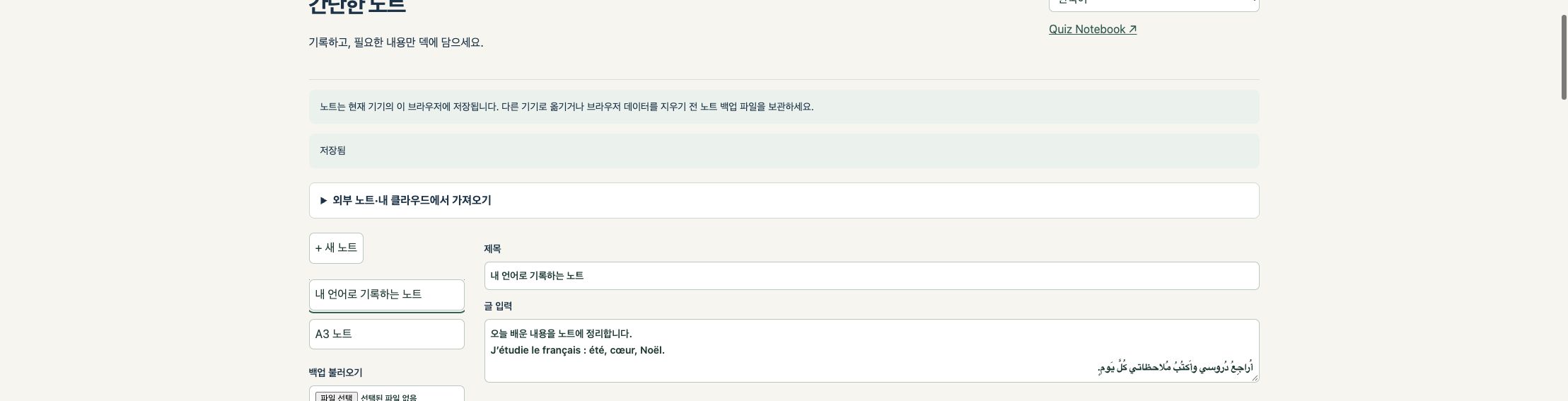
上部と左側
言語選択の下に、外部ノートの読み込み案内があります。左側には新しいノート、保存済みノート、バックアップ復元、PDF読み込みがあります。案内を折りたたむと道具を見やすくできます。
中央と下部
タイトルと文字入力の下に、TXTのボタンとペン・用紙の道具があります。用紙の下までスクロールすると「保存」「PDFを保存」「ノートをバックアップ」「デッキに追加」が見つかります。
学習ルームに戻る
ウェブ版の上部にある「Quiz Notebook ↗」から戻れます。カードを保存した直後は「デッキを開く」でそのデッキへ移動できます。移動前にノートを保存してください。
05 · 用紙サイズと罫線の間隔
書く前に用紙を選び、書き終わったら罫線を非表示にできます。
- 新しいノートの「用紙」でA4・A3・Letterから選びます。初期設定はA4です。
- 「罫線を表示」をオンにし、「罫線の間隔 (mm)」を設定します。4〜20 mmの範囲で、0.5 mm刻みで選べます。
- 罫線に沿って書きます。不要になったら「罫線を表示」をオフにします。
- 「保存」を押します。罫線の表示状態はPDFとカード画像にも反映されるため、書き出す前に確認してください。
実際の用紙寸法
A4:210 × 297 mm、A3:297 × 420 mm、Letter:215.9 × 279.4 mm。画面上の寸法は倍率と画面サイズで変わります。印刷時は100%の倍率を基準に確認してください。
用紙サイズを変更できない場合
筆跡・写真・PDFを追加するとサイズは固定されます。別のサイズが必要なら、新しいノートを作ってから用紙を選んでください。罫線を隠しても書いた内容は消えません。
06 · ペン・蛍光ペン・消しゴム・写真
簡単な書き込みに必要な道具を用意しています。
ペンの色と太さ
「ペン」を選び、「細い」「標準」「太い」から太さを選択します。色は黒・赤・青・緑・黄です。筆圧によって太さが変わる機能はありません。
蛍光ペン・消しゴム・元に戻す
蛍光ペンは、一定の太さの黄色い半透明線です。5色と3段階の太さはペンに適用されます。消しゴムはこのノートで追加した筆跡を消し、「元に戻す」は最後の描画操作を戻します。PDF背景と写真は消しゴムでは消えません。入力文字は「文字入力」で編集します。
写真を添付
「写真を添付」でJPG・PNG・WebPから1枚選びます。元ファイルは15 MB以下、かつ総画素数5,000万ピクセル(50 MP)以下です。ノートに保存するときに端末で縮小します。原本は別に保管してください。別の写真を選ぶと現在の写真が置き換わるため、先にバックアップを保存します。
高度な手書き機能が必要な場合
手書き認識・数式変換・多様なブラシは、普段お使いのノートアプリで処理し、PDFやテキストで読み込んでください。かんたんノートでは、手書きを文字やLaTeXへ自動変換しません。
07 · 「保存」とバックアップの違い
保存はこのブラウザ内に、バックアップは別のファイルに残します。
- 書き終えたら「保存」を押し、「保存済み」を確認します。未保存の変更がある間は画面を閉じないでください。
- 端末を変える前やブラウザデータを消す前に「ノートをバックアップ」を押します。
- ファイルアプリやダウンロードフォルダで、.qn-note.jsonファイルが実際にあるか確認します。
- 移行先の端末で「かんたんノート」を開き、「バックアップを復元」からそのファイルを選びます。
- タイトル・文字・筆跡・写真・PDF背景・罫線設定を原本と比較します。確認が終わるまで、元の端末とバックアップを残してください。
一度に保存する範囲
「ノートをバックアップ」は、現在選択しているノート1つを保存します。全ノートの一括保存や学習ルームのデッキバックアップとは別です。重要なノートごとに保存してください。資料そのものを含むため、公開フォルダや共有リンクには置かないでください。
端末内保存の意味
同じパソコンでも、別のブラウザやプロファイルには同じノートが表示されない場合があります。プライベートブラウズ、ブラウザデータの削除、端末の初期化などで失われる可能性があるため、先にファイルを保存してください。
08 · 完成したノートをPDFで保存
閲覧・印刷用のPDFと、再編集用のバックアップを両方残すと便利です。
- タイトル・文字・写真・手書きを確認します。罫線が不要なら「罫線を表示」をオフにします。
- 「保存」を押してから「PDFを保存」を選びます。
- 保存したPDFを別のビューアで開き、文字・画像・手書き・用紙サイズを確認します。
- 後で筆跡を編集したい場合は、同じノートの「ノートをバックアップ」も保存してください。
入力文字と手書きのページ
タイトルと「文字入力」の本文は、PDFの先頭の文字ページに出力されます。手書き・写真・PDF背景がある場合、用紙の内容はその後の別ページになります。入力文字と手書きは自動で1ページに重なりません。長い本文は複数ページに分かれます。
画質の保持範囲
読み込んだPDF背景を再出力すると、元ページの文字・ベクター・画像リソースを含めて保存します。新しく入力した文字、筆跡、写真は描画して組み込むため、すべてが編集可能なベクターになるわけではありません。
原本も保管する
写真は縮小される場合があり、PDF背景は選んだ用紙に合わせて表示サイズが調整されます。元ファイルとバイト単位で同一になるという意味ではありません。元のPDF・写真・編集用バックアップを別に残してください。
09 · PDFを消えない背景にする
一度PDFにしたノートを読み込み、その上に2回目の書き込みを加えられます。
- 「PDFを読み込む」でファイルを選びます。
- 「ページ」で必要なページを選び、用紙を決めて「ノートとして読み込む」を押します。
- 原本が固定背景として表示されたことを確認し、その上にペンで書き込みます。
- 消しゴムで消えるのは、このノートで追加した筆跡だけです。PDFに含まれていた書き込みは残ります。
- 最初のPDF、現在のノートバックアップ、2回目のPDFを、別の名前で保存します。
読み込み条件
PDFは20 MB以下、かつ1,000ページ以内です。その中から1ページを選びます。複数ページを1つのノートに自動結合する機能ではありません。暗号化・破損・未対応形式のPDFは開けない場合があります。
注釈が残っているPDF
注釈が欠けるのを防ぐため、注釈を保持したPDFは現在読み込みを拒否します。元のノートアプリで、書き込みと背景を含むフラット化PDFを書き出してから読み込んでください。必要なページだけ別ファイルにする方法もあります。
10 · 外部ノートアプリと個人クラウド
自分でファイルを選び、任意の場所にバックアップを保管します。
- Goodnotes・MyScript Notes・OneNote・Evernoteなどから、必要なノートをPDFで書き出します。書き込みと背景が含まれているか確認してください。
- Quiz Notebookの「PDFを読み込む」でファイルとページを選びます。原本の筆跡を1本ずつ編集することはできませんが、PDFの上に新しい書き込みを追加できます。
- Google Drive・iCloud Drive・OneDrive・Dropboxなどに.qn-note.jsonを保存します。ブラウザが保存先を聞かない場合は、ダウンロード後にクラウドのフォルダへ移してください。
- 別の端末でクラウドのファイルを選ぶかダウンロードし、「バックアップを復元」で開きます。選べる保存先は、インストール済みアプリと端末の設定により異なります。
専用形式は先に変換する
.one・.goodnotes・.neboを元の構造のまま読み込んで編集する機能はありません。見た目の保存にはPDF、入力文字の利用にはTXT、Quiz Notebookノートの再編集には.qn-note.jsonを使います。
ノートの自動同期は行いません
ノート自体は当社のサーバーへアップロードせず、自動同期もしません。個人クラウドを使う場合は、ご自身でファイルを保存・選択します。アカウントにログインするだけでは別の端末にノートは表示されません。
11 · 文字をTXTで保存し、読み込む
文字起こしやコピーした文章を整えて、学習カードの材料にしましょう。
- 「文字入力」に書くか貼り付けて、文章・数字・記号を確認します。
- 「文字を.txtで保存」を押します。タイトルと本文がUTF-8のファイルになります。
- 「テキストファイルを読み込む」で.txtを選びます。現在のノートを上書きせず、新しいノートとして開きます。
- ファイル名がノートのタイトルになり、ファイルの全文が本文になります。書き出したファイルを再読込した場合、本文の先頭に以前のタイトルも入るため、必要に応じて整えてください。
- 「デッキに追加」で質問と答えを分けるか、ProのAI作業画面でTXTを資料として利用します。
文字数と容量の制限
ノート本文は最大4,000文字です。TXTはUTF-8、20,000バイト以下、全文4,000文字以下である必要があります。タイトルを含めて制限を超える場合は、文章を分けてから読み込んでください。
文字にならない内容
手書き・写真・PDF背景はTXTに変換されません。TXTの読み込みはOCRや問題の自動作成ではありません。長い文字起こしは分割するか、元のTXTをProのAI作業画面で直接使ってください。
12 · 音声を文字にして利用する
話しながらの入力は端末の機能、録音済みファイルは外部ツールを使います。
話しながら入力する
ノートの「文字入力」を選び、端末キーボードのマイクや音声入力を使います。数字・名前・数式・否定表現を読み直し、修正してからTXTで保存してください。このノート自体は別途録音したり音声を送信したりしません。
録音済みファイル
この画面には.m4a・.mp3などを直接文字起こしする機能はありません。MacWhisper・Just Press Record・Clova Noteなどで変換し、結果をコピーするかテキストで書き出してください。
組み合わせるアプリ
Macの直接配布版はMacWhisper、Mac App Store・iPhone・iPad版はWhisper Transcriptionです。Just Press RecordはMac・iPhone・iPad・Apple Watchに対応し、Watchの録音はiPhoneへ転送して文字起こしします。Clova NoteはPCウェブ・Android・iOSで利用できます。
対応言語と料金
ノート画面の11言語対応は、外部ツールが11言語すべてを認識できるという保証ではありません。対応言語・料金・オンライン処理の有無は各サービスで確認してください。外部アプリのアカウントや利用料はQuiz Notebookの購入に含まれません。
13 · ノートを学習カードにする
デッキ名・表の質問・裏の答えを、それぞれ確認しましょう。
- ノートを保存し、用紙の下の「デッキに追加」を開きます。
- ウェブ版では新しいデッキまたは既存のデッキを選べます。Proの更新候補では、ノートから新しいデッキを作る経路を提供しています。
- デッキ名に「理科の復習」、「表:質問」に「水の化学式は?」、「裏:答え」に「H2O」のように分けて入力します。
- 手書き・写真・PDF背景がある場合は、ノート画像を質問側の画像として保存します。手書きを自動で文字認識する機能ではありません。
- 権利の確認欄を読んでチェックし、「カードとして保存」を押します。「デッキにカードを保存しました。」が出たら「デッキを開く」を選びます。
カードと原本の関係
元のノートは残ります。後からノートを編集しても、保存済みカードは自動で変わりません。カードの内容は別に確認・修正してください。
同期と画像サイズ
同期中のデッキにカードを保存すると、そのデッキの同期設定が適用される場合があります。元のノートの自動同期とは別です。画像がカードの容量制限を超える場合は保存を中止し、PDFやノートバックアップで保管してください。
14 · 自分のAIで問題の候補を作る
資料 → 依頼文 → AIの回答 → 自分で検討・採用 → デッキ保存の順に進めます。
- ProのAI作業画面を開きます。韓国語表示では「내 AI로 덱 만들기」(自分のAIでデッキ作成)という名前です。まずインストールした版にメニューがあるか確認してください。
- 使用する権利のあるTXTやEvernote ENEXのテキストから、学習範囲を選びます。資料のタイトルと出典も残します。
- 問題数・難易度・具体例を含む依頼文を作り、自分の外部AIアカウントへ自分で送ります。
- 指定形式のJSON結果を読み込みます。原文と比較し、質問・答え・解説を直して、使う問題だけ「채택」(採用)します。
- 「덱으로 저장」(デッキとして保存)の後、アプリで実際のカード数と内容・答えを自分で確認します。AIの提案が正しいとは限りません。
チャットの契約とAPIの違い
このProの手順では、準備した依頼文をご自身の外部AIへ直接渡します。ウェブサービスのAPI接続や制作依頼とは別です。有料チャット契約にAPI利用料が自動で含まれるわけではありません。
個人学習と権利
AIを使って作成した資料は、個人学習での使用を推奨します。公開・配布・販売の前に、原資料と成果物の著作権・プライバシー・利用規約を確認してください。この注意書きは利用許諾に代わるものではありません。
15 · AI作業のバックアップと完成デッキ
作業途中の資料と、学習に使う完成デッキは別々に扱います。
作業のバックアップ
原文・依頼文・AI候補・検討状況を残すには、AI作業画面でバックアップを保存します。再開するときは「작업 백업 복원」(作業バックアップの復元)でファイルを選びます。機密資料を含む場合があるため、保管場所に注意してください。
完成したデッキ
採用した問題をデッキに保存し、アプリのセット一覧から開きます。作業バックアップだけで学習用デッキが自動復元されるとは限りません。復元前後のカード数と内容を確認してください。
Evernote ENEXの範囲
AI作業画面ではENEXのテキストを利用します。画像・スキャン・添付ファイルを自動OCRする機能ではありません。見た目を残す場合はPDFで書き出し、かんたんノートに読み込んでください。
繰り返し失敗する場合
AI結果の形式エラー、原資料不足、問題内容の誤りを区別します。ファイルを残し、エラーメッセージとアプリのバージョンを確認してください。APIキー・認証コード・私的な原資料一式を公開の問い合わせに添付しないでください。
16 · 復旧キーとノートバックアップ
復旧キーは暗号化したデッキ同期を開く鍵です。ノートそのものを含むファイルではありません。
復旧キーが必要なとき
ウェブの学習ルームで暗号化したデッキ同期を設定した場合、別端末でも同じメールでログインし、既存の復旧キーを入力します。「同期のロックを解除」は、この画面で暗号化デッキを利用できるようにする操作です。
初回設定と再利用
新しいキーは初回設定のときに作り、「復旧キーファイルを保存」で保管します。後から開くときは既存のキーを貼り付けるか、「保存した復旧キーを読み込む」を使います。新しいキーを作っても、以前の暗号化デッキは復元できません。
保管場所
パスワード管理ツールや、アクセスを制限した暗号化保管先を推奨します。個人クラウドではアカウント保護と共有設定を確認してください。平文のメールや公開・共有フォルダに置くと、アクセスできる人にキーを読まれる危険があります。メール認証コードと復旧キーは別物です。
失くした場合
運営者は復旧キーを保管しません。キーを持つすべての端末と復旧キーを失うと、サーバーの暗号化データだけではデッキを戻せません。かんたんノートは.qn-note.jsonで別に保存します。デッキの復旧キーだけではノートは戻りません。
17 · どのファイルを保存・読み込みしますか?
目的に合うファイル形式を選びましょう。
PDF:見た目を残して書き込む
閲覧・印刷・外部ノートアプリへの取り込みに使います。再読み込みすると固定背景になり、元のアプリの筆跡を1本ずつ編集できる状態には戻りません。
.qn-note.json:ノートの編集を続ける
選択中のノートの文字・筆跡・写真・PDF背景・罫線設定を保存します。「バックアップを復元」で開きます。ファイル名に日付を付け、複数時点のコピーを残すと便利です。
TXT:入力文字を別の道具へ
タイトルと入力文字だけを移します。写真・手書き・PDF背景は文字に変換しません。ノートへ再読み込みするときは全文4,000文字以内か確認してください。
ENEX・AI作業JSON・デッキバックアップ
ENEXはAI作業画面のテキスト読み込み、AI作業JSONは作業復元、デッキバックアップは学習ルームやアプリのデッキ復元で使います。.jsonという拡張子が同じでも、異なる形式を入れ替えて使うことはできません。
18 · 困ったときの確認
既存ファイルを消したり上書きしたりする前に、バックアップを残してください。
ボタンが見つからない
用紙の下までスクロールし、「保存」「デッキに追加」を探します。TXTのボタンがなければ、作業を保存してから再読み込みします。インストール版では、そのバージョンに機能が公開済みか確認し、必要に応じてウェブ版を使ってください。
別の端末にノートがない
ノートは現在のブラウザに保存されています。元の端末で.qn-note.jsonを保存し、移行先で「バックアップを復元」から開きます。ログインとノートの自動同期を混同しないでください。
PDF・TXTを読み込めない
PDFは容量・注釈・暗号化を確認し、元のアプリでフラット化して保存し直します。TXTはUTF-8・バイト数・4,000文字制限を確認します。原本を残し、小さなコピーから試してください。
保存失敗・別ウィンドウとの競合
保存に失敗したら、画面を閉じる前にバックアップを取得してください。別ウィンドウで新しい内容が保存された場合、現在の作業が新しいノートとして保管されることがあります。両方を比較して続けてください。
保存したカードが変わらない
カードは保存した時点のコピーです。ノートを直した後はカードも別に確認します。この機能はノート全体を複数のクイズへ自動分割するものではありません。
19 · 次に進む前の確認
ファイルの存在と、内容が正しいことを分けて確認してください。
- ノート:「保存済み」が表示され、開き直してもタイトル・文字・筆跡が残っている。
- 用紙:A4・A3・Letterのサイズと罫線の表示が意図どおりである。
- PDF:別のビューアで筆跡・画像・原文が見え、書き出したページを再読み込みできる。
- TXT:文字と記号が崩れず、意図したタイトルと本文が入っている。
- バックアップ:保存場所に.qn-note.jsonがあり、新しいノートとして復元して比較できる。
- デッキ:名前・質問・答えが適切な欄にあり、答えを隠して思い出す練習ができる。
- 権利と保管:資料を使う権利を確認し、原本と個人用バックアップの場所を把握している。
ノートは学習のための材料
よいノートが自動的によいクイズになるわけではありません。確認したい知識を1つずつ質問にし、答えを見る前に思い出しましょう。
小さな実習から
最初は自分で書いた短い文章とカード1枚で試します。自分の端末で保存と復元を確認してから、大きな資料へ進むと安心です。
20 · ヘルプと改訂記録
機能・メニュー・公開状況はバージョンにより変わる場合があります。
確認した資料
公開ノート画面とノート・PDF・TXT・デッキのソースを照合し、元PDFリソース、用紙サイズ、多言語TXTの既存テスト記録も確認しました。すべての端末・ファイルでの無不具合を保証するものではありません。
関連ガイド
外部ノートアプリ:https://quiznotebook.com/guides/note-apps/ja/
AIの契約とAPI:https://quiznotebook.com/guides/ai-api/ja/
マニュアル一覧:https://quiznotebook.com/manuals/ja/
公開・購入案内:https://quiznotebook.com/about/ja/
外部サービスの公式案内
MacWhisper:https://macwhisper.com
Just Press Record:https://www.openplanetsoftware.com/just-press-record/
Clova Note:https://clovanote.naver.com
外部ノートアプリのガイドには、Goodnotes・MyScript Notes・OneNote・Evernoteの公式PDF案内へのリンクがあります。公式提携や動作保証を示すものではありません。
お問い合わせ
連絡先:yseedu@naver.com
端末・OS・アプリのバージョン、該当メニュー、エラー内容をお知らせください。パスワード・APIキー・復旧キー・学生の個人情報は送らないでください。韓国語ホームページの機能検索とマニュアルのリンクは公開済みです。Proインストール版の作成、実機確認、ストア配布は別の工程です。
Windows・Mac詳細版には、このガイドに続いて既存の124項目の実習を掲載しています。